
鍵盤快速鍵
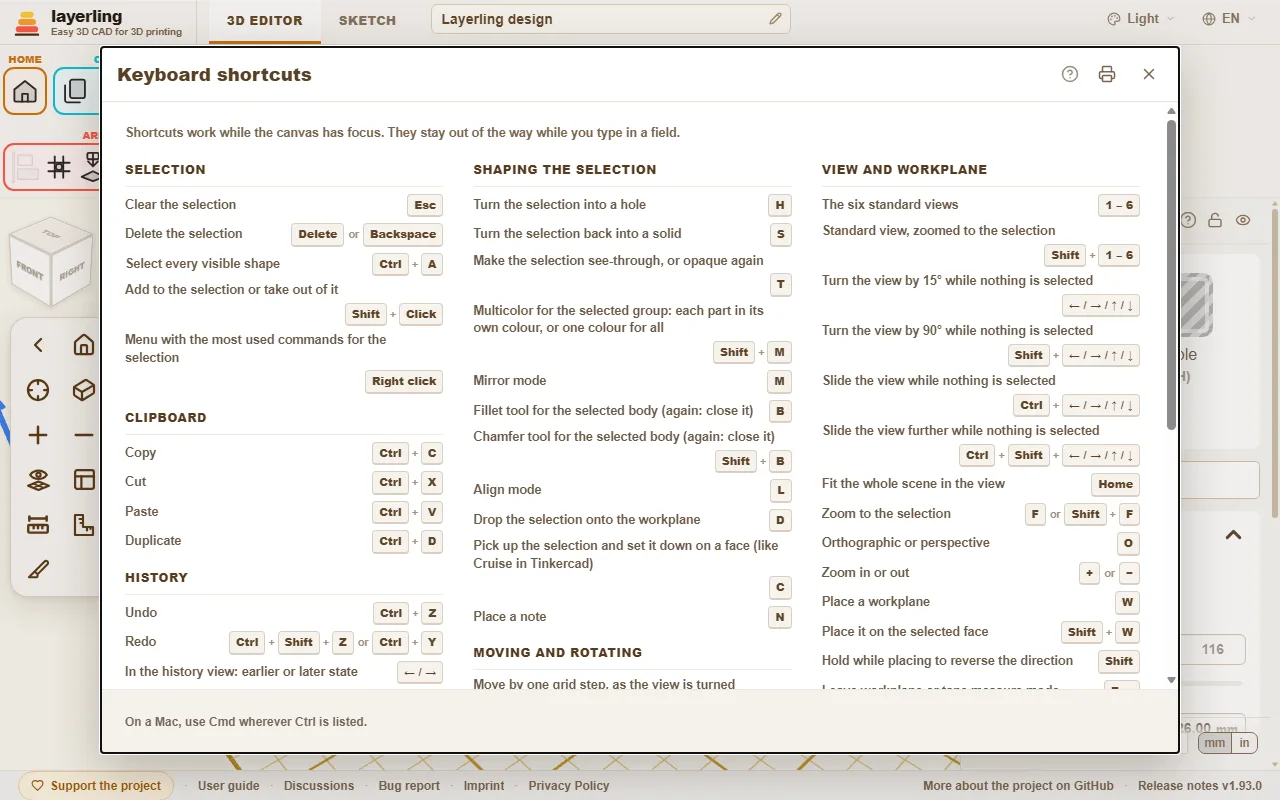
所有按鍵一覽,直接取自程式,因此清單始終正確。
只要工作平面取得焦點,快速鍵就會生效。在欄位中輸入文字時,它們不會介入。在 Mac 上,此處列出 Ctrl 的地方一律改按 Cmd。
在編輯器中,「說明」 區域裡的 「鍵盤快速鍵」 會以視窗開啟同一份清單。視窗中的印表機按鈕(「列印或儲存為 PDF」)會單獨列印這份清單,白底黑字,整份清單分三欄排在一張 A4 或 Letter 紙的一面,方便放在手邊速查;瀏覽器的列印對話方塊也可以將它儲存為 PDF。
命令搜尋
找不到某個工具?按 Ctrl+K,或點擊 「說明」 區域中的放大鏡,然後輸入要找的內容:工具(「圓角」「鏡像」)、形狀(「圓柱」)或命令(「匯出」「復原」)。用方向鍵移動,按 Enter,或點擊該項目。
- 搜尋同時看得懂英文和德文,並且忽略大小寫與變音符號:「aushoehlen」也能找到 「抽殼」。
- 每個項目都會顯示等效的按鍵,以及它所屬的功能區區域,讓你記住它的位置。
- 反灰的項目目前無法執行,通常是因為沒有選取任何東西。它們仍留在清單中,讓搜尋依然能告訴你工具在哪裡。
你正在閱讀的這份指南也有搜尋框,位於每一頁的頂端:輸入一兩個詞,它就會列出同時包含這些詞的章節,並標出相符的詞。點擊其中一項,或按 Enter 前往第一項,就能直接跳到該處。
- 形狀的名稱會將該形狀加到工作平面,就像在形狀選單中點擊它一樣。
- 搜尋框為空時,搜尋會把你最近用過的命令列在最上方。
- 設計中的實體名稱可以找到並選取該實體,在設計包含許多零件時很有幫助。實體只在你開始輸入後才會出現。
- 它在草圖模式下也適用,可搜尋草圖工具。
互動式說明
找不到某個按鈕或欄位的說明在哪裡?讓程式帶你過去。點擊 「說明」 區域中的問號,或按 Shift+F1。指標會變成問號,它下方的任何東西都會標上外框。
- 點擊按鈕、欄位、開關、控點、功能區的群組或視窗的標題列。它不會執行原本的功能,而是開啟一個小視窗,裡面有該元素的名稱、本指南相關部分的簡短摘要、最多另外兩處提到它的位置,以及 「在指南中開啟」。
- 說明針對的是你指向的元素,而不是它周圍的整個視窗。沒有自己名稱的元素會沿用最接近的有名元素;在視窗內部,則退回該視窗的問號。
- 「在指南中開啟」 會在新分頁中開啟指南的該章節。該章節會以彩色標出外框,從標題一直到末尾,讓你看出它的起訖位置。
- 如果指南沒有提到該元素,視窗會如實說明,並提供 「搜尋指南」。
- 按 Esc 或再點一次問號即可離開這個模式。觸控螢幕沒有游標懸停:輕點元素就會直接開啟視窗。
這個視窗和其他視窗一樣,可以拖曳標題列移動。程式會依元素名稱——按鈕上的標籤、欄位的名稱——找到對應章節,因為本指南的每個按鈕都照程式裡的叫法書寫。它會用你目前使用的語言,在指南每頁頂端搜尋框所用的同一套搜尋中查找,而且完全在你的瀏覽器中執行。
選取
| Esc | 取消選取 |
| Delete 或 Backspace | 刪除選取項目 |
| Ctrl+A | 選取所有可見形狀 |
| Shift+點擊 | 加入選取範圍或從中移除 |
| 右鍵點擊 | 選取項目的常用指令選單 |
剪貼簿
| Ctrl+C | 複製 |
| Ctrl+X | 剪下 |
| Ctrl+V | 貼上 |
| Ctrl+D | 建立副本 |
歷史記錄
| Ctrl+Z | 復原 |
| Ctrl+Shift+Z 或 Ctrl+Y | 重做 |
| ← / → 或 Wheel | 在歷史記錄視圖中:上一個或下一個狀態 |
| PgUp / PgDn | 在歷史記錄視圖中:往前或往後十個狀態 |
| Home / End | 在歷史記錄視圖中:最舊的狀態或目前狀態 |
| Esc | 在歷史記錄視圖中:回到目前狀態 |
檔案
| Ctrl+I | 開啟或關閉匯入對話方塊 |
| Ctrl+E | 開啟或關閉匯出對話方塊 |
| Ctrl+S | 將設計儲存到其檔案 |
群組與可見性
| Ctrl+G | 群組 |
| Ctrl+B | 綁定(連在一起但不合併) |
| Ctrl+Shift+G | 取消群組或取消綁定 |
| E | 編輯選取的群組 |
| Ctrl+L | 鎖定或解鎖選取項目 |
| Ctrl+H | 隱藏選取項目 |
| Ctrl+Shift+H | 顯示所有隱藏項目 |
| Ctrl+Shift+O | 顯示或隱藏物件清單 |
調整選取項目形狀
| H | 將選取項目變成孔 |
| S | 將選取項目變回實體 |
| T | 讓選取項目透明,或變回不透明 |
| Shift+M | 為選取的群組啟用多色:每個零件使用自己的顏色,或全部使用同一顏色 |
| M | 鏡像模式 |
| B | 用於選取實體的圓角工具(再按一次:關閉) |
| Shift+B | 用於選取實體的倒角工具(再按一次:關閉) |
| L | 對齊模式 |
| D | 把選取項目放到工作平面上 |
| C | 拾起選取項目並放到某個面上(類似 Tinkercad 的 Cruise) |
| N | 放置備註 |
移動與旋轉
| ← / → / ↑ / ↓ | 依目前視圖方向移動一個網格步距 |
| Shift+← / → / ↑ / ↓ | 移動五個網格步距 |
| Ctrl+↑ / ↓ | 升高或降低選取項目 |
| R | 旋轉 45° |
| Shift+R | 旋轉 22.5° |
| Shift | 拖曳時按住:僅沿 X 或 Y 移動 |
| Alt+拖曳 | 拖曳副本,原物件留在原處 |
| Alt | 拖曳時按下:暫停吸附到其他形狀 |
| Alt+Enter | 在形狀旁輸入尺寸時:以中心為基準放大,而非從對邊擴展 |
視圖與工作平面
| 1 – 6 | 六個標準視圖 |
| Shift+1 – 6 | 標準視圖,並縮放到選取項目 |
| 7 / 8 / 9 / 0 | 前往儲存在該鍵的視圖 |
| Shift+7 / 8 / 9 / 0 | 為此設計儲存視圖——轉動、平移與縮放 |
| ← / → / ↑ / ↓ | 未選取任何物件時,轉動視圖 15° |
| Shift+← / → / ↑ / ↓ | 未選取任何物件時,轉動視圖 90° |
| Ctrl+← / → / ↑ / ↓ | 未選取任何物件時,平移視圖 |
| Ctrl+Shift+← / → / ↑ / ↓ | 未選取任何物件時,再平移視圖 |
| Home | 讓整個場景填滿視圖 |
| F 或 Shift+F | 縮放到選取項目 |
| O | 正交或透視 |
| + 或 − | 放大或縮小 |
| W | 放置工作平面 |
| Shift+W | 將其放到選取的面 |
| Shift | 放置時按住可反轉方向 |
| Esc | 離開工作平面或捲尺模式 |
說明
| Ctrl+K | 開啟命令搜尋 |
| Shift+F1 | 開啟或關閉互動式說明 |
草圖模式
| Ctrl+K | 開啟命令搜尋 |
| Shift+F1 | 開啟或關閉互動式說明 |
| Esc | 放下工具(回到「選取」),然後取消選取 |
| Delete 或 Backspace | 刪除選取的項目 |
| Ctrl+C | 複製 |
| Ctrl+X | 剪下 |
| Ctrl+V | 貼上 |
| Ctrl+D | 建立副本 |
| Ctrl+Z | 復原 |
| Ctrl+Shift+Z 或 Ctrl+Y | 重做 |
| R | 將閉合草圖旋轉 45° |
| L | 鎖定或解鎖選取的輪廓或參考圖片 |
| Ctrl+← / → / ↑ / ↓ | 未選取任何物件時,平移視圖 |
| Ctrl+Shift+← / → / ↑ / ↓ | 未選取任何物件時,再平移視圖 |
| Home | 讓整份草圖填滿視圖 |
| F 或 Shift+F | 在草圖中縮放到選取項目 |
| + 或 − | 放大或縮小草圖 |
| Alt+Enter | 在線條的長度欄位中:向兩側擴展 |
| ← / → / ↑ / ↓ 或 Shift+← / → / ↑ / ↓ | 將選取的點、線或圖片移動一個網格步距(Shift:較大步距) |
| ← / → / ↑ / ↓ 或 Shift+← / → / ↑ / ↓ | 將點擊的曲線控制點移動一個網格步距(Shift:較大步距) |
| 1 或 2 或 3 或 4 | 選擇繪製工具:1 直線,2 貝茲曲線,3 平滑曲線,4 新增或移除點(未在繪製線條時) |
| Shift | 繪製時:以 15° 為間隔吸附新線條 |
| Shift | 拖曳時:讓移動只沿一個軸向 |
| 0-9 或 < 或 Tab 或 Enter | 繪製時:輸入長度,按「<」或 Tab 輸入角度,Enter 確定該點 |
倒角與圓角
| Enter | 套用預覽 |
| Esc | 捨棄預覽 |