
Atajos de teclado
Todas las teclas de un vistazo, sacadas directamente del programa para que la lista esté siempre al día.
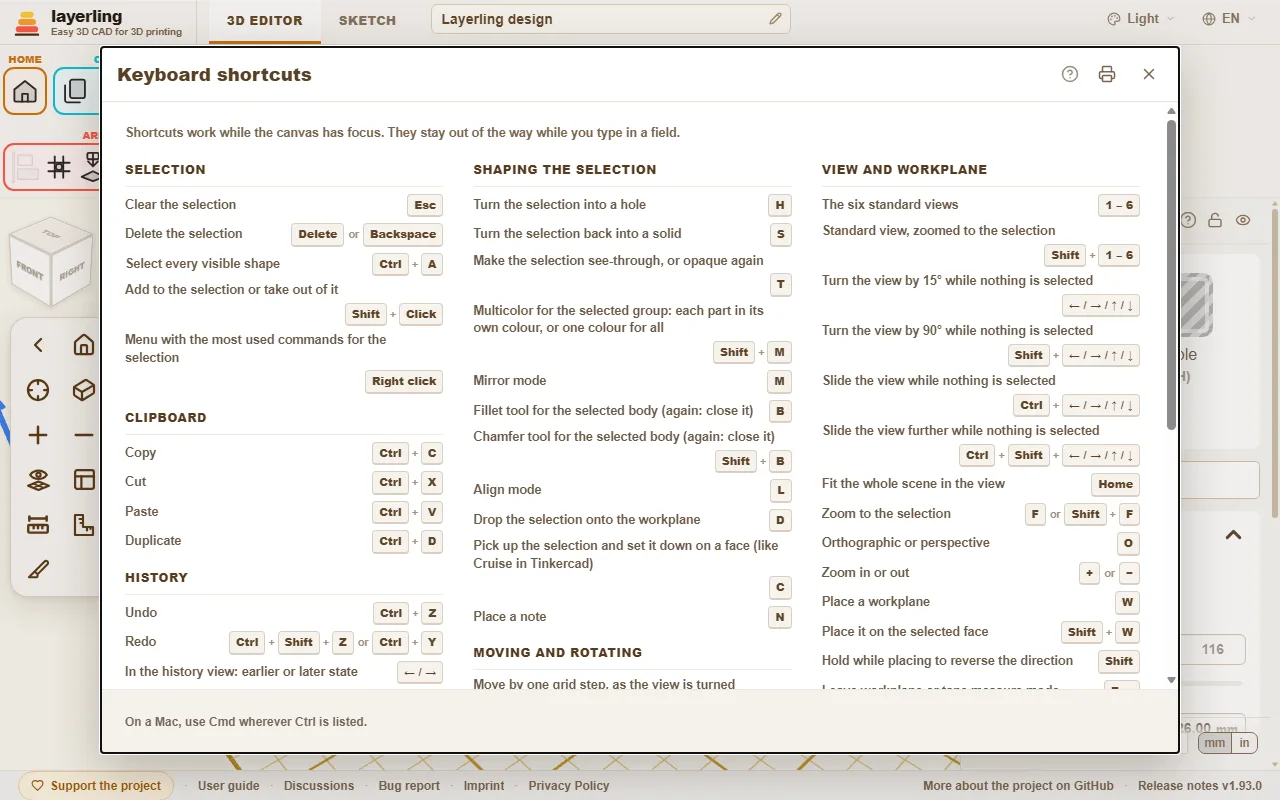
Los atajos funcionan mientras la zona de trabajo tiene el foco. Cuando escribes en un campo, no interfieren. En el Mac, Cmd sirve en todos los sitios donde aquí pone Ctrl.
En el editor, «Atajos de teclado», en el grupo «Ayuda», abre esta misma lista en una ventana. El botón de la impresora de la ventana («Imprimir o guardar como PDF») imprime solo la lista, en negro sobre blanco y entera en una cara de una hoja A4 o carta, a tres columnas, para tenerla a mano como referencia rápida; el cuadro de diálogo de impresión del navegador también te ofrece guardarla como PDF.
Búsqueda de comandos
¿No encuentras una herramienta? Pulsa Ctrl+K o haz clic en la lupa del grupo «Ayuda» y escribe lo que buscas: una herramienta («redondeo», «reflejar»), una forma («cilindro») o un comando («exportar», «deshacer»). Muévete con las flechas y pulsa Intro, o haz clic en la entrada.
- La búsqueda entiende igual la palabra en castellano que en inglés o en alemán, y no distingue mayúsculas, tildes ni diéresis: «aushoehlen» encuentra «Vaciar».
- Cada entrada muestra las teclas que hacen lo mismo y el grupo de la barra de herramientas en el que está, para que aprendas dónde se encuentra.
- Las entradas en gris no se pueden ejecutar en ese momento, casi siempre porque no hay nada seleccionado. Siguen en la lista para que la búsqueda te diga igualmente dónde está la herramienta.
La guía que estás leyendo también tiene un cuadro de búsqueda, arriba en cada página: escribe una o dos palabras y te mostrará las secciones que las contienen todas, con las coincidencias resaltadas. Haz clic en una, o pulsa Intro para ir a la primera, y llegarás directamente.
- El nombre de una forma añade esa forma a la zona de trabajo, igual que si hicieras clic en ella en el menú de formas.
- Con el campo vacío, la búsqueda muestra arriba los últimos comandos que has usado.
- El nombre de un cuerpo de tu diseño encuentra ese cuerpo y lo selecciona, algo muy útil en un diseño con muchas piezas. Los cuerpos solo aparecen cuando empiezas a escribir.
- También funciona en el modo de boceto, con las herramientas de boceto.
Ayuda interactiva
¿No encuentras dónde se explica un botón o un campo? Deja que el programa te lleve. Haz clic en el signo de interrogación del grupo «Ayuda» o pulsa Mayús+F1. El puntero se convierte en un signo de interrogación, y lo que tenga debajo se marca con un contorno.
- Haz clic en un botón, un campo, un interruptor, un tirador, un grupo de la cinta o la barra de título de una ventana. No hará lo que hace normalmente. En su lugar se abre una ventanita con el nombre del elemento, un breve resumen de la parte de esta guía que trata de él, hasta otros dos sitios donde se menciona y «Abrir en la guía».
- La ayuda trata del elemento que has señalado, no de toda la ventana que lo rodea. Un elemento sin nombre propio toma el del elemento más cercano que lo contiene; dentro de una ventana, recurre al signo de interrogación de esa ventana.
- «Abrir en la guía» abre la guía por esa sección en una pestaña nueva. Allí la sección aparece enmarcada en color, desde su título hasta su final, para que veas dónde empieza y dónde termina.
- Si la guía no dice nada del elemento, la ventana te lo indica y te ofrece «Buscar en la guía».
- Esc, o volver a hacer clic en el signo de interrogación, sale de este modo. En una pantalla táctil no se puede pasar el ratón por encima: al tocar un elemento, la ventana se abre directamente.
La ventana se mueve desde su barra de título, como las demás. El programa encuentra la sección por el nombre del elemento (el texto de un botón, el nombre de un campo), porque esta guía escribe cada botón tal como se llama en el programa. Lo busca con el mismo buscador que el cuadro de la parte superior de cada página de la guía, en el idioma que estés usando, y todo funciona dentro de tu navegador.
Selección
| Esc | Anular la selección |
| Supr o Retroceso | Eliminar la selección |
| Ctrl+A | Seleccionar todas las formas visibles |
| Mayús+Clic | Añadir a la selección o quitar de ella |
| Clic derecho | Menú con los comandos más usados para la selección |
Portapapeles
| Ctrl+C | Copiar |
| Ctrl+X | Cortar |
| Ctrl+V | Pegar |
| Ctrl+D | Duplicar |
Historial
| Ctrl+Z | Deshacer |
| Ctrl+Mayús+Z o Ctrl+Y | Rehacer |
| ← / → o Wheel | En la vista del historial: estado anterior o posterior |
| PgUp / PgDn | En la vista del historial: diez estados antes o después |
| Home / End | En la vista del historial: el estado más antiguo o el actual |
| Esc | En la vista del historial: volver al estado actual |
Archivo
| Ctrl+I | Abrir o cerrar el cuadro de importación |
| Ctrl+E | Abrir o cerrar el cuadro de exportación |
| Ctrl+S | Guardar el diseño en su archivo |
Agrupar y visibilidad
| Ctrl+G | Agrupar |
| Ctrl+B | Crear conjunto (mantener juntas las piezas sin fusionarlas) |
| Ctrl+Mayús+G | Desagrupar o deshacer un conjunto |
| E | Editar el grupo seleccionado |
| Ctrl+L | Bloquear o desbloquear la selección |
| Ctrl+H | Ocultar la selección |
| Ctrl+Mayús+H | Mostrar todo lo oculto |
| Ctrl+Mayús+O | Mostrar u ocultar la lista de objetos |
Dar forma a la selección
| H | Convertir la selección en orificio |
| S | Volver a convertir la selección en sólido |
| T | Hacer transparente la selección, o volverla opaca |
| Mayús+M | Multicolor para el grupo seleccionado: cada pieza en su color, o un solo color para todas |
| M | Modo de reflejo |
| B | Herramienta de redondeo para el cuerpo seleccionado (otra vez: cerrarla) |
| Mayús+B | Herramienta de chaflán para el cuerpo seleccionado (otra vez: cerrarla) |
| L | Modo de alineación |
| D | Bajar la selección al plano de trabajo |
| C | Levantar la selección y posarla sobre una cara (como Cruise en Tinkercad) |
| N | Colocar una nota |
Mover y girar
| ← / → / ↑ / ↓ | Mover un paso de cuadrícula, según cómo esté girada la vista |
| Mayús+← / → / ↑ / ↓ | Mover cinco pasos de cuadrícula |
| Ctrl+↑ / ↓ | Subir o bajar la selección |
| R | Girar 45° |
| Mayús+R | Girar 22,5° |
| Mayús | Mantener pulsado al arrastrar: mover solo en X o en Y |
| Alt+Arrastrar | Arrastrar una copia; el original se queda en su sitio |
| Alt | Pulsado una vez durante el arrastre: pausar el ajuste a otras formas |
| Alt+Intro | Al escribir una medida junto a la forma: crecer desde el centro en lugar de desde el lado opuesto |
Vista y plano de trabajo
| 1 – 6 | Las seis vistas estándar |
| Mayús+1 – 6 | Vista estándar, con zoom a la selección |
| 7 / 8 / 9 / 0 | Ir a la vista guardada en esa tecla |
| Mayús+7 / 8 / 9 / 0 | Guardar la vista (giro, desplazamiento y zoom) para este diseño |
| ← / → / ↑ / ↓ | Girar la vista 15° cuando no hay nada seleccionado |
| Mayús+← / → / ↑ / ↓ | Girar la vista 90° cuando no hay nada seleccionado |
| Ctrl+← / → / ↑ / ↓ | Desplazar la vista cuando no hay nada seleccionado |
| Ctrl+Mayús+← / → / ↑ / ↓ | Desplazar más la vista cuando no hay nada seleccionado |
| Inicio | Encajar toda la escena en la vista |
| F o Mayús+F | Hacer zoom a la selección |
| O | Ortográfica o en perspectiva |
| + o − | Acercar o alejar |
| W | Colocar un plano de trabajo |
| Mayús+W | Colocarlo en la cara seleccionada |
| Mayús | Mantener pulsada al colocarlo para invertir la dirección |
| Esc | Salir del modo de plano de trabajo o de cinta métrica |
Ayuda
| Ctrl+K | Abrir la búsqueda de comandos |
| Mayús+F1 | Activar o desactivar la ayuda interactiva |
Modo Boceto
| Ctrl+K | Abrir la búsqueda de comandos |
| Mayús+F1 | Activar o desactivar la ayuda interactiva |
| Esc | Soltar la herramienta (volver a Seleccionar) y después quitar la selección |
| Supr o Retroceso | Eliminar el elemento seleccionado |
| Ctrl+C | Copiar |
| Ctrl+X | Cortar |
| Ctrl+V | Pegar |
| Ctrl+D | Duplicar |
| Ctrl+Z | Deshacer |
| Ctrl+Mayús+Z o Ctrl+Y | Rehacer |
| R | Girar 45° un boceto cerrado |
| L | Bloquear o desbloquear el contorno seleccionado o la imagen de referencia |
| Ctrl+← / → / ↑ / ↓ | Desplazar la vista cuando no hay nada seleccionado |
| Ctrl+Mayús+← / → / ↑ / ↓ | Desplazar más la vista cuando no hay nada seleccionado |
| Inicio | Encajar todo el boceto en la vista |
| F o Mayús+F | Hacer zoom a la selección del boceto |
| + o − | Acercar o alejar el boceto |
| Alt+Intro | En el campo de longitud de una línea: crecer hacia los dos lados |
| ← / → / ↑ / ↓ o Mayús+← / → / ↑ / ↓ | Mover un paso de cuadrícula los puntos, las líneas o la imagen seleccionados (Mayús: un paso mayor) |
| ← / → / ↑ / ↓ o Mayús+← / → / ↑ / ↓ | Mover un paso de cuadrícula el tirador de curva en el que has hecho clic (Mayús: un paso mayor) |
| 1 o 2 o 3 o 4 | Elegir herramienta de dibujo: 1 Línea, 2 Curva de Bézier, 3 Curva suave, 4 Añadir o quitar puntos (mientras no se esté dibujando una línea) |
| Mayús | Al dibujar: ajustar la nueva línea en pasos de 15° |
| Mayús | Al arrastrar: mantener el movimiento en un solo eje |
| 0-9 o < o Tab o Intro | Al dibujar: escribir la longitud, «<» o Tab para el ángulo; Intro fija el punto |
Chaflán y redondeo
| Intro | Aplicar la vista previa |
| Esc | Descartar la vista previa |