
Atalhos de teclado
Todas as teclas num só lugar, tiradas direto do programa, então a lista está sempre certa.
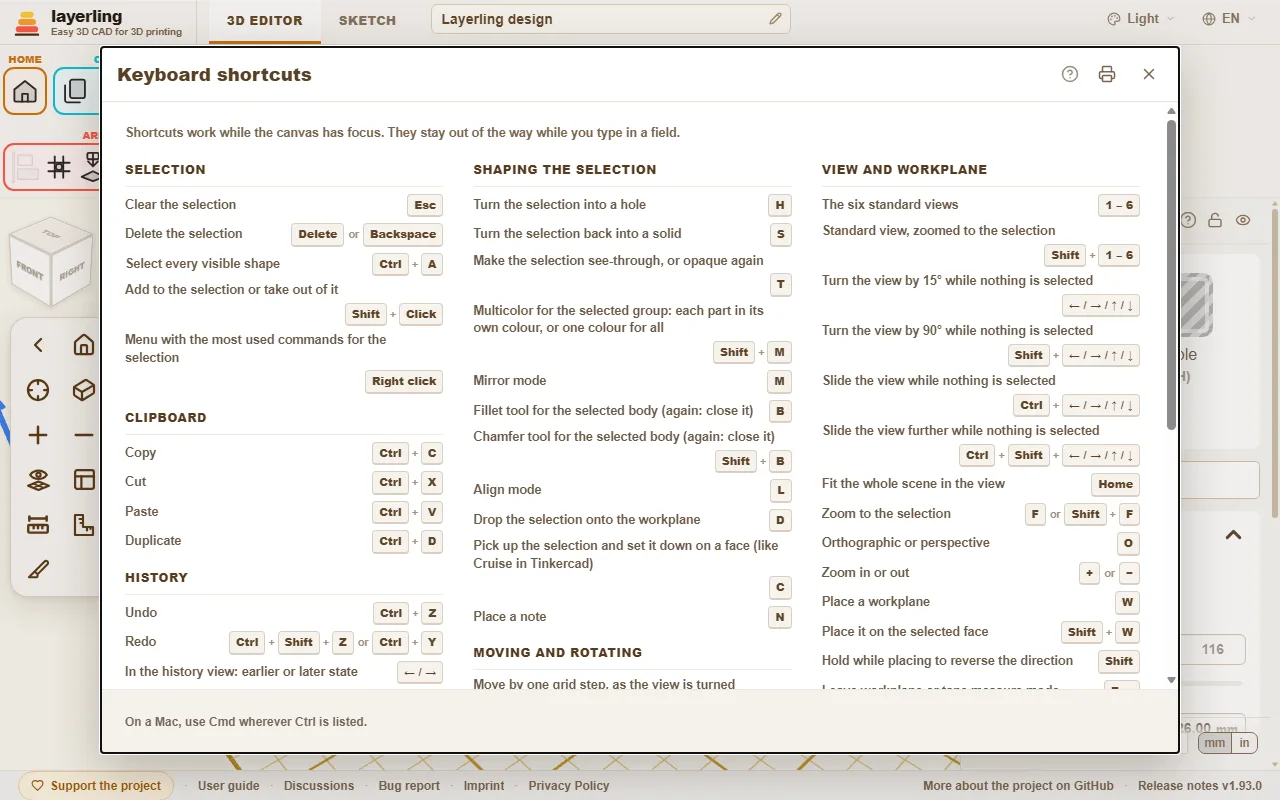
Os atalhos funcionam enquanto o plano de trabalho estiver em foco. Enquanto você digita num campo, eles não atrapalham. No Mac, Cmd vale sempre que aqui aparece Ctrl.
No editor, “Atalhos de teclado” na área “Ajuda” abre a mesma lista numa janela. O botão de impressora na janela (“Imprimir ou salvar como PDF”) imprime só a lista, em preto sobre branco, a lista inteira em um lado de uma folha A4 ou Carta, em três colunas, para deixar à mão como referência rápida; a janela de impressão do navegador também oferece salvar como PDF.
Pesquisa de comandos
Não acha uma ferramenta? Pressione Ctrl+K ou clique na lupa na área “Ajuda” e digite o que você procura: uma ferramenta ("arredondamento", "espelhar"), uma forma ("cilindro") ou um comando ("exportar", "desfazer"). Navegue com as setas e pressione Enter, ou clique na entrada.
- A pesquisa entende a palavra em português, em inglês e em alemão, e ignora maiúsculas e acentos: "aushoehlen" encontra “Vazar”.
- Cada entrada mostra as teclas que fazem o mesmo e a área da barra de opções onde ela fica, para você aprender onde está.
- Entradas em cinza não podem ser executadas agora, na maioria das vezes porque nada está selecionado. Elas continuam na lista para que a pesquisa ainda mostre onde a ferramenta fica.
O guia que você está lendo também tem uma caixa de pesquisa, no topo de cada página: digite uma ou duas palavras e ela lista as seções que contêm todas elas, com as palavras encontradas destacadas. Clique numa delas, ou pressione Enter para a primeira, para ir direto até lá.
- O nome de uma forma adiciona essa forma ao plano de trabalho, como clicar nela no menu de formas.
- Com o campo vazio, a pesquisa de comandos lista no topo os comandos que você usou por último.
- O nome de um sólido do seu projeto encontra esse sólido e o seleciona, o que ajuda num projeto com muitas peças. Os sólidos só aparecem depois que você digita.
- A pesquisa de comandos também funciona no modo de esboço, com as ferramentas de esboço.
Ajuda interativa
Não acha onde ler sobre um botão ou um campo? Deixe o programa levar você até lá. Clique no ponto de interrogação na área “Ajuda”, ou pressione Shift+F1. O ponteiro vira um ponto de interrogação, e o que estiver embaixo dele fica contornado.
- Clique num botão, num campo, numa chave, numa alça, numa área da barra de opções ou na barra de título de uma janela. O elemento não faz o que normalmente faz. Em vez disso, abre uma pequena janela com o nome do elemento, um resumo curto da parte deste guia que fala dele, até dois outros lugares que o mencionam, e “Abrir no guia”.
- A ajuda é sobre o elemento que você apontou, não sobre a janela inteira em volta dele. Um elemento sem nome próprio usa o mais próximo em volta dele; dentro de uma janela, ele recorre ao ponto de interrogação dessa janela.
- “Abrir no guia” abre o guia nessa seção numa nova aba. Lá, a seção fica com um contorno colorido, do título até o fim, para você ver onde ela começa e termina.
- Se o guia não fala nada sobre o elemento, a janela diz isso e oferece “Pesquisar no guia”.
- Esc, ou o ponto de interrogação de novo, sai do modo. Numa tela sensível ao toque não existe passar o mouse por cima: um toque num elemento abre a janela na hora.
A janela se move pela barra de título, como as outras janelas. O programa encontra a seção pelo nome do elemento (o texto de um botão, o nome de um campo), porque este guia usa os nomes dos botões exatamente como aparecem no programa. Ele procura na mesma pesquisa da caixa no topo de cada página do guia, no idioma que você está usando, e roda inteiramente no seu navegador.
Seleção
| Esc | Limpar a seleção |
| Delete ou Backspace | Excluir a seleção |
| Ctrl+A | Selecionar todas as formas visíveis |
| Shift+Clique | Adicionar à seleção ou tirar dela |
| Clique direito | Menu com os comandos mais usados para a seleção |
Área de transferência
| Ctrl+C | Copiar |
| Ctrl+X | Recortar |
| Ctrl+V | Colar |
| Ctrl+D | Duplicar |
Histórico
| Ctrl+Z | Desfazer |
| Ctrl+Shift+Z ou Ctrl+Y | Refazer |
| ← / → ou Wheel | Na vista do histórico: estado anterior ou posterior |
| PgUp / PgDn | Na visualização do histórico: dez estados antes ou depois |
| Home / End | Na visualização do histórico: o estado mais antigo ou o atual |
| Esc | Na vista do histórico: voltar ao estado atual |
Arquivo
| Ctrl+I | Abrir ou fechar a janela de importação |
| Ctrl+E | Abrir ou fechar a janela de exportação |
| Ctrl+S | Salvar o projeto no arquivo dele |
Agrupamento e visibilidade
| Ctrl+G | Grupo de união |
| Ctrl+B | Criar conjunto (manter as peças juntas sem fundir) |
| Ctrl+Shift+G | Desagrupar |
| E | Editar o grupo selecionado |
| Ctrl+L | Bloquear ou desbloquear a seleção |
| Ctrl+H | Ocultar a seleção |
| Ctrl+Shift+H | Mostrar tudo o que está oculto |
| Ctrl+Shift+O | Mostrar ou ocultar a lista de objetos |
Dando forma à seleção
| H | Transformar a seleção em orifício |
| S | Transformar a seleção de volta em sólido |
| T | Deixar a seleção transparente, ou opaca de novo |
| Shift+M | Multicor para o grupo de união selecionado: cada peça na sua cor, ou uma cor para todas |
| M | Modo espelhar |
| B | Ferramenta de arredondamento para o sólido selecionado (de novo: fecha) |
| Shift+B | Ferramenta de chanfro para o sólido selecionado (de novo: fecha) |
| L | Modo alinhar |
| D | Baixar a seleção até o plano de trabalho |
| C | Pegar a seleção e assentá-la numa face (como o Cruise no Tinkercad) |
| N | Colocar uma anotação |
Mover e girar
| ← / → / ↑ / ↓ | Mover um incremento da grade, conforme a vista está girada |
| Shift+← / → / ↑ / ↓ | Mover cinco incrementos da grade |
| Ctrl+↑ / ↓ | Subir ou descer a seleção |
| R | Girar 45° |
| Shift+R | Girar 22,5° |
| Shift | Segure ao arrastar: mover só em X ou Y |
| Alt+Arraste | Arrastar uma cópia, o original fica parado |
| Alt | Pressione após iniciar o arraste: pausar o encaixe em outras formas |
| Alt+Enter | Ao digitar um tamanho ao lado da forma: crescer a partir do meio em vez da borda oposta |
Vista e plano de trabalho
| 1 – 6 | As seis vistas padrão |
| Shift+1 – 6 | Vista padrão, com zoom na seleção |
| 7 / 8 / 9 / 0 | Ir para a vista salva nessa tecla |
| Shift+7 / 8 / 9 / 0 | Salvar a vista - giro, deslocamento e zoom - para este projeto |
| ← / → / ↑ / ↓ | Girar a vista 15° quando nada está selecionado |
| Shift+← / → / ↑ / ↓ | Girar a vista 90° quando nada está selecionado |
| Ctrl+← / → / ↑ / ↓ | Deslocar a vista quando nada está selecionado |
| Ctrl+Shift+← / → / ↑ / ↓ | Deslocar a vista mais longe quando nada está selecionado |
| Home | Enquadrar a cena inteira |
| F ou Shift+F | Zoom na seleção |
| O | Ortográfica ou perspectiva |
| + ou − | Aproximar ou afastar |
| W | Colocar um plano de trabalho |
| Shift+W | Colocá-lo na face selecionada |
| Shift | Segure ao colocar para inverter a direção |
| Esc | Sair do modo plano de trabalho ou trena |
Ajuda
| Ctrl+K | Abrir a pesquisa de comandos |
| Shift+F1 | Ligar ou desligar a Ajuda interativa |
Modo de esboço
| Ctrl+K | Abrir a pesquisa de comandos |
| Shift+F1 | Ligar ou desligar a Ajuda interativa |
| Esc | Largar a ferramenta (voltar a Selecionar), depois limpar a seleção |
| Delete ou Backspace | Excluir o elemento selecionado |
| Ctrl+C | Copiar |
| Ctrl+X | Recortar |
| Ctrl+V | Colar |
| Ctrl+D | Duplicar |
| Ctrl+Z | Desfazer |
| Ctrl+Shift+Z ou Ctrl+Y | Refazer |
| R | Girar um esboço fechado em 45° |
| L | Bloquear ou desbloquear o contorno selecionado ou a imagem de referência |
| Ctrl+← / → / ↑ / ↓ | Deslocar a vista quando nada está selecionado |
| Ctrl+Shift+← / → / ↑ / ↓ | Deslocar a vista mais longe quando nada está selecionado |
| Home | Enquadrar o esboço inteiro |
| F ou Shift+F | Zoom na seleção do esboço |
| + ou − | Aproximar ou afastar o esboço |
| Alt+Enter | No campo de comprimento de uma linha: crescer para os dois lados |
| ← / → / ↑ / ↓ ou Shift+← / → / ↑ / ↓ | Mover os pontos, linhas ou imagem selecionados um incremento da grade (Shift: um incremento maior) |
| ← / → / ↑ / ↓ ou Shift+← / → / ↑ / ↓ | Mover uma alça de curva clicada um incremento da grade (Shift: um incremento maior) |
| 1 ou 2 ou 3 ou 4 | Escolher uma ferramenta de desenho: 1 Linha, 2 Curva de Bézier, 3 Curva suave, 4 Adicionar ou remover pontos (quando nenhuma linha está sendo desenhada) |
| Shift | Ao desenhar: prender a linha nova em passos de 15° |
| Shift | Ao arrastar: manter o movimento em um eixo |
| 0-9 ou < ou Tab ou Enter | Ao desenhar: digite o comprimento, "<" ou Tab para o ângulo, Enter define o ponto |
Chanfro e arredondamento
| Enter | Aplicar a prévia |
| Esc | Descartar a prévia |