
Primeiros passos
Da folha em branco à sua primeira peça para a impressora 3D, em cinco minutos, sem conta e sem instalar nada.
layerling é um programa de modelagem para impressão 3D que roda direto no seu navegador. Você monta uma peça a partir de formas simples, abre furos nela, arredonda as arestas e manda para o seu fatiador. Não há nada para instalar nem cadastro para fazer. O que você cria fica no seu computador.
Criando um projeto
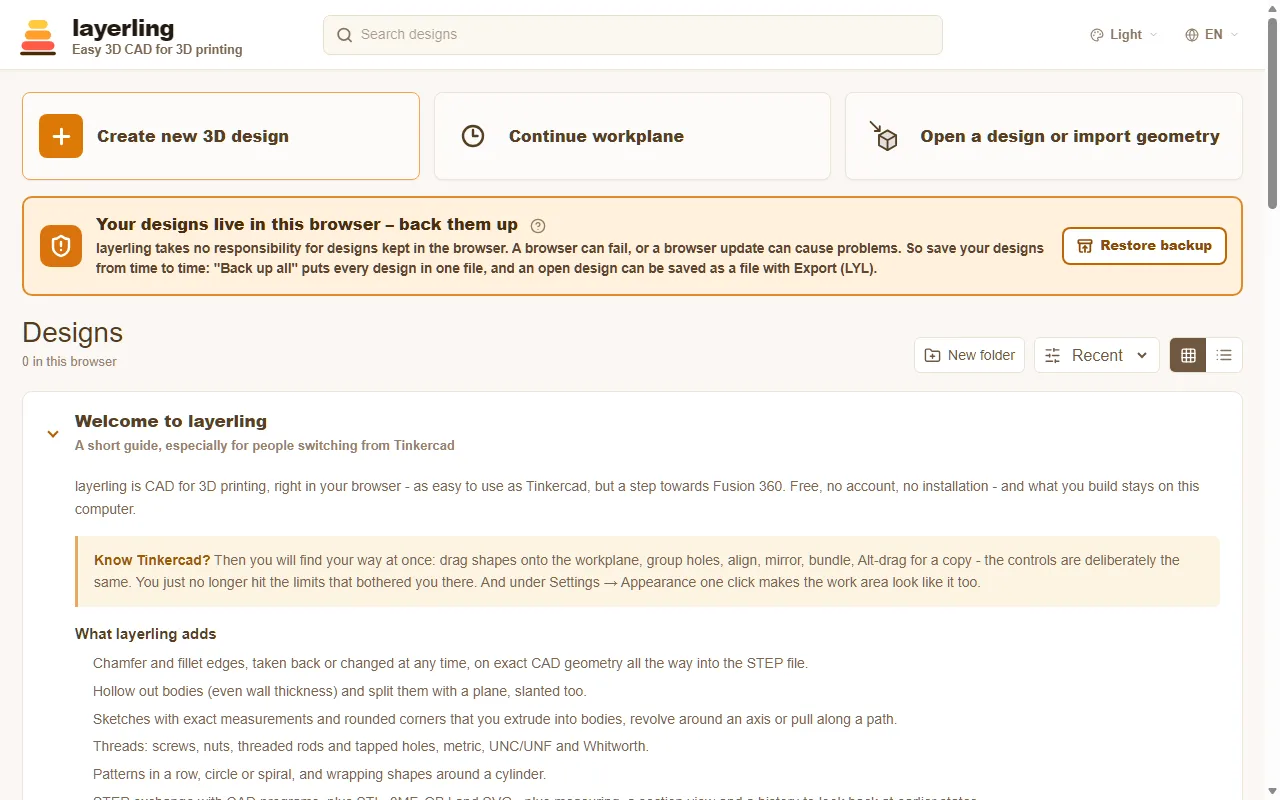
Abra layerling.com. Na página inicial, clique em “Criar novo projeto 3D”. O editor abre com um plano de trabalho vazio, a grade sobre a qual tudo toma forma.
Se você já tem um arquivo para continuar, use “Abrir um projeto ou importar geometria”. Isso funciona tanto para projetos do layerling (.lyl) quanto para arquivos STL, OBJ, 3MF, STEP ou SVG.
Depois, todos os seus projetos aparecem na página inicial com uma miniatura. Eles ficam guardados no seu navegador e são salvos automaticamente a cada alteração, por isso não há botão de salvar. layerling não se responsabiliza pelos projetos guardados no navegador. Um navegador pode falhar, ou uma atualização pode causar problemas, então faça backup dos seus projetos de vez em quando com “Fazer backup de tudo” na página inicial, ou salve-os como arquivos. Para restaurar um backup, use “Restaurar backup”. Como juntar projetos num arquivo e passá-los adiante está em Arquivos e salvamento.
Conhecendo o editor
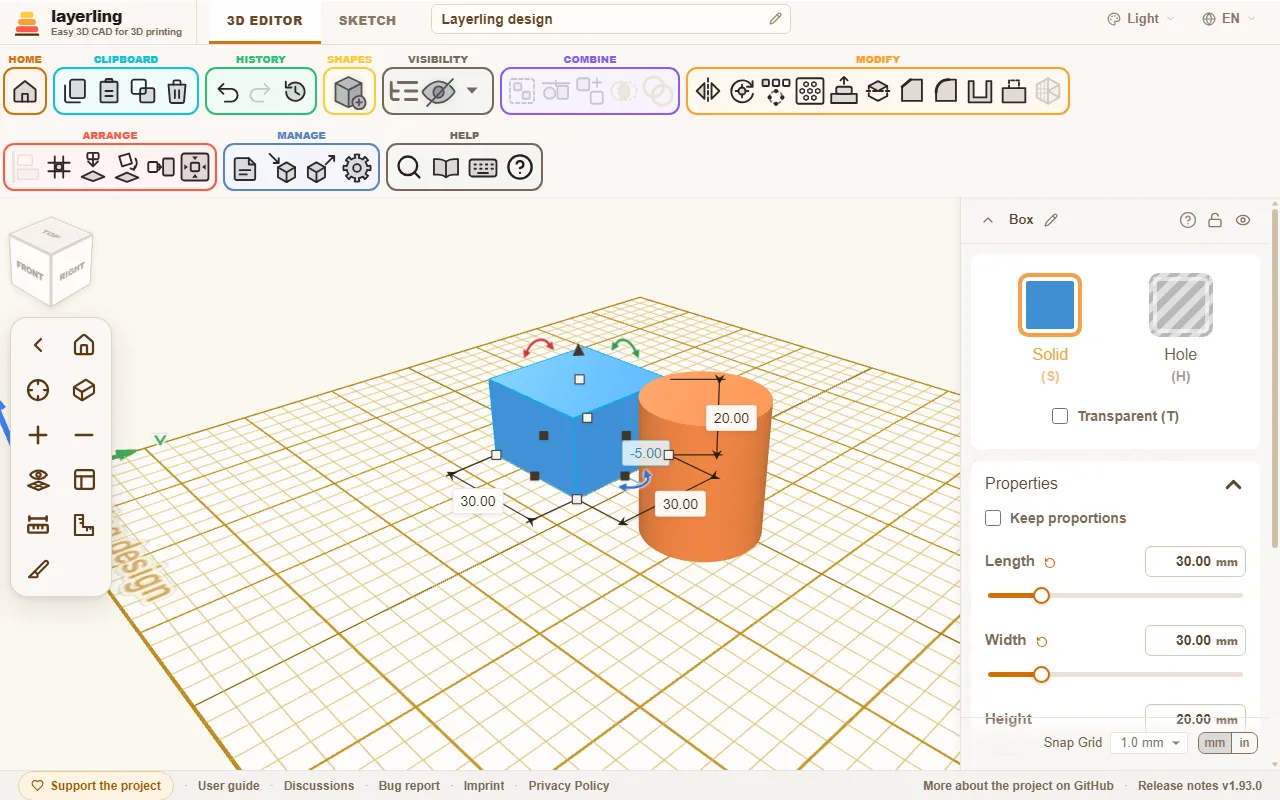
- No topo fica a barra de opções. Ela é organizada por tarefa: “Área de transferência”, “Histórico”, “Formas”, “Visibilidade”, “Combinar”, “Modificar”, “Organizar”, “Gerenciar” e “Ajuda”. Passe o mouse sobre um ícone para ver o nome dele. O pequeno ponto de interrogação, por exemplo nas configurações de uma forma, na biblioteca de formas ou nos painéis de ferramentas, leva direto ao capítulo correspondente deste guia.
- No centro fica o plano de trabalho. É aqui que você posiciona as formas, dá forma a elas e vê o resultado.
- À direita fica o painel de propriedades, com as configurações da forma selecionada: cor, dimensões, posição e tudo o mais que compõe a forma. Digitar números é mais exato do que arrastar.
- À esquerda ficam os controles da câmera, com o cubo de visualização acima deles. Eles levam você pela cena; mais em Vista e plano de trabalho.
- Bem no topo você alterna entre “Editor 3D” e “Esboço”, renomeia o projeto e escolhe o idioma e o tema de cores.
Os botões em volta da área de trabalho
Passe o mouse sobre um botão para ver o nome dele. Se não tiver certeza do que um botão faz, clique em “Ajuda interativa” na área “Ajuda” (Shift+F1) e depois no botão. Estes são os botões que mais geram perguntas.
Colar
“Colar” (Ctrl+V) adiciona ao projeto o que você copiou com “Copiar”. “Duplicar” copia e cola num só passo.
Excluir
“Excluir” (Delete) remove as formas selecionadas. “Desfazer” as traz de volta.
Desagrupar
“Desagrupar” (Ctrl+Shift+G) desfaz o grupo de união selecionado, separando as formas que o compõem.
Configurações da área de trabalho
“Configurações da área de trabalho” abre as configurações da área de trabalho: unidade, tamanho da mesa, impressora, grade, cores, luz e mais. Mais em Vista e plano de trabalho.
Tema
“Tema”, bem no topo, escolhe a aparência do layerling: igual ao sistema, claro, escuro ou grafite.
Renomear projeto
“Renomear projeto”: o lápis ao lado do nome, bem no topo. Digite o novo nome e pressione Enter.
Nome do projeto
O nome do projeto (“Nome do projeto”) fica bem no topo. Clique nele, digite, e Enter mantém o nome.
Opções de visibilidade
Em “Opções de visibilidade”, na seta ao lado do ícone de olho, você encontra o que pode mostrar ou ocultar: a lista de objetos, tudo o que você ocultou, as anotações e as saliências da impressão. Mais em Selecionar e organizar.
Ocultar selecionados
“Ocultar selecionados” (Ctrl+H) oculta as formas selecionadas. Elas continuam no projeto e na lista de objetos; “Opções de visibilidade” as mostram de novo.
Pesquisar comandos
“Pesquisar comandos (Ctrl+K)”: digite o que você procura, uma ferramenta, uma forma ou uma configuração, e clique no resultado.
Ocultar controles da câmera
“Ocultar controles da câmera” recolhe os controles da câmera à esquerda e dá mais espaço à área de trabalho; “Mostrar controles da câmera” os traz de volta.
Grade de encaixe
“Grade de encaixe”, no fim do painel de propriedades, define o incremento usado ao mover e redimensionar as formas. Ao lado, a pequena chave mm | in troca a unidade. Mais em Vista e plano de trabalho.
Unidade: milímetros ou polegadas
A chave mm | in ao lado de “Grade de encaixe” troca a unidade, a grade da mesa e o incremento de encaixe, para este projeto.
Rodapé
No rodapé você encontra: “Apoie o projeto”, que leva à página onde você pode apoiar o projeto; “Guia do usuário”, que abre este guia; “Discussões”, o lugar para perguntas, ideias e relatos de erros (as discussões no GitHub; em alemão, o fórum do drucktipps3d); “Relatar erro”, que cria um ZIP para um relato de erro; “Mais sobre o projeto no GitHub”, que leva ao projeto no GitHub; e o número da versão, que abre as notas da versão. Os links para as informações legais e a política de privacidade são de quem mantém a cópia do layerling que você usa.
Sua primeira peça
Por exemplo, vamos montar um cubo com um furo.
- Clique em “Adicionar forma” na barra de opções e escolha “Caixa”. A forma agora fica presa ao ponteiro do mouse. Um clique no plano de trabalho a coloca ali.
- No painel de propriedades, defina as dimensões, por exemplo 40 mm de comprimento, 40 mm de largura e 20 mm de altura.
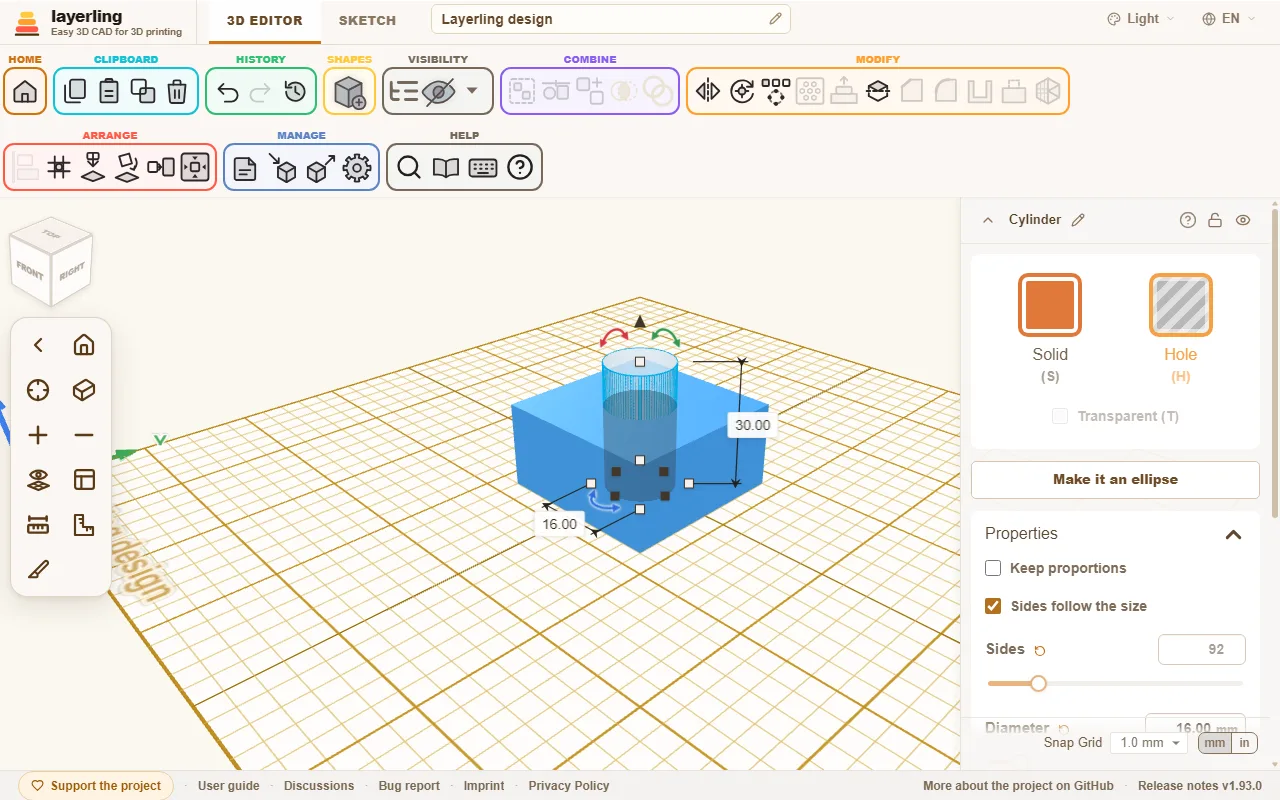
- Coloque um “Cilindro” no centro do mesmo jeito, com 14 mm de diâmetro e 30 mm de altura. Ele deve ser mais alto que o cubo, para atravessá-lo de ponta a ponta.
- Selecione o cilindro e clique em “Orifício” no painel de propriedades. Ele fica transparente: o sólido virou uma ferramenta que tira material.
- Selecione as duas formas e clique em “Grupo de união”. Agora o cubo tem um furo.
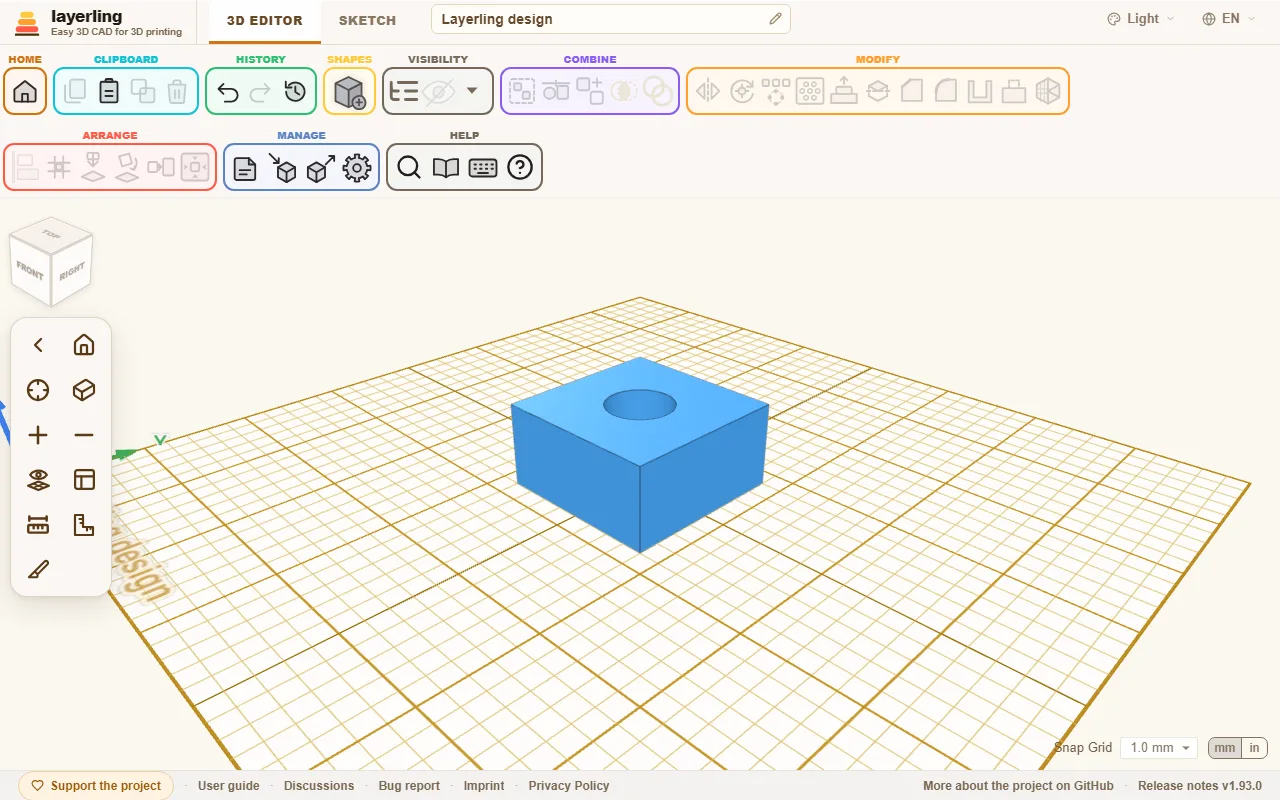
É assim que se fazem furos, rasgos e cavidades. O capítulo Sólidos e orifícios explica isso em detalhes.
Novidades desde a sua última visita
Quando você abre o layerling de novo depois de uma atualização, um cartão na página inicial lista o que foi adicionado desde a sua última visita: cada versão desde então, a mais nova primeiro. Depois de muito tempo fora, você rola dentro do cartão. Abaixo delas, “Mostrar versões anteriores” acrescenta também as versões de antes da sua última visita. Feche o cartão com “Entendi” e ele não aparece mais até a próxima atualização. “O que há de novo?”, no rodapé da página inicial, mostra as últimas novidades de novo a qualquer momento. O navegador lembra a última versão que você viu, e nada sobre você sai dele.
Numa cópia do layerling no seu próprio computador ou servidor, o aviso "Atualização disponível" tem um botão, “Prévia: o que a atualização traz?”, que lista o que a atualização traz antes de você instalá-la. A lista só é buscada no GitHub quando você clica no botão.
Do projeto à impressão
Quando a peça estiver pronta, clique em “Exportar”, escolha STL ou 3MF e baixe o arquivo. Abra-o no seu fatiador, por exemplo Bambu Studio, PrusaSlicer, OrcaSlicer ou Cura. Se você escolher sua impressora nas configurações, dá para ver enquanto modela se a peça cabe na mesa de impressão. Mais em Impressão.