
Preparação para a impressão 3D
Como escolher a sua impressora, ser avisado quando algo não cabe e deitar a peça do jeito certo.
Escolhendo a sua impressora
Abra as configurações (a engrenagem na área “Gerenciar” da barra de opções, “Configurações da área de trabalho”) e vá para a área “Plano de trabalho”. Em “Impressora” você escolhe a sua impressora numa lista de mais de 220 modelos comuns, entre eles Bambu Lab, Prusa, Creality, Anycubic, Elegoo e muitos outros.
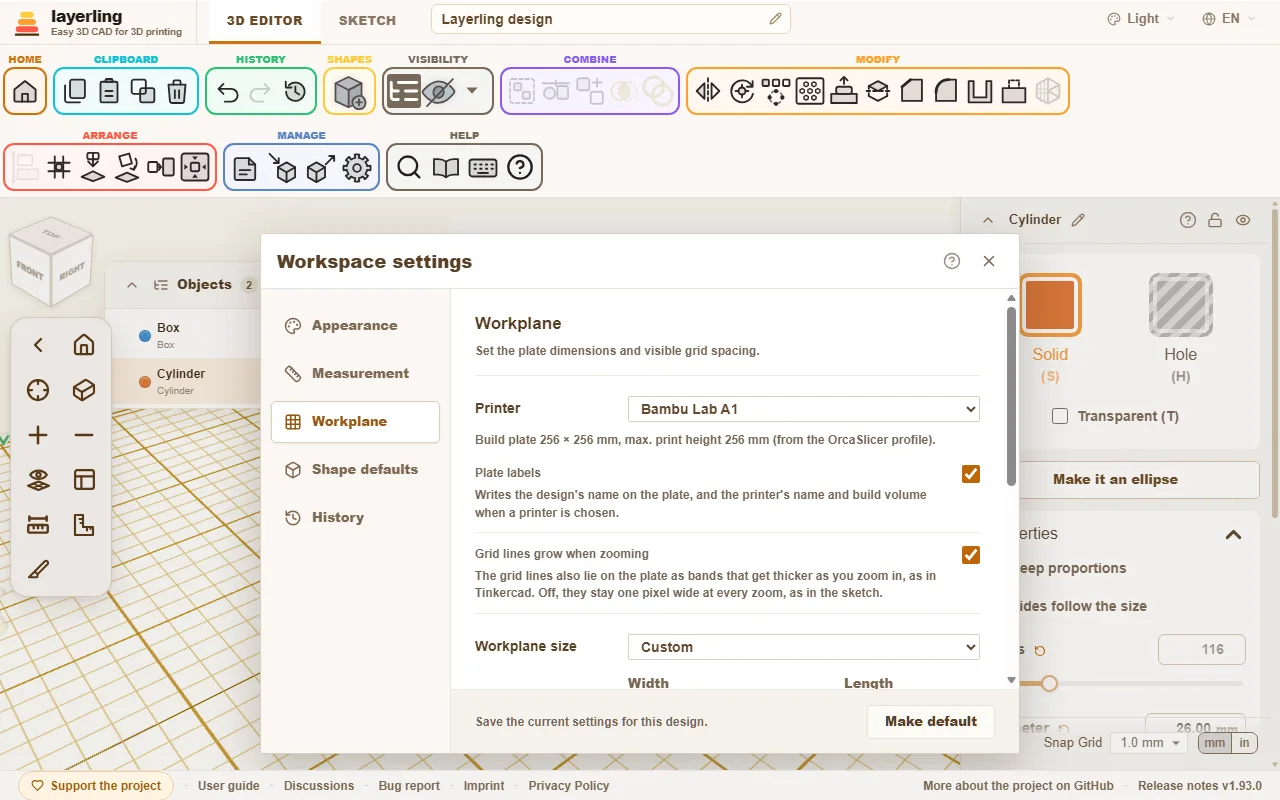
Três coisas acontecem:
- O plano de trabalho assume o tamanho da mesa de impressão.
- No canto do plano de trabalho aparecem o nome da impressora e o volume de impressão dela. Se o texto atrapalhar, desligue-o com “Textos na mesa” em “Plano de trabalho”; isso vale também para o nome do projeto, na frente à esquerda.
- layerling avisa quando algo não cabe.
Os perfis de impressora vêm do OrcaSlicer, então são os mesmos que o seu fatiador conhece. Se preferir trabalhar sem impressora, escolha “Sem impressora - tamanho livre”. Você também pode definir o tamanho do plano de trabalho à mão.
Quando algo não cabe
Um sólido que passa da borda da mesa de impressão fica marcado. Uma mensagem diz quais lados passam e quanto. O mesmo vale se a peça for alta demais: a altura conta a partir do sólido mais baixo, do mesmo jeito que o fatiador apoia o modelo na mesa.
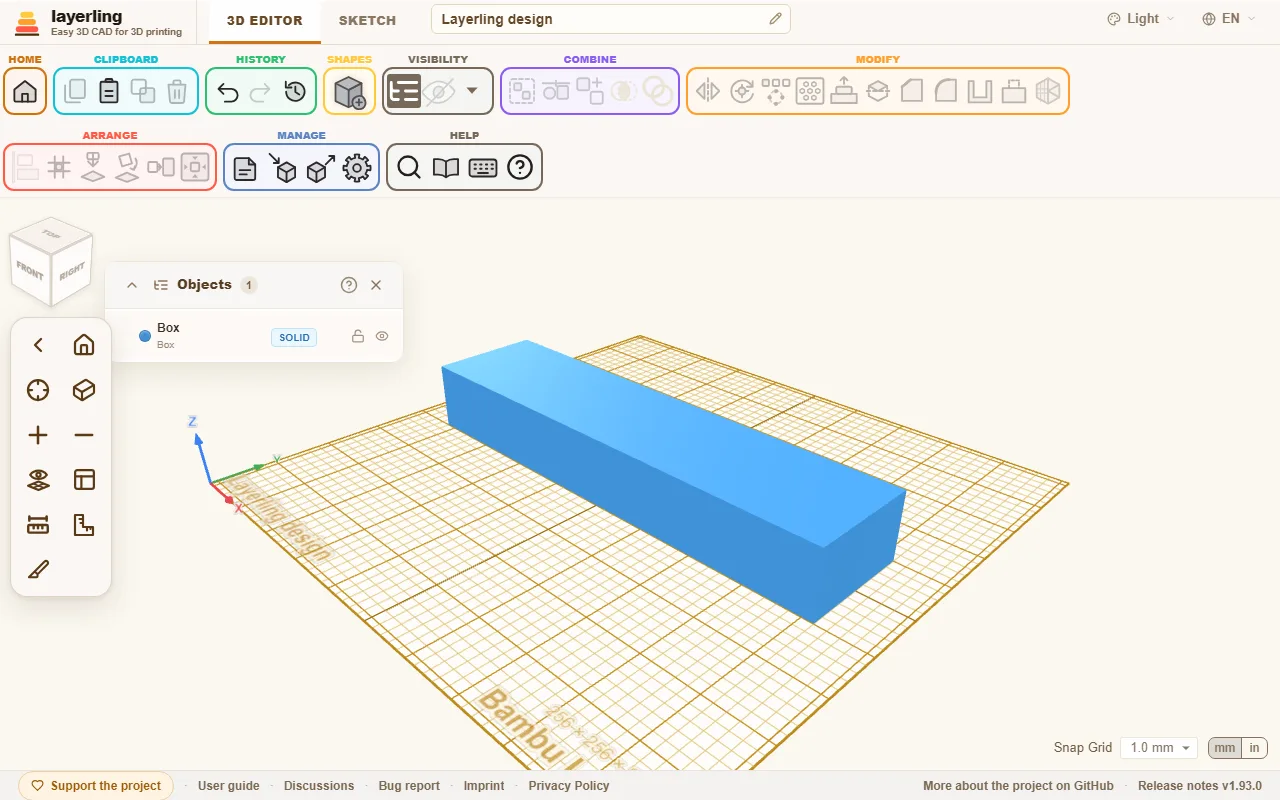
O aviso não impede você de continuar trabalhando. É uma dica, para você não descobrir só no fatiador que a peça é grande demais. Uma peça grande demais muitas vezes pode ser dividida: corte-a em duas com “Dividir” e imprima as duas metades separadamente.
Se você deixa peças ao lado da mesa de propósito, clique no pequeno X da mensagem. O aviso some então para exatamente esses sólidos. Se um deles voltar a caber e depois você o tirar de novo, ou se outro sólido passar da borda, a mensagem volta. Sólidos ocultos nunca contam, então ocultar as peças deixadas ao lado também funciona.
Deitando a peça do jeito certo
O jeito como a peça fica na mesa decide a resistência e a aparência dela. Duas ferramentas na área “Organizar” ajudam:
- “Deitar sobre a face”: clique numa face e a peça fica com esse lado para baixo. A melhor direção de impressão em um clique.
- “Baixar até o plano de trabalho” (D): apoia a peça no plano de trabalho quando ela está flutuando em algum lugar no ar.
Algumas regras práticas para a direção de impressão:
- Faces grandes e planas para baixo. Elas aderem melhor.
- Deite peças compridas que sofrem esforço de modo que as camadas não fiquem perpendiculares à carga. É entre as camadas que a peça é mais fraca.
- Evite saliências mais inclinadas que 45°, ou adicione suportes a elas no fatiador.
Encontrando saliências
No menu ao lado do olho (“Visibilidade”), Mostrar saliências liga a exibição das saliências. Toda face que aponta para baixo com inclinação maior que 45° fica então hachurada em vermelho e branco: é ali que a impressora precisaria de suportes. O que está apoiado na mesa fica sem marcação. Assim você vê, enquanto modela, se uma esfera, um arco ou um furo horizontal imprime sem suportes; o furo em gota foi feito exatamente para isso. Gire a peça ou deite-a sobre outra face com “Deitar sobre a face”, e a hachura acompanha na hora.
A inclinação que a sua impressora aguenta é definida nas configurações, em “Aparência”: de 30° (cuidadoso) a 70° (para impressoras com boa refrigeração da peça). Uma face apoiada em outro sólido continua marcada: layerling só olha para a própria face.
Espessura de parede, folga e chanfros
- As paredes devem ter pelo menos a largura de duas linhas de extrusão, ou seja, 0,8 mm com um bico de 0,4 mm. Peças resistentes precisam de 1,2 a 2 mm.
- Onde duas peças se encaixam uma na outra, é preciso folga: normalmente de 0,2 a 0,4 mm, dependendo da impressora. Faça um pequeno par de teste antes de imprimir a peça grande.
- Muita gente faz um chanfro leve na aresta de baixo, a que fica sobre a mesa. Isso evita que a primeira camada se espalhe ("pé de elefante").
Quando estiver pronto
Escolha “Exportar” e depois STL ou 3MF. STL é o formato mais simples. 3MF guarda os nomes e as cores de cada sólido e por isso é prático quando você imprime em várias cores. A janela de exportação também mostra quantos gramas e metros de filamento a peça gastaria impressa maciça. Mais em Arquivos e salvamento.