
Preparar la impresión 3D
Elegir tu impresora, recibir un aviso cuando algo no cabe y colocar bien la pieza.
Elegir tu impresora
Abre los ajustes (la rueda dentada de la cinta, «Ajustes del espacio de trabajo») y pasa al apartado «Plano de trabajo». En «Impresora» eliges tu impresora en una lista de más de 220 modelos habituales, entre ellos de Bambu Lab, Prusa, Creality, Anycubic, Elegoo y muchas marcas más.
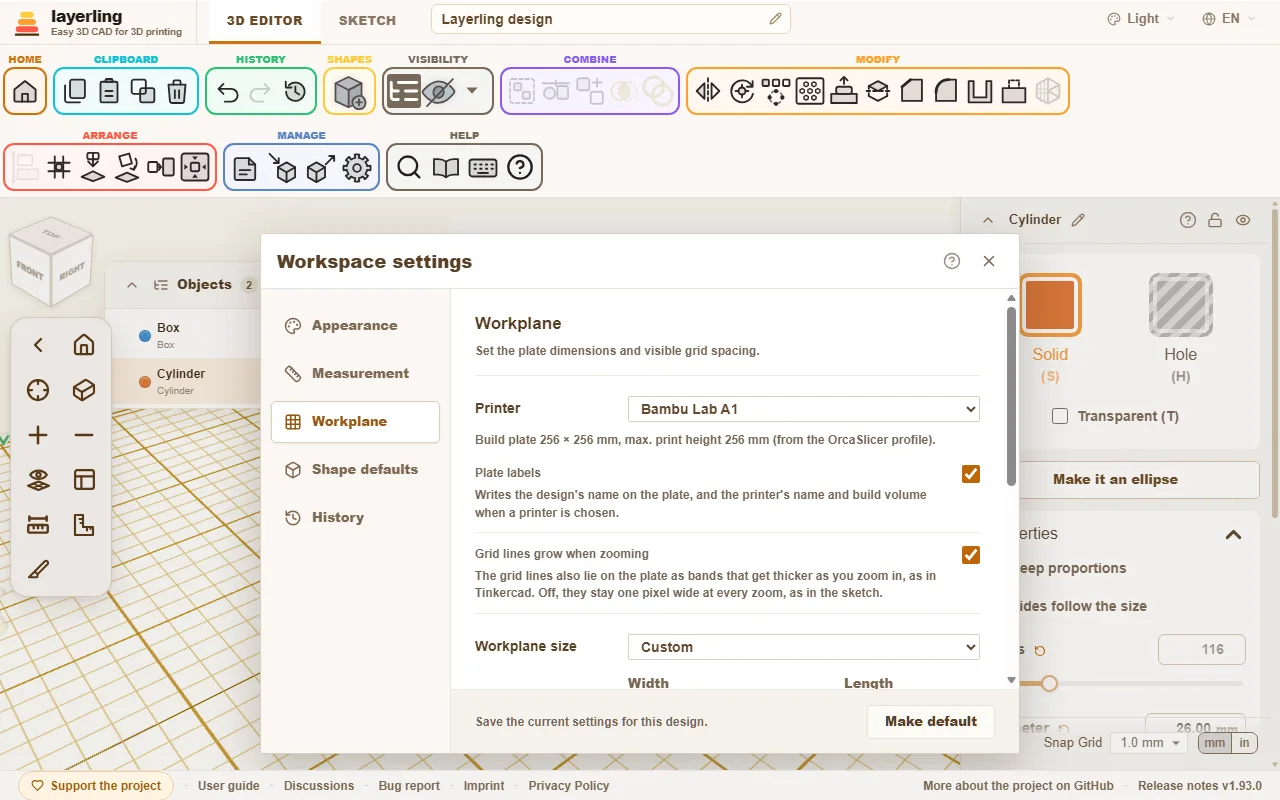
Pasan tres cosas:
- El plano de trabajo toma el tamaño de la cama.
- En la esquina del plano de trabajo aparecen el nombre de la impresora y su volumen de impresión. Si el texto te estorba, desactívalo con «Rótulos en la placa», en «Plano de trabajo»; eso vale también para el nombre del diseño, delante a la izquierda.
- layerling te avisa cuando algo no cabe.
Los perfiles de impresora vienen de OrcaSlicer, así que son los mismos que conoce tu laminador (slicer). Si prefieres trabajar sin impresora, elige «Sin impresora: tamaño libre». También puedes fijar a mano el tamaño del plano de trabajo.
Cuando algo no cabe
Un cuerpo que se sale por el borde de la cama queda marcado. Un mensaje te dice por qué lados sobresale y cuánto. Lo mismo pasa si la pieza es demasiado alta: la altura se cuenta desde el cuerpo más bajo, igual que el laminador apoya el modelo en la cama.
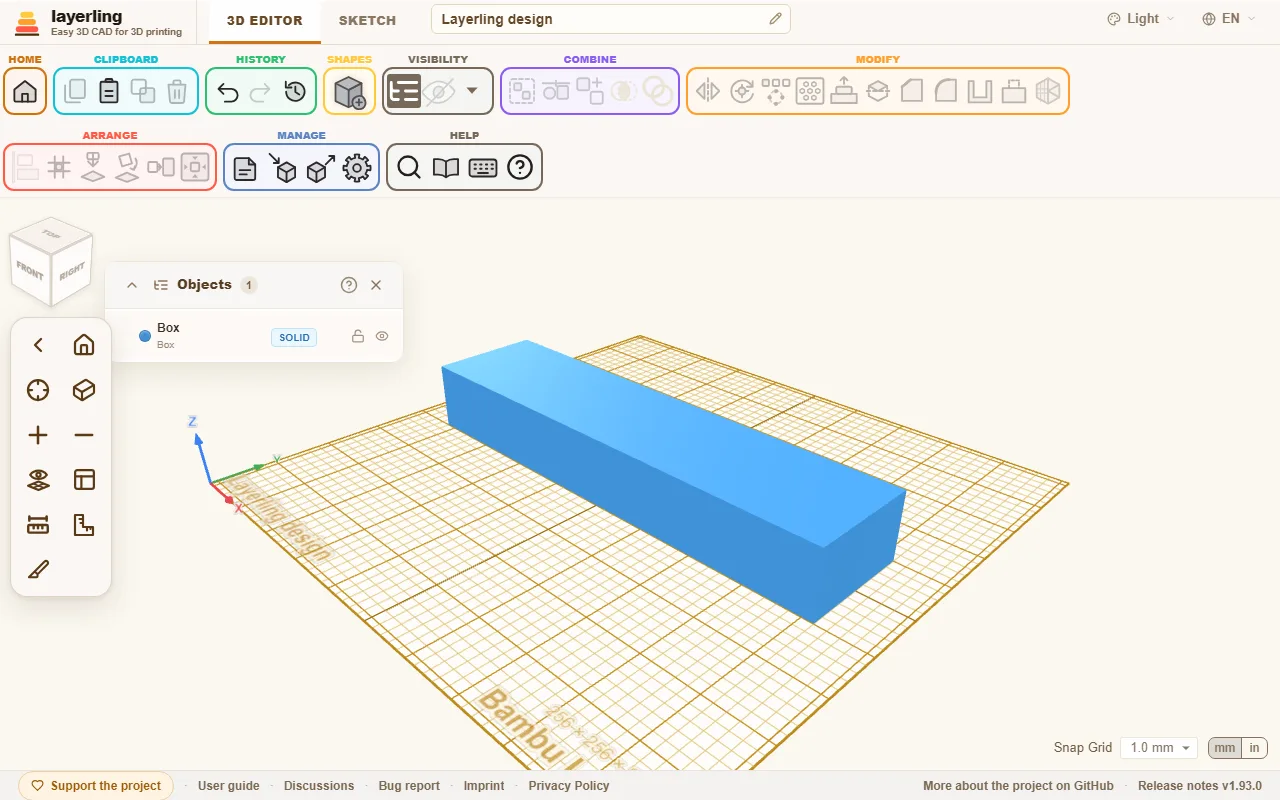
El aviso no te impide seguir trabajando. Es una pista para que no descubras ya en el laminador que la pieza es demasiado grande. Una pieza demasiado grande a menudo se puede partir: córtala en dos con «Dividir» e imprime las dos mitades por separado.
Si dejas piezas aparcadas fuera de la cama a propósito, haz clic en la crucecita del mensaje. El aviso desaparece entonces para esos cuerpos en concreto. Si uno de ellos vuelve a caber y más tarde lo vuelves a sacar, o si otro cuerpo se sale, el mensaje reaparece. Los cuerpos ocultos nunca cuentan, así que ocultar las piezas aparcadas también funciona.
Colocar bien la pieza
Cómo se apoya una pieza en la cama decide su resistencia y su aspecto. Te ayudan dos herramientas del grupo «Organizar»:
- «Apoyar sobre una cara»: haz clic en una cara y la pieza queda apoyada sobre ese lado. La mejor orientación de impresión con un solo clic.
- «Bajar al plano de trabajo» (D): pone la pieza sobre el plano de trabajo cuando se ha quedado flotando en el aire.
Unas cuantas reglas prácticas para la orientación:
- Las caras grandes y planas, abajo. Son las que mejor se adhieren.
- Coloca las piezas largas que van a soportar esfuerzos de modo que las capas no queden perpendiculares a la carga. Las capas son la dirección más débil.
- Evita los voladizos de más de 45°, o ponles soportes en el laminador.
Encontrar voladizos
En el menú que hay junto al ojo («Visibilidad»), Mostrar voladizos marca los voladizos. Toda cara que mire hacia abajo con una inclinación de más de 45° aparece entonces rayada en rojo y blanco: ahí la impresora necesitaría soportes. Lo que se apoya en la cama queda sin marcar. Así ves ya mientras diseñas si una esfera, un arco o un orificio horizontal se imprime sin soportes; el orificio en lágrima está pensado justo para eso. Gira la pieza o apóyala sobre otra cara con «Apoyar sobre una cara», y el rayado se actualiza al momento.
La inclinación que aguanta tu impresora se fija en los ajustes, en «Aspecto»: de 30° (prudente) a 70° (para impresoras con buena refrigeración de capa). Una cara que se apoya sobre otro cuerpo se marca igualmente: layerling solo mira la propia cara.
Grosor de pared, holgura y chaflanes
- Las paredes deberían tener como mínimo dos líneas de extrusión de ancho, es decir, 0,8 mm con una boquilla de 0,4 mm. Las piezas resistentes necesitan de 1,2 a 2 mm.
- Donde dos piezas encajan una en otra, necesitas holgura: normalmente de 0,2 a 0,4 mm, según la impresora. Haz una pequeña pareja de prueba antes de imprimir la pieza grande.
- Mucha gente achaflana ligeramente la arista inferior que se apoya en la cama. Así se evita que la primera capa se ensanche («pata de elefante»).
Cuando lo tengas listo
Elige «Exportar» y luego STL o 3MF. STL es el formato más sencillo. 3MF conserva los nombres y los colores de cada cuerpo, así que es práctico cuando imprimes en varios colores. La ventana de exportación también muestra cuántos gramos y metros de filamento necesitaría la pieza impresa maciza. Más en Archivos y guardado.