
Toda la guía en una sola página
Todos los capítulos seguidos, para imprimir o guardar como PDF: pulsa Ctrl+P y desactiva «Encabezados y pies de página» en las opciones de impresión. Para imprimir solo una parte, elige allí los números de página.
Índice
- Primeros pasos
- Vista y plano de trabajo
- Colocar y ajustar formas
- Seleccionar y organizar
- Sólidos y orificios
- Romper aristas y vaciar cuerpos
- Bocetos: del contorno al cuerpo
- Texto y letras en arco
- Roscas, engranajes y otras piezas
- Medidas y notas
- Preparar la impresión 3D
- Archivos: guardar y compartir
- Atajos de teclado
- Construir con una IA (MCP)
- Instalar como aplicación, trabajar sin conexión y alojarlo tú mismo
- Vídeos sobre layerling
- Tableta y pantalla táctil
1. Primeros pasos
De la hoja en blanco a tu primera pieza para la impresora 3D en cinco minutos, sin crear ninguna cuenta y sin instalar nada.
layerling es un programa de diseño para impresión 3D que funciona directamente en el navegador. Construyes una pieza con formas sencillas, le haces orificios, redondeas sus aristas y la envías a tu laminador (slicer). No hay que instalar nada ni registrarse. Lo que construyes se queda en tu ordenador.
Crear un diseño
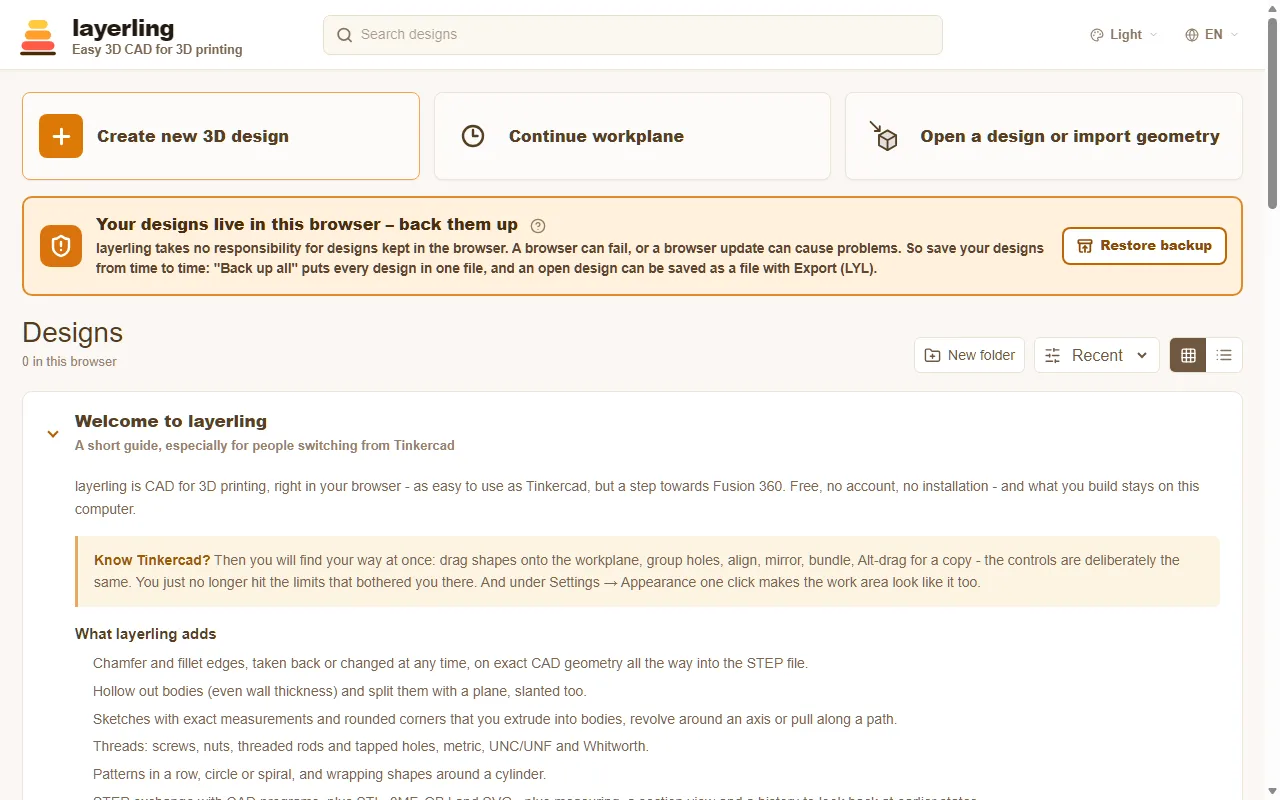
Abre layerling.com. En la página de inicio, haz clic en «Crear nuevo diseño 3D». Se abre el editor con un plano de trabajo vacío: la cuadrícula sobre la que va tomando forma todo.
Si ya tienes un archivo con el que quieres seguir trabajando, usa «Abrir un diseño o importar geometría». Sirve tanto para diseños de layerling (.lyl) como para archivos STL, OBJ, 3MF, STEP o SVG.
Todos tus diseños aparecen después en la página de inicio, con una imagen de vista previa. Se guardan en el almacenamiento de tu navegador, automáticamente después de cada cambio, así que no hay botón de guardar. layerling no se hace responsable de los diseños guardados en el navegador. Un navegador puede fallar, o una actualización suya puede dar problemas, así que de vez en cuando haz una copia de seguridad de tus diseños con «Hacer copia de seguridad», en la página de inicio, o guárdalos como archivos. Una copia de seguridad se recupera con «Restaurar copia de seguridad». Cómo meter diseños en un archivo y pasárselos a otras personas lo explica Archivos y guardado.
El editor de un vistazo
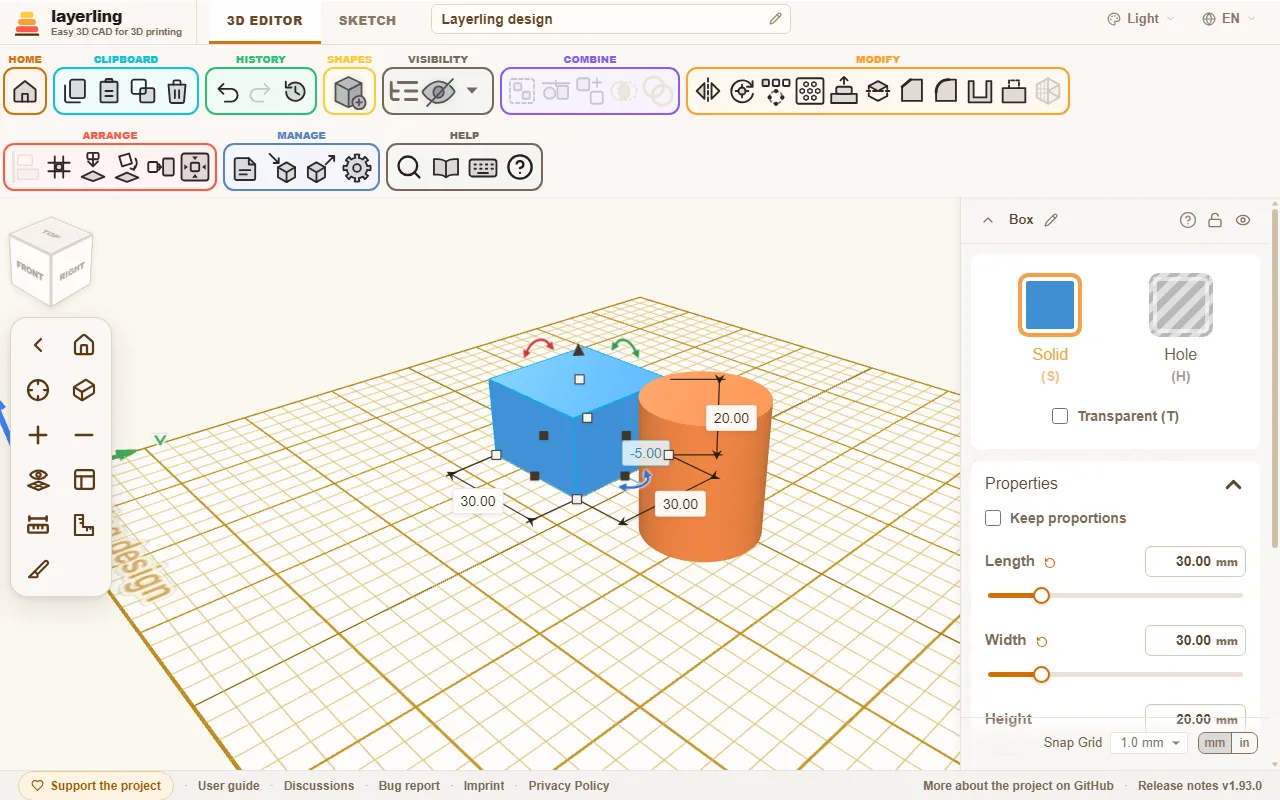
- Arriba está la cinta, ordenada por tareas: «Portapapeles», «Historial», «Formas», «Visibilidad», «Combinar», «Modificar», «Organizar», «Gestionar» y «Ayuda». Pasa el ratón por encima de un icono para ver su nombre. Allí donde veas un pequeño signo de interrogación, por ejemplo en los ajustes de una forma, en la biblioteca de formas o en los paneles de herramientas, te lleva directamente al capítulo de esta guía que trata ese tema.
- En el centro está el plano de trabajo. Ahí colocas las formas, las ajustas a tu gusto y ves el resultado.
- A la derecha aparecen los ajustes de la forma seleccionada: color, medidas, posición y todo lo demás que define la forma. Escribir números es más exacto que arrastrar.
- A la izquierda están los controles de cámara, con el cubo de vista encima. Con ellos te mueves por la escena; tienes más detalles en Vista y plano de trabajo.
- Arriba del todo cambias entre «Editor 3D» y «Boceto», cambias el nombre del diseño y eliges el idioma y el tema.
Los botones alrededor de la zona de trabajo
Pasa el ratón por encima de un botón para ver su nombre. Si no tienes claro qué hace un botón, haz clic en «Ayuda interactiva», en el grupo «Ayuda» (Mayús+F1), y después en el botón. Estos son los que más se preguntan.
Pegar
«Pegar» (Ctrl+V) añade al diseño lo que hayas copiado con «Copiar». «Duplicar» copia y pega en un solo paso.
Eliminar
«Eliminar» (Supr) quita las formas seleccionadas. «Deshacer» las recupera.
Desagrupar
«Desagrupar» (Ctrl+Mayús+G) vuelve a separar el grupo seleccionado en las formas con las que se hizo.
Ajustes del espacio de trabajo
«Ajustes del espacio de trabajo» abre los ajustes de la zona de trabajo: unidad, tamaño de la placa, impresora, cuadrícula, colores, luz y más. Tienes más detalles en Vista y plano de trabajo.
Tema
«Tema», arriba del todo, elige el aspecto de layerling: como el de tu sistema, claro, oscuro o grafito.
Cambiar nombre del diseño
«Cambiar nombre del diseño»: el lápiz que hay junto al nombre, arriba del todo. Escribe el nombre nuevo y pulsa Intro.
Nombre del diseño
El nombre del diseño («Nombre del diseño») está arriba del todo. Haz clic en él, escribe y pulsa Intro para conservar el nombre.
Opciones de visibilidad
«Opciones de visibilidad», la flecha que hay junto al icono del ojo, reúne lo que puedes mostrar u ocultar: la lista de objetos, todo lo que hayas ocultado, las notas y los voladizos de la impresión. Tienes más detalles en Seleccionar y organizar.
Ocultar selección
«Ocultar selección» (Ctrl+H) oculta las formas seleccionadas. Siguen en el diseño y en la lista de objetos; «Opciones de visibilidad» las vuelve a mostrar.
Buscar comandos
«Buscar comandos (Ctrl+K)»: escribe lo que buscas, ya sea una herramienta, una forma o un ajuste, y haz clic en el resultado.
Ocultar los controles de cámara
«Ocultar los controles de cámara» recoge los controles de cámara de la izquierda y deja más sitio a la zona de trabajo; «Mostrar los controles de cámara» los vuelve a mostrar.
Cuadrícula de ajuste
«Cuadrícula de ajuste», al final de las propiedades, es el paso al que se ajustan los movimientos y los cambios de tamaño. A su lado, el pequeño interruptor mm | in cambia la unidad. Tienes más detalles en Vista y plano de trabajo.
Unidad: milímetros o pulgadas
El interruptor mm | in, junto a «Cuadrícula de ajuste», cambia en este diseño la unidad, la cuadrícula de la placa y el paso de ajuste.
El pie de página
En la parte de abajo de la ventana: «Apoyar el proyecto» lleva a la página donde puedes apoyar el proyecto; «Guía de usuario» abre esta guía; «Foro» lleva al sitio para preguntas, ideas e informes de errores (las discusiones de GitHub; en alemán, el foro de drucktipps3d); «Informe de error» genera un ZIP para un informe de error; «El proyecto en GitHub» lleva al proyecto en GitHub, y el número de versión abre las notas de la versión. Los enlaces al aviso legal y a la política de privacidad son responsabilidad de quien gestiona la copia de layerling que usas.
Tu primera pieza
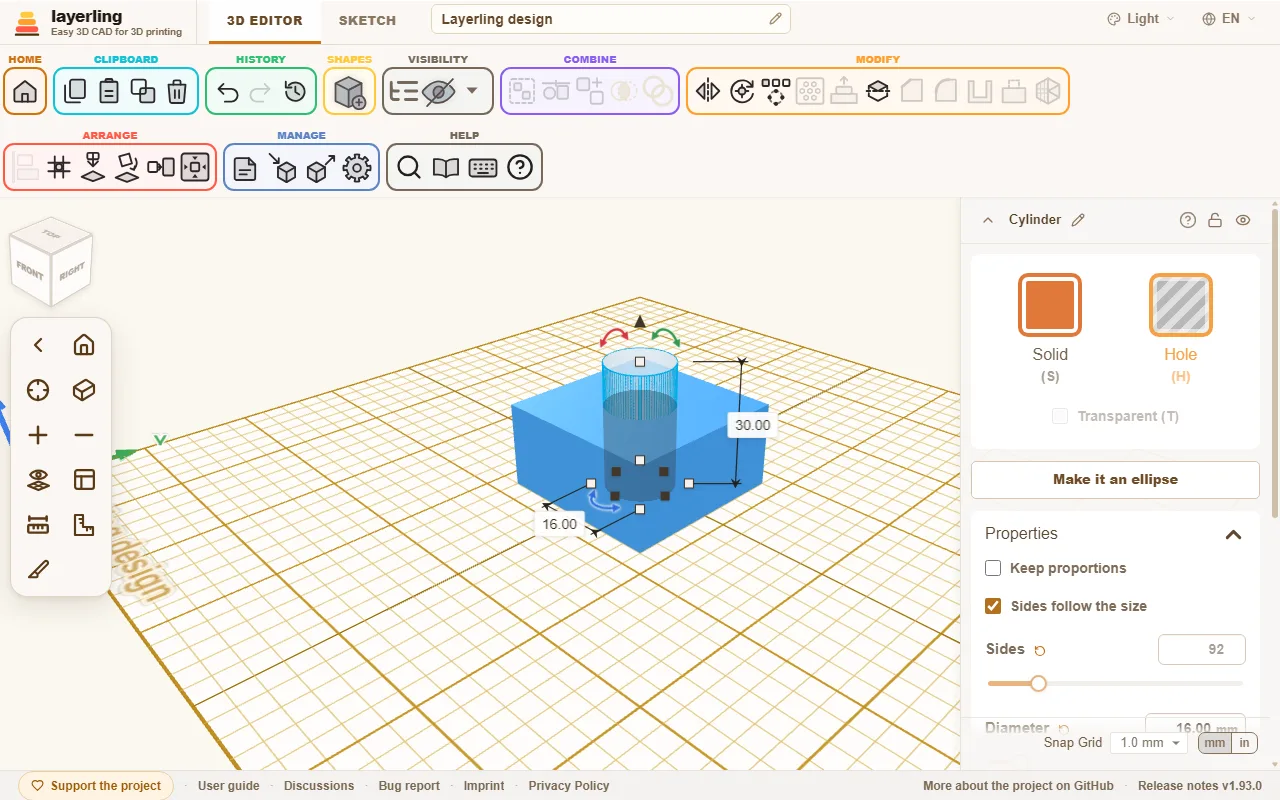
Como ejemplo, vamos a construir un cubo con un orificio.
- Haz clic en «Añadir forma», en la cinta, y elige «Caja». La forma se queda pegada al puntero del ratón. Un clic en el plano de trabajo la deja en su sitio.
- A la derecha, fija las medidas, por ejemplo 40 mm de largo, 40 mm de ancho y 20 mm de alto.
- Coloca del mismo modo un «Cilindro» en el centro, de 14 mm de diámetro y 30 mm de alto. Tiene que ser más alto que el cubo para atravesarlo de arriba abajo.
- Selecciona el cilindro y haz clic en «Orificio», a la derecha. Se vuelve transparente: el sólido se ha convertido en una herramienta que quita material.
- Selecciona las dos formas y haz clic en «Agrupar». El cubo ya tiene un orificio.
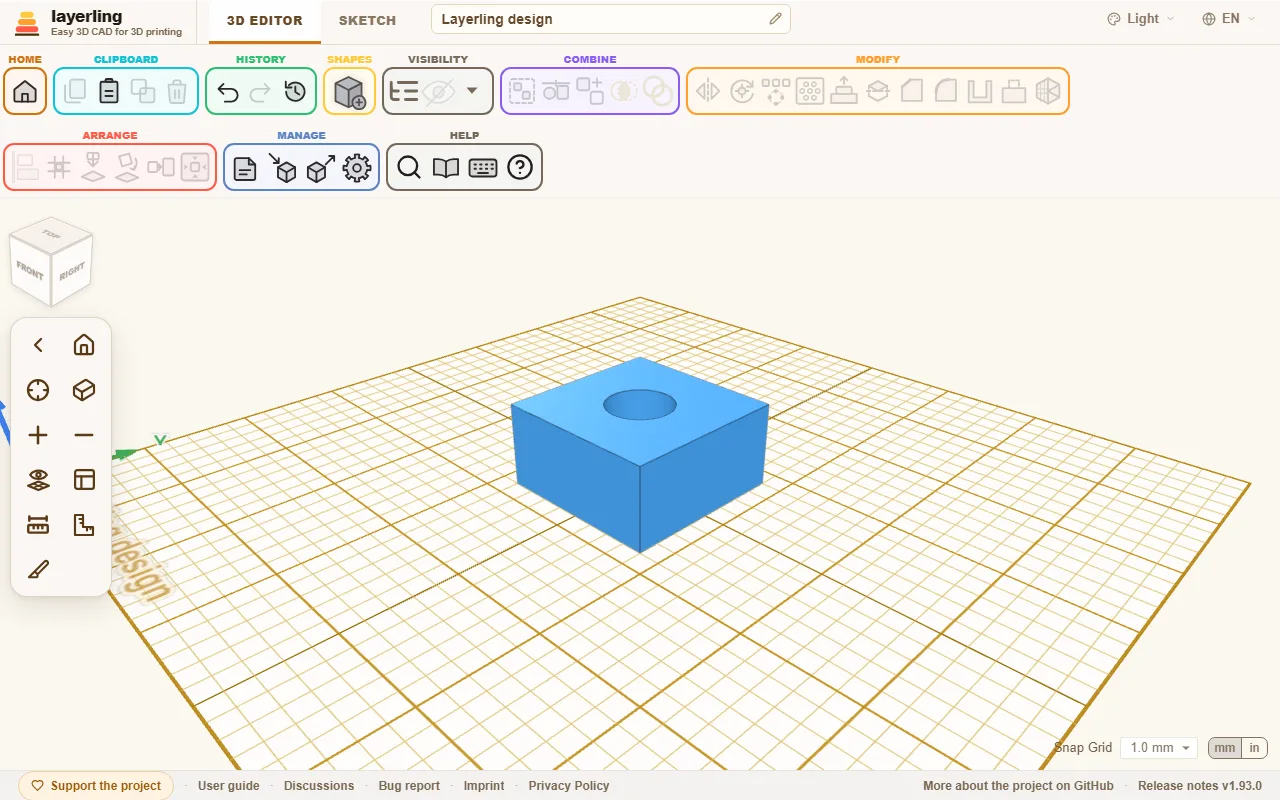
Así se hacen orificios, ranuras y huecos. El capítulo Sólidos y orificios lo explica con detalle.
Novedades desde tu última visita
Cuando vuelves a abrir layerling después de una actualización, una tarjeta en la página de inicio muestra lo que se ha añadido desde tu última visita: cada versión publicada desde entonces, empezando por la más reciente. Si llevabas mucho tiempo sin entrar, desplázate hacia abajo dentro de la tarjeta. Debajo, «Mostrar versiones anteriores» añade también las versiones anteriores a tu última visita. Ciérrala con «Entendido» y no volverá a aparecer hasta la próxima actualización. «Novedades», en el pie de la página de inicio, vuelve a mostrar las últimas novedades cuando quieras. El navegador recuerda la última versión que viste, y nada sobre ti sale de él.
En una copia de layerling instalada en tu propio ordenador o servidor, el aviso «Actualización disponible» tiene un botón, «Vista previa: ¿qué trae la actualización?», que muestra lo que trae la actualización antes de instalarla. La lista se descarga de GitHub solo cuando pulsas el botón.
Del diseño a la impresión
Cuando tu pieza esté lista, haz clic en «Exportar», elige STL o 3MF y descarga el archivo. Ábrelo en tu laminador, por ejemplo Bambu Studio, PrusaSlicer, OrcaSlicer o Cura. Si eliges tu impresora en los ajustes, ves mientras construyes si la pieza cabe en la cama. Tienes más detalles en Impresión.
2. Vista y plano de trabajo
Moverse por la escena, mirar de frente y colocar formas nuevas sobre la superficie que quieras.
Moverse por la escena
Con el ratón:
| Qué haces | Qué pasa |
|---|---|
| arrastrar con el botón derecho | girar la vista |
| hacer clic con el botón derecho | sobre un cuerpo, un menú con las órdenes más usadas: duplicar, orificio o sólido, agrupar, ocultar, bloquear, eliminar y más; sobre un espacio vacío, Pegar y Seleccionar todo |
| arrastrar con el botón central | desplazar la vista |
| rueda del ratón | acercar y alejar |
| mantener pulsado Ctrl / Cmd y arrastrar con el botón izquierdo | desplazar también la vista (en el panel táctil de un MacBook: mantén pulsado Cmd, pulsa y arrastra) |
La rapidez con que hace zoom la rueda se regula con «Velocidad del zoom» en los ajustes, dentro de «Aspecto»: es un control deslizante de 1 a 14 que empieza en 5. Solo afecta a la rueda y al panel táctil: los botones y las teclas + y − hacen zoom siempre en los mismos pasos pequeños. Cada muesca de la rueda del ratón hace el mismo zoom en todos los navegadores; en un panel táctil, el zoom depende de cuánto deslices los dedos.
En una tableta o un móvil, dos dedos hacen zoom (separándolos y pellizcando) y desplazan la vista (deslizándolos juntos). Un dedo sobre un espacio vacío gira la vista, y un toque ahí quita la selección; sobre una forma o un tirador, el dedo trabaja en el diseño, igual que el botón izquierdo del ratón. Si quieres girar la vista también con un dedo que empiece sobre una forma, activa «Girar la vista con un dedo» en la barra de cámara. Ese interruptor aparece en los dispositivos con pantalla táctil.
Una tableta gráfica con lápiz se comporta como un ratón: la punta es el botón izquierdo y el botón lateral del lápiz, el derecho, para girar la vista y para abrir el menú. Las teclas rápidas de la tableta se pueden asignar en su controlador a los atajos de teclado de layerling.
En una tableta, trabaja con un lápiz si puedes. Su punta es mucho más fina que la yema de un dedo y no tapa lo que quieres tocar, así que aciertas con exactitud los puntos pequeños, las líneas finas y los tiradores de un boceto, los puntos de medida y las aristas, y cansa menos trabajar mucho rato. layerling ya deja que un dedo alcance puntos, líneas, tiradores y aristas desde un poco más lejos que el puntero del ratón, pero el lápiz sigue siendo lo más preciso. Esto vale para un lápiz que la tableta reconoce como tal (un S Pen, un Apple Pencil y similares). Un lápiz sencillo con punta de goma cuenta para la pantalla como un dedo y no es más fino que uno.
En una tableta no hay botón derecho: mantén un dedo quieto medio segundo sobre una forma o sobre un espacio vacío y se abre el mismo menú que abre el clic derecho, con Seleccionar todo si es sobre un espacio vacío. Seleccionar varios, en ese mismo menú, hace en la tableta las veces de la tecla Mayús: cada toque sobre un cuerpo lo añade a la selección o lo vuelve a quitar, hasta que toques un espacio vacío o pulses Esc; un dedo sobre un espacio vacío sigue girando la vista. Los tiradores que rodean una forma seleccionada se pueden coger con el dedo aunque lo pongas un poco al lado.
El cubo de vista
El cubo de arriba a la izquierda muestra hacia dónde miras. Un clic en una de sus caras salta a la vista principal desde arriba, abajo, delante, detrás, la izquierda o la derecha. Un clic en una esquina del cubo mira el modelo en diagonal desde esa esquina, y un clic cerca de una arista mira desde esa arista, entre dos caras; la zona se ilumina mientras el puntero está encima. Las teclas numéricas 1 a 6 también dan las vistas principales. Si mantienes pulsado Mayús a la vez, la vista además hace zoom a la selección, como con Mayús+F.
Si arrastras el cubo, giras la vista, igual que al arrastrar con el botón derecho del ratón. Sin nada seleccionado, las flechas del teclado también giran la vista: 15° por pulsación, 90° con Mayús. Giran el modelo hacia donde apuntan: → gira su parte delantera hacia la derecha y ↑ inclina su parte delantera hacia arriba. Manteniendo pulsado Ctrl, las flechas desplazan en cambio la vista por la pantalla: una décima parte de la imagen por pulsación, o la mitad si además pulsas Mayús. El modelo se mueve hacia donde apuntan. Si hay algo seleccionado, las flechas mueven la selección; para girar la vista, haz antes clic en un espacio vacío. En una pantalla táctil, esto se hace con un dedo, sin activar «Girar la vista con un dedo».
La barra de cámara
En el borde izquierdo hay una barra estrecha. De arriba abajo:
- «Vista inicial» vuelve a encuadrar toda la escena. La tecla es Inicio; F hace lo mismo si no hay nada seleccionado.
- «Centrar la vista en la selección» hace zoom a la selección (F o Mayús+F).
- «Acercar» y «Alejar» hacen zoom paso a paso, igual que las teclas + y −.
- «Vista ortográfica» cambia a una vista plana en la que las aristas paralelas siguen siendo paralelas. Para medir y alinear aristas suele ser más cómoda que la vista en perspectiva. O alterna entre las dos, y un segundo clic vuelve a la de antes.
- «Abrir una segunda vista» abre una segunda vista del diseño en una ventana propia, descrita más abajo. Un segundo clic la cierra.
- «Ocultar plano de trabajo» (el ojo sobre una cuadrícula) oculta la placa con su cuadrícula, para que puedas mirar desde abajo la parte inferior de un diseño. Solo cambia la vista: las formas nuevas siguen apareciendo en el plano de trabajo. Un segundo clic vuelve a mostrarla.
- «Colocar plano de trabajo», la cinta métrica y la escuadra son herramientas aparte; se explican más abajo y en Medidas y notas.
La flechita de arriba del todo de la barra la oculta si te estorba.
Un diseño se abre tal como lo dejaste: el ángulo, el zoom y la posición de la vista se guardan con él en este navegador, así que retomas el trabajo donde te quedaste, también después de volver a Inicio o de cerrar la página. Un archivo guardado (.lyl) lleva la vista consigo, así que en otro sitio también se abre con ella. La vista no forma parte del historial de deshacer.
Además, en cada diseño puedes guardar cuatro vistas propias. Mayús+7, Mayús+8, Mayús+9 o Mayús+0 guarda en esa tecla la vista exactamente como está —ángulo, posición, zoom y si es plana o en perspectiva—, y la tecla sola (7, 8, 9 o 0) la recupera. Un mensaje abajo confirma que se ha guardado; si vuelves a guardar en la misma tecla, se sustituye la vista. Igual que la vista de antes, las vistas guardadas se quedan con el diseño en este navegador y viajan en un archivo guardado (.lyl), y no forman parte del historial de deshacer.
Una segunda vista en su propia ventana
«Abrir una segunda vista» abre una ventana que muestra el mismo diseño a través de una cámara propia, para que puedas verlo desde dos lados a la vez; por ejemplo, de frente mientras trabajas desde arriba. Cada cambio que haces en el editor aparece allí al instante; el diseño solo se cambia en la ventana principal, y los tiradores también se quedan allí. En la segunda ventana, el ratón y el cubo de vista giran su vista como aquí, y también las teclas: 1 a 6, F, Inicio, O, + y −, las flechas para girar y Ctrl con las flechas para desplazar. F allí hace zoom sobre lo que está seleccionado en el editor. Las cuatro vistas guardadas del diseño también funcionan allí: 7, 8, 9 y 0 las recuperan, y Mayús con una de esas teclas guarda en ella la vista de esa ventana, para las dos ventanas. Su propia barra de cámara tiene «Vista inicial», «Centrar la vista en la selección», «Acercar», «Alejar», «Vista ortográfica» y «Ocultar plano de trabajo», que actúan solo sobre esa ventana. La ventana se abre donde la dejaste, con el mismo tamaño, y se cierra con el editor. En móviles y tabletas el botón no aparece.
Mirar por dentro: la vista de sección
«Vista de sección», el último botón de la barra (la herramienta de corte), abre la vista con un corte a lo largo de un plano para que puedas comprobar paredes, cavidades y piezas que encajan unas en otras. No se corta nada de verdad: el diseño, sus archivos y cualquier exportación quedan enteros. Donde el plano atraviesa un sólido, el corte se rellena con el color del cuerpo algo más oscuro, y un orificio dentro de él queda vacío, así que distingues lo macizo de lo hueco; la cara rellena aparece un momento después de que el plano deja de moverse.
- Elige el eje al que el plano queda perpendicular: X (anchura), Y (profundidad) o Z (altura), como en los campos de posición. El plano empieza en el centro de tu diseño.
- «Ejes según» decide a qué se refieren estos ejes. «Diseño» toma los ejes del diseño. «Plano de trabajo» toma los del plano de trabajo: Z corta entonces en paralelo a él, X e Y en perpendicular, y la posición se cuenta desde su origen. Con el plano de trabajo sobre una cara inclinada, cortas en paralelo a esa cara, y el corte se desplaza con él cuando mueves el plano de trabajo. «Vista» pone el plano de cara a la pantalla: quita lo que queda por delante, y el control deslizante lo empuja más adentro del diseño en la dirección en que miras, por ejemplo para llegar a una pieza tapada y hacer clic en ella. Si después giras la vista, vuelve a hacer clic en este botón y el corte sigue a la nueva vista.
- «Grueso» mueve el plano por todo el diseño; «Fino» lo mueve solo un poco a cada lado de donde está, para afinar en décimas de milímetro. También puedes escribir la posición.
- El botón junto a los ejes muestra el otro lado del corte, «Centrar» devuelve el plano al centro y «Mostrar el plano de corte» oculta el plano azul.
- Puedes hacer clic en lo que deja al descubierto el corte y seleccionarlo, paredes interiores incluidas.
- «Plano de trabajo aquí» pone el plano de trabajo sobre el corte. Queda en el plano de la sección y mira hacia fuera del cuerpo que se conserva, como la cara que deja un corte. Si después cambias al boceto, este empieza justo ahí, y el contorno tenue muestra el corte, que puedes seguir al dibujar y al que puedes ajustar. Así dibujas, por ejemplo, una tapa que encaje en la cavidad que has abierto con la sección. El botón junto a los ejes elige qué lado se conserva y, con ello, hacia dónde mira el plano de trabajo. El plano de trabajo se devuelve a la placa base como siempre.
- «Medir» mide directamente sobre el corte: el contorno se ve en azul, y dos clics sobre él dan la distancia, además de sus componentes a lo largo de los dos ejes del plano. Los dos puntos se ajustan al contorno, con preferencia por las esquinas. Cuando el segundo clic cae en cualquier punto de la pared de enfrente, se ajusta en perpendicular al primer punto, así que lees grosores de pared, huecos y holguras sin tener que apuntar con exactitud. Un tercer clic empieza la siguiente medición, y Esc termina de medir. Al mover el plano se borra la medición. En un contorno redondo, como el corte de un cilindro o de un orificio, una crucecita marca el centro, y el centro también sirve para ajustar. Haz clic en un punto de la circunferencia y acércate luego al punto opuesto: el segundo clic cae justo enfrente, pasando por el centro, y la cifra lleva Ø, el diámetro. Del centro a un punto de la circunferencia obtienes R, el radio.
- «Sección como SVG» guarda los contornos del plano de corte como SVG a escala 1:1, para un láser, un plóter, una plantilla o una junta. Un corte en X se ve desde la derecha, uno en Y desde delante y uno en Z desde arriba. Como en la exportación, solo entran los cuerpos visibles, los orificios ya están restados y los cuerpos del mismo color se unen en un solo contorno. Cada color queda como un trazado propio sin relleno, para que el programa del láser los separe en capas.
El panel cuelga de su botón. Si tapa algo, arrástralo por su barra de título a cualquier punto del plano de trabajo; la próxima vez también se abre ahí. Para devolverlo a su sitio, haz doble clic en la barra de título o suéltalo sobre el botón.
La X y Esc cierran el panel; si hay una medición en curso, Esc la termina primero. El corte se mantiene hasta que lo desactivas con «Sección activa» o vuelves a la página de inicio. Mientras está activo, su botón sigue resaltado. Lo que coloques en el lado que queda cortado solo se ve cuando desactivas el corte. Una tableta no tiene Esc, así que ahí el panel tiene dos botones más: «Atrás» termina la medición si hay una en curso y, si no, cierra el panel, y «Cerrar» cierra el panel de una vez. En un ordenador no aparecen.
El plano de trabajo
Las formas nuevas se alinean con el plano de trabajo. Al principio es la placa base con la cuadrícula, pero puedes ponerlo sobre cualquier superficie para colocar algo en un lateral o en una cara inclinada.
- Pulsa W o haz clic en «Colocar plano de trabajo».
- Pasa el ratón por encima de una cara de un cuerpo. La cara se ilumina.
- Un clic pone ahí el plano de trabajo. Todo lo que añadas a partir de ahora se apoya en esa cara.
Si en cambio haces clic en la placa vacía, el plano de trabajo queda horizontal en el punto donde has hecho clic, ajustado a la cuadrícula. Las formas nuevas y los bocetos terminados, también los de revolución, aparecen entonces ahí y no en el centro de la placa. Mientras el plano de trabajo esté así, tendido sobre la placa, la placa solo muestra su contorno: dos cuadrículas en el mismo plano formarían un dibujo que parpadea.
En una cara, el origen del plano de trabajo se ajusta normalmente a la cuadrícula. Si haces clic cerca de una esquina de la cara, queda justo en esa esquina. Cerca de una arista, queda sobre la arista y la cuadrícula se alinea con ella; así eliges a propósito el ángulo de la cuadrícula. Sin una esquina ni una arista cerca, la cuadrícula de una cara horizontal va paralela al cuerpo, así que en una caja girada queda girada con ella.
Un clic fuera de la placa o Esc devuelve el plano de trabajo a la placa base. Más rápido aún es «Devolver el plano de trabajo a la placa base»: el botón con la flecha hacia abajo está en la barra de cámara, debajo del ojo, mientras el plano de trabajo está sobre una cara. Mayús+W lo pone directamente sobre la cara que tengas seleccionada. Si mantienes pulsado Mayús al hacer clic, el plano mira hacia el otro lado.
Mientras hay un plano de trabajo sobre una cara, aparece un ojo junto a «Colocar plano de trabajo». Oculta el plano de trabajo sin quitarlo, para que veas el diseño sin estorbos: las formas nuevas siguen apareciendo en esa cara y los giros se siguen haciendo respecto a ella. Un clic en el ojo vuelve a mostrarlo, y lo mismo ocurre al colocar un plano de trabajo nuevo.
Cuadrícula y ajuste
La cuadrícula muestra el tamaño de la placa. Abajo a la derecha está el paso de ajuste: al mover y al cambiar el tamaño, las formas avanzan a saltos de ese tamaño, por ejemplo de 1 mm. Hazlo más pequeño para el trabajo fino y más grande para colocar a grandes rasgos. «Ajustar a la cuadrícula», en la cinta, lleva después las formas seleccionadas al cruce de la cuadrícula más cercano. Al moverlas, las formas también se ajustan a otras formas: consulta Seleccionar y organizar.
La ventana de ajustes
La rueda dentada de la cinta («Ajustes del espacio de trabajo») abre los ajustes. A la izquierda hay cinco apartados: «Aspecto», «Medidas», «Plano de trabajo», «Valores iniciales de las formas» y «Historial». Los cambios se aplican al momento. «Fijar por defecto», abajo, guarda los ajustes actuales como predeterminados, para que los diseños nuevos empiecen con ellos, y «Cerrar los ajustes», arriba a la derecha, cierra la ventana. Esta parte repasa los ajustes uno por uno.
Aspecto: tema, barra de herramientas y cubo de vista
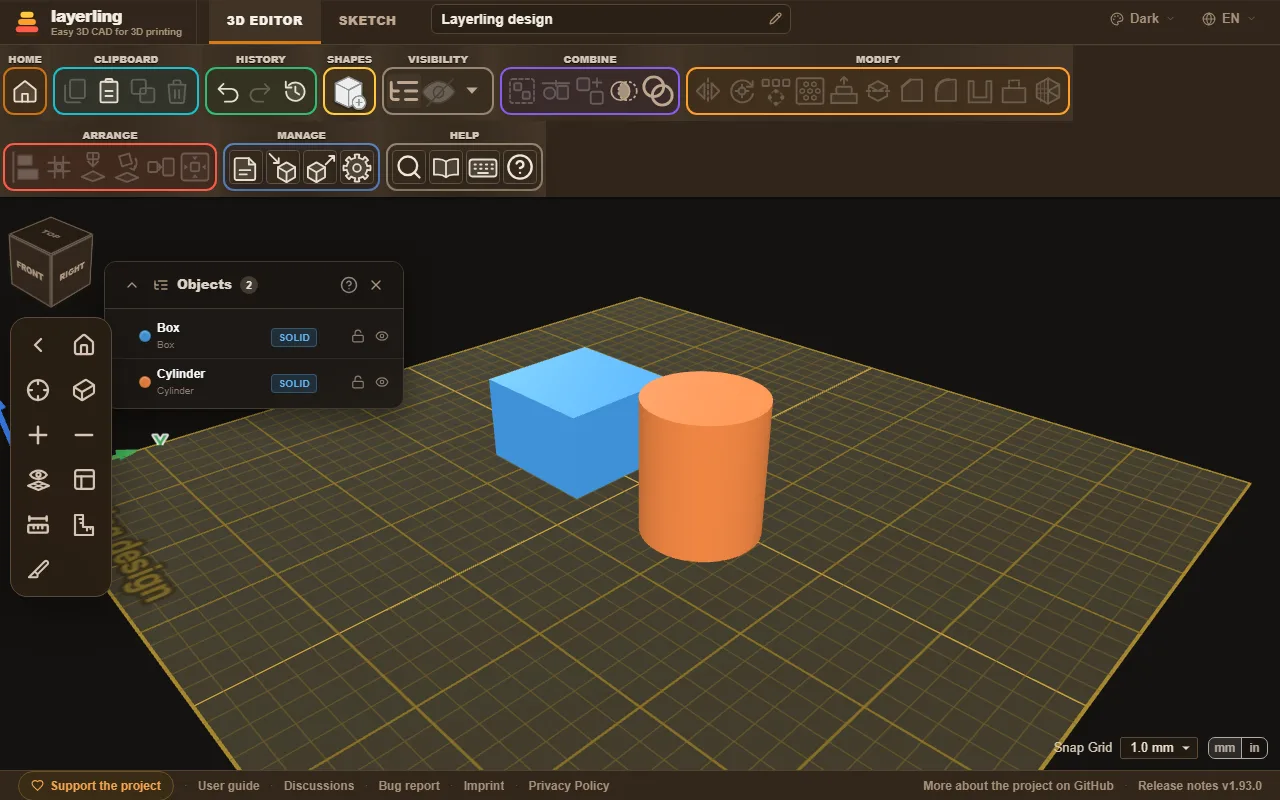
«Tema» elige la combinación de colores de todo el programa: «Sistema» sigue la de tu ordenador, y las demás son «Claro», «Oscuro» y «Grafito (oscuro neutro)». También puedes cambiarla arriba a la derecha del editor.
«Tamaño de la barra» hace más pequeños o más grandes los botones de la cinta de arriba, su menú de formas, los controles de cámara de la izquierda y el panel de propiedades de la derecha: «Pequeño», «Mediano» (como ha sido siempre) o «Grande». El tamaño pequeño deja más sitio al plano de trabajo en un portátil; el grande es más fácil de acertar en una pantalla grande o con el dedo. Con botones grandes, los grupos de la cinta pasan a una segunda fila cuando la ventana se queda estrecha. El tamaño se guarda en este navegador y vale para todos los diseños.
«Formas en color» pone en las imágenes de la biblioteca de formas el color con el que empieza una forma nueva (el de su tipo, o el que guardaste con «Fijar por defecto»). Desactívalo si prefieres las imágenes en gris; el navegador recuerda lo que elijas.
«Posición del cubo» lleva el cubo de vista a otra esquina del plano de trabajo: «Arriba a la izquierda» (como ha sido siempre), «Arriba a la derecha», «Abajo a la izquierda» o «Abajo a la derecha». En cualquier esquina que no sea la de arriba a la izquierda, los controles de cámara suben al hueco que deja el cubo. Abajo a la derecha, el cubo queda justo encima del control «Cuadrícula de ajuste». Mientras las propiedades de una forma están abiertas a la derecha, un cubo situado a la derecha se aparta a su izquierda. La esquina se guarda en este navegador y vale para todos los diseños. En una ventana estrecha, como la de un móvil, el ajuste no aparece y el cubo se queda arriba a la izquierda.
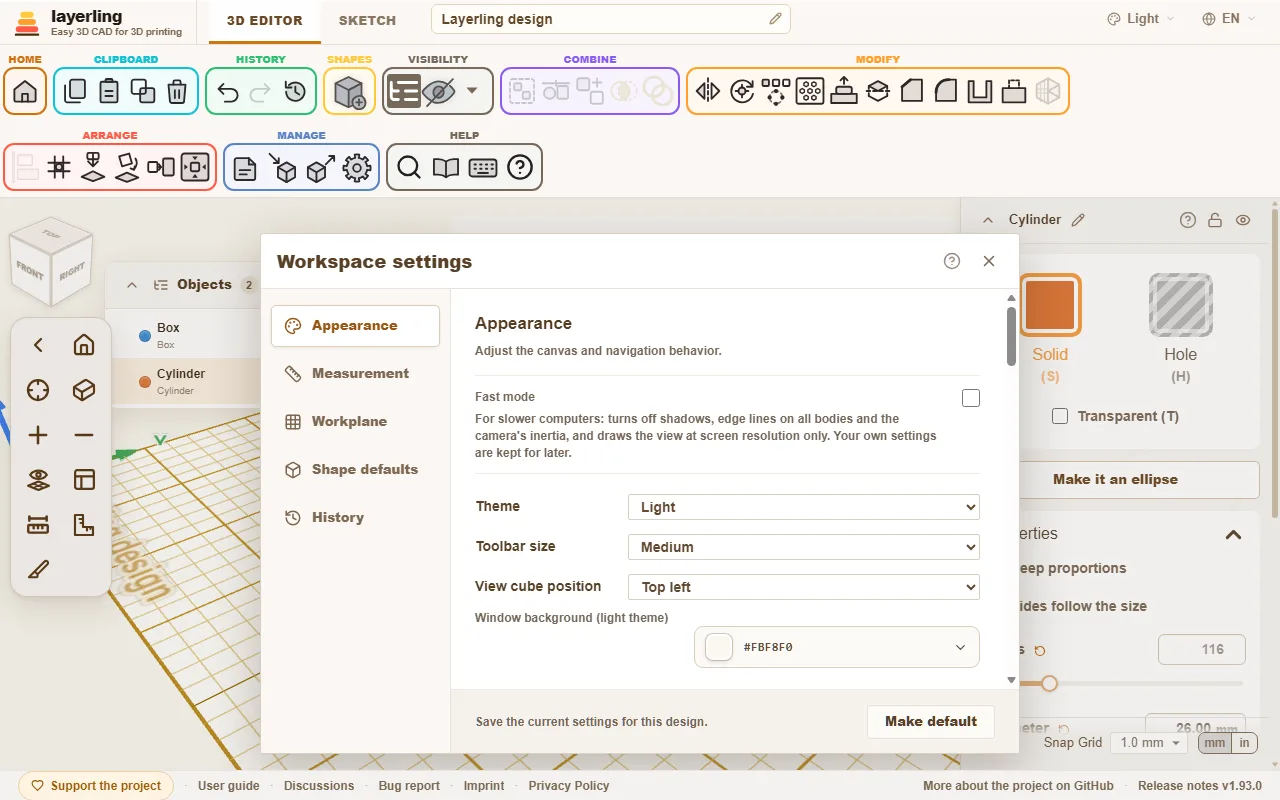
Aspecto: modo rápido
«Modo rápido» es para ordenadores más lentos. Desactiva las sombras, las líneas de arista en todos los cuerpos y la inercia de la cámara, y dibuja la vista solo a la resolución de la pantalla. Tus propios ajustes se guardan para más adelante, y mientras está activado, los interruptores que anula indican «Desactivado en el modo rápido». Más cosas que ayudan en un ordenador lento, en «Cuando layerling va lento», más abajo.
Aspecto: colores de la zona de trabajo y del boceto
Los colores de la zona de trabajo se eligen en «Aspecto»: «Fondo de la ventana (tema claro)» y «Plano de trabajo bajo la cuadrícula (tema claro)» para el tema claro (los temas oscuros tienen los suyos), y el color de la cuadrícula, en «Plano de trabajo». Cada color es un botón que muestra ese color. Un clic abre una ventanita con el selector de color, una fila de colores ya preparados, un campo para el valor hexadecimal y una flecha que devuelve el color al que traía layerling. Intro acepta un valor hexadecimal escrito, y un clic fuera de la ventana también.
La vista de boceto tiene sus propios colores: «Boceto: fondo de la ventana (tema claro)» para la ventana alrededor de la hoja, «Boceto: zona bajo la cuadrícula (tema claro)» para la hoja bajo la cuadrícula y «Boceto: color de la cuadrícula (tema claro)», todos para el tema claro. «Boceto igual que la zona de trabajo» copia de un clic los tres colores de la zona de trabajo.
«Aspecto clásico» deja la zona de trabajo como la muestra Tinkercad: fondo blanco, una cuadrícula milimétrica de color azul pálido con una línea más oscura cada centímetro, líneas de arista negras y luz desde arriba con sombras suaves. Después puedes seguir cambiando cada valor por separado. Todos empiezan como layerling se ha visto siempre, y lo que mejor te vaya depende de tu monitor.
Aspecto: flechas de los ejes y líneas de arista
«Flechas de los ejes» (activado de forma predeterminada) dibuja tres flechas en la esquina trasera izquierda de la placa: X en rojo hacia la derecha, Y en verde hacia el fondo y Z en azul hacia arriba, igual que cuentan los campos de posición. Es la regla de la mano derecha, la misma que usan Tinkercad, los programas de CAD y los laminadores (slicers). Con el plano de trabajo sobre una cara, las flechas lo siguen. Si te estorban, desactívalas aquí.
«Líneas de arista en todos los cuerpos» dibuja un contorno en cada cuerpo, del color de «Color de las líneas de arista» (negro al principio, como en Tinkercad): ayuda cuando los colores oscuros se confunden entre sí. Está desactivado de forma predeterminada, y las mallas importadas muy grandes quedan fuera.
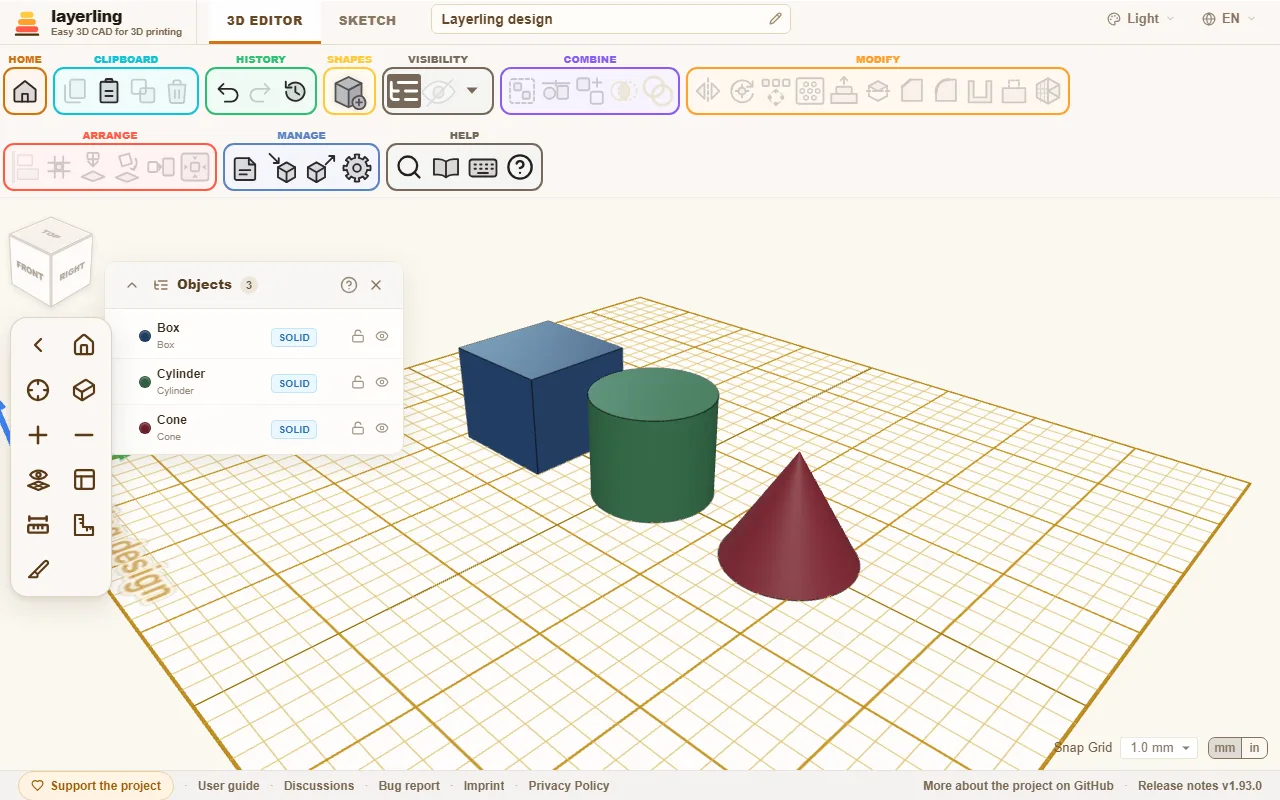
«Resaltar los orificios» dibuja los orificios en un gris más oscuro, menos transparente y con una línea oscura alrededor. Ayuda cuando cuesta encontrar un orificio entre cuerpos transparentes. A diferencia de las líneas de arista, sigue activo en el modo rápido.
Aspecto: luz y sombras
«Mostrar sombras» activa y desactiva las sombras proyectadas. Dos controles deslizantes ajustan cómo se iluminan los cuerpos. «Intensidad de las sombras» indica lo oscuras que son las sombras proyectadas, y «Contraste del sombreado» pasa luz de la iluminación ambiental uniforme a la luz principal: hacia «intenso», los lados en sombra se oscurecen y las sombras se notan más; hacia «suave», todo se ve más plano. En el extremo superior, el contraste es muy fuerte, de modo que los lados en sombra y las sombras se vuelven muy oscuros. «Suavidad de las sombras» hace que los bordes de las sombras sean suaves en lugar de nítidos. «Dirección de la luz» gira la luz principal alrededor de la placa (0° desde delante, 90° desde la derecha), y «Altura de la luz» la eleva; a 90° queda justo encima de la placa, como en Tinkercad, y las sombras caen justo debajo de los cuerpos. «Restablecer luz y sombras» lo devuelve todo a como estaba.
Aspecto: medidas en el plano de trabajo
«Mostrar medidas al mover» muestra cuánto desplazas lo que arrastras, y «Mostrar distancias al origen», las distancias de la selección al origen de la placa, también con varios cuerpos seleccionados. Con «Medidas siempre visibles», estas medidas se quedan siempre a la vista, y no solo mientras arrastras. Mientras hay un cuerpo girado seleccionado, sus ángulos aparecen debajo de él en el plano de trabajo; «Mostrar los ángulos de los cuerpos girados» lo desactiva. Más en Medidas y notas.
Aspecto: seleccionar y mover
«Seleccionar antes de mover»: con este ajuste, primero hay que seleccionar un cuerpo, y solo el siguiente arrastre lo mueve. Ayuda cuando tocan los cuerpos niños o manos con prisa, y en una pantalla táctil.
«Selección según la dirección del recuadro»: un recuadro arrastrado hacia la derecha selecciona solo lo que queda completamente dentro de él, y uno arrastrado hacia la izquierda, todo lo que toca (se dibuja con línea discontinua), como en SketchUp.
«El doble clic abre el boceto» decide si un doble clic sobre un boceto extruido vuelve a abrir el boceto, como en Tinkercad, y «El doble clic abre un grupo o un conjunto», si un doble clic sobre un grupo o un conjunto lo abre para editarlo.
«Ajustar a otras formas al mover» hace que los lados y el centro de una forma se ajusten a otras formas mientras la arrastras; el menú de la cuadrícula, abajo a la derecha, tiene el mismo interruptor. «Colocar las formas nuevas con el puntero» hace que una forma nueva quede enganchada al puntero del ratón y se pose en la cara que haya debajo, como Cruise en Tinkercad; si lo desactivas, las formas nuevas aparecen en el centro de la placa. Más en Seleccionar y organizar.
Aspecto: la vista
«Abrir el editor en vista en perspectiva»: el editor se abre entonces en la vista en perspectiva, no en la plana.
«Velocidad del zoom» es un control deslizante que va de lento a rápido: la rapidez con que hacen zoom la rueda y el panel táctil; los botones y las teclas de zoom mantienen sus propios pasos pequeños. «Inercia de la cámara»: después de soltar el ratón, la vista sigue girando un momento y frena con suavidad. Si lo desactivas, se para en seco, como en Tinkercad y Fusion 360.
«Marcar voladizos a partir de {angle}°» es el ángulo a partir del cual una cara cuenta como voladizo cuando activas Mostrar voladizos en el menú de visibilidad: esas caras se rayan en rojo y blanco. 30° es prudente y 70° cuenta con una buena refrigeración de capa; 45° es lo habitual para empezar.
«Cortar mallas importadas de hasta» limita cuántos triángulos puede tener una malla importada cuando la cortas, la fusionas o haces una intersección con ella, porque ese cálculo se hace en tu navegador. Una malla que pasa del límite no se procesa: simplifícala antes, o sube el límite si tu ordenador lo aguanta. Un límite más alto puede dejar el editor congelado unos segundos.
Medidas: unidades, escala y pasos de ajuste
En «Medidas» eliges las «Unidades», la unidad en que se muestran las medidas («Escala»: milímetros, centímetros o metros en el sistema métrico; pulgadas o pies en el imperial), cuántos decimales muestra un número («Precisión»), con «Cuadrícula de ajuste» el paso al que se ajustan los movimientos y los cambios de tamaño, y tus propios pasos de ajuste en «Cuadrículas de ajuste propias».
En «Medidas», dentro de los ajustes, eliges las «Unidades». Con «Imperial», layerling muestra todas las medidas en pulgadas: en la forma, en el panel de propiedades, en la cinta métrica y en la regla. La cuadrícula de ajuste ofrece entonces pasos de 1/64 a 1 pulgada, y la cuadrícula de la placa se dibuja en pulgadas (de 1/8 a 1 pulgada; 1/4 de pulgada de forma predeterminada), con una línea más marcada en cada pulgada entera. En «Mostrar las pulgadas como» eliges si las pulgadas aparecen como fracciones, igual que en Tinkercad (1 5/8, redondeado a 1/64 de pulgada), o como decimales (1.625), con tantos decimales como indique «Precisión». Puedes escribirlas de las dos formas, «1 5/8» incluido. Para cambiar rápido entre milímetros y pulgadas está el pequeño interruptor mm | in, junto a «Cuadrícula de ajuste», en la parte de abajo de la ventana de propiedades: cambia la unidad, la cuadrícula de la placa y el paso de ajuste igual que los ajustes, para este diseño.
En «Cuadrículas de ajuste propias», en ese mismo sitio, añades pasos de ajuste propios: un nombre y un tamaño en milímetros, por ejemplo «Paso de pines 2,54 mm» para la separación de los chips DIP, las tiras de pines y los orificios de las placas perforadas, o «MX Key Unit» con 19,05 mm para la separación de las teclas de un teclado. El menú del paso de ajuste ofrece entonces esa medida entera, a la mitad y a un cuarto (1 ×, ½ × y ¼ ×), para que puedas mover formas un paso entero, medio paso o un cuarto de paso. Si solo quieres la medida tal cual, desmarca «También mitad y cuarto», al lado; el menú tendrá entonces solo ese paso. Los pasos propios se guardan con el diseño y se incluyen al usar «Fijar por defecto».
Plano de trabajo: placa e impresora
«Impresora» adapta el plano de trabajo a la cama de tu impresora y señala los cuerpos que se salen de ella; consulta Impresión. «Rótulos en la placa» escribe en la placa el nombre del diseño y, si has elegido una impresora, su nombre y su volumen de impresión.
«Tamaño del plano de trabajo» da a la placa un tamaño propio, con «Anchura» y «Longitud» en milímetros o en la unidad que hayas elegido. La cuadrícula siempre pasa por el origen, así que las líneas más marcadas caen sobre los ejes, mida lo que mida la placa.
Plano de trabajo: cuadrícula
«Mostrar cuadrícula» muestra u oculta la cuadrícula de la placa. «Separación de la cuadrícula» fija la separación entre sus líneas, y «Línea más oscura cada», si la línea más oscura aparece cada 5 o cada 10 pasos de la cuadrícula; «Color de la línea más oscura» le da a esa línea un color propio, que también toman la cruz central y el contorno de la placa. «Color de la cuadrícula» es el color de las líneas normales.
Todas las líneas de la cuadrícula se ensanchan al acercar el zoom, como en Tinkercad, y siguen viéndose al alejarlo. Si te parece demasiado, desactiva «Líneas de cuadrícula que crecen con el zoom» y las líneas se quedarán de un píxel de ancho con cualquier zoom, como en el boceto.
Si la cuadrícula ha desaparecido, por ejemplo porque se le ha puesto el mismo color que la placa, «Restablecer cuadrícula», al final del apartado «Plano de trabajo», devuelve a sus valores estándar la visibilidad, los colores, la separación y el grosor de sus líneas, aquí y en los valores predeterminados guardados con «Fijar por defecto».
Valores iniciales de las formas
En «Valores iniciales de las formas» eliges una forma con «Forma» y fijas cómo empieza al añadirla: su anchura, su longitud y su altura. «Valores de la aplicación» devuelve la forma a los valores con los que la crea la aplicación. Las formas con ajustes propios los muestran en «Detalles de la forma». Los valores se aplican a las formas nuevas, no a las que ya están en la placa. «Límite de tamaño propio» pone un tope propio a lo grande que pueden hacer esa forma los tiradores y el panel de propiedades; si lo dejas en blanco, se mantienen los límites habituales.
Historial guardado
En «Historial», el control deslizante «Historial guardado» fija cuántas acciones terminadas siguen disponibles para Deshacer después de guardar o volver a abrir un diseño. El valor predeterminado es de 100 acciones por diseño. Un límite más bajo descarta para siempre los pasos de deshacer más antiguos del diseño.
Cuando layerling va lento
layerling calcula y dibuja todo en tu navegador. Por eso, en un ordenador antiguo, con una tarjeta gráfica modesta o con varias pantallas grandes, la vista puede ir lenta y pesada. Esto ayuda:
- «Modo rápido», en «Aspecto», desactiva de golpe todo lo que más le cuesta a la vista: las sombras, las líneas de arista en todos los cuerpos y la inercia de la cámara. Además, dibuja la vista solo a la resolución propia de la pantalla, lo que en pantallas de alta resolución supone hasta cuatro veces menos píxeles. Tus propios ajustes se conservan y vuelven a aplicarse en cuanto lo desactivas.
- La cámara sigue girando: cuando sueltas el ratón después de girar, la vista sigue girando un momento y frena con suavidad. Es a propósito, no son tirones. Si vienes de Tinkercad o de Fusion 360, desactiva «Inercia de la cámara» en «Aspecto» y la vista se parará en seco.
- Interruptores sueltos: sin el modo rápido, también puedes desactivar solo «Mostrar sombras» o «Líneas de arista en todos los cuerpos».
- Usa la tarjeta gráfica: en Chrome, abre
chrome://gpu(en Edge,edge://gpu). Junto a «WebGL» debería poner «Hardware accelerated». Si pone «Software only», la aceleración por hardware está desactivada en los ajustes del navegador. En Windows también puedes elegir «Alto rendimiento» para el navegador en Configuración → Sistema → Pantalla → Gráficos, para que use la tarjeta gráfica de verdad y no la más débil que lleva integrada el procesador. - Simplifica las mallas importadas grandes: un modelo de muchos cientos de miles de triángulos ralentiza cualquier vista. Cómo aligerarlo se explica en el capítulo de archivos, en «Simplificar una malla importada».
- Cierra otras pestañas: todas las pestañas de layerling abiertas y cualquier otra página en 3D comparten la misma tarjeta gráfica.
3. Colocar y ajustar formas
La biblioteca de formas, las medidas con números y con los tiradores, el color, el giro, el estrechamiento y la torsión.
En layerling, toda pieza empieza por una forma. Con ellas construyes todo lo demás: las formas se complementan, se recortan unas a otras o se unen en una forma nueva.
Añadir una forma
Haz clic en «Añadir forma», en la cinta. Se abre la biblioteca de formas.
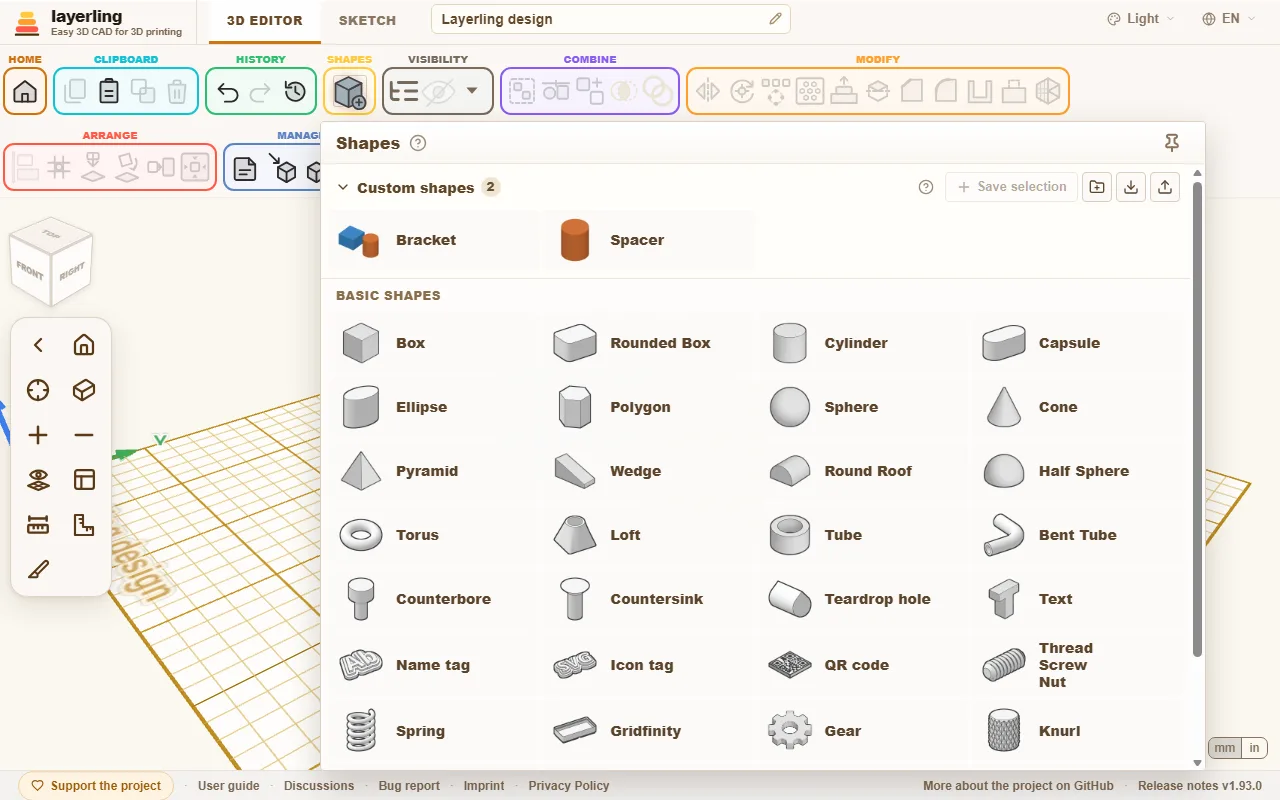
La biblioteca se cierra cada vez que eliges una forma. Puedes arrastrarla por la barra de título y llevarla a donde no tape el sitio en el que vas a colocar la forma, por ejemplo encima del panel de propiedades; un doble clic en la barra de título la devuelve a su sitio, debajo de su botón, y el navegador recuerda dónde la dejaste. La chincheta de la barra de título mantiene la biblioteca abierta mientras colocas varias formas seguidas. Tirando de sus bordes y esquinas la agrandas o la reduces, hasta tan ancha y tan alta como permita tu pantalla; el navegador también recuerda el tamaño, y un doble clic en un borde lo devuelve al original. Si la estrechas mucho, la biblioteca deja de mostrar los nombres y enseña solo las imágenes; el nombre aparece cuando pasas el ratón por encima de una forma.
Elige una forma. Ahora va pegada al puntero del ratón y se coloca donde hagas clic. Si la pasas por encima de un cuerpo, se apoya sobre la cara que queda bajo el puntero, también sobre las inclinadas, como el Cruise de Tinkercad; sobre la placa vacía, se coloca en el plano de trabajo. Esc cancela la colocación. Las herramientas que esperan un clic, como la cinta métrica, la escuadra, una nota, «Colocar plano de trabajo», «Apoyar sobre una cara» o las herramientas de aristas, se desactivan al elegir una forma, para que el clic coloque la forma. Y al revés: si activas una de esas herramientas, se cancela la forma que estabas colocando. Si prefieres que la forma aparezca en el centro de la placa, puedes desactivar la colocación con clic en los ajustes (apartado «Aspecto», interruptor «Colocar las formas nuevas con el puntero»).
Lo que ofrece la biblioteca:
- Formas básicas: «Caja», «Caja redondeada», «Cilindro», «Cápsula», «Elipse», «Polígono» (de tres a veinticuatro lados), «Esfera», «Cono», «Pirámide» (de tres a veinticuatro lados, así que también triangular), «Cuña», «Tejado redondo», «Semiesfera» y «Toroide».
- Tubos: «Tubo» y «Tubo curvado», formado por hasta doce tramos rectos con curvas entre ellos, y el «Recubrimiento», que pasa de un contorno a otro, por ejemplo de cuadrado a redondo.
- Formas decorativas: «Estrella», «Corazón» y «Media luna».
- Letras: «Texto», también a lo largo de un arco de circunferencia. Más en Texto.
- Mecánica: «Rosca» (varilla roscada, tornillo, tuerca y orificio roscado), «Muelle», cajas y placas base de «Gridfinity», «Engranaje» y el «Moleteado» para empuñaduras. Más en Roscas y mecánica.
- Para construcciones: la «Bisagra» que se imprime ya articulada, la «Cola de milano», el «Orificio en lágrima» para orificios horizontales, el «Escariado» y el «Avellanado» para cabezas de tornillo, y la «Regla», que es solo una herramienta de medida y nunca aparece en una exportación.
Un triángulo se consigue de dos maneras: el «Polígono» de tres lados es un triángulo isósceles, el «Tejado» de Tinkercad, y la «Cuña» es un triángulo rectángulo. Los dos son prismas triangulares de verdad. Para un orificio triangular, copia la forma, haz la copia más pequeña, conviértela en orificio y alinéala con «Centrar en el plano de trabajo» o «Alinear». Las dos herramientas trabajan con el cuadro delimitador de la forma, la caja más pequeña que la contiene, así que un cuadrado partido por la mitad sigue contando como un cuadrado entero. La búsqueda de comandos (Ctrl+K) también encuentra las dos formas si buscas «triángulo» o «tejado».
La «Cápsula» puede ser más estrecha por un extremo que por el otro, por ejemplo para un protector que cubra una correa entre dos poleas. En «Propiedades», ajusta «Ø extremo menor»; el extremo grande es tan ancho como la cápsula, y los lados van en línea recta de un arco al otro. «Entre centros» es la distancia entre los centros de los dos arcos, es decir, la separación entre las poleas. Si cambias el extremo pequeño, la distancia entre centros se mantiene y la cápsula se alarga o se acorta. La cápsula estrechada también sigue siendo un cuerpo exacto, para redondeos y para STEP.
Los ajustes de la forma
En cuanto seleccionas una forma, sus ajustes aparecen a la derecha. Arriba del todo está el nombre; con el lápiz que hay al lado («Cambiar nombre») escribes uno nuevo. Intro lo confirma, Esc cancela y, si dejas el nombre vacío, la forma recupera su nombre predeterminado. Más a la derecha, el candado bloquea la forma para que no la muevas sin querer, y el ojo la oculta. La flecha del extremo izquierdo pliega los ajustes hasta dejar solo su barra de título. Las tarjetas de debajo se despliegan y se pliegan con un clic en su título («Propiedades», «Posición», «Rotación», «Estrechamiento», «Torsión e inclinación» y las tarjetas de las formas especiales); layerling recuerda cuáles dejaste abiertas, para la siguiente forma y para la próxima vez.
Los ajustes están acoplados al borde derecho. Si tapan algo que quieres ver, arrástralos por su barra de título y se quedarán flotando donde los sueltes, también para la siguiente forma. Si los vuelves a soltar arriba a la derecha, o haces doble clic en la barra de título, se acoplan otra vez. Mientras flotan o están plegados, el paso de ajuste pasa de la parte de abajo de los ajustes a la esquina inferior derecha del plano de trabajo.
- «Sólido» o «Orificio»: Un sólido pone material y un orificio lo quita. Un clic en «Sólido» abre los colores; los colores propios que mezcles ahí te esperan después en «Usados recientemente»: los ocho últimos. Más en Sólidos y orificios. La chincheta de la fila «Guardados» guarda para siempre el color que has elegido: queda en una fila aparte, los colores más nuevos nunca lo desplazan, y la misma chincheta lo vuelve a soltar; este navegador guarda hasta 21 colores.
- «Transparente»: Deja ver a través del cuerpo, por ejemplo para localizar una forma que hay detrás.
- «Multicolor»: Solo en un grupo; Mayús+M lo activa y lo desactiva. Activado, cada pieza del grupo se ve con su propio color, también en un grupo en el que los orificios ya se han recortado y forman un solo cuerpo (las paredes que deja un orificio toman el color del cuerpo en el que se recortó). Si eliges un color para el grupo, se desactiva y todo el grupo se pinta de ese color. Los conjuntos siempre conservan los colores de sus piezas. En una exportación 3MF, cada pieza conserva su color, para que el laminador (slicer) pueda asignar las piezas a filamentos; OBJ lleva los colores en sus vértices, así que ahí la frontera entre dos colores queda algo más tosca.
- «Propiedades»: Las medidas y todo lo propio de esta forma. En un cilindro, el diámetro, la altura y el número de lados. En un tubo o un anillo redondos, el «Diámetro exterior», el «Diámetro interior» (para un casquillo sobre un eje de medida conocida) y el grosor de pared: dos cualesquiera dan el tercero, en el orden en que los escribas. El diámetro exterior conserva el hueco y cambia la pared; el interior conserva el diámetro exterior y cambia la pared, y un hueco más ancho que el tubo hace crecer el diámetro exterior en lo que mide la pared. La longitud del tubo es su altura. Un tubo que ya no es redondo, porque has tirado de uno de sus lados, tiene los lados Longitud y Anchura en lugar del diámetro exterior único; en ese caso, la pared se mantiene cuando cambias la anchura. En un engranaje, los dientes; en un muelle, las espiras. Un valor que hayas cambiado respecto al predeterminado lleva una flechita junto a su nombre: un clic devuelve solo ese valor, hagas lo que hayas hecho después, a diferencia de Deshacer. Un doble clic en un control deslizante hace lo mismo, aquí y en los controles deslizantes de los ajustes del espacio de trabajo. Si lo arrastras con el ratón, el control deslizante de una longitud va a saltos del paso de ajuste, así que una altura sale en milímetros enteros (salvo con la cuadrícula desactivada o en los controles deslizantes cortos); un valor escrito y las teclas de flecha sobre el control deslizante son exactos. «Fijar por defecto», abajo, convierte los valores actuales en los valores iniciales de este tipo de forma (lo mismo que «Valores iniciales de las formas» en los ajustes), y «Restablecer» vuelve a los de la aplicación.
- «Convertir en elipse»: Solo en un cilindro. Un cilindro siempre es redondo: tiene un único diámetro, y cada tirador cambia los dos lados a la vez. Para un óvalo, haz clic aquí y se convierte en una «Elipse»: el mismo cuerpo, pero con la longitud y la anchura por separado. Un cilindro con chaflán, redondeo o pared, o uno girado o agrupado, no se puede convertir así; en esos casos, empieza directamente con la «Elipse».
- «Estrechamiento»: Medidas distintas arriba y abajo, por ejemplo para una pendiente o un embudo.
- «Torsión e inclinación»: Gira la cara superior respecto a la inferior o la desplaza hacia un lado. Así salen columnas retorcidas y torres inclinadas.
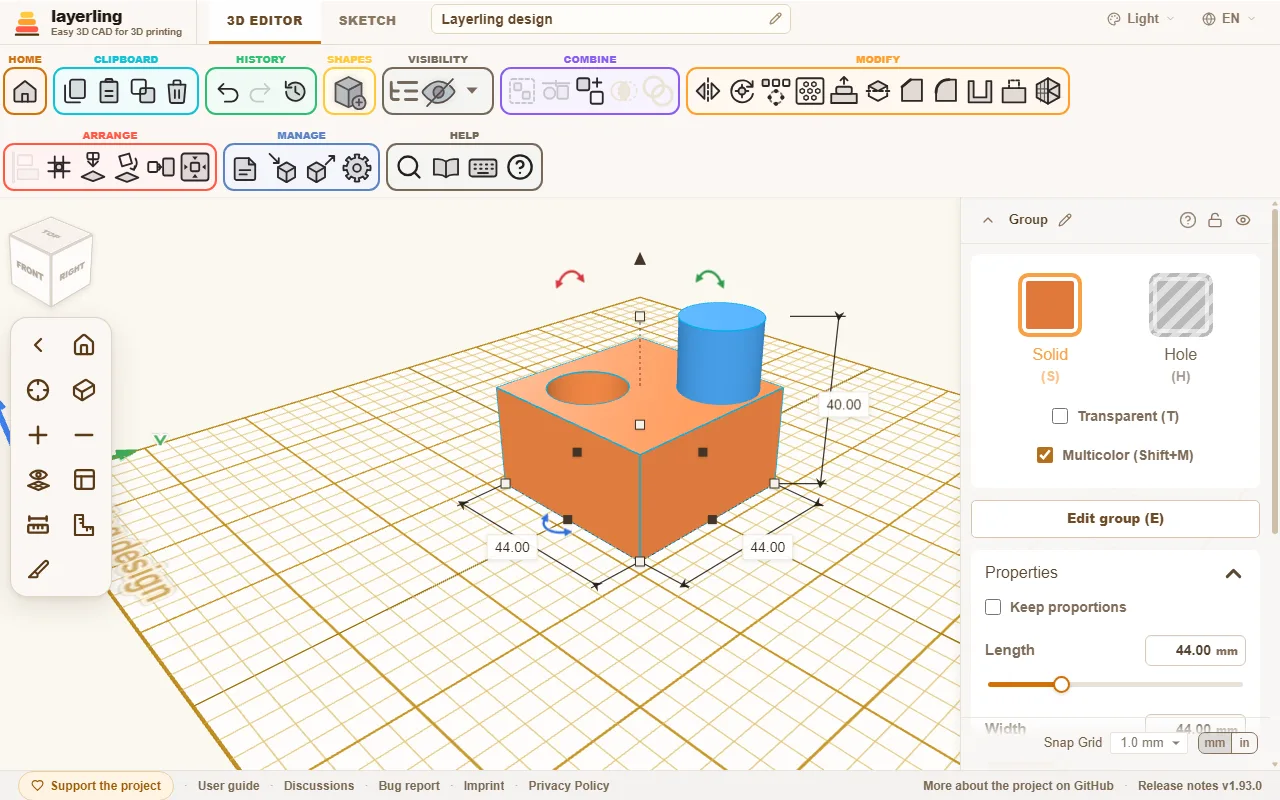
El estrechamiento y la torsión funcionan en casi todas las formas. Las únicas que no los tienen son el engranaje, la rosca, el muelle, Gridfinity, la bisagra, la pirámide, el tubo curvado, el orificio en lágrima, el escariado, el avellanado y la regla: tienen medidas fijas propias o, como la pirámide, ya tienen su propia parte superior.
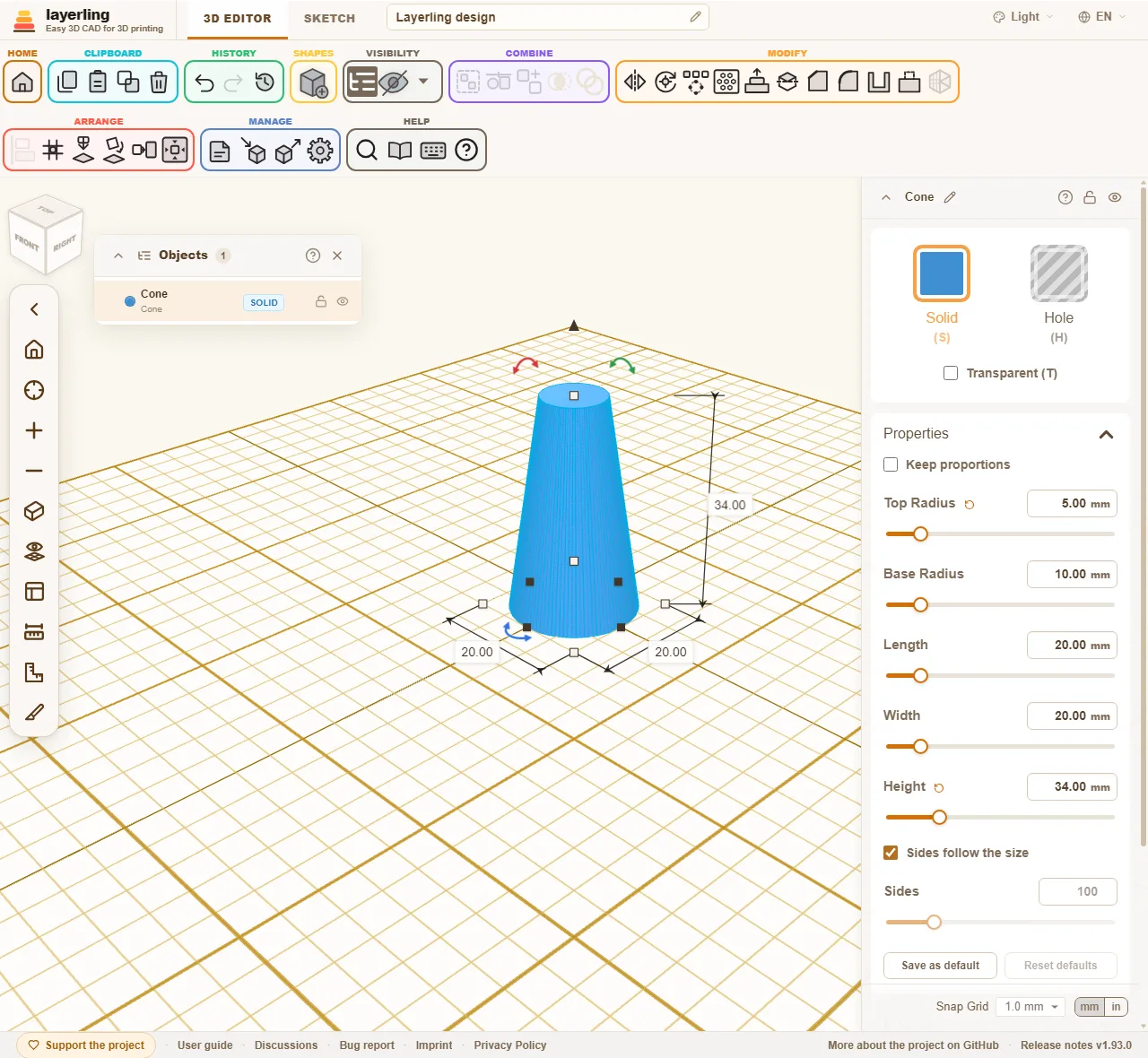
«Fijar por defecto» guarda lo que has cambiado en esta forma como punto de partida de cada forma nueva de su tipo: las medidas, los ajustes de la forma y su color. Pinta un cilindro de verde, pulsa el botón, y todos los cilindros que añadas a partir de entonces serán verdes; los demás tipos conservan sus propios colores. «Restablecer» devuelve el tipo a los valores con los que lo trae la aplicación. Los tipos que tienen valores predeterminados propios aparecen marcados en los ajustes, en «Valores iniciales de las formas». Un diseño nuevo que empieces desde la página de inicio también los usa; los valores se guardan en este navegador.
Una caja, un cilindro, una elipse, un polígono, un tubo o un anillo estrechados o inclinados conservan su forma exacta, y lo mismo pasa con la cápsula, la estrella, el corazón, la media luna, la cola de milano, una caja redondeada sin redondeo en las aristas superior e inferior y un moleteado recto o redondo (los chaflanes de sus extremos se estrechan con él): los chaflanes y los redondeos funcionan igual que en la forma sin modificar, y la exportación STEP la guarda tal cual. Lo mismo vale para una forma torcida: su sección gira de forma exacta a medida que sube, y los lados se enroscan de manera uniforme de abajo arriba.
Escribir es más exacto que arrastrar. Todos los campos numéricos admiten milímetros, pero también porcentajes: si escribes «50 %» en una anchura de 40 mm, obtienes 20 mm. También calculan: «15*3», «120-2*4» o «(40+2)/2» dan 45, 112 y 21; en lugar de * también vale x. El campo recuerda la operación, tanto en el panel de propiedades como en los recuadros de medida que rodean el cuerpo seleccionado: si más tarde vuelves a hacer clic en él, aparece la fórmula en lugar del número, mientras el valor siga coincidiendo con ella, y la puedes cambiar ahí mismo: «(140+2)/2» pasa a ser «(40+6)/2». Si arrastras el cuerpo por un tirador o lo escalas, la fórmula deja de cuadrar y el campo vuelve a mostrar solo el número.
Elegir colores
Un clic en «Sólido», en las propiedades de un cuerpo, abre la tarjeta de colores, con el título «Color de la forma». Arriba muestra el valor hexadecimal del color que tiene ahora el cuerpo. Debajo están los colores ya preparados de la paleta; un clic en uno pinta el cuerpo y cierra la tarjeta.
«Personalizado» abre el selector de color de tu navegador, para un color a tu gusto. Lo que ofrece depende del navegador: en Chrome y Edge tiene un campo de color, un control deslizante para el tono, un cuentagotas que toma un color de cualquier punto de la pantalla y el valor en HEX, RGB o HSL, entre los que cambias con las flechas de al lado. El color se aplica cuando cierras el selector o haces clic fuera de él.
Los colores propios que mezcles ahí te esperan después en «Usados recientemente»: los ocho últimos. La chincheta de la fila «Guardados» guarda para siempre el color que has elegido: queda en una fila aparte, los colores más nuevos nunca lo desplazan, y la misma chincheta lo vuelve a soltar; este navegador guarda hasta 21 colores. La chincheta es para los colores propios; los de la paleta están siempre. Con varios colores en la selección, o con un orificio, no hay un único color que guardar.
Los colores de la zona de trabajo, en los ajustes, tienen su propio selector, más sencillo, con un campo de color, una fila de colores preparados y un campo para el valor hexadecimal; consulta Los ajustes.
¿Cómo de redondo es redondo? El número de lados
Las formas redondas, como el cilindro, el cono, el tubo, la elipse o los taladros, tienen en sus propiedades el interruptor «Lados según el tamaño» y el control deslizante «Lados». El «Toroide» tiene dos controles deslizantes: «Lados del anillo», alrededor del anillo, y «Pasos del tubo», alrededor del tubo. También ahí siguen al tamaño hasta que los fijas, así que un toroide grande no muestra facetas. El motivo: para la vista y para STL, 3MF y OBJ, layerling dibuja un círculo como un polígono de muchos lados pequeños. Cuantos más lados, más liso queda, y más triángulos hacen falta.
Dónde importa el número de lados
- En la exportación para el laminador (STL, 3MF, OBJ). Un cilindro con pocos lados llega allí como un polígono.
- Al combinar cuerpos y orificios. Un taladro hecho con un orificio de pocos lados queda poligonal en la pieza terminada. Eso incluye los orificios para tornillos.
- En la vista. Muchas formas muy finas ralentizan el editor.
Dónde no importa
- En la exportación STEP. Guarda la forma redonda, no el polígono.
- En chaflanes y redondeos («Chaflán», «Redondeo»), mientras la forma siga siendo redonda. Lo es si no has fijado un número de lados, si el número es al menos el predeterminado de la forma o si el polígono se aparta como mucho 0,05 mm del círculo. El valor predeterminado es de 96 lados en el cilindro, la elipse, el tubo y el cono; 64 en el «Tejado redondo»; 24 pasos en la «Esfera»; 32 en la «Semiesfera»; 96 lados y 24 pasos en el «Toroide», y una «Calidad» de 32 en un «Tubo curvado» redondo.
- En una rosca, un muelle o un engranaje helicoidal. La herramienta de aristas y la exportación STEP usan su cuerpo exacto; su «Calidad» solo decide con qué finura se dibuja.
Dónde vuelve a importar
- En chaflanes y redondeos sobre una forma de pocos lados. Si pones el número de lados por debajo del predeterminado, la herramienta de aristas toma la forma tal como está dibujada: un cilindro de 6 lados sigue siendo una barra hexagonal, y el redondeo recorre sus seis aristas. Así puedes construir, por ejemplo, un alojamiento para tuerca con las esquinas redondeadas. Para una forma redonda, deja activado «Lados según el tamaño».
Cómo usarlo
- Deja activado «Lados según el tamaño». Así layerling elige el número de lados según el diámetro, de modo que el polígono se aparte como mucho 0,005 mm del círculo real, muy por debajo de lo que resuelve una impresora. Las formas pequeñas tienen al menos 24 lados; las grandes, más.
- Menos lados te convienen cuando quieres un polígono a propósito (aunque para eso está el «Polígono») o cuando el editor va lento con muchísimas formas redondas.
- Más lados casi nunca te harán falta. Solo en piezas redondas muy grandes, cuando ves aristas en el STL.
- En piezas que solo vas a tratar con las herramientas de aristas o a entregar como STEP, el número de lados da igual.
Trabajar con los tiradores
Además de los ajustes, la propia forma tiene tiradores:
- Las esquinas y aristas agrandan o encogen la forma. Si arrastras una más allá del lado opuesto, la forma sigue creciendo por allí, al otro lado de esa arista. La flecha de arriba hace lo mismo por debajo de la base. Mantén pulsada Mayús mientras arrastras una esquina para escalar a la vez la anchura, la profundidad y la altura y conservar las proporciones; mantén pulsada Alt para escalar desde el centro en lugar de desde la esquina opuesta. Sin teclado, o si no quieres mantener pulsada una tecla, activa «Mantener proporciones» arriba, en las propiedades: así las esquinas siempre conservan las proporciones y, si escribes la anchura, la profundidad o la altura, las otras dos se escalan en la misma proporción. El ajuste se recuerda.
- La flecha de arriba cambia la altura; el tirador del centro sube o baja la forma.
- Las flechas curvas la giran.
- Los números junto a la forma muestran las medidas. Un clic en uno abre un campo en el que escribes el número que quieras. Con Intro, la forma crece desde la arista opuesta al número, como al arrastrar; con Alt+Intro crece alrededor de su centro, así que una forma que estaba alineada con otra sigue alineada. Esto vale para la anchura y la longitud; la altura siempre crece hacia arriba desde la cara inferior. Los campos de las propiedades, a la derecha, mantienen el centro sin necesidad de tecla. Tab confirma el número y abre el siguiente (anchura, profundidad, altura); Mayús+Tab vuelve atrás. En un campo de las propiedades en el que hayas hecho clic, la rueda del ratón también cambia el valor: una unidad por cada paso de la rueda, diez veces más con Mayús, una décima con Ctrl y una centésima con Alt. Un campo en el que no hayas hecho clic deja la rueda al panel, que se desplaza.
- Un clic en una esquina (sin arrastrar) abre a la vez la anchura y la profundidad. Escribe la primera, pulsa Tab para pasar a la segunda e Intro para aplicar las dos. Esc cancela.
Cuando giras una forma en ángulos rectos, por ejemplo al tumbarla de lado con «Apoyar sobre una cara», los campos de las propiedades se llaman según la dirección en la que va ahora cada medida: «Altura» es lo que va hacia arriba, «Anchura» va a lo largo de X y «Longitud», a lo largo de Y. Por eso, si escribes la altura de una forma tumbada, cambia la medida vertical, y su cara inferior se queda sobre la placa. Una forma inclinada en cualquier otro ángulo muestra en los campos sus propias medidas, y una nota debajo lo indica.
Sin ratón, usa el teclado: las teclas de flecha mueven la selección un paso de ajuste (0,01 mm con la cuadrícula desactivada); con Mayús, cinco pasos, o diez si en los ajustes, en «Aspecto», pones «Línea más oscura cada» en «10 pasos de cuadrícula»: hasta la siguiente línea más oscura, como en Tinkercad. Siguen a la vista: → la mueve hacia la derecha de la pantalla y ↑ la aleja de ti, aunque hayas girado la placa. Si sacas una forma de la imagen, la vista la acompaña. Ctrl+↑ y Ctrl+↓ la suben y la bajan. Una serie de pulsaciones de flecha cuenta como un solo paso en el historial: mientras la siguiente pulsación llegue antes de un segundo y medio, Deshacer revierte la serie entera, no pulsación a pulsación. R gira 45° y Mayús+R, 22,5°. D baja la selección al plano de trabajo.
Con los tiradores, una forma puede llegar a ser tan grande como tu placa, y como mínimo 220 mm de ancho y de fondo. Escribiendo un número en las propiedades puedes pasar de ahí, y una forma así de grande no vuelve a encogerse cuando la agarras otra vez. Un límite propio para cada forma se fija en los ajustes, en «Valores iniciales de las formas», con «Límite de tamaño propio».
El paso de ajuste está abajo a la derecha del editor y puedes cambiarlo en cualquier momento.
Copiar y duplicar
«Copiar», «Pegar» y «Duplicar» están en la cinta («Portapapeles»). Ctrl+D duplica una selección. layerling recuerda cómo moviste o giraste la última copia y vuelve a aplicar lo mismo en el siguiente duplicado. Así sale una fila de orificios o de escalones con unas pocas pulsaciones. Para disposiciones regulares también está el patrón, que se explica en Seleccionar y organizar.
Formas personalizadas
Un soporte, una empuñadura o una placa base que necesitas una y otra vez se guarda en «Formas personalizadas». Están arriba del todo en la biblioteca de formas, encima de «Formas básicas», y se pliegan con su flecha.
- Selecciona uno o varios cuerpos; también valen orificios, grupos o un modelo importado.
- Abre la biblioteca de formas y haz clic en «Guardar selección». Escribe un nombre y confirma con «Guardar».
- En cualquier diseño, un clic en la miniatura inserta la forma, como cualquier otra. También puedes arrastrar la miniatura al plano de trabajo; entonces cae donde la sueltes. Después, la forma va pegada al puntero, como cualquier otra: lo sigue, también por encima de las caras de otros cuerpos; un clic la coloca y Esc la descarta.
Varios cuerpos vuelven juntos, colocados como estaban entre sí, y se pueden seguir seleccionando uno a uno. Las notas fijadas a los cuerpos guardados viajan con ellos y vuelven cerradas, fijadas a los cuerpos insertados; las notas sueltas y los puntos de referencia se quedan en el diseño. El lápiz de una miniatura le cambia el nombre, y la papelera la elimina tras pedir confirmación. Las formas ya insertadas en diseños se quedan como están.
Las «Formas personalizadas» se guardan en este navegador, aparte de los diseños, y vuelven a estar ahí la próxima vez que abras el programa. «Hacer copia de seguridad», en la página de inicio, las incluye en la copia de seguridad junto con los diseños, y al abrir la copia vuelven las dos cosas. Para llevar solo las formas a otro navegador, «Copia de seguridad de las formas» (la flecha hacia abajo) las guarda en un archivo ZIP y «Cargar formas» (la flecha hacia arriba) las recupera allí. «Cargar formas» también admite diseños .lyl sueltos; cada uno se convierte en una forma. Las formas que ya están no se añaden dos veces.
Carpetas
Si tienes muchas formas personalizadas, se ordenan mejor en carpetas. «Carpeta nueva» (la carpeta con el signo más, junto a «Guardar selección») pide un nombre y crea una carpeta en el nivel superior; la carpeta con el signo más que tiene cada carpeta, «Carpeta nueva dentro», crea otra dentro de ella. Las carpetas llegan hasta tres niveles: una carpeta del tercer nivel admite formas, pero no más carpetas. Las carpetas aparecen encima de las formas que no están en ninguna, por orden alfabético, y se abren y se cierran con su flecha; el número de una carpeta cuenta las formas que contiene y las de las carpetas que tiene dentro. Al guardar, elige la carpeta en la lista que hay junto al nombre; con «Sin carpeta», la forma se queda en el nivel superior.
La carpeta con la flecha de una miniatura mueve esa forma a otra carpeta, o la saca con «Sin carpeta». El lápiz de una carpeta le cambia el nombre, y la papelera la elimina tras pedir confirmación, junto con las carpetas y las formas que contiene. Una carpeta en sí no se puede mover: crea la nueva donde corresponda y pasa a ella las formas. Una copia de seguridad conserva las carpetas, y al cargarla las formas vuelven al mismo sitio.
Formas personalizadas en el servidor
Con el almacenamiento compartido en el servidor activado, el apartado muestra dos grupos: «En el servidor» y «En este navegador». Al guardar, eliges dónde va la forma; de entrada está elegido el servidor. Allí se guarda en la carpeta Custom shapes, como un archivo .lyl propio con una imagen, disponible en cualquier dispositivo que tenga acceso al servidor; sus carpetas son carpetas dentro de Custom shapes. Cada lado tiene sus propias carpetas, y una forma se mueve entre las carpetas de su lado. La nube de una miniatura del navegador pasa esa forma al servidor; a partir de ahí ya no se guarda por duplicado.
La carpeta Custom shapes también aparece en la página de inicio. Abre ahí una forma como si fuera un diseño, cámbiala, y se guardará automáticamente como cualquier diseño del servidor; la próxima vez que la insertes, entrará la versión nueva. Como el almacenamiento del servidor no tiene inicio de sesión, todo el que tenga acceso al servidor ve las mismas formas.
Envolver alrededor de un cilindro
¿Quieres poner un dibujo, un logotipo o un rótulo en una taza, una lata o un tubo? Primero colócalo plano sobre la placa, por ejemplo como SVG importado o como texto, tal como debe verse desde arriba. Después, envuélvelo alrededor de un cilindro en los ajustes de la forma, en «Envolver alrededor de un cilindro»:
- Abre «Envolver alrededor de un cilindro» y escribe el «Diámetro» de la pared del cilindro, por ejemplo el diámetro exterior de tu taza. También valen décimas de milímetro, como 63,5.
- Haz clic en «Envolver». Lo que iba de izquierda a derecha ahora rodea el cilindro, el lado de atrás pasa a quedar arriba y el grosor sobresale de la pared.
- Selecciona la forma envuelta y el cilindro, y céntralos los dos de izquierda a derecha y de delante atrás. El centro de la forma envuelta es el eje del cilindro, así que entonces queda justo sobre su pared.
Para un grabado, activa «Hacia dentro (grabado)»: el grosor se mete entonces en la pared. Convierte la forma en orificio, céntrala y agrúpala con el cilindro.
Una forma ya envuelta es una malla del resultado y no se puede volver a envolver: deshaz el envoltorio o vuelve a envolver el original plano con otro diámetro.
El resultado es una malla, como un modelo importado. Deshacer vuelve a dejar la forma plana; para otro diámetro, primero deshaz y luego vuelve a envolver. No puede dar más de una vuelta al cilindro; en ese caso, layerling te indica el diámetro más pequeño que cabe.
4. Seleccionar y organizar
Seleccionar formas, encontrarlas en la lista de objetos, alinearlas, reflejarlas, girarlas, apoyarlas sobre una cara y multiplicarlas con patrones.
Seleccionar
Un clic en una forma la selecciona. Con Mayús añades más o las vuelves a quitar. Mientras mantienes pulsado Mayús y hay dos o más formas seleccionadas, un numerito debajo del puntero del ratón las va contando. Un clic en un espacio vacío quita la selección, y Esc también. Arrastra un recuadro en el plano de trabajo vacío para seleccionar todo lo que toque; con Mayús pulsado, el recuadro añade lo que no estaba seleccionado y quita lo que sí lo estaba. Si prefieres sacar una sola pieza de un montón, activa «Selección según la dirección del recuadro» en los ajustes (apartado «Aspecto»): entonces, un recuadro arrastrado hacia la derecha solo coge lo que queda completamente dentro, uno arrastrado hacia la izquierda sigue cogiendo todo lo que toca, y su línea es discontinua. Mantén pulsado Alt mientras arrastras para invertir el recuadro solo durante ese arrastre, por ejemplo para coger cuerpos enteros desde el lado en que la dirección no lo permitiría. Y Ctrl+A selecciona todos los cuerpos visibles. Mientras arrastras un cuerpo o un tirador del recuadro, Esc lo cancela si aún tienes pulsado el botón del ratón: todo vuelve a como estaba y no se añade nada al historial.
Lo que te estorbe, ocúltalo («Ocultar selección», Ctrl+H). Las formas ocultas siguen en el diseño; simplemente no se ven y se quedan fuera de la exportación, y la ventana de exportación te avisa antes de cuántas hay. Ctrl+Mayús+H las vuelve a mostrar todas. Lo que deba quedarse quieto, bloquéalo con el candado de la parte de arriba del panel de propiedades o con Ctrl+L. Una forma bloqueada no se puede mover, cambiar de tamaño, girar, cambiar de color ni eliminar: sus tiradores se vuelven grises, aparece un candado junto a la flecha de arriba y las herramientas que la cambiarían se ven en gris. Si pasas el ratón por encima de un tirador, sigues viendo sus medidas, y una tecla que la cambiaría avisa con «Objeto bloqueado». Mientras haya una forma bloqueada en la selección, tampoco cambia nada en las demás. Ocultar, cambiar el nombre, copiar y duplicar siguen funcionando.
Un número en el botón del grupo «Visibilidad» indica cuántas formas están ocultas, y un clic en él las vuelve a mostrar todas. Cuando abres un diseño con formas ocultas, se te avisa una vez, con un botón para mostrarlas.
La lista de objetos
Con muchas piezas, es fácil perderse en la vista. La lista de objetos («Mostrar lista de objetos» o Ctrl+Mayús+O) presenta todas las formas en una lista. Se queda abierta o cerrada tal como la dejaste, en todos los diseños, hasta que la cierres; la elección se guarda en el navegador.
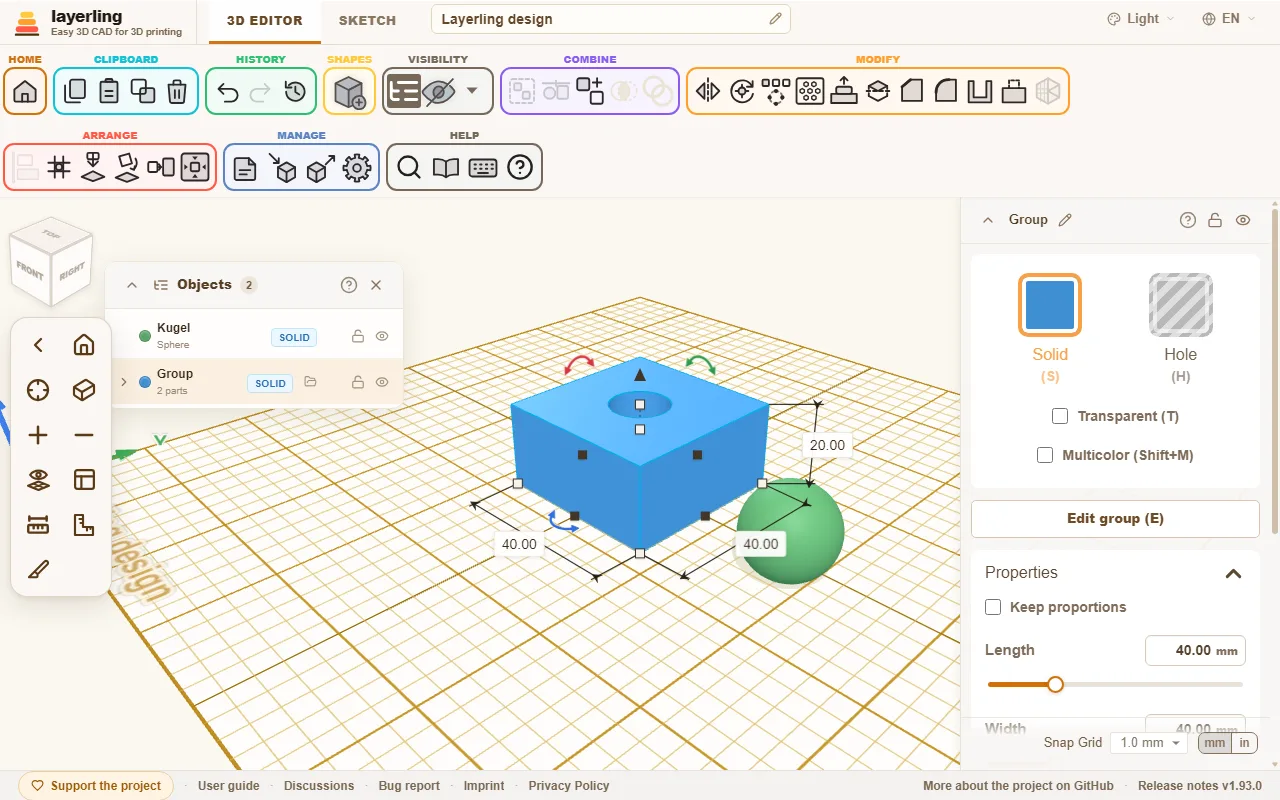
- Un clic en una entrada selecciona la forma, también las piezas que están dentro de un grupo. Con Mayús pulsado, añades más entradas o las vuelves a quitar, igual que en la vista. Las flechas despliegan y pliegan los grupos.
- La etiqueta indica si una pieza es «Sólido» u «Orificio».
- El candado y el ojo bloquean y ocultan piezas sueltas.
- «Cambiar nombre» le da a una pieza un nombre propio; el lápiz junto al nombre, en la parte de arriba del panel de propiedades, hace lo mismo con la forma seleccionada. En los diseños grandes, unos nombres con sentido ayudan muchísimo.
- El campo de búsqueda encuentra formas por su nombre y por su tipo, así que también puedes buscar «cilindro» u «orificio». Busca también dentro de los grupos, por muy anidados que estén: un grupo que contiene una coincidencia se queda en la lista y se despliega para mostrar las piezas que coinciden y los grupos que llevan hasta ellas. Un grupo encontrado por su propio nombre muestra todas sus piezas cuando lo abres.
- La flecha del extremo izquierdo de la barra de título pliega la lista hasta dejar solo la barra de título, y la vuelve a desplegar.
La lista está acoplada justo a la derecha del cubo de vista. Arrástrala por su barra de título para ponerla en cualquier punto del plano de trabajo; pasa por debajo del cubo de vista y de la barra de cámara. Si la sueltas otra vez junto al cubo de vista, o haces doble clic en la barra de título, se vuelve a acoplar. Este navegador recuerda dónde estaba y si estaba plegada.
Escribir una posición
La tarjeta «Posición» del panel de propiedades muestra dónde está el cuerpo seleccionado, y puedes escribir ahí la posición: «X» e «Y» son el centro de su cuadro delimitador sobre la placa, con los mismos signos que las distancias que aparecen en el plano de trabajo, y «Z (altura)» es la altura de su base. X cuenta hacia la derecha, Y hacia el fondo y Z hacia arriba, según la regla de la mano derecha, como en Tinkercad y en los programas de CAD; las flechas de los ejes de la placa muestran las direcciones. Los valores van en la unidad que hayas elegido, y los controles deslizantes llegan tan lejos como al arrastrar.
Aparcar piezas junto a la placa
Puedes arrastrar una forma más allá del borde de la placa y dejarla ahí, hasta más o menos el ancho de una placa por cada lado, para guardarla para luego. Con las flechas del teclado la llevas tan lejos como quieras. Una pieza aparcada sigue siendo parte del diseño y entra en la exportación con todo lo demás. Para dejarla fuera, ocúltala o exporta solo la selección. Si has elegido una impresora, layerling te avisa al exportar cuando algo queda fuera de su cama.
Ajuste al mover
Cuando arrastras una forma por el plano de trabajo, se ajusta a otras formas: su lado izquierdo, derecho, delantero o trasero, o su centro, cae exactamente sobre un lado o el centro de otra forma. Una línea guía rosa muestra a qué se está ajustando. Así dejas dos piezas a ras una junto a otra, o centradas una detrás de otra, sin escribir números. También funciona con la cuadrícula desactivada.
Mantén pulsado Mayús mientras arrastras para que el movimiento siga un solo eje: la forma sigue la dirección, X o Y, en la que más hayas arrastrado y no se mueve en la otra. Lo mejor es pulsar Mayús cuando ya estás arrastrando; sobre una forma que aún no está seleccionada, un clic con Mayús solo la añade a la selección.
Si ya tienes pulsado Alt al empezar a arrastrar, arrastras una copia, como en Tinkercad: la forma se queda donde está y la copia cae donde sueltes. Si pulsas Alt cuando ya vas arrastrando, el ajuste se detiene y la forma solo sigue la cuadrícula. Con una copia pasa lo mismo: solo se ajusta cuando sueltas Alt durante el arrastre. Para desactivar el ajuste del todo, usa el menú de la cuadrícula de abajo a la derecha («Ajustar a formas») o la ventana de ajustes. De momento solo se ajusta el movimiento sobre el plano de trabajo normal, no al elevar ni al cambiar el tamaño.
Alinear
Dos o más formas seleccionadas se alinean con «Alinear»: alrededor de la selección aparecen puntos para izquierda, centro y derecha; delante, centro y detrás; y arriba, centro y abajo. Un clic en un punto lleva ahí todas las formas. Si antes haces clic en una de las formas seleccionadas, esa se queda en su sitio y las demás se alinean con ella. Si en la selección hay una forma bloqueada, esa es automáticamente la que se queda fija. Izquierda, derecha, delante, detrás, arriba y abajo se rigen por el cuadro delimitador de cada forma; el centro de un triángulo, un pentágono o una estrella es su propio centro, así que un orificio centrado en una de esas formas queda en el centro de la forma y no en el de su cuadro.
Una forma girada en ángulo, por ejemplo 45°, se alinea por el cuadro que la rodea, no por sus propias aristas. Para alinear por las aristas, pon antes un plano de trabajo sobre una cara de esa forma («Colocar plano de trabajo» y luego clic en la cara): los puntos se colocan entonces sobre los ejes de ese plano, y las formas se miden y se mueven según ellos, como en Tinkercad. Para volver a alinear según la placa, devuelve el plano de trabajo a su sitio.
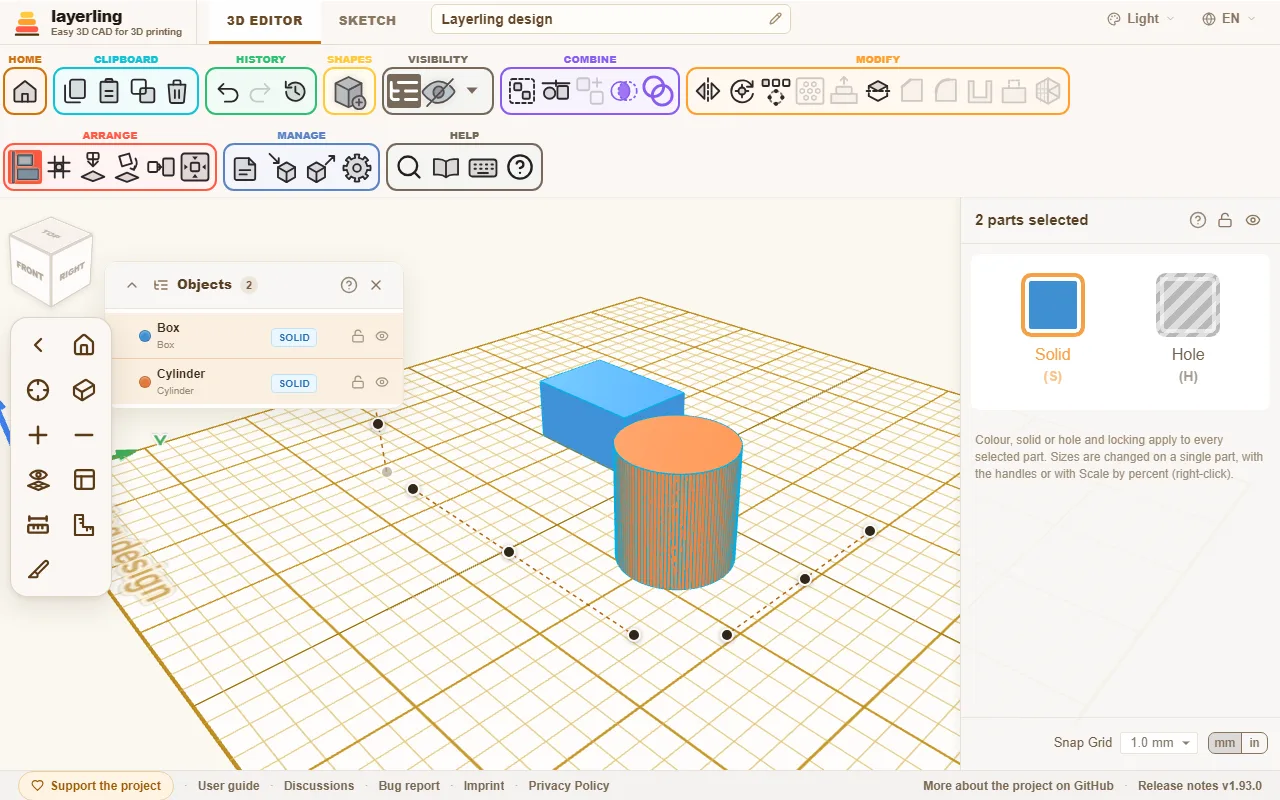
La tecla es L. Esc cancela.
Reflejar
«Reflejar» (M, o haz clic derecho en la selección y elígelo) refleja la selección respecto a un plano: «izquierda-derecha», «delante-detrás» o «arriba-abajo». Haz clic en la flecha del eje correspondiente. Es muy práctico para piezas simétricas: construye una mitad, cópiala y refleja la copia.
Girar y fijar el punto de giro
Para girar, usa las flechas curvas de la forma, los números del panel de propiedades o R, que gira en pasos de 45°. Cuando arrastras sobre el círculo de giro, el giro se ajusta a cada marca, es decir, cada 22,5°; mantén pulsado Mayús para pasos más finos, y aparecen marcas adicionales cada 11,25°. Arrastra fuera del círculo para girar libremente en pasos de 1°, o de 45° con Mayús. Normalmente, la selección gira alrededor de su centro. A veces no interesa, por ejemplo cuando quieres seguir girando un tubo inclinado por su extremo. Para eso está «Fijar el punto de giro»: después, haz clic en una cara. Una cara plana aporta su centro, por ejemplo el eje del extremo de un tubo. A partir de ahí, la selección gira alrededor de ese punto. Un segundo clic en la herramienta lo vuelve a quitar.
Los ángulos se quedan con el cuerpo. En su panel de propiedades, «Rotación» los muestra como «Sobre X», «Sobre Y» y «Sobre Z (altura)», con los mismos nombres que la posición: Y cruza la placa y Z va hacia arriba. Escribe ahí un ángulo y el cuerpo gira hasta él, alrededor de su centro o de su propio punto de giro si lo tiene. Mientras hay un cuerpo girado seleccionado, sus ángulos también aparecen debajo de él en el plano de trabajo; «Mostrar los ángulos de los cuerpos girados», en los ajustes, lo desactiva.
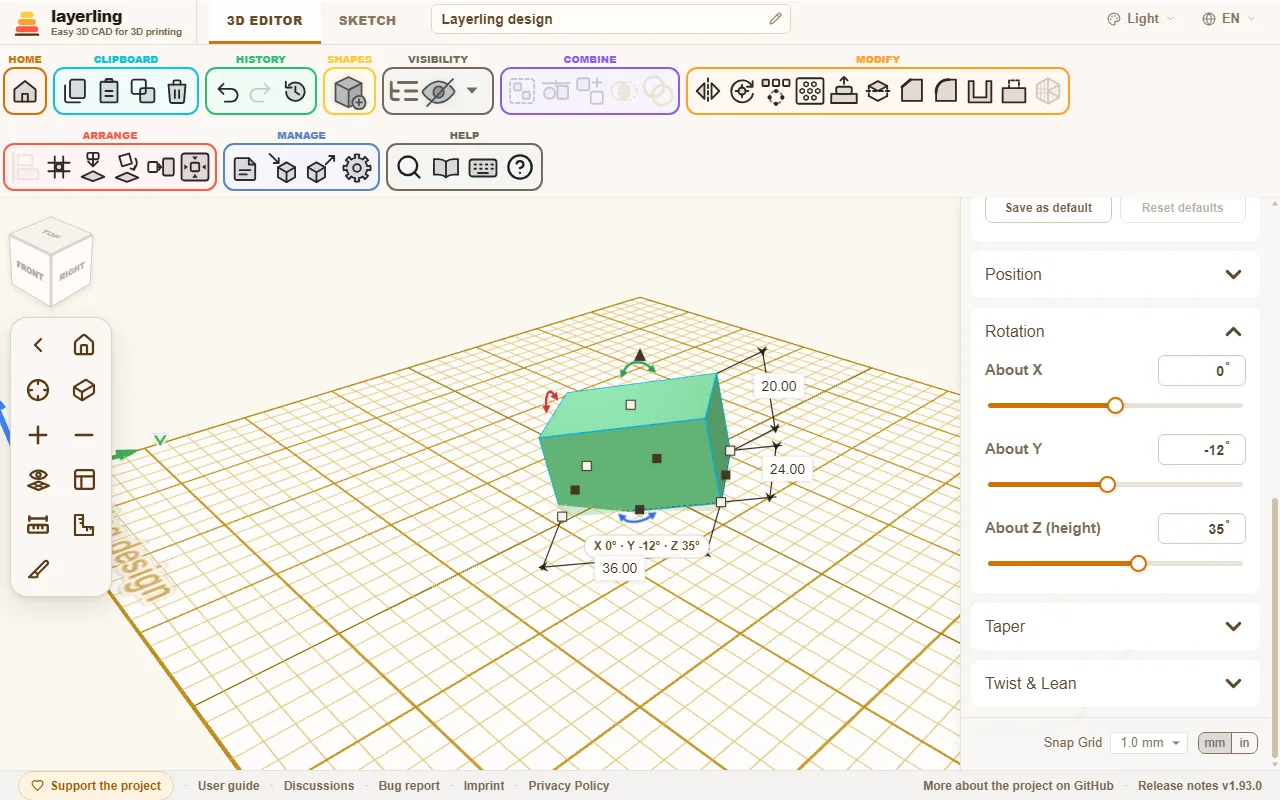
Con un solo cuerpo seleccionado, el punto de giro pertenece a ese cuerpo: selecciona otras piezas, vuelve a él y el punto de giro sigue ahí. Se mueve, gira y escala con el cuerpo, se guarda en el proyecto y vuelve con Deshacer. En «Posición», el punto de giro tiene sus propias X, Y y Z, que puedes escribir o retocar, y «Quitar» lo elimina. También puedes arrastrar con el ratón la marca roja del punto de giro: se desliza por la superficie de los cuerpos y se ajusta a esquinas, puntos medios de aristas y aristas, así que el pasador de una bisagra cae justo en una esquina. Con varios cuerpos seleccionados, el punto de giro solo vale para esa selección, y una selección nueva lo elimina.
Apoyar sobre una cara
¿Quieres que una pieza se apoye en su mejor lado para imprimirla? Selecciónala, haz clic en «Apoyar sobre una cara» y luego en la cara que debe quedar abajo. Mientras pasas el puntero por encima de la pieza, la cara que hay debajo se ilumina, así que ves cuál vas a elegir; gira la vista para comprobar los otros lados. La pieza gira hasta que esa cara descansa sobre el plano de trabajo.
¿Quieres que dos piezas queden cara contra cara, o alineadas a ras? Selecciona la pieza que se va a mover, haz clic en «Alinear caras», luego en su cara y, después, en la cara de la otra pieza. En el panel, «Cara contra cara» pone las caras una contra otra (espalda con espalda, tocándose) y «A ras» las deja en un mismo plano, una al lado de la otra; «Separación» deja espacio entre ellas, por ejemplo como holgura. «Alinear» mueve la pieza: gira por el camino más corto hasta que las caras son paralelas —nada, si ya lo son— y luego solo se desliza hacia la otra cara, de modo que conserva su posición lateral. La otra pieza se queda donde está, y un solo Deshacer lo revierte todo.
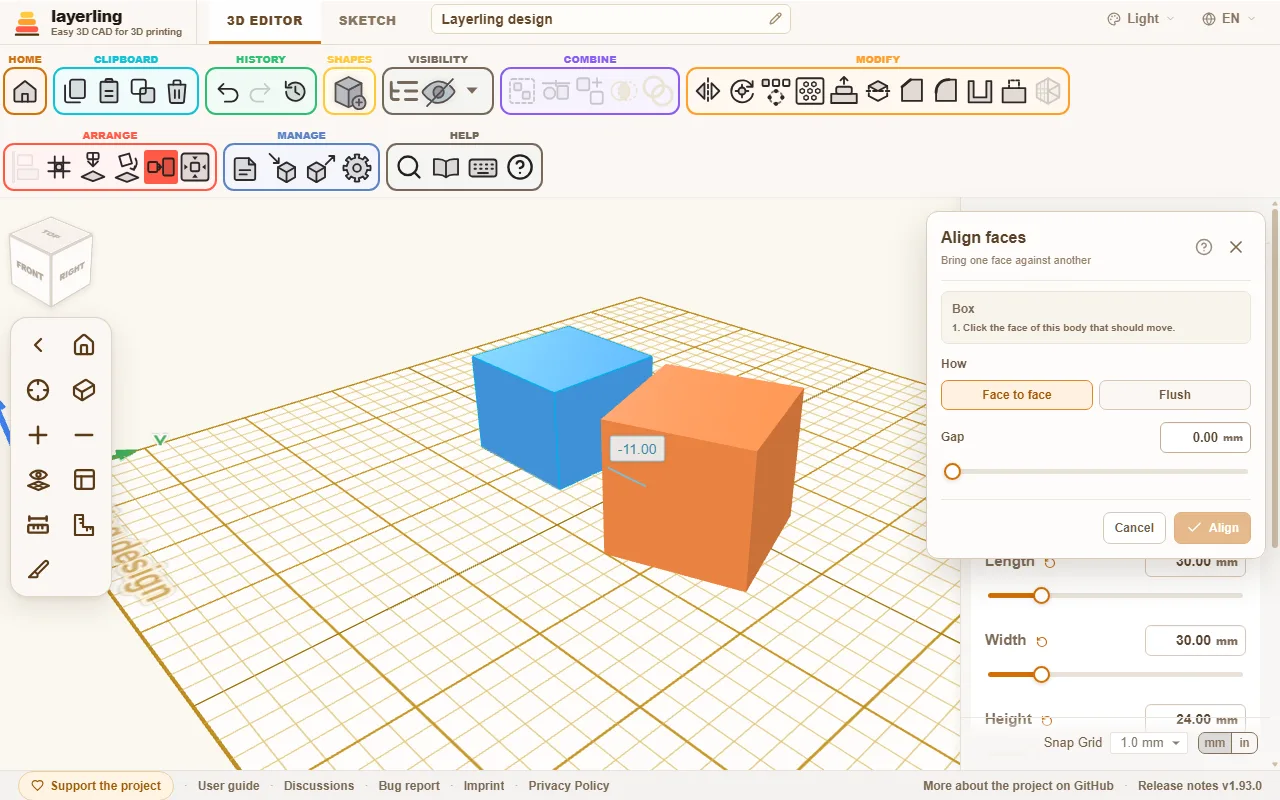
Un ángulo exacto entre dos caras: «Alinear caras» deja las caras paralelas; no hay una herramienta propia para dejar un ángulo entre ellas, pero así lo consigues. Primero junta las caras con «Alinear caras», para que queden paralelas. Luego fija el punto de giro en la arista donde se encuentran («Fijar el punto de giro» y clic en la arista o en una esquina) y escribe el ángulo, por ejemplo 15 o 30, en la tarjeta «Rotación» de la pieza. La pieza gira alrededor de ese punto. Los ejes de la tarjeta son los de la placa, así que esto funciona cuando la arista va a lo largo de X, Y o Z.
Igual de sencillos son «Bajar al plano de trabajo» (D), que baja la selección hasta el plano de trabajo, y «Centrar en el plano de trabajo».
C coge la selección, como Cruise en Tinkercad: la selección sigue al puntero del ratón y se posa sobre la cara del cuerpo que tengas debajo, también si es inclinada. Un clic la deja ahí, y Esc la deja donde estaba. Su base queda entonces apoyada en la cara, alineada con las aristas de la cara como lo estaría una forma nueva, y conserva su propio giro respecto a su eje vertical. Varias piezas viajan juntas y mantienen su separación. Sobre la placa vacía, C vuelve a poner de pie sobre el plano de trabajo una pieza inclinada. Sin teclado, el menú de la pulsación larga tiene «Posar sobre una cara» para lo mismo.
Patrones: fila y círculo
Para rejillas y círculos de orificios, o para coronas de dientes, está el «Patrón». Selecciona las formas que quieras multiplicar y haz clic en él, en la cinta.
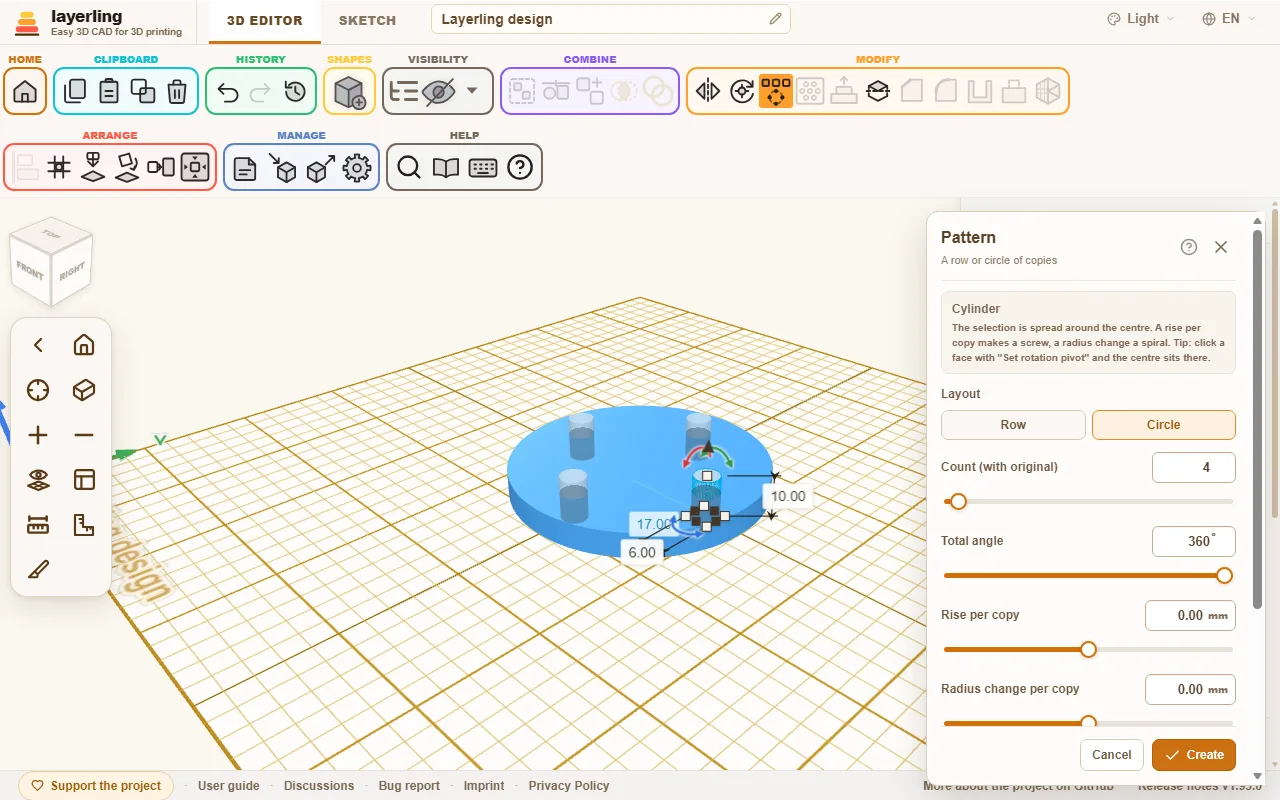
- «Fila»: la selección se repite a distancias iguales. La fila avanza por los tres ejes a la vez, con «Separación X», «Separación Y» y «Separación Z (altura)»: con uno de ellos sale una fila recta, y con dos o tres, una fila en diagonal o una escalera. Una separación negativa coloca la fila hacia el otro lado.
- «Círculo»: la selección se reparte alrededor de un centro. Cuántas copias hay lo eliges en «Cantidad (con el original)», y «Ángulo total» es de 360° para un círculo completo. Elige si las copias giran también. «Subida por copia» eleva cada copia un poco más que la anterior (un tornillo o una espiral ascendente), y «Cambio de radio por copia» la aleja del centro o la acerca a él (una espiral plana); las dos juntas dan una espiral cónica. Una espiral da como mucho una vuelta: un ángulo de más de 360° cuenta como un círculo completo, y hay como máximo 100 copias.
Consejo: fija antes el punto de giro en una cara con «Fijar el punto de giro»; así el centro del círculo queda justo ahí.
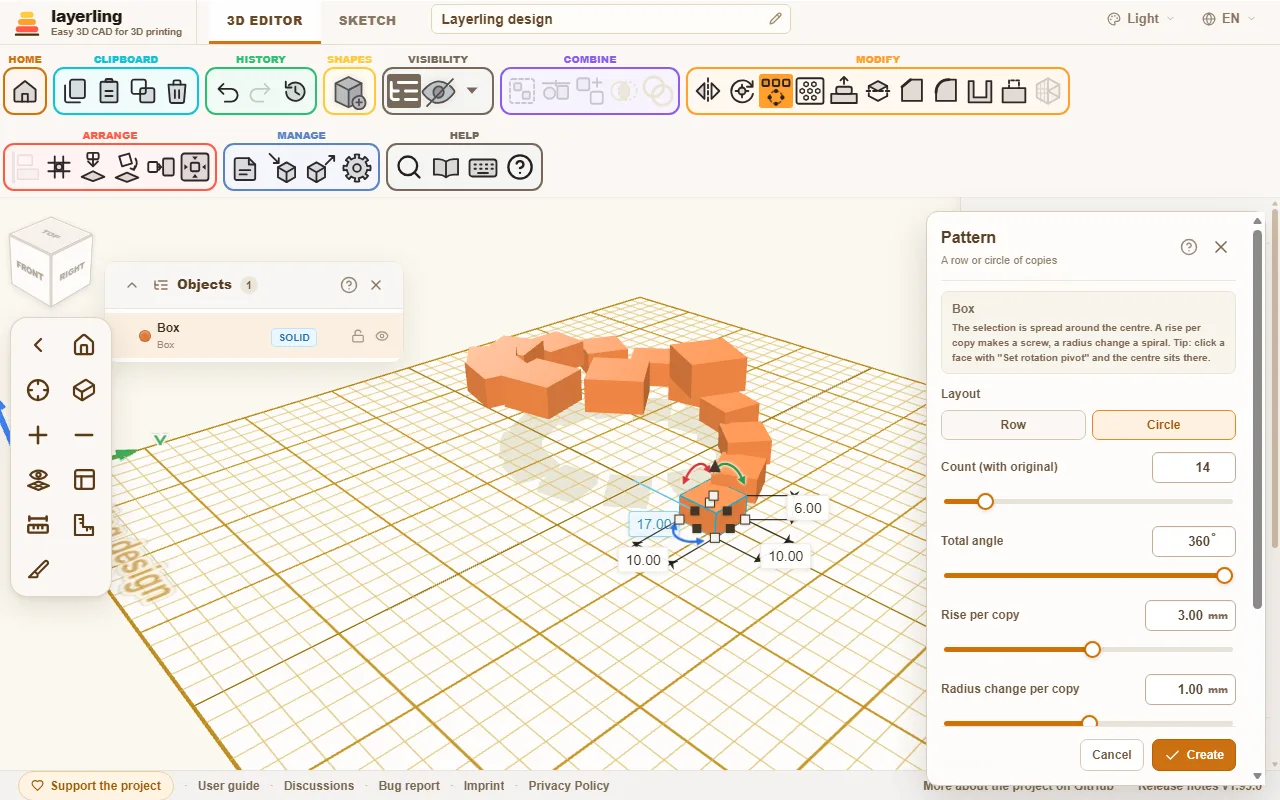
Las copias aparecen primero como vista previa. Solo «Crear» las crea. Si las copias son orificios, agrúpalas después con el cuerpo en el que deben cortar.
Patrón de orificios en una cara
Para rejillas de ventilación, rejillas de altavoz, cestas y cajas de electrónica, el «Patrón de orificios» reparte orificios por igual sobre una cara plana. Ya no tienes que hacer un orificio, repetirlo y colocarlo en la pared. Selecciona exactamente un cuerpo y haz clic en «Patrón de orificios», en el grupo «Modificar» de la barra de herramientas, junto al patrón. También puedes hacer clic derecho en el cuerpo o buscarlo con Ctrl+K.
- Haz clic en una cara plana del cuerpo. Cuenta toda la cara plana alrededor de tu clic, no solo el triángulo que hay bajo el puntero. Una cara curva no sirve: te sale un aviso y haces clic en una plana.
- En la ventana, elige cómo son los orificios y cómo se colocan:
- «Forma del orificio»: «Redondo», «Cuadrado», «Rectangular», «Hexagonal» o «Ranura».
- Tamaño: para un orificio redondo, «Diámetro (Ø)»; para uno cuadrado, «Longitud del lado»; para un rectángulo y una ranura, «Anchura» y «Altura». En el hexágono, el tamaño es «Diámetro entre esquinas (Ø)».
- «Separación entre centros»: la distancia del centro de un orificio al del siguiente. Si es menor de lo que permiten los orificios, layerling la sube al valor más pequeño posible para que quede una pared entre ellos.
- «Pared entre orificios»: la misma distancia, dicha de otra manera: la pared que queda entre dos orificios vecinos, que es el grosor de pared en la pieza impresa. Si la fijas, la separación entre centros se adapta, y al revés. En hexágonos, rectángulos y ranuras, layerling mide la distancia mínima entre sus bordes.
- «Disposición»: «Cuadrícula» coloca los orificios en filas y columnas. «Al tresbolillo» desplaza una fila de cada dos media separación y acerca las filas, de modo que cada orificio tiene sus vecinos a la misma distancia; con hexágonos sale un panal.
- «Margen hasta el borde de la cara»: la distancia libre entre los orificios y el borde de la cara. Solo se hacen los orificios que caen por completo dentro de la cara descontando este margen; lo que se saldría queda fuera. El margen también se respeta alrededor de las aberturas de la cara.
- «Profundidad»: «A través de todo el cuerpo» (la opción predeterminada) corta toda la pared. Con «Profundidad personalizada» indicas la profundidad en milímetros, por ejemplo para hacer rebajes.
- Los orificios aparecen al momento como vista previa sobre la cara y siguen cada valor. La ventana indica cuántos orificios caben. «Otra cara» elige otra cara, Esc cierra la herramienta y, como las demás ventanas de herramientas, se mueve arrastrando su barra de título.
- Solo «Crear» hace los orificios.
Los orificios son orificios normales agrupados con el cuerpo, igual que después de «Agrupar»: no queda nada fundido para siempre. «Desagrupar» deshace el grupo y libera cada orificio, que entonces puedes mover, cambiar o eliminar uno a uno. Todo ello es un solo paso para «Deshacer». La herramienta no hace más de 400 orificios a la vez; en ese caso, haz los orificios más grandes o aumenta la separación.
Una IA puede hacer lo mismo a través del puente MCP con layerling_perforate_face (consulta el capítulo IA con MCP).
Empujar una cara hacia fuera o hacia dentro
Para engrosar una pared, poner un resalte sobre una cara o abrir un hueco en ella, la herramienta «Cara» trabaja sobre una cara plana. También funciona con un STL importado, donde no hay ningún boceto que cambiar. Selecciona exactamente un cuerpo y haz clic en «Cara», en el grupo «Modificar» de la barra de herramientas, junto al patrón de orificios. También puedes hacer clic derecho en el cuerpo o buscarla con Ctrl+K.
- Haz clic en una cara plana del cuerpo. Igual que con el patrón de orificios, cuenta toda la cara plana alrededor de tu clic; una cara curva no sirve.
- En la ventana:
- «Dirección»: elige «Hacia fuera: añadir material» para añadir material que sobresalga de la cara o «Hacia dentro: abrir un hueco» para abrir un hueco en ella. Un hueco no llega más hondo que el cuerpo que hay detrás de la cara; en un cuerpo vaciado, aun así, puede llegar a la cavidad.
- «Margen hasta el borde de la cara»: cuánto queda el contorno nuevo hacia dentro del borde de la cara. Hacia fuera, con 0 se toma toda la cara, y así se engrosa una pared. Las aberturas de la cara crecen en la misma medida.
- «Radio de esquina»: redondea todas las esquinas del contorno, también las interiores, de modo que una punta afilada acaba en un arco. Una muesca más estrecha que el doble del radio se cierra, y una parte de la cara más estrecha que el doble del margen y el radio juntos queda fuera.
- «Profundidad»: cuánto sobresale de la cara la parte nueva, o lo hondo que llega el hueco.
- El resultado aparece al momento como vista previa y sigue cada valor. «Otra cara» elige otra cara, y Esc cierra la herramienta.
- Solo «Crear» lo crea.
Lo que añade la herramienta es un cuerpo de boceto normal agrupado con el cuerpo: no queda nada fundido para siempre. «Editar grupo» abre el grupo, y «Editar boceto» en la pieza nueva muestra el contorno que sigue. En la cara superior o inferior de un cuerpo de boceto sencillo —una sola superficie; sin agrupar, reflejar, estrechar, retorcer ni inclinar, y sin trazo, orificio para llavero, redondeo ni chaflán—, ese contorno es el del propio cuerpo, desfasado hacia dentro al construirlo, así que sus líneas y arcos siguen siendo exactos siempre que el núcleo CAD pueda desfasarlos, para las herramientas de aristas y la exportación a STEP. Si después le cambias el tamaño, la pieza conserva su margen. En cualquier otra cara, y en todas las caras de una malla importada, el contorno sigue los triángulos de la cara, y una curva se compone de tramos rectos cortos. Todo ello es un solo paso para «Deshacer». Para cambiar más tarde el margen o el radio, deshaz y vuelve a usar la herramienta. Para redondear después la arista superior, usa «Redondeo» con «Aristas superiores» sobre el grupo como último paso: como cualquier tratamiento de aristas sobre un grupo, une el grupo en un solo cuerpo.
Una IA puede hacer lo mismo a través del puente MCP con layerling_push_face (consulta el capítulo IA con MCP).
Cambiar varias piezas a la vez
Con varias piezas seleccionadas, el panel de propiedades de la derecha muestra cuántas son y ofrece lo que se aplica a todas a la vez: «Sólido» u «Orificio», un mismo color para todas (un clic en «Sólido» abre los colores) y el candado. Si la selección es mixta, un clic las convierte todas en sólidos o todas en orificios. Si alguna de las piezas está bloqueada, solo se puede usar el candado. Los tamaños se cambian con los tiradores, con «Escalar en porcentaje» o escribiendo un número en una etiqueta de medida. Con varias piezas, el número es el tamaño de toda la selección: todas las piezas crecen con él, y también los espacios entre ellas, como cuando arrastras un tirador. Sólido y orificio también funcionan con el clic derecho o con las teclas S y H.
Escalar en porcentaje
Para hacer una o varias piezas más grandes o más pequeñas en la misma proporción, por ejemplo todas las piezas de un archivo de impresión un 20 %, usa «Escalar en porcentaje». Selecciona las piezas, haz clic derecho sobre ellas y elige «Escalar en porcentaje», o búscalo con Ctrl+K.
En «Nuevo tamaño» escribes el tamaño nuevo como porcentaje del actual: 120 % es una quinta parte más grande y 50 %, la mitad. La anchura, la profundidad y la altura cambian igual, así que se mantienen las proporciones. La base se queda donde está, así que nada se hunde en la placa.
Con varias piezas, eliges cómo crecen:
- «Juntas»: las piezas crecen alrededor de su centro común, y los espacios entre ellas crecen también. Todo se agranda como si fuera una sola pieza.
- «Cada una en su sitio»: cada pieza crece donde está, y los espacios entre ellas no cambian.
Solo «Escalar» cambia el diseño, y un paso atrás lo deshace. Si hay una pieza bloqueada en la selección, no se abre.
Deshacer
«Deshacer» (Ctrl+Z) y «Rehacer» (Ctrl+Mayús+Z o Ctrl+Y) recorren tu historial paso a paso. Cuántos pasos viajan con el diseño guardado lo eliges en los ajustes, en «Historial».
Mirar atrás: la vista del historial
«Historial», junto a deshacer y rehacer, abre una vista de tu historial sin cambiar nada. La zona de trabajo muestra el diseño tal como era, y un control deslizante abajo recorre cada paso de deshacer: a la derecha del todo está el estado actual, cada paso hacia la izquierda es un deshacer más atrás, y los estados que has deshecho quedan a la derecha del actual. Las flechas del teclado recorren los estados, y Esc vuelve al estado actual. La rueda del ratón sobre el control deslizante hace lo mismo, un estado por cada paso de la rueda; hacia arriba, a uno anterior. Re Pág y Av Pág saltan diez estados, Inicio va al estado más antiguo y Fin vuelve al actual. Mientras tanto puedes girar la vista, hacer zoom y hacer clic en objetos para recuperarlos (se explica más abajo), pero no se puede mover nada; el diseño en sí se queda exactamente como está. Si la barra tapa algo, apártala arrastrando su barra de título; un doble clic en ella la devuelve a su sitio.
De un estado anterior puedes llevarte dos cosas. «Nuevo diseño a partir de este estado» pone ese estado en un diseño nuevo en la página de inicio, con el nombre de este y la hora de ese estado entre paréntesis —un diseño guardado antes de que layerling registrara horas lleva «copia» en su lugar—, y con el historial hasta ese punto, para que deshacer siga funcionando allí. «Exportar este estado» abre la exportación de siempre con ese estado como diseño, para que puedas guardarlo como STL, 3MF, STEP, imagen o archivo LYL con el historial hasta ese estado.
También puedes recuperar objetos sueltos en el diseño. Haz clic en un objeto del estado que se muestra —Mayús+clic añade más o vuelve a quitar uno, y un clic en un espacio vacío no elige nada— y elige «Traer al diseño». La vista se cierra y una copia de cada objeto aparece en el diseño actual exactamente como era en ese estado y en el sitio que ocupaba entonces, seleccionada, junto a todo lo que tenga ahora el diseño; no cambia nada más. Es un solo paso, así que deshacer lo revierte. Sirve para recuperar una versión de una pieza que has cambiado desde entonces, o una que has eliminado. Un grupo vuelve entero; las notas y los puntos de referencia de un objeto se quedan atrás. Su nombre lleva la hora de ese estado, como «Caja (12:32)», para distinguirlo fácilmente de la versión que tiene ahora el diseño. Para recuperar una pieza que está dentro de un grupo, selecciona el grupo y elige «Abrir grupo» o pulsa E, como en el diseño: sus piezas se colocan donde las pondría la edición del grupo, listas para elegirlas, y la barra indica en qué grupo estás. «Salir» lo vuelve a cerrar. Esto es solo para mirar: el grupo, el diseño y el historial se quedan como están.
«Eliminar historial» está aparte, abajo a la izquierda de la barra. Tras pedirte confirmación, elimina para siempre todos los pasos anteriores: el diseño conserva el estado que tiene ahora (no el que se muestra), Deshacer ya no tiene adónde volver y un archivo guardado después no lleva historial. Úsalo para compartir un diseño sin su pasado o para empezar de cero los pasos de deshacer. No se puede deshacer; para compartir un archivo sin tocar tu propio diseño, elige mejor «Ninguno» al exportar.
5. Sólidos y orificios
Cómo las formas sencillas se convierten en taladros, ranuras y huecos, y cómo cambiar un grupo más adelante.
Esta es la idea más importante de layerling, y se aprende enseguida: toda forma es un sólido o un orificio. Un sólido se queda tal cual. Un orificio es una herramienta que quita material.
Sólido u orificio
Selecciona una forma y, en sus ajustes, haz clic en «Sólido» o en «Orificio». Con el teclado es más rápido: H convierte la selección en orificio y S la vuelve a convertir en sólido. Las dos opciones están también en el menú que se abre al hacer clic derecho sobre el cuerpo. Un orificio se muestra transparente para que veas dónde está. T vuelve transparente un cuerpo, por ejemplo para mirar dentro de una carcasa; si la pulsas otra vez, vuelve a ser opaco. Actúa sobre toda la selección: si algún cuerpo ya es transparente, todos se vuelven opacos; si no, todos se vuelven transparentes.
Mientras no agrupes, el orificio no hace nada. Solo está ahí y marca dónde va a desaparecer algo más adelante.
Agrupar
Selecciona los sólidos y el orificio (o los orificios) y haz clic en «Agrupar» (Ctrl+G). Ahora los orificios quitan el material de los sólidos que tocan. Lo que queda es una única forma nueva.
Así se consiguen:
- Taladros: un cilindro convertido en orificio que atraviesa un cuerpo.
- Ranuras: una caja alargada convertida en orificio en una arista.
- Huecos: un orificio que no llega a atravesar la pieza.
- Roscas dentro de una pieza: un orificio roscado convertido en orificio; consulta Roscas y mecánica.
Si en el grupo hay varios sólidos, se unen. Dos sólidos que se tocan pasan a ser una sola pieza.
Un grupo se maneja como cualquier forma: puedes moverlo, girarlo, darle color o volver a agruparlo. «Desagrupar» (Ctrl+Mayús+G) lo deshace y vuelves a tener las piezas sueltas.
Convertir un grupo en orificio
Un grupo entero también puede ser un sólido o un orificio. Para eso hay una regla sencilla:
- Si el grupo solo tiene sólidos (o solo orificios), lo cambias entero y sus piezas cambian con él.
- Si tiene de las dos cosas, como un cubo con un taladro, cada pieza conserva su propio estado. El grupo entero pasa a ser una herramienta, pero el taladro sigue siendo un taladro.
Crear conjuntos
A veces las piezas solo tienen que ir juntas sin convertirse en una sola: por ejemplo, un logotipo blanco sobre una placa negra para una impresión multicolor. Para eso está «Crear conjunto» (Ctrl+B), como en Tinkercad. Un conjunto se mueve, gira y cambia de tamaño como una forma, pero no se fusiona nada:
- Cada pieza conserva su color y sigue siendo un sólido o un orificio.
- Los orificios no cortan nada. Cuando agrupas el conjunto con otras piezas, sus orificios cortan esas piezas, pero siguen sin cortar los sólidos del propio conjunto, como en Tinkercad. Así, por ejemplo, una espiga con su orificio al lado se puede usar una y otra vez como conjunto.
- Al exportar a STL, 3MF u OBJ, cada pieza es un cuerpo independiente; en 3MF y OBJ, con su color.
«Desagrupar» (Ctrl+Mayús+G) vuelve a separar un conjunto, y E lo abre para editarlo como un grupo. Los chaflanes, los redondeos y el vaciado no funcionan en un conjunto, porque no es un único cuerpo: agrúpalo para eso o trabaja sus piezas una a una. Si quieres que un orificio del conjunto corte también los sólidos del propio conjunto, separa el conjunto y agrupa sus piezas (Ctrl+G).
Intersección
«Intersección booleana» conserva solo lo que dos o más cuerpos tienen en común. Coloca dos formas de modo que se solapen, selecciona las dos y haz clic en el botón. Así, de un cilindro y una caja sale una pieza con un lado redondo y otro recto. Un grupo cuenta tal como se ve, con sus orificios incluidos. Si también hay un orificio seleccionado, queda lo que todos los sólidos comparten con todos los orificios. Si las formas no tienen nada en común, no cambia nada y un mensaje te lo indica. Al lado, «Mostrar la parte común» muestra la parte común antes de aplicarla: las formas seleccionadas se vuelven transparentes y lo que comparten se dibuja en verde. Selecciona y mueve cada forma por separado y la parte verde la sigue; «Intersección booleana» la aplica y Esc cierra la vista previa.
Editar un grupo
Si un taladro te ha quedado demasiado pequeño, no hace falta deshacer el grupo y volver a construirlo. Selecciona el grupo y haz clic en «Editar grupo» en sus ajustes o en el icono de carpeta de la lista de objetos, o pulsa E. Un doble clic sobre el grupo hace lo mismo, como en Tinkercad, también en un conjunto; si no te gusta, desactiva «El doble clic abre un grupo o un conjunto» en los ajustes. Por cierto, una pieza solo empieza a moverse cuando el puntero se ha arrastrado unos cuantos píxeles, así que un clic o un doble clic con el pulso tembloroso no la desplaza. Ahora las piezas están sueltas y las cambias con cualquier herramienta: agrandar un orificio, mover un cuerpo, añadir un orificio.
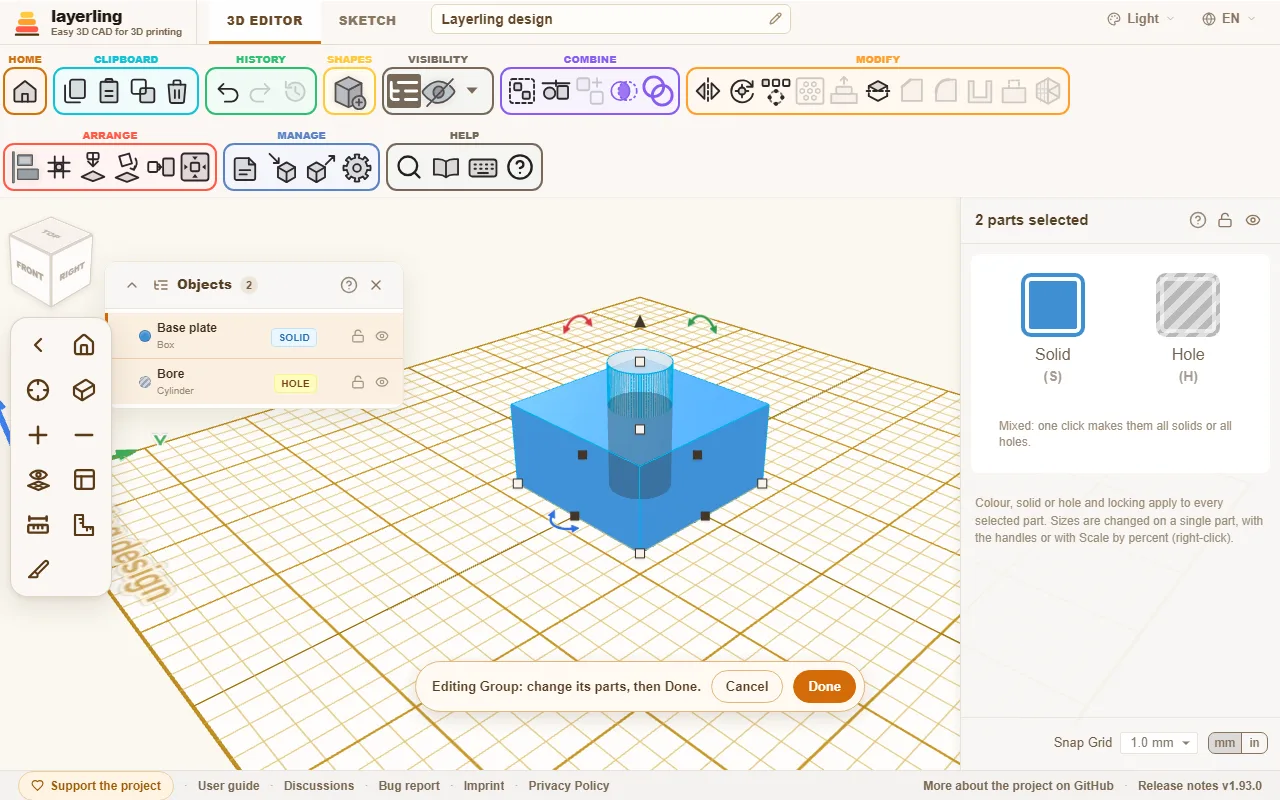
En la parte inferior de la vista aparece una barra. «Listo» vuelve a construir el grupo, con su nombre, su color y su estado de sólido u orificio. «Cancelar» lo deja tal como estaba.
Si una de las piezas es a su vez un grupo, puedes editarla del mismo modo, y así sucesivamente hasta donde llegue tu diseño. La barra muestra dónde estás, por ejemplo «Soporte › Torreta del tornillo». «Listo» y «Cancelar» cierran siempre el grupo más interior y te devuelven un nivel hacia fuera. Mientras estás dentro de un grupo, solo puedes editar los grupos que haya entre sus piezas; para editar otro, termina primero.
A diferencia de «Desagrupar», que deshace un grupo para siempre, al editarlo el grupo se conserva: su nombre y sus ajustes se mantienen, y siempre puedes volver atrás con «Cancelar».
Un aviso: los redondeos y chaflanes que hubieras aplicado al grupo entero se pierden al reconstruirlo. La barra te lo advierte.
Dividir
«Dividir», en el grupo «Modificar», corta la selección en dos con un plano: por ejemplo, una pieza demasiado grande para la cama de impresión o una cuyo interior quieres ver. Selecciona uno o varios sólidos u orificios y haz clic en el botón. Un plano translúcido muestra exactamente por dónde irá el corte, y una línea blanca lo marca sobre los propios cuerpos, allí donde el plano se cruza con ellos; no cambia nada hasta que lo aplicas.
- «Orientación del plano»: X hace un corte vertical entre izquierda y derecha, Y entre delante y detrás, y Z un corte horizontal entre arriba y abajo. Los ejes se llaman como en la tarjeta de posición, con Z hacia arriba. El plano empieza paralelo al plano de trabajo; sobre la placa base, por tanto, con Z.
- «Alinear con el plano de trabajo»: «Paralelo» coloca el plano paralelo al plano de trabajo; «Transversal a X» y «Transversal a Y» lo ponen perpendicular a él, atravesando su dirección X o Y. Si el origen del plano de trabajo cae dentro de la selección, el plano pasa por él; si no, por el centro. Así puedes poner el plano de trabajo sobre una cara inclinada con W y cortar justo ahí, sin tocar los controles deslizantes de giro.
- «Posición del plano»: por dónde pasa el plano, con el control deslizante o escribiendo el valor. Empieza en el centro. También puedes arrastrar la punta de la flecha que hay sobre el plano; el plano se desplaza entonces a lo largo de la flecha en pasos de 0,1 mm.
- «Elegir cara», el botón que hay junto a la posición, coloca el plano sobre una cara: haz clic en él y luego en la cara. La orientación, los dos giros y la posición se ajustan a ella. Mientras eliges, un plano azul bajo el puntero muestra qué cara va a tomar. También sirve la cara de un cuerpo no seleccionado, para alinear el corte con ella, pero el plano no sale de la selección. Esc deja de elegir y deja el plano donde estaba.
- Los dos controles deslizantes de giro que hay debajo giran el plano alrededor de los otros dos ejes, hasta 180° en cada sentido, para hacer un corte inclinado. Se pueden combinar.
«Dividir modelo» o Intro hace el corte, y Esc lo cancela (mientras eliges una cara, el primer Esc solo deja de elegir). Cada objeto que atraviesa el plano se convierte en dos cuerpos cerrados, que llevan el nombre de su lado, por ejemplo «Caja (Z+)» y «Caja (Z-)»; los objetos que el plano no toca se quedan como están. Un orificio se convierte en dos orificios, y un cuerpo vaciado conserva su cavidad. Las dos mitades se quedan donde estaban: para imprimirlas, apoya cada una sobre su cara de corte con «Apoyar sobre una cara».
Las mitades son simples mallas: ajustes como los lados de un cilindro o las letras de un texto se pierden, así que ajústalos antes. Ctrl+Z recupera el original en un solo paso. Los objetos bloqueados u ocultos no se pueden dividir.
Separar piezas
Si una forma está hecha de varios trozos sueltos, como un texto formado por letras independientes, «Separar piezas» la divide en formas independientes. La opción también está en el menú que aparece al hacer clic derecho sobre la forma.
6. Romper aristas y vaciar cuerpos
Chaflanes y redondeos en las aristas que elijas, y paredes de grosor uniforme para cajas, vasos y carcasas.
Achaflanar y redondear aristas
Las aristas vivas rara vez quedan bien en una pieza impresa, y tampoco son especialmente resistentes. Un chaflán corta la arista en ángulo; un redondeo la redondea. Los dos actúan sobre las aristas en las que hagas clic.
- Selecciona el cuerpo (o el grupo).
- Haz clic en «Redondeo» o «Chaflán» en la cinta, pulsa B para el redondeo o Shift+B para el chaflán, o haz clic derecho en el cuerpo y elige la opción en el menú.
- Las aristas del cuerpo se resaltan. Haz clic en las que quieras modificar. Otro clic vuelve a quitar una arista. Con Mayús añades o quitas una sola arista.
- Ajusta el tamaño y confirma con «Aplicar» o Intro. Después, la ventana sigue abierta sobre el cuerpo nuevo con el mismo tamaño, para que puedas hacer enseguida el siguiente redondeo o chaflán; «Listo», Esc o la cruz la cierran. Si mantienes pulsada Mayús o Ctrl, un clic en «Aristas superiores», «Aristas inferiores», «Aristas verticales» o «Aristas horizontales» añade esas aristas a las que ya habías elegido en lugar de sustituirlas.
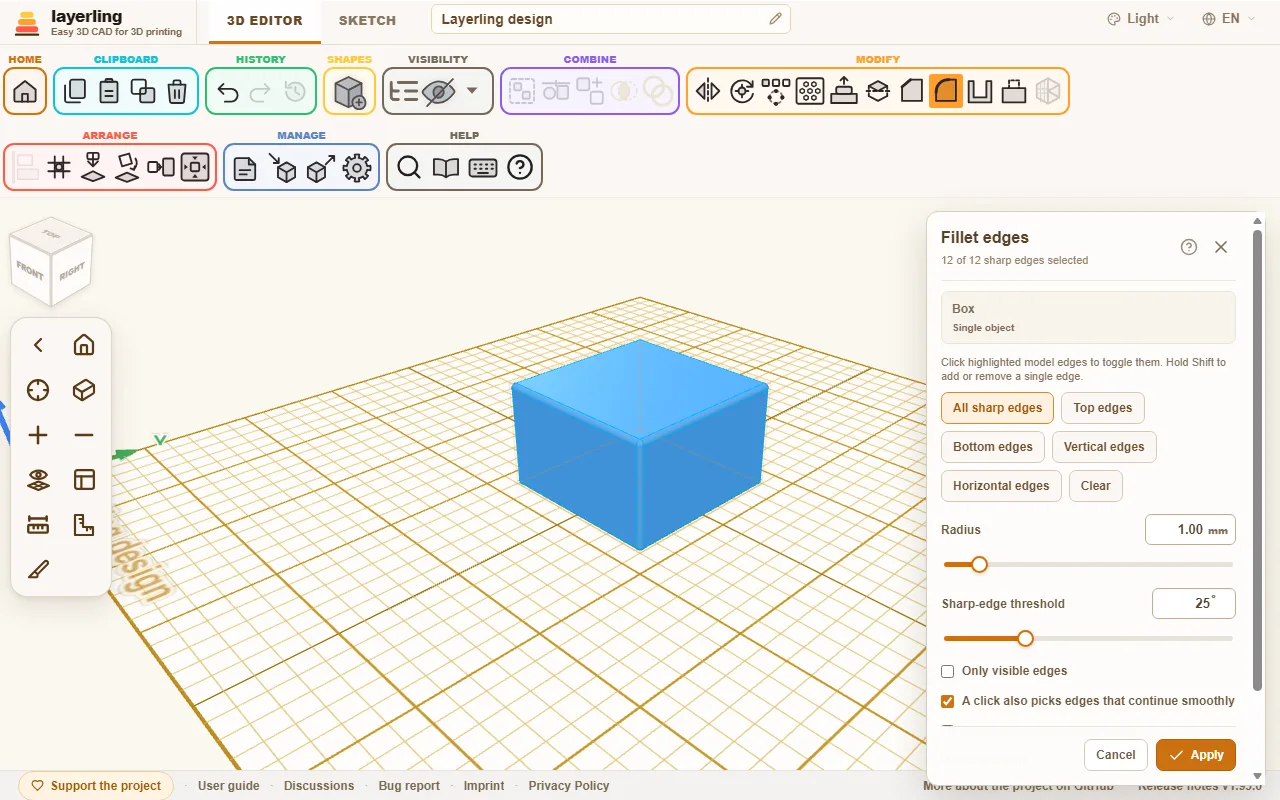
El panel está arriba a la derecha. Si tapa aristas en las que quieres hacer clic, arrástralo por su barra de título; la próxima vez se abrirá también ahí, y lo mismo pasa con «Vaciar» y «Patrón». Un doble clic en la barra de título lo devuelve a su sitio.
Si eliges una forma de la lista de formas con el panel abierto, este se cierra sin aplicar nada y se olvidan las aristas en las que habías hecho clic. Entonces el clic coloca la forma nueva en lugar de elegir aristas.
En el panel encontrarás:
- «Todas las aristas vivas» selecciona todas las aristas a la vez, y «Borrar selección» vacía la selección.
- «Radio», para el redondeo. Para el chaflán ajustas «Distancia» o «Ángulo».
- «Radio variable» (solo en el redondeo) hace que el radio cambie a lo largo de una arista: pequeño en un extremo, mayor en el otro y uniforme entre ambos, como donde una pared recta se encuentra con una inclinada. Haz clic en una sola arista y ajusta «Radio al principio» y «Radio al final». Qué extremo cuenta como el principio depende de cómo se construyó la arista; si el radio mayor sale en el extremo equivocado, «Intercambiar extremos» le da la vuelta. Funciona con una arista cada vez, así que redondea varias aristas una tras otra. «Editar» recupera los dos valores.
- «Umbral de arista viva» decide qué aristas cuentan como vivas. Con un valor de 25°, solo los quiebros claros se tratan como aristas y las transiciones suaves se dejan como están.
- «Aristas verticales» elige las aristas que van en vertical, como las esquinas de una caja: así, un solo redondeo redondea a la vez todas las esquinas verticales.
- «Aristas superiores» elige solo las aristas de la parte más alta del cuerpo. Es la forma rápida de hacer un cortador de galletas: crea el contorno en un boceto como trazo y luego achaflana las aristas superiores. «Ángulo» fija la inclinación del chaflán; no puede ir más allá del grosor de la pared.
- «Aristas inferiores» elige solo las aristas de la parte más baja del cuerpo, el reflejo de «Aristas superiores». Es la forma rápida de redondear o achaflanar solo el pie de una pieza.
- «Chaflán redondeado», que se elige arriba en la ventana de chaflán, junto a «Chaflán», hace el pie imprimible de una pieza: un chaflán junto a la placa que se funde tangencialmente con un redondeo hacia la pared, para que las primeras capas no necesiten soportes y la arista termine suave de todos modos. «Distancia» es la altura que ocupa el pie, y «Ángulo» (de 15° a 75°), la inclinación del chaflán junto a la placa. Elige las aristas con «Aristas inferiores».
- «Solo aristas visibles» oculta las aristas que quedan detrás del cuerpo desde donde miras. De forma predeterminada, todas las aristas se ven a través del cuerpo, lo que resulta confuso en una pieza complicada; con el interruptor activado solo ves las aristas que dan hacia ti, y solo puedes hacer clic en ellas. Gira la vista para llegar a las demás. Una arista dibujada en rojo (ver más abajo) se ve siempre.
- «Un clic también selecciona las aristas que continúan de forma suave»: un clic elige también las aristas que se continúan suavemente unas en otras, por ejemplo todas las aristas alrededor de una cara con esquinas redondeadas. El interruptor solo decide qué elige un clic: el núcleo CAD siempre prolonga un chaflán o un redondeo por esas aristas que continúan suavemente. El panel te dice por cuántas aristas más pasa.
- «Conservar la medida de las aristas al redimensionar» mantiene el chaflán o el redondeo con el tamaño que tiene, aunque luego escales el cuerpo.
- «Calidad de la vista previa» («Borrador», «Estándar» o «Fina») decide con qué detalle se calcula la vista previa. Para piezas difíciles, «Borrador» es más rápido.
Mientras ajustas el tamaño, layerling recalcula la vista previa. Puede tardar un momento. Puedes seguir ajustando: lo que se calcula es el último valor que hayas elegido.
Si el tamaño es demasiado grande para la arista, layerling te lo dice y te propone un valor menor. A menudo basta con uno o dos milímetros menos. En ángulos agudos, un redondeo necesita más espacio del que hace pensar su radio. En una pantalla pequeña, el panel se desplaza solo hacia abajo para que el mensaje quede a la vista.
Si una selección que funcionaba falla al hacer clic en una arista más, esa arista se pone roja y se dibuja más gruesa: es la que no se puede tratar junto con las demás con ese tamaño. Vuelve a hacer clic en ella para quitarla, o reduce el tamaño. Si haces clic en más aristas mientras el mensaje sigue ahí, la primera sigue en rojo. Cuando no hay una selección anterior que funcionara (en el primerísimo clic, o con un tamaño que acabas de aumentar), se ponen en rojo las aristas que fallan incluso por sí solas, o todas, si lo que falla es solo su combinación.
La arista que hay bajo el puntero también se dibuja más gruesa, para que veas cuál va a elegir el clic.
Deshacer una operación de aristas
Un cuerpo con chaflanes, redondeos o vaciado siempre se puede volver a modificar. Selecciónalo de nuevo y abre la herramienta (Redondeo, Chaflán o Vaciar; todas muestran la lista): en «Deshacer una operación de aristas» ves lo que ya tiene aplicado. «Deshacer» deshace una sola operación. Atención: si hay operaciones más recientes encima, se van con ella, y el panel te dice cuántas.
Junto a un chaflán, un redondeo o un vaciado aparece también «Editar». Deshace la operación del mismo modo, pero vuelve a abrir enseguida la herramienta con las mismas aristas y el valor anterior. Cambias el valor y lo vuelves a aplicar: un redondeo de 3 mm pasa a ser de 5 mm sin tener que volver a hacer clic en las aristas. Si hay operaciones más recientes encima, aquí también se van con ella. Esto vale para las operaciones de aristas que hagas a partir de ahora; las más antiguas solo ofrecen deshacerlas, y lo mismo ocurre con las piezas sueltas de un grupo.
En un grupo, por ejemplo un cilindro con un orificio, la arista tratada pertenece al cuerpo terminado, no a una de sus piezas. Por eso el grupo pasa a ser un único cuerpo. «Desagrupar» sigue funcionando con él: primero retira las operaciones de aristas y después desagrupa, todo en un solo paso que puedes deshacer con Ctrl+Z. Si deshaces la operación como se explica más arriba, el grupo vuelve con todas sus piezas. Lo más sencillo es tratar las aristas al final. Eso vale también para las roscas: la herramienta de aristas toma una rosca como su cuerpo exacto, así que a un bloque con un orificio roscado se le redondean las aristas con la rosca en su sitio. Calcular las aristas de una rosca lleva más tiempo que en una forma sencilla: unos segundos para una M6 y cerca de medio minuto para una rosca de tubo G1/2.
Una pieza importada en STEP también conserva su geometría CAD: los chaflanes, los redondeos y el vaciado trabajan sobre el cuerpo del archivo, por muy detallada que se dibuje la pieza en pantalla. STL, OBJ y 3MF solo traen triángulos, y una pieza dibujada con mucho detalle puede ser demasiado densa para la herramienta de aristas. Si una pieza también está disponible en STEP, importa esa.
Vaciar cuerpos
Cajas, vasos, carcasas y tapas tienen algo en común: están huecos por dentro, con paredes de grosor uniforme. Eso es justo lo que hace «Vaciar».
- Selecciona el cuerpo y haz clic en «Vaciar», o haz clic derecho en el cuerpo y elige la opción en el menú.
- Ajusta el «Grosor de pared».
- En «Lados abiertos», activa los lados que se quedan abiertos: «Arriba», «Abajo», «Delante», «Detrás», «Izquierda» o «Derecha», tantos como quieras. Solo con «Delante» sale el hueco para un cajón; con «Izquierda» y «Derecha», un túnel. Si no activas ningún lado, el cuerpo queda cerrado por todas partes, con una cavidad en el centro. «Cerrado (cavidad interior)» desactiva todos los lados con un solo clic. «Arriba» ya está activado al abrir el panel; un clic sobre él vuelve a cerrar la parte de arriba. Un cuerpo cerrado por todas partes se ve igual desde fuera: la vista de sección muestra la cavidad.
- En «Aristas interiores», elige «Redondeadas» o «Vivas».
- Haz clic en «Vaciar».
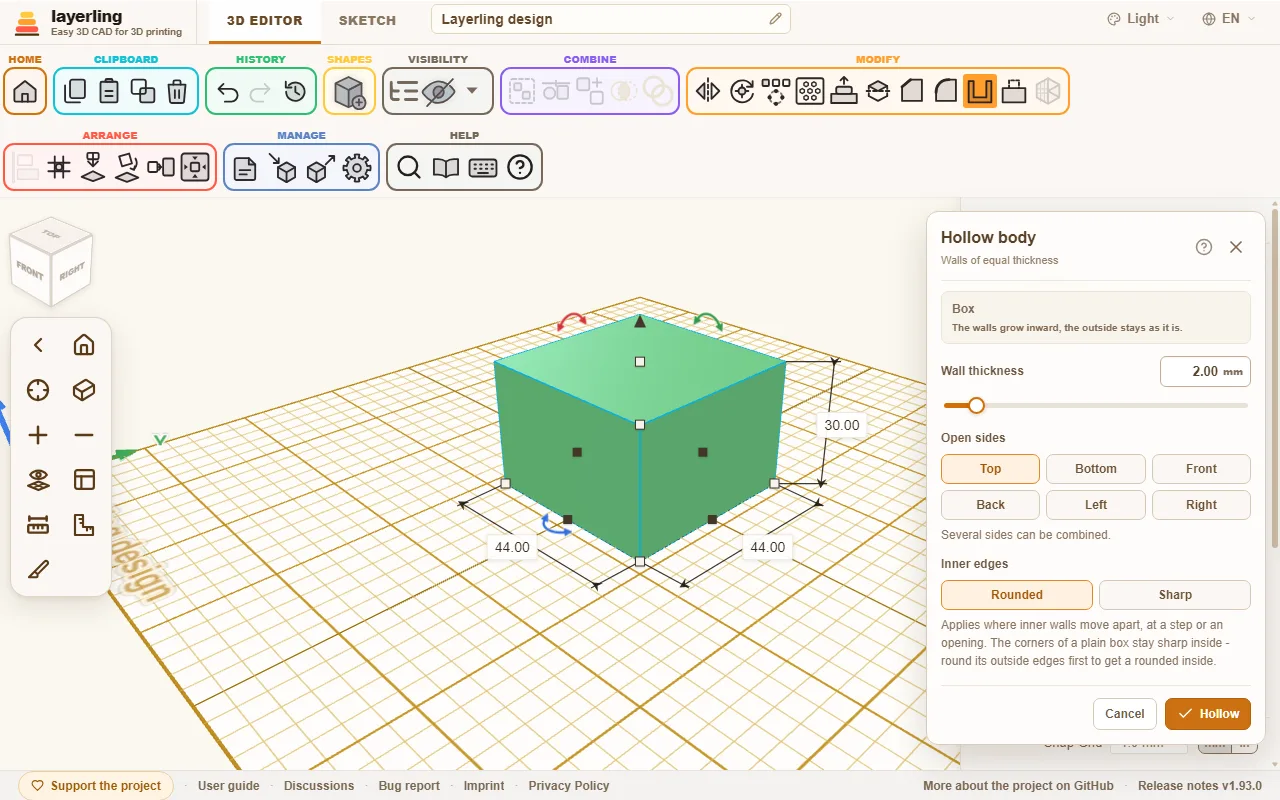
Las paredes crecen hacia dentro. El exterior se queda como está.
Lo que elijas en «Aristas interiores» solo importa donde las paredes interiores se separan: en un escalón del cuerpo o alrededor de una abertura. Las esquinas de la cavidad de una caja sencilla son siempre vivas, con cualquiera de los dos ajustes. Para un interior redondeado, redondea primero las aristas exteriores del cuerpo (ver más arriba) y luego vacíalo: el interior sigue la forma con el radio menos el grosor de pared. Si no se puede construir el interior redondeado, algo que puede pasar con un contorno hecho de muchísimos tramos rectos cortos, como un dibujo vectorizado, layerling construye en su lugar el mismo cuerpo hueco con esquinas interiores vivas.
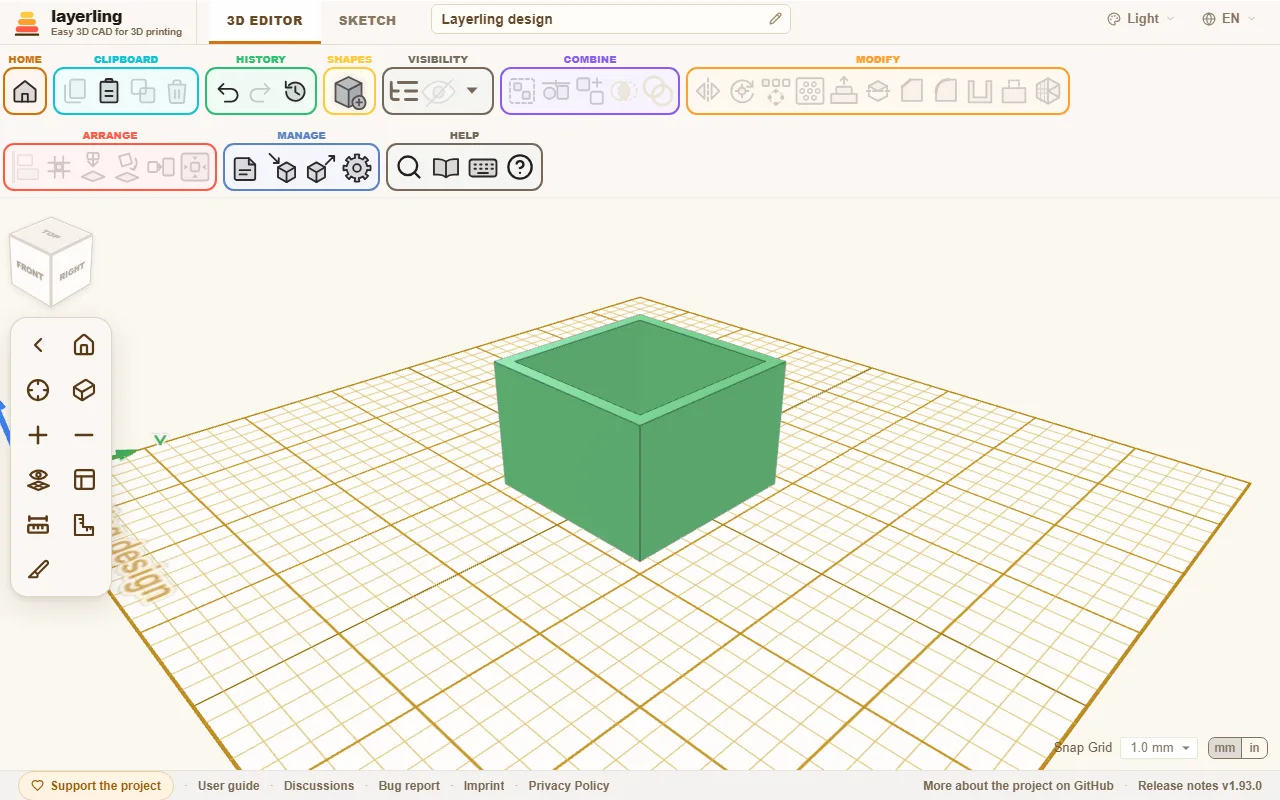
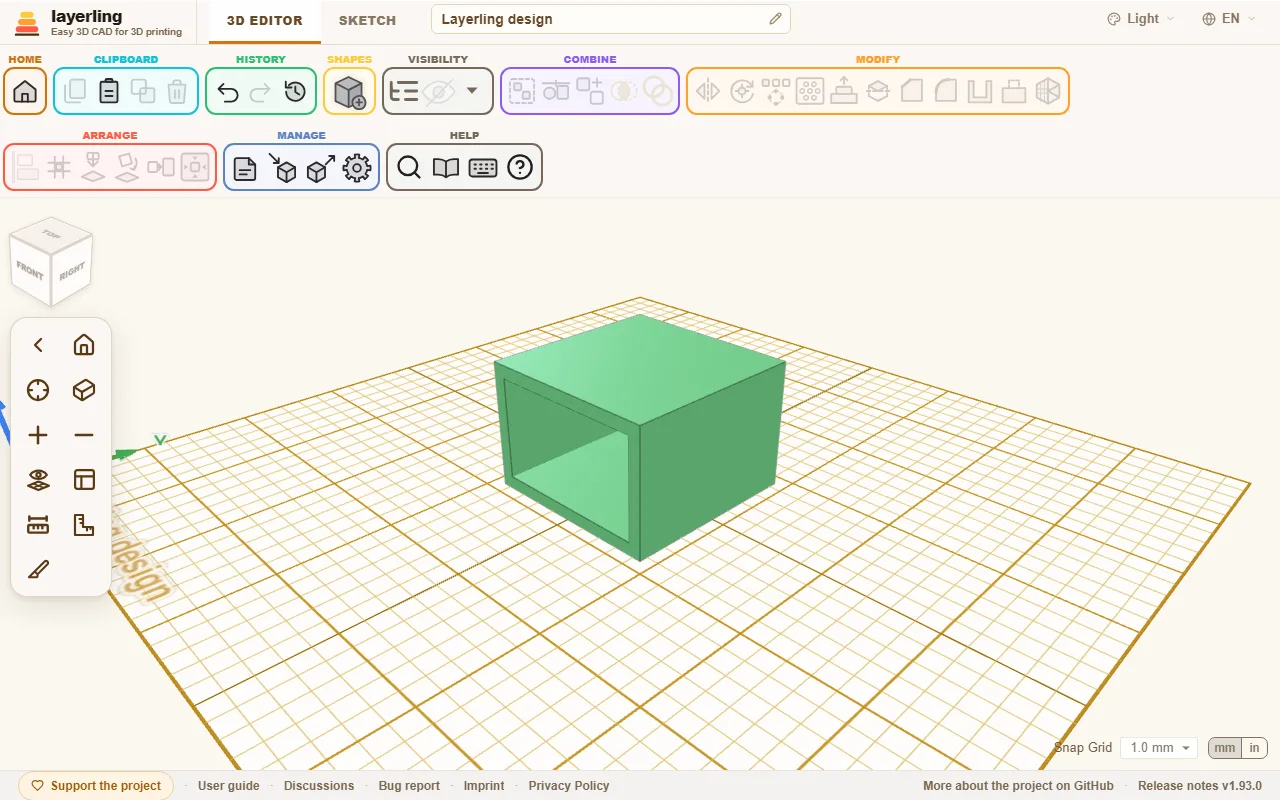
Para cada lado abierto, el cuerpo necesita una cara plana en su extremo de ese lado. Por eso las esferas y las formas libres no se pueden vaciar así. Si la pared es demasiado gruesa para el cuerpo, layerling te avisa y te pide una más fina. Una caja redondeada con las aristas superiores e inferiores también redondeadas es uno de esos casos: su pared tiene que ser claramente más fina que ese redondeo, o pon antes el redondeo a 0.
Un cuerpo con un hueco (un bloque con un orificio que no llega a atravesarlo, hecho agrupando una caja con un orificio elevado) también se puede vaciar, con la parte de arriba abierta: las paredes alrededor del hueco también se vacían, de modo que entre la pared exterior y el hueco queda un anillo de cavidad abierto por arriba, y bajo el fondo del hueco queda una cavidad fina.
Los cuerpos que terminan en punta, como un cono o un triángulo convertido en cuerpo de revolución, no tienen arriba una cara plana que pueda quedar abierta. Tampoco funciona una cavidad totalmente cerrada, porque una punta no se puede desfasar hacia dentro: incluso con una pared de 1 mm aparece el mensaje de que las paredes no pueden ser tan gruesas. En su lugar, dibuja la pared en el perfil antes de la revolución: duplica el contorno, reduce la copia de forma uniforme, colócala en el centro del contorno grande y corta el grande con ella; después aplica la revolución al resultado (capítulo Bocetos, apartado Revolución). La distancia entre los dos contornos es el grosor de la pared.
Si más adelante cambias el tamaño de un cuerpo vaciado, layerling lo vuelve a vaciar al momento con el tamaño nuevo. La pared mantiene el grosor que elegiste, también en los cuerpos redondos. Un cilindro que estires más en una dirección que en la otra se convierte en una elipse.
Eliminar caras
Un redondeo que estorba, un orificio en el sitio equivocado, un saliente que ya no necesitas: «Eliminar cara» lo quita del cuerpo sin tener que volver a construirlo.
- Selecciona el cuerpo y haz clic en «Eliminar cara», o haz clic derecho en el cuerpo y elige la opción en el menú.
- Haz clic en todas las caras de lo que quieras quitar: las caras de una arista redondeada, la pared de un orificio, el lateral y la parte superior de un saliente. Una cara elegida se resalta; otro clic la vuelve a quitar. El panel cuenta las caras.
- Haz clic en «Eliminar» o pulsa Supr. Esc cierra la herramienta sin cambiar nada.
Las caras que rodean a las eliminadas crecen hasta cerrar el hueco. Una caja con las aristas superiores redondeadas recupera sus aristas vivas, un orificio se rellena, un saliente desaparece. El cuerpo sigue siendo exacto, así que se puede volver a redondear y achaflanar, y la exportación STEP conserva sus caras reales. Ctrl+Z deshace la eliminación en un solo paso. También aparece en «Deshacer una operación de aristas» junto con los redondeos y chaflanes, donde «Deshacer» la deshace; para ella no hay «Editar». En un grupo, el resultado es un único cuerpo, como con una operación de aristas.
Elige todas las caras de lo que quieras quitar, y solo esas. Si las caras de alrededor no pueden cerrar el hueco, layerling te lo dice y no cambia nada: una cara principal de una caja, por ejemplo, no tiene ninguna vecina que pueda ocupar su lugar. Si eliminas solo el fondo de un hueco, se convierte en un orificio pasante, porque las paredes del hueco continúan hasta el otro lado.
«Eliminar cara» necesita caras exactas: funciona en piezas importadas en STEP y en las formas de layerling. Lo que layerling guarda como malla no las tiene: un STL, OBJ o 3MF importado, un cuerpo dividido, envuelto o simplificado, o una forma muy detallada, como un texto largo. Si puedes, importa la pieza en STEP. En una pieza importada muy detallada, unas pocas caras pueden ser demasiado para el núcleo CAD: a los 45 segundos se detiene la eliminación y no cambia nada. Un cuerpo al que se ha cambiado el tamaño después de una operación de aristas, manteniendo el tamaño de las aristas, no tiene caras exactas con su nuevo tamaño hasta que se deshace ese cambio de tamaño.
7. Bocetos: del contorno al cuerpo
Dibujar un contorno plano, redondear o achaflanar sus esquinas y convertirlo en un cuerpo estirándolo o haciéndolo girar.
No todo se puede montar con formas básicas. Para piezas con un contorno propio, como un soporte, el perfil de un diente o un jarrón, primero dibujas el contorno y luego haces un cuerpo a partir de él. Para eso está el modo de boceto.
Empezar un boceto
Arriba, cambia de «Editor 3D» a «Boceto». En el grupo «Crear» de la cinta hay tres botones, uno al lado del otro, según lo que quieras que salga del contorno:
- «Extruir boceto»: El contorno se estira hacia arriba, como un cortador de galletas.
- «Revolucionar boceto»: El contorno gira alrededor de un eje, como en un torno. Así salen jarrones, vasos, conos y todo lo que sea redondo.
- «Boceto de barrido»: El contorno avanza a lo largo de una trayectoria: una canaleta para cables que dobla una esquina, un conducto, un anillo alrededor de una forma. Lo tienes más abajo, en «Barrer a lo largo de una trayectoria».
El editor muestra entonces una hoja con cuadrícula. Esa es tu superficie de dibujo.
Dibujar
En el modo de boceto, la cinta está dividida en zonas:
- Dibujar: «Línea» traza tramos rectos: haz clic en un punto tras otro; si mantienes pulsada Mayús, la nueva línea se ajusta en pasos de 15°, horizontal y vertical incluidas. Junto al puntero aparecen la longitud y el ángulo de la nueva línea. También puedes escribir cuánto debe medir: lo explica Líneas a medida. «Arco» dibuja un arco de circunferencia de verdad que pasa por tres puntos: primero haz clic en sus dos extremos y luego en un tercer punto por el que pase el arco; hasta ese tercer clic, una vista previa sigue al puntero y el mensaje indica el radio. Si colocas un extremo sobre un punto que ya existe, se une a él, así que un arco puede cerrar un contorno. Esc descarta los puntos marcados hasta ese momento y vuelve a «Seleccionar». Después, el arco es geometría normal, hecha de puntos y curvas: lo mueves, lo cortas o lo borras como cualquier otra línea. La «Curva de Bézier» se moldea con sus tiradores: haz clic en un punto y arrastra en la dirección en la que debe continuar la línea, como con la pluma de Illustrator o Inkscape. Cuanto más arrastras, más se curva; el tramo hasta el nuevo punto se va curvando mientras arrastras, así que ves lo que vas a obtener. Arrastrar al colocar un punto curva la línea; si vienes de Tinkercad y solo quieres hacer clic en puntos, usa la «Curva suave». La «Curva suave» traza un recorrido fluido por los puntos en los que haces clic. Para cerrar el contorno, al final vuelve a hacer clic en el primer punto. Para terminar la cadena de líneas sin cerrar el contorno, haz clic derecho sin mover el puntero o doble clic en el último punto.
- Formas: «Añadir forma de boceto» ofrece contornos ya hechos: «Rectángulo», «Círculo», «Óvalo», «Semicírculo», «Sector circular», «Círculo de orificios» (un disco con orificios), «Triángulo», «Hexágono», un «Polígono» y una «Estrella». Haz clic en una para colocarla en el origen del boceto, o arrástrala desde el menú hasta donde la quieras. Al final del menú, «Lados / puntas» fija el número de lados del polígono y de puntas de la estrella, y «Medida interior de la estrella», cuánto se adentran los valles de la estrella hacia el centro (del 10 al 90 % del radio exterior); los dos valores se aplican a la siguiente forma que añadas. Como cualquier forma de boceto, después son simples puntos de esquina, así que puedes moverlos, redondearlos o achaflanarlos uno a uno.
- Superponer: Si pones dos contornos cerrados uno encima del otro, siguen siendo dos cuerpos, que se fusionan en el Editor 3D; la zona en común no es un orificio. Un orificio solo sale de un contorno que queda entero dentro de otro. Al mover, las líneas no se unen donde se cruzan, así que puedes volver a separar las formas. En cambio, si dibujas una línea que cruza otras, layerling pone un punto en cada cruce.
- Selección: «Seleccionar» mueve puntos y líneas. Un clic dentro de un contorno cerrado selecciona el contorno entero, para que puedas arrastrarlo o cambiar su tamaño enseguida; dentro de un orificio, selecciona el orificio. El marco que rodea la selección tiene ocho tiradores: los de las esquinas cambian la anchura y la altura a la vez, y conservan las proporciones mientras mantienes pulsada Mayús. Los de los lados solo cambian una dirección. «Mantener proporciones», en la barra que aparece, conserva las proporciones sin Mayús: las esquinas y los lados estiran entonces por igual en las dos direcciones, y si escribes una anchura o una altura, la otra cambia también. layerling recuerda esta opción. A su lado, «Bloquear» bloquea el contorno seleccionado, como un cuerpo bloqueado en el Editor 3D (L hace lo mismo): ya no se puede mover, redimensionar, girar ni modificar, sus líneas se vuelven más pálidas y el marco pierde los tiradores. Aun así, pueden salir líneas de sus esquinas. «Desbloquear», o volver a pulsar L, lo libera. El tirador redondo de encima del marco gira toda la selección alrededor de su centro: la cifra que aparece encima indica el ángulo, y con Mayús pulsada gira en pasos de 15°. R gira 45° un contorno cerrado entero con cada pulsación. Haz clic en la etiqueta de la anchura o de la altura para escribir un tamaño nuevo, también como suma («60+12,5») o en porcentaje («150%»). Con Mayús pulsada, un clic en un punto o en una línea lo añade a la selección o lo vuelve a quitar, así que puedes elegir varios y moverlos juntos. Arrastra un recuadro sobre una zona vacía para seleccionar todo lo que quede dentro. También se puede arrastrar una línea (se mueve por sus dos extremos o, si forma parte de una selección, se mueve la selección entera). Las teclas de flecha mueven la selección un paso de cuadrícula, y con Mayús, uno mayor; y si mantienes pulsada Mayús mientras arrastras, el movimiento se limita a un eje. «Añadir o quitar puntos»: un clic en un tramo añade un punto y un clic en un punto lo quita. Además están «Borrar» (un clic en un punto o en una línea lo quita, una ventana arrastrada sobre varios quita todo lo que hay dentro y, si hay algo seleccionado, el botón borra la selección) y la inserción de una imagen de plantilla («Añadir imagen»). Cuando quitas un punto, layerling une sus dos vecinos para que el contorno siga cerrado. Para cerrar un hueco, por ejemplo después de borrar un lado de un hexágono, arrastra un extremo abierto hasta el otro: se engancha ahí y los dos se convierten en un solo punto, así que el contorno vuelve a quedar cerrado. En un cruce, como donde una línea corta un círculo, se unen los tramos que continúan en la misma dirección: arco con arco, línea con línea, y el círculo sigue siendo redondo. Para quitar solo un trozo de un círculo, por ejemplo para una esquina redondeada, haz clic con el borrador justo en ese trozo de arco entre dos puntos; el resto se queda.
- Portapapeles: «Copiar», «Pegar», «Duplicar» y «Eliminar» actúan sobre los puntos, las líneas y las imágenes seleccionados, igual que en el Editor 3D; Ctrl+X corta. Lo que pegas o duplicas aparece junto al original, a 10 mm de distancia, en un hueco libre donde no toca ninguna línea existente, de modo que nunca se une a lo que ya hay. Se queda seleccionado, para que puedas arrastrarlo directamente a su sitio.
- Historial: «Deshacer en el boceto» y «Rehacer en el boceto».
- Vista: La desplazas con el botón central del ratón, o con Mayús o Ctrl y el botón derecho, como en el Editor 3D. Sin nada seleccionado, Ctrl y las flechas también la desplazan: una décima parte de la imagen por pulsación, o la mitad si además pulsas Mayús; el boceto se mueve hacia donde apuntan. Inicio encuadra el boceto entero, F hace zoom sobre la selección (sin selección, sobre todo el boceto), y + y − acercan y alejan, como en el Editor 3D. La «Cinta métrica» de la barra lateral mide la distancia entre dos puntos. Además, el boceto muestra medidas en cuanto haces clic en algo: la longitud de una línea o, en un punto, las longitudes de las líneas que se juntan en él. El botón «Mostrar medidas» de la barra lateral oculta y muestra estas medidas cuando estorban, por ejemplo mientras das forma a curvas; la cinta métrica sigue funcionando. En una línea recta puedes hacer clic en la etiqueta de la medida y escribir la longitud en milímetros; Intro la aplica y Esc cancela. La línea mantiene su dirección, su punto inicial se queda donde está y las líneas del otro extremo la siguen. Si tienes seleccionado un extremo, se mueve ese. Alt+Intro alarga la línea por los dos lados a partir de su centro. En las curvas, la etiqueta solo muestra la longitud.
Un cuerpo solo sale de un contorno cerrado.
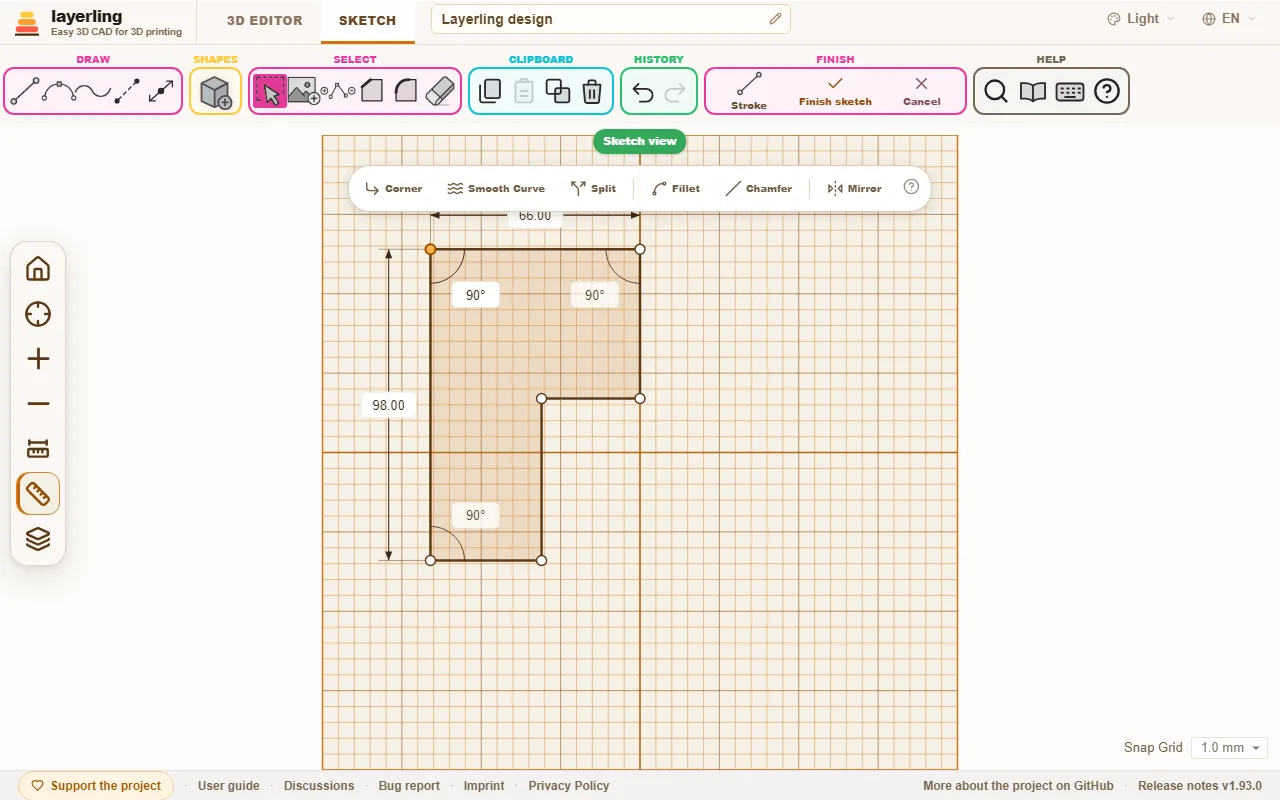
Las teclas del 1 al 4 eligen las herramientas de dibujo, en el orden de la barra: «Línea», «Curva de Bézier», «Curva suave» y «Añadir o quitar puntos». Funcionan mientras no estés dibujando una línea; si lo estás, las cifras son su longitud (lo verás a continuación).
Líneas a medida
Una vez colocado el primer punto con «Línea» o «Curva suave», basta con escribir un número: junto a la línea se abren dos campos, «Longitud» en milímetros y «Ángulo» en grados. < o Tab pasa al ángulo, así que «50<30» da una línea de 50 mm a 30°, como en AutoCAD. Intro fija el punto y puedes escribir la siguiente línea enseguida; Esc cierra los campos sin terminar la cadena de líneas.
El ángulo se cuenta desde la derecha en sentido antihorario: 0° hacia la derecha, 90° hacia arriba, 180° hacia la izquierda y 270° hacia abajo. Si lo dejas vacío, la línea sigue al puntero: das solo la longitud y marcas la dirección con el ratón. En los dos campos funcionan sumas como «40+12,5». Si el punto fuera a quedar fuera de la hoja, el campo te lo dice y espera otro valor.
Curvar un lado recto
Selecciona una línea recta y haz clic en «Curvar línea» en la barra que aparece: el lado se arquea y se convierte en una curva, como en Tinkercad, y muestra sus dos tiradores. Arrástralos para dar forma a la curva; cuanto más se aleja un tirador, más se curva. «Línea recta» vuelve a dejar recto el lado. Un punto seleccionado se puede redondear con «Curva suave»: recibe sus propios tiradores y las líneas contiguas se convierten en curvas. Haz clic en un tirador y se ilumina: las teclas de flecha lo mueven entonces un paso de cuadrícula, y con Mayús, un paso mayor, así que puedes ajustar una curva con precisión.
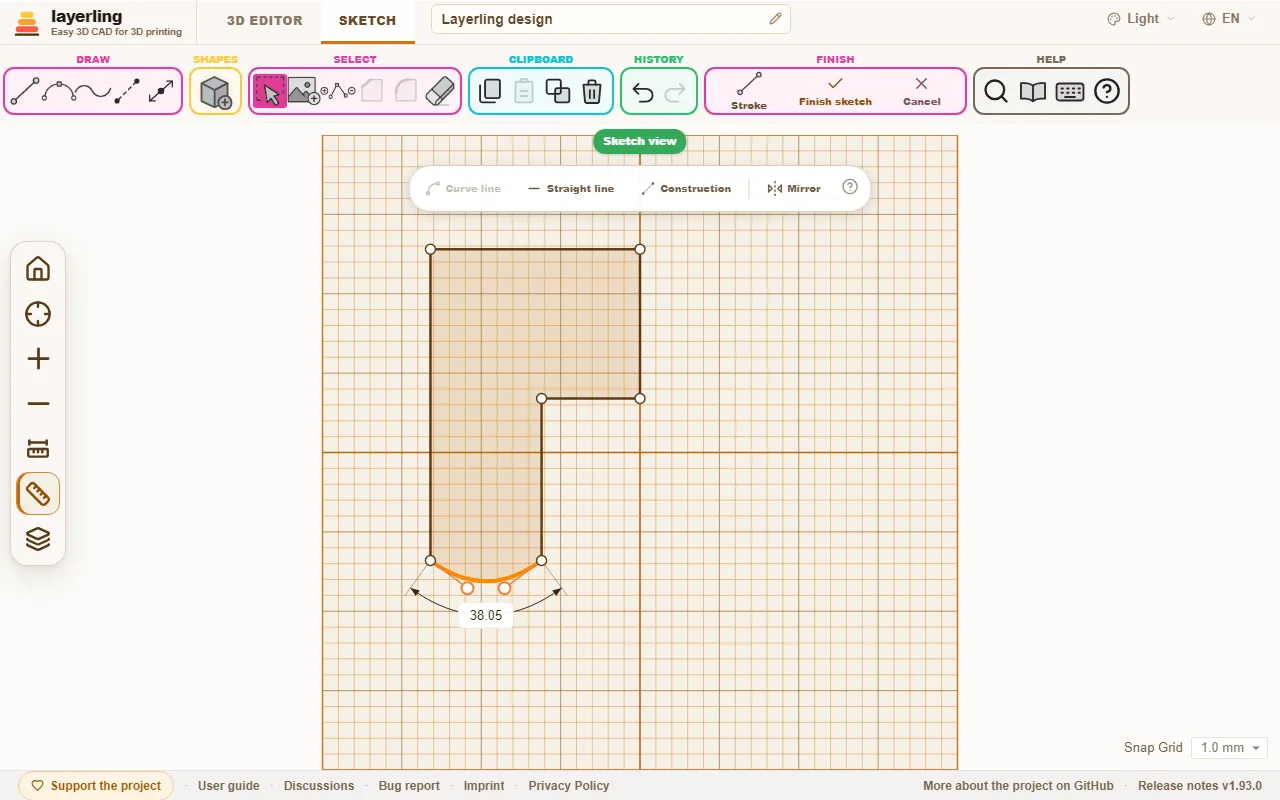
Leer y escribir ángulos
Haz clic en un punto de esquina donde se juntan dos líneas rectas: junto a las longitudes, layerling muestra en grados el ángulo que forman, con un pequeño arco. En un contorno cerrado es el ángulo interior de la forma, así que en un entrante pasa de 180°. Haz clic en el valor y escribe un ángulo nuevo. Una de las dos líneas gira entonces alrededor de la esquina y conserva su longitud, y la otra se queda donde está. La línea que gira se dibuja discontinua; Tab cambia a la otra, Intro aplica y Esc cancela. Lo que cuelga del otro extremo de la línea girada se mueve con ella.
Al mover un punto cambian tres ángulos: el del propio punto y los de las dos esquinas vecinas, en el otro extremo de sus líneas. Por eso layerling muestra también esos dos, y en cada uno puedes hacer clic y escribir. Así puedes poner, por ejemplo, la esquina inferior izquierda a 75,5° mientras tienes seleccionado el punto superior izquierdo, que es el que se mueve para conseguirlo. Aquí también puedes hacer cálculos, como «90-14,5».
Una esquina no muestra ningún ángulo si llega a ella una curva o si se juntan en ella más de dos líneas. El botón «Mostrar medidas» de la barra lateral oculta el ángulo junto con las longitudes.
Redondear o achaflanar esquinas
Haz clic en un punto de esquina y elige «Redondear esquina» o «Achaflanar esquina». Aparece un pequeño campo para el «Radio» o la «Distancia». Escribe la medida y confírmala con la marca de verificación. Funciona en esquinas entre dos líneas rectas.
También puedes hacer varias esquinas a la vez: selecciónalas con Mayús y un clic en cada una, o arrastra un marco a su alrededor, y elige «Redondear esquina» o «Achaflanar esquina» en la barra que aparece. Todas reciben el mismo radio o la misma distancia. Cuando dos esquinas seleccionadas comparten un lado, cada una ocupa como mucho el 45 % de él, así que un rectángulo redondeado por completo queda igual en todas sus esquinas. Los puntos que no son una esquina entre dos líneas rectas se dejan fuera, y el mensaje dice cuántos son. Un marco alrededor de una forma entera, o un clic dentro de ella, selecciona a la vez sus esquinas y sus líneas, y la barra ofrece entonces, además de las herramientas de esquinas, «Curvar línea» y «Línea recta» para todas las líneas seleccionadas.
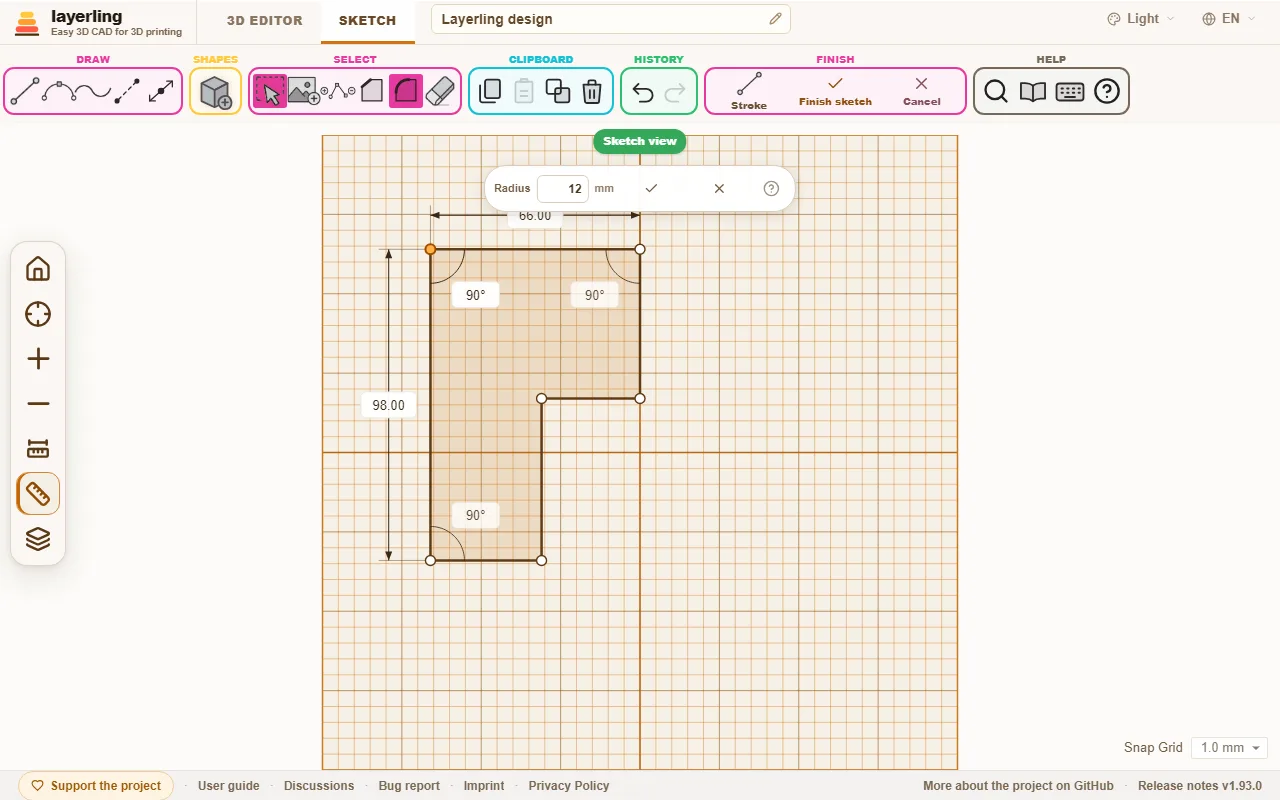
Reflejar
Selecciona puntos y líneas (con un clic, con Mayús y clic, o arrastrando un marco a su alrededor) y haz clic en «Reflejar» en la barra. Después elige el eje: «Izquierda-derecha» refleja respecto al eje vertical que pasa por el centro de la hoja; «Arriba-abajo», respecto al horizontal, y «Respecto a una línea», respecto a una línea recta del boceto en la que haces clic a continuación. La copia se añade al otro lado y el original se queda; no hay ningún vínculo, así que puedes cambiar cada uno por separado. Los puntos que están sobre el eje se comparten, de modo que medio contorno con los extremos sobre el eje se convierte en un único contorno cerrado: dibuja la mitad de un soporte, selecciónala, refléjala y haz el cuerpo. Una línea de construcción sirve muy bien de eje. Esc cancela.
Líneas de construcción
Una línea de construcción te ayuda a colocar puntos sin formar parte del cuerpo. Se dibuja discontinua y nunca cuenta como contorno: puedes alargarla todo lo que quieras más allá de la forma sin que el cuerpo crezca.
- Activa «Línea de construcción» en el grupo «Dibujar». Las líneas nuevas, también las que escribes a medida, son entonces líneas de construcción. El mismo botón te devuelve a las líneas normales.
- Una línea ya dibujada se convierte en auxiliar si haces clic en ella y eliges «Construcción». «Convertir en línea» la vuelve a convertir en una línea normal.
- Los puntos nuevos se ajustan a los cruces de una línea de construcción con otra línea (lo indica un anillo azul) y a los extremos de la línea de construcción. Así pones una esquina en un punto medio, a una distancia fija de un lado o en un cruce, sin hacer cálculos.
- Los puntos nuevos también se ajustan al punto medio de cada línea recta del boceto, al centro de cada círculo y de cada esquina redondeada, y a los puntos medios de los lados de un cuerpo que se vea debajo (#624). Un punto que estás arrastrando no tiene en cuenta el punto medio de sus propias líneas.
- «Línea desde el centro», en el grupo «Dibujar», dibuja una línea a partir de su centro: haz clic primero en el centro y luego en el extremo, y la línea se prolonga lo mismo hacia el otro lado. El centro pasa a ser un punto más. Vuelve a hacer clic en el botón para dibujar líneas normales.
- Una línea de construcción no corta el contorno donde lo cruza. En una revolución también puede quedar a la derecha del eje.
Convertirlo en un cuerpo
Haz clic en «Terminar boceto». El contorno queda como un cuerpo sobre el plano de trabajo. En sus ajustes cambias la altura, el color y todo lo demás, como en cualquier otra forma. Si cambias su tamaño, layerling lo reconstruye a partir del boceto un momento después, y el boceto crece con él. Así sigue siendo un cuerpo exacto que admite chaflanes y redondeos, y la próxima vez que lo edites, el boceto tendrá el tamaño que tiene el cuerpo.
Si el plano de trabajo está sobre un lateral de un cuerpo, dibujas tal como ves ese lateral: lo que está arriba en el boceto también queda arriba en el cuerpo terminado. El contorno tenue del cuerpo en la vista del boceto muestra dónde está. Si el plano de trabajo atraviesa un cuerpo, la vista del boceto muestra en su lugar el contorno de ese corte, de modo que un cuerpo vaciado aparece como un anillo y puedes alinear el boceto con sus paredes. Un punto que colocas o arrastras cerca de una esquina de estos contornos se ajusta exactamente a ella; lo indica un pequeño anillo azul. Así llevas al boceto aristas de otros cuerpos, aunque el plano de trabajo no esté justo sobre ellas. Para calcar sobre lo que ya tienes hecho, activa «Mostrar las piezas por transparencia: todas sus aristas sobre el plano del boceto» (el botón de las capas, entre los botones de vista de la izquierda): todas las aristas de los cuerpos se dibujan entonces sobre el plano del boceto, finas y tenues, como si miraras a través de ellos, estén a la altura que estén. Un plano vertical, colocado por ejemplo sobre una cara frontal, muestra así la vista de frente. La elección se guarda en el navegador.
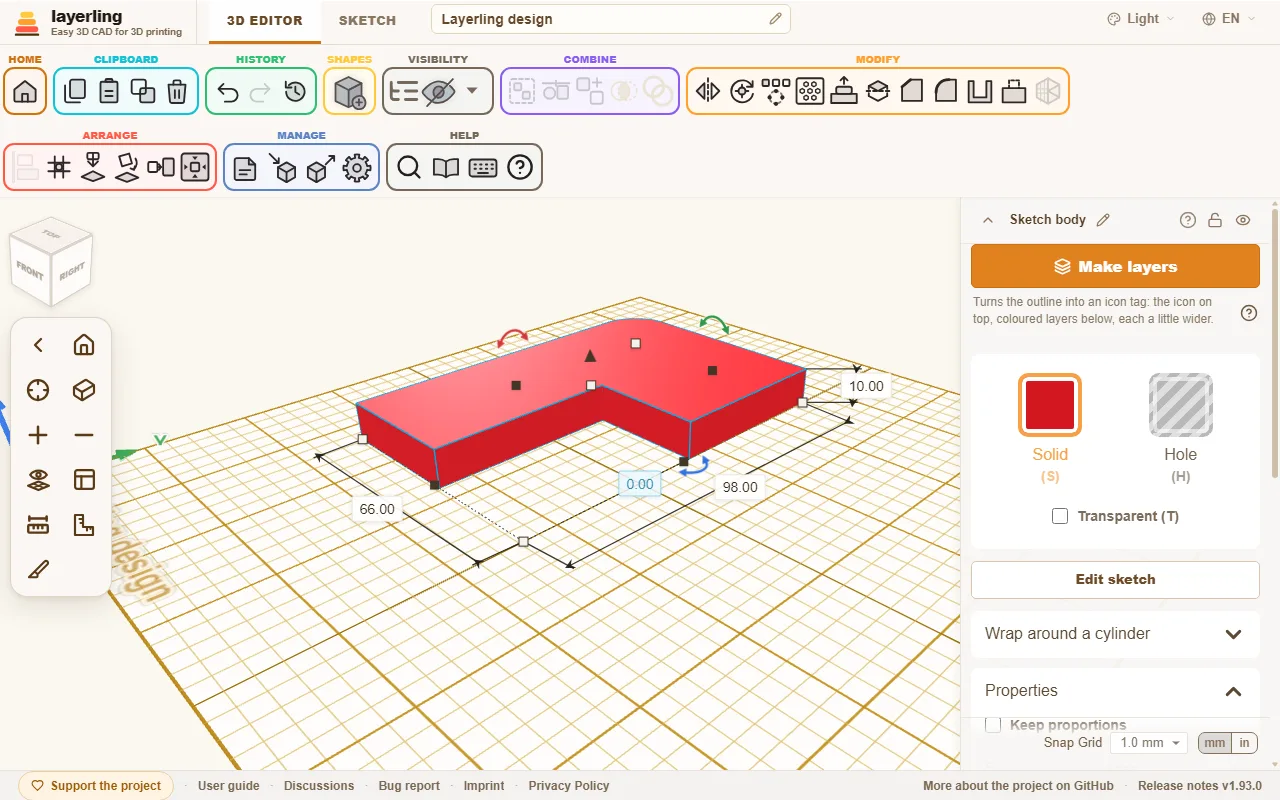
Con «Editar boceto» puedes volver al boceto en cualquier momento para cambiarlo. Un doble clic en el cuerpo hace lo mismo, como en Tinkercad (un cuerpo bloqueado no se abre); la opción «El doble clic abre el boceto», en los ajustes, lo desactiva. Eso sí, los chaflanes y redondeos que ya hubieras hecho en el cuerpo se pierden, porque las aristas se crean de nuevo.
Un boceto con varios contornos da un solo cuerpo, y los contornos que se superponen se fusionan en él. Para que cada contorno vaya por su cuenta, selecciona el cuerpo y haz clic en «Separar piezas»: cada contorno exterior pasa a ser un cuerpo independiente, con los orificios que tiene dentro, y conserva la altura, el color y la posición del cuerpo. Cada pieza tiene su propio boceto para editar, con las líneas de construcción, así que puedes subir o bajar las piezas una a una y después unirlas o restarlas. Los chaflanes y redondeos lo impiden, igual que haber estirado el cuerpo después: en ese caso se separa como malla.
Otro tipo de cuerpo a partir del mismo boceto: el indicador de la parte de arriba del boceto dice en qué se va a convertir: «Boceto de extrusión», «Boceto de revolución» o «Boceto de barrido». Haz clic en él y elige otro, también mientras editas un cuerpo existente: un SVG importado, que llega extruido, se convierte en un jarrón o en un pomo si lo cambias a «Boceto de revolución». Un contorno que cruza el eje se desplaza a la izquierda hasta que su extremo derecho queda sobre el eje, así que la media sección de un SVG gira alrededor de su lado recto; Ctrl+Z deshace el desplazamiento. Al terminar, el cuerpo nuevo ocupa el lugar del anterior, con su nombre y su color, y con la base a la misma altura. Los chaflanes y redondeos se pierden, como en cualquier edición de un boceto.
Revolución
En una revolución, dibujas media sección a la izquierda del eje que aparece en el boceto. Al lado ves una vista previa en 3D de la revolución, que muestra al instante cómo será el cuerpo. El contorno tiene que estar cerrado; si no, construye la línea abierta como trazo (lo verás más abajo). Al final, haz clic en «Terminar revolución». Los demás cuerpos del diseño se ven de frente, en la misma vista que el perfil, con el eje en el centro: dibuja el perfil al lado o encima de ellos. El cuerpo queda donde lo dibujaste, y la línea horizontal que pasa por el centro del boceto es el suelo: un perfil dibujado por encima de ella da un cuerpo que queda más alto, y su punto más bajo es la base del cuerpo.
Un cuerpo de revolución es un cuerpo exacto, igual que uno extruido: admite chaflanes y redondeos, y puedes vaciarlo para hacer un vaso o un jarrón. Un cuerpo de revolución hecho con una versión antigua de layerling es una malla; abre «Editar boceto» y vuelve a terminarlo para que sea exacto. Un perfil que cruza el eje no se puede construir de forma exacta y se convierte en una malla, como antes.
Una hebra continua: «Paso». Una revolución convierte su contorno en anillos cerrados. Selecciona el cuerpo de revolución y, en el panel de propiedades, dale a «Paso» un valor mayor que 0, que es lo que sube en cada vuelta: el contorno se enrolla entonces en hélice, como una hebra continua, igual que el filamento en una bobina o una espiral. El ajuste «Amplitud» pasa a ser «Vueltas», hasta 200; un número negativo enrolla a izquierdas. Si las vueltas están más juntas de lo que mide de alto el contorno, se funden en un solo cuerpo, así que también funciona un núcleo macizo con un paso fino. Una hélice se construye como malla, así que no admite redondeos, chaflanes ni vaciado; con muchas vueltas, mantén bajo el valor de «Lados». Un paso de 0 vuelve a dar anillos.
Barrer a lo largo de una trayectoria
«Boceto de barrido» hace avanzar un contorno a lo largo de una trayectoria: una canaleta para cables que dobla una esquina, un conducto, un protector alrededor de una correa, un anillo alrededor de un hexágono. Está junto a «Extruir boceto» y «Revolucionar boceto», en el grupo «Crear».
Dibujas dos cosas en la misma hoja:
- La sección, como un contorno cerrado, igual que siempre. Dibújala tal como la verías si miraras a lo largo de la trayectoria desde su inicio: lo que va de lado a lado de la trayectoria es la izquierda y la derecha del boceto, y arriba es arriba en el cuerpo terminado. Una sección hueca, la de una canaleta o la de un tubo, es un contorno con otro dentro. De forma predeterminada, la sección se centra en la trayectoria. El menú que hay junto al indicador de arriba te deja poner en su lugar su borde izquierdo o derecho sobre la trayectoria («Por el borde izquierdo», «Por el borde derecho», mirando a lo largo de la trayectoria), para que un carril quede a un lado de la línea o siga el borde de una pieza. El cuerpo se apoya en el plano del boceto por el punto más bajo de la sección.
- La trayectoria, como una «Línea de construcción»: actívala y dibuja líneas o curvas, en una sola cadena, abierta o cerrada (una cadena cerrada da un anillo). La trayectoria queda plana en el plano del boceto.
Dibuja la sección cerca del extremo de la trayectoria por el que debe empezar; la trayectoria empieza en el extremo que le queda más cerca. Después haz clic en «Terminar barrido». Una esquina formada por tramos rectos se convierte en un inglete, una curva sigue siendo suave, y la sección se mantiene vertical durante todo el recorrido. El cuerpo es exacto, como uno extruido: admite redondeos, chaflanes y la exportación a STEP. Si falta un contorno cerrado o una trayectoria, o si hay varias trayectorias separadas, layerling te lo dice. Con «Editar boceto» puedes volver al boceto y cambiar la sección o la trayectoria.
Construir como trazo
Normalmente, el cuerpo es la superficie que hay dentro de un contorno cerrado. Con «Trazo», en la sección «Terminar», construyes en cambio la propia línea, con la anchura que elijas. Marca «Construir como trazo» en el panel; el boceto muestra enseguida lo que va a salir.
- Un contorno cerrado se convierte en un marco. «Posición» indica dónde queda la pared: «Centrado», sobre la línea dibujada; «Dentro», por dentro, o «Fuera», por fuera. Por fuera viene bien para una tolerancia: dibuja el contorno de un orificio, por ejemplo una cola de milano, y dale un trazo exterior de 0,2 mm para conseguir la holgura que necesita la pieza impresa.
- Una línea abierta se convierte en una franja centrada en la línea. «Extremos» fija cómo son sus extremos: «Planos», «Cuadrados» (más larga en media anchura) o «Redondeados».
- «Esquinas» vale para los dos casos: «En punta», «Redondeadas» o «Biseladas».
El boceto conserva la línea dibujada. Si lo vuelves a abrir, sigues cambiando la línea y el trazo; si desmarcas la casilla, se vuelve a construir la superficie. Para ello, las curvas se dividen en tramos rectos cortos.
En una revolución, el trazo es una pared fina: dibuja la pared de un jarrón o de un vaso como una sola línea abierta a la izquierda del eje, activa «Trazo» y fija la anchura, y la revolución hace girar esa banda. Lo que cruza el eje se recorta en él.
Relleno y silueta
También puedes fijar el trazo sin abrir el boceto: en las propiedades de un cuerpo de boceto, elige «Superficie», «Trazo exterior», «Trazo interior» o «Trazo centrado» en «Relleno», junto con «Grosor de línea» y «Esquinas». El cuerpo se vuelve a construir al momento, donde está. Equivalen a los modos de relleno de la importación de SVG de Tinkercad: predeterminado, línea exterior y línea interior. «Más ancho» mantiene la superficie rellena y la agranda por todo el contorno en la anchura de la línea, con esquinas vivas, redondeadas o biseladas: es la capa base bajo un logotipo para una impresión multicolor, que con el trazo exterior por sí solo saldría como un anillo. «Más estrecho» hace lo contrario: la superficie sigue rellena y su borde se desplaza hacia dentro en la anchura de la línea por todo el contorno, orificios incluidos (que crecen). Usa las dos opciones en copias de un mismo boceto para que algo encaje: el orificio a su tamaño dibujado y la pieza que pasa por él, con «Más estrecho» de 0,5 mm, o una pared dentro de una forma recortada con el mismo contorno. Una anchura mayor de la que admite el contorno no deja nada. En el panel de trazo del boceto, estas dos mismas opciones están en «Posición».
«Silueta (sin orificios)» deja fuera todos los contornos que quedan dentro de otro: los orificios y lo que haya dentro de ellos. Solo queda el contorno exterior. Junto con «Trazo exterior» sirve para hacer un cortador de galletas: importa un SVG dos veces, una con la silueta como superficie para la base y otra con la silueta y entre 1 y 2 mm de trazo exterior para la pared. Esta opción también está en el panel «Trazo» del modo de boceto.
Los redondeos y chaflanes de las aristas se pierden cuando el cuerpo se vuelve a construir, igual que al editar el boceto.
Paredes inclinadas, para sellos
Un boceto extruido tiene las paredes verticales. Un sello, una matriz para estampar en relieve o un punzón las necesitan inclinadas, por fuera y por dentro, con el mismo grosor de pared en todo el recorrido. layerling no tiene ángulo de desmoldeo para la extrusión, pero con contornos sencillos lo consigues con «Estrechamiento». Un método que funciona:
- Dibuja el contorno con el orificio que necesita y haz un cuerpo con él. Duplica el cuerpo (Ctrl+D).
- En el primer cuerpo, activa «Silueta (sin orificios)», para que el orificio quede relleno, y con «Estrechamiento» dale una base más ancha que la parte de arriba.
- En la copia, vuelve a abrir su boceto y elimina el contorno exterior, de modo que solo quede el contorno del orificio. Termina el boceto, cambia el cuerpo a «Orificio» y con «Estrechamiento» dale una base más estrecha que la parte de arriba.
- Mete el orificio en el primer cuerpo, donde estaba el orificio, y agrupa los dos.
Ahora las paredes están inclinadas por fuera y por dentro. Esta opción escala el contorno entero, así que el resultado es exacto en formas sencillas, en las que puedes elegir las medidas para que las paredes queden paralelas, y solo aproximado en detalles finos como las letras.
Una imagen como plantilla
Con «Añadir imagen» pones una foto o un dibujo debajo del boceto y lo calcas. Puedes ajustar su tamaño, su opacidad y su posición. Cuando la imagen esté bien colocada, bloquéala con L para no moverla sin querer mientras dibujas. Una imagen bloqueada no estorba: los clics la atraviesan, así que puedes elegir líneas y puntos que estén encima y arrastrar un marco sobre ellos. Para volver a seleccionarla, por ejemplo para desbloquearla, haz Alt+clic sobre ella. Si sus ajustes, en el borde derecho, tapan la imagen, apártalos arrastrándolos por la barra de título; con un doble clic en ella vuelven a acoplarse.
En «Alinear» enderezas una foto que salió torcida:
- «Rotación»: Gira la imagen alrededor de su centro, con el tirador redondo de encima del marco o escribiendo los grados. Con Mayús, el tirador se ajusta en pasos de 15°.
- «A X = 0» y «A Y = 0»: colocan el centro de la imagen en X = 0 o en Y = 0. En una revolución, X = 0 es el eje, así que la imagen queda simétrica respecto a él.
- «Calibrar»: Haz clic en dos puntos de la imagen cuya distancia conozcas, como los extremos de una regla o un diámetro conocido, y escribe la distancia real. La imagen se escala por igual para que esa distancia sea correcta; el primer punto se queda donde estaba.
- «Recortar»: Los tiradores del marco recortan ahora la imagen en lugar de escalarla; lo recortado se guarda y vuelve con «Mostrar la imagen entera» o al volver a estirar un tirador hacia fuera.
Las cuatro actúan solo sobre la imagen de plantilla, nunca sobre el boceto.
Teclas en el modo de boceto
| Tecla | Efecto |
|---|---|
| Esc | soltar la herramienta (volver a «Seleccionar») y, después, quitar la selección |
| Supr | eliminar el elemento seleccionado |
| Ctrl+C | copiar la selección |
| Ctrl+X | cortar la selección |
| Ctrl+V | pegar |
| Ctrl+D | duplicar la selección |
| Ctrl+Z | deshacer |
| Mayús | al dibujar: ajustar la línea en pasos de 15°; al arrastrar: limitar el movimiento a un eje |
| cifra, <, Tab, Intro | al dibujar: escribir y fijar la longitud y el ángulo de la línea siguiente |
| R | girar 45° el boceto cerrado |
| L | bloquear o desbloquear el contorno seleccionado o la imagen de plantilla |
8. Texto y letras en arco
Letras en relieve o grabadas, con ocho tipos de letra o uno tuyo y, si quieres, siguiendo un arco de circunferencia, como en una moneda, una tapa o un anillo.
Añadir texto
Elige «Texto» en la biblioteca de formas y colócalo. En el campo «Texto» de la derecha, escribe lo que debe poner. Debajo tienes los ajustes:
- «Fuente»: Hay ocho tipos de letra: Multilanguage, Sans, Serif, Script, Monospace, Rounded, Stencil (letras hechas de líneas rectas) y Japanese (Zen Maru Gothic). El texto nuevo empieza en Sans. Las letras con tilde o diéresis, como ä, ö, ü o é, y el signo € están en todos los tipos de letra, igual que los kana, los kanji habituales y muchos de los poco frecuentes que aparecen en nombres, como 澤, 槇 y 檜: un nombre japonés funciona con cualquier tipo de letra y en una placa con nombre. Las letras japonesas se descargan la primera vez que un texto las necesita (los kanji poco frecuentes, en un segundo archivo y solo cuando un texto lleva alguno), así que ese texto muestra signos de interrogación durante un momento. Después se quedan en el ordenador, de modo que a partir de entonces el japonés también funciona sin conexión. Además puedes añadir tus propias fuentes: lo explica Tus propias fuentes, más abajo.
- «Tamaño de letra»: El tamaño de las letras vistas desde arriba; «Altura» fija su grosor.
- «Altura»: Cuánto sobresalen las letras de la superficie.
- «Bisel»: Redondea las aristas de las letras para que se vean más suaves. Con «Segmentos» decides en cuántos pasos.
- «Aristas»: redondea o achaflana la arista superior de las letras, como en una placa con nombre: «Vivas», «Redondas» o «Chaflán», con el «Tamaño de arista» (0,4 mm para empezar, como mucho la altura del texto). Llega más lejos que el «Bisel», pero solo hasta donde lo permite la anchura de los trazos: donde un trazo es más fino que el doble de ese tamaño, la arista termina en una cara superior más estrecha. La parte de abajo queda plana, así que después se pueden pegar letras sueltas. Mientras haya una arista elegida, sustituye al «Bisel».
- Tamaño: La longitud y la anchura de la línea de texto se ajustan como en cualquier forma. Arrastra los tiradores o escribe las medidas.
- «Espaciado (%)»: El espacio entre letras que se suma al que ya trae la fuente, en porcentaje del tamaño de letra: 0 lo deja como lo hizo la fuente; por encima, las letras quedan más separadas, y por debajo (hasta -50), más juntas, algo que una fuente propia necesita a menudo. Las letras conservan su tamaño y el recuadro se adapta a la línea, tanto en texto recto como curvado. El espaciado no se aplica al árabe ni al hebreo, cuyas letras van unidas.
- «Estirar las letras hasta el marco»: Al principio está desactivado: las letras conservan sus proporciones y se colocan en el centro del marco, así que un marco estirado más ancho o más profundo de lo que necesita la palabra sigue siendo más grande que las letras. Si lo activas, las letras se estiran hasta llenar todo el marco en las dos direcciones: una mayúscula puede quedar más baja o más estrecha, como en Tinkercad. Es para texto recto; el texto curvado tiene su propio tamaño de letra.
Al principio, un texto es un solo cuerpo. Si quieres trabajar con las letras por separado, haz clic en «Separar piezas». Entonces cada letra pasa a ser una forma independiente.
Las aristas del texto también se pueden achaflanar o redondear, tanto si es recto como si es curvado: consulta Romper aristas y vaciar cuerpos. Usa medidas pequeñas, de 0,2 a 0,5 mm, porque los trazos de las letras son estrechos.
Tus fuentes
Además de las ocho fuentes incluidas, puedes usar cualquier fuente propia: un archivo de fuente de tu ordenador o, en Chrome y Edge, una fuente instalada en tu ordenador. Elige «Tus fuentes…» al final de la lista «Fuente». Se abre la ventana «Tus fuentes».
- «Elegir un archivo de fuente…» admite un archivo TrueType (
.ttf), OpenType (.otf) o WOFF (.woff). También puedes arrastrar el archivo a la ventana sin más. - En Windows, las fuentes instaladas están en la carpeta Fuentes (
C:\Windows\Fonts), que el cuadro de diálogo de archivos del navegador oculta. Ábrela en el Explorador y arrastra la fuente desde allí a la ventana «Tus fuentes». Las fuentes instaladas solo para tu usuario están en%LOCALAPPDATA%\Microsoft\Windows\Fonts, una carpeta que el cuadro de diálogo sí muestra. En un Mac, las fuentes están en/Library/Fontsy~/Library/Fonts. - «Fuente del ordenador…» muestra las fuentes instaladas en tu ordenador. La primera vez, el navegador pregunta si layerling puede leerlas. Con el campo de búsqueda encuentras una fuente enseguida, y un clic la elige.
Si hay un texto seleccionado, recibe la nueva fuente al instante. Si no, la fuente aparece en «Fuente», en el grupo «Tus fuentes», y «Usar», en la ventana, la aplica a los textos seleccionados. Las fuentes propias se comportan como las incluidas: el texto en arco, los chaflanes y redondeos de las aristas y la exportación a STEP funcionan igual. Las letras que le faltan a una fuente se toman de Sans.
Árabe y hebreo
El árabe, el persa, el urdu y el hebreo se escriben de derecha a izquierda: la primera letra queda a la derecha y, en un texto mixto como «Nombre عربي», solo la palabra árabe va al revés; las cifras se quedan como siempre. Las letras árabes se unen a sus vecinas como pide la escritura, y lam-alif se convierte en una ligadura. Para ello hace falta una fuente que tenga esas letras; las incluidas no las tienen. Añade una propia, como Arial, Tahoma o Segoe UI en Windows, o una gratuita como Noto Naskh Arabic, Noto Sans Arabic o Amiri. Los signos vocálicos se colocan sobre la letra a la que pertenecen. El texto en arco, el contorno, la silueta, las capas y las placas con nombre funcionan con estas escrituras igual que con cualquier otro texto.
Qué funciona en cada navegador
| Navegador | Elegir un archivo de fuente | Fuente del ordenador |
|---|---|---|
| Chrome y Edge en un ordenador, también la aplicación de layerling instalada | sí | sí, después de que el navegador pregunte |
| Firefox | sí | no |
| Safari en un Mac | sí | no |
| Tableta y móvil | sí, desde los archivos del dispositivo | no |
Las páginas web no pueden leer sin más las fuentes instaladas. Solo Chrome y Edge tienen un permiso para ello, y solo en páginas seguras, por https, como en layerling.com. Cuando layerling funciona por http, por ejemplo en tu propio servidor o como instalación de Docker en la red de tu casa, no aparece «Fuente del ordenador…»; en ese caso, arrastra la fuente desde el Explorador. En los demás navegadores eliges el archivo de fuente en la carpeta de fuentes, con el mismo resultado. Si rechazaste la pregunta en Chrome o Edge, vuelve a dar el permiso en la configuración del sitio, en el candado que hay a la izquierda de la dirección.
layerling no puede leer archivos WOFF2 (casi siempre hay una versión TTF u OTF), colecciones de fuentes (.ttc, varias fuentes en un mismo archivo) ni fuentes de emojis en color. De las fuentes muy grandes, como las chinas, layerling toma los primeros 8000 caracteres. Una fuente variable se lee con su ajuste predeterminado, normalmente el peso normal.
Algunas fuentes, sobre todo las caligráficas y las variables, dibujan una letra con trazos que se superponen. layerling los fusiona en un único contorno limpio al leer la fuente, para que el cuerpo se pueda imprimir. Esas letras quedan formadas por tramos rectos muy cortos en lugar de curvas, pero no se nota.
Dónde se guardan las fuentes
Una fuente propia se queda en este navegador de este ordenador. Otro navegador u otro ordenador no la conocen hasta que la añadas también allí. Si borras los datos de sitios del navegador, se borran también las fuentes. En la ventana «Tus fuentes», la papelera quita una fuente del navegador. Tus diseños no pierden nada por ello, como explica el apartado siguiente.
Compartir diseños con una fuente propia
Un diseño no guarda el archivo de la fuente, sino solo los contornos de las letras que usan sus textos, incluidas las de pasos anteriores del historial. Si un texto dice «Hola», solo viajan con él la H, la o, la l y la a. Esto vale para todas las formas de guardar un diseño: en el navegador, en tu propio servidor, como archivo .lyl y en «Formas personalizadas».
Por tanto:
- El diseño se abre bien en cualquier parte, también en un ordenador que no tenga la fuente. Los textos se ven igual y se pueden mover, girar, escalar y redondear.
- Las letras nuevas necesitan la fuente. Si alguien que no tiene la fuente escribe una letra que el diseño no traía, layerling la dibuja con Sans. En «Fuente», la fuente aparece entonces marcada como «solo las letras del diseño». Al añadir el archivo de la fuente vuelven todas las letras.
- Las exportaciones solo contienen geometría. STL, 3MF, OBJ, STEP y SVG contienen cuerpos y contornos, no la fuente.
- Las versiones antiguas de layerling todavía no admiten fuentes propias y dibujan esos textos en Multilanguage.
Licencias: Las fuentes están protegidas por derechos de autor, y su licencia dice qué puedes hacer con ellas. Los contornos de letras incrustados son lo mismo que los archivos PDF se llevan de una fuente, y la mayoría de las licencias lo permiten. Sin embargo, algunas fuentes comerciales prohíben distribuir incluso letras sueltas. Antes de compartir o publicar un diseño con una fuente propia, comprueba la licencia de la fuente. Las fuentes libres, como las de Google Fonts (casi siempre con la SIL Open Font License), se pueden compartir sin problema. Para una pieza impresa o un STL exportado da igual: ya no contienen ninguna fuente, solo geometría.
En relieve o grabado
- En relieve: Coloca el texto sobre la superficie y agrúpalo con el cuerpo. Sobresale como un relieve.
- Grabado: Cambia el texto a «Orificio», haz que se meta un poco en la superficie y agrúpalo con el cuerpo. Las letras quedan grabadas.
Para rotular una cara lateral, coloca antes el plano de trabajo sobre esa cara: consulta Vista y plano de trabajo.
Contorno, silueta y más ancho
Un texto no tiene por qué construirse con letras rellenas. «Relleno», en las propiedades, ofrece las mismas opciones que Tinkercad:
- «Macizo»: las letras tal cual.
- «Contorno»: una línea que sigue el contorno de las letras, mitad por dentro y mitad por fuera.
- «Línea exterior»: una línea que rodea las letras por fuera.
- «Línea interior»: una línea por el interior de las letras.
Si eliges una línea, aparecen dos ajustes justo debajo de la lista: «Grosor de línea» fija el grosor de la línea, y «Esquinas», cómo dobla las esquinas («Redondeadas», «Biseladas» o «En punta»). Los ajustes menos habituales están en «Más»: «Silueta (sin orificios)» deja fuera los huecos de la O, la A o la e, y «Más ancho (base para impresión multicolor)» mantiene las letras rellenas y las engorda por todo el contorno en la anchura de la línea; las letras que se tocan se unen en una sola pieza.
Con una línea exterior, una línea centrada o «Más ancho», el recuadro del texto crece, pero las letras conservan su tamaño. «Bisel» y «Segmentos» solo existen para las letras rellenas.
Capas y placas con nombre
Una placa con nombre para impresión multicolor es un texto en capas: arriba, las letras; debajo, el mismo texto un poco más ancho en un segundo color, y abajo del todo, una placa sin huecos en un tercero. layerling la hace con un clic:
- Una placa con nombre nueva: Elige «Placa con nombre» en la biblioteca de formas y colócala. Pone «Nombre» en letras blancas sobre un borde rojo y una placa oscura.
- A partir de un texto: Selecciona el texto y haz clic en «Crear capas», en la parte de arriba de sus ajustes.
Todos los ajustes de la placa están en la tarjeta «Placa con nombre», en la parte de arriba de los ajustes:
- «Texto» y «Fuente», también con fuentes propias. La placa crece con las palabras.
- «Tamaño de letra»: la altura de las mayúsculas, en mm. Todas las capas la siguen y se mantienen alineadas.
- «Capas»: una fila por capa, de arriba abajo. Cada fila tiene el color (haz clic en el cuadrado de color), cuánto más ancha es la capa que las letras, su altura y «Sin huecos», que rellena los huecos de letras como la O y la A. «Esquinas» fija cómo rodea una capa más ancha las esquinas de las letras: «Redondas», «Biseladas» o «En punta». La fila de arriba son las propias letras. + añade una capa abajo y – quita la capa de abajo. Una placa tiene de dos a seis capas.
- «Orificio para llavero»: da a la capa inferior una lengüeta recta con el extremo redondeado y un orificio para la anilla de un llavero; la lengüeta crece con el orificio. Un orificio de 3 mm, el predeterminado, da una lengüeta de 6,5 mm de ancho que sobresale 6,75 mm, con el borde del orificio a 2 mm del borde de la capa inferior. Elige el «Diámetro del orificio» y el «Lado»: «Izquierda», «Derecha» o «Arriba». «Libre» quita el orificio de la placa y pone a su lado una «Lengüeta del llavero» propia, del color y la altura de la capa inferior: una forma normal que mueves y giras con sus tiradores hasta donde la placa la necesite. Cuando esté en su sitio, «Fijar a la placa», en su panel, la convierte en parte de la placa más cercana, justo donde está: el orificio atraviesa todas las capas a las que llega, la lengüeta se une a la capa inferior y las dos se mantienen en esa esquina de las letras aunque cambien las palabras o el tamaño. «Libre» vuelve a sacar la lengüeta donde estaba, para moverla otra vez. El orificio atraviesa todas las capas que toca, y la lengüeta se desplaza con ellas cuando cambias las palabras, el tamaño de letra o la fuente. «Posición a lo largo del lado» mueve la lengüeta hacia arriba o hacia abajo a lo largo de su lado (en el lado de arriba, a izquierda o derecha), hasta donde se saldría del lado; 0 es el centro. Úsalo cuando el centro del lado cae en un hueco, como junto a una J, y lleva la lengüeta a la parte de la letra que sobresale.
- «Aristas»: redondea o achaflana la arista superior de las letras de la capa de arriba, que es como se remata una placa impresa: «Vivas», «Redondas» o «Chaflán», con el «Tamaño de arista» (0,4 mm para empezar, como mucho la altura de la capa). Funciona con cualquier fuente y cualquier palabra. La arista forma parte de la malla de las letras, así que la herramienta de aristas trata ese texto como una malla, lo que con un texto tan fino resulta pesado; mejor elige aquí la arista.
Cada cambio se ve al instante. La placa es un conjunto: se mueve como una sola pieza, y cada capa sigue siendo un cuerpo independiente con su propio color, tal como los necesita un laminador (slicer) para una impresión multicolor. Para redondear o biselar las aristas de una capa, haz clic en «Editar conjunto» y elige la capa: consulta Romper aristas y vaciar cuerpos.
Muchas placas con nombre a la vez
Escribe los nombres en «Lista de nombres», uno por línea, hasta cien. El botón de debajo dice cuántas placas va a crear, por ejemplo «Crear 12 placas con nombre». Todas las placas reciben las mismas capas, el mismo tamaño de letra y el mismo orificio para el llavero, y cada una es un objeto independiente; se colocan en filas debajo de la primera, a 5 mm unas de otras. Un texto normal también tiene la lista de nombres, más abajo en sus ajustes.
Placas con icono
Una placa con icono es la misma placa, pero con un icono SVG en lugar de letras: un corazón, una nube, el logotipo de un club. Arriba, el icono; debajo, el mismo contorno un poco más ancho en un segundo color, y abajo del todo, una placa sin huecos.
- Una placa con icono nueva: Elige «Placa con icono» en la biblioteca de formas. Se abre una ventana pequeña: haz clic en «Examinar…», elige un archivo SVG, PNG o JPG, comprueba la imagen, escribe la «Anchura (mm)» del icono y haz clic en «Aceptar». La placa aparece en el centro de la placa base, con las mismas capas que una placa con nombre nueva.
- A partir de un cuerpo de boceto: Un SVG importado, o un boceto que hayas dibujado, tiene «Crear capas» en la parte de arriba de sus ajustes.
La tarjeta «Placa con icono», en la parte de arriba de los ajustes, contiene:
- «Otro archivo…»: pone en la placa el icono de otro archivo (SVG, PNG o JPG); las capas y la anchura no cambian.
- «Anchura»: la anchura del icono de arriba, en mm. Todas las capas la siguen y se mantienen alineadas.
- «Capas»: las filas, igual que en una placa con nombre: color, cuánto más ancha, «Esquinas», altura y «Sin huecos», + y –, de dos a seis capas. La fila de arriba es el propio icono.
- «Orificio para llavero»: como en una placa con nombre: un orificio para el llavero que atraviesa todas las capas, con una lengüeta de extremo redondeado en la capa inferior, fuera del icono. «Diámetro del orificio» y «Lado» eligen su tamaño y su posición; «Libre» da una lengüeta propia, como en una placa con nombre. La lengüeta se adapta al contorno del icono, así que, con un icono muy irregular, comprueba por dónde se une a la placa. «Posición a lo largo del lado» desplaza la lengüeta a lo largo de su lado, como en la placa con nombre.
- «Cantidad»: cuántas placas quieres, de 1 a 100. «Todas las que quepan» lo calcula a partir de la cama de la impresora elegida en los ajustes: con logotipos pequeños, una cama llena. El botón de debajo las crea, a 5 mm unas de otras, repartidas en el centro de la placa base; la primera es la propia placa.
El SVG necesita contornos cerrados; un dibujo hecho solo de líneas abiertas no puede convertirse en una placa. Un cuerpo de boceto cuyo relleno es una línea la conserva: la superficie de esa línea es el icono.
Una imagen (PNG o JPG) se calca para convertirla en un contorno, y la vista previa muestra ese contorno. En «Calcado de» eliges si el icono sale de «Parte oscura» o de «Parte clara»; al principio es la parte que no es el fondo. Los píxeles transparentes nunca forman parte del icono. Un SVG que solo contiene una imagen, como los que guarda Inkscape al importar un mapa de bits, se calca de la misma forma. El contorno sigue los píxeles, así que una imagen pequeña da un borde irregular: funcionan mejor las imágenes de unos cientos de píxeles o más. «Otro archivo…» toma la parte de una imagen que no es el fondo.
Códigos QR
Un código QR convierte un texto o una dirección web en un patrón que lee la cámara de un móvil: un enlace a tu tienda en un letrero, el nombre de la wifi en un posavasos, un número de teléfono en un llavero.
Elige «Código QR» en la biblioteca de formas. Se abre una ventana; el cursor ya está en el campo de texto:
- «Texto o dirección»: lo que dice el código. Intro crea el código y Mayús+Intro empieza una línea nueva. Debajo del campo ves cuánto espacio está ocupado; las vocales con tilde y otros caracteres especiales ocupan dos bytes. Si el texto es demasiado largo, el campo te lo dice.
- «Corrección de errores»: L, M, Q o H. Un nivel más alto se sigue leyendo aunque parte del código esté sucia o rayada (L, en torno al 7 %; M, el 15 %; Q, el 25 %; H, el 30 %), pero necesita más módulos para el mismo texto, así que cada módulo queda más pequeño. Al principio está elegido M.
- «Tipo»: «Solo el código» crea solo el código, de 4 mm de alto. «En relieve sobre placa» lo pone, con 1 mm de alto, sobre una placa blanca de 3 mm de grosor, como un conjunto de dos colores, para que una impresión multicolor imprima el código oscuro y la placa clara. «Grabado» graba el código 1 mm de profundidad en la placa.
- «Tamaño según»: escribe la «Anchura» del código entero (40 mm al principio) o el tamaño de un módulo; el otro valor aparece debajo. Los módulos de menos de 0,8 mm reciben un aviso. Es una regla práctica para una boquilla de 0,4 mm, no una garantía: la impresora, el material, los colores y el móvil influyen.
- «Zona de silencio (4 módulos)»: los lectores necesitan alrededor del código un margen vacío de cuatro módulos de ancho. En una placa, el margen forma parte de la placa; desactívalo solo si la placa va sobre una superficie clara más grande. El código solo no tiene margen propio: deja libre el espacio a su alrededor.
- Alturas: la altura del código o, en una placa, la altura del código o la profundidad del grabado, y el grosor de la placa.
La vista previa muestra el código tal como se va a construir. «Aceptar» lo coloca en el centro de la placa base.
El código es un cuerpo como cualquier otro: muévelo, gíralo, escálalo (mantén iguales la anchura y la profundidad, o el código se deforma), agrúpalo, o conviértelo en orificio y agrúpalo con una pieza tuya para grabarlo en ella. Al escalarlo se escala el código entero; cada módulo sigue siendo cuadrado.
La tarjeta «Código QR», en la parte de arriba de sus ajustes, contiene el texto. Cámbialo y haz clic en «Regenerar»: el código se vuelve a construir donde está y con la anchura que tiene ahora. La corrección de errores, la zona de silencio y la forma de construirlo se quedan como se eligieron; para otras opciones, crea un código nuevo desde la biblioteca.
Escanea el código con el móvil antes de imprimirlo, y otra vez después. Oscuro sobre claro se lee mejor; un código claro sobre una placa oscura no lo leen todos los móviles.
Texto en un arco de circunferencia
¿Quieres que las letras no vayan rectas, sino que sigan el borde de una moneda, una tapa o un anillo? Para eso está el ajuste «En arco».
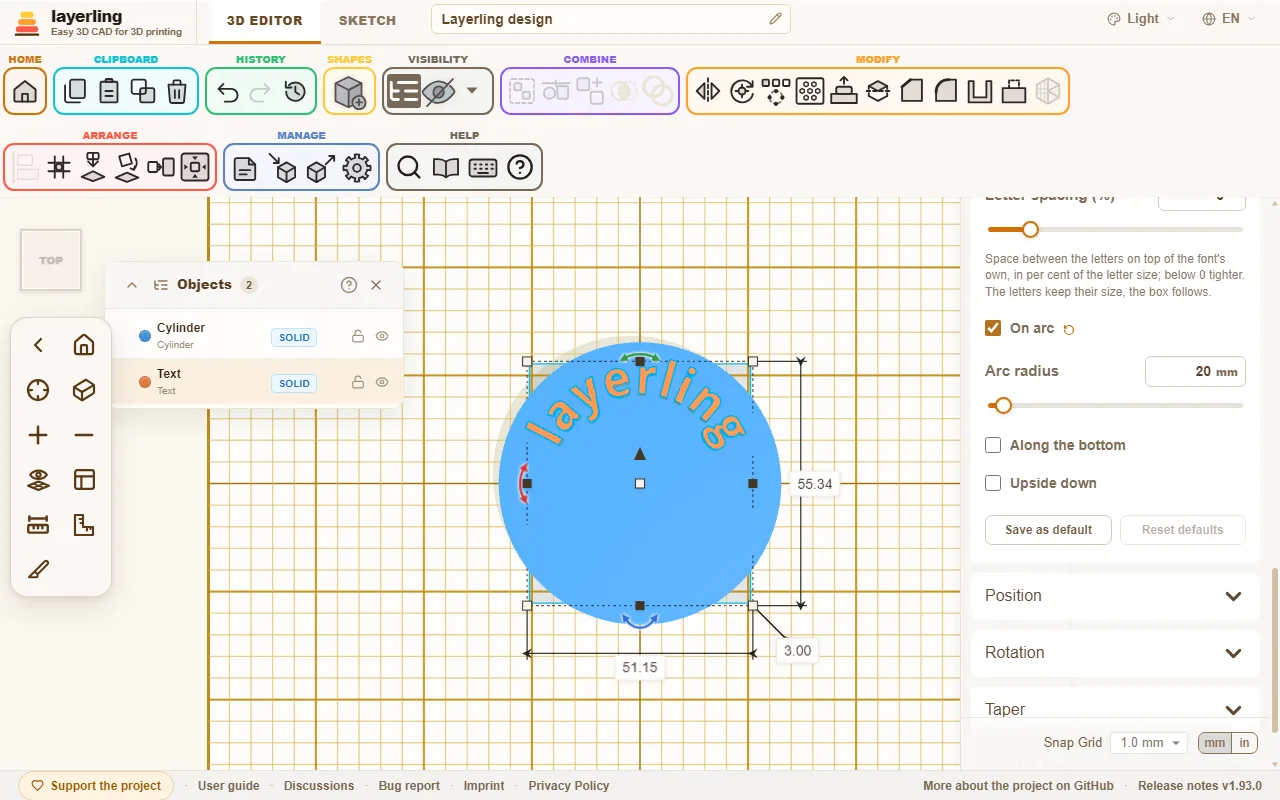
En cuanto lo activas, el texto recorre el círculo. Todas las letras se apoyan en la misma línea base, tan regulares como en un texto normal. Hay cuatro ajustes:
- «Radio del arco» (de 5 a 500 mm): El radio del círculo por el que va la línea base de las letras.
- «Tamaño de letra»: La altura de las letras. Ya no depende de la anchura de la forma.
- «Por la parte inferior»: Lleva el texto de la parte de arriba del círculo a la de abajo. Las letras apuntan entonces con la cabeza hacia el centro.
- «Boca abajo»: Da la vuelta solo a las letras, para que puedas leerlas desde el otro lado. El texto se queda en su sitio en el círculo.
El centro del círculo es el centro de la forma. Por eso alinear funciona como siempre: si centras el texto con un cilindro o un anillo, queda exactamente concéntrico con él. Al arrastrar un tirador, el radio y el tamaño de letra crecen a la vez, así que las letras no se deforman.
9. Roscas, engranajes y otras piezas
Tornillos, tuercas y orificios roscados que encajan entre sí, y además engranaje, muelle, tubo curvado, cola de milano, orificio en lágrima, escariado y avellanado.
Además de las formas básicas, la biblioteca incluye algunas piezas que sería muy laborioso montar a mano. Todas se pueden cambiar después en sus ajustes.
Roscas
Elige «Rosca» en la biblioteca de formas. En «Tipo» decides qué va a ser:
- «Varilla roscada»: un cilindro roscado, por ejemplo un tornillo sin cabeza.
- «Tornillo»: con cabeza. En «Cabeza» eliges entre «Cilíndrica», «Avellanada» y «Hexagonal».
- «Tuerca»: la tuerca correspondiente.
- «Orificio roscado»: un orificio roscado. Es un orificio: arrástralo dentro de una pieza, agrupa las dos y la pieza tendrá una rosca interior.
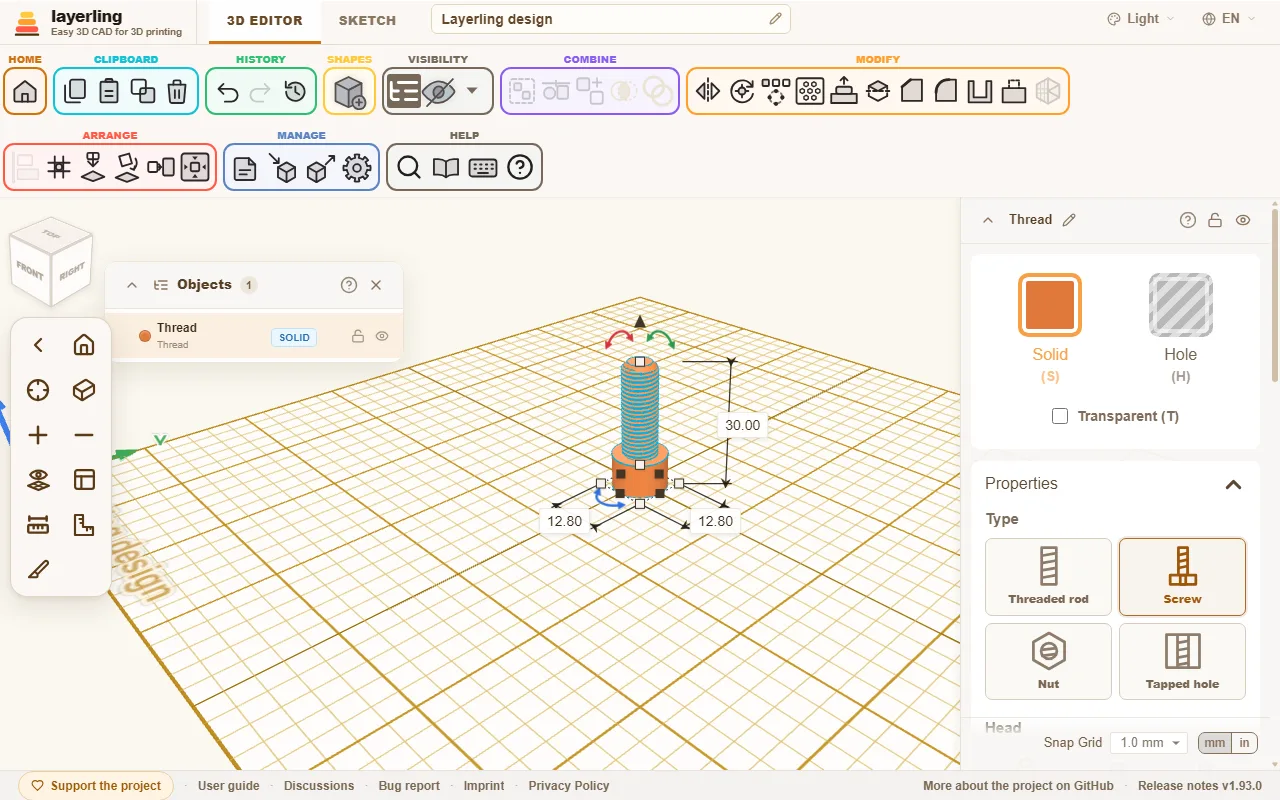
El tamaño se elige de una lista en «Tamaño»: métricas de M2 a M24, las medidas en pulgadas UNC y UNF del n.º 4 a 1 pulgada, y las roscas de tubo de G1/16 a G4. Si eliges «Personalizado», fijas tú el «Diámetro» y el «Paso». En una medida en pulgadas o en una G, el campo pide «Hilos por pulgada» en lugar del paso en milímetros.
La lista agrupa los tamaños por series, y una línea bajo el campo indica la serie del tamaño elegido, con ejemplos que conoces del día a día:
- M, métrica de paso grueso: la rosca métrica ISO de paso grueso según ISO 261, la de los tornillos y tuercas normalizados.
- UNC, pulgada estadounidense de paso grueso: el tornillo de las cámaras y los trípodes es de 1/4"-20 UNC (ISO 1222); las rótulas de trípode más grandes usan 3/8"-16 UNC.
- UNF, pulgada estadounidense de paso fino: los mismos diámetros que UNC, con un paso más fino (ASME B1.1).
- G, rosca de tubo: el flexo de la ducha se conecta con G1/2, y la manguera de toma de agua de la lavadora, con G3/4. Un grifo de jardín termina en G3/4, y los grifos más pequeños, en G1/2; ahí se enrosca el adaptador para grifo de un sistema de conexión rápida de mangueras.
Las medidas G son las roscas de tubo Whitworth cilíndricas según ISO 228-1, las de los racores de agua, gas, hidráulica y neumática. La medida da nombre al tubo, no a la rosca: una G1 mide 33,249 mm de diámetro exterior de rosca. Al elegir una medida G, el perfil pasa a «Whitworth (55°)», y al elegir una métrica o una en pulgadas vuelve a «Triangular (ISO)». Si has elegido tú un perfil «Trapezoidal» o «Redonda», se mantiene. La norma solo define la rosca, así que la cabeza de un tornillo y una tuerca con medida G tienen las mismas proporciones que con un diámetro que fijes tú. Las roscas de tubo cónicas R, Rc y Rp no están incluidas.
Más ajustes:
- «Sentido»: «A derechas» o «A izquierdas».
- «Perfil»: «Triangular (ISO)» es el perfil normalizado de las roscas métricas y en pulgadas, y «Whitworth (55°)», el de las roscas de tubo G: 55° con crestas y fondos redondeados. «Trapezoidal» y «Redonda» tienen crestas y fondos planos. Eso suele imprimirse con más fiabilidad, porque no quedan puntas finas.
- «Personalizada (trapecio)»: Un trapecio al que das forma tú, con la cresta y el fondo planos y de la misma anchura. «Ángulo de flanco» es el ángulo entre los dos flancos de un diente: 60° es la rosca en V aguda, 30° la rosca trapecial, y con 90° o menos ningún flanco queda más tendido que 45°, así que la rosca se imprime sin soportes. «Profundidad de rosca» y «Diámetro del núcleo» son la misma medida dicha de dos maneras: el diámetro del núcleo es el diámetro menos dos veces la profundidad, y si cambias uno cambia el otro. Un perfil propio nuevo empieza con la profundidad de la rosca en V a 60°. La profundidad tiene límites que dependen del ángulo y del paso: no menos de una décima parte del paso, no más del 40 % del diámetro, y no tanta que los dos flancos ocupen más de nueve décimas partes del paso. Si cambias el paso, la profundidad cambia en proporción, y lo mismo si escalas la rosca. La holgura y los chaflanes funcionan como en los demás perfiles. A través del puente MCP, el perfil es
custom, conthreadFlankAngleythreadDepth. - «Holgura (XY)»: En tuercas y orificios roscados, el espacio que asegura que una pareja impresa gire de verdad. Cuanto menos precisa sea tu impresora, más holgura necesita la pareja. Es el espacio extra en todo el diámetro, y la separación entre los flancos de una rosca en V es solo más o menos la mitad, así que una pareja impresa necesita más de lo que cabría esperar: las tuercas nuevas empiezan con 0,4 mm; 0,3 queda justo y 0,5, holgado. Imprime antes una pareja de prueba. Las varillas y los tornillos tienen aquí una holgura propia, que adelgaza el perno en ese mismo valor de diámetro. De entrada está a 0. Qué lado se lleva el espacio depende de lo que emparejes:
- Tornillo impreso y tuerca impresa: deja el tornillo a 0 y dale el espacio a la tuerca (los 0,4 mm con los que empieza).
- Tornillo comercial en una tuerca o un orificio roscado impresos: el lado impreso se lo lleva todo, así que la tuerca mantiene sus 0,4 mm. Si el tornillo baila, merece la pena probar unos 0,3 mm, más justos.
- Tornillo impreso en una tuerca comercial: la tuerca comercial no tiene juego, así que el tornillo tiene que ser más fino: aquí, de 0,3 a 0,4 mm, lo mismo que tendría una tuerca impresa.
- «Juego axial (Z)»: En tuercas y orificios roscados, el juego a lo largo del eje, además de la «Holgura (XY)». Cada diente de la tuerca se adelgaza en esa medida; el diámetro se queda como está. El motivo: la «Holgura (XY)» solo actúa sobre el diámetro y abre los flancos de una rosca en V solo unas 0,58 veces su valor. Quien quiera aire entre los flancos tiene que abrir mucho el diámetro, y a cambio la rosca baila de lado. El juego a lo largo del eje separa las dos cosas. De entrada está a 0, para que una rosca guardada no cambie, y llega como mucho a una quinta parte del paso, porque por encima no quedaría nada de los dientes de la tuerca. El campo solo existe en tuercas y orificios roscados; las varillas y los tornillos conservan su propia holgura. Hay más información abajo, en «Roscas para impresión 3D».
- «Chaflán superior», «Chaflán inferior», «Chaflán de la cabeza» y «Chaflán del borde»: Chaflanes en los extremos, para que la rosca empiece limpia y la cabeza no tenga una arista viva. Cada extremo de una varilla, una tuerca o un orificio roscado tiene su propio chaflán, así que arriba puede ser largo y abajo corto, o no haber ninguno. Un tornillo solo tiene uno, en la punta, con el nombre «Chaflán». En una tuerca o un orificio roscado, el chaflán es lo que la boca se abre más allá del diámetro exterior; el cono sigue a 45 grados hasta el núcleo de la rosca, así que no queda ningún escalón en el diámetro exterior.
Al cambiar una rosca entre «Varilla roscada» y «Orificio roscado», se conserva su longitud. Una tuerca y un tornillo empiezan con sus medidas normalizadas.
- «Calidad»: La finura con la que se calcula la rosca. Cuanto más alta, más exacta, pero también más lenta.
Las roscas impresas son un mundo aparte. Antes de imprimir una pieza grande, haz primero de prueba una pareja de tornillo y tuerca y ajusta la holgura a tu impresora.
Roscas para impresión 3D
Una rosca impresa necesita aire en dos sitios, y cada uno actúa de manera distinta:
- Holgura en el diámetro («Holgura (XY)»): ensancha la tuerca. El tornillo tiene entonces la mitad del valor como aire a cada lado: 0,2 mm con 0,4 mm. La rosca gira con facilidad, pero el tornillo puede bailar de lado.
- Juego a lo largo del eje («Juego axial (Z)»): adelgaza los dientes de la tuerca. El tornillo puede moverse entonces adelante y atrás a lo largo del eje en ese valor cuando no está apretado. Con esto no aparece aire extra de lado.
Entre las dos dan la separación entre los flancos: unas 0,58 veces la holgura en el diámetro más el juego a lo largo del eje. Un ejemplo para una separación de 0,3 mm: antes hacían falta 0,5 mm en el diámetro, es decir, 0,25 mm de aire a cada lado. Ahora bastan 0,2 mm en el diámetro (0,1 mm a cada lado) y 0,2 mm a lo largo del eje, y la separación es de 0,32 mm.
Consecuencias que debes conocer
- El tornillo tiene juego a lo largo del eje. Sin carga, puede moverse adelante y atrás en ese valor. En fijaciones, tapas y carcasas da igual; en un husillo que tiene que posicionar con precisión, no, así que ahí mantenlo pequeño o a 0.
- Los dientes de la tuerca se adelgazan. Con 0,3 mm y un paso de 1,75 mm, cada diente es casi un tercio más fino en su parte central y, por tanto, bastante menos resistente. Para piezas muy cargadas, mejor una rosca de paso más grueso.
- Más cálculo. La forma del diente recibe puntos adicionales, así que la rosca tiene más triángulos y tarda un poco más en calcularse.
- Sin arcos reales en la exportación STEP con el perfil Whitworth. Una rosca «Whitworth (55°)» con juego a lo largo del eje llega a la herramienta de aristas y a la exportación STEP como una forma de diente hecha de tramos rectos, no con los arcos de circunferencia reales. Con 0, todo sigue como antes.
Consejos
- Primero, una pareja de prueba. Un tornillo y una tuerca de solo 4 a 6 mm de alto cada uno se imprimen en pocos minutos. Imprime tres parejas con distinto juego, una al lado de otra, y quédate con la que gire con facilidad sin bailar.
- Empieza con valores que suelen funcionar. Holgura en el diámetro de 0,2 a 0,3 mm y juego a lo largo del eje de 0,2 mm. Si el tornillo baila de lado, baja la holgura en el diámetro; si se atasca, sube el juego a lo largo del eje. Si prefieres prescindir del juego a lo largo del eje, usa 0,4 mm en el diámetro, como antes.
- El juego a lo largo del eje debería ser de al menos una altura de capa. Lo que quede por debajo de una capa, la impresora no lo resuelve. Con una altura de capa de 0,2 mm, 0,2 mm es un buen punto de partida; con 0,1 mm, basta con menos.
- Imprime el tornillo y la tuerca de pie. El eje apunta hacia arriba, así que cada vuelta queda en capas enteras y los flancos salen limpios. Tumbados, los flancos se descuelgan.
- Los pasos finos son difíciles. Por debajo de aproximadamente 1 mm de paso, las vueltas suelen fundirse entre sí. Una rosca más gruesa, o un perfil «Trapezoidal» con crestas planas, se imprime con más fiabilidad que una rosca en V fina.
- Evita las puntas finas. La rosca en V tiene una punta estrecha que la impresora apenas consigue reproducir con el ancho de su boquilla. Los perfiles «Trapezoidal» y «Redonda» tienen dientes más planos.
- Desbarba y dale rodaje. Las primeras vueltas suelen ir duras porque en los flancos quedan pequeños restos de la impresión. Gira el tornillo adelante y atrás unas cuantas veces y irá más suave. El chaflán de la entrada ayuda a enroscarlo.
- Otra impresora u otro filamento. El juego depende de la impresora, del material y de la boquilla. Vuelve a imprimir la pareja de prueba cuando cambies cualquiera de ellos.
La herramienta de aristas trata una rosca como un cuerpo exacto. Puedes achaflanar o redondear la pieza que la lleva con la rosca ya puesta, o las aristas de la cabeza de un tornillo; consulta Romper aristas y vaciar cuerpos. Calcular las aristas de una rosca lleva un rato: unos segundos en una M6 y cerca de medio minuto en una rosca de tubo G1/2. Aun así, la forma más rápida de romper la arista de la cabeza de un tornillo sigue siendo el chaflán de cabeza de las propiedades.
Engranajes
«Engranaje» está disponible como «Engranaje recto», «Engranaje helicoidal», «Engranaje en espiga» y «Engranaje cónico», y también como «Corona interior» y «Cremallera» (más abajo). Los engranajes nuevos tienen «Evolvente» en «Forma del diente»: dientes con flancos de evolvente, como los que usan los generadores de engranajes y la ingeniería mecánica. Estos dientes ruedan limpiamente unos sobre otros. Tú fijas el número de «Dientes» (de 6 a 500) y el «Módulo (mm)», y el tamaño sale solo: el diámetro exterior es módulo × (dientes + 2), y el diámetro primitivo, módulo × dientes. Los engranajes nuevos empiezan con módulo 2. Dos engranajes encajan cuando tienen el mismo módulo y el mismo «Ángulo de presión» (normalmente 20°) y sus centros están a (dientes + dientes) × módulo / 2 de distancia. Si seleccionas los dos engranajes, el panel de propiedades indica esa distancia entre centros y a qué distancia están ahora los centros. Si los engranajes deben quedarse donde están, también indica el módulo con el que encajarían en esa posición, y «Ajustar el módulo de ambos» da ese módulo a los dos engranajes de una vez; cada uno conserva sus dientes, su altura y su orificio central. Si entonces un diente coincide con otro diente en lugar de con un hueco, gira uno de los engranajes medio diente, es decir, 180° divididos entre su número de dientes. «Juego» rebaja un poco los dientes para que una pareja impresa no se agarrote. El valor es para la pareja, y cada engranaje se lleva la mitad; 0,2 mm es un buen punto de partida, y 0 da el engranaje exacto. Por debajo de la circunferencia base, el flanco baja recto hasta el pie del diente y no presenta la socavación que dejaría una herramienta de tallado. Eso conviene para imprimir, pero un piñón muy pequeño, de menos de unos 17 dientes, puede rozar un poco en el pie.
Un engranaje helicoidal añade el «Ángulo de hélice». Con dientes de evolvente, es el ángulo de hélice real sobre la circunferencia primitiva: dos engranajes helicoidales encajan cuando tienen el mismo módulo y el mismo ángulo, uno positivo y el otro negativo. El «Engranaje en espiga» son dos mitades helicoidales de sentido contrario: los dientes van en un sentido hasta la mitad de la altura y vuelven después, como una punta de flecha. Para la impresión 3D tiene dos ventajas: el engranaje se centra solo sobre su eje y no tiene empuje axial, porque las fuerzas de las dos mitades se anulan. Un engranaje helicoidal, en cambio, empuja de lado a lo largo de su eje. El «Ángulo de hélice» y la «Calidad de la hélice» se ajustan como en el engranaje helicoidal; el ángulo vale para cada mitad. Dos engranajes en espiga encajan cuando tienen el mismo módulo y el mismo ángulo con signos opuestos, uno positivo y el otro negativo. No hay ranura en el centro, como en los engranajes en espiga fresados: las dos mitades se unen sin escalón. La herramienta de aristas y la exportación STEP tratan el engranaje en espiga como una malla de triángulos, no como un cuerpo exacto.
El engranaje cónico toma los dientes de evolvente y los hace más pequeños hacia su parte superior. Es una aproximación, no una pareja cónica calculada con exactitud.
Con «Redondo», los dientes son redondos, hechos de arcos, como en el Useful gear de Tinkercad: la cabeza del diente y el hueco se unen sin esquina. Así, los engranajes pequeños perdonan más al imprimirse y giran con más facilidad, y en un pomo los dientes dan un agarre agradable. Los dientes redondos también se ajustan con «Dientes», «Módulo (mm)» y «Juego»; no tienen ángulo de presión. Son más bajos que los de evolvente, así que el diámetro exterior es módulo × (dientes + 1,2). Los engranajes redondos con el mismo módulo encajan entre sí, a la misma distancia entre centros que los de evolvente; con un engranaje de evolvente no encajan.
Con «Simple» tienes los dientes rectos que tenían hasta ahora todos los engranajes. Ahí ajustas a mano «Tamaño del diente» y «Anchura del diente». Los diseños antiguos los conservan hasta que cambies la forma del diente. Las tres formas de diente tienen la opción «Orificio central».
«Corona interior» es un engranaje con los dientes hacia dentro: un aro dentro del cual gira un engranaje más pequeño, como la rueda exterior de un tren planetario. Se ajusta como un engranaje de evolvente o de dientes redondos, con «Dientes», «Módulo (mm)» y «Juego», y además con «Llanta», el aro que rodea los dientes por fuera. Su diámetro exterior es módulo × (dientes + 2,5) más dos veces el aro; con dientes redondos, módulo × (dientes + 1,7). Un engranaje del mismo módulo gira dentro cuando su centro está a (dientes de la corona − sus dientes) × módulo / 2 del centro de la corona; si seleccionas los dos, el panel de propiedades indica esa distancia. En un tren planetario, dientes de la corona = dientes del piñón central (sol) + 2 × dientes de un satélite, por ejemplo 30 = 12 + 2 × 9. Una corona no tiene orificio central: ella misma es el aro. Entre 26 y 33 dientes, las puntas de sus dientes son hasta un cuarto de módulo más cortas, porque si no se formaría una arista diminuta en la circunferencia base; el engrane no se ve afectado.
La «Cremallera» es el engranaje de radio infinito: una barra con dientes a lo largo de un lado, cuyos flancos, con dientes de evolvente, son líneas rectas inclinadas según el ángulo de presión. Su anchura (a lo largo de X) es dientes × paso, con un paso de π × módulo, así que las cremalleras de un mismo módulo se pueden poner una a continuación de otra, porque cada extremo cae en un hueco. Su longitud (a lo largo de Y) es el grosor de la barra, y es libre mientras quepan los dientes y medio milímetro de barra. Los dientes miran hacia delante, hacia ti en la vista inicial; gira la cremallera como la necesites. Un engranaje del mismo módulo rueda sobre ella cuando su centro está a sus dientes × módulo / 2 por delante de la línea primitiva; la línea primitiva está un módulo por detrás de las puntas de los dientes, o 0,6 módulos con dientes redondos. La corona y la cremallera existen con dientes de evolvente y con dientes redondos, no con simples; al cambiar el tipo de engranaje se conserva el módulo.
La herramienta de aristas y la exportación STEP tratan cada engranaje como un cuerpo exacto, con los flancos de evolvente como curvas suaves. Un engranaje helicoidal con base ovalada sigue siendo una malla de triángulos, igual que un engranaje helicoidal con dientes de evolvente a partir de unos 31 dientes. Los dientes pequeños limitan cuánto se pueden redondear las aristas: en un engranaje de dientes simples de 30 mm de diámetro y 12 dientes, la parte plana entre dos dientes, en el pie, mide solo unos 0,65 mm de ancho, así que redondear todas las aristas funciona hasta unos 0,5 mm, y en un engranaje cónico, cuya parte superior es más pequeña, hasta unos 0,4 mm. Los dientes de un engranaje helicoidal van inclinados, y eso estrecha todavía más esa parte plana en sentido transversal a sus aristas oblicuas: cuanto mayor sea el ángulo de hélice en relación con la altura del engranaje, menor será el redondeo que cabe. Las aristas de sus dos caras planas se pueden redondear, pero achaflanar solo esas aristas falla en el núcleo CAD; redondéalas, o achaflana todas las aristas juntas con una medida menor, por ejemplo 0,2 mm.
Muelles
El «Muelle» tiene los ajustes «Vueltas» y «Grosor del alambre». Junto con la altura, deciden lo blando que es el muelle. «Sentido del bobinado» fija en qué sentido va el alambre: «A derechas», como un muelle de compresión normal, o «A izquierdas».
La herramienta de aristas y la exportación STEP tratan un muelle como un cuerpo exacto: un alambre redondo a lo largo de una hélice, cortado en recto por los dos extremos. Puedes, por ejemplo, redondear o achaflanar esos dos extremos del alambre.
Tubos curvados
Un «Tubo curvado» consta de hasta doce tramos: un trozo recto seguido de una curva. En cada uno ajustas «Longitud recta», «Ángulo de curvatura», «Radio de curvatura» y «Ángulo de giro». El tramo que estás editando se ilumina en naranja sobre el tubo, para que puedas seguir el orden. Con un ángulo de giro de 0°, la curva queda en el plano de trabajo; con 90°, el tubo se curva hacia arriba. El perfil puede ser redondo, cuadrado, hexagonal u octogonal, y el interior también, o ser completamente macizo. Si el tubo se cruza consigo mismo, layerling te avisa.
Recubrimiento
El «Recubrimiento» une un contorno de abajo con otro de arriba, como la solevación de Fusion: un adaptador de manguera de un diámetro a otro, un ventilador cuadrado sobre un conducto redondo, un pie que se va volviendo redondo hacia arriba. Para cada extremo eliges «Contorno inferior» y «Contorno superior»: «Círculo / elipse», «Rectángulo» con «Esquina inferior», o «Polígono» con su número de vértices, además de la anchura y la longitud de cada extremo y la altura. «Desfase en anchura» y «Desfase en longitud» desplazan de lado el extremo superior para una transición oblicua; el extremo inferior se queda donde está.
«Pared (0 = maciza)» convierte el cuerpo macizo en un tubo abierto por arriba y por abajo. En los dos extremos, la abertura es más pequeña que el contorno en lo que mide la pared, medido en horizontal; donde la pared está inclinada, queda algo más fina. Si agrandas el marco, los dos extremos crecen con él, mientras que el radio de las esquinas y la pared conservan su tamaño.
«Transición suave (%)» suaviza la transición. Con 0, los lados van rectos de abajo arriba, como en un cono. Con 100, salen de los dos extremos en vertical y entre medias cambian de tamaño siguiendo una curva en S: un adaptador de manguera que se ensancha suavemente de un tubo estrecho a uno ancho, en lugar de ir como un embudo. Entre esos valores, el control deslizante mezcla las dos cosas. Una transición suave se puede combinar con «Pared (0 = maciza)», con torsión, con inclinación y con un desplazamiento lateral; un tubo con pared sigue abierto por los dos extremos. Es un cuerpo exacto, como el recto, así que sus aristas se pueden achaflanar y redondear, pero se construye a partir de varias secciones y tarda un poco más en calcularse.
«Torsión» gira la sección de manera uniforme alrededor de la vertical a medida que sube, hasta 360° en cualquier sentido; los lados se enroscan entonces. «Inclinación frontal» y «Inclinación lateral» inclinan el extremo superior, hasta 45°: un valor positivo levanta su arista delantera o su lado derecho, respectivamente. Las secciones intermedias se inclinan en la parte que les toca, así que la pared pasa con suavidad a la inclinación. El punto más alto se queda a la altura fijada. Si más tarde la altura se reduce tanto que el extremo inclinado llegaría por debajo de la placa, la inclinación cede hasta que cabe. Una curva a lo largo de una trayectoria, como un codo de tubería, no es algo que haga el recubrimiento.
El recubrimiento es un cuerpo exacto, también torcido e inclinado: sus aristas se pueden achaflanar y redondear, y la exportación STEP lo conserva. Añade una brida con orificios para tornillos como de costumbre y agrupa las piezas.
Gridfinity
La forma «Gridfinity» crea piezas para el sistema de almacenaje abierto de Zack Freedman: cajas sobre una cuadrícula de 42 mm que se colocan en una placa base y se apilan unas sobre otras. Las medidas siguen la especificación publicada de Gridfinity, así que una caja de layerling encaja en una placa base hecha con otro generador, y al revés. En «Tipo» eliges:
- «Caja»: una caja con un pie bajo cada unidad de cuadrícula. «Unidades de ancho» y «Unidades de fondo» cuentan unidades de cuadrícula de 42 mm (una caja es 0,5 mm más pequeña: 41,5 mm para una unidad); «Unidades de alto» cuenta unidades de altura de 7 mm, hasta 20. El «Borde para apilar», encima de la pared, recibe los pies de la caja siguiente y hace la caja 4,4 mm más alta: una caja de 3 unidades con reborde mide 25,4 mm de alto. Con «Orificios para imanes», cada pie lleva en cada esquina un orificio para un imán de 6 × 2 mm.
- «Placa base»: la placa en la que se colocan las cajas, de 5 mm de alto, con un alojamiento para cada unidad de cuadrícula. Es un marco abierto, sin fondo y sin orificios para imanes.
El tamaño es siempre de unidades de cuadrícula enteras (o de celdas de 21 mm con la cuadrícula de media unidad que se explica más abajo), hasta 6 × 6 (252 mm, que caben en una cama de 256 mm), más las franjas de una placa base (ver más abajo); al arrastrar un tirador, el tamaño salta a la unidad más cercana. La pared (0,95 mm), el fondo (1,2 mm) y la profundidad de los orificios para imanes (2,4 mm) no están en la especificación; la pared y la profundidad de los orificios son fijas, y el fondo se puede elevar (ver más abajo). Los orificios para tornillos M3 de la especificación no se crean. La parte superior del reborde es una arista viva, tal como la dibuja la especificación; si tu impresora la deja irregular, redondéala o achaflánala con la herramienta de aristas. La caja y la placa base son cuerpos exactos, así que el redondeo, el chaflán y la exportación STEP funcionan con ellas. Para dividir una caja, agrupa con ella tabiques hechos con formas de caja finas: apóyalos en el fondo, a 5,95 mm de altura (o sobre el fondo elevado), y, en una caja con reborde, deja su parte superior al menos 0,5 mm por debajo de 7 mm por unidad de altura, medidos desde la cara inferior de la caja (20,5 mm para 3 unidades), porque los pies de la caja siguiente bajan 0,35 mm dentro de la caja. Imprime las cajas y las placas base sin soportes, apoyadas tal como están sobre la cama.
Una caja también se puede hacer con una cuadrícula de media unidad: activa «Media cuadrícula (21 mm)» y entonces «Unidades de ancho» y «Unidades de fondo» cuentan celdas de 21 mm, hasta 12 (los mismos 251,5 mm que 6 unidades). Cada celda tiene su propio pie, de 20,5 mm de lado en la parte de arriba y con los escalones de la especificación, y cuatro de ellos caben en un alojamiento de una placa base normal, así que una caja de 1½ o 2½ unidades cabe al lado de otras de unidades enteras. Al activar «Media cuadrícula (21 mm)», la caja conserva su contorno (2 unidades pasan a ser 4 celdas); al desactivar la opción, un número impar de celdas se redondea hacia arriba a unidades enteras. El reborde sigue el contorno de la caja, como antes. Con «Orificios para imanes», cada pie lleva un orificio, a 2,5 mm de su centro en ambas direcciones, hacia la esquina de su celda que cae sobre la cuadrícula de 42 mm, contando desde la esquina trasera izquierda de la caja: los orificios coinciden con los de una placa base con imanes hecha con otro generador cuando esa esquina está sobre una esquina de la cuadrícula; una caja con un número impar de celdas también se puede girar 180°, de modo que esa esquina quede sobre una esquina de la cuadrícula en la parte delantera derecha. La placa base sigue en la cuadrícula de 42 mm. La cuadrícula de media unidad no forma parte de la especificación.
Una caja de 3 unidades de altura o más puede llevar repisas para etiquetas a lo largo de sus paredes interiores: activa «Repisa para etiqueta detrás», «Repisa para etiqueta delante», «Repisa para etiqueta a la izquierda» o «Repisa para etiqueta a la derecha», en cualquier combinación. Cada repisa activada tiene sus propios valores de «Anchura de la repisa», «Longitud de la repisa» y, si es más corta, «Posición de la repisa»; los ajustes de las esquinas, debajo, valen para todas. Una repisa es plana por arriba, para pegar una etiqueta, con una franja vertical de 1,2 mm en el frente y una cara inferior que sube a 36 grados. Su parte superior queda 0,85 mm por debajo de 7 mm por unidad de altura, medidos desde la cara inferior de la caja (20,15 mm para 3 unidades), así que los pies de una caja apilada sobre el reborde quedan a 0,5 mm de ella. Si haces la caja más baja de 3 unidades, no muestra repisas; vuelven a aparecer a partir de 3 unidades. Las repisas para etiquetas no forman parte de la especificación.
«Anchura de la repisa» es lo que la repisa se mete dentro de la caja: 14 mm, como mucho 17,2 mm en una caja de 3 unidades (menos con el fondo elevado), y 16,8 mm para dos repisas enfrentadas en una caja de 1 unidad de profundidad con esquinas de 2 mm. Con «Longitud de la repisa» a 0, la repisa va de pared a pared. Si es más corta, de al menos 10 mm, aparece «Posición de la repisa», que la desplaza desde el centro de su pared: hacia la derecha en las paredes trasera y delantera, tal como las muestra la vista frontal, y hacia delante en las paredes laterales. Un extremo que se acerque a menos de 1 mm de una pared (1,8 mm con el reborde de apilado, cuyo apoyo se mete hacia dentro ahí), o que termine sobre la repisa de esa pared, se prolonga hasta ella, y dos repisas que se encuentran en una esquina se unen en una sola. Donde una repisa se encuentra con una pared o con otra repisa y hay sitio, la esquina se redondea o se achaflana: elige «Redondeo» o «Chaflán» en «Esquinas de la repisa», y el tamaño con «Tamaño de las esquinas» (2 mm; con 0 queda viva). Con «Redondeo», los extremos libres de una repisa más corta también tienen redondeadas sus esquinas delanteras, con el mismo tamaño pero como mucho la mitad de la anchura de la repisa.
Una caja también puede llevar un rebaje para los dedos a lo largo de cualquiera de sus paredes interiores, para que las piezas pequeñas se puedan sacar empujándolas curva arriba en lugar de tener que pescarlas en el rincón entre el fondo y la pared: activa «Hueco para los dedos detrás», «Hueco para los dedos delante», «Hueco para los dedos a la izquierda» o «Hueco para los dedos a la derecha», en cualquier combinación. El fondo sube en un cuarto de circunferencia hasta la pared, de pared a pared, y dos rebajes en paredes contiguas se juntan en su esquina. Una caja con rebaje tiene además todas las aristas del fondo redondeadas con un radio de 2,8 mm, el de sus esquinas interiores, y el rebaje es ese mismo redondeo, más grande, en su pared. En cuanto activas un rebaje, aparece «Radio del hueco» debajo de los interruptores, y vale para todos: mientras no lo cambies, es la mitad de la altura que hay desde el fondo hasta donde el apoyo del reborde se separa de la pared, 1,65 mm por debajo de 7 mm por unidad de altura, medidos desde la cara inferior de la caja, o, en una caja sin reborde, hasta su borde superior (6,7 mm en una caja de 3 unidades con reborde, menos con el fondo elevado). Mide al menos 3,5 mm y siempre queda al menos 0,5 mm por debajo de esa altura, y a lo ancho de la caja deja al menos 2 mm de fondo plano, entre dos rebajes enfrentados o entre un rebaje y la pared de enfrente. Una caja de 1 unidad de altura no tiene sitio para un rebaje y no muestra sus interruptores; vuelven a aparecer a partir de 2 unidades. Los rebajes para los dedos tampoco forman parte de la especificación.
Una caja también puede tener el fondo elevado, como caja en bruto en la que recortar formas: «Altura del fondo» fija la altura del fondo, medida desde la cara inferior de la caja (5,95 mm, es decir, el fondo de 1,2 mm sobre los pies, mientras no la cambies), y la caja es maciza hasta ahí. Con reborde, sube como mucho hasta donde el apoyo del reborde se separa de la pared, 1,65 mm por debajo de 7 mm por unidad de altura (19,35 mm para 3 unidades), así que el reborde queda entero y los pies de una caja apilada encima quedan a 1,3 mm; sin reborde, sube hasta arriba del todo, y la caja se convierte en un bloque macizo. Agrupa con ella orificios con la forma de tus herramientas, tan profundos como necesites. Los rebajes para los dedos empiezan en el fondo elevado, y las repisas para etiquetas se meten menos en la caja para que su cara inferior siga terminando por encima del fondo; cuando el fondo ya no les deja sitio, sus interruptores desaparecen (los rebajes por encima de 15,35 mm y las repisas por encima de 15,54 mm, en una caja de 3 unidades con reborde) y vuelven cuando lo bajas. Una caja de 1 unidad de altura con reborde no tiene sitio para elevar el fondo y no muestra el campo. El fondo elevado tampoco forma parte de la especificación.
Una caja también se puede dividir en compartimentos sin agrupar paredes con ella: en «Compartimentos», justo debajo de «Propiedades», «Columnas» y «Filas» fijan cuántos hay, hasta 4 por unidad de cuadrícula en cada dirección (2 por celda con la cuadrícula de media unidad) y 40 en total. Los separadores ocupan toda la altura, desde el fondo (o el fondo elevado) hasta 0,85 mm por debajo de 7 mm por unidad de altura, donde también terminan las repisas para etiquetas, así que una caja apilada sobre el reborde asienta como antes. Los separadores necesitan una caja de 2 unidades de altura o más, con el fondo al menos 3 mm por debajo de su parte superior; si hay menos sitio, la caja se construye sin ellos, y vuelven en cuanto vuelve a haber sitio. «Grosor del separador» es de 1,2 mm mientras no lo cambies, y va de 0,8 a 3 mm. Al principio, los separadores están repartidos de manera uniforme. Para mover uno, elígelo en «Entre columnas» o «Entre filas», contando desde la izquierda o desde atrás, y ajusta su «Posición», medida desde la cara interior de la pared izquierda o trasera hasta el centro del separador; cada compartimento conserva al menos 6 mm de ancho. En cuanto has movido un separador, los separadores de esa dirección conservan su posición en milímetros cuando cambias el tamaño de la caja; si cambias el número de compartimentos, los separadores de esa dirección vuelven a repartirse de manera uniforme. Cada compartimento tiene las esquinas interiores de la caja, redondeadas con un radio de 2,8 mm, y las aristas de su fondo también están redondeadas con 2,8 mm, con o sin rebaje para los dedos. Los rebajes para los dedos se repiten en cada compartimento: con un rebaje en la pared trasera, cada compartimento tiene uno en su lado trasero, contra la pared o contra un separador. En un compartimento estrecho, el radio se reduce para que queden 2 mm de fondo plano, y un compartimento demasiado estrecho incluso para 3,5 mm pierde los rebajes de esa dirección; una nota bajo «Radio del hueco» lo indica. Los separadores tampoco forman parte de la especificación.
Una caja con separadores puede llevar una repisa para etiqueta en cada compartimento en lugar de las repisas a lo largo de sus paredes: esas son para cajas sin compartimentos, y sus interruptores vuelven en cuanto la caja vuelve a tener un solo compartimento. En una caja de 3 unidades de altura o más, elige un compartimento con «Fila» y «Columna» (cada campo aparece solo cuando hay más de una fila o de una columna) y, en «Repisa para etiqueta», el lado contra el que va su repisa: la pared de la caja o un separador; un lado solo se ofrece mientras una repisa en él siga dejando abierto el compartimento. «Longitud de la repisa (%)» va de 10 a 100; una repisa que fuera a quedar más corta de 4 mm se omite, y una nota debajo lo indica. Si la repisa es más corta, aparece «Posición de la repisa»: «Izquierda», «Centro» o «Derecha» en un lado trasero o delantero, o «Detrás», «Centro» o «Delante» en un lado izquierdo o derecho. «Anchura de la repisa» es de 14 mm mientras no la cambies, menos en un compartimento estrecho, y una repisa nunca llega tan lejos como para cerrar su compartimento: delante de ella quedan siempre al menos 6 mm libres. Las repisas tienen el perfil de las de las paredes, y «Esquinas de la repisa» y «Tamaño de las esquinas», en «Propiedades», también se les aplican.
Una caja también puede estar abierta por cualquier lado, para que las cajas colocadas una junto a otra formen una sola fila continua: activa «Abierta detrás», «Abierta delante», «Abierta a la izquierda» o «Abierta a la derecha», en cualquier combinación; con los cuatro, la caja es una bandeja, un fondo sobre sus pies. Un lado abierto no tiene pared ni reborde por encima del fondo. Las paredes de al lado y su reborde llegan rectas hasta el contorno de la caja y terminan en ángulo recto, así que dos cajas abiertas, una junto a otra, quedan a 0,5 mm como dos cajas cualesquiera, y el fondo llega plano hasta el borde y termina allí en ángulo recto. Una repisa para etiqueta o un rebaje para los dedos en un lado abierto no se crea y su interruptor desaparece, igual que los rebajes de ese lado contra los separadores; el ajuste se conserva para cuando vuelvas a cerrar el lado. Las repisas y los rebajes de las paredes de al lado, y los separadores que llegan al lado abierto, siguen hasta el borde, y un compartimento no ofrece repisa para etiqueta en un lado abierto; si ya había una elegida allí, se omite, y una nota bajo «Repisa para etiqueta» lo indica. Los pies y los orificios para imanes no cambian. Una caja apilada sobre una caja abierta solo queda sujeta por el reborde en los lados cerrados. Una caja sin reborde con el fondo elevado hasta arriba es un bloque macizo y no muestra interruptores para lados abiertos. Los lados abiertos tampoco forman parte de la especificación.
Una placa base puede tener una franja, para un cajón que no mide un número entero de unidades de la cuadrícula: «Franja detrás», «Franja delante», «Franja a la izquierda» y «Franja a la derecha» añaden una franja maciza a la altura de la placa, 5 mm, fuera de la cuadrícula, de 0 a 41 mm en cada lado. La cuadrícula sigue en unidades enteras de 42 mm y se aparta de los lados con franja, y las esquinas exteriores siguen redondeadas. El tamaño de la placa es la placa entera con sus franjas; cambiar una franja mantiene las unidades, y arrastrar un lado cambia las unidades y mantiene las franjas. Para llenar un cajón, escribe su medida interior en «Ancho del cajón» y «Fondo del cajón»: la placa toma tantas unidades como quepan, 6 como máximo, y pone el resto en las franjas de ese sentido, a partes iguales entre sus dos lados, 0,5 mm menos en total para que entre holgada; cada fila muestra el cajón que llena la placa. Un cajón de 230 mm de ancho da 5 unidades, 210 mm, y 19,5 mm de franja, 229,5 mm en total; comprueba que la placa quepa en tu cama de impresión. Un cajón que una sola placa en tu cama no puede llenar lleva varias placas base una junto a otra, cada una con franja solo en los lados que dan a las paredes del cajón; ajusta sus franjas en las filas de franja. Una caja conserva los ajustes de franja y se construye sin ellos; vuelven cuando se convierte de nuevo en placa base. Las franjas tampoco forman parte de la especificación.
Bisagra
La «Bisagra» se imprime de una pieza y después se mueve (print-in-place): dos palas abiertas y planas sobre la placa, con nudos alternos sobre un mismo eje entre ellas. El pasador pertenece a la pala trasera y pasa con holgura por los nudos de la delantera. Ajustas «Longitud (eje)», «Anchura abierta» y «Diámetro del nudillo», además del número de «Nudillos» (impar, para que el pasador quede sujeto por los dos extremos), «Diámetro del pasador» y «Grosor de la hoja».
«Holgura» es la separación entre las partes móviles: alrededor del pasador, entre los nudos y delante de las palas. Con 0,4 mm, en una impresora bien ajustada la bisagra suele soltarse con un pequeño giro; si las piezas se sueldan, súbela, y si baila demasiado, bájala. Imprime la bisagra tumbada, tal como aparece en la placa, sin soportes. Si prefieres usar un pasador propio, como un trozo de filamento o de alambre, que en una bisagra pequeña gira más suave que uno impreso, activa «Sin pasador (pon el tuyo)»: el pasador impreso desaparece y el taladro, del diámetro del pasador más la holgura, atraviesa todos los nudos, también los de los extremos. Con «Ángulo de apertura» levantas la segunda pala alrededor del pasador para colocar la bisagra tal como va en tu diseño: a 0° queda plana, como se imprime, y a 180° queda cerrada. Los nudos se quedan donde están y la bisagra sigue siendo una sola pieza; acuérdate de volver a ponerla a 0° antes de imprimirla ya montada. Puedes añadir orificios a las palas o agruparlas en una pieza más grande, como una tapa.
Moleteado
El «Moleteado» es una empuñadura redonda con estrías alrededor, para pomos, ruedecillas y mangos de herramientas. En «Patrón» eliges «Recto», con estrías a lo largo del eje como en el mando de un aparato; «Cruzado», en el que dos filas de estrías oblicuas se cruzan formando pequeños rombos, o «Redondo», con estrías y crestas a lo largo del eje que forman una onda suave de arcos, un agarre agradable sin crestas vivas. Las estrías redondas se quedan menos profundas que medio paso, porque si no las crestas se abombarían en su base; si pones una profundidad excesiva, se reduce sola. Ajustas «Diámetro» y «Altura», el número de «Estrías» y «Prof. de estrías»; en el moleteado cruzado, también «Ángulo de las estrías» respecto al eje. «Chaflán extremos» achaflana los dos extremos a 45 grados, como en un pomo torneado; con 0 quedan vivos.
El moleteado recto y el redondo son cuerpos exactos, así que sus aristas se pueden achaflanar y redondear. El cruzado sigue siendo una malla, porque como cuerpo exacto tardaría casi un minuto en calcularse con 30 estrías. Para un pomo sobre un eje, agrupa el moleteado con un orificio, por ejemplo una «Rosca» configurada como orificio roscado. Casi ninguna impresora imprime limpias las estrías de menos de 0,4 mm de profundidad, y layerling no las pone a menos de 0,8 mm unas de otras alrededor de la empuñadura: una empuñadura fina lleva menos.
Cola de milano
La «Cola de milano» es la unión en la que dos piezas quedan trabadas entre sí y solo se pueden encajar deslizándolas de lado. Ajustas la anchura en el extremo ancho, «Anchura del cuello» y la longitud de la cola. Copia la cola para la otra pieza y convierte la copia en orificio: «Holgura como orificio» da entonces un poco de juego para que la unión no se atasque después de imprimir.
Orificio en lágrima
Cuando se imprime un orificio tumbado, su parte superior es un puente, y ese puente se descuelga. Por eso el «Orificio en lágrima» tiene una punta arriba: cada capa se apoya en la de debajo, y el orificio sale lo bastante redondo sin soportes. Pon «Ø parte redonda» a la medida del orificio, unos 3,4 mm para un tornillo M3, y «Longitud del orificio» lo bastante larga para que atraviese la pieza. «Ángulo de la punta» es de 90°, así que los flancos se juntan a 45°. La mayoría de las impresoras lo resuelven limpiamente; una punta más plana necesita más altura, y una más aguda la ahorra.
Convierte la lágrima en orificio y agrúpala con la pieza. Su longitud va en el sentido de la profundidad y la punta mira hacia arriba. Para un orificio en la otra dirección, gírala 90° alrededor del eje vertical.
Un orificio roscado tumbado se descuelga por arriba de la misma manera. Dale su propia lágrima: añade, como orificio, un «Orificio en lágrima» cuyo «Ø parte redonda» sea el del núcleo de la rosca, el diámetro que dejan libre sus dientes (unos 8,4 mm para M10), con la misma longitud que el orificio roscado, y selecciona los dos. Haz clic en «Alinear» y alinéalos por el centro (el centro de la lágrima es el de su parte redonda, no el de su caja con la punta, así que los dos círculos quedan uno sobre otro) y agrupa los dos con la pieza. La rosca se corta como siempre y la punta abre la parte superior del orificio, así que se imprime sin soportes.
Escariado y avellanado
A menudo, la cabeza de un tornillo no debe sobresalir. El «Escariado» recorta un alojamiento redondo para un tornillo de cabeza cilíndrica (DIN 912), y el «Avellanado», un cono para un tornillo de cabeza avellanada (DIN 7991). Los dos se colocan con el lado de la cabeza hacia arriba: «Diámetro de la cabeza» es el diámetro del alojamiento o del cono; «Diámetro del vástago», el del taladro de debajo, y «Longitud total», la longitud completa. En el escariado ajustas «Prof. de la cabeza», y en el avellanado, «Ángulo del cono» (90° va bien para tornillos de cabeza avellanada). Los valores predeterminados sirven para un tornillo M3.
El «Doble avellanado» es un orificio achaflanado por las dos caras, para una placa que tiene que quedar bien por delante y por detrás. No tiene entrada propia en la biblioteca de formas: toma el «Avellanado» y activa «Por los dos lados» en sus propiedades (los cuerpos que ya son un doble avellanado muestran el interruptor activado): en cada extremo, un cono se abre hasta el «Diámetro de la cabeza», con el «Diámetro del vástago» entre los dos. «Ángulo del cono» y «Longitud total» se ajustan como antes. Si el orificio es demasiado corto para dos conos completos, se encuentran en el centro con ese ángulo y la caña queda más ancha de lo que fijaste: con una cabeza de 10 mm, una caña de 6 mm, 90° y una longitud de 2 mm, salen dos conos que van de 10 a 8 mm. Como orificio, se hace pasar a través de una pieza igual que los demás.
Convierte la forma en orificio y agrúpala con la pieza. Haz que su parte superior termine un poco por encima de la superficie en la que debe asentar la cabeza, para que el alojamiento quede bien abierto. Para el alojamiento de una tuerca hexagonal, usa como orificio un «Polígono» de seis lados.
10. Medidas y notas
Cinta métrica, regla y escuadra, distancias al origen, notas que se quedan unidas a una pieza y puntos de referencia a los que se ajustan las cosas.
Para construir una pieza con exactitud hay que medir. layerling tiene varias herramientas para ello, y ninguna acaba en una exportación. El grosor de las paredes y las holguras dentro de una pieza se miden mejor en la vista de sección con «Medir».
La cinta métrica
La cinta métrica está en el extremo inferior de la barra de cámara, en el borde izquierdo («Cinta métrica»). Mide distancias entre vértices, aristas y caras. Al hacer clic en ella se abren cinco botones. Si tapan lo que quieres medir, arrástralos por el asa de la izquierda a cualquier punto de la zona de trabajo; un doble clic en el asa los devuelve a su sitio:
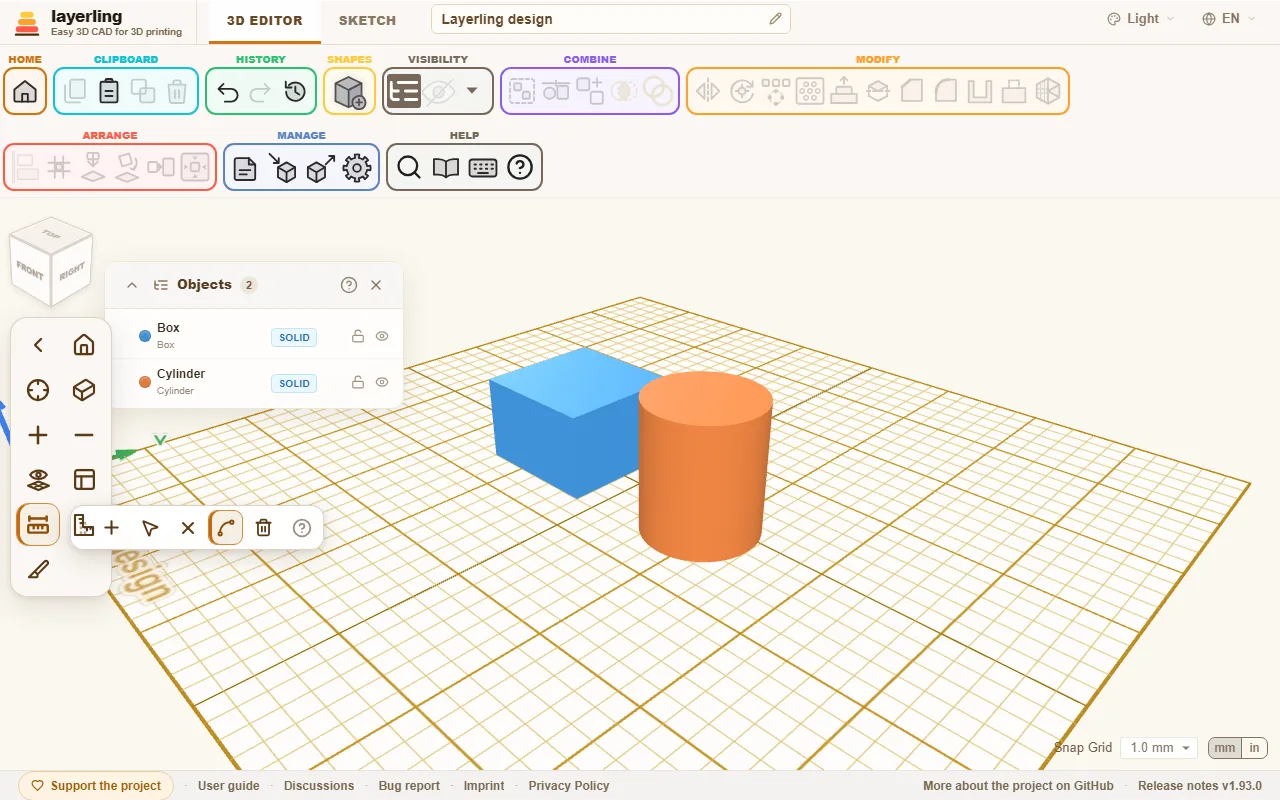
- «Añadir medida»: Haz clic en un punto, arrastra hasta el siguiente y haz clic en él. La distancia aparece rotulada. En una arista o una cara opuesta, el segundo punto se ajusta en ángulo recto con el primero cuando el puntero se acerca, o en cualquier punto de esa arista o cara mientras mantienes pulsada Mayús. Sobre la misma cara o sobre la zona de trabajo, Mayús mantiene la medida recta a lo largo del eje principal.
- «Mover los puntos de medida»: Agarra los puntos y muévelos; el número se actualiza solo.
- «Eliminar medida»: Después, haz clic en una medida para quitarla. Mientras «Añadir medida» está activo, si mantienes pulsada Mayús o Ctrl (Cmd en el Mac) y haces clic en un punto o una línea de medida, se elimina al momento sin cambiar de modo.
- «Medir aristas enteras»: Un clic en una arista la mide entera; por ejemplo, la longitud de una circunferencia. Con esta opción desactivada, el clic pone un punto en la arista y el segundo punto puede ir en cualquier sitio, así que puedes medir el diámetro o cualquier otra distancia. Alt invierte la opción durante un clic. En un círculo, el punto opuesto al primero se ajusta cuando el puntero se acerca, y los puntos quedan sobre el círculo real, así que el diámetro sale exacto.
- «Eliminar todas las medidas»: Quita todas las medidas a la vez. Como no se puede deshacer, layerling te lo pregunta antes; si no hay medidas, no hay nada que hacer.
- «Marcar el punto medio como punto de referencia»: Bajo el número de cada medida hay un pequeño botón con un punto de mira. Pone un punto de referencia en el centro de la medida: si has hecho clic en una arista redonda, como el contorno de un orificio, en el centro de ese círculo (también en una malla importada, donde nada más marca el centro de un orificio); en un diámetro o en cualquier medida recta, en su punto medio. Una forma que arrastres se ajusta entonces a ese punto con su centro. Si el punto ya existe, no se crea dos veces. La cinta métrica se ajusta a un punto de referencia igual que a un vértice, así que puedes medir desde el centro de un círculo o desde el punto medio de una línea: márcalo y luego haz clic en el punto.
Esc sale del modo de medición.
La regla
La «Regla» la sacas de la biblioteca de formas. Es solo una herramienta de medida: no aparece en ninguna exportación y no se puede agrupar ni cortar. Para cada cuerpo que toque la regla o se solape con ella, muestra su extensión como un número flotante, directamente en la vista. Puedes cambiar ese número ahí mismo y el cuerpo se adapta. El símbolo más flotante crea una copia de la forma medida. Su escala impresa está en milímetros; si cambias la unidad a pulgadas (el interruptor de abajo a la derecha), pasa a pulgadas, con una raya cada dieciseisavo de pulgada y las pulgadas enteras numeradas.
La escuadra
A veces se mide mejor en ángulo recto. Haz clic en «Colocar escuadra» en la barra de cámara y luego en la zona de trabajo. Ahí se coloca una escuadra con dos brazos en ángulo recto y marcas de graduación, como una escuadra de carpintero. Tampoco tiene cuerpo propio. Si haces clic cerca de la esquina de un cuerpo, su esquina se ajusta justo ahí.
La escuadra se apoya en el plano de trabajo. Si este está sobre el lateral de un cuerpo, la escuadra también queda sobre ese lateral; consulta Vista y plano de trabajo. Así se acota en una pared vertical: coloca el plano de trabajo sobre la pared, pon la escuadra en su esquina superior izquierda y haz clic en el tirador hasta que los brazos apunten a la derecha y hacia abajo.
- Arrastrar el tirador la mueve.
- Un clic corto en el tirador la gira 90°.
- La × que hay al lado la quita.
- El botoncito a la izquierda del tirador cambia desde dónde se mide: desde el exterior de un cuerpo (extremo, un icono con líneas) o desde su centro (punto medio, un punto de mira). Junto a cada número verde hay un pequeño interruptor del mismo tipo que solo cambia ese número: en un cilindro de pie, el centro en los dos brazos y la base en la altura; en uno tumbado, el centro a lo ancho y un extremo a lo largo. Cuando los tres vuelven a coincidir, el botón del tirador muestra el modo común.
Si hay cuerpos junto a uno de los brazos, la escuadra muestra sus medidas automáticamente. Esto solo funciona en la placa base, no en el lateral de un cuerpo.
Cuando seleccionas un cuerpo, la escuadra muestra en verde a qué distancia está de la esquina, a lo largo de los dos brazos y en altura. Haz clic en un número verde para escribir una distancia, y el cuerpo se desplaza exactamente ahí. Con varios cuerpos seleccionados, cuentan como uno solo: se mide su contorno común, y un valor escrito los mueve todos juntos sin cambiar su posición relativa.
Las líneas guía de los números verdes van por el suelo, el plano en el que está la escuadra, hasta el punto que queda debajo o al lado del cuerpo; la altura tiene su propia flecha. El interruptor de cada número está en el marco del número. Los brazos y las marcas son líneas en el espacio: un cuerpo situado delante las tapa, igual que taparía una escuadra de verdad. El ojito que hay debajo del tirador cambia esto: con el ojo tachado, los cuerpos tapan la escuadra (así empieza); con el ojo abierto, la escuadra se ve siempre por encima de todo. Los números de los brazos se atenúan donde hay un cuerpo delante.
Con el punto medio, los números verdes cuentan hasta el centro del cuerpo, también en altura. Así colocas una esfera con su centro exactamente a 15 mm de una arista sin tener que restar el radio. En una pared, colocas así un orificio a 40 mm de la izquierda y a 190 mm de arriba: selecciona el orificio, cambia a punto medio y escribe 40 y 190. Ahí la altura se cuenta desde la pared hacia fuera.
Tanto la cinta métrica como la escuadra se quedan donde están mientras dibujas un boceto y vuelves a la vista 3D. No se guardan con el diseño ni en el historial, y desaparecen al recargar la página.
Distancias al origen y al mover
En los ajustes, en «Aspecto», hay dos interruptores para ver medidas en directo:
- «Mostrar medidas al mover» muestra cuánto te desplazas mientras arrastras.
- «Mostrar distancias al origen» muestra las distancias de la selección al origen de la placa, también con varios cuerpos seleccionados.
Con «Medidas siempre visibles», las medidas se ven siempre.
Notas
Una nota recoge lo que la geometría no dice: «Este tornillo va 0,3 mm demasiado justo», «falta imprimir la tapa», «medida de Pedro». Coloca una con «Nota» o con la tecla N.
- Si colocas la nota sobre un cuerpo, se desplaza con él.
- Si la colocas al lado, se queda en el plano de trabajo («En el plano de trabajo»).
- «Soltar del objeto» suelta del cuerpo una nota unida a él.
- «Agrupar» incluye en el grupo una nota unida; «Desagrupar» se la pasa a la pieza visible que tenga debajo, aunque sea un grupo interior. Mientras un grupo está abierto con «Editar grupo», sus notas se mueven con la pieza que tienen debajo y vuelven al grupo con «Listo»; si cancelas, vuelven a quedar como estaban.
- Si se elimina su cuerpo, o ya no queda ningún cuerpo visible debajo, la nota se queda donde estaba, sobre el plano de trabajo.
- Arrastrar la chincheta mueve la nota. Un clic en la chincheta pliega la tarjeta y solo queda el número pequeño; otro clic la vuelve a abrir. Un clic en el texto lo edita.
- Mientras escribes, Intro guarda el texto y Esc lo deja como estaba antes de empezar; Mayús+Intro empieza una línea nueva.
Las notas se guardan en el diseño, no aparecen en ninguna exportación y se pueden mostrar u ocultar con «Mostrar notas y puntos» (en «Opciones de visibilidad», la flecha junto al icono del ojo).
Puntos de referencia
Un punto de referencia es una simple marca en el espacio, como una raya de lápiz o un punto de trazado en un taller: no pertenece a ningún cuerpo, nunca se imprime y otras cosas se ajustan a él. Haz clic derecho en un cuerpo y elige «Marcar el centro», «Marcar las esquinas» o «Marcar los puntos medios de las aristas»: los puntos aparecen en la cara superior del cuerpo (de toda la selección, si has seleccionado varios).
- Arrastra un punto para moverlo, o haz clic en él para ver sus coordenadas y escribir otras; están en la unidad que tengas configurada. Si una tarjeta tapa algo, puedes apartarla arrastrándola por su título, y cada una por separado: las demás se quedan donde están, y un doble clic en el título la devuelve a su sitio. La última tarjeta que has tocado queda delante de las demás. Eliminar todo en una tarjeta, o Eliminar todos los puntos de referencia en el menú del clic derecho (de un cuerpo o de una zona vacía de la vista 3D), elimina todos los puntos a la vez. «Eliminar» quita ese punto.
- La cinta métrica también puede marcar un punto: «Marcar el punto medio como punto de referencia», el botón con el punto de mira que hay bajo una medida, pone uno en su centro, por ejemplo en el centro de un orificio redondo. Y mide desde un punto: la cinta se ajusta a los puntos de referencia igual que a los vértices.
- Cuando arrastras una forma, sus aristas y su centro se ajustan a un punto igual que se ajustan a otras formas («Ajustar a otras formas al mover»). La escuadra también se ajusta a los puntos.
- Los puntos se guardan en el diseño, no aparecen en ninguna exportación y se muestran u ocultan junto con las notas mediante «Mostrar notas y puntos».
- Una IA puede marcarlos, listarlos y quitarlos con
layerling_add_reference_points,layerling_list_reference_pointsylayerling_remove_reference_points.
Imágenes de referencia
Una imagen de referencia es una imagen sobre la que alinear piezas: coloca la foto de una placa de circuito en el fondo de su caja y sitúa encima los separadores, los orificios y los recortes de los conectores. Es una guía, no un cuerpo: nunca se imprime ni se exporta (STL, 3MF, OBJ, STEP, SVG), nunca forma parte de un grupo, un conjunto o un corte, y la estimación de impresión no la cuenta.
- Abre «Importar» y elige «Imagen de referencia»; después, una imagen PNG, JPG, WebP, GIF o BMP. Se coloca sobre el plano de trabajo (en la placa o en la cara en la que pusiste el plano de trabajo) con 100 mm en su lado más largo y semitransparente.
- Muévela, gírala y cambia su tamaño con sus tiradores como cualquier forma. Un cuerpo situado delante se selecciona primero, así que trabajar encima de ella no agarra la imagen.
- «Transparencia (%)» en sus ajustes la difumina desde opaca hasta casi invisible.
- «Calibrar» le da su tamaño real, como en el boceto: haz clic en dos puntos de la imagen cuya distancia real conozcas (por ejemplo, dos orificios de montaje de la placa) y escribe esa distancia en «Distancia real (mm)». La imagen conserva sus proporciones y su centro.
- Bloquéala con el candado de la cabecera de sus ajustes y se quedará en su sitio: los clics la atraviesan hasta la placa. Selecciónala en la lista de objetos para desbloquearla.
- La imagen se guarda una sola vez en el archivo del diseño, por muchas veces que se copie o se deshaga. Una imagen grande hace crecer el archivo en la misma medida; el mensaje al añadirla indica su tamaño.
- Una IA la añade, la mueve, la calibra, la difumina y la bloquea con
layerling_reference_image.
11. Preparar la impresión 3D
Elegir tu impresora, recibir un aviso cuando algo no cabe y colocar bien la pieza.
Elegir tu impresora
Abre los ajustes (la rueda dentada de la cinta, «Ajustes del espacio de trabajo») y pasa al apartado «Plano de trabajo». En «Impresora» eliges tu impresora en una lista de más de 220 modelos habituales, entre ellos de Bambu Lab, Prusa, Creality, Anycubic, Elegoo y muchas marcas más.
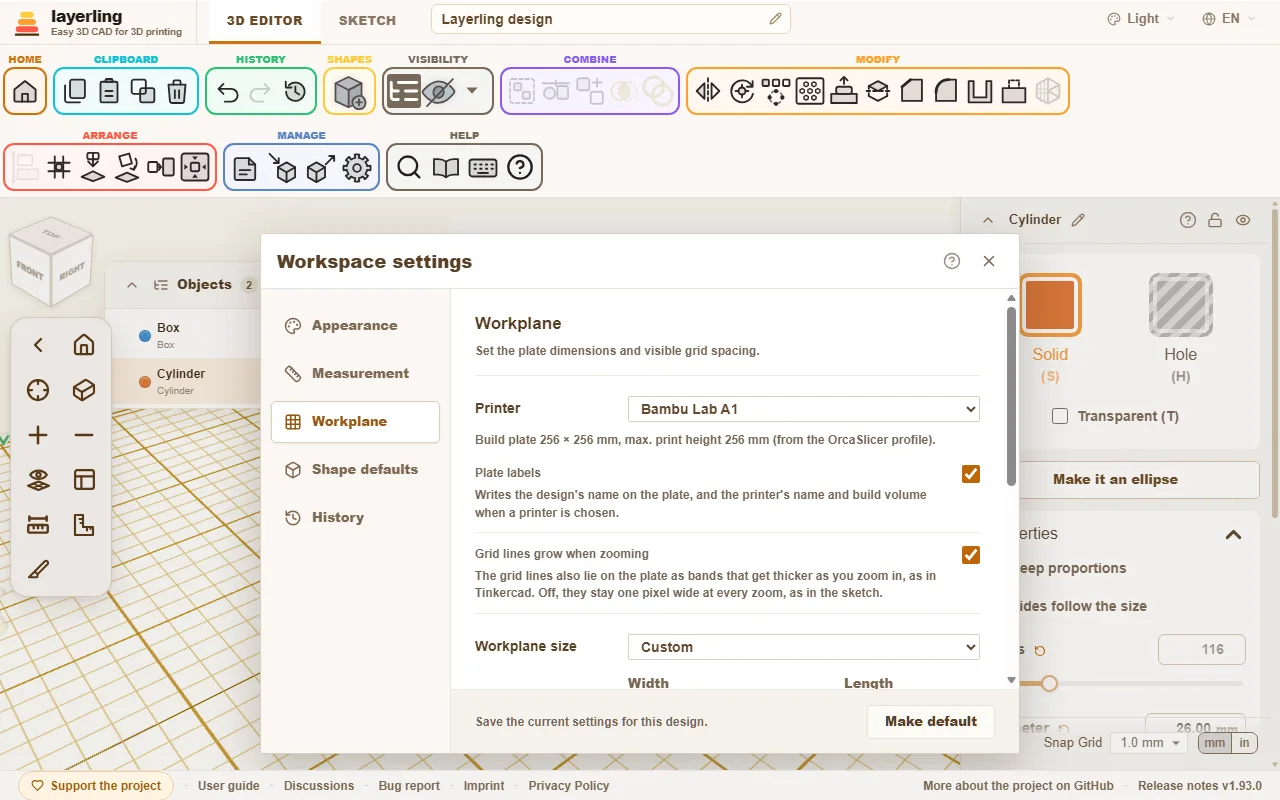
Pasan tres cosas:
- El plano de trabajo toma el tamaño de la cama.
- En la esquina del plano de trabajo aparecen el nombre de la impresora y su volumen de impresión. Si el texto te estorba, desactívalo con «Rótulos en la placa», en «Plano de trabajo»; eso vale también para el nombre del diseño, delante a la izquierda.
- layerling te avisa cuando algo no cabe.
Los perfiles de impresora vienen de OrcaSlicer, así que son los mismos que conoce tu laminador (slicer). Si prefieres trabajar sin impresora, elige «Sin impresora: tamaño libre». También puedes fijar a mano el tamaño del plano de trabajo.
Cuando algo no cabe
Un cuerpo que se sale por el borde de la cama queda marcado. Un mensaje te dice por qué lados sobresale y cuánto. Lo mismo pasa si la pieza es demasiado alta: la altura se cuenta desde el cuerpo más bajo, igual que el laminador apoya el modelo en la cama.
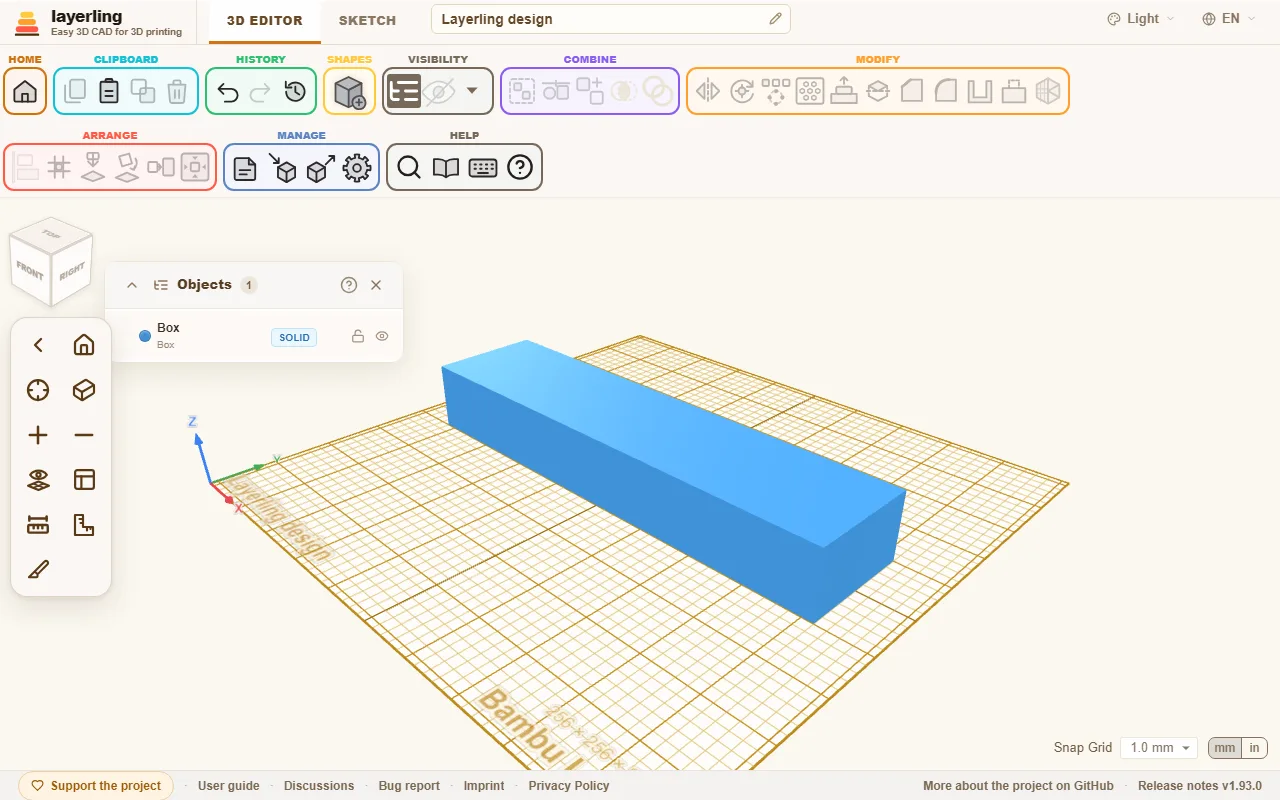
El aviso no te impide seguir trabajando. Es una pista para que no descubras ya en el laminador que la pieza es demasiado grande. Una pieza demasiado grande a menudo se puede partir: córtala en dos con «Dividir» e imprime las dos mitades por separado.
Si dejas piezas aparcadas fuera de la cama a propósito, haz clic en la crucecita del mensaje. El aviso desaparece entonces para esos cuerpos en concreto. Si uno de ellos vuelve a caber y más tarde lo vuelves a sacar, o si otro cuerpo se sale, el mensaje reaparece. Los cuerpos ocultos nunca cuentan, así que ocultar las piezas aparcadas también funciona.
Colocar bien la pieza
Cómo se apoya una pieza en la cama decide su resistencia y su aspecto. Te ayudan dos herramientas del grupo «Organizar»:
- «Apoyar sobre una cara»: haz clic en una cara y la pieza queda apoyada sobre ese lado. La mejor orientación de impresión con un solo clic.
- «Bajar al plano de trabajo» (D): pone la pieza sobre el plano de trabajo cuando se ha quedado flotando en el aire.
Unas cuantas reglas prácticas para la orientación:
- Las caras grandes y planas, abajo. Son las que mejor se adhieren.
- Coloca las piezas largas que van a soportar esfuerzos de modo que las capas no queden perpendiculares a la carga. Las capas son la dirección más débil.
- Evita los voladizos de más de 45°, o ponles soportes en el laminador.
Encontrar voladizos
En el menú que hay junto al ojo («Visibilidad»), Mostrar voladizos marca los voladizos. Toda cara que mire hacia abajo con una inclinación de más de 45° aparece entonces rayada en rojo y blanco: ahí la impresora necesitaría soportes. Lo que se apoya en la cama queda sin marcar. Así ves ya mientras diseñas si una esfera, un arco o un orificio horizontal se imprime sin soportes; el orificio en lágrima está pensado justo para eso. Gira la pieza o apóyala sobre otra cara con «Apoyar sobre una cara», y el rayado se actualiza al momento.
La inclinación que aguanta tu impresora se fija en los ajustes, en «Aspecto»: de 30° (prudente) a 70° (para impresoras con buena refrigeración de capa). Una cara que se apoya sobre otro cuerpo se marca igualmente: layerling solo mira la propia cara.
Grosor de pared, holgura y chaflanes
- Las paredes deberían tener como mínimo dos líneas de extrusión de ancho, es decir, 0,8 mm con una boquilla de 0,4 mm. Las piezas resistentes necesitan de 1,2 a 2 mm.
- Donde dos piezas encajan una en otra, necesitas holgura: normalmente de 0,2 a 0,4 mm, según la impresora. Haz una pequeña pareja de prueba antes de imprimir la pieza grande.
- Mucha gente achaflana ligeramente la arista inferior que se apoya en la cama. Así se evita que la primera capa se ensanche («pata de elefante»).
Cuando lo tengas listo
Elige «Exportar» y luego STL o 3MF. STL es el formato más sencillo. 3MF conserva los nombres y los colores de cada cuerpo, así que es práctico cuando imprimes en varios colores. La ventana de exportación también muestra cuántos gramos y metros de filamento necesitaría la pieza impresa maciza. Más en Archivos y guardado.
12. Archivos: guardar y compartir
Dónde se guardan tus diseños, cómo hacer copias de seguridad, qué formatos importa y exporta layerling y qué se puede hacer en un servidor compartido.
Dónde se guardan tus diseños
layerling lo guarda todo en el navegador de tu ordenador. No hay cuenta y no se sube nada. Cada cambio se guarda solo. La imagen de vista previa de la página de inicio muestra la vista que tenías delante la última vez que volviste con «Página de inicio». Si abres layerling en el mismo navegador días después, todo sigue ahí.
Si vuelves a la página de inicio desde un diseño vacío, layerling te pregunta si quieres conservarlo. «Sí» o Intro lo conserva y «No» lo quita, para que no se acumulen diseños vacíos. Si el diseño está en una carpeta compartida de un servidor, «No» borra el archivo del servidor para todos los que lo usan.
Esto tiene un inconveniente: si borras los datos del navegador o te cambias a otro ordenador, pierdes los diseños. Así que haz copias de seguridad de tus trabajos importantes en un archivo.
Carpetas para tus diseños
Cuando tienes decenas de diseños, una sola lista no basta. En la página de inicio, «Nueva carpeta» crea una carpeta para los diseños de este navegador; al hacer clic en la carpeta, se abre. Las carpetas pueden contener otras carpetas.
- Meter en una carpeta: arrastra un diseño hasta la carpeta, o elige «Mover a…» en el menú del diseño, que muestra todas las carpetas. Si tienes una carpeta abierta, los diseños nuevos y los archivos que abras o importes van a parar a ella.
- Sacar de una carpeta: la primera tarjeta de cada carpeta,
.., y la línea que hay bajo «Diseños» te llevan de vuelta; también puedes soltar un diseño sobre ellas. Una carpeta que arrastres sobre otra queda dentro de ella. - Cambiar el nombre y eliminar están en el menú de la carpeta. Al eliminar una carpeta no se elimina ningún diseño: lo que contenía sube un nivel.
- La búsqueda mira en todas las carpetas; cada diseño encontrado muestra su carpeta, y al hacer clic en ella se abre.
«Hacer copia de seguridad» conserva las carpetas: en el archivo de copia de seguridad, los diseños van dentro de sus carpetas, y al restaurar la copia vuelven a ellas. Las carpetas de este navegador son independientes de las carpetas de un servidor. Las imágenes de las tarjetas también van en el archivo, así que reaparecen en cuanto restauras la copia.
Hacer copias de seguridad y compartir
En la página de inicio, cada diseño tiene un menú con las opciones de cambiar el nombre, duplicar y eliminar. Con «Hacer copia de seguridad» metes todos los diseños en un único archivo. «Restaurar copia de seguridad», al lado, en el aviso sobre los diseños guardados en el navegador (que también aparece en un ordenador nuevo sin diseños), los recupera, también en otro navegador o en otro ordenador; «Abrir un diseño o importar geometría» admite ese mismo archivo. Las «Formas personalizadas» de este navegador viajan en el mismo archivo, en la carpeta Custom shapes; consulta Formas. Si restauras una copia de seguridad en un navegador que ya tiene algunos de esos diseños, no se añaden por segunda vez; el aviso te dice cuántos había ya.
Para hacer una copia de un solo diseño, ve al editor: haz clic en «Exportar», elige el formato LYL y haz clic en «Guardar diseño de layerling». El archivo LYL es el formato de diseño propio de layerling y lo contiene todo: formas, grupos, bocetos, datos CAD, archivos de origen importados y el historial, es decir, los pasos que se pueden deshacer. En «Historial guardado» eliges cuántos de los últimos pasos se incluyen; de entrada, los que conservan los ajustes (la rueda dentada de la cinta) en «Historial». La última posición, «Ninguno», guarda el diseño solo con su estado actual: así compartes un archivo sin sus pasos de deshacer. Lo exportado es una copia con el «Archivo» que le pongas; el diseño de tu navegador conserva su historial. Los archivos .skf de versiones anteriores se siguen pudiendo abrir; al guardarlos, se guardan como .lyl.
Guardar en tu propia carpeta (Chrome y Edge). En estos navegadores, el botón abre el cuadro de diálogo de guardar de tu sistema, así que eliges tú la carpeta y el nombre, y puedes sustituir un archivo que ya exista. Después, Ctrl+S vuelve a guardar el diseño en ese mismo archivo, sin cuadro de diálogo. Un diseño abierto desde un archivo .lyl con «Abrir un diseño o importar geometría» o con el botón de abrir de la ventana de exportación también se guarda en ese archivo. Puede que el navegador te pida una vez permiso para modificar el archivo. Al recargar la página, el diseño olvida su archivo y el siguiente Ctrl+S te lo vuelve a preguntar; el cuadro de diálogo se abre en la última carpeta que usaste. Firefox y Safari no permiten que una página escriba así en los archivos. En ellos, el archivo se descarga en la carpeta Descargas, como siempre, y Ctrl+S lo vuelve a descargar; en Firefox puedes hacer que pregunte la carpeta cada vez, en Ajustes, General, Descargas.
Exportar
Haz clic en «Exportar» o pulsa Ctrl+E.
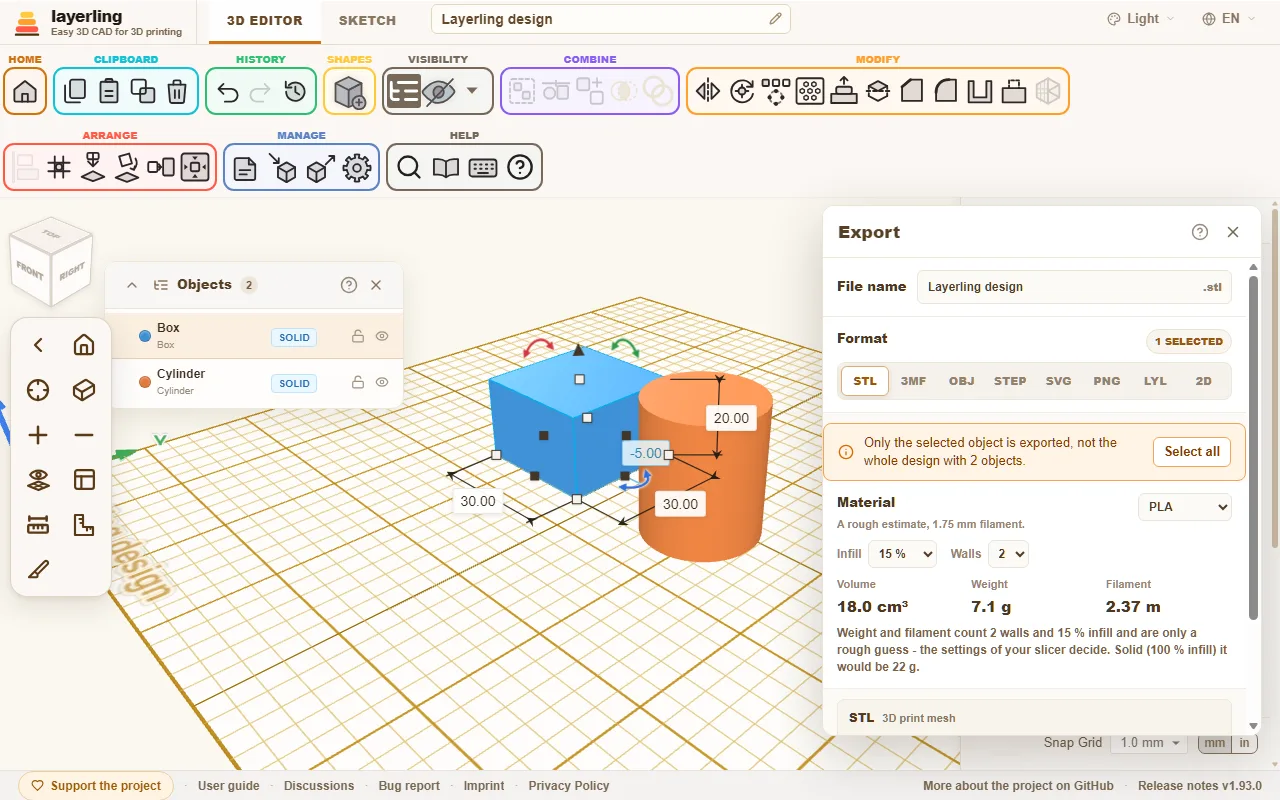
Arriba está el nombre del archivo y, debajo, eliges el formato. Si hay algo seleccionado, solo se exporta la selección; si no, el diseño entero. Si la selección deja fuera piezas visibles, una nota de la ventana te lo dice claramente, y «Seleccionar todo» selecciona todo lo visible con un clic. En cuanto el archivo está escrito, la ventana se cierra sola; si la exportación falla, sigue abierta con el mensaje.
| Formato | Para | Lo que debes saber |
|---|---|---|
| STL | laminador (slicer) e impresión 3D | Una malla de triángulos. El formato más sencillo y extendido. Un STL no tiene piezas: los cuerpos que se solapan se unen en una sola malla. Para mantenerlos como piezas separadas, exporta en 3MF. En Chrome y Edge, la primera exportación STL pregunta dónde guardar, y las siguientes exportaciones STL del diseño escriben en ese archivo, hasta que escribas otro nombre en el campo del nombre del archivo o pulses «Guardar como…». |
| 3MF | laminador con colores | Cada cuerpo sigue siendo una pieza propia, con su nombre y su color. Los cuerpos que se solapan solo se unen si comparten color; cuando una forma está dentro de otra de otro color, como un logotipo en una placa, la que se creó primero deja sitio a la posterior. Sirve para PrusaSlicer, Bambu Studio, OrcaSlicer y Cura. Al abrirlo, Bambu Studio y OrcaSlicer preguntan cómo asignar los colores a tus filamentos y dicen que el archivo «no es de Bambu»: el mensaje es inofensivo. |
| OBJ | modelado e intercambio | Un formato de malla muy compatible. Los colores se guardan como colores de vértice en el mismo archivo, sin un .mtl aparte. Bambu Studio y OrcaSlicer los leen y preguntan, como con el 3MF, cómo asignarlos a tus filamentos; otros programas solo ven la forma. Igual que en 3MF, los cuerpos que se solapan solo se unen si comparten color. |
| STEP | un programa de CAD completo | Conserva cajas, cilindros, esferas y conos como geometría exacta, y también las formas hechas a partir de un contorno (estrella, corazón, elipse, tubo, semiesfera, tejado redondo, caja redondeada, cola de milano, los taladros y más), el tubo curvado, las roscas, los muelles y los engranajes, además de los redondeos y chaflanes. La primera exportación STEP de cada sesión carga una vez el núcleo CAD (unos 22 MB). |
| SVG | cortadora láser y plóter | Una vista superior limpia en milímetros, con orificios y contornos curvos. En «Vista», «Huella sobre el plano de trabajo» escribe solo los contornos con los que los objetos se apoyan en el plano de trabajo. «Aristas visibles desde arriba» escribe como líneas las aristas que ves desde arriba, cada cuerpo en su color; se explica más abajo. |
| PNG | mensajes en foros, webs de impresión 3D, consultas | Una imagen de la vista tal como está, al doble de resolución y sin tiradores, marcos de selección ni medidas. «Mostrar la cama» y «Fondo transparente» se eligen en la ventana. Antes, gira y acerca la vista hasta que la imagen quede bien; aquí la selección no importa. |
| LYL | el propio layerling | El diseño editable con todo lo que le pertenece. |
| 2D | taller, torno y fresadora, documentación | Un plano a escala 1:1 en PDF o SVG: vistas frontal, superior y lateral derecha en una hoja ISO. Más información abajo. |
STL en tu propia carpeta (Chrome y Edge). En estos navegadores, la primera exportación STL de un diseño abre el cuadro de diálogo de guardar de tu sistema, así que eliges tú la carpeta y el nombre, y puedes sustituir un archivo que ya exista. A partir de ahí, cada exportación STL del diseño escribe en ese mismo archivo sin cuadro de diálogo; la ventana de exportación muestra en qué archivo, y Guardar como…, junto al botón de exportar, elige otro. El cuadro de diálogo recuerda su propia carpeta, distinta de la de los diseños, así que los archivos para el laminador pueden quedarse junto al laminador. Al recargar la página, el diseño olvida su archivo STL y la siguiente exportación vuelve a preguntar. Firefox y Safari descargan el archivo como siempre.
Al exportar, un orificio que no hayas agrupado se resta de todos los cuerpos a los que llega, tal como lo muestra la vista. Así que no hace falta agrupar antes de cada exportación. Con una selección, solo cuentan los orificios seleccionados. Un orificio no se puede exportar solo; layerling te lo indica.
STEP solo admite cuerpos CAD exactos. Lo que no se puede escribir de forma exacta, como una malla importada en STL, se queda fuera. El mensaje que aparece tras exportar nombra esos cuerpos y explica por qué. Para la impresora, usa STL o 3MF, que lo llevan todo.
SVG para láser o plóter
Con «Aristas visibles desde arriba» en «Vista», el SVG muestra el diseño tal como lo ves desde arriba, como la vista superior de un plano: cada arista que se ve es una línea, y las que tapan otras piezas se dejan fuera. Cada línea lleva el color de su cuerpo, así que un programa de láser o de plóter que ordena por colores pone cada color en una capa propia. Allí eliges si una capa se corta, se marca o se graba.
Cada área que muestra un color tiene un contorno cerrado, y donde se tocan dos cuerpos, los dos llevan la línea. Las áreas se rellenan con la regla par-impar, así que al rellenar un color para grabarlo quedan libres sus orificios y los sitios de otros cuerpos. Una pieza que atraviesa otra lleva la línea por donde sale. El SVG está a escala 1:1 en milímetros, con la parte delantera del diseño abajo en la página, en el mismo sitio que la silueta. Un diseño con demasiadas aristas para esta vista, como una placa con cientos de orificios, recibe en su lugar la silueta rellena, y el aviso que sale tras exportar lo dice.
Un plano para el taller
Elige el formato 2D (si pasas el ratón por encima, pone «Plano») y, debajo del nombre del archivo, PDF o SVG. Si hay algo seleccionado, solo se dibuja la selección; si no, todo el diseño visible; los orificios que no hayas agrupado siguen cortando las piezas a las que llegan.
layerling dibuja las vistas frontal, superior y lateral derecha en disposición de primer diedro (la lateral derecha, a la izquierda de la frontal, y la superior, debajo) en la hoja ISO más pequeña en la que quepan, de A4 a A0, o en una mayor si la pieza lo necesita. Siempre es a escala 1:1. Cada vista lleva su anchura y su altura totales, y las aristas que no se ven van en línea discontinua. Los taladros redondos paralelos a una dirección de vista llevan una cruz de centro y una etiqueta (F1, T1, R1), y una tabla al pie indica su diámetro y su posición, medida desde la esquina inferior izquierda de la vista. El cuadro de rotulación de la esquina inferior derecha contiene el nombre, la escala, las unidades, la fecha y el número de hoja. Los textos de la hoja siguen el idioma de la interfaz.
Imprime al 100 % o a «tamaño real», o las longitudes no coincidirán. Lo que el plano no hace: no acota roscas, profundidades, tolerancias ni taladros inclinados, y las medidas salen del modelo como malla, así que son nominales. Una pieza muy detallada (más de 100 000 triángulos) o más de 200 taladros se rechazan con un mensaje; en ese caso, elige menos objetos.
La proyección se basa en el trabajo de planos de Cadverix-3D, de WC3D.
¿Cuánto filamento hace falta?
En STL, 3MF, OBJ y STEP, el recuadro «Material» muestra el volumen, el peso y la longitud de filamento de 1,75 mm de lo que se exporta. Cuenta igual que el archivo: solo los cuerpos visibles, con los orificios restados y los solapamientos una sola vez. A la derecha eliges el filamento: PLA, PETG, ABS, ASA, TPU o PA (nailon); el peso se ajusta a su densidad. El volumen es el del propio cuerpo. El peso y el filamento son una estimación aproximada para una impresión con paredes y relleno: bajo el título ajustas «Relleno» (15 % para empezar) y «Paredes» (2), y el recuadro te dice qué ha contado y cuánto pesaría la misma pieza maciza. Los ajustes de tu laminador deciden la cifra real, así que tómala como orientación: sirve para comparar diseños y para saber si te llegará la bobina. Con un relleno del 100 %, el recuadro cuenta la pieza como maciza, el límite superior.
Importar
Con «Importar» o Ctrl+I traes archivos externos al diseño.
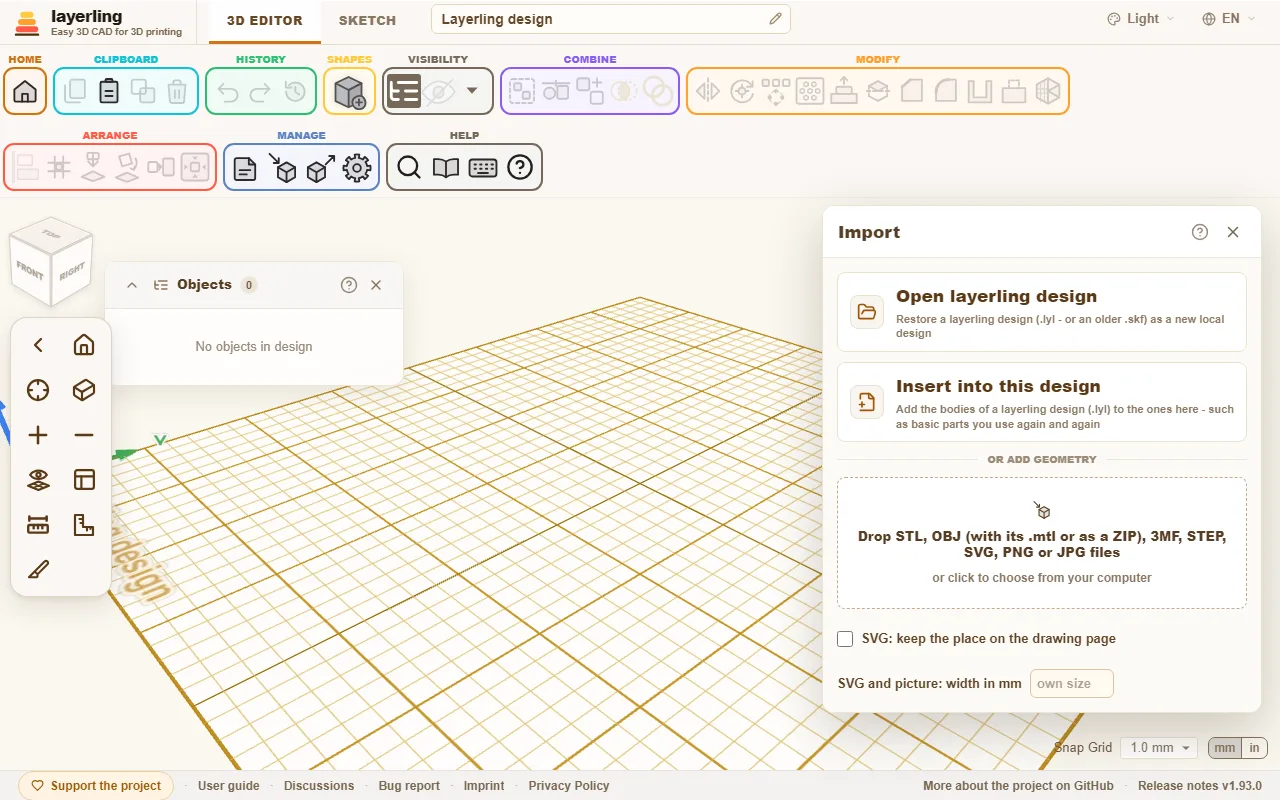
- «Abrir diseño de layerling»: Un diseño de layerling (
.lyl, o un.skfantiguo) se abre como diseño nuevo. - «Insertar en este diseño»: Los cuerpos de un diseño de layerling se añaden al que tienes abierto. Muy práctico para formas básicas que necesitas una y otra vez: créalas una vez, guárdalas y tráelas cada vez que te hagan falta.
- Añadir geometría: Suelta archivos STL, OBJ, 3MF, STEP, SVG, PNG o JPG en la ventana, o haz clic para elegir un archivo. Las mallas importadas se pueden girar, mover, cortar con orificios y usar como base para seguir construyendo. Un SVG entra como cuerpo de boceto, también el que sale de un vectorizador como picsvg.com o la función «Vectorizar mapa de bits» de Inkscape: sus contornos se convierten en las líneas y curvas de un boceto, de 4 mm de altura y que, vistas desde arriba, se leen igual que en el dibujo. En las propiedades ajustas su «Relleno», como superficie o como trazo por fuera, por dentro o centrado, y «Silueta (sin orificios)» deja fuera los orificios; consulta Bocetos, «Relleno y silueta». Los propios puntos se cambian en el modo de boceto. Si quieres que entre con un tamaño concreto, escribe antes la anchura en la ventana de importación, en SVG e imagen: anchura en mm, como en Tinkercad: el dibujo se escala a esa anchura, y la altura y la profundidad con ella, y el campo vuelve a quedar vacío después de esa importación; si lo dejas vacío, un SVG entra con su propio tamaño y una imagen, con 50 mm de anchura. Solo un SVG muy complicado, con más de 2500 líneas y curvas, entra como malla fija. Una imagen PNG o JPG se vectoriza en un contorno y entra del mismo modo, como cuerpo de boceto de 50 mm de anchura que puedes redimensionar después: se toma la parte de la imagen que no es fondo, y el fondo es la parte que ocupa más del borde de la imagen. Un SVG que no contiene más que una imagen se vectoriza igual. Una forma que no se puede convertir en sólido, como un contorno que se cruza consigo mismo o que se toca en un punto, se deja fuera, y tras la importación layerling te dice cuántas había. En ese caso, conviene unir en el programa de dibujo las piezas que se solapan, cerrar los contornos y volver a guardar el archivo. Los dibujos hechos en una misma página, como las capas de un documento exportadas como archivos separados, vuelven a quedar alineados si activas «SVG: conservar la posición en la página» en la ventana de importación antes de importarlos: cada uno conserva su sitio en la página, mientras que, si no, cada uno se centra en sí mismo. Un OBJ o 3MF con colores entra como un cuerpo por color, cada uno en su sitio. En un OBJ, los colores están en el propio archivo, como en un OBJ de layerling, o en un
.mtlque lo acompaña. Selecciona también ese archivo, o importa el ZIP completo, tal como Tinkercad entrega sus OBJ. Un 3MF lleva sus colores dentro, y en un proyecto de Bambu Studio, OrcaSlicer o PrusaSlicer cada pieza toma el color de su filamento. Un 3MF con varios objetos, como un proyecto con un objeto por placa, entra como un cuerpo por objeto; los modificadores, los volúmenes negativos y los bloqueadores de soportes del laminador se dejan fuera. El color pintado sobre las caras en el laminador no se lee. - Desde Tinkercad: Una exportación STL u OBJ de Tinkercad entra como geometría, igual que cualquier malla; un OBJ conserva los colores. Las formas reales pasan con una herramienta gratuita de la comunidad: Export to layerling de taylormadearmy, un marcador que convierte un diseño de Tinkercad en tu navegador en un archivo
.lyl, que abres aquí con «Abrir diseño de layerling». No forma parte de layerling y aún no lo hemos probado nosotros; su autor lo probó en Windows con Chrome.
Un diseño guardado con una versión más reciente de layerling puede contener cosas que tu versión aún no conoce, como una forma nueva, un ajuste nuevo o fuentes propias. Si layerling no puede abrirlo por ese motivo, el mensaje indica las dos versiones. Si se abre, el aviso te dice que lo más reciente puede verse distinto aquí. En ambos casos, ayuda recargar la página: layerling.com sirve siempre la versión más reciente. La aplicación instalada la recoge la próxima vez que se inicia; en tu propio servidor, la actualización la instalas tú.
Las imágenes de plantilla se añaden en el modo de boceto; consulta Bocetos.
Simplificar una malla importada
Una malla escaneada o esculpida suele tener muchos más triángulos de los que necesita su forma, y todos ellos se arrastran cada vez que mueves, cortas y guardas. «Simplificar malla», en el grupo Modificar (o en el menú del clic derecho del cuerpo), muestra la malla tal como es junto a lo que quedaría de ella con la proporción de triángulos que elijas; las dos vistas giran y se acercan a la vez con los mismos botones del ratón que la zona de trabajo. Indica cuánto quieres conservar, en porcentaje o en número de triángulos, y «Simplificar» se queda con la malla más ligera. El resultado es una malla simple: si era el resultado de un corte o una fusión, se pierden «Editar grupo» y sus piezas originales.
Cortar, fusionar e intersecar una malla importada se calcula en tu navegador, así que los ajustes del espacio de trabajo limitan cuántos triángulos puede tener una malla así («Cortar mallas importadas de hasta»). Una malla que supere el límite no se procesa, y el mensaje indica su número de triángulos; simplifica antes la malla, o sube el límite si tu ordenador lo aguanta.
Informar de un error
Si layerling hace algo inesperado, guarda un «Informe de error»: el enlace está abajo, en el pie de página, junto al foro. Es un archivo ZIP, porque GitHub y muchos foros rechazan un .lyl suelto: dentro van tu diseño como .lyl y un breve archivo de texto con la versión, el navegador, el tamaño de pantalla, los últimos mensajes y los errores que haya habido. La página de inicio abre el ZIP como una copia de seguridad, o puedes descomprimirlo y abrir el .lyl. No contiene nada personal. Adjunta el archivo a tu mensaje en el foro o en GitHub, para que se pueda reproducir el problema exactamente con tu diseño.
Si layerling se detiene por un error, en lugar de una página en blanco aparece una ventana con el mensaje de error. Desde ella puedes guardar como archivo .lyl el último estado del diseño guardado en el navegador, volver a la vista general o empezar un diseño nuevo. El mensaje de error de la ventana y el archivo guardado te ayudarán cuando informes del fallo.
Diseños compartidos en un servidor
Cuando layerling funciona en tu propio ordenador o servidor web, puede ofrecer una carpeta compartida en la que todos los usuarios guardan diseños. En la página de inicio aparece entonces como «En el servidor». Ahí puedes crear carpetas, mover diseños arrastrándolos y buscar en toda la carpeta. Un diseño que está ahí se guarda solo en ella. Un diseño de este navegador pasa al servidor si arrastras su tarjeta hasta la tarjeta del servidor, o con «Pasar al servidor» en el menú de la tarjeta. Una copia de seguridad que abras va primero a este navegador, como cualquier diseño que abras; desde ahí, pasa los diseños al servidor. La página de inicio muestra cada diseño con su nombre de archivo, así que al cambiar el nombre de un diseño, en su tarjeta o arriba en el editor, también cambia el nombre del archivo en el servidor. Al eliminar un diseño o una carpeta, desaparece para siempre, junto con su copia de trabajo en este navegador. Las formas personalizadas guardadas en el servidor están en su carpeta Custom shapes; consulta Formas.
Dos cosas lo agilizan: «Pasar todos al servidor», en la página de inicio, pasa al servidor de una vez todos los diseños de este navegador, y si marcas «Diseños nuevos en el servidor», cada diseño nuevo empieza en la carpeta del servidor, así que se guarda ahí desde el primer cambio. Esa marca se recuerda en este navegador. Un diseño que no se puede pasar (porque su nombre ya existe en el servidor, por ejemplo) se queda en el navegador, y el mensaje te dice cuántos son.
Esto no es edición simultánea: quien abre un archivo trabaja en su propia copia. Si otra persona ha cambiado el archivo mientras tanto, layerling se niega a sobrescribirlo.
En layerling.com esta función no está activada. Cómo configurarla en tu propio servidor se explica en el README de GitHub.
13. Atajos de teclado
Todas las teclas de un vistazo, sacadas directamente del programa para que la lista esté siempre al día.
Los atajos funcionan mientras la zona de trabajo tiene el foco. Cuando escribes en un campo, no interfieren. En el Mac, Cmd sirve en todos los sitios donde aquí pone Ctrl.
En el editor, «Atajos de teclado», en el grupo «Ayuda», abre esta misma lista en una ventana. El botón de la impresora de la ventana («Imprimir o guardar como PDF») imprime solo la lista, en negro sobre blanco y entera en una cara de una hoja A4 o carta, a tres columnas, para tenerla a mano como referencia rápida; el cuadro de diálogo de impresión del navegador también te ofrece guardarla como PDF.
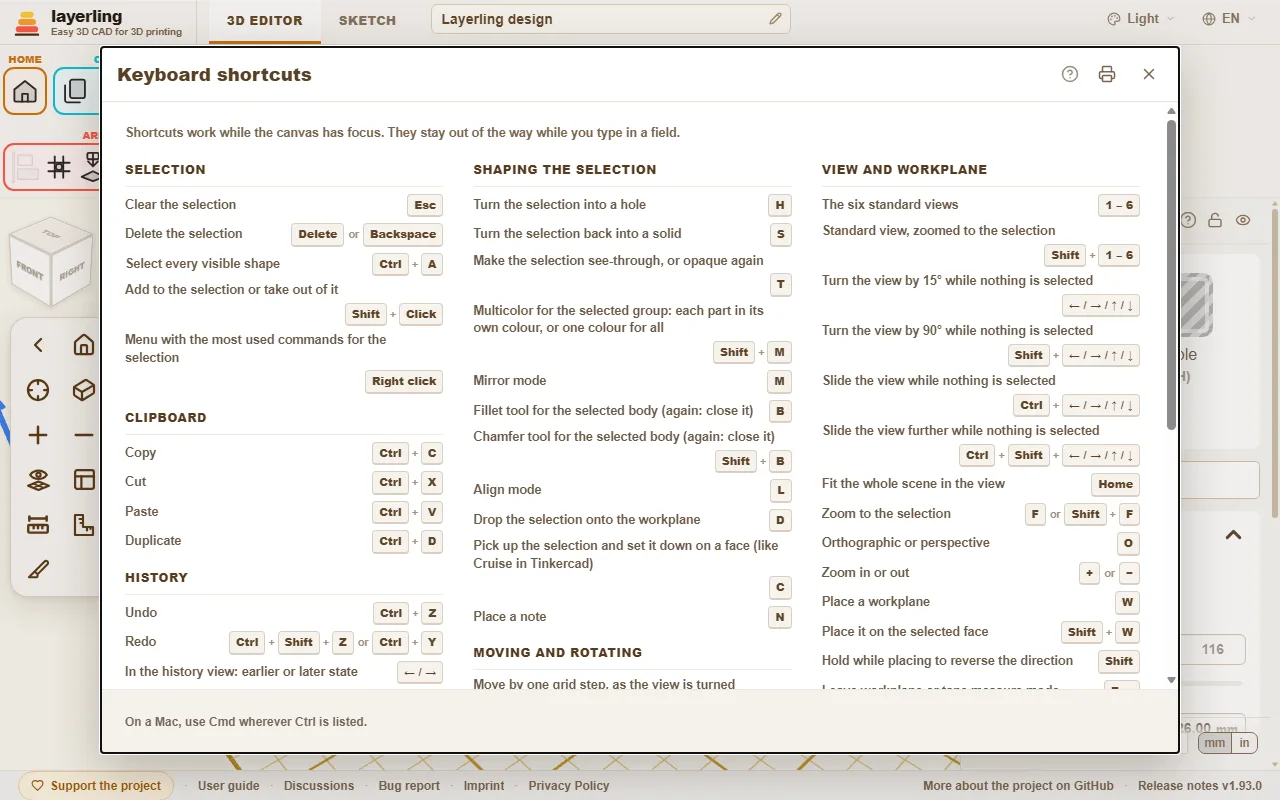
Búsqueda de comandos
¿No encuentras una herramienta? Pulsa Ctrl+K o haz clic en la lupa del grupo «Ayuda» y escribe lo que buscas: una herramienta («redondeo», «reflejar»), una forma («cilindro») o un comando («exportar», «deshacer»). Muévete con las flechas y pulsa Intro, o haz clic en la entrada.
- La búsqueda entiende igual la palabra en castellano que en inglés o en alemán, y no distingue mayúsculas, tildes ni diéresis: «aushoehlen» encuentra «Vaciar».
- Cada entrada muestra las teclas que hacen lo mismo y el grupo de la barra de herramientas en el que está, para que aprendas dónde se encuentra.
- Las entradas en gris no se pueden ejecutar en ese momento, casi siempre porque no hay nada seleccionado. Siguen en la lista para que la búsqueda te diga igualmente dónde está la herramienta.
La guía que estás leyendo también tiene un cuadro de búsqueda, arriba en cada página: escribe una o dos palabras y te mostrará las secciones que las contienen todas, con las coincidencias resaltadas. Haz clic en una, o pulsa Intro para ir a la primera, y llegarás directamente.
- El nombre de una forma añade esa forma a la zona de trabajo, igual que si hicieras clic en ella en el menú de formas.
- Con el campo vacío, la búsqueda muestra arriba los últimos comandos que has usado.
- El nombre de un cuerpo de tu diseño encuentra ese cuerpo y lo selecciona, algo muy útil en un diseño con muchas piezas. Los cuerpos solo aparecen cuando empiezas a escribir.
- También funciona en el modo de boceto, con las herramientas de boceto.
Ayuda interactiva
¿No encuentras dónde se explica un botón o un campo? Deja que el programa te lleve. Haz clic en el signo de interrogación del grupo «Ayuda» o pulsa Mayús+F1. El puntero se convierte en un signo de interrogación, y lo que tenga debajo se marca con un contorno.
- Haz clic en un botón, un campo, un interruptor, un tirador, un grupo de la cinta o la barra de título de una ventana. No hará lo que hace normalmente. En su lugar se abre una ventanita con el nombre del elemento, un breve resumen de la parte de esta guía que trata de él, hasta otros dos sitios donde se menciona y «Abrir en la guía».
- La ayuda trata del elemento que has señalado, no de toda la ventana que lo rodea. Un elemento sin nombre propio toma el del elemento más cercano que lo contiene; dentro de una ventana, recurre al signo de interrogación de esa ventana.
- «Abrir en la guía» abre la guía por esa sección en una pestaña nueva. Allí la sección aparece enmarcada en color, desde su título hasta su final, para que veas dónde empieza y dónde termina.
- Si la guía no dice nada del elemento, la ventana te lo indica y te ofrece «Buscar en la guía».
- Esc, o volver a hacer clic en el signo de interrogación, sale de este modo. En una pantalla táctil no se puede pasar el ratón por encima: al tocar un elemento, la ventana se abre directamente.
La ventana se mueve desde su barra de título, como las demás. El programa encuentra la sección por el nombre del elemento (el texto de un botón, el nombre de un campo), porque esta guía escribe cada botón tal como se llama en el programa. Lo busca con el mismo buscador que el cuadro de la parte superior de cada página de la guía, en el idioma que estés usando, y todo funciona dentro de tu navegador.
Selección
| Esc | Anular la selección |
| Supr o Retroceso | Eliminar la selección |
| Ctrl+A | Seleccionar todas las formas visibles |
| Mayús+Clic | Añadir a la selección o quitar de ella |
| Clic derecho | Menú con los comandos más usados para la selección |
Portapapeles
| Ctrl+C | Copiar |
| Ctrl+X | Cortar |
| Ctrl+V | Pegar |
| Ctrl+D | Duplicar |
Historial
| Ctrl+Z | Deshacer |
| Ctrl+Mayús+Z o Ctrl+Y | Rehacer |
| ← / → o Wheel | En la vista del historial: estado anterior o posterior |
| PgUp / PgDn | En la vista del historial: diez estados antes o después |
| Home / End | En la vista del historial: el estado más antiguo o el actual |
| Esc | En la vista del historial: volver al estado actual |
Archivo
| Ctrl+I | Abrir o cerrar el cuadro de importación |
| Ctrl+E | Abrir o cerrar el cuadro de exportación |
| Ctrl+S | Guardar el diseño en su archivo |
Agrupar y visibilidad
| Ctrl+G | Agrupar |
| Ctrl+B | Crear conjunto (mantener juntas las piezas sin fusionarlas) |
| Ctrl+Mayús+G | Desagrupar o deshacer un conjunto |
| E | Editar el grupo seleccionado |
| Ctrl+L | Bloquear o desbloquear la selección |
| Ctrl+H | Ocultar la selección |
| Ctrl+Mayús+H | Mostrar todo lo oculto |
| Ctrl+Mayús+O | Mostrar u ocultar la lista de objetos |
Dar forma a la selección
| H | Convertir la selección en orificio |
| S | Volver a convertir la selección en sólido |
| T | Hacer transparente la selección, o volverla opaca |
| Mayús+M | Multicolor para el grupo seleccionado: cada pieza en su color, o un solo color para todas |
| M | Modo de reflejo |
| B | Herramienta de redondeo para el cuerpo seleccionado (otra vez: cerrarla) |
| Mayús+B | Herramienta de chaflán para el cuerpo seleccionado (otra vez: cerrarla) |
| L | Modo de alineación |
| D | Bajar la selección al plano de trabajo |
| C | Levantar la selección y posarla sobre una cara (como Cruise en Tinkercad) |
| N | Colocar una nota |
Mover y girar
| ← / → / ↑ / ↓ | Mover un paso de cuadrícula, según cómo esté girada la vista |
| Mayús+← / → / ↑ / ↓ | Mover cinco pasos de cuadrícula |
| Ctrl+↑ / ↓ | Subir o bajar la selección |
| R | Girar 45° |
| Mayús+R | Girar 22,5° |
| Mayús | Mantener pulsado al arrastrar: mover solo en X o en Y |
| Alt+Arrastrar | Arrastrar una copia; el original se queda en su sitio |
| Alt | Pulsado una vez durante el arrastre: pausar el ajuste a otras formas |
| Alt+Intro | Al escribir una medida junto a la forma: crecer desde el centro en lugar de desde el lado opuesto |
Vista y plano de trabajo
| 1 – 6 | Las seis vistas estándar |
| Mayús+1 – 6 | Vista estándar, con zoom a la selección |
| 7 / 8 / 9 / 0 | Ir a la vista guardada en esa tecla |
| Mayús+7 / 8 / 9 / 0 | Guardar la vista (giro, desplazamiento y zoom) para este diseño |
| ← / → / ↑ / ↓ | Girar la vista 15° cuando no hay nada seleccionado |
| Mayús+← / → / ↑ / ↓ | Girar la vista 90° cuando no hay nada seleccionado |
| Ctrl+← / → / ↑ / ↓ | Desplazar la vista cuando no hay nada seleccionado |
| Ctrl+Mayús+← / → / ↑ / ↓ | Desplazar más la vista cuando no hay nada seleccionado |
| Inicio | Encajar toda la escena en la vista |
| F o Mayús+F | Hacer zoom a la selección |
| O | Ortográfica o en perspectiva |
| + o − | Acercar o alejar |
| W | Colocar un plano de trabajo |
| Mayús+W | Colocarlo en la cara seleccionada |
| Mayús | Mantener pulsada al colocarlo para invertir la dirección |
| Esc | Salir del modo de plano de trabajo o de cinta métrica |
Ayuda
| Ctrl+K | Abrir la búsqueda de comandos |
| Mayús+F1 | Activar o desactivar la ayuda interactiva |
Modo Boceto
| Ctrl+K | Abrir la búsqueda de comandos |
| Mayús+F1 | Activar o desactivar la ayuda interactiva |
| Esc | Soltar la herramienta (volver a Seleccionar) y después quitar la selección |
| Supr o Retroceso | Eliminar el elemento seleccionado |
| Ctrl+C | Copiar |
| Ctrl+X | Cortar |
| Ctrl+V | Pegar |
| Ctrl+D | Duplicar |
| Ctrl+Z | Deshacer |
| Ctrl+Mayús+Z o Ctrl+Y | Rehacer |
| R | Girar 45° un boceto cerrado |
| L | Bloquear o desbloquear el contorno seleccionado o la imagen de referencia |
| Ctrl+← / → / ↑ / ↓ | Desplazar la vista cuando no hay nada seleccionado |
| Ctrl+Mayús+← / → / ↑ / ↓ | Desplazar más la vista cuando no hay nada seleccionado |
| Inicio | Encajar todo el boceto en la vista |
| F o Mayús+F | Hacer zoom a la selección del boceto |
| + o − | Acercar o alejar el boceto |
| Alt+Intro | En el campo de longitud de una línea: crecer hacia los dos lados |
| ← / → / ↑ / ↓ o Mayús+← / → / ↑ / ↓ | Mover un paso de cuadrícula los puntos, las líneas o la imagen seleccionados (Mayús: un paso mayor) |
| ← / → / ↑ / ↓ o Mayús+← / → / ↑ / ↓ | Mover un paso de cuadrícula el tirador de curva en el que has hecho clic (Mayús: un paso mayor) |
| 1 o 2 o 3 o 4 | Elegir herramienta de dibujo: 1 Línea, 2 Curva de Bézier, 3 Curva suave, 4 Añadir o quitar puntos (mientras no se esté dibujando una línea) |
| Mayús | Al dibujar: ajustar la nueva línea en pasos de 15° |
| Mayús | Al arrastrar: mantener el movimiento en un solo eje |
| 0-9 o < o Tab o Intro | Al dibujar: escribir la longitud, «<» o Tab para el ángulo; Intro fija el punto |
Chaflán y redondeo
| Intro | Aplicar la vista previa |
| Esc | Descartar la vista previa |
14. Construir con una IA (MCP)
Cómo un asistente de IA como Gemini, Claude o Codex crea y cambia formas, las agrupa y hace capturas de la vista en tu editor abierto.
layerling incluye un servidor MCP. MCP es un estándar con el que un asistente de IA puede usar herramientas de otros programas. Gracias a él, un cliente de IA como Gemini, Claude o Codex ve una pestaña abierta del editor y trabaja en ella: crea formas, cambia medidas, agrupa, corta, redondea aristas, lee la escena y hace capturas de la vista. Tú describes la pieza y la IA la construye; tú lo ves todo y puedes intervenir en cualquier momento.
El puente entre el cliente de IA y el editor funciona en local, en tu ordenador. Pero ten en cuenta que lo que lee la IA, es decir, la escena y las capturas de la vista, va al proveedor de tu cliente de IA, como cualquier otra cosa que le escribas.
Configuración
- Descarga layerling de GitHub y arráncalo en la carpeta del proyecto con
npm run dev. Necesitas tener instalado Node.js. En Windows, de eso se encarga la línea de inicio rápido del README. - Abre una pestaña del editor, por ejemplo
http://127.0.0.1:3000/?editor=1. También puedes dejárselo a la IA: si no hay ningún editor abierto, la primera herramienta que lo necesite abre tu navegador con un editor y espera a que se conecte. Esto funciona con un layerling en tu propio ordenador; con una copia en un NAS o un servidor, el editor lo tienes que abrir tú. Para desactivarlo, ponLAYERLING_MCP_OPEN_EDITOR=0en el servidor MCP. - Conecta tu cliente de IA al servidor MCP. El propio cliente lo arranca con
node scripts/layerling-mcp-server.mjs.
Claude Code
No hay que instalar nada: el proyecto trae un .mcp.json que registra el servidor, y la skill en .claude/skills/layerling-mcp-skill. Abre la carpeta de layerling en Claude Code y pídele, por ejemplo: «Usa las herramientas MCP de layerling para listar mis editores abiertos e inspeccionar la escena».
Claude Desktop
Claude Desktop no lee los archivos del proyecto. Añade el servidor en su propia configuración. Como plantilla, usa docs/mcp/claude-desktop-config.example.json del proyecto y sustituye la ruta del script por la ruta absoluta en tu ordenador. Después, reinicia Claude Desktop.
Codex
Copia la skill de docs/skills/layerling-mcp-skill en tu carpeta de skills de Codex, añade el servidor a tu configuración de Codex a partir de docs/mcp/codex-config.example.toml y reinicia Codex.
Gemini y Antigravity
Antigravity detecta por sí solo la skill del espacio de trabajo en .agents/skills/layerling-mcp-skill. Para Gemini CLI, copia la skill de docs/skills/layerling-mcp-skill en tu carpeta global de skills (~/.gemini/skills/), añade el servidor a tus ajustes a partir de docs/mcp/gemini-config.example.json y reinicia el cliente.
Las instrucciones detalladas para cada cliente están en el README de GitHub.
Una copia en un NAS o un servidor
Una copia que alojes tú puede dejar que un cliente de IA maneje sus editores abiertos a través de la red. Está desactivado de forma predeterminada, porque quien pueda manejar el puente puede leer y cambiar los diseños abiertos. En el servidor, pon LAYERLING_MCP_REMOTE a true y LAYERLING_MCP_TOKEN a un secreto de al menos 16 caracteres (en la imagen de Docker, en environment: del archivo compose; no hace falta reconstruirla). Abre una pestaña del editor de esa copia y déjala abierta, y dale al cliente MCP la dirección y el mismo token: LAYERLING_URL=http://nas:3000 y LAYERLING_MCP_TOKEN=<the token>.
Solo un cliente con el token puede listar o manejar los editores. Las páginas del editor no lo necesitan, pero solo cuentan si usan una dirección o un nombre que únicamente pueda usar tu propia red (una dirección IP, un nombre sin punto o uno que termine en .local o .lan); un dominio real detrás de un proxy inverso va en LAYERLING_MCP_ALLOWED_HOSTS. Úsalo en una red de confianza, y con HTTPS fuera de ella. El README tiene los detalles.
Lo que puede hacer la IA
La IA trabaja con las mismas funciones que tú, por el mismo camino que sigues cuando manejas el editor. Las funciones nuevas de layerling reciben enseguida su acción MCP. Las herramientas:
| Herramienta | Qué hace |
|---|---|
layerling_list_editors | lista las pestañas abiertas del editor |
layerling_open_editor | abre una pestaña nueva del editor en tu navegador predeterminado y espera a que se conecte (solo en tu propio ordenador) |
layerling_read_scene | lee la escena, la selección, las unidades y las medidas exactas de todos los objetos |
layerling_list_objects | lista todos los objetos con sus medidas, posición, giro e id |
layerling_select_objects | selecciona objetos |
layerling_delete_objects | elimina objetos |
layerling_create_shape | crea una forma: caja, cilindro, texto (también curvado), rosca, engranaje, cuerpo de boceto y todas las demás |
layerling_import_file | importa un archivo igual que la ventana de importación: un OBJ o 3MF con colores, como un cuerpo por color; un 3MF con varios objetos, como un cuerpo por objeto |
layerling_add_font | añade una fuente propia para textos desde un archivo TrueType, OpenType o WOFF; se queda en el navegador, y un diseño solo guarda las letras que usa |
layerling_list_fonts | lista las fuentes integradas y las propias, con id y nombre |
layerling_import_mesh | trae una malla de triángulos al diseño |
layerling_update_object | cambia las medidas, la posición, el color, el nombre, si es sólido u orificio y todo lo demás que define la forma, incluido el canto de las letras de un texto |
layerling_align_objects | alinea objetos entre sí |
layerling_scale_objects | escala objetos en un porcentaje, juntos o cada uno en su sitio |
layerling_lay_flat | apoya un objeto sobre la placa por una de sus caras |
layerling_place_on_face | posa objetos sobre una cara de otro, aunque esté inclinada, como la tecla C |
layerling_perforate_face | corta un patrón de orificios en una cara plana; los orificios se quedan como orificios agrupados con el cuerpo |
layerling_sweep_sketch | hace un barrido de una sección rectangular o redonda a lo largo de una trayectoria de puntos, como un único cuerpo exacto; una trayectoria cerrada da un anillo |
layerling_push_face | empuja hacia fuera una cara plana o abre un hueco en ella, con un desfase hacia dentro desde la arista y un radio de esquina; la parte nueva es un cuerpo de boceto agrupado con el cuerpo |
layerling_mate_faces | lleva una cara de un objeto contra una cara de otro, cara contra cara o a ras |
layerling_open_group | abre un grupo para poder cambiar sus piezas una a una, también un grupo dentro de otro abierto |
layerling_close_group | lo vuelve a cerrar («Listo») o cancela |
layerling_group_objects | agrupa objetos |
layerling_ungroup_objects | desagrupa grupos |
layerling_boolean_cut | corta sólidos con orificios |
layerling_intersect_objects | conserva solo lo que los objetos tienen en común (Intersección) |
layerling_separate_parts | separa una forma en sus piezas sueltas, y un cuerpo de boceto en un cuerpo por contorno |
layerling_split_objects | corta sólidos u orificios en dos con un plano |
layerling_list_edges | lista las aristas CAD reales de un objeto |
layerling_apply_edge_treatment | achaflana o redondea las aristas elegidas |
layerling_hollow_object | vacía un cuerpo con una pared uniforme |
layerling_list_faces | lista las caras de un cuerpo exacto |
layerling_delete_faces | elimina caras y cierra el hueco |
layerling_array_objects | multiplica en una fila o en un círculo |
layerling_bundle_objects | crea un conjunto con objetos, como Ctrl+B: se mueven juntos, conservan su color y su tipo, y en una exportación salen por separado |
layerling_layer_text | convierte un texto en una pila de capas para una impresión multicolor (letras, contornos más anchos, una placa sin orificios) o vuelve a construir una pila, con orificio para llavero, las esquinas de cada capa y un canto de letra redondeado o achaflanado; con una lista de nombres, hace una placa por nombre |
layerling_layer_icon | convierte un icono SVG (el texto del archivo o un cuerpo de boceto extruido) en una placa con icono por capas para una impresión multicolor (el icono, contornos más anchos, una placa sin orificios) o vuelve a construir una con otra anchura u otras capas; con un número, llena la placa de copias |
layerling_create_qr_code | crea un código QR a partir de un texto o una dirección web, como «Código QR» en la biblioteca de formas: el código solo, en relieve sobre una placa o grabado, con corrección de errores, anchura, altura, zona de silencio y, si se pide, como orificio; avisa cuando un módulo baja de 0,8 mm |
layerling_reference_image | añade una imagen de referencia a partir de una imagen, como hace «Imagen de referencia», o mueve, gira, calibra (dos puntos de la imagen y su distancia real), difumina o bloquea una: una guía que nunca se exporta ni se imprime |
layerling_measure_section | mide en un plano de corte entre dos puntos que se ajustan al contorno: grosores de pared, holguras, ajustes |
layerling_show_overhangs | activa o desactiva el rayado de voladizos, fija el ángulo e indica para cada cuerpo la superficie que necesitaría soportes |
layerling_estimate_print | calcula el volumen, el peso y el filamento de la selección o del diseño entero: para un cuerpo macizo y, como estimación aproximada, con paredes y relleno, igual que la ventana de exportación |
layerling_add_reference_points | marca puntos de referencia (en el centro, las esquinas o los puntos medios de las aristas de los objetos, o en posiciones exactas) a los que se ajustan las formas |
layerling_list_reference_points | lista los puntos de referencia con sus id y posiciones |
layerling_remove_reference_points | elimina puntos de referencia por id, o todos |
layerling_inspect_errors | muestra el último mensaje y el último error, además de los mensajes y errores de la sesión |
layerling_wrap_around_cylinder | envuelve un cuerpo plano, como un SVG o un texto, alrededor de un cilindro, hacia fuera o hacia dentro como grabado |
layerling_simplify_mesh | reduce el número de triángulos de una malla importada, a un porcentaje o a un número de triángulos |
layerling_save_custom_shape | guarda cuerpos como forma personalizada, en el servidor o en el navegador, para insertarlos en otros diseños |
layerling_list_custom_shapes | lista las formas personalizadas del servidor y del navegador |
layerling_insert_custom_shape | inserta una forma personalizada en el diseño abierto, en un punto x/z si quieres |
layerling_delete_custom_shape | elimina una forma personalizada; los cuerpos ya insertados se quedan |
layerling_show_workplane | oculta y muestra la placa con su cuadrícula, por ejemplo para una captura de la parte de abajo (solo la vista) |
layerling_set_section_view | abre la vista en corte por un plano para mirar dentro (solo la vista: no se corta nada) |
layerling_saved_view | guarda la vista actual en la tecla 7, 8, 9 o 0 y vuelve a ella, como Mayús+tecla y la tecla (solo la vista) |
layerling_clear_history | elimina para siempre todos los pasos de deshacer, como el botón «Eliminar historial» de la vista del historial; necesita confirm: true |
layerling_set_history_view | consulta un estado anterior del proyecto, como la vista del historial (el diseño real no se toca; las herramientas que cambian algo esperan a que se cierre) |
layerling_restore_from_history | trae al diseño, como copias, objetos de un estado anterior (también piezas dentro de grupos), igual que «Traer al diseño» en la vista del historial; es un solo paso, que deshacer revierte |
layerling_export_section_svg | devuelve los contornos en un plano de corte como SVG a escala 1:1, a partir de los mismos cuerpos que la exportación |
layerling_export_drawing | hace el plano para el taller de la exportación «2D»: tres vistas a escala 1:1 en una hoja ISO, con las medidas totales y una tabla de los taladros redondos, como texto SVG o como PDF |
layerling_export_mesh | escribe el archivo de la ventana de exportación en STL, 3MF, OBJ o SVG (vista superior, huella o aristas visibles), a partir de los mismos cuerpos; en una ruta de este ordenador o en base64 |
layerling_save_project | guarda el diseño editable completo como archivo .lyl en una ruta del ordenador donde funciona el servidor MCP, sin cuadro de diálogo; un archivo existente solo se sustituye con overwrite, se escribe a través de un archivo temporal y el destino de Ctrl+S en el editor no cambia |
layerling_set_workplane | coloca el plano de trabajo en un lateral de un cuerpo o lo devuelve a la placa base, y lo oculta o lo muestra |
layerling_capture_image | hace una captura de la vista: de frente, desde arriba, de lado, en diagonal desde una esquina y más |
Así la IA puede comprobar su propio trabajo: crea algo, hace una captura, la mira y lo mejora.
Un ejemplo
Le dices: «Hazme una caja redonda de 60 mm de diámetro y 40 mm de altura con una pared de 2,5 mm, abierta por arriba, y una tapa plana con “Té” escrito en arco». La IA crea los cilindros, vacía uno, pone el texto curvado sobre la tapa y, al final, hace capturas para ver si todo encaja.
15. Instalar como aplicación, trabajar sin conexión y alojarlo tú mismo
Abrir layerling como un programa normal, incluso sin red, y cómo hacerlo funcionar en tu propio ordenador.
Instalar como aplicación
layerling se puede instalar como un programa normal. Así tiene su propio icono y su propia ventana, sin barra de direcciones. Después de la primera visita, se abre incluso sin internet. Tus diseños se quedan en tu ordenador. Merece la pena instalarlo: la aplicación arranca más rápido, porque no tiene que volver a cargarse cada vez, funciona sin internet y le ahorra trabajo al servidor. No pierdes nada, porque layerling te sigue avisando cuando sale una versión nueva.
Si tu navegador lo permite, en la página de inicio aparece un aviso con «Instalar ahora». Si no:
- Chrome y Edge: Haz clic en el icono de instalar que hay a la derecha de la barra de direcciones, o elige «Instalar como aplicación» en el menú del navegador.
- Safari en el Mac: Menú «Archivo» y luego «Añadir al Dock».
- Safari en iPhone y iPad: Icono de compartir y luego «Añadir a pantalla de inicio».
- Firefox: no puede instalar aplicaciones. Aun así, layerling se abre en él sin conexión, en una pestaña.
Puedes cerrar el aviso de la página de inicio con «Ocultar este aviso». Si abres por segunda vez la aplicación instalada en Chrome o Edge, trae al frente la ventana que ya está abierta en lugar de abrir otra.
En un ordenador, un layerling instalado con Chrome o Edge se registra además como programa para los archivos .lyl: un doble clic en un diseño, en el explorador de archivos, lo abre en layerling, y Ctrl+S guarda en ese mismo archivo. En Android no funciona, porque allí el navegador no permite asociar tipos de archivo a las aplicaciones web instaladas; abre el diseño con «Abrir un diseño o importar geometría» en la página de inicio.
Actualizaciones
Cuando hay una versión más reciente, layerling lo indica en la página de inicio. En «Notas de la versión y descarga» puedes leer qué ha cambiado. El número de versión está abajo a la derecha. En cuanto recargas la página, tienes la versión nueva.
En layerling.com y en otros servidores web, una página abierta se da cuenta sola de que hay una actualización. Pregunta al servidor por su versión de vez en cuando, cuando vuelves a la pestaña y, en el acto, si ha desaparecido algún archivo del programa que necesita. Si entretanto se ha instalado algo nuevo, una tarjeta abajo a la derecha te lo dice y enumera las novedades. «Guardar y recargar» guarda primero en el navegador el diseño que tienes abierto y luego vuelve a cargar la página; el diseño vuelve tal como lo dejaste. «Más tarde» aparta la tarjeta durante 15 minutos. No tardes mucho en recargar: una página que se queda en la versión antigua puede cargar partes de la nueva que no encajan con ella. La misma tarjeta aparece cuando eso ya ha pasado: los procesos de CAD en segundo plano, que solo se cargan la primera vez que los necesitas, indican de qué compilación son y, si no es la de la página (después de una actualización o con una copia guardada de una versión antigua), la tarjeta te pide que recargues antes de que las dos partes dejen de entenderse.
Cuando layerling está abierto en varias pestañas, se vigilan unas a otras: si otra pestaña ya tiene una versión más reciente, un aviso en la parte de abajo de la pestaña antigua te pide que la recargues. Y si el mismo diseño está abierto en dos pestañas, las dos te avisan, porque guardan automáticamente y se sobrescribirían la una a la otra. Si abres layerling en otra pestaña cuando ya hay una abierta, la nueva te propone seguir en la antigua y se ofrece a cerrarse. Si quieres dos pestañas a propósito, por ejemplo para tener dos diseños uno al lado del otro, haz clic en «Seguir trabajando aquí» en esa pestaña nueva. Esta guía también se abre en una pestaña propia: mientras layerling está abierto al lado, su botón de arriba a la derecha dice «Volver al editor» y cierra la guía en lugar de abrir el editor por segunda vez.
Idioma y aspecto
El idioma se elige arriba a la derecha, en la lista de idiomas. El tema, a su lado, ofrece «Sistema» (sigue al sistema operativo), «Claro», «Oscuro» y «Grafito», un gris oscuro neutro.
Alojarlo tú mismo
layerling es software libre (AGPL-3.0) y puedes hacerlo funcionar en tu propio ordenador o servidor, por ejemplo en un taller, una asociación o un colegio. Hay varias formas, que se describen en el README de GitHub:
- Inicio rápido en Windows: Una sola línea en PowerShell lo instala todo y crea un acceso directo en el escritorio. Si layerling ya está en marcha, otro doble clic no arranca un segundo servidor: solo abre la página.
- Docker: Para NAS y servidores domésticos, sin necesidad de instalar Node.js. Cada versión se publica como imagen lista para usar,
henmedia/layerling, en Docker Hub (y también comoghcr.io/henmedia/layerling), para amd64 y arm64;docker run -d -p 3000:3000 -v layerling-thumbnails:/app/.codex/project-thumbnails henmedia/layerling:latestla pone en marcha, y en un NAS la buscas en el registro del gestor de contenedores. El volumenlayerling-thumbnailsconserva las imágenes de vista previa de la página de inicio al actualizar; sin él, desaparecen cada vez que se vuelve a crear el contenedor, hasta que abres el diseño. - Exportación estática: El resultado son archivos normales que cualquier servidor web puede servir. Tienen que ir en la raíz de una dirección (
https://layerling.example.com/ohttp://192.168.0.5:8080/), no en una subcarpeta ni abiertos desde el disco; el README explica los pasos. Con una carpetastorecon permiso de escritura junto aindex.htmly PHP en el servidor, se convierte además en el almacenamiento compartido de los diseños.
El puente MCP para asistentes de IA solo existe en el servidor de desarrollo: consulta Construir con una IA.
Ayuda y comentarios
- En el editor, el grupo «Ayuda» contiene la «Guía rápida», con los pasos más importantes, y el resumen de los atajos de teclado. Cada apartado de la guía rápida tiene un signo de interrogación que lleva al capítulo correspondiente de esta guía.
16. Vídeos sobre layerling
Vídeos que otras personas han hecho sobre layerling.
Hechos por otros
Estos vídeos no son de este proyecto. Los enlaces abren YouTube en una pestaña nueva; no se carga nada de allí hasta que haces clic.
- I'm 100% In on Layerling - The Next Big Free CAD – Printology (inglés). Una primera prueba de un usuario de Tinkercad: qué hace layerling mejor que Tinkercad, qué hay que mejorar todavía y si merece la pena cambiarse ya.
- 10 Things Layerling Can Do That Tinkercad Can't! – Print N Repeat (inglés). Un segundo vídeo de este canal: diez cosas que layerling sabe hacer y Tinkercad no.
- Layerling la nueva herramienta gratuita de modelado 3D, más completo que Tinkercad – Fulcro 1900 (español). Un vídeo sobre layerling como nueva herramienta gratuita de modelado 3D, más completa que Tinkercad.
- Layerling - Tussen Tinkercad en Fusion 360 in, en Helemaal Gratis! – Werkplaats Marc (neerlandés). Un primer vistazo a layerling para usuarios de Tinkercad: vaciado, redondeos, el patrón de orificios, roscas con holgura, fuentes propias y perfiles de impresora, con un tornillo impreso con holgura y sin ella para mostrar la diferencia.
- Layerling – TECHNOBENTO (inglés). Una lista de reproducción sobre layerling, por ahora con «A new way to sketch in Layerling».
- The PERFECT FREE CAD Program Between Tinkercad and Fusion 360! – Print N Repeat (inglés). Un vídeo sobre layerling como programa de CAD gratuito a medio camino entre Tinkercad y Fusion 360.
- Layerling Tutorials – HL ModTech (inglés). Una lista de reproducción de un usuario de Tinkercad, por ahora con una presentación de layerling de unos 23 minutos (un CAD gratuito en el navegador que amplía Tinkercad), un repaso más a fondo de sus funciones y una breve actualización sobre roscas impresas.
- Layerling – Playlist – Making Layers (inglés). Una serie sobre layerling, por ahora con «Tinkercad alternative / upgrade? Introducing Layerling!», una presentación para quien viene de Tinkercad, y «Layerling Sketch Tools!», sobre las herramientas de boceto.
- Tinkercad Too Basic? Fusion 360 Too Much? Meet Layerling for 3D Printing – 3D Jesus | 3D Printing & Design (inglés). Una primera prueba de layerling sin ningún manual: redondeos y chaflanes, vaciado, roscas, bocetos, cuerpos de revolución, patrones, importación y perfiles de impresora.
¿Conoces otro vídeo o has hecho tú uno? Cuéntanoslo en las discusiones y lo añadiremos aquí.
17. Tableta y pantalla táctil
Trabajar con los dedos o con un lápiz: seleccionar varios cuerpos, girar la vista y hacer zoom, el menú de la pulsación larga y lo que conviene saber en un iPad.
Dedos y lápiz
layerling funciona en el navegador de una tableta, y también como aplicación desde su pantalla de inicio. Un dedo hace lo mismo que el botón izquierdo del ratón. Para tres cosas que una tableta no tiene —un botón derecho, una tecla Mayús y una rueda— hay una forma propia de hacerlo:
| Quieres… | En una tableta |
|---|---|
| Seleccionar un cuerpo | Tócalo. |
| Seleccionar varios cuerpos | Mantén un dedo quieto medio segundo, elige «Seleccionar varios» y toca un cuerpo tras otro. Un toque en un cuerpo ya seleccionado lo vuelve a quitar. |
| Seleccionar todos los cuerpos | Mantén un dedo quieto medio segundo sobre un espacio vacío y elige «Seleccionar todo». |
| Abrir el menú del clic derecho | Mantén un dedo quieto medio segundo sobre un cuerpo o sobre un espacio vacío. |
| Mover un cuerpo | Arrástralo. |
| Cambiar el tamaño de un cuerpo, girarlo o elevarlo | Arrastra sus tiradores, los cuadraditos y las flechas que lo rodean. Un dedo los coge aunque lo pongas un poco al lado. |
| Girar la vista | Pasa un dedo por un espacio vacío, o arrastra el cubo de vista. |
| Hacer zoom | Dos dedos: sepáralos para acercarte y pellizca para alejarte. |
| Desplazar la vista | Desliza dos dedos juntos. |
| Quitar la selección | Toca un espacio vacío. No funciona mientras «Girar la vista con un dedo» está activado, porque entonces un dedo gira la vista; y en el modo «Seleccionar varios», el primer toque en un espacio vacío solo termina el modo y deja la selección como está, y el siguiente la quita. |
Seleccionar varios cuerpos
Sin tecla Mayús, «Seleccionar varios», en el menú de la pulsación larga, hace lo mismo que Mayús+clic en un ordenador. Mientras está activo, un mensaje lo indica, y cada toque sobre un cuerpo lo añade a la selección o lo vuelve a quitar. Un toque en un espacio vacío, o Esc si tienes teclado, lo termina y deja la selección como está. Mientras tanto, un dedo sobre un espacio vacío sigue girando la vista. Después, «Agrupar», «Alinear» o un movimiento actúan sobre todos los cuerpos que hayas elegido.
El mismo menú tiene «Posar sobre una cara», que hace en la pantalla táctil lo que la tecla C. La selección sigue entonces al dedo por las caras de otros cuerpos; un toque la deja sobre la cara que tocas, aunque sea inclinada, y basta con el primer toque. La entrada del menú también aparece si buscas «posar» o «cruise» en la búsqueda de comandos (Ctrl+K con teclado).
Girar la vista y hacer zoom
Un dedo sobre un espacio vacío gira la vista; dos dedos hacen zoom y la desplazan. Un dedo que empieza sobre un cuerpo trabaja en el cuerpo, no en la vista. Si prefieres que gire la vista, activa «Girar la vista con un dedo» en la barra de cámara: entonces un dedo gira la vista en lugar de seleccionar, empiece donde empiece. Ese interruptor solo aparece en dispositivos con pantalla táctil.
El cubo de vista de arriba a la izquierda gira la vista cuando lo arrastras, y un toque en una de sus caras, esquinas o aristas salta a esa vista. Consulta Vista y plano de trabajo.
Tiradores, puntos pequeños y lápiz
La yema del dedo tapa aquello a lo que apunta. layerling deja que un dedo alcance tiradores, puntos, líneas y aristas desde un poco más lejos que el puntero del ratón, pero un lápiz es más fino. Esto vale para un lápiz que la tableta reconoce como tal, como un Apple Pencil o un S Pen. Un lápiz sencillo con punta de goma cuenta para la pantalla como un dedo y no es más fino que uno, así que trabaja con él como con el dedo. En un iPad, un Apple Pencil que se mantiene sobre la pantalla sin tocarla también muestra al cabo de un momento el nombre de un control en una pequeña burbuja, igual que el puntero del ratón muestra una etiqueta emergente.
Si los cuerpos se desplazan sin querer cuando los tocan niños o manos con prisa, activa «Seleccionar antes de mover» en los ajustes: con este ajuste, primero hay que seleccionar un cuerpo, y solo el siguiente arrastre lo mueve.
En un iPad o un iPhone
- Instálalo como aplicación. En Safari, toca el icono de Compartir y elige «Añadir a pantalla de inicio». La aplicación se abre en una ventana propia sin barra de direcciones y funciona sin conexión; consulta Sin conexión e instalación.
- Tus diseños viven en el navegador. No hay cuenta y no se sube nada. Safari tiene una norma propia contra el rastreo: borra lo que una web ha guardado después de siete días en los que no la hayas visitado en Safari. Una aplicación web añadida a la pantalla de inicio está exenta de esa norma, según la documentación de WebKit. Es un motivo más para usar la aplicación desde la pantalla de inicio y para hacer copias de seguridad de lo importante: «Hacer copia de seguridad», en la página de inicio, mete todos los diseños en un solo archivo.
- Archivos. Safari solo deja que una página escriba en un archivo mediante una descarga, así que «Exportar» pone el archivo en Descargas, en la aplicación Archivos, y Ctrl+S con teclado lo vuelve a descargar; consulta Archivos y guardado.
- No hace falta teclado. Cada herramienta tiene un botón en la cinta, y un campo numérico abre el teclado en pantalla. Con un teclado conectado al iPad tienes además los atajos de teclado.
Talleres con niños
Aquí los dedos y los lápices con punta de goma funcionan igual. Dos ajustes facilitan una clase: «Seleccionar antes de mover», para que un toque no mueva un cuerpo sin querer, y «Girar la vista con un dedo», para que un dedo siempre gire la vista. El botón del signo de interrogación, en el grupo Ayuda de la cinta, activa la «Ayuda interactiva»: a partir de ahí, un toque en cualquier botón, campo o tirador lo explica, y el mismo botón, o Esc, la desactiva.
Para toda una clase, activa «Modo sencillo» en los ajustes. La cinta se queda entonces solo con las herramientas que usa un taller (copiar, pegar, duplicar, eliminar, deshacer, agrupar, reflejar, chaflán, redondeo, vaciar, alinear, exportar), la biblioteca de formas con una lista corta, los botones se hacen más grandes y la página de inicio muestra los diseños y nada más: ni novedades, ni texto de bienvenida, ni botones de ayuda, ni enlaces que salgan de layerling. Activarlo es un toque; desactivarlo, mantener pulsado dos segundos el botón que aparece en su lugar. Un enlace que termina en ?mode=simple lo activa en el dispositivo que lo abre, y ?mode=full lo vuelve a desactivar. Quien tenga layerling en un servidor puede hacer que todos empiecen así con LAYERLING_SIMPLE_MODE=true, o fijarlo para todos con always, de modo que el programa no ofrezca forma de salir; lo explica el README.