
Medidas y notas
Cinta métrica, regla y escuadra, distancias al origen, notas que se quedan unidas a una pieza y puntos de referencia a los que se ajustan las cosas.
Para construir una pieza con exactitud hay que medir. layerling tiene varias herramientas para ello, y ninguna acaba en una exportación. El grosor de las paredes y las holguras dentro de una pieza se miden mejor en la vista de sección con «Medir».
La cinta métrica
La cinta métrica está en el extremo inferior de la barra de cámara, en el borde izquierdo («Cinta métrica»). Mide distancias entre vértices, aristas y caras. Al hacer clic en ella se abren cinco botones. Si tapan lo que quieres medir, arrástralos por el asa de la izquierda a cualquier punto de la zona de trabajo; un doble clic en el asa los devuelve a su sitio:
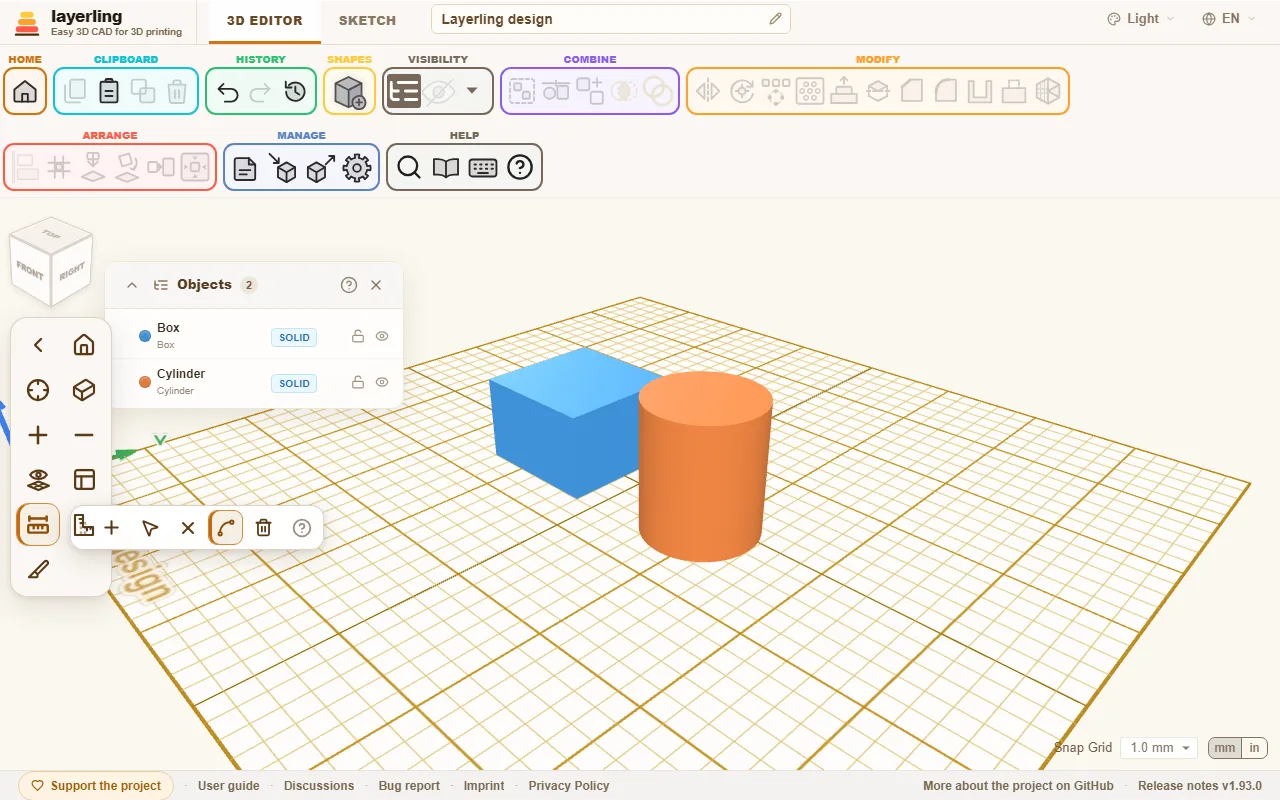
- «Añadir medida»: Haz clic en un punto, arrastra hasta el siguiente y haz clic en él. La distancia aparece rotulada. En una arista o una cara opuesta, el segundo punto se ajusta en ángulo recto con el primero cuando el puntero se acerca, o en cualquier punto de esa arista o cara mientras mantienes pulsada Mayús. Sobre la misma cara o sobre la zona de trabajo, Mayús mantiene la medida recta a lo largo del eje principal.
- «Mover los puntos de medida»: Agarra los puntos y muévelos; el número se actualiza solo.
- «Eliminar medida»: Después, haz clic en una medida para quitarla. Mientras «Añadir medida» está activo, si mantienes pulsada Mayús o Ctrl (Cmd en el Mac) y haces clic en un punto o una línea de medida, se elimina al momento sin cambiar de modo.
- «Medir aristas enteras»: Un clic en una arista la mide entera; por ejemplo, la longitud de una circunferencia. Con esta opción desactivada, el clic pone un punto en la arista y el segundo punto puede ir en cualquier sitio, así que puedes medir el diámetro o cualquier otra distancia. Alt invierte la opción durante un clic. En un círculo, el punto opuesto al primero se ajusta cuando el puntero se acerca, y los puntos quedan sobre el círculo real, así que el diámetro sale exacto.
- «Eliminar todas las medidas»: Quita todas las medidas a la vez. Como no se puede deshacer, layerling te lo pregunta antes; si no hay medidas, no hay nada que hacer.
- «Marcar el punto medio como punto de referencia»: Bajo el número de cada medida hay un pequeño botón con un punto de mira. Pone un punto de referencia en el centro de la medida: si has hecho clic en una arista redonda, como el contorno de un orificio, en el centro de ese círculo (también en una malla importada, donde nada más marca el centro de un orificio); en un diámetro o en cualquier medida recta, en su punto medio. Una forma que arrastres se ajusta entonces a ese punto con su centro. Si el punto ya existe, no se crea dos veces. La cinta métrica se ajusta a un punto de referencia igual que a un vértice, así que puedes medir desde el centro de un círculo o desde el punto medio de una línea: márcalo y luego haz clic en el punto.
Esc sale del modo de medición.
La regla
La «Regla» la sacas de la biblioteca de formas. Es solo una herramienta de medida: no aparece en ninguna exportación y no se puede agrupar ni cortar. Para cada cuerpo que toque la regla o se solape con ella, muestra su extensión como un número flotante, directamente en la vista. Puedes cambiar ese número ahí mismo y el cuerpo se adapta. El símbolo más flotante crea una copia de la forma medida. Su escala impresa está en milímetros; si cambias la unidad a pulgadas (el interruptor de abajo a la derecha), pasa a pulgadas, con una raya cada dieciseisavo de pulgada y las pulgadas enteras numeradas.
La escuadra
A veces se mide mejor en ángulo recto. Haz clic en «Colocar escuadra» en la barra de cámara y luego en la zona de trabajo. Ahí se coloca una escuadra con dos brazos en ángulo recto y marcas de graduación, como una escuadra de carpintero. Tampoco tiene cuerpo propio. Si haces clic cerca de la esquina de un cuerpo, su esquina se ajusta justo ahí.
La escuadra se apoya en el plano de trabajo. Si este está sobre el lateral de un cuerpo, la escuadra también queda sobre ese lateral; consulta Vista y plano de trabajo. Así se acota en una pared vertical: coloca el plano de trabajo sobre la pared, pon la escuadra en su esquina superior izquierda y haz clic en el tirador hasta que los brazos apunten a la derecha y hacia abajo.
- Arrastrar el tirador la mueve.
- Un clic corto en el tirador la gira 90°.
- La × que hay al lado la quita.
- El botoncito a la izquierda del tirador cambia desde dónde se mide: desde el exterior de un cuerpo (extremo, un icono con líneas) o desde su centro (punto medio, un punto de mira). Junto a cada número verde hay un pequeño interruptor del mismo tipo que solo cambia ese número: en un cilindro de pie, el centro en los dos brazos y la base en la altura; en uno tumbado, el centro a lo ancho y un extremo a lo largo. Cuando los tres vuelven a coincidir, el botón del tirador muestra el modo común.
Si hay cuerpos junto a uno de los brazos, la escuadra muestra sus medidas automáticamente. Esto solo funciona en la placa base, no en el lateral de un cuerpo.
Cuando seleccionas un cuerpo, la escuadra muestra en verde a qué distancia está de la esquina, a lo largo de los dos brazos y en altura. Haz clic en un número verde para escribir una distancia, y el cuerpo se desplaza exactamente ahí. Con varios cuerpos seleccionados, cuentan como uno solo: se mide su contorno común, y un valor escrito los mueve todos juntos sin cambiar su posición relativa.
Las líneas guía de los números verdes van por el suelo, el plano en el que está la escuadra, hasta el punto que queda debajo o al lado del cuerpo; la altura tiene su propia flecha. El interruptor de cada número está en el marco del número. Los brazos y las marcas son líneas en el espacio: un cuerpo situado delante las tapa, igual que taparía una escuadra de verdad. El ojito que hay debajo del tirador cambia esto: con el ojo tachado, los cuerpos tapan la escuadra (así empieza); con el ojo abierto, la escuadra se ve siempre por encima de todo. Los números de los brazos se atenúan donde hay un cuerpo delante.
Con el punto medio, los números verdes cuentan hasta el centro del cuerpo, también en altura. Así colocas una esfera con su centro exactamente a 15 mm de una arista sin tener que restar el radio. En una pared, colocas así un orificio a 40 mm de la izquierda y a 190 mm de arriba: selecciona el orificio, cambia a punto medio y escribe 40 y 190. Ahí la altura se cuenta desde la pared hacia fuera.
Tanto la cinta métrica como la escuadra se quedan donde están mientras dibujas un boceto y vuelves a la vista 3D. No se guardan con el diseño ni en el historial, y desaparecen al recargar la página.
Distancias al origen y al mover
En los ajustes, en «Aspecto», hay dos interruptores para ver medidas en directo:
- «Mostrar medidas al mover» muestra cuánto te desplazas mientras arrastras.
- «Mostrar distancias al origen» muestra las distancias de la selección al origen de la placa, también con varios cuerpos seleccionados.
Con «Medidas siempre visibles», las medidas se ven siempre.
Notas
Una nota recoge lo que la geometría no dice: «Este tornillo va 0,3 mm demasiado justo», «falta imprimir la tapa», «medida de Pedro». Coloca una con «Nota» o con la tecla N.
- Si colocas la nota sobre un cuerpo, se desplaza con él.
- Si la colocas al lado, se queda en el plano de trabajo («En el plano de trabajo»).
- «Soltar del objeto» suelta del cuerpo una nota unida a él.
- «Agrupar» incluye en el grupo una nota unida; «Desagrupar» se la pasa a la pieza visible que tenga debajo, aunque sea un grupo interior. Mientras un grupo está abierto con «Editar grupo», sus notas se mueven con la pieza que tienen debajo y vuelven al grupo con «Listo»; si cancelas, vuelven a quedar como estaban.
- Si se elimina su cuerpo, o ya no queda ningún cuerpo visible debajo, la nota se queda donde estaba, sobre el plano de trabajo.
- Arrastrar la chincheta mueve la nota. Un clic en la chincheta pliega la tarjeta y solo queda el número pequeño; otro clic la vuelve a abrir. Un clic en el texto lo edita.
- Mientras escribes, Intro guarda el texto y Esc lo deja como estaba antes de empezar; Mayús+Intro empieza una línea nueva.
Las notas se guardan en el diseño, no aparecen en ninguna exportación y se pueden mostrar u ocultar con «Mostrar notas y puntos» (en «Opciones de visibilidad», la flecha junto al icono del ojo).
Puntos de referencia
Un punto de referencia es una simple marca en el espacio, como una raya de lápiz o un punto de trazado en un taller: no pertenece a ningún cuerpo, nunca se imprime y otras cosas se ajustan a él. Haz clic derecho en un cuerpo y elige «Marcar el centro», «Marcar las esquinas» o «Marcar los puntos medios de las aristas»: los puntos aparecen en la cara superior del cuerpo (de toda la selección, si has seleccionado varios).
- Arrastra un punto para moverlo, o haz clic en él para ver sus coordenadas y escribir otras; están en la unidad que tengas configurada. Si una tarjeta tapa algo, puedes apartarla arrastrándola por su título, y cada una por separado: las demás se quedan donde están, y un doble clic en el título la devuelve a su sitio. La última tarjeta que has tocado queda delante de las demás. Eliminar todo en una tarjeta, o Eliminar todos los puntos de referencia en el menú del clic derecho (de un cuerpo o de una zona vacía de la vista 3D), elimina todos los puntos a la vez. «Eliminar» quita ese punto.
- La cinta métrica también puede marcar un punto: «Marcar el punto medio como punto de referencia», el botón con el punto de mira que hay bajo una medida, pone uno en su centro, por ejemplo en el centro de un orificio redondo. Y mide desde un punto: la cinta se ajusta a los puntos de referencia igual que a los vértices.
- Cuando arrastras una forma, sus aristas y su centro se ajustan a un punto igual que se ajustan a otras formas («Ajustar a otras formas al mover»). La escuadra también se ajusta a los puntos.
- Los puntos se guardan en el diseño, no aparecen en ninguna exportación y se muestran u ocultan junto con las notas mediante «Mostrar notas y puntos».
- Una IA puede marcarlos, listarlos y quitarlos con
layerling_add_reference_points,layerling_list_reference_pointsylayerling_remove_reference_points.
Imágenes de referencia
Una imagen de referencia es una imagen sobre la que alinear piezas: coloca la foto de una placa de circuito en el fondo de su caja y sitúa encima los separadores, los orificios y los recortes de los conectores. Es una guía, no un cuerpo: nunca se imprime ni se exporta (STL, 3MF, OBJ, STEP, SVG), nunca forma parte de un grupo, un conjunto o un corte, y la estimación de impresión no la cuenta.
- Abre «Importar» y elige «Imagen de referencia»; después, una imagen PNG, JPG, WebP, GIF o BMP. Se coloca sobre el plano de trabajo (en la placa o en la cara en la que pusiste el plano de trabajo) con 100 mm en su lado más largo y semitransparente.
- Muévela, gírala y cambia su tamaño con sus tiradores como cualquier forma. Un cuerpo situado delante se selecciona primero, así que trabajar encima de ella no agarra la imagen.
- «Transparencia (%)» en sus ajustes la difumina desde opaca hasta casi invisible.
- «Calibrar» le da su tamaño real, como en el boceto: haz clic en dos puntos de la imagen cuya distancia real conozcas (por ejemplo, dos orificios de montaje de la placa) y escribe esa distancia en «Distancia real (mm)». La imagen conserva sus proporciones y su centro.
- Bloquéala con el candado de la cabecera de sus ajustes y se quedará en su sitio: los clics la atraviesan hasta la placa. Selecciónala en la lista de objetos para desbloquearla.
- La imagen se guarda una sola vez en el archivo del diseño, por muchas veces que se copie o se deshaga. Una imagen grande hace crecer el archivo en la misma medida; el mensaje al añadirla indica su tamaño.
- Una IA la añade, la mueve, la calibra, la difumina y la bloquea con
layerling_reference_image.