
测量与备注
卷尺、标尺与角尺,到原点的距离,附着在零件上的备注,以及可供吸附的参考点。
要精确地做出一个零件,就必须测量。layerling 为此提供了几种工具,它们都不会出现在导出文件里。零件内部的壁厚和间隙,最好在剖视图中用 “测量” 测量。
卷尺
卷尺位于左边缘相机栏的下端(“卷尺”)。它测量角、边和面之间的距离。单击它会展开五个按钮。如果它们挡住了你想测量的地方,就抓住左侧的握柄,把它们拖到工作平面上的任意位置;双击握柄即可归位:
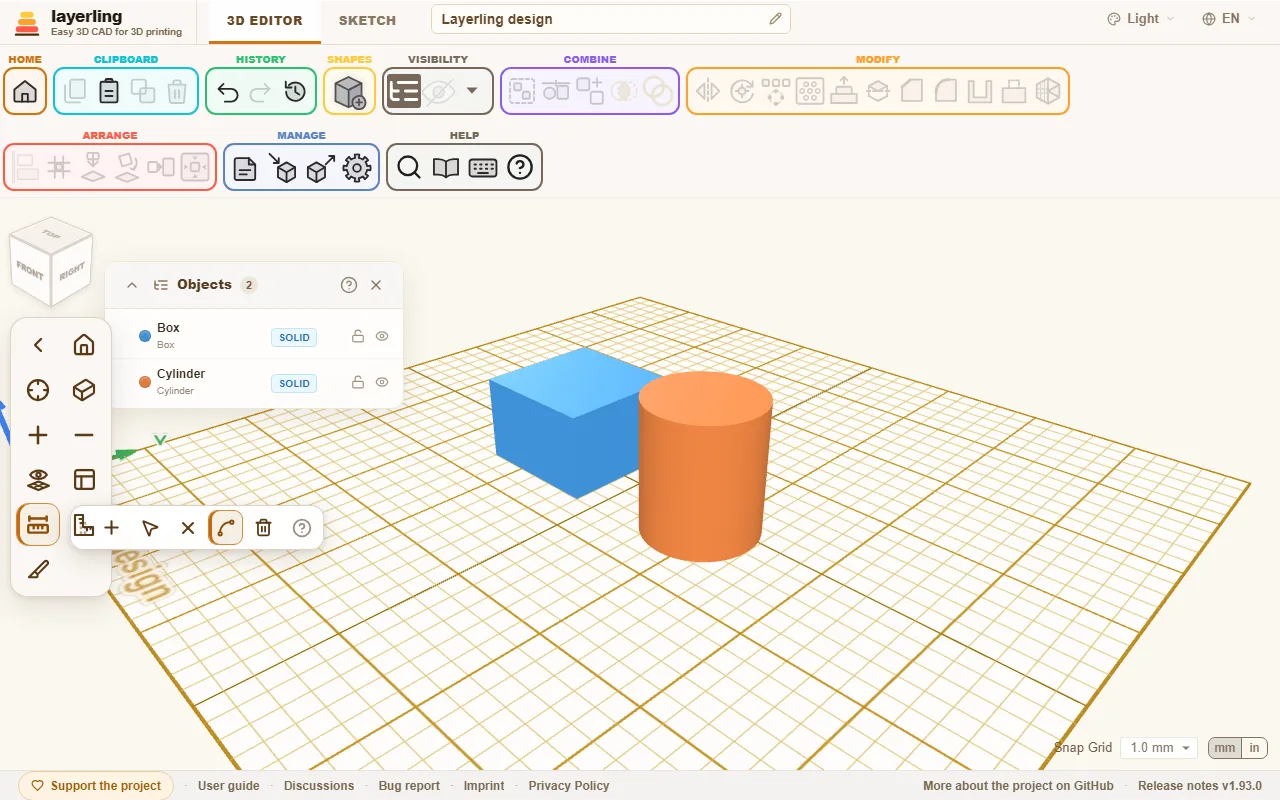
- “添加测量”: 单击一个点,拖到下一个点再单击,距离就会标注出来。在相对的边或面上,当指针靠近时,第二个点会以直角吸附到第一个点——或者按住 Shift 时,可落在该边或该面上的任意位置。在同一面内或工作平面上,Shift 会让测量沿主轴保持笔直。
- “移动测量点”: 抓住这些点移动,数字会跟着变化。
- “删除测量段”: 之后单击某条测量即可删除它。“添加测量” 处于激活状态时,按住 Shift 或 Ctrl(Mac 上为 Cmd)单击测量点或测量线,就能直接删除,无需切换模式。
- “测量整条边”: 单击一条边会测量它的全长,例如一个圆的周长。关闭此项后,单击会在边上放置一个点,第二个点可以放到任意位置,于是你能测量直径或任何其他距离。按住 Alt 可让该开关对这一次单击取反。在圆上,当指针靠近时,与第一个点相对的点会自动吸附,而且点落在真实圆周上,因此直径是精确的。
- “删除所有测量”: 一次删除所有测量。由于无法撤销,layerling 会先询问;没有测量时则无事可做。
- “将中点标记为参考点”: 每条测量的数字下方都有一个小十字准线按钮。它会在测量的正中放置一个参考点:单击圆形边(例如孔的边缘)后,放在该圆的圆心——导入的网格也一样,那里没有别的东西标出孔心——对于直径或任何直线测量,则放在其中点。之后拖动形状时,它会以自身中心吸附到该点。已经存在的点不会重复创建。卷尺吸附参考点就像吸附角一样,因此你可以从圆心或线段中点开始测量:先标记,再单击该点。
按 Esc 退出测量模式。
标尺
从形状库中取出“标尺”。它纯粹是测量工具:不会出现在任何导出中,也不能分组或剪切。对于每个接触或与标尺重叠的实体,它会在视图中直接以浮动数字显示其范围。你可以就地修改该数字,实体随之改变。浮动的加号会创建被测形状的副本。它印制的刻度是毫米;把单位切换为英寸后(右下角的开关),刻度就是英寸,每十六分之一英寸一条线,整英寸处标有数字。
角尺
有时在直角方向测量更方便。单击相机栏中的 “放置直角尺”,再单击工作平面。一把两臂成直角、带类似直角尺刻度线的角尺便会放置在那里。它同样没有自己的实体。单击实体角附近,它的角就会精确吸附到那里。
角尺平放在工作平面上。如果该平面位于某个实体的侧面上,角尺也平放在那个侧面上,参见视图与工作平面。在竖直墙面上标注尺寸就是这么做的:把工作平面放到墙上,将角尺放在左上角,然后连续单击握柄,直到两臂指向右和下。
- 拖动握柄可移动它。
- 短促地单击握柄使它旋转 90°。
- 旁边的 × 可移除它。
- 握柄左侧的小按钮切换测量基准:实体的外侧(端点,带线条的图标)或它的中间(中点,十字准线)。每个绿色数字旁边都有一个同类小开关,只设置该数字:对竖立的圆柱体,两臂方向取中间、高度取底部;对横躺的圆柱体,横向取中间、沿轴向取一端。当三者再次一致时,握柄处的按钮会显示这个共同的模式。
如果实体位于某条臂上,角尺会自动显示它们的尺寸。这只在基板上有效,在实体侧面上无效。
选中一个实体后,角尺会用绿色显示它距角点的远近,包括沿两条臂的方向和高度。单击绿色数字输入距离,实体就会精确移到那里。选中多个实体时,它们被当作一个整体:标尺测量它们共同的外轮廓,输入数值会让它们一起移动,而彼此的相对位置不变。
绿色数字的引导线沿地面(即角尺所在的平面)延伸到实体下方或旁边的点;高度则有自己的箭头。每个数字的开关位于数字的边框内。两臂和刻度是空间中的线条:挡在它们前面的实体会遮住它们,就像真实的角尺会被遮住一样。握柄下方的眼睛图标可切换这一点:眼睛带斜线时,实体遮挡角尺(初始状态);眼睛打开时,角尺始终显示在所有东西之上。当实体挡在两臂前面时,臂上的数字会淡出。
使用中点模式时,绿色数字量到实体的中间,高度也一样。这样你可以把球体的中心正好放在距某条边 15 mm 的位置,而不用减去半径。在墙面上把孔放在距左边 40 mm、距顶部 190 mm 处,可以这样做:选中孔,切换到中点,输入 40 和 190。此时高度从墙面起向外计算。
卷尺和角尺在你进入草图再回到 3D 视图的过程中都会留在原处。它们不随设计保存,也不进入历史记录,重新加载页面后就会消失。
到原点的距离与移动时的距离
在设置中的 “外观” 下,有两个用于实时尺寸的开关:
- “显示移动尺寸” 显示拖动时移动了多少。
- “显示到原点的距离” 显示所选对象到平台原点的距离,选中多个实体时同样有效。
启用 “尺寸始终可见” 后,尺寸会一直可见。
备注
备注记录几何本身说不出来的事:“这颗螺钉紧了 0.3 mm”“盖子还要打印”“尺寸来自 Peter”。用 “备注” 或按 N 键放置一条。
- 如果把备注放在实体上,它会跟着实体移动。
- 如果放在旁边,它会留在工作平面上(“位于工作平面”)。
- “从对象上解除” 会把附着的备注从实体上解下。
- “分组” 会把附着的备注收进分组;“取消分组” 会把它交给下面可见的部件,包括其中的分组。用 “编辑分组” 打开分组时,备注随其下方部件移动,再用 “完成” 回到分组中;取消则恢复原样。
- 如果它依附的实体被删除,或者它下方不再有可见实体,备注会留在原处,即工作平面上。
- 拖动图钉可移动备注。单击图钉会把卡片收起,只留下那个小数字;再单击一次可重新展开。单击文字即可编辑。
- 书写时,Enter 保存文字,Esc 恢复到你开始之前的样子;Shift+Enter 换行。
备注会保存在设计中,不出现在任何导出里,可用 “显示便签和参考点” 显示或隐藏(位于 “可见性选项” 中,眼睛图标旁的箭头)。
参考点
参考点是空间中的一个纯标记,就像车间里的铅笔记号或放样点:它不属于任何实体,永远不会被打印,其他东西会吸附到它上面。右键单击实体,选择 “标记中心”、“标记角点” 或 “标记边中点”:点会出现在实体的顶面上(如果选中了多个,则出现在整个选择的顶面上)。
- 拖动点可移动它,或单击它查看坐标并输入新坐标;坐标使用你设定的单位。如果卡片挡住了东西,可以抓住它的标题单独拖开:其他卡片留在原处,双击标题即可归位。你最后碰过的卡片显示在其他卡片前面。卡片中的 Delete all,或右键菜单(实体的,或 3D 视图中空白处的)中的 Delete all reference points,会一次删除所有点。“删除” 删除它。
- 卷尺也能标记点:“将中点标记为参考点”,即测量下方的十字准线按钮,会在测量中间放置一个点,例如圆孔的中心。它也能从一个点开始测量:卷尺吸附参考点就像吸附角一样。
- 拖动形状时,它的边和中心会吸附到点,就像吸附到其他形状一样(“移动时吸附到其他形状”)。角尺也会吸附到点。
- 点保存在设计中,不出现在任何导出里,并随备注一起由 “显示便签和参考点” 显示或隐藏。
- AI 可以用
layerling_add_reference_points、layerling_list_reference_points和layerling_remove_reference_points标记、列出和移除它们。
参考图片
参考图片是用来对齐零件的图片:把电路板的照片放在外壳底部,然后直接在上面放置支柱、孔和接口开口。它是辅助参考,不是实体:永远不会被打印或导出(STL、3MF、OBJ、STEP、SVG),永远不会成为组合、捆绑或切割的一部分,打印估算也不会计入它。
- 打开 “导入” 并选择 “参考图片”,然后选择一张 PNG、JPG、WebP、GIF 或 BMP 图片。它会放在工作平面上——底板上,或你设置工作平面的那个面上——长边为 100 mm,半透明。
- 像任何形状一样用控制柄移动、旋转和调整大小。它前面的实体会被优先选中,因此在它上面操作不会抓起图片。
- 设置中的 “透明度 (%)” 可以把它从不透明淡化到几乎看不见。
- “校准” 让它恢复真实尺寸,与草图中相同:单击图片上两个你知道实际距离的点——例如电路板的两个安装孔——并在 “实际距离 (mm)” 中输入该距离。图片会保持比例和中心不变。
- 用设置标题栏中的锁将它锁定,它就会固定不动:点击会穿过它落到底板上。在对象列表中选中它即可解锁。
- 无论复制或撤销多少次,图片在设计文件中只保存一次。大图片会让文件相应变大;添加时的提示会说明它的大小。
- AI 可以用
layerling_reference_image添加、移动、校准、淡化和锁定参考图片。