
选择与排列
选择形状、在对象列表中查找它们、对齐、镜像、旋转、平放在某个面上,以及按阵列复制。
选择
单击形状即可选中。按住 Shift 可以添加更多,也可以再次移除。按住 Shift 且选中两个或更多形状时,鼠标指针下方的小数字会显示数量。单击空白处会清除选择,Esc 也是如此。在空白工作平面上拖出选框,可选择它接触到的所有内容;按住 Shift 时,选框会添加未选中的内容并移除已选中的内容。如果你想从一簇形状中只挑出某一个,请在设置中开启 “由框选方向决定”(区域 “外观”):此时向右拖出的选框只包含完全位于框内的形状,向左拖出的选框仍会选中接触到的所有内容,且选框线为虚线。拖动时按住 Alt 可为这一次拖动反转选框方向,例如从该方向不允许的一侧框选整个实体。Ctrl+A 选择所有可见实体。拖动实体或选框手柄时,只要鼠标按键仍未松开,Esc 就会取消:一切恢复原状,历史记录中也不会新增步骤。
挡住视线的东西就隐藏起来(“隐藏选中项”,Ctrl+H)。隐藏的形状仍留在设计中,只是不可见,也不会进入导出;导出窗口会事先说明有多少个。Ctrl+Shift+H 可将它们全部恢复显示。应当固定不动的东西,用设置顶部的挂锁或 Ctrl+L 锁定。锁定的形状无法移动、调整大小、旋转、改色或删除:它的手柄变灰,顶部箭头旁显示挂锁,会改变它的工具也会变灰。将鼠标悬停在手柄上仍会显示尺寸,按下任何会改变它的按键都会提示“对象已锁定”。只要选择中包含一个锁定形状,其他形状也不会有任何变化。隐藏、重命名、复制和创建副本仍然可用。
“可见性” 组中按钮上的数字表示隐藏了多少个形状,单击它即可全部重新显示。打开带有隐藏形状的设计时,会提示一次,并提供一个显示它们的按钮。
对象列表
零件一多,视图里很容易看不清。对象列表(“显示对象列表” 或 Ctrl+Shift+O)以列表形式显示所有形状。无论哪个设计,它都会保持你上次的打开或关闭状态,直到你关闭它;这个选择保存在浏览器中。
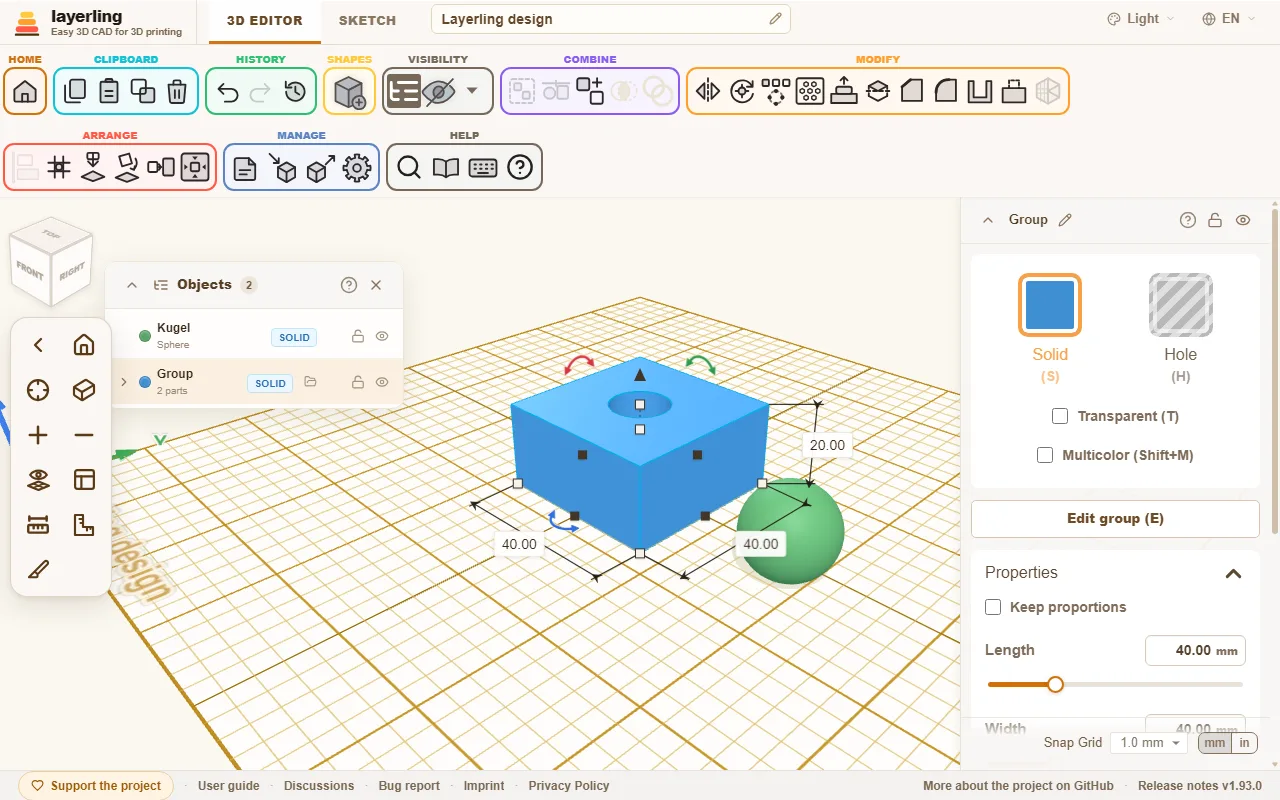
- 单击条目即可选中形状,包括分组内部的零件。按住 Shift 可添加或移除条目,与在视图中一样。箭头可展开和收起分组。
- 标签显示零件是 “实体” 还是 “孔”。
- 挂锁和眼睛图标可锁定和隐藏单个零件。
- “重命名” 可给零件单独命名;设置顶部名称旁的铅笔按钮对选中形状起同样作用。合理的名称在较大设计中非常有帮助。
- 搜索框按名称和种类查找形状,因此也可以搜“圆柱体”或“孔”。它还会搜索分组内部,无论嵌套多深:包含匹配项的分组会留在列表中并展开,显示匹配的零件以及通向它们的各层分组。按自身名称找到的分组,展开后会显示其全部零件。
- 标题栏最左侧的箭头可将列表折叠到标题栏,再展开。
列表停靠在视图立方体右侧。拖动标题栏可将它放到工作平面上的任何位置;它会从视图立方体和相机栏下方穿过。拖回视图立方体旁边,或双击标题栏,它就会重新停靠。它原来的位置以及是否折叠,都会在此浏览器中记住。
输入位置
属性面板中的 “位置” 卡片显示选中实体的位置,也可以直接输入:“X” 和 “Y” 是实体包围盒中心在平台上的位置,正负号与工作平面上显示的距离一致,“Z(高度)” 是其底面的高度。X 向右计数,Y 向后,Z 向上,遵循与 Tinkercad 和 CAD 程序相同的右手定则;平台上的坐标轴箭头显示方向。数值使用你设定的单位,滑块的可调范围与拖动时一样。
把零件停在平台旁
你可以把形状拖过平台边缘并留在那里,大约超出每边一个平台宽度,以便留待后用。方向键可把它移到任意远。停放的零件仍属于设计,会和其他内容一起导出。若要排除它,请隐藏它,或仅导出选中项。如果已选择打印机,当有内容位于其平台之外时,layerling 会在导出时发出警告。
移动时吸附
在工作平面上拖动形状时,它会吸附到其他形状:其左、右、前、后边缘或中心会精确落在另一个形状的边缘或中心上。粉色参考线会显示它正对齐到什么。这样两个零件无需输入数字就能并排齐平或前后居中。关闭网格时也同样有效。
拖动时按住 Shift 可将移动限制在一个轴上:形状会沿你拖动更多的方向(X 或 Y)移动,另一个方向保持不变。最好在已经开始拖动后再按 Shift;对于尚未选中的形状,按住 Shift 单击只会把它加入选择。
如果在拖动开始时已经按住 Alt,拖动的就是副本,与 Tinkercad 一样:原形状留在原处,副本落在你松开的位置。只在拖动途中按 Alt 会暂停吸附;此时形状只跟随网格。副本也只有在途中松开 Alt 后才会吸附。要永久关闭吸附,请使用右下角的网格菜单(“吸附到形状”)或设置。目前只有正常在工作平面上的移动会吸附,抬升和调整大小不会。
对齐
选中两个或更多形状后,用 “对齐” 将它们对齐:选择周围会出现左、中、右,前、中、后,以及上、中、下的点。单击某个点即可将所有形状移到那里。如果先单击选中的某个形状,它会留在原处,其他形状与它对齐。选择中若有锁定形状,则该固定形状就是基准。左、右、前、后、上、下都以形状的包围盒为准;三角形、五边形或星形的中心是其自身中心,因此以它为中心的孔会位于形状中心,而不是其包围盒中心。
以某个角度旋转过的形状(比如 45°)对齐时依据的是它的包围盒,而不是它自身的边。要按边对齐,先在该形状的某个面上设置工作平面(“放置工作平面”,然后单击该面):这些点便会立在该平面的坐标轴上,形状也沿这些轴测量和移动,与 Tinkercad 一样。重置工作平面,即可重新沿平台对齐。
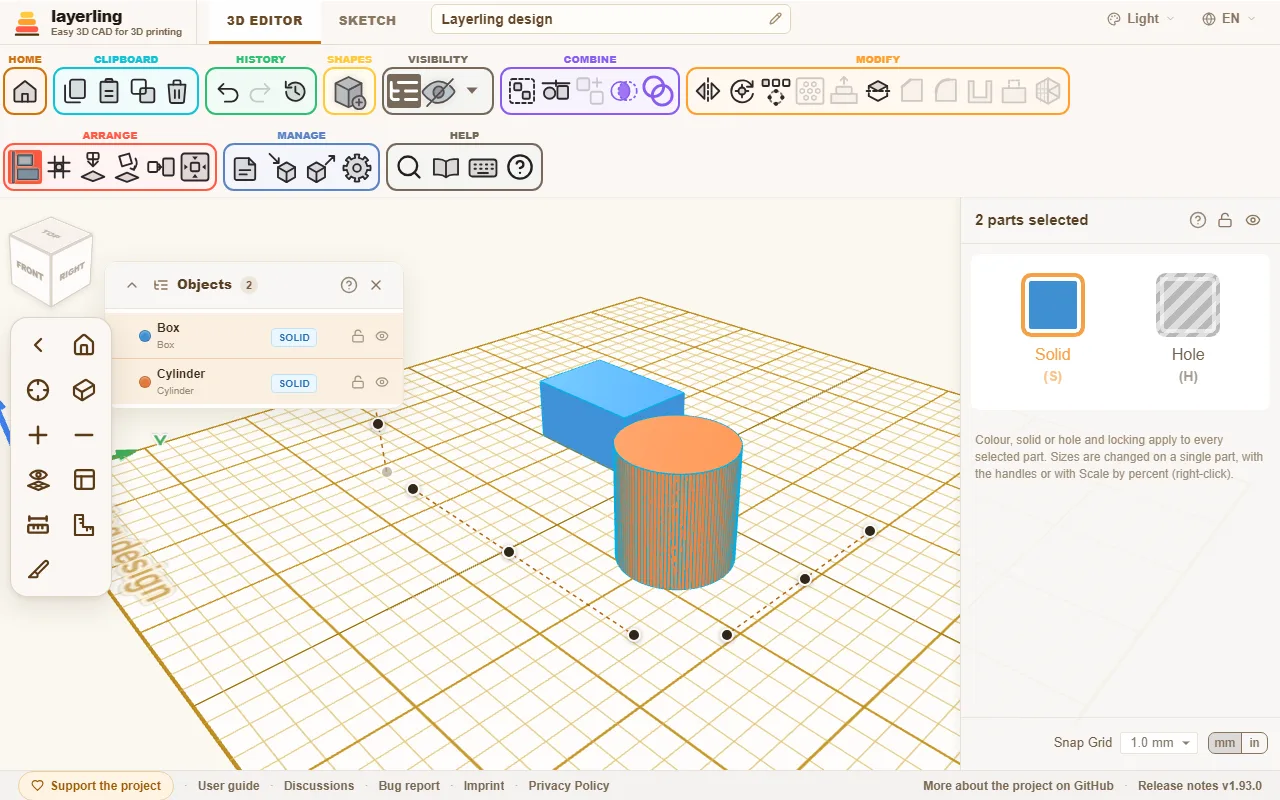
快捷键是 L。Esc 取消。
镜像
“镜像”(M,或右键单击选择并选择它)会让选择沿某个平面翻转:“左右”、“前后” 或 “上下”。单击对应的轴箭头即可。这对对称零件很方便:做好一半,复制一份,再镜像副本。
旋转与设置旋转中心
可以用形状上的弧形箭头、设置中的数值,或按 R 以 45° 为步长旋转。在旋转圆环上拖动时,旋转会吸附到每个刻度,即每 22.5°;按住 Shift 可更精细,并会每隔 11.25° 出现额外刻度。在圆环外拖动可自由旋转,步长为 1°,按住 Shift 则为 45°。通常选择会绕其中心旋转。有时不应如此,例如要让一根倾斜的管在其端部继续旋转。这时可用 “设置旋转中心”:随后单击某个面。平面会提供其中心,例如管端的轴线。选择现在会绕该点旋转。再次单击该工具可移除旋转中心。
角度会随实体保留。在其设置中,“旋转” 以 “绕 X 轴”、“绕 Y 轴” 和 “绕 Z 轴(高度)” 显示角度,命名与位置相同:Y 横穿平台,Z 向上。在那里输入角度,实体便会转到该角度——绕其中心,或绕它自己的旋转中心(如果有)。选中旋转过的实体时,其角度也会显示在工作平面上它下方;设置中的 “显示旋转后实体的角度” 可关闭此显示。
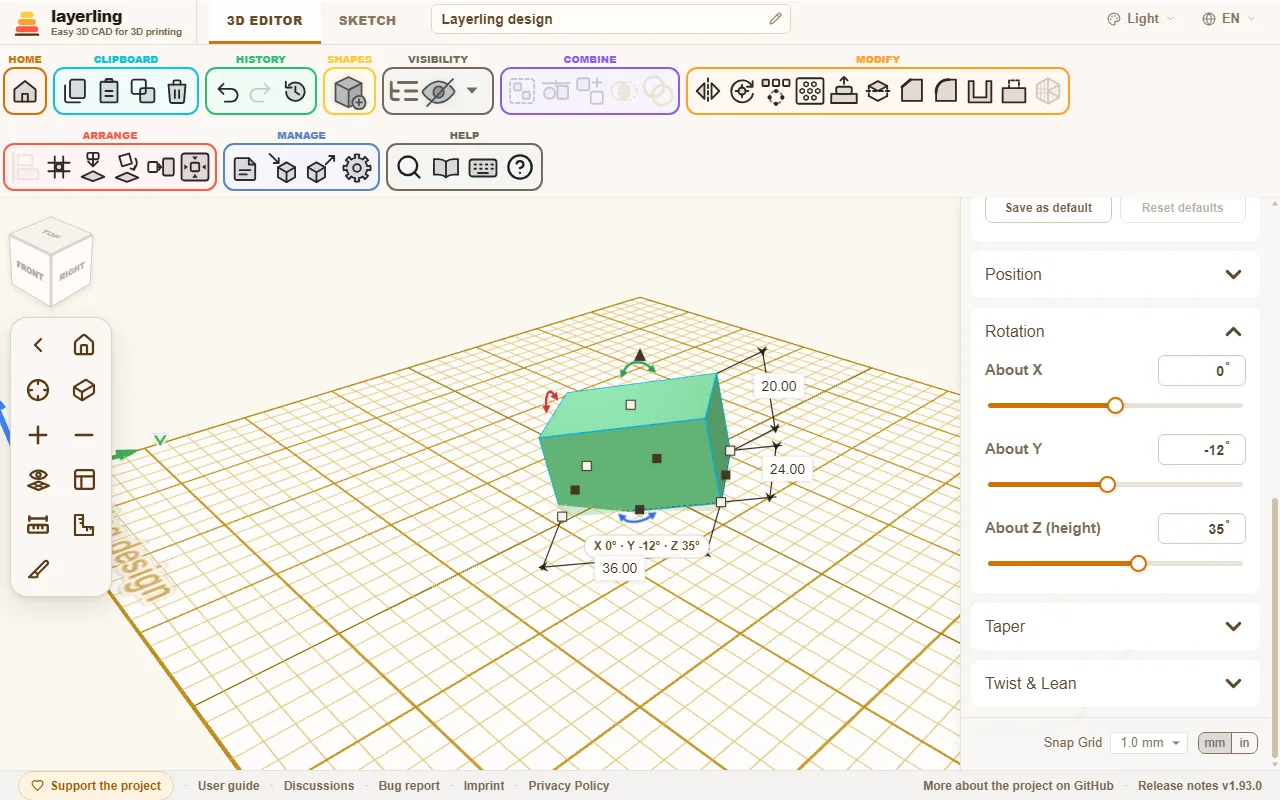
选中一个实体时,旋转中心属于该实体:选择其他零件再回来,它仍然存在。它会随实体移动、旋转和缩放,保存在项目中,并可通过撤销恢复。在 “位置” 下,旋转中心有自己独立的 X、Y 和 Z,可以输入或微调,“移除” 可将其移除。你也可以用鼠标拖动旋转中心的红色标记:它会在实体表面滑动,并吸附到角、边中点和边上,因此铰链销能精确落在某个角上。选中多个实体时,旋转中心只属于当前选择,重新选择就会移除它。
平放在某个面上
想让零件以最适合打印的一面朝下吗?选中它,单击 “平放于面”,然后单击应朝下的面。当指针在零件上移动时,指针下方的面会高亮,让你看出即将选中哪个面;旋转视图可以检查其他面。零件会转动,使该面贴在工作平面上。
两个零件需要面对面,或齐平对齐?选中应移动的零件,单击 “对齐面”,然后依次单击它的一个面和另一个零件的面。在面板中,“面对面” 让两个面相对(背面相贴、接触),“齐平” 将它们并排放在同一平面;“间隙” 在它们之间留出空间,例如用于间隙。“对齐” 会移动该零件:它以最短路径旋转,直到两个面平行——如果已经平行则不旋转——然后只朝另一个面滑动,因此横向位置保持不变。另一个零件留在原处,一次撤销即可全部还原。
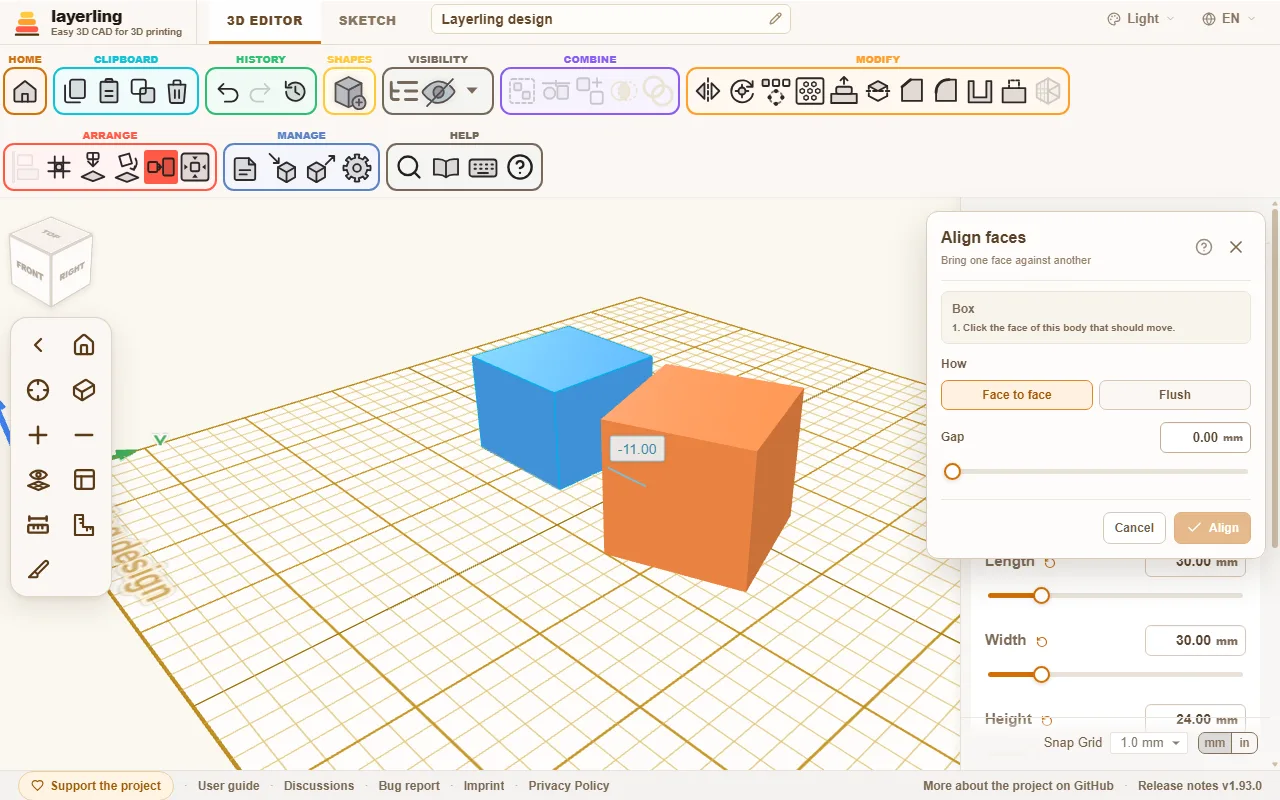
两个面之间的精确角度: “对齐面” 只会让面平行;没有专门用于面间角度的工具,但可以这样实现。先用 “对齐面” 让两个面靠在一起,使它们平行。然后在它们相交的边上设置旋转中心(“设置旋转中心”,单击该边或某个角),再在零件的 “旋转” 卡片中输入角度,例如 15 或 30。零件会绕该旋转中心转动。卡片中的轴是平台的轴,因此当该边沿 X、Y 或 Z 方向时,这个方法有效。
同样简单的还有 “落到工作平面”(D),它把选择落到工作平面上,以及 “居中到工作平面”。
C 会拾起选择,就像 Tinkercad 中的 Cruise:它跟随鼠标指针,并平放在你正悬停的另一个实体的面上,斜面也可以。单击即可放下,Esc 则让它留在原处。其底面随后贴在该面上,像新建形状一样与面的边缘对齐;它保留自身绕竖直轴的旋转。多个零件会一起移动并保持间距。在空白平台上,C 会让倾斜的零件重新竖直立在工作平面上。没有键盘时,长按菜单中有 “放置在面上” 可达到同样效果。
阵列:直线与圆周
孔阵列、螺栓圆周和齿圈可以用 “阵列”。选中要复制的形状,然后在功能区中单击它。
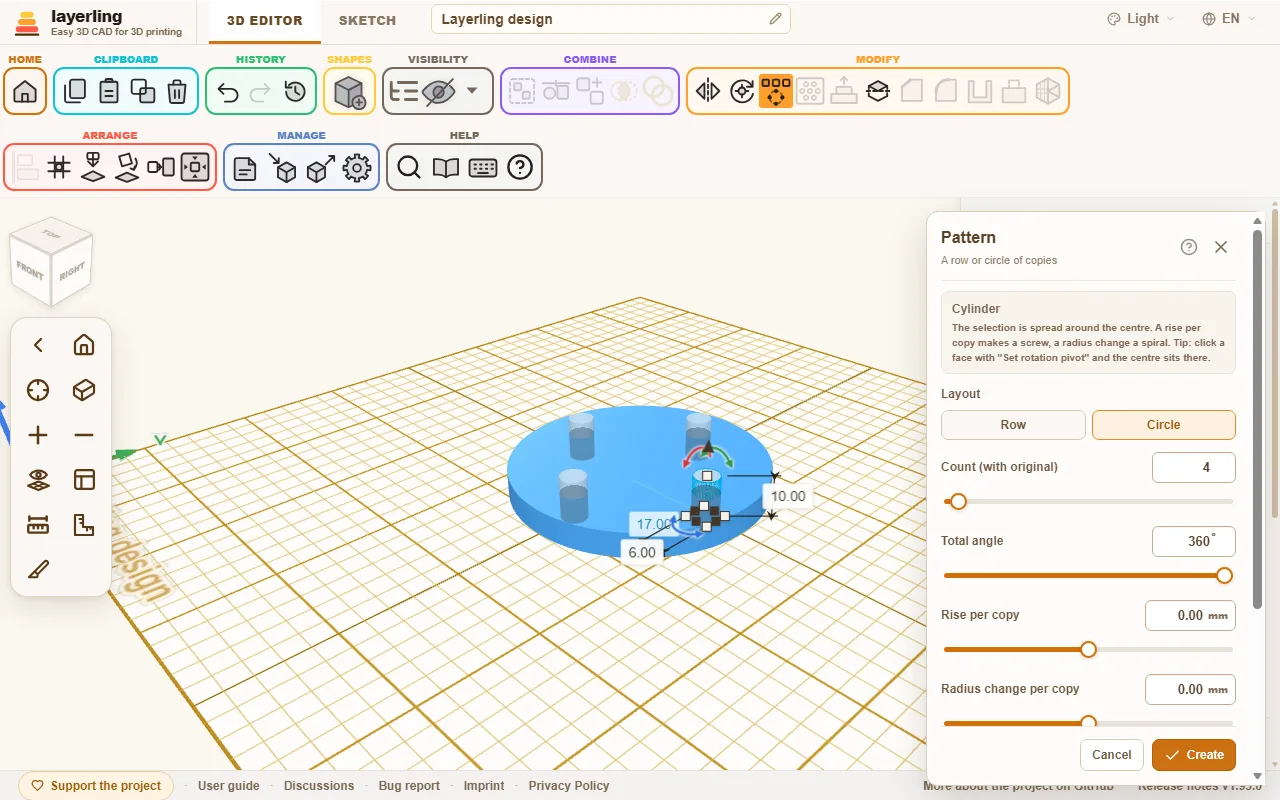
- “行”: 选择会以相等间距重复。直线阵列可同时沿三个轴逐步排列,使用 “间距 X”、“间距 Y” 和 “间距 Z(高度)”:其中一个给出直线排列,两个或三个则给出斜线或阶梯排列。负间距会让排列朝相反方向。
- “圆周”: 选择会围绕一个中心分布。副本数量在 “数量(含原件)” 中设置,“总角度” 为 360° 时是整圈。可选择副本是否随之旋转。“每份副本升高” 让每个副本比前一个略微升高(螺钉或上升螺旋),“每份副本半径变化” 让它离中心更远或更近(平面螺旋);两者结合则形成锥形螺旋。螺旋最多绕一圈:角度超过 360° 按整圈计算,副本最多 100 个。
提示:先用 “设置旋转中心” 在某个面上设置旋转中心,圆周的中心就会正好落在那一点。
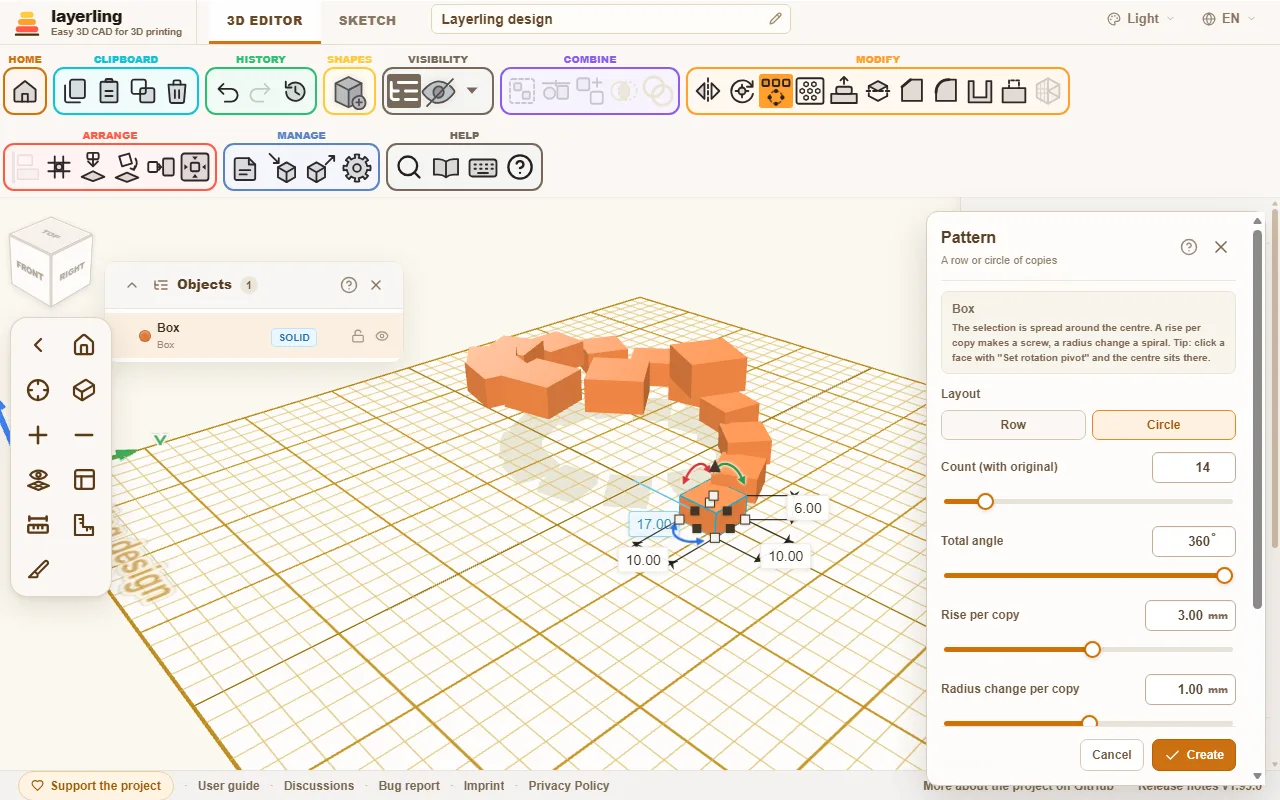
副本首先以预览形式出现。只有 “创建” 才会创建它们。如果副本是孔,之后请将它们与要挖孔的实体分组。
在面上制作孔阵列
对于通风口、扬声器格栅、篮子和外壳,“孔阵列” 会在平面上均匀分布孔。你不必再先做一个孔、重复它,再把它放到壁上。只选中一个实体,然后单击 “孔阵列”,它位于工具栏的 “修改” 组中、阵列旁边。也可以右键单击实体,或用 Ctrl+K 找到它。
- 单击实体的一个平面。你单击处周围的整个平面都算数,而不只是指针下的三角形。曲面不行:会给出提示,请改选一个平面。
- 在窗口中设置孔的外观和排布:
- “孔形状”: “圆形”、“正方形”、“长方形”、“六边形” 或 “槽形”。
- 大小: 圆孔用 “直径(Ø)”,方孔用 “边长”,矩形和槽孔用 “宽度” 与 “高度”。六边形的大小是 “对角直径(Ø)”。
- “中心距”: 从一个孔的中心到下一个孔中心的距离。如果它小于孔所允许的最小值,layerling 会将其提高到最小可能值,以便孔之间保留壁。
- “孔间壁厚”: 同一距离的另一种说法:相邻两个孔之间留下的壁,也就是打印件中的壁厚。设定它,中心距会随之变化,反之亦然。对于六边形、矩形和槽孔,layerling 测量它们边缘之间的最短距离。
- “排列方式”: “网格” 将孔排成行与列。“交错” 将每隔一行错开半个间距,并让行更靠近,使每个孔到相邻孔的距离相同——用于六边形时便形成蜂窝。
- “距面边缘的边距”: 孔与面边缘之间的净距离。只有完全位于“面减去此边距”范围内的孔才会生成;任何会超出该范围的孔都会被略过。面中的开口周围也会保留此边距。
- “深度”: “贯穿整个实体”(默认)会切穿整面壁。使用 “自定义深度” 时,以毫米为单位给出深度,例如用于凹槽。
- 孔会立即在面上以预览形式显示,并跟随每个数值变化。窗口会说明能容纳多少个孔。“换一个面” 可选择另一个面,Esc 关闭工具;和其他工具窗口一样,可拖动其标题栏移动。
- 只有 “创建” 才会真正制作孔。
这些孔是与实体分组的普通孔,就像使用 “分组” 之后一样:没有任何内容被固化。“取消分组” 会再次解散分组并释放每个孔,之后你可以逐个移动、修改或删除。整个操作在 “撤销” 中算一步。该工具一次最多制作 400 个孔;超过时请把孔做大或把间距加宽。
AI 可以通过 MCP 桥接使用 layerling_perforate_face 完成同样的事(参见 AI 与 MCP 一章)。
将面推出或推入
要加厚壁、在面上加凸台或在面上挖凹槽,可使用 “面” 工具处理一个平面。它也可用于导入的 STL,那里没有草图可改。只选中一个实体,然后单击 “面”,它位于工具栏的 “修改” 组中、孔阵列旁边。也可以右键单击实体,或用 Ctrl+K 找到它。
- 单击实体的一个平面。与孔阵列一样,你单击处周围的整个平面都算数;曲面不行。
- 在窗口中:
- “方向”: 选择 “向外:添加材料” 让材料凸出于面,或选择 “向内:挖出凹槽” 挖出凹槽。凹槽不会比面后方的实体更深;在抽壳实体上,它仍可通向内部空腔。
- “距面边缘的内缩”: 新轮廓在面边缘内缩多少。向外时,0 会取整个面,从而加厚壁。面中的开口会按同样数值扩大。
- “圆角半径”: 圆化轮廓的每个角,包括内角,因此尖角末端会变成圆弧。窄于两倍半径的缺口会闭合,而窄于内缩量与半径之和的两倍的那部分面会被略过。
- “深度”: 新部分凸出于面多少,或凹槽有多深。
- 结果会立即以预览形式显示,并跟随每个数值变化。“换一个面” 可选择另一个面,Esc 关闭工具。
- 只有 “创建” 才会真正执行。
该工具添加的是一个与实体分组的普通草图实体:没有任何内容被固化。“编辑分组” 可打开分组,对新零件使用 “编辑草图” 可查看它遵循的轮廓。在普通草图实体的顶面或底面上——单一区域、未分组、未镜像、未锥化、未扭曲或倾斜,且没有描边、钥匙环、圆角或倒角——那就是实体自身的轮廓,在构建时嵌入,因此只要 CAD 内核能嵌入,其直线和圆弧就保持精确,可供边工具和 STEP 导出使用。之后调整大小时,该零件会保留其内缩量。在任何其他面上,以及导入网格的每个面上,轮廓都跟随面的三角形,曲线由短直线段组成。整个操作在 “撤销” 中算一步。之后若要更改内缩量或半径,请撤销并重新运行该工具。若之后要圆化顶边,请在最后一步对分组使用 “圆角” 和 “顶部边”:与分组上的所有边处理一样,这会将分组合并为一个实体。
AI 可以通过 MCP 桥接使用 layerling_push_face 完成同样的事(参见 AI 与 MCP 一章)。
同时修改多个零件
选中多个零件时,右侧的属性面板会显示数量,并提供适用于所有零件的操作:“实体” 或 “孔”、统一颜色(单击 “实体” 会打开颜色)以及锁定。对于混合选择,单击一次即可全部设为实体或全部设为孔。只要有任一零件被锁定,就只能使用锁定。可通过手柄、“按百分比缩放”,或在尺寸标签中输入数字来更改尺寸。选中多个零件时,该数字表示整个选择的尺寸:每个零件都会随之增大,它们之间的间距也会,就像拖动手柄一样。实体和孔也可通过右键单击或 S、H 键切换。
按百分比缩放
要按相同比例放大或缩小一个或多个零件——比如把某个打印文件的所有零件放大 20 %——请使用 “按百分比缩放”。选中零件,右键单击并选择 “按百分比缩放”,或用 Ctrl+K 搜索它。
在 “新尺寸” 下,以当前尺寸的百分比输入新尺寸:120 % 表示放大五分之一,50 % 表示缩小一半。宽度、深度和高度会同样变化,因此比例保持不变。底部保持在原处,所以不会有东西陷入平台。
选中多个零件时,可以选择它们如何增长:
- “一起”: 零件围绕它们的共同中心增大,间隙也随之增大。整体就像一个大零件一样变大。
- “各自原位”: 每个零件在原地增大,它们之间的间隙保持不变。
只有 “缩放” 会更改设计,后退一步即可撤销。如果选择中包含锁定零件,则不会打开该工具。
撤销
“撤销”(Ctrl+Z)和 “重做”(Ctrl+Shift+Z 或 Ctrl+Y)会在历史记录中前后步进。保存的设计会附带多少步历史,可在设置的 “历史记录” 下设定。
回看:历史记录视图
撤销和重做旁边的 “历史记录” 会打开历史记录视图,而不更改任何内容。工作区显示当时的设计,底部的滑块可浏览每个撤销步骤:最右端是当前状态,向左每一步都早一步撤销,而你已经撤销掉的状态位于当前状态的右侧。方向键可逐步浏览这些状态,Esc 返回当前状态。在滑块上滚动鼠标滚轮也有同样效果,每格一个状态,直到更早的状态;Page Up 和 Page Down 跳十个状态,Home 跳到最早的状态,End 回到当前状态。期间你可以旋转和缩放视图,并单击对象将其带回(见下文),但不能移动任何东西;设计本身保持原样。如果这条栏挡住了内容,可拖动其标题栏移开;双击它可使其归位。
有两种方式可以从较早的状态带出内容。“从此状态新建项目” 会把该状态放入起始页中的新设计,以当前设计的名称命名,并在括号中带上该状态的时间——在 layerling 记录时间之前保存的设计则显示“副本”——同时附带截至该时间点的历史记录,因此撤销在那里仍然可用。“导出此状态” 会以该状态作为设计打开通常的导出窗口,因此你可以将它保存为 STL、3MF、STEP、图片或 LYL 文件,并带有截至该状态的历史记录。
你也可以把单个对象带回设计。在所示状态中单击一个对象——Shift+单击可添加更多或再取消一个,单击空白处则什么都不选——然后选择 “带入设计”。视图关闭,每个对象的副本会进入当前设计,与该状态中完全一样,并位于它当时所在的位置,处于选中状态,与设计当前的内容并排;其他内容不变。这是一步操作,因此撤销即可还原。可用于恢复你后来改过的某个零件版本,或恢复你删除过的零件。分组会整体带回;对象上的备注和参考点则不会带回。其名称会带上该状态的时间,例如“长方体(12:32)”,因此很容易与设计当前的版本区分。要从分组内部带回零件,请选中该分组并选择 “打开分组” 或按 E,与在设计中的操作一样:其零件会摆放在编辑分组时它们应在的位置,可供挑选,这条栏会显示你正位于哪个分组。“退出” 可再次关闭。这只是查看——分组、设计和历史记录都保持原样。
“删除历史记录” 单独位于这条栏的左下角。经确认后,它会永久删除所有较早的步骤:设计保留当前状态(不是所显示的状态),撤销没有可回退的内容,之后保存的文件也不带历史记录。可用它在分享设计时去掉过去的历史,或重新开始撤销步骤。此操作无法撤销;若要分享文件而不影响自己的设计,请在导出时选择 “无”。