
快速上手
五分钟从一张空白页面做出第一个 3D 打印零件,无需账号,无需安装。
layerling 是一款直接在浏览器里运行的 3D 打印设计程序。你用简单的形状搭出零件,在它上面挖孔,把边缘变圆,然后交给切片软件。无需安装,也无需注册。你做的设计只保存在你自己的电脑上。
创建设计
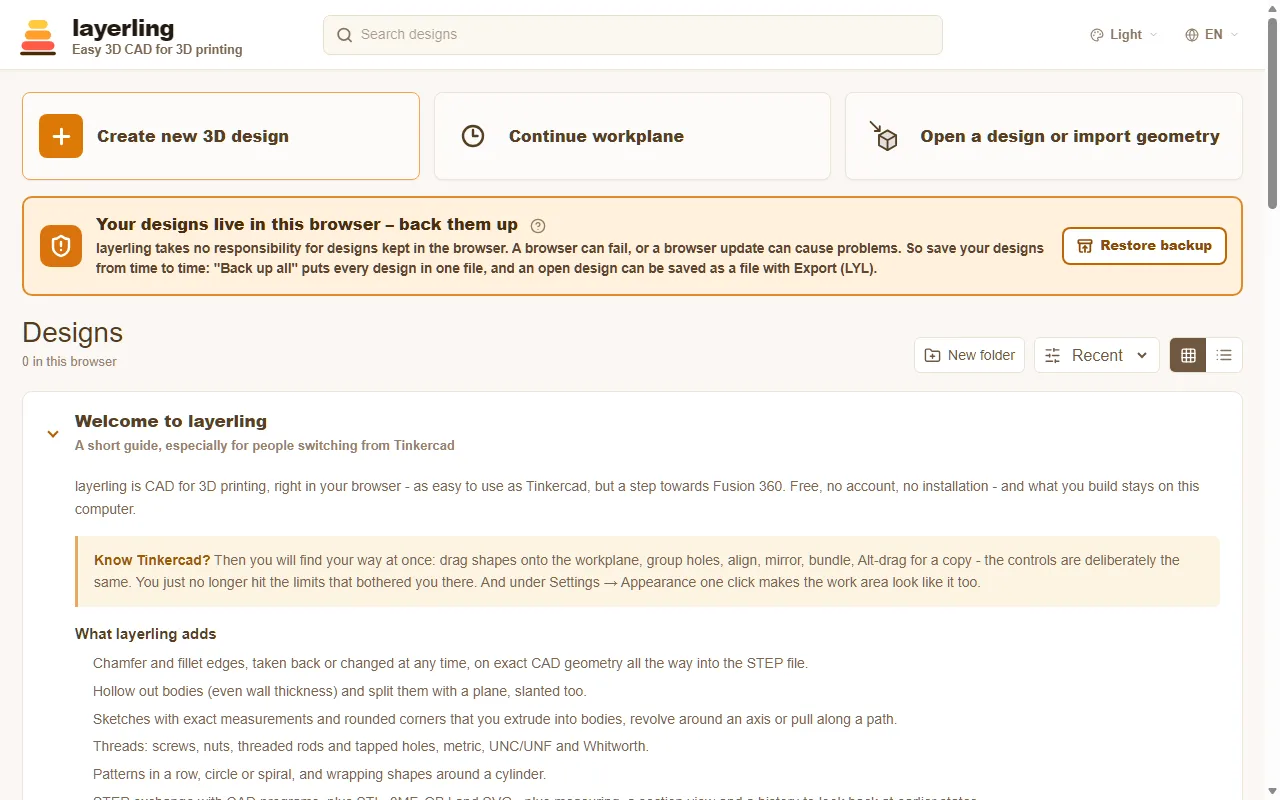
打开 layerling.com。在起始页点击 “新建 3D 设计”。编辑器会带着一个空的工作平面打开,所有东西都在这个网格上成形。
如果你已经有文件想接着做,用 “打开设计或导入几何体”。它支持 layerling 设计(.lyl),也支持 STL、OBJ、3MF、STEP 或 SVG 文件。
你所有的设计随后都会出现在起始页上,并带有预览图。它们保存在浏览器的存储空间里,每次更改后自动保存,所以没有保存按钮。layerling 不对保存在浏览器里的设计承担责任。 浏览器可能出故障,浏览器更新也可能带来问题,所以要不时用起始页上的 “全部备份” 备份你的设计,或者把它们保存为文件。备份可以通过 “恢复备份” 恢复。如何把设计打包成文件并转交他人,见文件与保存。
编辑器一览
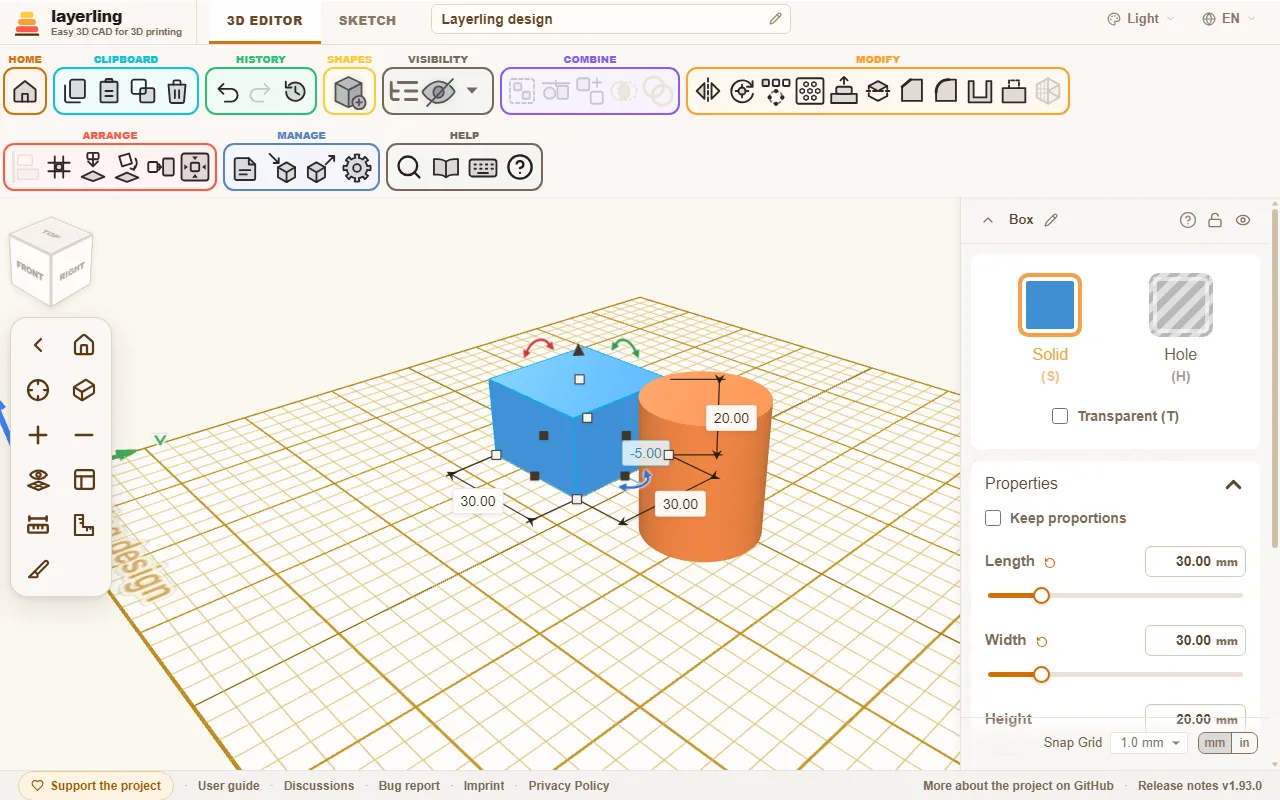
- 上方是功能区。它按任务分类:“剪贴板”、“历史记录”、“形状”、“可见性”、“组合”、“修改”、“排列”、“管理” 和 “帮助”。把鼠标停在图标上就能看到名称。凡是看到小问号的地方,比如形状的设置里、形状库中或工具面板里,它都会直接带你到本指南对应的章节。
- 中间是工作平面。你在这里放置形状、把它们拉成想要的形状,并看到结果。
- 右侧显示所选形状的设置:颜色、尺寸、位置以及组成该形状的其他内容。输入数字比拖动更精确。
- 左侧是相机控制,上方是视图立方体。它们带你在这个场景中移动,详见视图与工作平面。
- 最上方可以在 “3D 编辑器” 与 “草图” 之间切换、重命名设计,以及选择语言和配色方案。
工作区周围的按钮
把鼠标停在按钮上就能看到名称。如果不确定某个按钮的作用,点击 “交互式帮助”(位于 “帮助” 区域,快捷键 Shift+F1),再点那个按钮。下面是被问得最多的几个。
粘贴
“粘贴”(Ctrl+V)会把用 “复制” 复制的内容加入设计。“复制” 则一步完成复制和粘贴。
删除
“删除”(Delete)移除所选形状。“撤销” 可以把它们找回来。
取消分组
“取消分组”(Ctrl+Shift+G)把所选分组重新拆成组成它的那些形状。
工作区设置
“工作区设置” 打开工作区的设置:单位、平台大小、打印机、网格、颜色、光照等。详见视图与工作平面。
主题
最上方的 “主题” 决定 layerling 的外观:跟随系统、浅色、深色或石墨色。
重命名设计
“重命名设计”:最上方名称旁边的铅笔图标。输入新名称并按 Enter。
设计名称
设计的名称(“设计名称”)位于最上方。点击它,输入,按 Enter 即保留该名称。
显示选项
“可见性选项”,即眼睛图标旁的箭头,里面是你可显示或隐藏的内容:对象列表、你隐藏的所有东西、注释以及打印的悬垂。详见选择与排列。
隐藏所选
“隐藏选中项”(Ctrl+H)隐藏所选形状。它们仍留在设计和对象列表中;“可见性选项” 可以让它们重新显示。
搜索命令
“搜索命令(Ctrl+K)”:输入你要找的东西——一个工具、一个形状或一项设置——然后点击结果。
隐藏相机控制
“隐藏相机控制” 收起左侧的相机控制,给工作区腾出更多空间;“显示相机控制” 会把它们调回来。
吸附网格
属性面板底部的 “吸附网格” 是移动和调整尺寸时吸附的步距。它旁边的小开关 mm | in 用来切换单位。详见视图与工作平面。
单位:毫米或英寸
“吸附网格” 旁的开关 mm | in 会为本设计更改单位、平台网格和吸附步距。
页脚
在窗口底部:“支持项目” 通往可以支持本项目的页面;“用户指南” 打开本指南;“讨论区” 通往提问、提想法和报告错误的地方(GitHub 上的讨论区,德语用户则为 drucktipps3d 论坛);“问题报告” 生成一个用于错误报告的 ZIP 文件;“在 GitHub 上了解项目的更多信息” 通往 GitHub 上的项目,版本号则打开发行说明。法律声明和隐私政策的链接属于你所使用的那份 layerling 的运营者。
你的第一个零件
举个例子,我们做一个带孔的立方体。
- 点击功能区中的 “添加形状”,选择 “长方体”。这个形状现在挂在鼠标指针上。在工作平面上点一下即可放下。
- 在右侧设置尺寸,比如长 40 mm、宽 40 mm、高 20 mm。
- 用同样的方式在中间放一个 “圆柱体”,直径 14 mm、高 30 mm。它应该比立方体高,这样才能贯穿整个立方体。
- 选中圆柱体,点击右侧的 “孔”。它会变为半透明:这个实体变成了一个从材料中去除东西的工具。
- 同时选中两个形状,点击 “分组”。立方体现在有了一个孔。
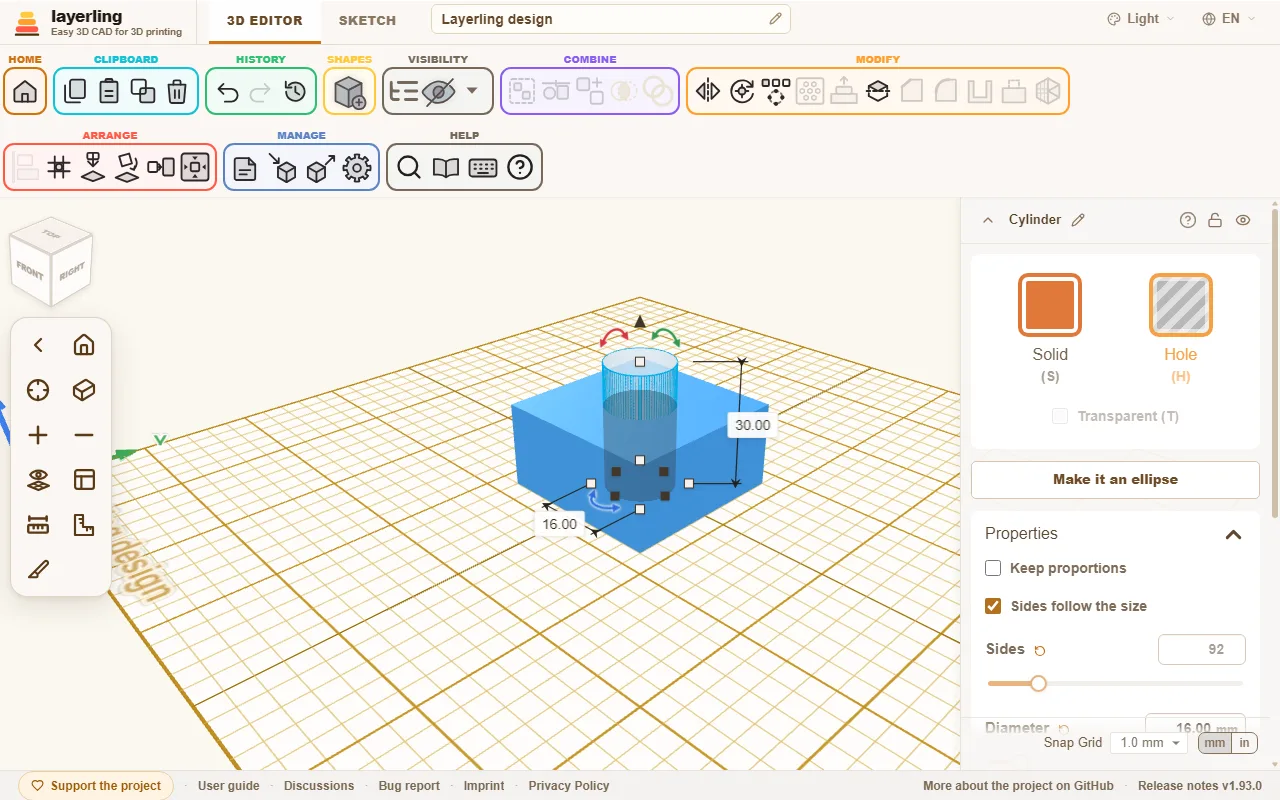
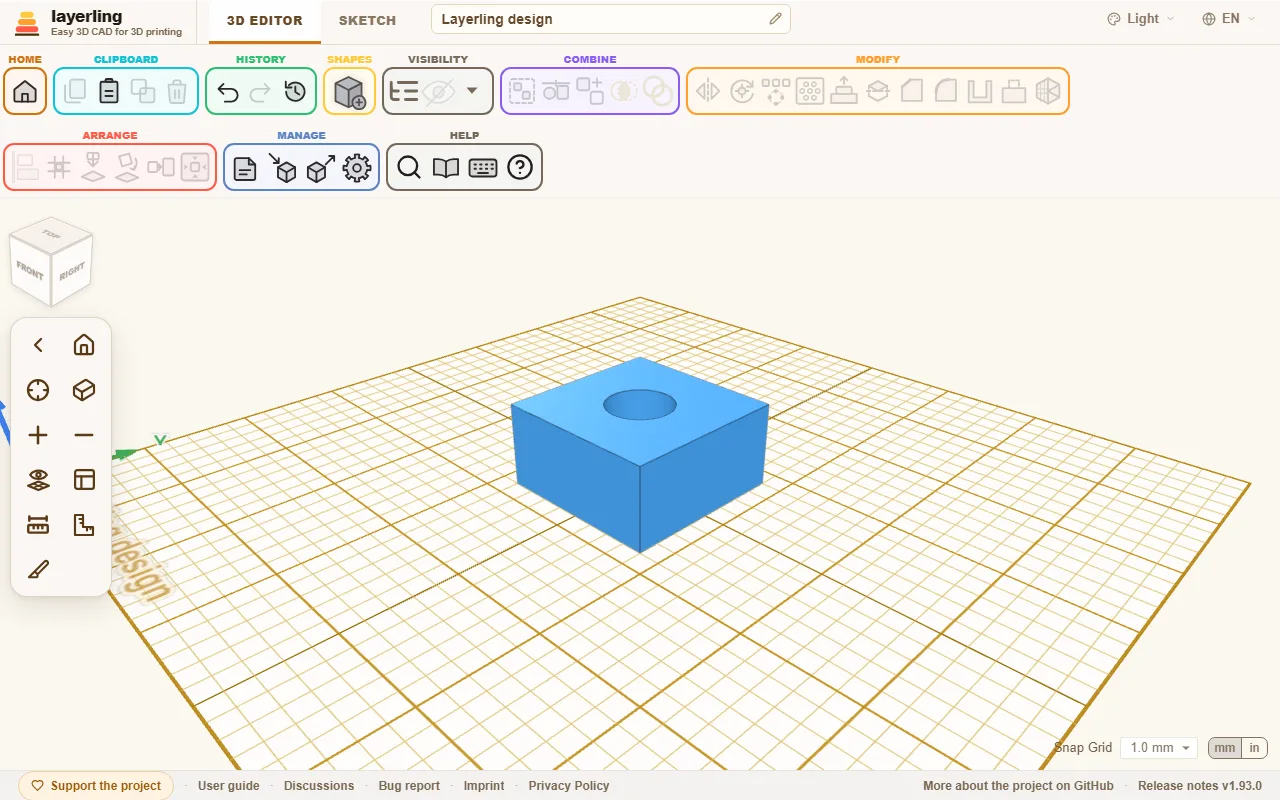
孔、槽和凹坑就是这样做的。实体与孔一章有详细说明。
上次访问之后的新内容
更新之后再次打开 layerling 时,起始页上的一张卡片会列出你上次离开之后新增的内容:从那时起的每个版本,最新的在最上面。隔了很久没来,就在卡片里向下滚动。在它们下面,“显示更早的版本” 会把上次访问之前的版本也加进来。用 “知道了” 关掉它,它就会一直消失到下一次更新。起始页页脚的 “有哪些新变化?” 随时可以再次显示最新的新增内容。浏览器会记住你上次看到的版本,关于你的任何信息都不会离开它。
在你自己电脑或服务器上的 layerling 副本中,有可用更新时会出现一个按钮 “预览:本次更新带来了什么?”,可以在安装前列出这次更新带来的内容。只有你按下按钮时,列表才会从 GitHub 获取。
从设计到打印
零件做好后,点击 “导出”,选择 STL 或 3MF 并下载文件。在你的切片软件中打开它,例如 Bambu Studio、PrusaSlicer、OrcaSlicer 或 Cura。如果在设置中选好了打印机,你在建模时就能看出零件是否能放进打印床。详见打印。