
实体与孔
简单的形状如何变成内孔、槽和凹槽,以及之后如何再次修改分组。
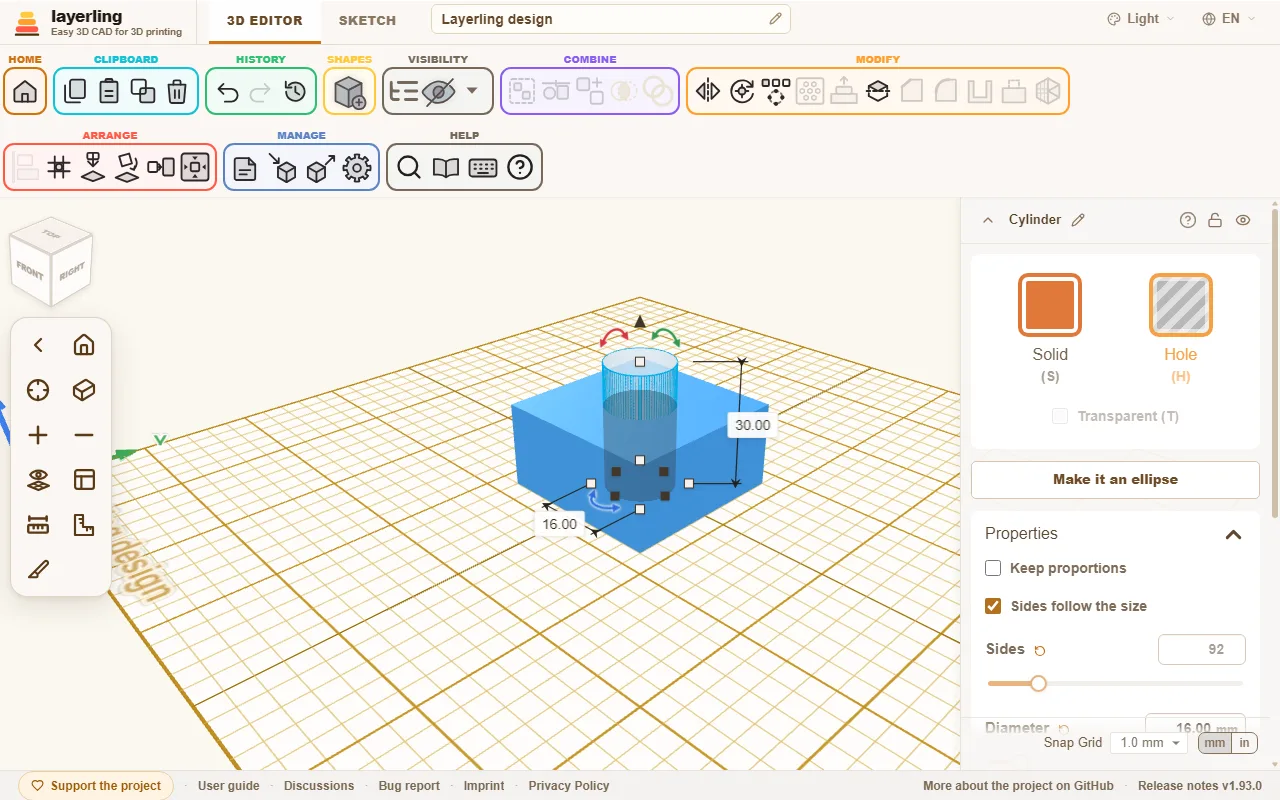
这是 layerling 中最重要的概念,而且很快就能学会:每个形状不是实体就是孔。 实体保留下来。孔是一种去除材料的工具。
实体还是孔
选中一个形状,在其设置中点击 “实体” 或 “孔”。用键盘更快:H 把选中项变成孔,S 把它变回实体。右键点击实体打开的菜单中也有这两项。孔以半透明方式显示,好让你看到它所在的位置。T 让实体变为半透明,比如为了看进一个外壳内部;再按一次又恢复不透明。它对整个选中项生效:只要其中有一个实体已经半透明,所有都变为不透明,否则所有都变为半透明。
只要没有分组,孔就不会有任何作用。它只是待在那里,显示之后某处会消失。
分组
选中实体和一个或多个孔,点击 “分组”(Ctrl+G)。现在孔会从它接触到的实体上移除材料。剩下的是一个新的单一形状。
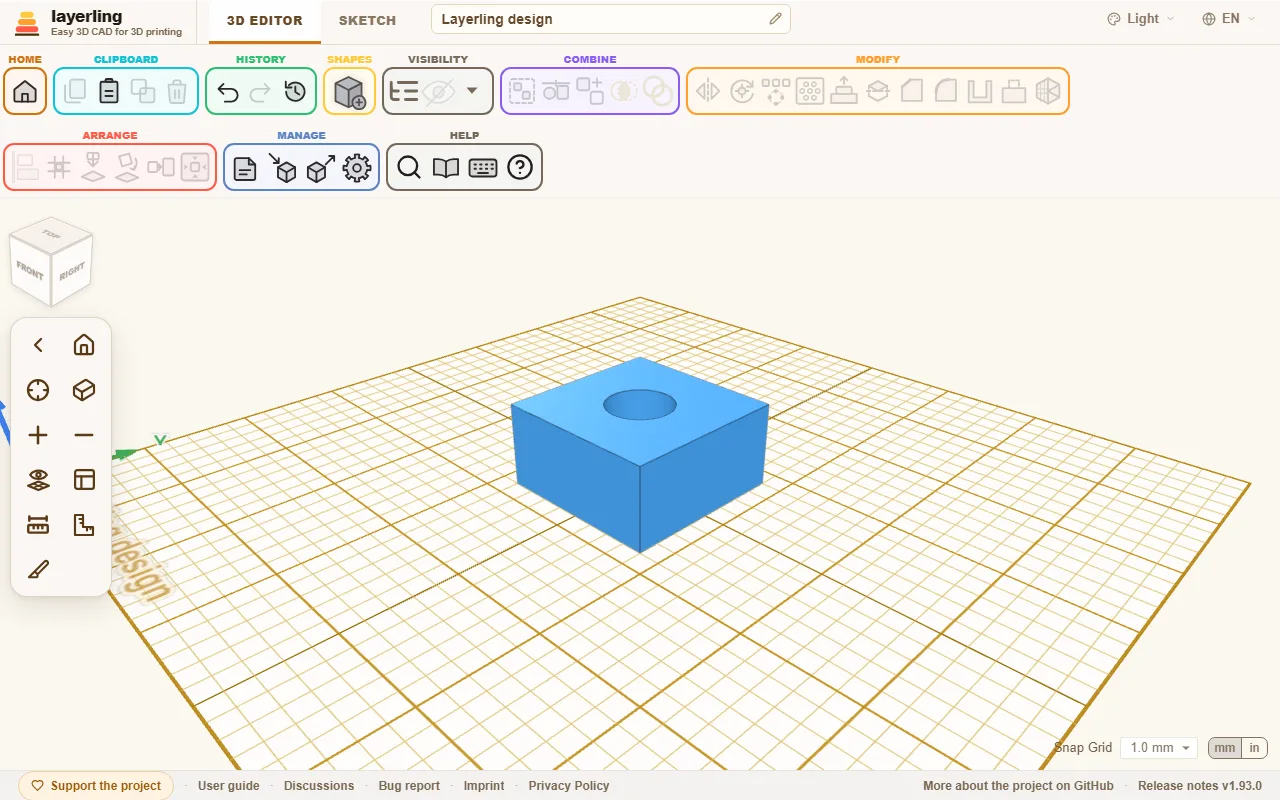
这样就能做出:
- 内孔: 用一个圆柱体作为孔穿透一个实体。
- 槽: 用一个长条盒体作为孔放在边缘处。
- 凹槽: 不穿透的孔。
- 零件中的螺纹: 用一个孔做出内螺纹孔,参见螺纹与机械。
如果分组里有多个实体,它们会连接在一起。两个接触的实体会变成一个零件。
你可以把分组当作形状来处理:移动、旋转、上色、再次分组。“取消分组”(Ctrl+Shift+G)会把它解散,各个部件重新独立。
让分组变成孔
整个分组也可以是实体或孔。适用一条简单的规则:
- 如果分组只由实体(或只由孔)组成,你就整体切换它,它的部件也随之改变。
- 如果两者都有,比如一个带内孔的立方体,每个部件保持自己的状态。整个分组然后变成一个工具,但内孔仍然是内孔。
捆绑
有时部件只应保持在一起,而不该合成一个——比如多色打印时黑色底板上的一块白色标志。这就是 “捆绑”(Ctrl+B)的用途,与 Tinkercad 中一样。捆绑可以像形状一样移动、旋转和调整大小,但不会合并任何东西:
- 每个部件保留自己的颜色,并保持为实体或孔。
- 孔不切割任何东西。当你把捆绑与其他部件分组时,它的孔会切割那些部件,但仍不会切割捆绑自身的实体,与 Tinkercad 中一样。所以,一个旁边带着孔的销钉,可以作为一个捆绑反复使用。
- 在 STL、3MF 或 OBJ 导出中,每个部件都是独立的实体;在 3MF 和 OBJ 中还会带上颜色。
“取消分组”(Ctrl+Shift+G)可以再次拆开捆绑,E 像打开分组一样打开它进行编辑。倒角、圆角和抽壳对捆绑不起作用,因为它不是一个实体:要这样做就先分组,或者逐个处理它的部件。如果捆绑中的某个孔也应切割捆绑自身的实体,就把捆绑拆开,再对其部件分组(Ctrl+G)。
交集
“布尔交集” 只保留两个或多个实体共有的部分。把两个相互重叠的形状叠放在一起,全选后点击它。这样就把一个圆柱体和一个盒体变成一面圆、一面直的块。分组按它的外观计算,包括孔。如果孔也被选中,剩下的是所有实体与所有孔共有的部分。如果这些形状没有任何共同部分,则不做更改,并会提示说明。旁边的 “显示公共部分” 会在应用之前显示公共部分:所选形状变为半透明,它们共有的部分以绿色绘制。逐个选中并移动每个形状,绿色部分随之变化;“布尔交集” 应用结果,Esc 关闭预览。
编辑分组
如果内孔做小了,你不必解散分组再重建。选中分组,在其设置中点击 “编辑分组”、点击对象列表中的文件夹图标,或按 E。双击分组也一样,与 Tinkercad 中一样,对捆绑也适用;如果你不希望这样,在设置中关闭 “双击打开分组或捆绑”。部件只有在指针拖动几个像素之后才开始移动,所以手抖的单击或双击不会把它碰偏。现在部件分别摊开,你可以用任何工具修改它们:把孔做大、移动实体、添加孔。
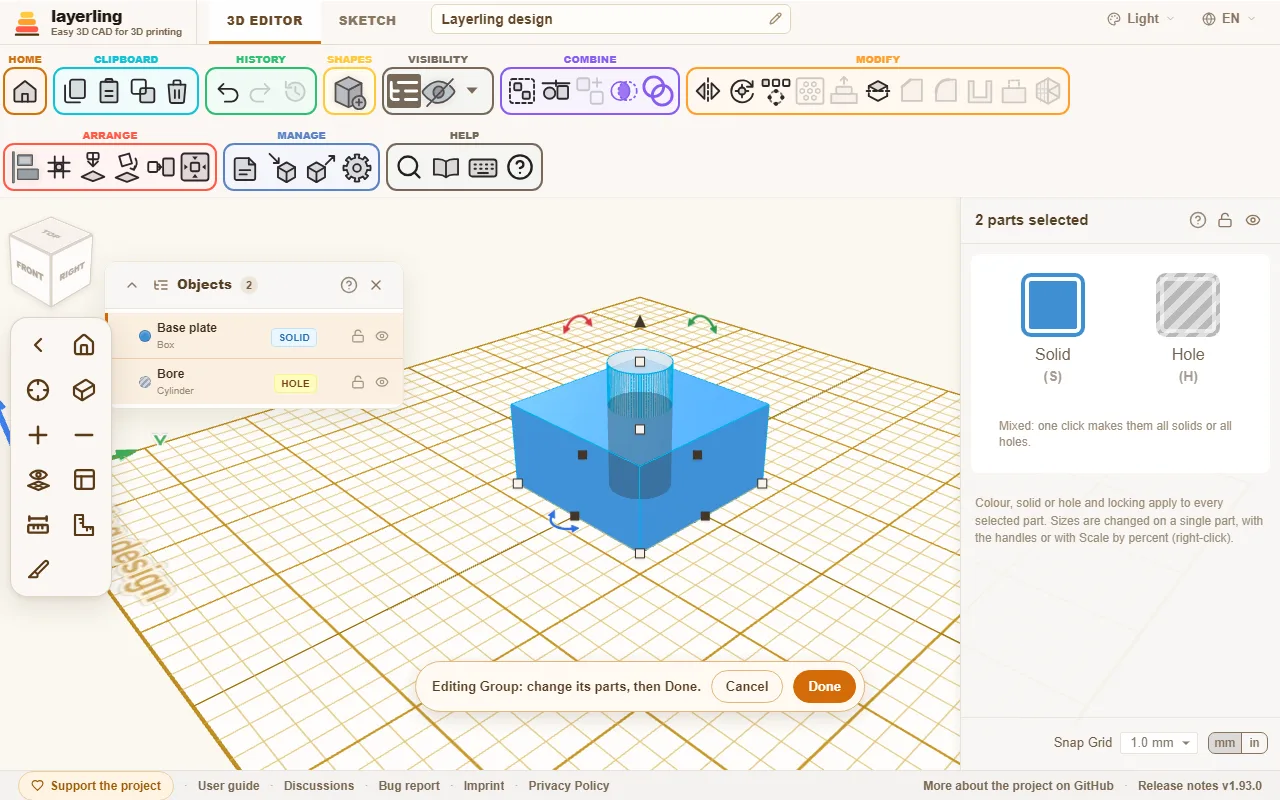
画面底部会出现一条栏。“完成” 会重建分组,保留它的名称、颜色以及实体或孔的状态。“取消” 则原样放回。
如果其中一个部件本身就是一个分组,你可以用同样的方式编辑它,以此类推,深入到设计有多深都行。栏中会显示你所在的位置,例如“支架 › 螺钉柱”。“完成” 和 “取消” 总是结束最内层的分组,并把你退回上一级。当你在某个分组内部时,只能编辑其部件中的分组;要编辑另一个,先完成当前编辑。
与 “取消分组” 不同——后者会永久拆散分组——编辑会保留分组:它的名称和设置都还在,你随时可以用 “取消” 返回。
注意:加在整个分组上的圆角和倒角会在重建时丢失。栏中会提示你。
分割
“分割” 在 “修改” 区域中用平面把选中项一分为二——比如一个对打印床来说太大的零件,或一个你想看内部的零件。选中一个或多个实体或孔,然后点击它。一个半透明平面会明确显示切割的位置,实体上还会有一条白线标出平面与实体的交线;在你应用之前不会有任何改变。
- “平面方向”:X 在左右之间做竖直切割,Y 在前后面之间做竖直切割,Z 在上下之间做水平切割。坐标轴按位置卡片上的命名,Z 朝上。平面一开始平行于工作平面,因此在底板上是沿 Z 轴。
- “对齐到工作平面”:“平行” 让平面平行于工作平面,“沿 X 方向” 和 “沿 Y 方向” 让它垂直于工作平面,横跨其 X 或 Y 方向。工作平面的原点穿过选中项时,平面就经过该点,否则经过中间。于是你可以用 W 把工作平面放到一个斜面上,直接在那里切割,不必转动滑块。
- “平面位置”:平面在何处穿过,用滑块或输入数值。开始时位于中间。你也可以拖动平面上的箭头;平面沿箭头方向以 0.1 mm 的步长移动。
- “拾取面”,位置旁边的按钮,把平面放到一个面上:点击它,然后点击那个面。方向、两个旋转和位置都会相应设置。拾取时,指针下方会有一个蓝色平面,显示将要采用的面。未选中实体的面也可以,用来对齐切割,但平面仍局限在选中项内。Esc 停止拾取,平面留在原处。
- 下方两个旋转滑块绕另外两个轴转动平面,各方向最多 180°,用于斜切。两者可以组合。
“分割模型” 或 Enter 执行切割,Esc 取消(在拾取面时,第一次按 Esc 只会停止拾取)。平面穿过的每个对象都会变成两个封闭实体,按所在侧命名,例如“长方体(Z+)”和“长方体(Z-)”;未穿过的对象保持原样。一个孔会变成两个孔,抽壳实体保留其空腔。两半都留在原位——要打印的话,用 “平放于面” 把每一半放到其切割面上。
两半是普通网格:圆柱体的边数或文字的字体等设置都已丢失,所以要先设置好这些。Ctrl+Z 一步即可恢复原状。锁定和隐藏的对象无法分割。
分离部件
如果一个形状由几个分开的片段组成,比如由单个字母组成的文字,“分离部件” 会把它拆分为各自独立的形状。右键点击形状打开的菜单里也有这一项。