安装为应用、离线使用与自托管
像普通程序一样启动 layerling,即使没有网络也可以,以及在自家电脑上运行它的方法。
安装为应用
layerling 可以像普通程序一样安装。安装后它会有自己的图标和窗口,没有地址栏。首次访问之后,即使没有网络也能启动。你的设计保存在自己的电脑上。值得安装:应用启动更快,因为不必每次都重新加载;它无需联网即可使用,还能减轻服务器负担。你不会有任何损失,layerling 仍会在有新版本时通知你。
如果你的浏览器支持,起始页上会出现带 “立即安装” 的提示。否则:
- Chrome 和 Edge: 点击地址栏右侧的安装图标,或在浏览器菜单中选择“安装为应用”。
- Mac 上的 Safari: “文件”菜单 →“添加到程序坞”。
- iPhone 和 iPad 上的 Safari: 分享图标 →“添加到主屏幕”。
- Firefox: 无法安装应用。layerling 仍可在其标签页中离线启动。
起始页上的提示可用 “隐藏此提示” 关闭。在 Chrome 或 Edge 中再次启动已安装的应用时,会把已打开的窗口带到前台,而不是再开一个。
在电脑上,Chrome 或 Edge 中安装的 layerling 还会注册为 .lyl 文件的程序:在文件管理器中双击设计,即可在 layerling 中打开,Ctrl+S 会保存回该文件。在 Android 上这行不通,那里的浏览器不为已安装的 Web 应用提供文件关联;请在起始页用 “打开设计或导入几何体” 打开设计。
更新
当有新版本时,layerling 会在起始页显示。通过 “发行说明与下载” 可以查看变更内容。版本号位于右下角。重新加载页面后便使用新版本。
在 layerling.com 和其他 Web 服务器上,已打开的页面会自行发现更新。它会不时向服务器询问版本,当你回到该标签页时也会询问;如果它需要的某个程序文件消失了,则立即询问。若期间安装了新内容,右下角的卡片会提示并列出新内容。“保存并重新加载” 会先把当前打开的设计写入浏览器,然后重新加载页面;设计会按你离开时的样子恢复。“稍后” 会让卡片推迟 15 分钟。请尽快重新加载:停留在旧版本的页面可能加载新版本中不匹配的部分。这种情况已经发生时也会出现同一张卡片:CAD 工作进程只在首次需要时加载,它们会说明自己来自哪个构建;如果不是页面自身的构建——更新之后,或使用了旧版本的存储副本——卡片会要求重新加载,以免两者互相误解。
layerling 在多个标签页中打开时,它们会互相照应:如果另一个标签页已在运行较新版本,旧标签页底部会出现提示,请你重新加载它。如果同一个设计在两个标签页中打开,两者都会警告,因为它们会自动保存并相互覆盖。如果已有一个标签页打开,你又在另一个标签页中打开 layerling,新标签页会建议在旧标签页中继续,并主动提出关闭自己。如果你确实想要两个标签页,比如并排查看两个设计,请在那里点击 “在此继续工作”。本指南也会在单独的标签页中打开:当 layerling 在旁边打开时,其右上角的按钮显示为“返回编辑器”,点击会关闭指南,而不是再开一个编辑器。
语言与外观
在右上角从语言列表中选择语言。旁边的配色方案提供 “系统”(跟随操作系统)、“浅色”、“深色” 和 “石墨黑”,一种中性的深灰色。
自行运行
layerling 是自由软件(AGPL-3.0),可以运行在你自己的电脑或服务器上,例如工坊、俱乐部或学校。有几种方式,见 GitHub 上的 README:
- Windows 快速开始: 在 PowerShell 中输入一行命令即可安装全部内容,并在桌面放置快捷方式。当 layerling 已在运行时,再次双击不会启动第二个服务器,只会打开页面。
- Docker: 适用于 NAS 设备和家用服务器,无需安装 Node.js。每个版本都提供现成镜像
henmedia/layerling(Docker Hub,也在ghcr.io/henmedia/layerling),支持 amd64 和 arm64;docker run -d -p 3000:3000 -v layerling-thumbnails:/app/.codex/project-thumbnails henmedia/layerling:latest可启动它,在 NAS 上可在容器管理器的镜像仓库中搜索。卷layerling-thumbnails能让起始页的预览图在更新后保留;没有它,每次重新创建容器后预览图都会缺失,直到你打开相应设计。 - 静态导出: 结果是普通文件,任何 Web 服务器都能提供。它们应位于地址根目录(
https://layerling.example.com/或http://192.168.0.5:8080/),不能放在子文件夹中,也不能从磁盘直接打开;具体步骤见 README。如果index.html旁边有可写文件夹store,并且服务器装有 PHP,它还会成为设计的共享存储。
用于 AI 助手的 MCP 桥接只存在于开发服务器中,见用 AI 构建。
帮助与反馈
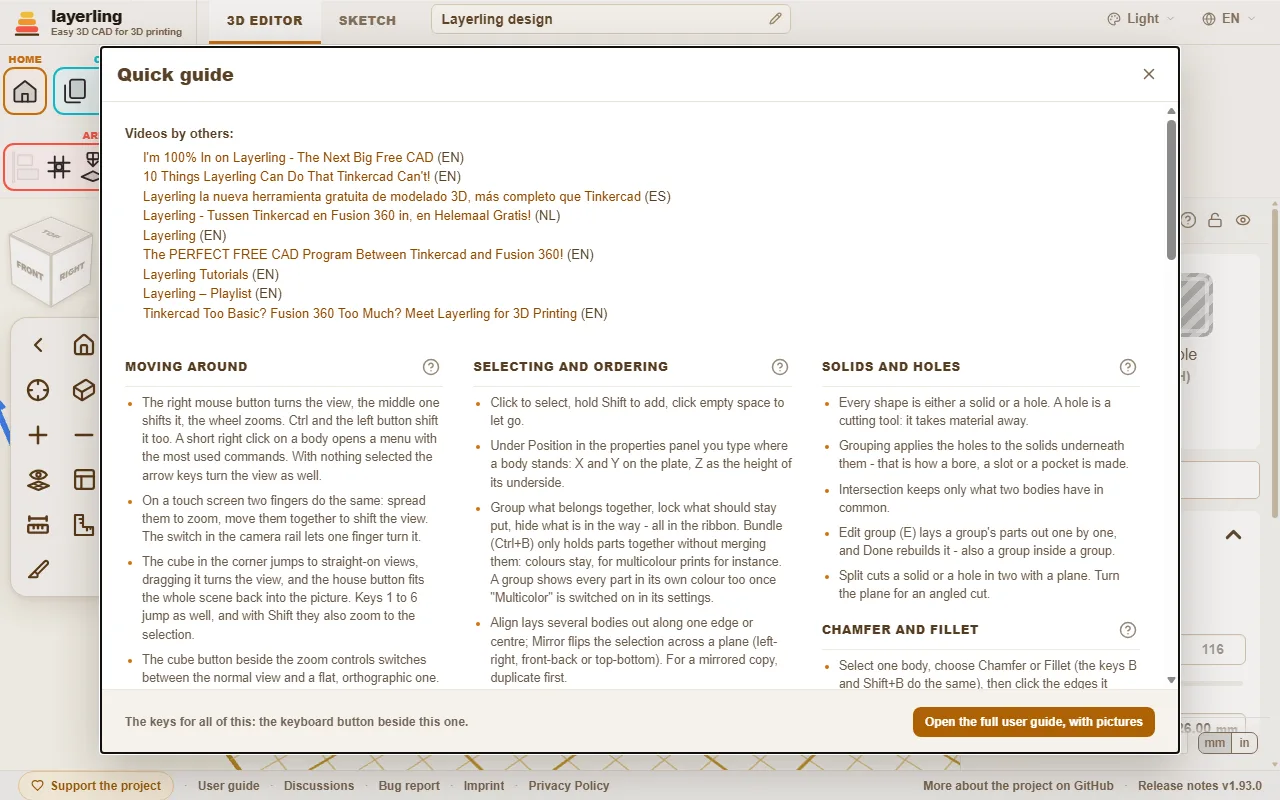
- 在编辑器中,“帮助” 区域包含 “快速指南”,其中有最重要的操作和键盘快捷键总览。快速指南的每一节都有一个问号,点击可跳转到此处对应的章节。