安裝為應用程式、離線使用與自架
像一般程式一樣啟動 layerling,即使沒有網路也行,以及在自己電腦上執行它的方法。
安裝為應用程式
layerling 可以像一般程式一樣安裝。安裝後它會有自己的圖示和視窗,沒有網址列。第一次造訪之後,即使沒有網路也能啟動。你的設計留在自己的電腦上。值得安裝:應用程式啟動更快,因為不必每次都重新載入;沒有網路也能用,還能減輕伺服器的負擔。你什麼都不會失去,layerling 仍會在新版本推出時通知你。
如果你的瀏覽器支援,起始頁上會出現帶有 「立即安裝」 的提示。否則:
- Chrome 與 Edge: 點擊網址列右側的安裝圖示,或在瀏覽器選單中選擇「安裝為應用程式」。
- Mac 上的 Safari: 「檔案」選單,然後「加入 Dock」。
- iPhone 與 iPad 上的 Safari: 分享圖示,然後「加入主畫面」。
- Firefox: 無法安裝應用程式。layerling 仍可在其分頁中離線啟動。
起始頁上的提示可以用 「隱藏這個提示」 關閉。在 Chrome 或 Edge 中第二次啟動已安裝的應用程式時,會把已開啟的視窗帶到最前面,而不是再開一個。
在電腦上,Chrome 或 Edge 中安裝的 layerling 也會註冊為 .lyl 檔案的程式:在檔案管理員中雙擊設計,就會在 layerling 中開啟,而 Ctrl+S 會存回該檔案。在 Android 上這行不通,那裡的瀏覽器不為已安裝的網頁應用程式提供檔案關聯;請在起始頁用 「開啟設計或匯入幾何」 開啟設計。
更新
有新版本時,layerling 會在起始頁顯示。透過 「版本說明與下載」 可以閱讀變更內容。版本號碼在右下角。重新載入頁面後就是新版本。
在 layerling.com 和其他網頁伺服器上,已開啟的頁面會自行察覺更新。它會不時向伺服器詢問版本,當你回到該分頁時也會,而如果它需要的某個程式檔案消失了,就立刻詢問。若期間安裝了新東西,右下角的卡片會說明並列出新內容。「儲存並重新載入」 會先把目前開啟的設計寫入瀏覽器,然後重新載入頁面;設計會以你離開時的模樣回來。「稍後」 會把卡片延後 15 分鐘。請儘快重新載入:停留在舊版本的頁面可能會載入新版本中不相容的部分。這種情況已經發生時也會出現同一張卡片:CAD 工作執行緒只在第一次需要時載入,它們會說明自己來自哪個建置;如果不是頁面本身的建置——更新之後,或使用了舊版本的儲存副本——卡片會要求重新載入,以免兩者互相誤解。
layerling 同時在好幾個分頁開啟時,它們會互相留意:如果另一個分頁已經在執行較新的版本,舊分頁底部會有提示,請你重新載入它。而如果同一個設計在兩個分頁中開啟,兩邊都會警告你,因為它們會自動儲存,會互相覆蓋。如果已經有一個分頁開著,你又在另一個分頁開啟 layerling,新分頁會建議在舊分頁中繼續,並提議關閉自己。如果你刻意要兩個分頁,比如並排放兩個設計,就在那裡點擊 「在此繼續工作」。本指南也會開在獨立的分頁中:當 layerling 就在旁邊開著時,它右上角的按鈕會顯示「返回編輯器」,點擊會關閉指南,而不是再開一次編輯器。
語言與外觀
在右上角從語言清單中選擇語言。旁邊的配色方案提供 「系統」(跟隨作業系統)、「淺色」、「深色」 與 「石墨黑」,一種中性的深灰色。
自行執行
layerling 是自由軟體(AGPL-3.0),可以執行在自己的電腦或伺服器上,例如工作坊、社團或學校。有幾種方式,說明見 GitHub 上的 README:
- Windows 快速開始: 在 PowerShell 中輸入一行指令就能安裝全部內容,並在桌面放一個捷徑。當 layerling 已經在執行時,再次雙擊不會啟動第二個伺服器,只會開啟頁面。
- Docker: 適合 NAS 裝置和家用伺服器,不必安裝 Node.js。每個版本都以現成映像
henmedia/layerling發布在 Docker Hub(也有ghcr.io/henmedia/layerling),支援 amd64 與 arm64;docker run -d -p 3000:3000 -v layerling-thumbnails:/app/.codex/project-thumbnails henmedia/layerling:latest就能啟動,在 NAS 上則在容器管理員的映像倉庫中搜尋。磁碟區layerling-thumbnails能讓起始頁的預覽圖片在更新後保留下來;沒有它,每次重新建立容器後預覽圖片都會不見,直到你開啟該設計。 - 靜態匯出: 結果是一般的檔案,任何網頁伺服器都能提供。它們要放在網址的根目錄(
https://layerling.example.com/或http://192.168.0.5:8080/),不能放在子資料夾,也不能直接從磁碟開啟;步驟見 README。若index.html旁邊有可寫的store資料夾,且伺服器裝有 PHP,它也會成為設計的共用儲存空間。
AI 助理用的 MCP 橋接只存在於開發伺服器,見用 AI 建構。
說明與回饋
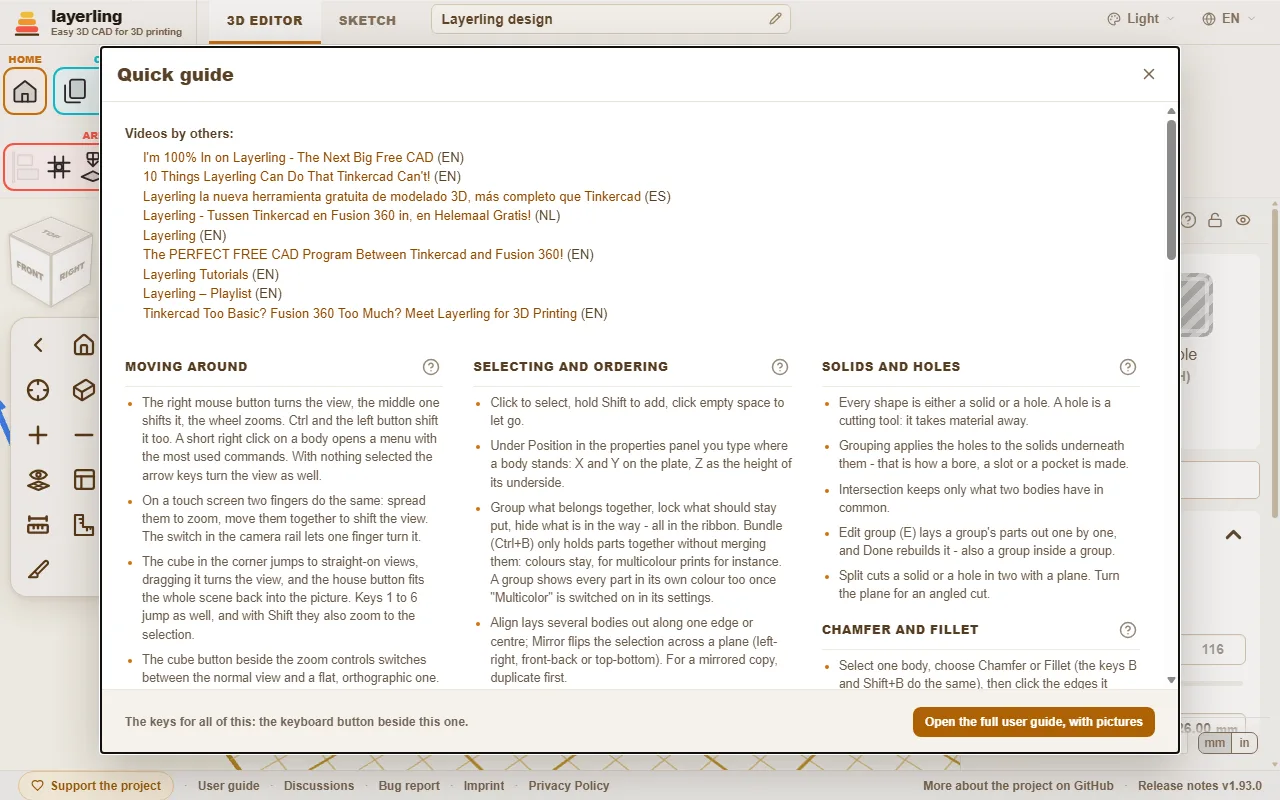
- 在編輯器中,「說明」 區域有 「快速指南」,包含最重要的操作與鍵盤快速鍵起始頁。快速指南的每一節都有一個問號,會帶你到這裡對應的章節。