
檔案、儲存與分享
設計存放在哪裡、如何備份、layerling 能匯入與匯出哪些格式,以及在自己的共用伺服器上可以做什麼。
設計存放在哪裡
layerling 把所有東西都儲存在你電腦的瀏覽器裡。不需要帳號,也不會上傳任何內容。每一次變更都會自動儲存。起始頁上的預覽圖片,顯示的是你按 「首頁儀表板」 返回起始頁之前,最後呈現在眼前的畫面。即使過了幾天,只要在同一個瀏覽器裡開啟 layerling,一切都還在。
如果你從一個空無一物的設計返回起始頁,layerling 會詢問是否要保留它。「是」 或 Enter 會保留,「否」 則會移除,這樣空設計才不會越堆越多。如果設計位於伺服器上的共用資料夾,「否」 會把檔案從伺服器刪除,所有使用該資料夾的人都會失去它。
這有個缺點:清除瀏覽器儲存空間或換用另一台電腦的人,設計就會消失。所以要把重要的工作備份成檔案。
設計的資料夾
設計累積到幾十個時,單一清單就不夠用了。在起始頁上,「新增資料夾」 會為這個瀏覽器的設計建立資料夾;點擊資料夾即可開啟。資料夾裡可以再放資料夾。
- 移入資料夾: 把設計拖曳到資料夾上,或在設計的選單中選擇 「移至 …」,選單會列出所有資料夾。在資料夾開啟的狀態下建立的設計,以及開啟或匯入的檔案,都會放進該資料夾。
- 移出資料夾: 資料夾裡的第一個圖磚
..,以及 「設計」 底下那一行,都能帶你回到上一層;也可以把設計拖放到上面。把資料夾拖曳到另一個資料夾上,就會放進該資料夾裡。 - 重新命名與刪除 都在資料夾的選單裡。刪除資料夾不會刪除任何設計:原本在裡面的設計會往上移一層。
- 搜尋 會搜尋所有資料夾;找到的設計會顯示所在的資料夾,點擊它即可開啟該資料夾。
「全部備份」 會保留資料夾:設計會連同資料夾一起放進備份檔案,還原備份時也會放回原本的資料夾。這個瀏覽器的資料夾與伺服器上的資料夾是分開的。卡片圖片也會寫進檔案裡,所以還原後馬上就會出現。
備份與轉交
在起始頁上,每個設計都有一個選單,可以重新命名、複製與刪除。用 「全部備份」 可以把所有設計打包成單一檔案。旁邊的 「還原備份」 位於關於「設計儲存在瀏覽器」的提示中(全新的電腦上、還沒有任何設計時也會出現),可以把這些設計還原回來,換一個瀏覽器或換一台電腦都行;「開啟設計或匯入幾何」 也能開啟同一個檔案。這個瀏覽器的 「自訂形狀」 會跟著同一個檔案一起走,放在 Custom shapes 資料夾裡,參見形狀。如果把備份還原到已經有其中部分設計的瀏覽器,那些設計不會重複加入;提示會說明有多少個本來就已經存在。
在編輯器中備份單一設計:「匯出」,選擇 LYL 格式,然後點擊 「儲存 layerling 設計」。LYL 檔案是 layerling 自己的設計格式,包含所有內容:形狀、群組、草圖、CAD 資料、匯入的原始檔,以及歷史記錄,也就是復原步驟。在 「已儲存的操作記錄」 底下可以選擇要帶上最近多少個步驟;初始值沿用設定(功能區裡的齒輪)在 「歷史記錄」 保留的步數。最後一檔 「無」 只儲存設計目前的狀態——這是分享不帶復原步驟的檔案的方法。匯出的是副本,檔名由你在 「檔名」 中指定;瀏覽器裡的設計仍保有自己的歷史記錄。舊版本留下的 .skf 檔案仍可開啟,開啟後會存成 .lyl。
儲存到自己的資料夾(Chrome 與 Edge)。 在這些瀏覽器中,按鈕會開啟系統的儲存對話方塊,你可以自己挑選資料夾與檔名,也可以取代既有的檔案。之後按 Ctrl+S 就會把設計再次儲存到同一個檔案,不會再跳出對話方塊。用 「開啟設計或匯入幾何」 或匯出視窗的開啟按鈕從 .lyl 檔案開啟的設計,也會存回該檔案。瀏覽器可能會詢問一次修改檔案的權限。頁面重新載入後,設計就會忘記自己對應的檔案,下一次 Ctrl+S 時會再詢問一次;對話方塊會從你上次使用的資料夾開始。Firefox 與 Safari 不允許網頁這樣寫入檔案。在這些瀏覽器裡,檔案會像以前一樣下載到「下載」資料夾,Ctrl+S 會再次下載;Firefox 可以在「設定 > 一般 > 下載」中設定每次詢問資料夾。
匯出
點擊 「匯出」,或按 Ctrl+E。
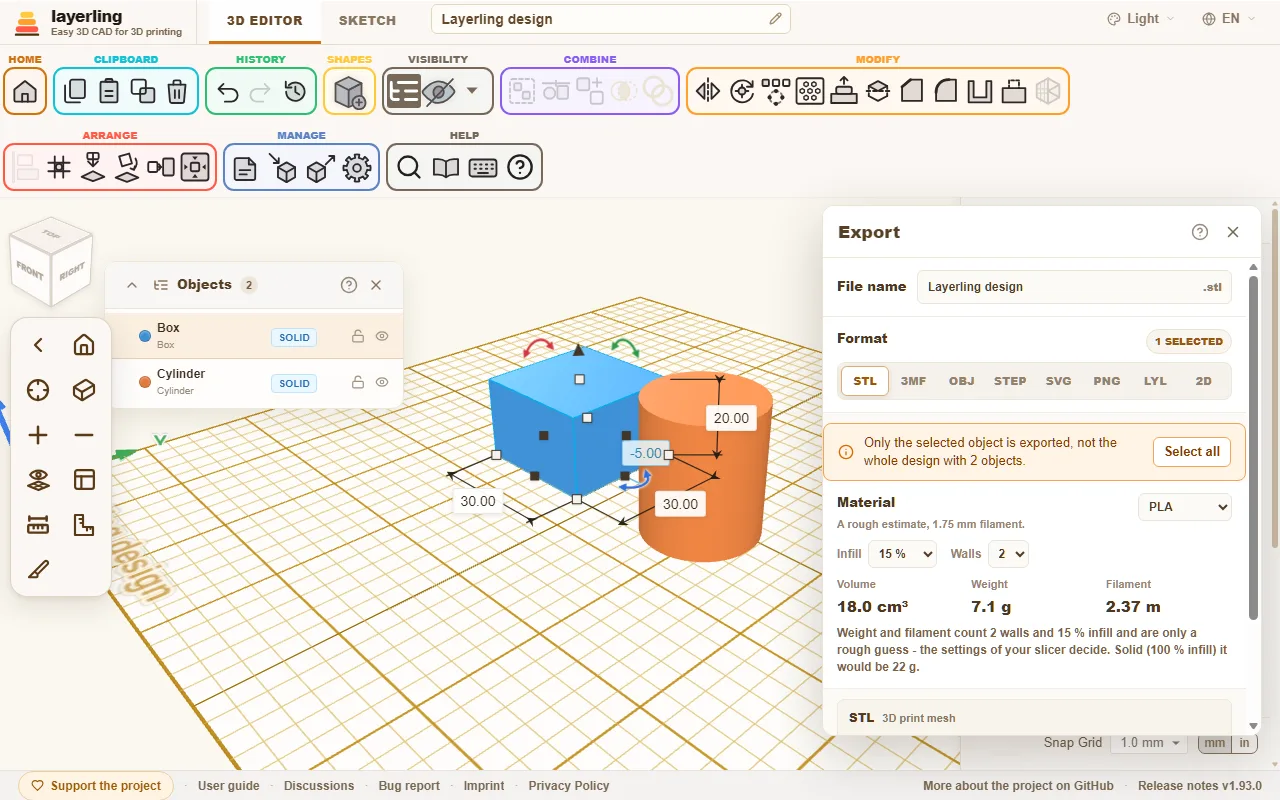
最上方是檔名,下方選擇格式。有選取項目時只匯出選取的內容,否則匯出整個設計。如果選取範圍漏掉了可見的部件,視窗裡會明確提示,「全選」 可以一鍵選取所有可見內容。檔案寫好後,視窗會自動關閉;如果匯出失敗,視窗會保持開啟並顯示訊息。
| 格式 | 用途 | 注意事項 |
|---|---|---|
| STL | 切片軟體與 3D 列印 | 三角網格。最簡單、最普遍的格式。STL 沒有部件之分:重疊的實體會合併成一個網格。若要保留成獨立部件,請匯出 3MF。在 Chrome 與 Edge 中,第一次匯出 STL 會詢問儲存位置,之後這個設計的 STL 匯出都會寫入該檔案,直到你在檔名欄位輸入別的名字,或按 「另存新檔…」。 |
| 3MF | 帶顏色的切片軟體 | 每個實體都會保持為獨立部件,並帶有名稱與顏色。重疊的實體只有在顏色相同時才會合併;當某個形狀位於另一種顏色的實體內部時(例如板子上的標誌),先建立的實體會讓出空間給後建立的。適合 PrusaSlicer、Bambu Studio、OrcaSlicer 與 Cura。Bambu Studio 與 OrcaSlicer 開啟時會詢問如何把顏色對應到你的線材,並稱這個檔案「不是來自 Bambu」——這則訊息沒有影響。 |
| OBJ | 建模與交換 | 廣泛支援的網格格式。顏色以頂點色儲存在同一個檔案裡,不需要額外的 .mtl。Bambu Studio 與 OrcaSlicer 能讀取這些顏色,並像 3MF 一樣詢問如何對應到線材;其他程式只會看到形狀。與 3MF 相同,重疊的實體只有在顏色相同時才會合併。 |
| STEP | 完整的 CAD 程式 | 把方塊、圓柱、球體與圓錐保留為精確幾何,因此也包含由輪廓建立的形狀(星形、心形、橢圓、管、半球、圓弧屋頂、圓角方塊、燕尾、孔等)、彎管、螺紋、彈簧與齒輪,以及圓角與倒角。每個工作階段第一次匯出 STEP 時,會載入一次 CAD 核心(約 22 MB)。 |
| SVG | 雷射切割機與繪圖儀 | 以公釐為單位的乾淨俯視圖,包含孔與曲線輪廓。在 「視圖」 底下,「工作平面上的著地輪廓」 只會輸出物件立在工作平面上的輪廓。 |
| PNG | 論壇貼文、列印網站、提問 | 目前視圖的圖片,解析度為兩倍,而且不含控點、選取框與尺寸標註。「顯示列印平台」 與 「透明背景」 在視窗中設定。先旋轉與縮放到畫面正確為止;這裡的選取範圍不影響結果。 |
| LYL | layerling 本身 | 可編輯的設計,包含所有屬於它的內容。 |
| 2D | 工坊、車床與銑床、說明文件 | 1:1 的圖面,可輸出為 PDF 或 SVG:ISO 圖紙上的前視圖、俯視圖與右視圖。詳見下文。 |
把 STL 存到自己的資料夾(Chrome 與 Edge)。 在這些瀏覽器中,某個設計第一次匯出 STL 時會開啟系統的儲存對話方塊,你可以自行選擇資料夾與檔名,也可以取代既有檔案。之後這個設計每次匯出 STL 都會寫入同一個檔案,不再跳出對話方塊;匯出視窗會顯示是哪個檔案,匯出按鈕旁邊的 另存新檔… 可以另選檔案。對話方塊會記住自己的資料夾,與設計用的資料夾分開,這樣切片軟體的檔案就能和切片軟體放在一起。頁面重新載入後,設計會忘記自己的 STL 檔案,下次匯出時會再詢問一次。Firefox 與 Safari 仍會像以前一樣下載檔案。
沒有群組的孔,在你匯出時會從它接觸到的每個實體上挖除,與視圖顯示的一致。所以不必在每次匯出前先群組。有選取項目時,只有選取的孔會計入。孔不能單獨匯出;layerling 會指出這一點。
STEP 只包含精確的 CAD 實體。無法精確寫出的內容,例如以 STL 匯入的網格,會被略過。匯出後的訊息會列出這些實體並說明原因。要給印表機使用時,請選擇 STL 或 3MF,它們能包含所有內容。
工坊用圖面
選擇 2D 格式(將滑鼠游標移到上面會顯示「圖面」),並在檔名下方選擇 PDF 或 SVG。有選取項目時只繪製選取的內容,否則繪製整個可見設計;沒有群組的孔仍會切掉它們接觸到的部件。
layerling 會以第一角投影繪製前視圖、俯視圖與右視圖(右視圖在前視圖左側,俯視圖在前視圖下方),使用容得下的最小 ISO 圖紙,從 A4 到 A0,零件需要時也可用更大的圖紙。比例一律為 1:1。每個視圖都會標上總寬與總高,看不見的邊以虛線表示。與視圖方向平行的圓孔會加上中心十字與標記(F1、T1、R1),底部的表格會列出它們的直徑與位置,位置從視圖左下角量起。右下角的標題欄包含名稱、比例、單位、日期與圖號。圖紙上的文字會跟隨介面語言。
以 100 % 或「實際大小」列印,否則長度會對不上。圖面做不到的事:螺紋、深度、公差與斜向孔都不標註尺寸,而且尺寸來自模型網格,因此是標稱值。零件若過於複雜(超過 100,000 個三角形)或孔超過 200 個,會被拒絕並顯示訊息;這時請少選一些物件。
這項投影功能基於 WC3D 的 Cadverix-3D 繪圖成果。
需要多少線材?
對 STL、3MF、OBJ 與 STEP,「材料」 方塊會顯示所匯出內容的體積、重量與 1.75 mm 線材長度。它的計算方式與檔案一致:只算可見實體、扣掉孔、重疊只算一次。右側選擇線材——PLA、PETG、ABS、ASA、TPU 或 PA(尼龍)——重量會依其密度而定。體積是實體本身的體積。重量與線材用量是針對帶壁與填充的列印所做的粗略估計:在標題底下設定 「填充率」(初始 15 %)與 「壁數」(2),方塊會說明它計算了什麼,以及同一個零件實心時會有多重。實際數字由切片軟體自己的設定決定,所以把它當作參考:適合用來比較設計,也適合判斷線軸夠不夠用。填充 100 % 時,方塊會把零件當成實心計算,這是上限。
匯入
用 「匯入」 或 Ctrl+I 把外部檔案帶進設計。
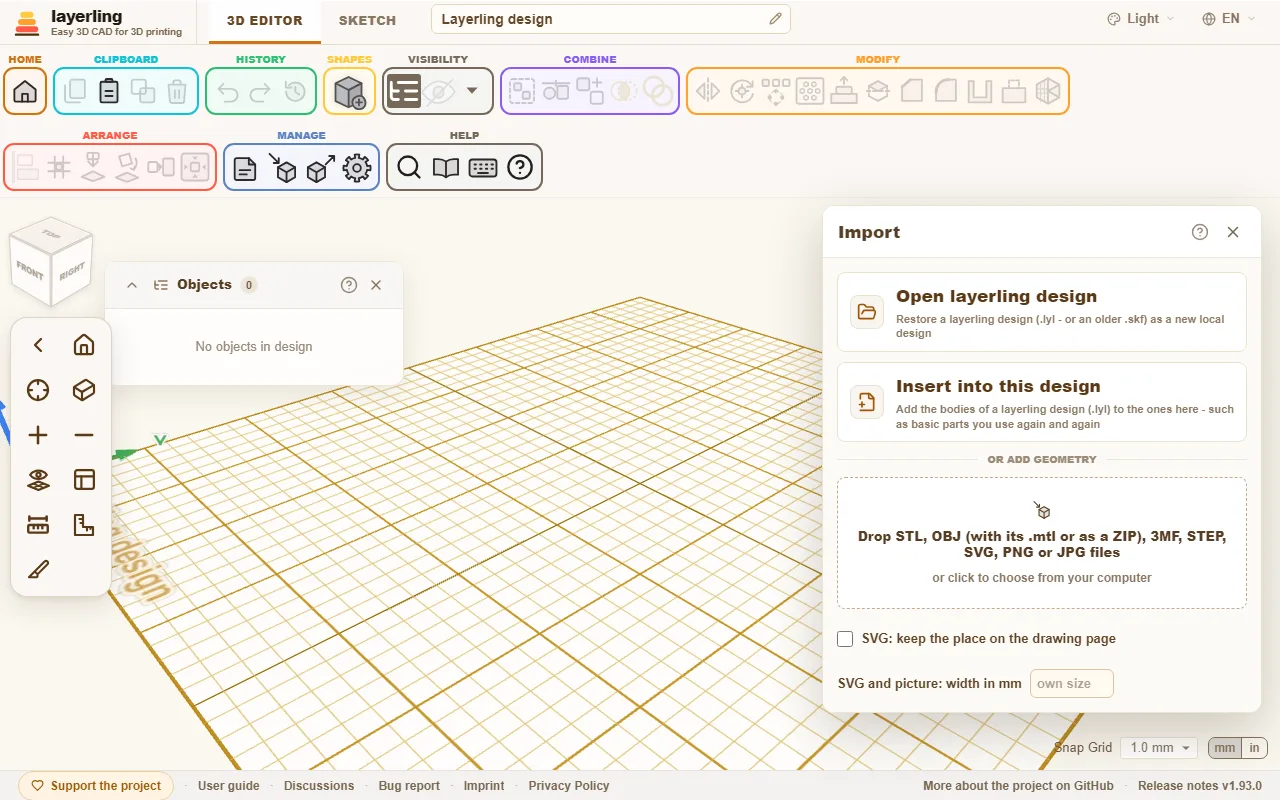
- 「開啟 layerling 設計」: layerling 設計(
.lyl,或較舊的.skf)會以新設計的形式回來。 - 「插入此設計」: layerling 設計的實體會加入目前開啟的設計。很適合需要反覆使用的基本形狀:建立一次、儲存,之後每次帶進來。
- 新增幾何資料: 把 STL、OBJ、3MF、STEP、SVG、PNG 或 JPG 檔案拖進視窗,或點擊選擇檔案。匯入的網格可以旋轉、移動、用孔切割,也可以在上面繼續建模。SVG 會以草圖實體匯入,來自 picsvg.com 或 Inkscape「描摹點陣圖」這類描摹工具的也一樣:它的輪廓會變成草圖的直線與曲線,高 4 mm,從上方看與圖面方向一致。在屬性面板中設定它的 「填充」(區域,或向外、向內、居中的描邊),「剪影(無孔)」 則會略過孔,參見草圖的「填充與剪影」。點本身要在草圖模式中修改。如果要依自己的尺寸匯入,先在匯入視窗的 SVG 與圖片:寬度(mm) 中輸入寬度,與 Tinkercad 一樣:圖面會縮放到這個寬度,高度與深度也跟著縮放,而且這個欄位在匯入一次後就會清空;留空時,SVG 會以自身尺寸匯入,圖片則寬 50 mm。只有超過 2500 條直線與曲線、非常複雜的 SVG 才會以固定網格匯入。PNG 或 JPG 圖片會被描摹成輪廓,並以同樣方式匯入成寬 50 mm 的草圖實體,之後可以再調整大小:圖片中不是背景的部分會保留,而背景是佔據圖片邊緣較多面積的部分。只含一張圖片的 SVG 也會以同樣方式描摹。無法構成實體的形狀,例如自我交錯或在一點自我接觸的輪廓,會被略過,匯入後 layerling 會說明有多少個。這時可以在繪圖程式中把重疊的部分接合、閉合輪廓,然後重新儲存檔案。在同一頁上繪製的圖面(例如把同一份文件的多個圖層分別匯出成檔案)會重新對齊,只要在匯入前開啟匯入視窗中的 「SVG:保留在圖紙頁面上的位置」:每個圖面都會保留自己在頁面上的位置,否則每個都會以自身為中心。有顏色的 OBJ 或 3MF 會依顏色匯入成一個個實體,各自留在原位。在 OBJ 中,顏色可能存放在檔案本身(例如 layerling 匯出的 OBJ),或放在旁邊的
.mtl裡。兩者都要選取,或者直接匯入整個 ZIP,就像 Tinkercad 提供 OBJ 的方式。3MF 本身就帶著顏色,而在 Bambu Studio、OrcaSlicer 或 PrusaSlicer 的專案中,每個部件會採用其線材的顏色。含有多個物件的 3MF(例如每個列印平台一個物件的專案)會匯入成每個物件一個實體;切片軟體裡的修飾體、負體積與支撐阻擋器會被略過。在切片軟體中塗在面上的顏色不會被讀取。 - 來自 Tinkercad: 從 Tinkercad 匯出的 STL 或 OBJ 會像其他網格一樣作為幾何體匯入,OBJ 會保留顏色。真正的形狀則可以透過社群的一個免費工具帶過來:taylormadearmy 的 Export to layerling,這是一個書籤,能在你的瀏覽器裡把 Tinkercad 設計轉換成
.lyl檔案,然後在這裡用 「開啟 layerling 設計」 開啟。它不屬於 layerling,我們自己還沒有測試過;作者在 Windows 的 Chrome 上測試過。
用較新版本的 layerling儲存的設計,可能含有你的版本還不認識的東西,例如新形狀、新設定或自訂字型。如果 layerling 因此無法開啟,訊息會寫出兩邊的版本。如果能開啟,提示會說明較新的內容在這裡可能看起來不一樣。無論哪種情況,重新整理頁面都有幫助:layerling.com 總是提供最新版本。安裝版應用程式會在下次啟動時取得更新;在自己的伺服器上,則要自己安裝更新。
模板圖片是在草圖模式中新增的,參見草圖。
簡化匯入的網格
掃描或雕刻出來的網格,三角形數量往往遠超過其形狀所需,而你在移動、切割與儲存時,每一個三角形都會被帶著走。「修改」群組中的 「簡化網格」(或在實體的右鍵選單裡)會把目前的網格,與選定保留比例所留下的結果並排顯示;兩個視圖都會跟著工作平面的滑鼠按鍵一起旋轉與縮放。用百分比或三角形數量設定要保留多少,「簡化」 就會採用較輕的網格。結果是一般網格:若針對切割或合併的結果使用,「編輯群組」 與它的原始部件都會被捨棄。
切割、合併與交集匯入的網格是在你的瀏覽器中計算的,所以工作區設定會限制這類網格可以有多少個三角形(「匯入網格可剪裁的上限」)。超過上限的網格不會被處理,訊息會寫出它的三角形數量;請先簡化網格,或者如果電腦撐得住,再提高上限。
回報問題
如果 layerling 做出意料之外的事,可以儲存一份 「錯誤回報」:連結位於底部的頁尾,就在論壇旁邊。它是一個 ZIP 檔案,因為 GitHub 與許多論壇不接受單獨的 .lyl:裡面有你的設計(.lyl),以及一個簡短的文字檔,記錄版本、瀏覽器、螢幕尺寸、最後的訊息與任何錯誤。起始頁可以像備份一樣開啟這個 ZIP,或者你也可以解壓縮後開啟裡面的 .lyl。裡面沒有任何個人資料。把檔案附在論壇或 GitHub 的貼文中,這樣就能用完全相同的設計來追查問題。
如果 layerling 因錯誤而停止,會顯示一個帶有錯誤訊息的視窗,而不是空白頁面。你可以從中把瀏覽器最後儲存的設計狀態存成 .lyl 檔案、回到起始頁,或建立新設計。視窗中的錯誤訊息與儲存下來的檔案,在你回報問題時很有幫助。
伺服器上的共用設計
當 layerling 執行在你自己的電腦或網頁伺服器上時,它可以提供一個共用資料夾,讓所有使用者都在裡面儲存設計。在起始頁上,它會顯示為 「伺服器上」。你可以在那裡建立資料夾、拖曳設計來移動,並搜尋整個資料夾。存放在那裡的設計會自動存回該處。這個瀏覽器裡的設計,可以把卡片拖曳到伺服器圖磚上,或使用卡片選單中的 「放到伺服器上」,放到伺服器上。你開啟的備份會先落在這個瀏覽器裡,就像你開啟的任何設計一樣;再從那裡把設計放到伺服器上。起始頁以檔名顯示設計,所以不論在卡片上或編輯器頂端重新命名設計,都會一併重新命名伺服器上的檔案。刪除設計或資料夾會永久移除它,連同這個瀏覽器裡的工作副本。儲存在伺服器上的自訂形狀位於其 Custom shapes 資料夾中,參見形狀。
有兩件事可以讓這件事更快:起始頁上的 「全部放到伺服器上」 可以一次把這個瀏覽器的所有設計放到伺服器上;勾選 「伺服器上的新設計」 則會讓每個新設計都從伺服器資料夾開始,因此從第一次變更起就儲存在那裡。這個勾選狀態會儲存在此瀏覽器中。無法放上去的設計(例如名稱在伺服器上已被佔用)會留在瀏覽器裡,訊息會說明有多少個。
這不是同時編輯:每個開啟檔案的人都在自己的副本上工作。如果別人在這段期間改過該檔案,layerling 會拒絕覆蓋它。
在 layerling.com 上,這項功能並未開啟。如何在自己的伺服器上設定,請見 GitHub 上的 README。