
為 3D 列印做準備
選擇自己的印表機、在零件放不下時收到警告,以及正確擺放零件。
選擇印表機
開啟設定(功能區裡的齒輪圖示,「工作區設定」),切換到 「工作平面」 區段。在 「印表機」 下,可以從超過 220 種常見機型的清單中選擇自己的印表機,包括 Bambu Lab、Prusa、Creality、Anycubic、Elegoo 等眾多品牌。
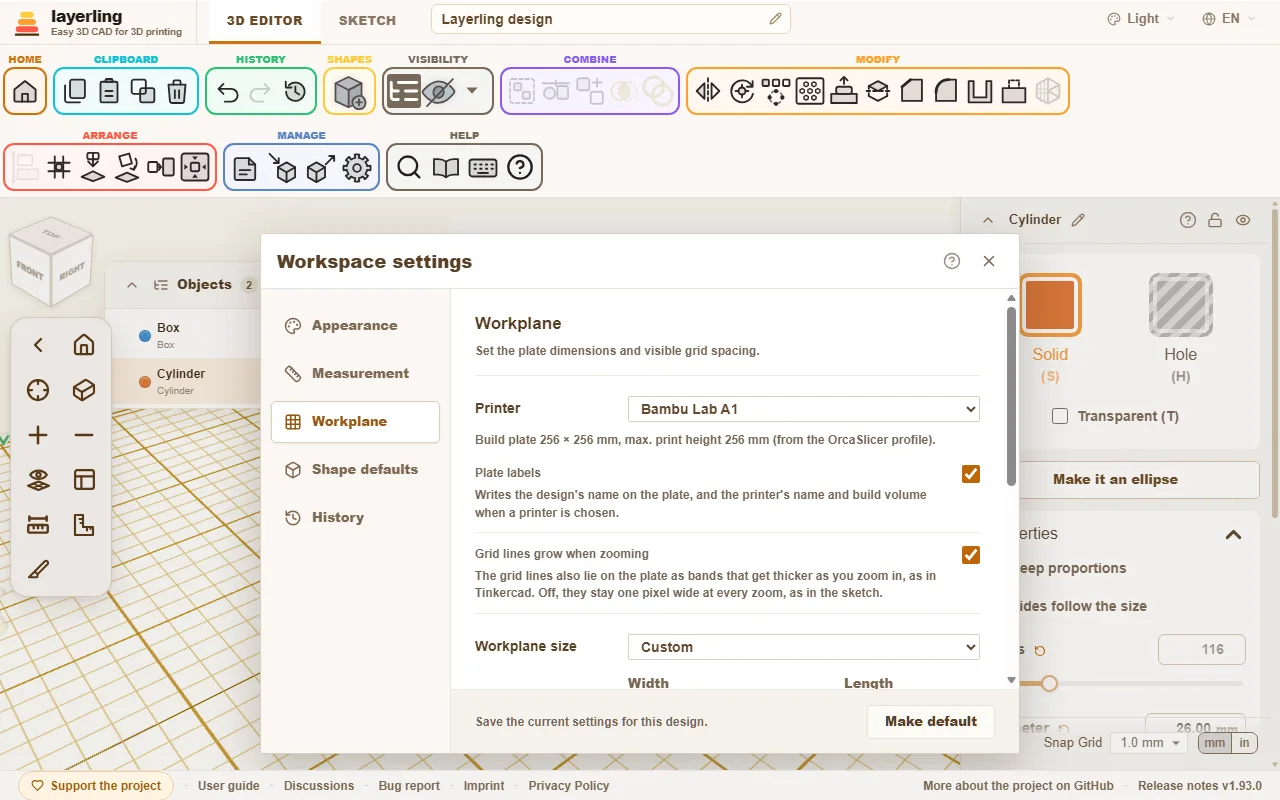
會發生三件事:
- 工作平面會採用列印床的尺寸。
- 工作平面的角落會顯示印表機名稱與其建構體積。如果這些文字擋住視線,可以用 「平台標籤」 關閉(在 「工作平面」 下);左前方的設計名稱也一樣。
- 零件放不下時,layerling 會警告。
印表機設定來自 OrcaSlicer,因此和你的切片軟體所認得的完全相同。如果不想使用印表機,選擇 「無印表機,自由尺寸」。也可以手動設定工作平面的尺寸。
零件放不下時
伸出列印平台邊緣的實體會被標示。訊息會指出是哪幾側超出、超出多少。零件太高時也一樣:高度從最低的實體算起,就跟切片軟體把模型放下的方式一樣。
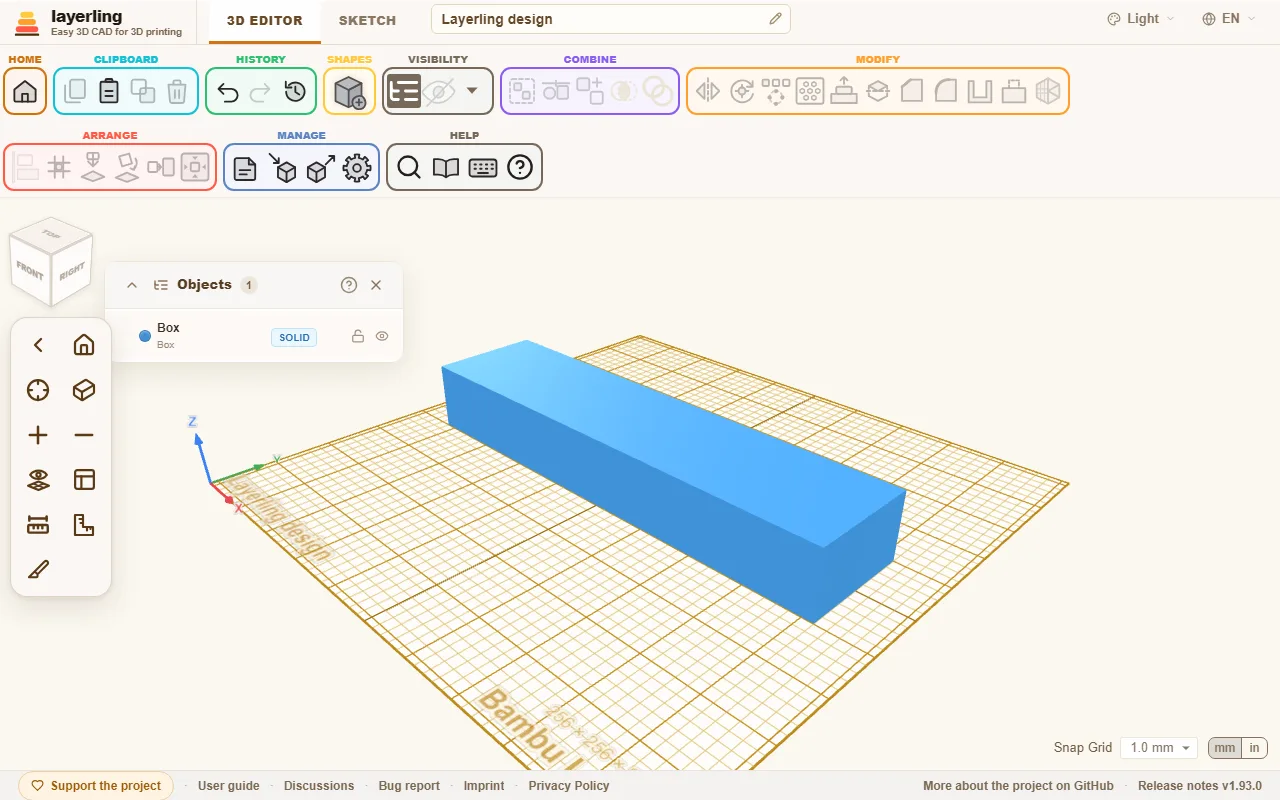
警告不會阻止你繼續操作。它只是提示,免得你到了切片軟體裡才發現零件太大。太大的零件通常可以分割:用 「分割」 切成兩半,分別列印。
如果刻意把零件停放在平台旁邊,點擊訊息中的小叉。警告就會對這些實體消失。一旦其中一個重新放得下、之後又被你移出去,或者有別的實體伸出,訊息就會再次出現。隱藏的實體永遠不列入計算,所以把停放的零件隱藏起來也同樣有效。
正確擺放零件
零件在平台上的擺放方式,決定它的強度與外觀。「排列」 區段中的兩個工具可以幫上忙:
- 「平放於面」:點擊一個面,零件就會以該面朝下平放。一鍵找到最佳列印方向。
- 「放到工作平面」(D):零件懸在空中時,把它放回工作平面。
關於方向,有幾條經驗法則:
- 大平面朝下。這樣黏得最牢。
- 細長且受力的零件,擺放時不要讓層紋與受力方向垂直。層與層之間是最弱的方向。
- 避免超過 45° 的懸垂,或在切片軟體中為它加上支撐。
尋找懸垂
在眼睛圖示旁的下拉選單(「可見性」)中,顯示懸垂會開啟懸垂標示。所有向下傾斜超過 45° 的面都會以紅白斜線標示——那裡就是印表機會需要支撐的地方。貼在平台上的面不會被標示。如此一來,在設計時就能看出球體、拱形或水平孔能否不加支撐列印;淚滴孔正是為此而設。轉動零件,或用 「平放於面」 讓它以另一個面朝下,斜線會立刻跟著更新。
印表機應付得了多陡的斜面,可在設定的 「外觀」 下調整:從 30°(保守)到 70°(適合散熱良好的印表機)。搭在另一個實體上的面仍會被標示——layerling 只看面本身。
壁厚、間隙與倒角
- 壁厚至少要有兩條擠出線的寬度,也就是使用 0.4 mm 噴嘴時要有 0.8 mm。結構結實的零件需要 1.2 到 2 mm。
- 兩個零件互相配合的地方需要間隙:通常為 0.2 到 0.4 mm,視印表機而定。列印大件之前,先做一組小測試件。
- 很多人會把貼在平台上的底邊稍微倒角。這樣可以避免第一層向外擴散(「象腳」)。
準備就緒時
點擊 「匯出」,然後選擇 STL 或 3MF。STL 是最簡單的格式。3MF 會保留各個實體的名稱與顏色,因此多色列印時很方便。匯出視窗也會顯示零件以實心列印時需要多少克、多少公尺線材。更多內容見檔案與儲存。