
为 3D 打印做准备
选择自己的打印机,在部件放不下时收到警告,并正确摆放部件。
选择打印机
打开设置(功能区里的齿轮图标,“工作区设置”),切换到 “工作平面” 区域。在 “打印机” 下,可以从 220 多种常见型号的列表中选择自己的打印机,包括 Bambu Lab、Prusa、Creality、Anycubic、Elegoo 等众多品牌。
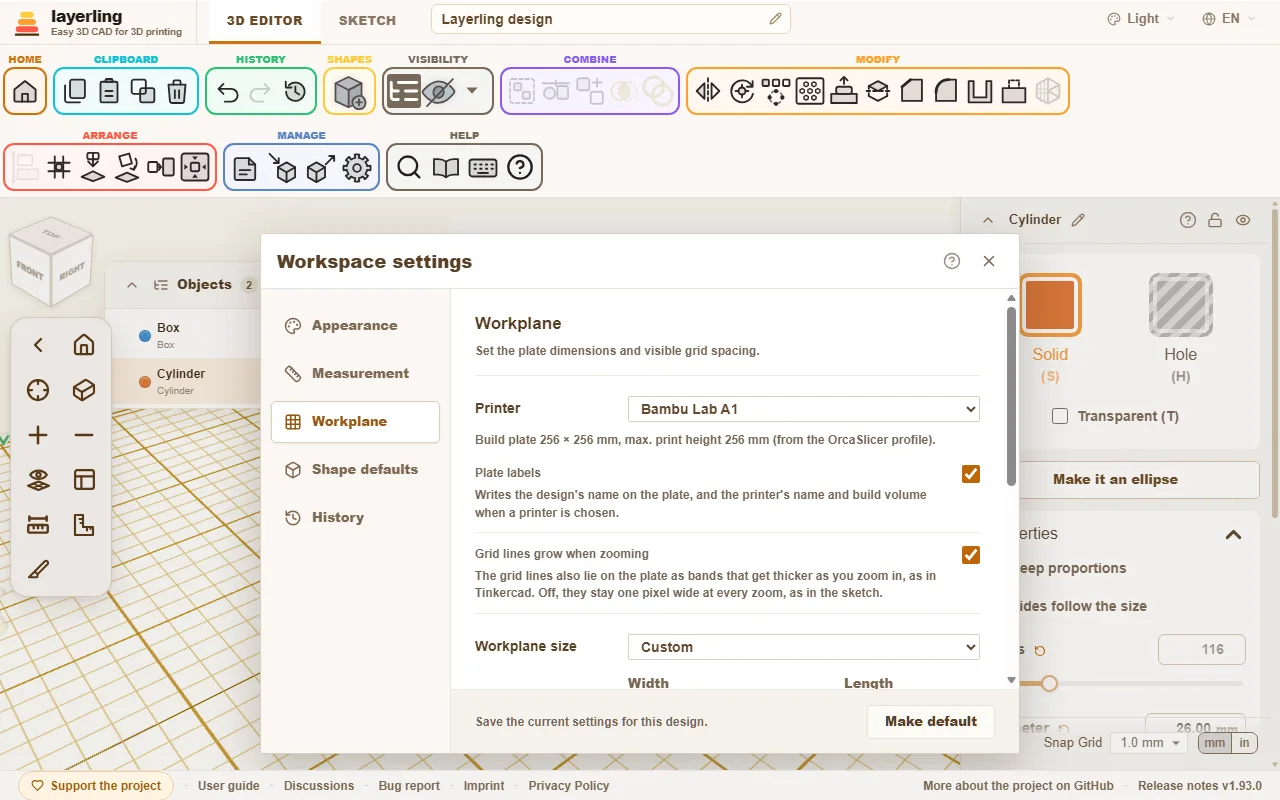
会有三件事发生:
- 工作平面采用打印床的尺寸。
- 工作平面的角落会显示打印机名称及其构建体积。如果这些文字碍事,可以用 “平台标签” 将其关闭,该开关在 “工作平面” 下;位于左前方的设计名称也一样。
- 部件放不下时,layerling 会警告。
打印机配置来自 OrcaSlicer,因此与你的切片软件所知的完全相同。如果不想使用打印机,选择 “无打印机,自由尺寸”。也可以手动设置工作平面的尺寸。
部件放不下时
伸出打印平台边缘的实体会被标记。消息会说明是哪几侧超出、超出多少。部件过高时同样如此:高度从最低的实体算起,与切片软件放下模型的方式一致。
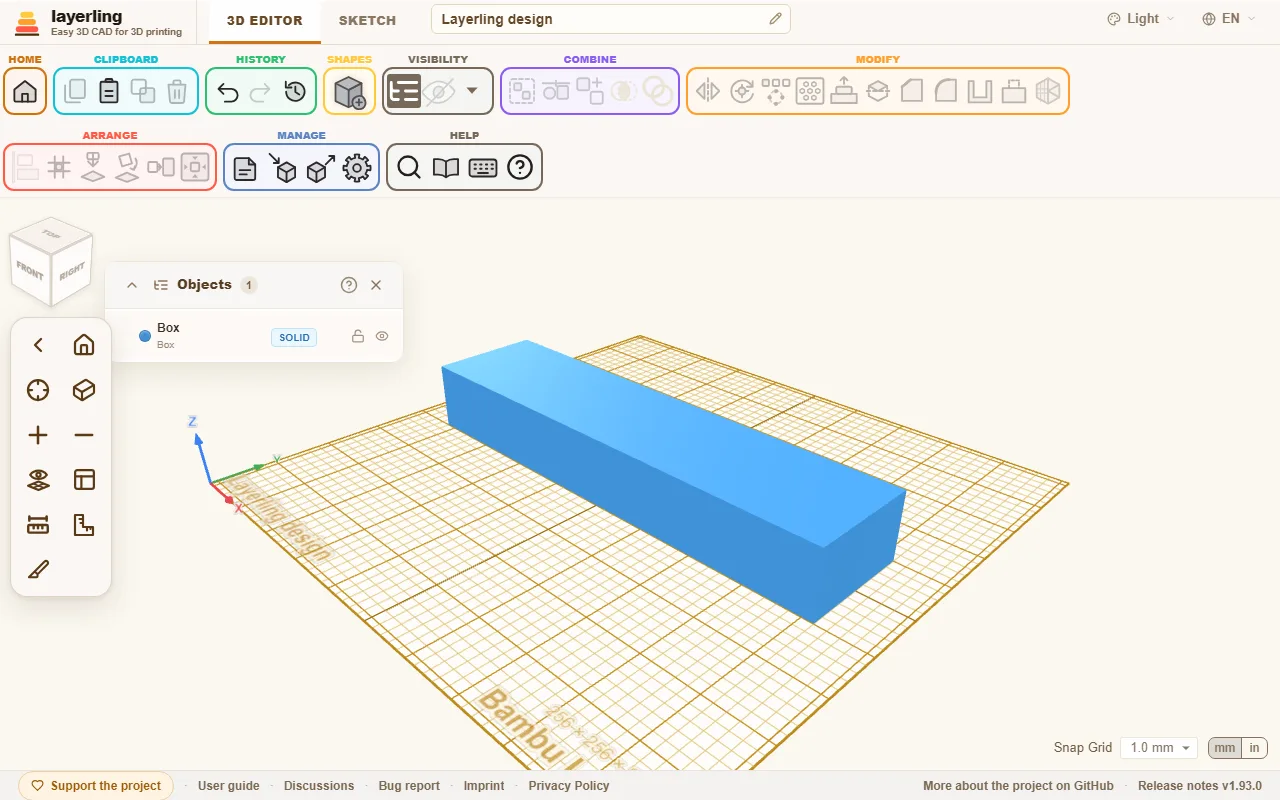
警告不会阻止你继续工作。它只是一个提示,免得你到了切片软件里才发现部件太大。太大的部件通常可以分割:用 “分割” 切成两半,分别打印。
如果有意把部件停在平台旁边,点击消息中的小叉。警告随即对这些实体消失。一旦其中一个重新放得下、之后又被你移出去,或者有别的实体伸出,消息就会再次出现。隐藏的实体从不计入,所以把停放的部件隐藏起来同样有效。
正确摆放部件
部件在平台上的摆放方式决定其强度和外观。“排列” 区域中的两个工具可以帮忙:
- “平放于面”:点击一个面,部件就以该面朝下摆放。一键找到最佳打印方向。
- “落到工作平面”(D):当部件悬在空中时,将其放到工作平面上。
关于方向,有几条经验法则:
- 大平面朝下。这样粘得最牢。
- 细长且受力的部件,摆放时不要让层纹与受力方向垂直。层间结合是最弱的方向。
- 避免超过 45° 的悬垂,或者在切片软件中为其添加支撑。
查找悬垂
在眼睛图标旁的下拉菜单(“可见性”)中,显示悬垂会开启悬垂标记。所有向下倾斜超过 45° 的面都会显示红白斜线——这些地方打印机需要支撑。贴在平台上的面不会被标记。这样在设计时就能看出球体、拱形或水平孔能否不加支撑打印;泪滴孔正是为此而生。转动部件,或用 “平放于面” 让它以另一个面朝下,斜线会立即随之更新。
打印机能够应付多陡的倾斜,在设置的 “外观” 下设置:从 30°(谨慎)到 70°(适合散热良好的打印机)。搭在另一个实体上的面仍会被标记——layerling 只看面本身。
壁厚、间隙与倒角
- 壁至少要有两条挤出线宽,即 0.4 mm 喷嘴对应 0.8 mm。结实的部件需要 1.2 至 2 mm。
- 两个部件互相配合的地方需要间隙:通常为 0.2 至 0.4 mm,视打印机而定。打印大件之前,先做一对小测试件。
- 很多人会给贴着平台的底边倒一个小角。这样可以防止首层外扩(“象脚”)。
准备就绪时
点击 “导出”,然后选择 STL 或 3MF。STL 是最简单的格式。3MF 会保留各个实体的名称和颜色,因此在多色打印时很方便。导出窗口还会显示该部件按实体打印需要多少克、多少米耗材。更多内容见文件与保存。