
放置与调整形状
形状库、用数字和手柄设置尺寸、颜色、旋转、锥度与扭曲。
layerling 里的每个零件都从一个形状开始。用这些形状,你可以搭建其他一切:形状彼此互补、相互挖空,或合并成一个新形状。
添加形状
单击功能区中的 “添加形状”。形状库随即打开。
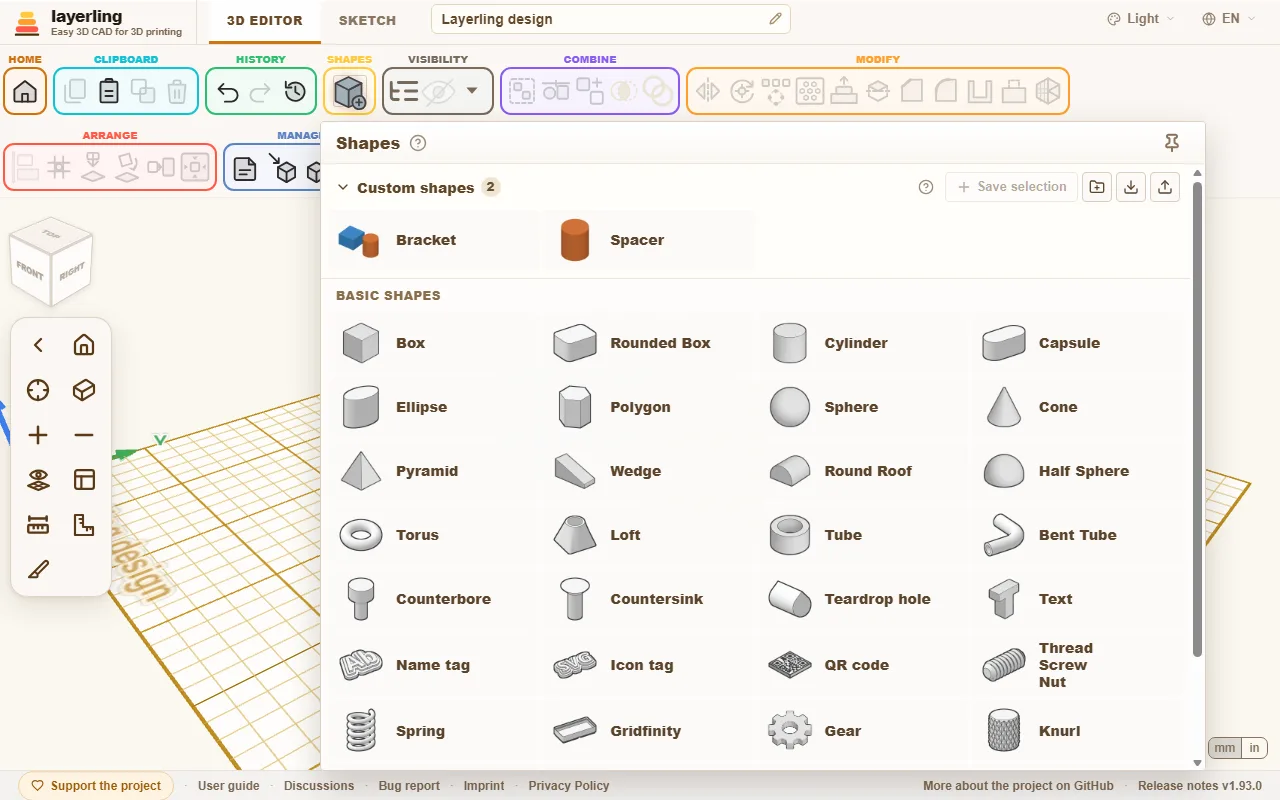
每选一个形状,形状库都会关闭。拖动它的标题栏可以移动它,这样你就能把它放到不遮挡目标位置的地方,例如属性面板上方;双击标题栏可让它回到按钮下方,你上次留下的位置会保存在浏览器中。标题栏中的图钉可让形状库保持打开,方便你连续放置多个形状。拖动边缘和角可以调整它的大小,最大可到屏幕允许的宽高;尺寸也会保存在浏览器中,双击边缘可恢复。拉窄后,形状库会隐藏名称,只显示图片;指向某个形状时才出现名称。
选择一个形状。它会跟随鼠标指针,并在你单击的位置落下。把它移到某个实体上方,它会贴到指针下的面上,斜面也一样,就像 Tinkercad 的 Cruise;在空白平台上方,它会落在工作平面上。Esc 取消放置。等待单击的工具(例如卷尺、直角尺、便签、“放置工作平面”、“平放于面” 或边缘工具)在你选择形状时会被关闭,因此单击会放置形状。反过来,开启其中某个工具会把形状放下。如果你更希望形状直接出现在平台中央,可以在设置中关闭单击放置(“外观” 区域,“添加新形状时启用巡航” 开关)。
形状库提供:
- 基本形状: “长方体”、“圆角长方体”、“圆柱体”、“胶囊”、“椭圆”、“多边形”(三到二十四条边)、“球体”、“圆锥”、“棱锥”(三到二十四条边,因此也有三棱锥)、“楔形”、“圆形屋顶”、“半球” 和 “圆环”。
- 管: “管” 和 “弯管”,由最多十二段直管及之间的弯头组成,以及从一种轮廓过渡到另一种的 “放样”,比如从方形到圆形。
- 装饰形状: “星形”、“心形” 和 “月牙”。
- 文字: “文字”,也可沿圆弧排列。更多见文字。
- 机械件: “螺纹”(螺杆、螺钉、螺母和螺纹孔)、“弹簧”、“Gridfinity” 收纳盒和底板、“齿轮”,以及用于握持的 “滚花”。更多见螺纹与机械件。
- 用于结构件: 一体打印的 “铰链”、“燕尾”、用于水平孔的 “泪滴孔”、用于螺钉头的 “沉孔” 和 “锥形沉孔”,以及 “标尺”,它只是测量工具,永远不会出现在导出结果中。
有两种方式可以得到三角形:三边的 “多边形” 是等腰三角形,也就是 Tinkercad 的“Roof”;“楔形” 是直角三角形。两者都是真正的三棱柱。要挖出三角形孔,复制该形状,把副本缩小,标记为孔,然后用 “居中到工作平面” 或 “对齐” 对齐。两者都按形状的边界框工作,也就是包围它的最小方框,所以被切掉一半的正方形仍按完整正方形计算。命令搜索(Ctrl+K)在“triangle”或“roof”下也能找到这两种形状。
“胶囊” 可以一端比另一端窄,例如用于两个带轮之间的皮带护罩。在 “属性” 下设置 “小端(直径)”;大端与胶囊一样宽,两侧从一段圆弧直通另一段圆弧。“中心距” 是两段圆弧圆心之间的距离,也就是两个带轮的间距。改变小端时圆心距保持不变,胶囊会变长或变短。锥形胶囊同样是精确实体,可用于圆角和 STEP。
形状的设置
选中形状后,它的设置会立即出现在右侧。顶部是名称,旁边的铅笔(“重命名”)可输入新名称。Enter 保留,Esc 取消,名称为空则恢复形状的默认名称。再往右,挂锁可锁定形状、防止误移动,眼睛图标可隐藏它。最左侧的箭头可把设置折叠到只剩标题栏。下方的卡片可通过单击标题展开和收起(“属性”、“位置”、“旋转”、“锥度”、“扭曲与倾斜” 以及特殊形状的卡片);layerling 会记住你保持展开的卡片,供下一个形状和下次访问使用。
设置停靠在右侧边缘。如果它挡住了你想看的内容,拖动标题栏即可让它浮动到你放下的位置;下一个形状也会保持在那里。把它拖回右上角,或双击标题栏,它就会重新停靠。浮动或折叠时,吸附步距会从设置底部移到工作平面右下角。
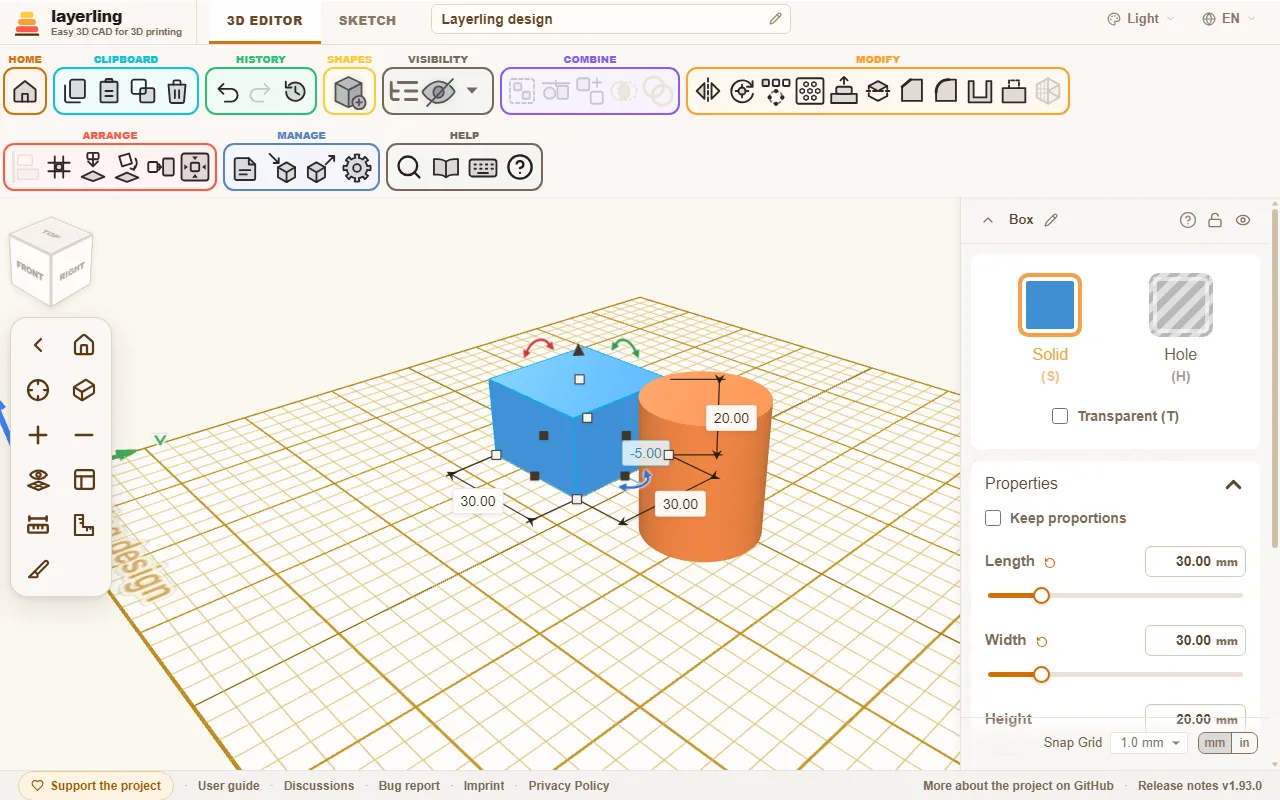
- “实体” 或 “孔”: 实体保留材料,孔则去除材料。单击 “实体” 会打开颜色;你在那里调出的自定义颜色之后会留在 “最近使用” 下,最多最近八个。更多见实体与孔。“已保留” 一行中的图钉可永久保留你选的颜色:它独占一行,更新的颜色永远不会把它挤掉,再次单击同一图钉即可取消保留;此浏览器最多保留 21 种颜色。
- “透明”: 让实体变得透明,例如看清它后面的形状。
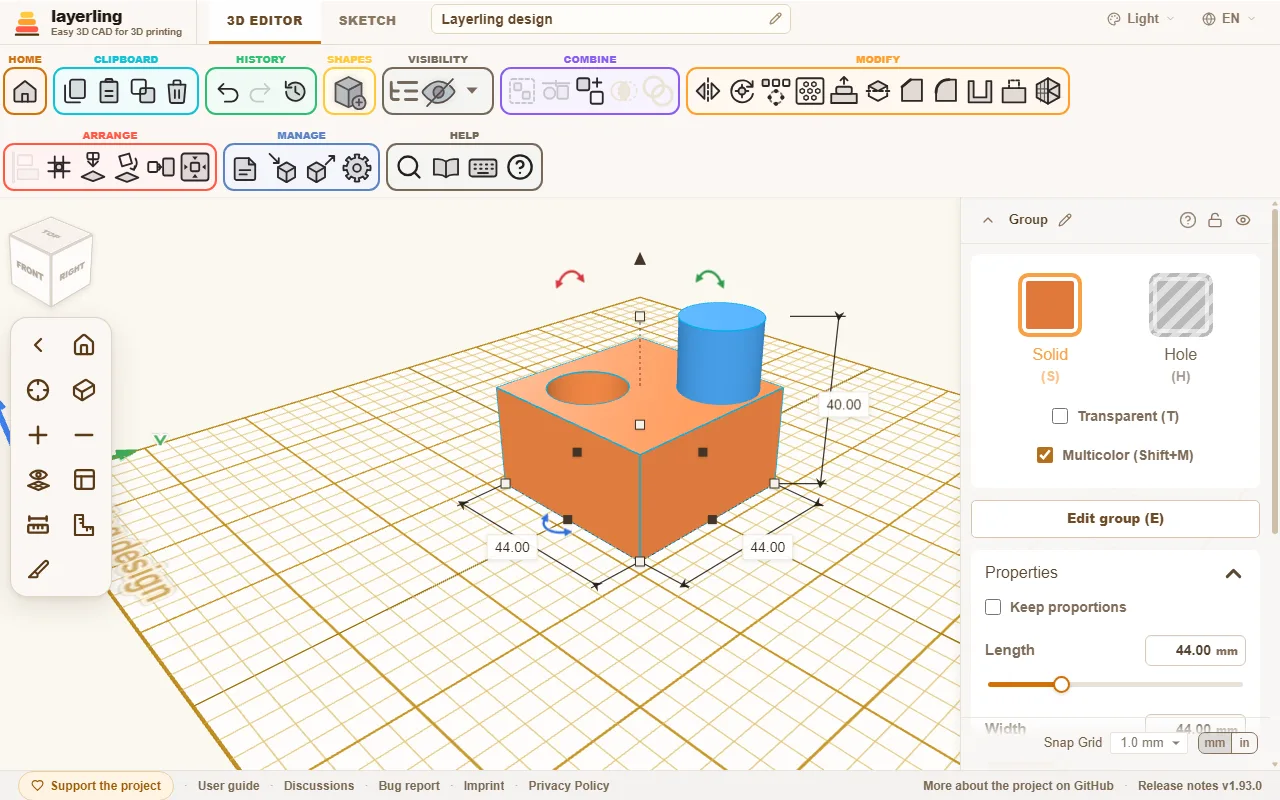
- “多色”: 仅用于分组;Shift+M 可切换。开启后,分组中的每个部件都显示自己的颜色,被孔挖成单一实体的分组也一样(孔留下的壁采用被挖实体的颜色)。为分组选择颜色会关闭它,并给整个分组上色。捆绑始终保持各部件的颜色。导出 3MF 时,每个部件都保留自己的颜色,切片软件可据此把部件映射到耗材;OBJ 把颜色记录在顶点上,所以两种颜色的交界在那里会略显粗糙。
- “属性”: 尺寸以及属于这个形状的一切。圆柱体有直径、高度和边数。圆管或圆环有 “外径”、“内径”(用于已知轴径的衬套)和壁厚:任意两个值可得出第三个,输入顺序不限。设置外径时内孔保持不变,壁厚随之改变;设置内径时外径保持不变,壁厚随之改变;内孔比管更宽时,外径会按壁厚增大。管的长度就是它的高度。被拉过一条边的非圆管,会用“长度”和“宽度”两个值代替原来的外径;在那里改变宽度时壁厚保持不变。齿轮有齿数,弹簧有圈数。离开默认值的数值名称旁会出现一个小箭头:单击只恢复这个数值,无论你之后还做了什么,这一点与撤销不同。双击滑块也一样,这里以及工作区设置中的滑块都是如此。用鼠标拖动时,长度滑块会吸附到吸附步距,因此高度会得到整毫米值(网格关闭时以及短滑块上不会);输入的值和滑块上的方向键仍保持精确。底部的 “保存为默认值” 会把当前值设为这类形状的起始值(与设置中的 “形状默认值” 相同),“重置默认值” 则恢复应用的默认值。
- “设为椭圆”: 仅用于圆柱体。圆柱体始终是圆的:它只有一个直径,每个手柄都会同时改变两侧。要得到椭圆,单击此项,它就会变成 “椭圆”——同一个实体,之后你可以分别设置它的长度和宽度。带有倒角、圆角或壁的圆柱体,以及旋转过或分组过的圆柱体,不能这样转换;这些情况请从一开始就使用 “椭圆”。
- “锥度”: 顶部和底部尺寸不同,例如用于斜面或漏斗。
- “扭曲与倾斜”: 让顶部相对底部扭转或横向偏移。这样可以做出扭转的柱子和倾斜的塔。
锥度和扭曲几乎适用于所有形状。只有齿轮、螺纹、弹簧、Gridfinity、铰链、棱锥、弯管、泪滴孔、用于螺钉头的沉孔与锥形沉孔以及标尺不支持:它们有自己固定的尺寸,或者像棱锥那样已经有自己的顶部。
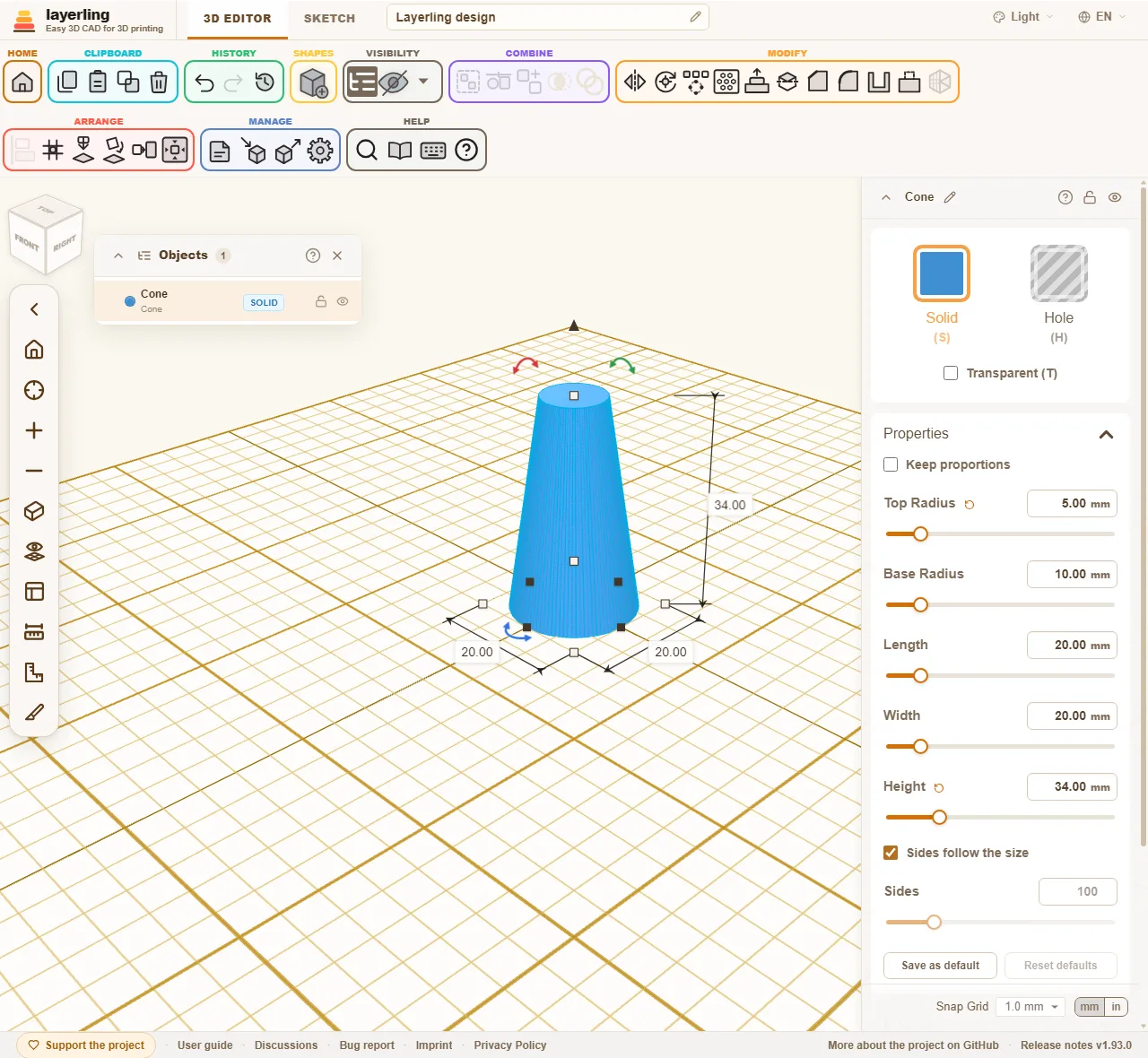
“保存为默认值” 会把你在该形状上的改动保存为同类型每个新形状的起点:尺寸、形状的设置和颜色。把一个圆柱体涂成绿色,按下按钮,之后添加的每个圆柱体都是绿色;其他类型保持各自的颜色。“重置默认值” 把该类型恢复为应用的初始状态。有各自默认值的类型会在设置的 “形状默认值” 下标出。从起始页新建的设计也会以这些默认值开始;数值保存在此浏览器中。
锥形或倾斜的长方体、圆柱体、椭圆、多边形、管或圆环保持精确形状;胶囊、星形、心形、月牙、燕尾、顶部和底部边缘未倒圆的圆角长方体,以及直的或圆的滚花(其倒角端也随之收窄)同样如此:倒角和圆角可以像在普通形状上一样作用于它,STEP 导出也会写出它。扭曲的形状同样如此:它的截面随高度精确旋转,侧面从底部到顶部均匀盘旋。
输入比拖动更精确。所有数字字段都接受毫米,也接受百分比:在 40 mm 的宽度中输入“50 %”,得到 20 mm。它们也会计算:“15*3”“120-2*4”或“(40+2)/2”分别得到 45、112 和 21;可以用 x 代替 *。字段会记住算式,属性面板和选中实体周围尺寸框中的字段都是如此:之后再次单击它,只要数值仍然吻合,那里显示的就是算式而不是数字,你可以就地修改,把“(140+2)/2”改成“(40+6)/2”。用手柄拖动实体或缩放它之后,算式不再吻合,字段就只显示数字。
选择颜色
单击实体属性中的 “实体” 会打开颜色卡片,标题为 “形状颜色”。顶部显示实体当前颜色的十六进制值。下面是调色板中的现成颜色;单击一种即可给实体上色并关闭卡片。
“自定义” 会打开浏览器的颜色选择器,用于自定义颜色。它提供什么取决于浏览器:在 Chrome 和 Edge 中,它有颜色字段、色相滑块、可从屏幕任意位置取色的吸管,以及以 HEX、RGB 或 HSL 表示的值,可用旁边的箭头切换。关闭选择器或单击其外部时,颜色才会生效。
你在那里调出的自定义颜色之后会留在 “最近使用” 下,最多最近八个。“已保留” 一行中的图钉可永久保留你选的颜色:它独占一行,更新的颜色永远不会把它挤掉,再次单击同一图钉即可取消保留;此浏览器最多保留 21 种颜色。图钉用于自定义颜色,调色板中的颜色始终都在。选中多种颜色时,或选中孔时,没有单一颜色可保留。
设置中工作区颜色有自己更简单的选择器,包含颜色字段、一排现成颜色和十六进制值字段;见设置。
圆有多圆?边数
圆柱体、圆锥、管、椭圆或内孔等圆形形状,其属性中有 “边数随尺寸变化” 开关和 “边数” 滑块。“圆环” 有两个滑块:沿环的 “环向边数” 和沿管身的 “管向步数”。它们在那里也会跟随尺寸,直到你手动固定,因此大型圆环不会显出棱面。原因在于:对于视图以及 STL、3MF 和 OBJ,layerling 把圆画成由许多小边组成的多边形。边越多越平滑,占用的三角形也越多。
边数在哪些地方重要
- 导出给切片软件时(STL、3MF、OBJ)。边数少的圆柱体到了那里就是多边形。
- 合并实体和孔时。 由边数少的孔挖出的内孔,在成品中会带有棱角。螺钉孔也包括在内。
- 在视图中。 许多非常精细的形状会拖慢编辑器。
边数在哪些地方不重要
- 导出 STEP 时。 它写出的是圆形形状,而不是多边形。
- 使用倒角和圆角时(“倒角”、“圆角”),只要形状保持圆形。未设置边数、边数不少于该形状的默认值,或者多边形与圆的偏差最多 0.05 mm 时,就是这种情况。默认值是:圆柱体、椭圆、管和圆锥为 96 条边,“圆形屋顶” 为 64,“球体” 为 24 段,“半球” 为 32 段,“圆环” 为 96 条边和 24 段,圆形 “弯管” 的 “质量” 为 32。
- 螺纹、弹簧或斜齿轮。 边缘工具和 STEP 导出使用它的精确实体;它的 “质量” 只决定绘制得有多精细。
边数再次重要的情况
- 在边数少的形状上使用倒角和圆角时。 如果把边数设得低于默认值,边缘工具会按形状绘制出来的样子处理:6 条边的圆柱体仍是六棱柱,圆角会沿它的六条边延伸。这样你就可以做出例如带圆角的螺母槽。对于圆形形状,请保持 “边数随尺寸变化” 开启。
如何使用
- 保持 “边数随尺寸变化” 开启。 然后 layerling 会根据直径选择边数,使多边形与真实圆的偏差最多 0.005 mm,远低于打印机能够分辨的程度。小形状至少有 24 条边,大形状则更多。
- 减少边数:只有在你有意要多边形时才这样做(不过那种情况有 “多边形”),或者当编辑器因大量圆形形状而变慢时。
- 增加边数:几乎不需要。只有在非常大的圆形零件上、在 STL 中能看到棱边时才需要。
- 对于只用边缘工具处理或以 STEP 交付的零件, 边数无关紧要。
使用手柄
除了设置之外,形状本身也有手柄:
- 角和边用于放大或缩小形状。把其中一个拖过对侧,形状会在该边的另一侧继续增大。顶部的箭头在底面下方做同样的事。拖动角时按住 Shift 可同时缩放宽度、深度和高度并保持比例;按住 Alt 则从中心缩放,而不是从对角缩放。没有键盘,或者不想按键时,可开启属性顶部的 “保持比例”:此后角始终保持比例,输入宽度、深度或高度之一,另外两个会按相同比例缩放。该设置会被记住。
- 顶部的箭头改变高度,中间的手柄抬高或降低形状。
- 弧形箭头旋转它。
- 形状旁的数值显示尺寸。单击其中一个会打开字段,可输入想要的数字。按 Enter 时,形状从该数字对面的边开始增大,与拖动时相同;按 Alt+Enter 时,它围绕自己的中心增大,因此与另一个形状对齐过的形状仍保持对齐。这适用于宽度和长度;高度始终从底面向上增大。右侧属性中的字段不用按键就保持中心。Tab 保留数字并打开下一个(宽度、深度、高度);Shift+Tab 返回上一个。在已单击过的属性字段中,鼠标滚轮也会改变数值:一格一个单位,按住 Shift 为十倍,Ctrl 为十分之一,Alt 为百分之一。未单击过的字段把滚轮留给面板,由面板滚动。
- 单击一个角(不拖动)会同时打开宽度和深度。输入第一个,按 Tab 切到第二个,按 Enter 应用两者。Esc 取消。
形状一旦按直角转过,例如用 “平放于面” 侧放,属性中的字段就会按每项尺寸当前的方向命名:“高度” 是向上的尺寸,“宽度” 沿 X 方向,“长度” 沿 Y 方向。因此输入躺倒形状的高度会改变垂标尺寸,它的底面仍留在平台上。以其他角度倾斜的形状会在字段中显示自己的尺寸,下方会有说明。
不用鼠标时,可以用键盘:方向键按一个吸附步距移动选中项(网格关闭时为 0.01 mm),按住 Shift 为五步,或者在设置的 “外观” 下把 “加深网格线间隔” 设为 “10 个网格步距” 时,为十步:直到下一条更深的线,与 Tinkercad 中一样。它们跟随视图:→ 移向屏幕右侧,↑ 远离你,即使转动过平台也是如此。把形状推出画面时,视图会跟着移动。Ctrl+↑ 和 Ctrl+↓ 升高和降低它。连续按方向键在历史记录中算作一步:只要下一次按键在 1.5 秒内跟上,撤销就会收回整串操作,而不是一次一次地收回。R 旋转 45°,Shift+R 旋转 22.5°。D 把选中项放到工作平面上。
手柄可把形状拉到和你的平台一样大,宽和深至少 220 mm。在属性中输入数字可以超过这个范围,而这样放大的形状再次抓取时不会缩回。在设置的 “形状默认值” 下,可用 “自定义尺寸限制” 为每种形状设置自己的上限。
吸附步距位于编辑器右下角,随时可以更改。
复制与重复
“复制”、“粘贴” 和 “复制副本” 位于功能区(“剪贴板”)。Ctrl+D 复制选中项。layerling 会记住你上次如何移动或旋转副本,并在下次复制时再次应用。这样几下按键就能做出一排孔或一排台阶。规则排列还可以使用阵列,见选择与排列。
自定义形状
需要反复使用的支架、手柄或底板,可以放进 “自定义形状”。它们位于形状库顶部、“基础形状” 上方,可用箭头收起。
- 选择一个或多个实体、孔、分组,也可以包含导入的模型。
- 打开形状库并单击 “保存选中项”。输入名称,用 “保存” 确认。
- 在任何设计中,单击图块即可插入该形状,与其他形状一样。你也可以把图块拖到工作平面上;它会在你松手的位置落下。随后形状会跟随指针,和其他形状一样:它跟着指针移动,经过其他实体的表面时也是如此,单击即可放下;Esc 把它收走。
多个实体会一起回来,保持它们彼此的相对位置,并且仍可逐个选择。固定到已保存实体上的便签会随之保存,并在插入时以收起状态回来,仍固定到插入的实体上;自由便签和参考点留在设计中。图块上的铅笔可重命名,垃圾桶会在询问后删除。已插入设计中的形状保持原样。
“自定义形状” 保存在此浏览器中,与设计分开,下次启动时仍在。起始页的 “全部备份” 会把它们和设计一起备份,打开备份即可恢复两者。如果只想把形状带到另一个浏览器,“备份自定义形状”(向下的箭头)会把它们保存为 ZIP 文件,“载入形状”(向上的箭头)会把它们带回来。“载入形状” 也接受单个 .lyl 设计;每个都会变成一个形状。已有的形状不会重复添加。
文件夹
许多自定义形状更适合分类到文件夹中。“新建文件夹”(带加号的文件夹,位于 “保存选中项” 旁)会要求输入名称,并在顶部创建文件夹;文件夹上的加号 “在其中新建文件夹” 会在其中创建子文件夹。文件夹最多三层:第三层的文件夹可以放形状,但不能再放文件夹。文件夹按名称顺序排列在不属于任何文件夹的形状上方,可用箭头展开和收起;文件夹上的数字统计其中及内部文件夹中的形状数量。保存时,在名称旁的列表中选择文件夹;“无文件夹” 会把形状留在顶部。
图块上带箭头的文件夹可把该形状移到另一个文件夹,或用 “无文件夹” 移回外面。文件夹上的铅笔可重命名,垃圾桶会在询问后删除它以及其中的文件夹和形状。文件夹本身不能移动:请在合适的位置新建一个,再把形状移过去。备份会保留文件夹,载入后形状会回到原来的位置。
服务器上的自定义形状
开启共享服务器存储后,该区域会显示两组:“服务器上” 和 “此浏览器中”。保存时你可以选择形状的去处;默认选择服务器。在那里,它存放在 Custom shapes 文件夹中,是一个独立的 .lyl 文件,带有图片,任何能访问服务器的设备上都可以使用;它的文件夹就是 Custom shapes 内的文件夹。两侧各有自己的文件夹,形状只会在所属一侧的文件夹之间移动。浏览器图块上的云图标会把这个形状放到服务器上;此后它就不再保存两份。
Custom shapes 文件夹也会显示在起始页上。在那里像设计一样打开形状,修改后它会像服务器上的任何设计一样自动保存;下次插入时使用的就是新版本。由于服务器存储没有登录功能,所有能访问服务器的人看到的都是相同的形状。
包裹到圆柱
想让图案、标志或文字贴到杯子、罐子或管子上?先把平铺在平台上,例如作为导入的 SVG 或文字,并按从上方看应有的样子摆好。然后在形状设置的 “包裹到圆柱” 下把它包裹到圆柱:
- 打开 “包裹到圆柱”,输入圆柱壁的 “直径”,例如杯子的外径。也可以精确到十分之一毫米,比如 63.5。
- 单击 “包裹”。原本从左到右延伸的内容现在绕着圆柱延伸,后边缘变成顶部,厚度从壁面向外突出。
- 选中包裹后的形状和圆柱,让两者在左右和前后方向都居中。包裹后形状的中间就是圆柱的轴线,因此它会正好贴在壁上。
如果要雕刻,请开启 “向内(雕刻)”:厚度此时会陷入壁内。把形状设为孔,居中,然后与圆柱分组。
已经包裹过的形状是包裹后物体的网格,不能再次包裹:撤销包裹,或者用另一个直径再次包裹原来的平面形状。
结果像导入的模型一样是网格。撤销会把形状重新摊平;要换直径,先撤销再重新包裹。包裹范围不能超过圆柱一圈;超过时 layerling 会给出能够容纳的最小直径。