
螺纹、齿轮和其他零件
相互配合的螺钉、螺母与螺纹孔,以及齿轮、弹簧、弯管、燕尾、泪滴孔、沉孔和锥形沉孔。
除了基本形状,形状库里还有一些自己拼起来会很麻烦的零件。它们之后都可以在设置中修改。
螺纹
在形状库中选择 “螺纹”。在 “类型” 下决定它的类型:
- “螺纹杆”: 带螺纹的圆柱体,例如没有头的螺钉。
- “螺钉”: 带头部。你可以选择 “头部”:“内六角头”、“沉头” 或 “六角头”。
- “螺母”: 配套的螺母。
- “螺纹孔”: 螺纹孔。它属于孔。把它拖进零件,将两者分组,零件就有内螺纹。
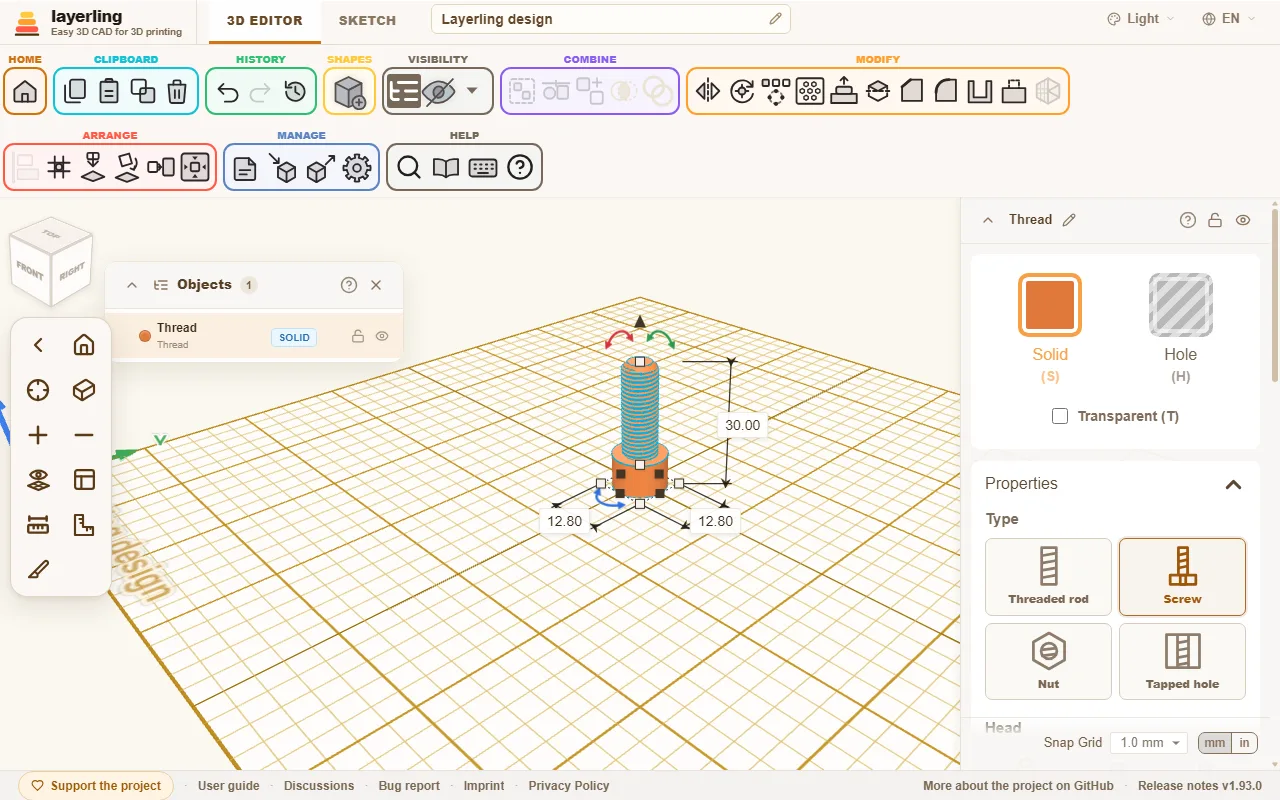
在 “规格” 下从列表中选择规格:公制从 M2 到 M24,英制 UNC 和 UNF 从 No. 4 到 1 英寸,以及管螺纹 G1/16 到 G4。如果选择 “自定义”,就自行设置 “直径” 和 “螺距”。对于英制或 G 规格,该字段要求填写 “每英寸牙数”,而不是以毫米计的螺距。
列表按系列对规格分组,字段下方的一行会给出所选规格的系列,并附上日常生活中熟悉的例子:
- M,公制粗牙: 符合 ISO 261 的 ISO 公制粗牙螺纹,与标准螺钉和螺母相同。
- UNC,美制英寸粗牙: 相机和三脚架螺钉为 1/4"-20 UNC(ISO 1222),较大的三脚架云台使用 3/8"-16 UNC。
- UNF,美制英寸细牙: 与 UNC 相同的直径,螺距更细(ASME B1.1)。
- G,管螺纹: 淋浴软管用 G1/2 连接,洗衣机进水管用 G3/4。花园水龙头末端为 G3/4,较小的水龙头为 G1/2;快接软管系统的水龙头接头就拧在这里。
G 规格是符合 ISO 228-1 的平行惠氏管螺纹,常见于水、燃气、液压和气动接头。规格指的是管子,而不是螺纹:G1 在螺纹处测得 33.249 mm。选择 G 规格会把牙型设为 “惠氏螺纹(55°)”,选择公制或英制规格则设回 “V 形螺纹(ISO)”。自己选定的 “梯形” 或 “圆形” 牙型会保留。标准只定义螺纹,所以 G 规格的螺钉头和螺母会得到与你自行设置直径时相同的比例。锥形管螺纹 R、Rc 和 Rp 不包括在内。
更多设置:
- “方向”: “右旋” 或 “左旋”。
- “牙型”: “V 形螺纹(ISO)” 是公制和英制螺纹的标准牙型,“惠氏螺纹(55°)” 是 G 管螺纹的牙型:55°,牙顶和牙底为圆角。“梯形” 和 “圆形” 的牙顶和牙底是平的。这种牙型通常打印更可靠,因为不会产生细薄的牙尖。
- “自定义(梯形)”: 自行塑造的梯形,带有等宽的平牙顶和平牙底。“牙侧角” 是一颗牙两个牙侧之间的夹角:60° 是尖锐的 V 形螺纹,30° 是梯形螺纹;在 90° 或更小时,任何牙侧都不会比 45° 更平,因此螺纹无需支撑即可打印。“螺纹深度” 和 “芯径” 是同一个尺寸的两种说法:芯径等于直径减去两倍深度,改动其中一个就会改变另一个。新的自定义牙型从 60° 的 V 形螺纹深度开始。深度有限制,取决于角度和螺距:不得浅于螺距的十分之一,不得深于直径的 40%,也不得深到两个牙侧占据超过十分之九的螺距。如果改变螺距,深度按比例跟随;如果缩放螺纹,深度也同样跟随。间隙和倒角的作用与其他牙型相同。通过 MCP 桥接时,牙型为
custom,并带threadFlankAngle和threadDepth。 - “间隙(XY)”: 对于螺母和螺纹孔,这是确保打印出的一对零件真能转动起来的余量。打印机越粗,这一对需要的间隙越大。它是整个直径上的额外余量,而 V 形螺纹牙侧之间的缝隙大约只有它的一半,所以打印件需要比想象中更大的值:新螺母从 0.4 mm 开始,0.3 偏紧,0.5 偏松。先打印一对测试件。螺纹杆和螺钉在这里有自己的间隙,会让螺栓的直径相应变细。它设为 0。余量加在哪一侧取决于你如何配对:
- 打印的螺钉配打印的螺母: 螺钉保持 0,把余量给螺母(它初始的 0.4 mm)。
- 真实螺钉配打印螺母或螺纹孔: 打印的一侧承担全部余量,所以螺母保留 0.4 mm。如果螺钉晃动,值得试试更紧的 0.3 mm。
- 打印的螺钉配真实螺母: 真实螺母没有间隙,所以螺钉必须更细:这里用 0.3 到 0.4 mm,与打印螺母本来会有的量相当。
- “沿轴向(Z)的活动量”: 对于螺母和螺纹孔,这是在 “间隙(XY)” 之外沿轴向的活动量。螺母的每颗牙都会变薄这么多,直径保持不变。原因在于:“间隙(XY)” 只作用于直径,把 V 形螺纹的牙侧张开到其数值的约 0.58 倍。想要牙侧之间留出空隙的人只能把直径开大,代价是左右晃动。沿轴向的活动量把两者分开。它设为 0,所以已保存的螺纹不会改变;最大可到螺距的五分之一,因为超过这个值螺母的牙就不剩什么了。该字段只对螺母和螺纹孔存在;螺纹杆和螺钉保留自己的间隙。更多内容见下文“3D 打印用的螺纹”。
- “倒角,顶端”、“倒角,底端”、“头部倒角” 和 “边缘倒角”: 两端的倒角,让螺纹起始干净,头部没有锐边。螺纹杆、螺母或螺纹孔的每一端都有自己的倒角,所以顶端可以长、底端可以短或没有。螺钉只在尖端有一个,标为 “倒角”。在螺母或螺纹孔上,倒角是孔口超出外径的扩张量;锥面以 45 度一直延伸到螺纹芯部,因此外径处不会留下台阶。
在 “螺纹杆” 和 “螺纹孔” 之间切换螺纹会保留其长度。螺母和螺钉则从各自的标准尺寸开始。
- “质量”: 螺纹计算的精细程度。越高越精确,但越慢。
打印螺纹是另一个话题。在打印大零件之前,先做一对螺钉和螺母作为测试,并根据你的打印机调整间隙。
3D 打印用的螺纹
打印出的螺纹需要在两处留出空隙,它们的作用不同:
- 直径上的间隙(“间隙(XY)”): 让螺母变宽。于是螺钉每侧有该值一半的空隙,0.4 mm 时每侧 0.2 mm。螺纹转动轻松,但螺钉会左右晃动。
- 沿轴向的活动量(“沿轴向(Z)的活动量”): 让螺母的牙变薄。螺钉在未拧紧时可以沿轴向前后移动这个量。它不会额外增加侧向的空隙。
两者合起来形成牙侧之间的缝隙:约为直径间隙的 0.58 倍再加上沿轴向的活动量。以 0.3 mm 的缝隙为例:以前需要在直径上留 0.5 mm,也就是每侧 0.25 mm 的空隙。现在直径上 0.2 mm(每侧 0.1 mm)加上轴向 0.2 mm 就够了,缝隙为 0.32 mm。
需要知道的后果
- 螺钉沿轴向有活动量。 没有负载时,它可以前后移动这个量。对于紧固件、盖子和外壳,这无所谓;对于需要精确定位的丝杠就有影响,所以那里要留小或设为 0。
- 螺母的牙会变薄。 在 1.75 mm 螺距下取 0.3 mm,每颗牙在中间几乎薄了三分之一,强度明显下降。重载零件请改用更粗的螺纹。
- 计算量更大。 牙形会增加额外的点,所以螺纹的三角形更多,计算稍慢。
- 惠氏牙型在 STEP 导出中没有真正的圆弧。 带轴向活动量的 “惠氏螺纹(55°)” 螺纹,在边缘工具和 STEP 导出中会变成由直线段拼成的牙形,而不是真正的圆弧。设为 0 时一切保持原样。
提示
- 先做一对测试件。 一个螺钉和一个螺母,各只有 4 到 6 mm 高,几分钟就能打完。并排打印三对活动量不同的零件,挑出转动轻松且不晃动的那一对。
- 从常用的数值开始。 直径间隙 0.2 到 0.3 mm,沿轴向活动量 0.2 mm。如果螺钉左右晃动,减小直径间隙;如果卡住,增大沿轴向活动量。如果不想用沿轴向活动量,就照旧在直径上取 0.4 mm。
- 沿轴向的活动量应至少为一个层高。 低于一层的量打印机无法分辨。层高 0.2 mm 时,0.2 mm 是不错的起点;层高 0.1 mm 时,少一些就够。
- 竖直打印螺钉和螺母。 轴线朝上,每一圈都落在完整的层里,牙侧才会干净。平放时牙侧会下垂。
- 细螺距很难。 螺距低于约 1 mm 时,螺纹圈常常粘在一起。较粗的螺纹,或牙顶平的 “梯形” 牙型,比细 V 形螺纹打印更可靠。
- 避免细薄的牙尖。 V 形螺纹的牙尖很窄,打印机的喷嘴宽度几乎覆盖不到。“梯形” 和 “圆形” 牙型的牙更平。
- 去毛刺并磨合。 最初的几圈常常发涩,因为牙侧上残留着打印的小凸起。来回转几次就会顺畅。起始处的倒角有助于拧入。
- 换了打印机或耗材。 活动量取决于打印机、材料和喷嘴。更换其中任何一个后,请重新打印测试件。
边缘工具会把螺纹当作精确实体。你可以在螺纹已就位的情况下,对承载它的零件倒角或圆角,也可以处理螺钉头的边缘,参见断开边与抽壳。计算螺纹的边需要一些时间:M6 几秒钟,G1/2 管螺纹约半分钟。给螺钉头断边最快的方法仍然是属性里的头部倒角。
齿轮
“齿轮” 有 “直齿轮”、“斜齿轮”、“人字齿轮” 和 “锥齿轮”,还有 “内齿圈” 和 “齿条”(见下文)。新齿轮在 “齿形” 下为 “渐开线”:带有渐开线牙侧的齿,与齿轮生成器和工程中的用法一致。这样的齿能彼此平顺地滚动。你设置 “齿数” 的齿数(6 到 500)和 “模数(mm)”,尺寸随之确定:外径为模数 ×(齿数 + 2),分度圆为模数 × 齿数。新齿轮从模数 2 开始。两个齿轮啮合的条件是模数相同、“压力角” 相同(通常为 20°),并且中心距为(齿数 + 齿数)× 模数 / 2。同时选中两个齿轮,属性面板会给出该中心距以及当前的中心距。如果齿轮应保持在原位,它还会给出使它们在此处啮合的模数,“适配两者的模数” 一步即可让两个齿轮都采用该模数;每个齿轮的齿数、高度和中心孔保持不变。如果此时一齿对着另一齿而不是齿槽,就把其中一个齿轮转半个齿,即 180° 除以其齿数。“齿隙” 会从齿上削去一点,避免打印出的一对零件卡死。该值针对这一对齿轮,每个齿轮承担一半;0.2 mm 是不错的起点,0 则得到精确的齿轮。在基圆以下,牙侧笔直向下延伸到齿根,不像刀具加工那样有根切。这适合打印,但齿数低于约 17 的很小齿轮可能会在齿根处轻微摩擦。
斜齿轮增加了 “螺旋角”。使用渐开线齿时,它是分度圆上的真实螺旋角:两个斜齿轮啮合的条件是模数相同、角度相同,一个为正、一个为负。“人字齿轮” 是两半旋向相反的斜齿轮:齿沿一个方向延伸到一半高度,然后反向回来,像箭头一样。这对 3D 打印有两个好处:齿轮会在轴上自行对中,而且没有轴向推力,因为两半的力相互抵消。相比之下,斜齿轮会沿其轴线向侧面推。你像设置斜齿轮那样设置 “螺旋角” 和 “螺旋质量”;角度对每一半都适用。两个人字齿轮啮合的条件是模数相同、角度相同且符号相反,一个为正、一个为负。中间没有铣削人字齿轮那样的退刀槽:两半无台阶地相接。边缘工具和 STEP 导出把人字齿轮当作三角形网格,而不是精确实体。
锥齿轮采用渐开线齿,并让齿向顶部逐渐变小。这是一种近似,不是精确计算出的锥齿轮副。
“圆弧” 是由圆弧构成的圆形齿,类似 Tinkercad 的 Useful gear:齿顶与齿槽无棱角地相接。小齿轮这样打印更宽容,转动也更轻松,在旋钮上齿还能带来舒适的握感。圆齿同样由 “齿数”、“模数(mm)” 和 “齿隙” 设定;它们没有压力角。它们比渐开线齿矮,所以外径为模数 ×(齿数 + 1.2)。相同模数的圆齿齿轮可以啮合,中心距与渐开线齿轮相同;与渐开线齿轮则配不上。
“简单” 是目前所有齿轮都用的直齿。在那里手动设置 “齿尺寸” 和 “齿宽”。旧设计会一直保留它们,直到你更改齿形。三种齿形都有 “中心孔”。
“内齿圈” 的齿朝内:一个较小的齿轮在其中运行的外齿圈,就像行星齿轮组的外轮。它像渐开线或圆齿齿轮那样通过 “齿数”、“模数(mm)” 和 “齿隙” 设置,另外还有 “轮缘”,即齿外侧的轮缘。其外径为模数 ×(齿数 + 2.5)加上两倍轮缘;圆齿则为模数 ×(齿数 + 1.7)。相同模数的齿轮在其中运行的条件是,其中心距齿圈中心(齿圈齿数 − 其齿数)× 模数 / 2;同时选中两者,属性面板会给出该距离。对于行星齿轮组,齿圈齿数 = 太阳轮齿数 + 2 × 行星轮齿数,例如 30 = 12 + 2 × 9。齿圈没有中心孔,它本身就是环。齿数在 26 到 33 之间时,其齿顶最多短四分之一个模数,因为否则会在基圆处形成极小的棱边;啮合不受影响。
“齿条” 是半径无穷大的齿轮:一根沿一侧带齿的条,使用渐开线齿时牙侧是压力角下的直线。其宽度(沿 X)为齿数 × 齿距,齿距为 π × 模数,所以同一模数的齿条可以首尾相接,每一端都落在齿槽里。其长度(沿 Y)是条的厚度,可自由设置,只要齿和半毫米的条能放得下。齿朝前,即朝向主视图的观察者;根据需要转动齿条。相同模数的齿轮在其上滚动的条件是,其中心位于节线前方齿数 × 模数 / 2 处;节线在齿顶后方一个模数处,圆齿则为 0.6 个模数。齿圈和齿条有渐开线和圆齿两种,没有简单齿;切换齿轮类型会保留模数。
边缘工具和 STEP 导出把每个齿轮当作其精确实体,渐开线牙侧是平滑曲线。椭圆形轮廓上的斜齿轮仍是三角形网格,从约 31 齿起的渐开线斜齿轮也是如此。小齿限制了边能圆角到什么程度:对于简单齿的齿轮,直径 30 mm、12 齿时,两齿之间齿根处的平面只有约 0.65 mm 宽,所以给每条边倒圆最多到约 0.5 mm;锥齿轮顶部更小,最多约 0.4 mm。斜齿轮的齿是倾斜的,这会在其斜边上收窄那个平面:螺旋角相对于齿轮高度越大,能容纳的圆角越小。两个平端面的边可以倒圆,但只给这些边倒角会在 CAD 内核中失败;请改为倒圆,或以更小的尺寸(例如 0.2 mm)给所有边一起倒角。
弹簧
“弹簧” 有 “圈数” 和 “线径”。它们与高度一起决定弹簧的软硬。“旋向” 决定线材的走向:“右旋” 像常见的压簧,或 “左旋”。
边缘工具和 STEP 导出把弹簧当作其精确实体:沿螺旋线的圆线材,两端切平。例如,你可以给这两个线材端头倒圆或倒角。
弯管
一个 “弯管” 最多由十二段组成:一段直管,接着一个弯。每一段你设置 “直段长度”、“弯曲角度”、“弯曲半径” 和 “滚转角”。正在编辑的段会在管上以橙色高亮,方便你跟上顺序。滚转角为 0° 时在工作平面内弯曲,90° 时管子向上弯。轮廓可以是圆形、方形、六边形或八边形,内部同样如此,也可以完全实心。如果管子撞到自己,layerling 会提醒你。
放样
“放样” 把底部的一个轮廓与顶部另一个轮廓连接起来,就像 Fusion 里的放样:从一种直径到另一种直径的软管接头、把方形风扇接到圆管上、向上逐渐变圆的支架。每一端你选择 “底部轮廓” 和 “顶部轮廓”:“圆 / 椭圆”、带 “底部圆角半径” 的 “矩形”,或带角数的 “多边形”,再加上每一端的宽度、长度和高度。“顶部宽度方向偏移” 和 “顶部长度方向偏移” 把顶端向侧面移动,形成倾斜过渡;底端保持在原处。
“壁厚(0 = 实心)” 把实体变成上下开口的管。两端开口的横向尺寸都比外形小一个壁厚;壁倾斜处会略薄一些。把框架拖大,两端也随之扩大,而圆角半径和壁厚保持不变。
“平滑过渡(%)” 让过渡变得平滑。为 0 时,侧面从底部到顶部笔直延伸,像圆锥一样。为 100 时,两侧从两端笔直出发,在中间沿 S 曲线改变尺寸:软管接头从窄管平滑地扩到宽管,而不是像漏斗那样直斜。中间的数值在两者之间混合。平滑过渡可与 “壁厚(0 = 实心)”、扭转、倾斜和侧向偏移一起使用;带壁的管两端仍保持开口。它和直边放样一样是精确实体,所以其边可以倒角和倒圆,但它由多个截面构成,计算会稍慢。
“扭转” 在上升过程中让截面绕竖直轴均匀旋转,任一方向最多 360°;侧面于是盘旋而上。“顶部倾斜,前/后” 和 “顶部倾斜,左/右” 让顶端倾斜,最多 45°:正值会抬高其前缘或右侧。中间的截面按各自份额倾斜,所以壁面平滑地过渡到斜面上。最高点保持在设定高度。如果之后高度变得太小,使倾斜端会伸到平台以下,倾斜会退让到刚好放得下。沿路径弯曲(例如管道弯头)不是放样能做的。
放样是精确实体,扭转和倾斜后也是:其边可以倒角和倒圆,STEP 导出会保留它。照常添加带螺钉孔的法兰,然后分组。
Gridfinity
“Gridfinity” 形状用来制作 Zack Freedman 的开放式收纳系统的零件:42 mm 网格上的收纳盒,放在底板里,并且可以彼此堆叠。尺寸遵循已发布的 Gridfinity 规范,所以 layerling 做的收纳盒能装进其他生成器做的底板,反之亦然。在 “类型” 下选择:
- “收纳盒”: 每个网格单元下方都有支脚的收纳盒。“横向单元数” 和 “纵向单元数” 按 42 mm 的网格单元计数(收纳盒小 0.5 mm,一个单元为 41.5 mm);“高度单元数” 按 7 mm 的高度单元计数,最多 20。壁顶的 “堆叠卡边” 托住下一个收纳盒的支脚,并使收纳盒增高 4.4 mm:3 单元带卡边的收纳盒高 25.4 mm。启用 “磁铁孔” 后,每个支脚的每个角都会得到一个用于 6 × 2 mm 磁铁的孔。
- “底板”: 收纳盒所站的底板,高 5 mm,每个网格单元有一个插槽。它是没有底面、没有磁铁孔的开放框架。
尺寸始终是整数网格单元(或下文半尺寸网格的 21 mm 单元),最大 6 × 6(252 mm,适合 256 mm 的打印床);拖动手柄会吸附到最近的单元。壁厚(0.95 mm)、底面(1.2 mm)和磁铁孔深度(2.4 mm)不在规范中;壁厚和孔深固定,底面可以抬高(见下文)。规范中的 M3 螺钉孔不会做出。卡边顶部是尖的,与规范画法一致;如果你的打印机打出来有毛边,用边缘工具倒圆或倒角。收纳盒和底板是精确实体,所以圆角、倒角和 STEP 导出都能用。要给收纳盒分格,把薄长方体作为隔墙分组进去:让它们立在底面上,即高 5.95 mm 处(或抬高的底面上),对于带卡边的收纳盒,顶部至少保持在每个高度单元 7 mm 下方 0.5 mm 处,从收纳盒底面量起(3 单元为 20.5 mm),因为下一个收纳盒的支脚会向下伸入收纳盒 0.35 mm。打印收纳盒和底板时无需支撑,按它们在打印床上的姿态直立打印。
收纳盒也可以做在半尺寸网格上:开启 “半尺寸网格(21 mm)”,此时 “横向单元数” 和 “纵向单元数” 按 21 mm 的单元计数,最多 12(与 6 单元相同的 251.5 mm)。每个单元都有自己的支脚,顶部宽 20.5 mm,带有规范中的台阶,四个这样的支脚站在普通底板的一个插槽里,所以 1½ 或 2½ 单元的收纳盒能与整数单元的并排使用。开启 “半尺寸网格(21 mm)” 时收纳盒保持其轮廓(2 单元变成 4 个单元);关闭时,奇数个单元会向上取整为整数单元。卡边照旧跟随收纳盒的轮廓。启用 “磁铁孔” 后,每个支脚得到一个孔,从其中点向位于 42 mm 网格上的那个单元角偏移两个方向各 2.5 mm,从收纳盒左后角算起:当该角位于网格的一个角上时,这些孔会与其他生成器做的带磁铁底板的孔对齐;奇数单元的收纳盒还可以转 180°,让这个角位于右前方的网格角上。底板仍保持 42 mm 网格。半尺寸网格不属于规范。
高度为 3 个单元或以上的收纳盒可以沿内壁设置标签台:以任意组合开启 “后侧标签台”、“前侧标签台”、“左侧标签台” 或 “右侧标签台”。每个开启的标签台都有自己的 “标签台宽度”、“标签台长度”,较短的标签台还有 “标签台位置”;它们下方的拐角设置适用于所有标签台。标签台顶部平整,可贴标签,前部有 1.2 mm 的下垂条,底面以 36 度上升。其顶部位于每个高度单元 7 mm 下方 0.85 mm 处,从收纳盒底面量起(3 单元为 20.15 mm),所以堆叠在卡边上的收纳盒支脚与其保持 0.5 mm 的间隙。低于 3 单元的收纳盒不显示标签台;回到 3 单元时它们会恢复。标签台不属于规范。
“标签台宽度” 是标签台伸入收纳盒的深度:14 mm,3 单元的收纳盒中最多 17.2 mm(抬高底面时更少),在 1 单元深、2 mm 拐角的收纳盒中两个相对的标签台为 16.8 mm。“标签台长度” 为 0 时,标签台从一面墙延伸到另一面墙。较短的标签台(至少 10 mm)会显示 “标签台位置”,把它从所在墙的中间移开:在主视图所示的后墙和前墙上向右移,在侧墙上向前移。如果一端距墙在 1 mm 以内(带堆叠卡边时为 1.8 mm,因为卡边的支撑在那里向内倾斜),或者停在该墙的标签台上,就会继续延伸进去,两个在拐角相遇的标签台会合为一个。当标签台与墙或另一个标签台相接且有余地时,拐角会倒圆或倒角:在 “标签台拐角” 下选择 “圆角” 或 “倒角”,并用 “拐角尺寸” 设置尺寸(2 mm;0 保持尖锐)。选择 “圆角” 时,较短标签台自由端的前角也会倒圆,尺寸相同,但最多为标签台宽度的一半。
收纳盒还可以沿任意内壁设置取物口,让细小零件能沿曲面被推出,而不必在底面与墙相接处抠出来:以任意组合开启 “后侧取物口”、“前侧取物口”、“左侧取物口” 或 “右侧取物口”。底面沿四分之一圆升入墙内,从一面墙延伸到另一面墙,相邻墙上的两个取物口在拐角处相接。带取物口的收纳盒,其每条底面边也会按 2.8 mm(内角半径)倒圆,取物口就是所在墙上这处圆角的放大。一旦开启取物口,开关下方会出现 “取物口半径”,并作用于所有取物口:在你设置之前,它是从底面到卡边支撑离开墙面处这段高度的一半,即每个高度单元 7 mm 下方 1.65 mm 处,从收纳盒底面量起(带卡边的 3 单元收纳盒为 6.7 mm,抬高底面时更少);没有卡边的收纳盒则一直到顶部。它至少为 3.5 mm,并至少比该高度小 0.5 mm,在收纳盒横向至少留下 2 mm 的底面,无论是两个相对的取物口之间,还是取物口与其对面的墙之间。1 单元高的收纳盒没有空间做取物口,也不显示相关开关;到 2 单元时会恢复。取物口同样不属于规范。
收纳盒还可以有抬高的底面,作为可切出形状的实心坯料:“底部高度” 设置底面的高度,从收纳盒底面量起(在你设置之前为 5.95 mm,即支脚上的 1.2 mm 底面),收纳盒到该高度为止都是实心。带卡边时,它最多升到卡边支撑离开墙面处,即每个高度单元 7 mm 下方 1.65 mm(3 单元为 19.35 mm),这样卡边保持完整,堆叠其上的收纳盒支脚保持 1.3 mm 的间隙;没有卡边时,它可升到顶部,收纳盒成为一个实心块。把工具形状的孔分组进去,深度随你需要。取物口从抬高的底面开始,标签台伸入收纳盒的深度会减小,使其底面仍止于底面之上;一旦底面让它们没有空间,相关开关就会消失(带卡边的 3 单元收纳盒中,取物口在高于 15.35 mm 时消失,标签台在高于 15.54 mm 时消失),降低底面后又会恢复。带卡边的 1 单元高收纳盒没有空间抬高底面,也不显示该字段。抬高底面同样不属于规范。
收纳盒还可以分成隔间,而无需把隔墙分组进去:在 “隔间” 下,就在 “属性” 下方,“列数” 和 “行数” 设置数量,每个方向每个网格单元最多 4 个(半尺寸网格的每个单元 2 个),总共最多 40 个。隔板贯穿整个高度,从底面(或抬高的底面)一直到每个高度单元 7 mm 下方 0.85 mm 处,标签台也止于那里,所以堆叠在卡边上的收纳盒照常安放。隔板要求收纳盒至少有 2 个高度单元,且底面至少低于其顶部 3 mm;空间不足时收纳盒会在没有隔板的情况下构建,等又有空间时它们会恢复。“隔板厚度” 在设置前为 1.2 mm,范围为 0.8 到 3 mm。隔板初始均匀分布。要移动某一块,在 “列之间” 或 “行之间” 下选择它(从左或从后计数),并设置其 “位置”,从左墙或后墙内侧量到隔板中间;每个隔间至少保持 6 mm 宽。一旦移动过隔板,调整收纳盒尺寸时,该方向的隔板会以毫米为单位保持位置;重新设置隔间数量会让该方向的隔板再次均匀分布。每个隔间都有收纳盒的内角,按 2.8 mm 倒圆,其底面边也按 2.8 mm 倒圆,无论有没有取物口。取物口会在每个隔间重复:后墙上有取物口时,每个隔间的后侧都有一个,靠着墙或隔板。在狭窄的隔间里,半径会减小,以保留 2 mm 的平整底面;如果隔间窄到连 3.5 mm 都放不下,该方向的取物口就会消失;“取物口半径” 下方的提示会说明。隔板同样不属于规范。
带隔板的收纳盒可以在每个隔间里设置标签台,而不是沿墙的标签台:沿墙的标签台是给没有隔间的收纳盒用的,当收纳盒重新变成一个隔间时,它们的开关会恢复。在高度为 3 个单元或以上的收纳盒中,用 “行” 和 “列” 选择一个隔间(各自在多于一个时显示),并在 “标签台” 下选择其标签台所靠的一侧,即收纳盒的墙或某块隔板;只有当该侧的标签台仍能让隔间保持开口时,才会提供这一侧。“标签台长度(%)” 的范围是 10 到 100;如果标签台会短于 4 mm,就不做,并在其下方提示说明。较短的标签台会显示 “标签台位置”:在后侧或前侧时为 “左”、“居中” 或 “右”,在左侧或右侧时为 “后”、“居中” 或 “前”。“标签台宽度” 在设置前为 14 mm,在狭窄隔间中更小,而且标签台绝不会伸到把隔间封死:其前方至少保持 6 mm 开口。这些标签台的剖面与沿墙的标签台相同,“属性” 下的 “标签台拐角” 和 “拐角尺寸” 也适用于它们。
铰链
“铰链” 一次打印成型,之后可以活动(打印即组装):两片叶片平摊在平台上,中间沿一根轴交替排列铰链节。销属于后片,并带间隙穿过前片的铰链节。你设置 “长度(轴向)”、“展开宽度” 和 “铰链节直径”,还有 “铰链节数” 的数量(奇数,这样销两端都被固定)、“销直径” 和 “叶片厚度”。
“间隙” 是活动部件之间的间隙:销周围、铰链节之间以及叶片前方。0.4 mm 时,调校良好的打印机通常轻轻一扭就能松开;如果部件粘在一起,就加大;如果晃得太厉害,就减小。按平台上的姿态平放打印铰链,不要支撑。如果你更想用自己的销,例如一段耗材或铁丝,在小铰链上它比打印的销更光滑,就开启 “无销(使用自备销)”:打印的销被略去,孔径等于销直径加间隙,贯穿每个铰链节,包括两端。用 “开合角度” 你让第二片绕销折起,把铰链摆成设计中的姿态:0° 平躺如打印时,180° 为闭合。铰链节保持原位,铰链仍是一体;在就地打印前记得设回 0°。你可以给叶片加孔,或把它们分组进更大的零件,例如盖子。
滚花
“滚花” 是布满四周沟槽的圆形握持面,用于旋钮、拨轮和工具手柄。在 “图案” 下选择 “直纹”(沿轴线的沟槽,像控制旋钮)、“交叉”(两排斜向沟槽交叉成小菱形),或 “圆形”(沿轴线的沟槽和凸脊形成柔和的圆弧波纹,握感舒适而没有锐利的棱)。圆形沟槽保持浅于半个齿距,否则凸脊会在根部鼓起;深度过大会自动退让。你设置 “直径” 和 “高度”、“槽数” 的数量和 “槽深”;交叉滚花还要设置相对轴线的 “槽角度”。“两端倒角” 以 45 度断开两端,像车削的旋钮;0 则保持尖锐。
直纹和圆形滚花是精确实体,所以其边可以断开和倒圆。交叉滚花仍是网格,因为作为精确实体,30 条沟槽要计算将近一分钟。要给轴上的旋钮用,把滚花与一个孔分组,例如设为螺纹孔的 “螺纹”。浅于 0.4 mm 的沟槽几乎没有打印机能够干净地打出,而且 layerling 不会让它们沿握持面间隔小于 0.8 mm:细的握持面得到的沟槽更少。
燕尾
“燕尾” 是一种两个零件相互锁住、只能从侧面滑入的接头。你设置宽端的宽度、“颈部宽度” 以及燕尾的长度。为另一侧复制燕尾,并把副本设为孔:“作为孔时的间隙” 随后提供一点间隙,使接头打印后不会卡死。
泪滴孔
侧放的孔打印时顶部会形成一段桥,桥会下垂。因此 “泪滴孔” 顶部有一个尖角:每一层都落在下一层上,孔无需支撑就能打得足够圆。把 “直径(圆部)” 设为孔的尺寸,M3 螺钉约为 3.4 mm,并让 “孔长度” 足够长,以穿透零件。“尖端角度” 为 90°,所以牙侧在 45° 相接。大多数打印机都能干净地处理;更平的尖端需要更多高度,更陡的尖端则更省高度。
把泪滴孔设为孔,并与零件分组。其长度沿深度方向,尖端朝上。要在另一个方向开孔,就让它绕竖直轴旋转 90°。
侧放的螺纹孔同样会在顶部下垂。给它配一个自己的泪滴孔:添加一个 “泪滴孔” 孔,其 “直径(圆部)” 为螺纹芯部,即齿让出的直径(M10 约为 8.4 mm),长度与螺纹孔相同,然后同时选中两者。点击 “对齐”,让它们在中间对齐——泪滴孔的中心是其圆部的中心,而不是带尖端的外框中心,所以两个圆彼此重合——再把两者与零件分组。螺纹照常切出,尖端打开孔的顶部,因此无需支撑即可打印。
沉孔与锥形沉孔
螺钉头常常不应该凸出。“沉孔” 为内六角螺钉(DIN 912)切出圆形的沉孔,“锥形沉孔” 为沉头螺钉(DIN 7991)切出锥形沉孔。两者都以头部一端朝上:“头部直径” 是沉孔或锥面的直径,“杆部直径” 是其下方的孔,“总长度” 是总长度。沉孔上你设置 “头部深度”,锥形沉孔上设置 “锥角”(90° 适合沉头螺钉)。默认值适合 M3 螺钉。
“双面锥形沉孔” 是两面都倒角的孔,用于正面和背面都要整洁的板件。它在形状库里没有单独的条目:取用 “锥形沉孔”,并在其属性中开启 “两侧”(本身就是双面锥形沉孔的实体已显示该开关开启):两端各有一个锥面张开到 “头部直径”,中间是 “杆部直径”。你照旧设置 “锥角” 和 “总长度”。如果孔太短,容不下两个完整的锥面,它们会以该角度在中间相接,杆部会比你设置的更宽:10 mm 的头部、6 mm 的杆部、90° 和 2 mm 的长度会形成两个从 10 mm 收窄到 8 mm 的锥面。作为孔,它像其他孔一样被推穿零件。
把形状设为孔,并与零件分组。让它的顶端略高于头部应贴合的表面,使沉孔开口干净。要给六角螺母做沉孔,就用六边的 “多边形” 作为孔。