
草图:从轮廓到实体
画出平面轮廓,给角点做圆角或倒角,再把它拉伸或旋转成实体。
并非所有东西都能用基本形状拼出来。像支架、齿形或花瓶这类有自己轮廓的零件,要先画出轮廓,再由它做出实体。草图模式就是干这个的。
开始草图
在顶部从 “3D 编辑器” 切换到 “草图”。功能区的 “创建” 组里并排有三个按钮,决定轮廓要变成什么:
- “拉伸草图”:轮廓向上拉起,像饼干模具。
- “旋转草图”:轮廓绕一条轴旋转,如同车床。花瓶、杯子、圆锥和所有圆形的东西都这样做。
- “扫掠草图”:轮廓沿一条路径拉伸:拐弯的线缆槽、导管、绕在某个形状上的环。见下面的沿路径扫掠。
编辑器随后显示一张带网格的图板。那就是你的绘图面。
绘制
草图模式的功能区分成几个区域:
- 绘制:“直线” 画直线段:依次点击各个点;按住 Shift 时新线按 15° 步距吸附,水平和垂直也包括在内。新线的长度和角度显示在指针旁。也可以键入长度,见用数字画线。“圆弧” 通过三个点画真正的圆弧:先点击它的两个端点,再点圆弧经过的第三个点;在第三次点击之前,预览跟随指针,提示信息会说出半径。端点若点在与已有点重合的位置,就会连接到它,因此圆弧可以封闭轮廓。Esc 放弃已点击的点并回到 “选择”。之后圆弧就是由点和曲线组成的普通几何图形:像其他线条一样移动、剪切或擦除。“贝塞尔曲线” 用它的手柄塑形:点击一个点,并沿线条应继续的方向拖动,就像 Illustrator 或 Inkscape 里的钢笔工具。拖得越远,弯曲越强;拖向新点的那一段在拖动时就跟着弯曲,因此能直接看到结果。放置点时拖动会让曲线弯曲;如果你来自 Tinkercad,只想点几个点,就用 “平滑曲线”。“平滑曲线” 在你点击的各点之间铺出一条流畅的路径。要封闭轮廓,最后再点击第一个点。要不封闭轮廓而结束连续画线,保持指针不动点右键,或双击最后一个点。
- 形状:“添加草图形状” 提供现成的轮廓:“矩形”、“圆形”、“椭圆”、“半圆”、“扇形”、“螺栓圆”(带孔的圆盘)、“三角形”、“六边形”、“多边形” 和 “星形”。点击其中一个即可放到草图原点,也可以从菜单把它拖到想要的位置。在菜单底部,“边数 / 角数” 设置多边形的边数和星形的角数,“星形内径” 设置星形的凹谷向中心伸入多深(外半径的 10% 到 90%);两者都作用于你下一个添加的形状。和所有草图形状一样,之后它们就是普通的角点,可以逐个移动、做圆角或倒角。
- 重叠:把两个闭合轮廓叠在一起,它们仍是两个实体,在 3D 编辑器中合并;重叠部分不算孔。只有完全位于另一个轮廓内部的轮廓才会形成孔。移动不会在交叉处连接线条,所以可以再把形状拉开。不过,如果你画一条线穿过其他线,layerling 会在每个交叉处放一个点。
- 选择:“选择” 移动点和线。在闭合轮廓内部点击会选中整个轮廓,可以直接拖动或调整大小;在孔的内部点击则选中孔。选择框有八个手柄:角上的手柄同时改变宽度和高度,按住 Shift 时保持比例。边上的手柄只改变一个方向。出现的栏里的 “保持比例” 无需 Shift 也能保持比例:这时角上和边上的手柄都会按同样比例拉伸,键入宽度或高度也会同时改变另一个。layerling 会记住这个开关。旁边的 “锁定” 锁定选中的轮廓,就像 3D 编辑器里锁定实体一样(L 效果相同):它不能再被移动、调整大小、旋转或修改,线条变淡,选择框失去手柄。线条仍然可以从它的角点开始。“解锁” 或再按 L 可解锁。选择框上方的圆形手柄让整个选择绕其中点旋转:手柄上方的数字显示角度,按住 Shift 时按 15° 步进。每按一次 R,整个闭合轮廓旋转 45°。点击宽度或高度胶囊框可键入新尺寸,也可以输入算式(“60+12.5”)或百分比(“150%”)。按住 Shift 时,点击一个点或一条线会将它加入或移出选择,这样就能选中多个一起移动。在空白处拖出选框,可选中框内所有内容。线条也能拖动(它随两端移动;若它属于某个选择,则整个选择一起移动)。方向键按一个网格步距移动选择,同时按 Shift 则步距更大;拖动时按住 Shift 可让移动保持在一个轴上。“添加或移除点”:点击一段线条添加点,点击一个点则删除它。此外还有 “擦除”(点击一个点或一条线就删除它,拖出选框经过多个则删除框内所有内容,已有选中项时该按钮删除所选内容)以及插入模板图片(“添加图片”)。删除一个点时,layerling 会把它的两个相邻点连接起来,使轮廓保持闭合。要补上缺口,例如擦掉六边形的一条边之后,把一个开放端点拖到另一个上:它会吸附过去,两点合为一点,轮廓便重新闭合。在交叉处,例如一条线穿过一个圆的地方,直通的两侧会相连:弧接弧、线接线,圆仍保持圆形。如果只想去掉圆的一小段,比如做一个圆角,就用橡皮精确点击两点之间的那段弧;其余部分保留。
- 剪贴板:“复制”、“粘贴”、“复制副本” 和 “删除” 作用于选中的点、线和图片,与 3D 编辑器一样;Ctrl+X 为剪切。粘贴和复制的几何图形会落在原图形旁边,相隔 10 mm,位于不接触任何现有线条的空位,因此绝不会与已有内容连在一起。它保持选中,可以直接拖到位。
- 历史记录:“草图撤销” 和 “草图重做”。
- 视图:用中键平移,或按住 Shift 或 Ctrl 加右键拖动,与 3D 编辑器一样。没有选中任何东西时,Ctrl 加方向键也能平移视图:每按一次移动画面的十分之一,同时按 Shift 则为一半,草图按所指的方向移动。Home 让整个草图适合视图,F 缩放到选择(没有选中项时缩放到整个草图),+ 和 − 放大缩小,与 3D 编辑器一样。侧栏上的 “卷尺” 测量两点之间的距离。一选中某个东西,草图就会显示尺寸:一条线的长度,或某个点上与之相交各线的长度。当这些尺寸碍事时,例如在塑造曲线时,侧栏上的 “显示测量” 按钮可以隐藏和显示它们;卷尺仍然可用。在直线上可以点击尺寸胶囊框,键入以毫米计的长度;Enter 应用,Esc 取消。线条保持方向,起点不动,另一端的线条跟随移动。若选中的是一个端点,则该端点移动。Alt+Enter 使线条以中点为心向两侧伸缩。在曲线上,胶囊框只显示长度。
只有闭合的轮廓才能生成实体。
按 1 到 4 选择绘图工具,顺序与工具栏一致:“直线”、“贝塞尔曲线”、“平滑曲线” 和 “添加或移除点”。在没有画线时它们有效;正在画线时,数字是线的长度(见下文)。
用数字画线
用 “直线” 或 “平滑曲线” 定下第一个点后,直接键入数字:线旁会打开两个字段,“长度” 以毫米计,“角度” 以度计。< 或 Tab 切换到角度,所以 “50<30” 得到一条长 50 mm、角度 30° 的线,与 AutoCAD 一样。Enter 定下该点,随即可以键入下一条线;Esc 关闭字段但不结束连续画线。
角度从右侧起逆时针计算:0° 向右,90° 向上,180° 向左,270° 向下。留空则线条跟随指针,因此只给出长度,用鼠标指示方向。两个字段里都能输入 “40+12.5” 这样的算式。如果该点会落在平台之外,字段会提示并等待另一个值。
让直边弯曲
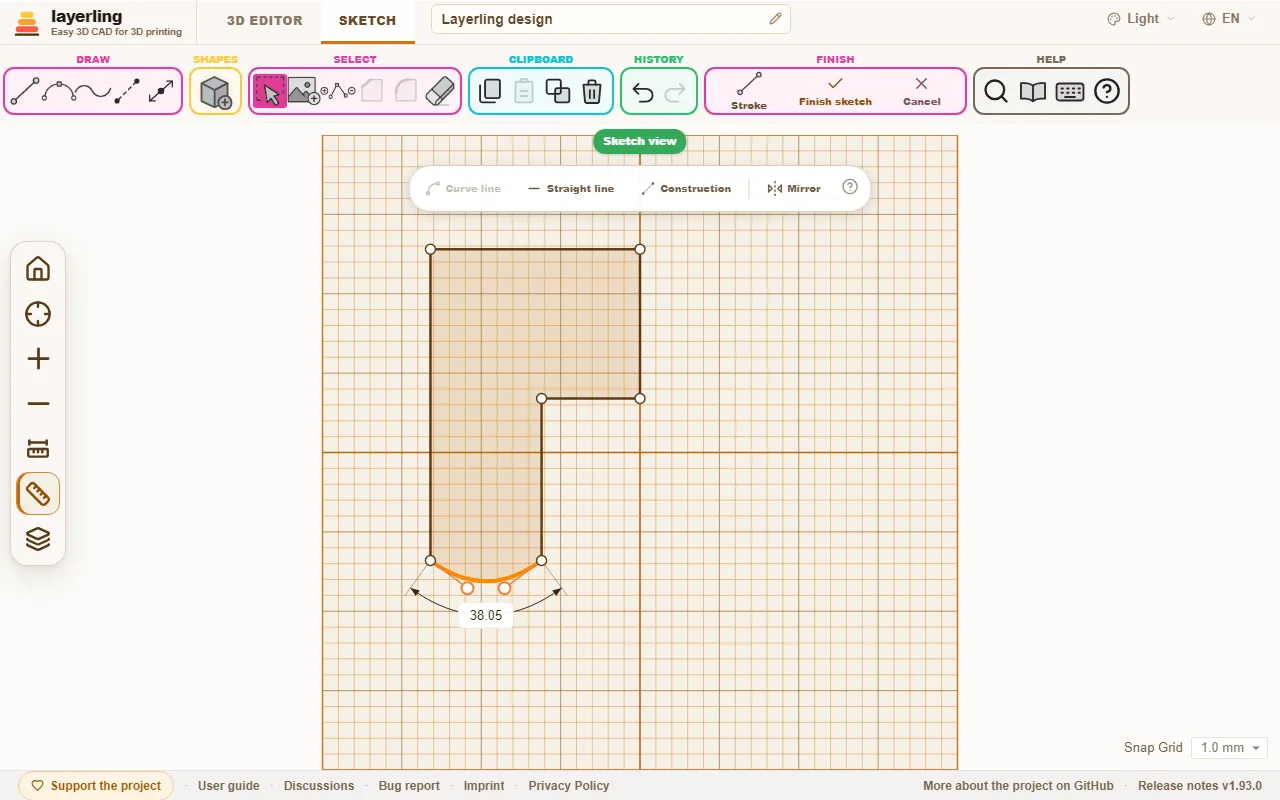
选中一条直线,点击出现的栏里的 “曲线化”:这条边弯成曲线,与 Tinkercad 一样,并显示两个手柄。拖动手柄来塑造曲线;手柄拉得越远,弯曲越强。“直线化” 让这条边重新变直。选中的点可以用 “平滑曲线” 变成圆滑的:它获得自己的手柄,相邻的线变成曲线。点击一个手柄,它会亮起:此时方向键按一个网格步距移动它,配合 Shift 步距更大,因此可以精确设置曲线。
读取和键入角度
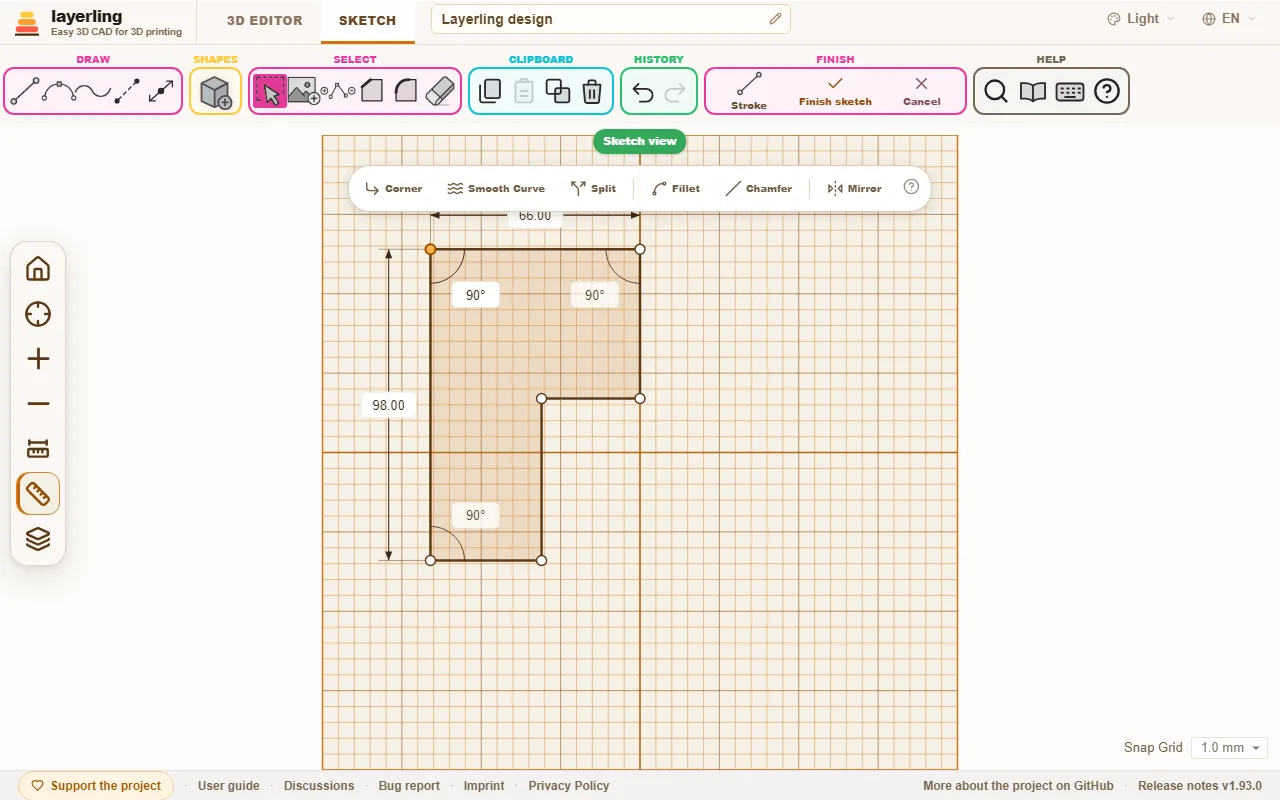
点击两条直线相交的角点:在长度旁边,layerling 以小圆弧显示它们之间的角度,单位为度。在闭合轮廓上,这是形状内侧的角度,所以凹口读到的是大于 180° 的值。点击该数值并键入新角度。两条线中的一条随即绕角点转动并保持长度,另一条留在原处。转动的线以虚线绘制;Tab 切换到另一条,Enter 应用,Esc 取消。转动线远端连着的东西随之移动。
移动一个点会改变三个角度:该点本身,以及它两条线远端相邻的两个角。因此 layerling 也显示那两个角,每一个都可以点击并键入。这样就能在选中会随之移动的左上点的情况下,把左下角设为例如 75.5°。这里也能做运算,例如 “90-14.5”。
曲线交汇处,或超过两条线交汇的角点,不显示角度。侧栏上的 “显示测量” 按钮会连同长度一起隐藏角度。
圆角与倒角
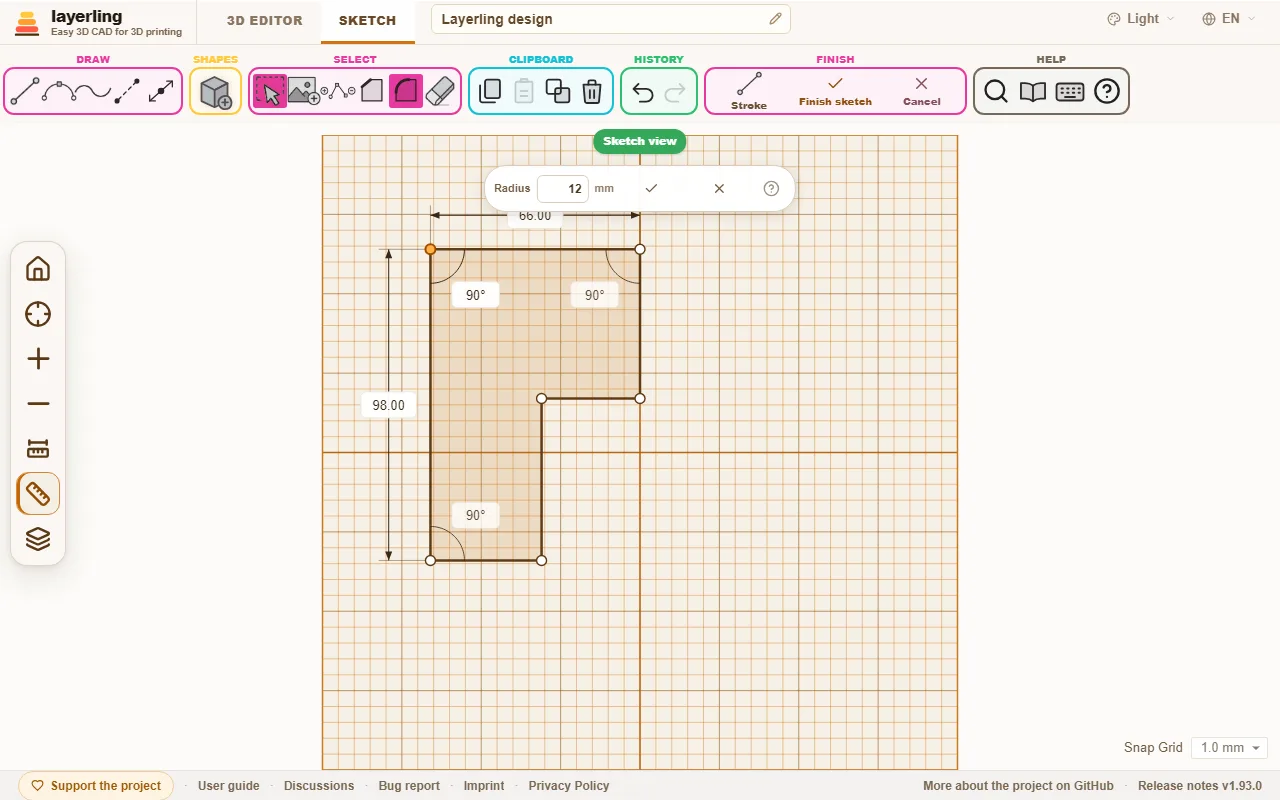
点击一个角点,选择 “圆角化角点” 或 “倒角化角点”。会出现一个小字段,用于 “半径” 或 “距离”。输入尺寸并用对勾确认。这适用于两条直线之间的角。
也可以一次处理多个角:按住 Shift 逐个点击选中,或框选它们,然后从出现的栏里选择 “圆角化角点” 或 “倒角化角点”。它们都得到相同的半径或距离。若两个选中的角共用一条边,每个角最多占这条边的 45%,这样四角都做圆角的长方形每个角看起来都一样。不是两条直线之间夹角的点会被略过,提示信息会说明略过了多少个。框住整个形状,或在形状内部点击,会同时选中它的角点和线条,此时栏里在角工具旁边会为所有选中的线提供 “曲线化” 和 “直线化”。
镜像
选中点和线(点击、Shift 加点击,或框选),然后点击栏里的 “镜像”。然后选择轴:“左右” 沿穿过平台中点的垂直轴镜像,“上下” 沿水平轴镜像,“沿直线” 沿你接下来点击的草图中的一条直线镜像。副本加到另一侧,原图形保留;两者没有任何关联,因此可以各自修改。位于轴上的点是共用的,因此两端落在轴上的半个轮廓会变成一个闭合轮廓:画出半个支架,选中、镜像,然后生成实体。构造线很适合做轴。Esc 取消。
构造线
构造线帮助你放置点,而不成为实体的一部分。它以虚线绘制,永远不算轮廓:想拉出形状多远都可以,实体不会因此变大。
- 在 “绘制” 组里打开 “构造线”。之后新画的线,包括按尺寸键入的线,都是构造线。再按该按钮切回普通线。
- 已经画好的线,点击它并选择 “构造线” 即可变成构造线。“设为普通线” 让它恢复为普通线。
- 新点会吸附到构造线与其他线的交叉处(会显示蓝色圆环),也会吸附到构造线的端点。这样无需计算,就能把角点放在中点、距某条边固定距离处或交叉处。
- 新点还会吸附到草图中每条直线的中点、每个圆和圆角的中心,以及下方显示实体的各边中点(#624)。正在拖动的点会忽略它自己线条的中点。
- “绘制” 组里的 “从中间画线” 从线的中点开始画线:先点击中点,再点击端点,线条会向另一侧延伸同样的长度。中点会成为独立的一个点。再按该按钮可画普通线。
- 构造线穿过轮廓时不会把它切开。旋转时它也可以位于轴的右侧。
用它生成实体
点击 “完成草图”。轮廓作为实体立在工作平面上。在它的设置里,可以像其他形状一样修改高度、颜色和其他一切。调整它的大小时,layerling 片刻之后会从草图重建它,草图也随之变大。因此它仍是精确实体,可以倒角和圆角,下次编辑时草图的尺寸就是实体的尺寸。
如果工作平面位于实体的某个侧面上,你就按看那一面的方向来画:草图里的上方就是完成实体上的上方。草图视图中实体淡淡的轮廓显示它所在的位置。如果工作平面切过实体,草图视图改为显示那个切面的轮廓,因此抽壳实体看起来像一个环,你可以让草图与它的壁对齐。你设置或拖动的点靠近这些轮廓的角点时,会精确吸附到角点上;会出现一个小蓝环。这样就能把其他实体的边带入草图中,即使工作平面并不恰好落在这些边上。要描摹已有的模型,请打开 “显示透视到的部件:它们在草图平面上的所有边”(左侧视图按钮中的图层按钮):之后实体的所有边都会画在草图平面上,细而淡,仿佛能看穿它们,无论它们位于什么高度。竖直的平面,例如设在正面的平面,就会以这种方式显示正视图。这个选择会保存在浏览器中。
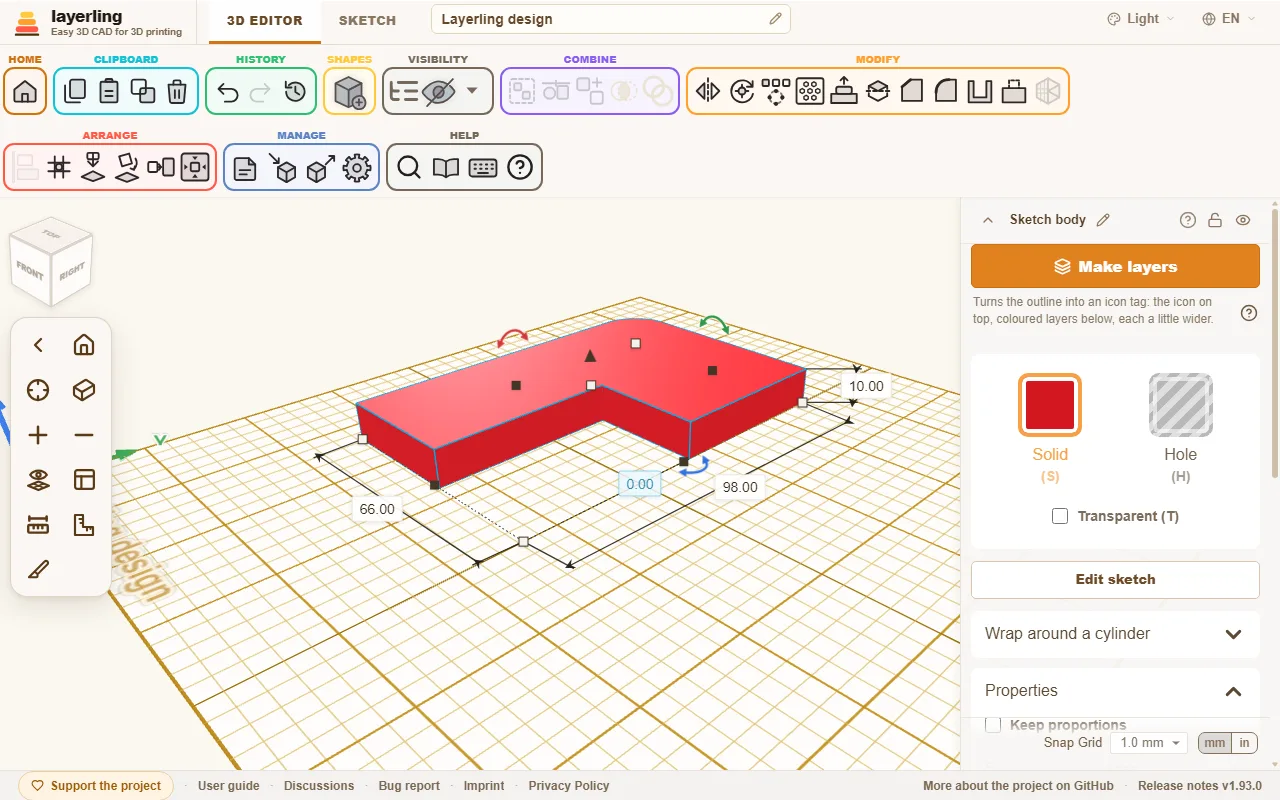
用 “编辑草图” 可以随时回到草图进行修改。双击实体也可以,与 Tinkercad 一样(锁定的实体不会打开);设置里的 “双击打开草图” 可以关闭这一功能。不过,你已经对实体做过的边缘处理会丢失,因为边是重新生成的。
包含多个轮廓的草图生成一个实体,重叠的轮廓在其中合并。若想让每个轮廓各自独立,选中实体并点击 “分离部件”:每个外侧轮廓连同其中的孔成为独立实体,并保持实体的高度、颜色和位置。每个部件都有自己的草图可编辑,构造线也在其中,因此可以逐个抬高或降低各个部件,之后再合并或切除它们。边缘处理会阻止此操作,之后被拉伸过的实体也不行:那样它会作为网格拆开。
用同一张草图做另一种实体:草图顶部的标记说明它会变成什么,“拉伸草图”、“旋转草图” 或 “扫掠草图”。点击它并选另一个,编辑已有实体时也可以:导入的 SVG 本来是拉伸的,切换到 “旋转草图” 就变成花瓶或旋钮。跨越轴的轮廓会向左移动,直到右边缘落在轴上,于是 SVG 的半个横截面就绕它的直边旋转;Ctrl+Z 可撤销这次移动。完成时,新实体接替旧实体的位置、名称和颜色,底部高度相同。边缘处理会消失,这与每次编辑草图一样。
旋转
旋转时,把半个横截面画在草图中所示轴的左侧。旁边可以看到旋转的 3D 预览。它立刻显示实体将会是什么样子。轮廓必须闭合,或者把开放线条建成描边,见下文。最后点击 “完成旋转”。设计中的其他实体以正面显示,与轮廓采用同一视图,轴位于中间:把轮廓画在它们旁边或上方。实体立在你在草图中画它的位置,穿过草图中央的水平线是地面:画在它上方的轮廓得到的实体立得更高,其最低点就是实体的底部。
旋转实体和拉伸实体一样是精确实体:可以倒角和圆角,也可以抽壳,做成杯子或花瓶。用旧版 layerling 旋转出的实体是网格;打开 “编辑草图” 再完成一次,即可让它变精确。跨越轴的轮廓无法精确构建,和以前一样会变成网格。
一根连续的条:“螺距”。旋转会把轮廓变成闭合的环。选中旋转实体,在属性面板中给它一个大于 0 的 “螺距”,即每圈上升的距离,轮廓就会改为盘成螺旋:一根连续的条,像线轴上的耗材或弹簧。“扫掠” 则变成 “圈数”,最大 200;负数向左旋。相邻圈距小于轮廓高度时会熔成一个实体,因此细螺距的实心芯也能做。螺旋以网格构建,因此圆角、倒角和抽壳对它无效;圈数多时把 “边数” 设低。螺距为 0 又变回环。
沿路径扫掠
“扫掠草图” 把轮廓沿路径拉伸:拐弯的线缆槽、导管、皮带周围的护罩、绕六边形的环。它在 “创建” 组里,位于 “拉伸草图” 和 “旋转草图” 旁边。
在同一张图板上画两样东西:
- 横截面照常作为闭合轮廓。按从路径起点沿路径看过去的样子来画:横向是草图的左右,向上就是完成实体的上方。空心截面,比如槽或管,是轮廓里再套一个轮廓。截面以路径为中心,实体以截面的最低点立在草图平面上。
- 路径作为 “构造线”:打开它,画出线或曲线,构成一条链,开放或闭合(闭合链得到环)。路径平躺在草图平面内。
把截面画在路径应当开始的端点附近;路径从离它最近的端点开始。然后点击 “完成扫掠”。直线段的拐角会变成斜接,曲线保持平滑,截面全程保持竖直。实体和拉伸的一样精确:圆角、倒角和 STEP 导出都能用。如果缺少闭合轮廓或路径,或者有多条彼此分离的路径,layerling 会提示。用 “编辑草图” 可以回到草图修改截面或路径。
按描边生成
通常,闭合轮廓内部的区域成为实体。用 “完成” 区域里的 “描边”,改为构建线条本身,宽度由你设置。在面板中勾选 “按描边构建”;草图立刻显示结果。
- 闭合轮廓变成一个边框。“位置” 说明壁落在哪里:“居中” 在画的线上,“内侧” 在其内侧,“外侧” 在其外侧。外侧对齐在留公差时很方便:画出孔的轮廓,比如燕尾,给它 0.2 mm 的外侧描边,就得到了打印所需的间隙。
- 开放线条变成一条带子,以线为中心。“端点” 决定端头的样子:“平头”、“方头”(长出半个宽度)或 “圆头”。
- “拐角” 对两者都适用:“尖角”、“圆角” 或 “斜角”。
草图保留所画的线。再次打开后可以继续修改线条和描边;取消勾选,区域又会重新生成。曲线会为此拆成短的直线段。
在旋转中,描边是一层薄壁:把花瓶或杯子的壁画成轴左侧的一条开放线,勾选 “描边” 并设置宽度,旋转就会把这条带子转出来。越过轴的部分会在轴处被切掉。
填充与剪影
不用打开草图也能设置描边:在草图实体的属性里,在 “填充” 下选择 “面积”、“描边在外”、“描边在内” 或 “描边居中”,并设置 “线宽” 和 “拐角”。实体会立刻在原位重建。这些对应 Tinkercad 导入 SVG 的填充模式:默认、外线和内线。“加宽” 保持区域填充,并向四周扩展一个线宽,角可以是尖角、圆角或斜角:多色打印时标志下方的一层底色,仅用外侧描边只会得到一个环。“收窄” 相反:区域保持填充,边缘向四周内缩一个线宽,孔也算在内(孔会变大)。在同一草图的副本上两者都用,可以做配合:孔保持画的尺寸,穿过它的零件用 “收窄” 缩 0.5 mm,或者在同一轮廓切出的形状里做一层壁。宽度超过轮廓允许的范围就什么都不剩。在草图的描边面板里,这两个选项位于 “位置” 下。
“剪影(无孔)” 略过所有位于其他轮廓内部的轮廓:孔以及孔里的东西。只保留外侧轮廓。与 “描边在外” 一起就能做出饼干模具:把同一个 SVG 导入两次,一次用剪影作为底部的面,一次用剪影加外侧 1 到 2 mm 描边作为壁。在草图模式下,这个开关也在 “描边” 面板里。
实体重建时,边上的圆角和倒角会消失,与编辑草图时一样。
斜壁,用于印章
拉伸的草图是垂直的壁。印章、压花模或冲头需要斜壁,外侧和内侧都要,且壁厚处处相同。layerling 的拉伸没有拔模角,但对于简单的轮廓,可以用 “锥度” 达到目的。一种可行的做法:
- 画出带所需孔的轮廓并生成实体。复制该实体(Ctrl+D)。
- 在第一个实体上打开 “剪影(无孔)”,让孔被填上,再用 “锥度” 让底部比顶部宽。
- 在副本上再次打开它的草图,删除外侧轮廓,只留下孔的轮廓。完成草图,把实体切换为 “孔”,再用 “锥度” 让底部比顶部窄。
- 把孔移到第一个实体中原来孔的位置,并将两者分组。
现在外侧和内侧的壁都倾斜了。锥变会缩放整个轮廓,所以对简单形状是精确的(可以选择尺寸让壁平行),对文字之类的细节只是近似。
用图片作模板
用 “添加图片” 把照片或图样放到草图下面,照着描。可以设置它的大小、不透明度和位置。图片放好后,用 L 锁定它,以免绘图时不小心移动。锁定的图片不会挡路:点击会穿过它,因此能选中它上面的线和点,也能在上面框选。要再次选中它,例如解锁,请 Alt+点击它。如果右边缘的设置挡住了图片,抓住标题栏把它们拖开;双击可重新停靠。
在 “对齐” 下,可以校准拍歪的照片:
- “旋转”:绕图片中心旋转,可用框上方的圆形手柄,或输入以度计的数字。按住 Shift 时手柄按 15° 步距吸附。
- “至 X = 0” 和 “至 Y = 0”:把图片中心放到 X = 0 或 Y = 0。对旋转来说,X = 0 就是轴,图片因此关于轴对称。
- “校准”:在图片中点击距离已知的两点,比如尺子的两端或已知直径,然后键入实际距离。图片会等比缩放,使该距离正确;第一个点留在原处。
- “裁剪”:框上的手柄此时裁剪图片而不是缩放;裁掉的部分仍被保存,可用 “显示完整图片” 或再次向外拉手柄恢复。
这四项都只影响参考图,绝不会影响草图。
草图模式下的按键
| 按键 | 效果 |
|---|---|
| Esc | 放下工具(回到 “选择”),然后清除选择 |
| Delete | 删除选中的元素 |
| Ctrl+C | 复制选中的内容 |
| Ctrl+X | 剪切选中的内容 |
| Ctrl+V | 粘贴 |
| Ctrl+D | 复制选中的内容(副本) |
| Ctrl+Z | 撤销 |
| Shift | 画线时:按 15° 步距吸附;拖动时:让移动保持在一个轴上 |
| 数字、<、Tab、Enter | 画线时:键入并设置下一条线的长度与角度 |
| R | 让闭合草图旋转 45° |
| L | 锁定或解锁选中的轮廓,或模板图片 |