
文件、保存与分享
设计存放在哪里,如何备份,layerling 能导入和导出哪些格式,以及在自己的共享服务器上能做什么。
设计保存在哪里
layerling 把所有内容保存在你电脑的浏览器里。没有账号,也不会上传任何内容。每次改动都会自动保存。起始页上的预览图,显示的是你用 “起始页” 返回时所看到的最后一个画面。几天后在同一个浏览器里打开 layerling,一切都在。
如果从一个没有任何内容的设计返回起始页,layerling 会问是否保留它。“是” 或 Enter 保留,“否” 移除,这样空设计不会越堆越多。对于服务器共享文件夹里的设计,“否” 会把文件从服务器上删除,所有使用它的人都会失去这个文件。
这有个缺点:清除浏览器存储或换到另一台电脑的人会丢失设计。所以要把重要的工作备份成文件。
设计的文件夹
设计多达几十个时,单一列表就不够用了。在起始页上,“新建文件夹” 会为本浏览器的设计新建一个文件夹;点击文件夹即可打开。文件夹里可以再放文件夹。
- 移入文件夹: 把设计拖到文件夹上,或在设计菜单里选择 “移动到 …”,菜单会列出所有文件夹。打开某个文件夹时新建的设计,以及打开或导入的文件,都会落在该文件夹里。
- 再移出来: 文件夹里的第一个磁贴
..,以及 “设计” 下方的那一行,都能返回上一层;也可以把设计拖到它们上面。把一个文件夹拖到另一个文件夹上,就会放进里面。 - 重命名和删除 在文件夹的菜单里。删除文件夹不会删除任何设计:里面的内容会上移一层。
- 搜索 会查找所有文件夹;找到的设计会显示它所在的文件夹,点击该文件夹即可打开。
“全部备份” 会保留文件夹:设计连同文件夹一起装进备份文件,恢复备份时会把它们放回原处。本浏览器的文件夹与服务器上的文件夹是分开的。卡片图片也会写进文件,所以恢复后马上就能看到。
备份与转交
在起始页上,每个设计都有一个菜单,可以重命名、复制和删除。用 “全部备份” 可以把所有设计打包成一个文件。旁边的 “恢复备份” 位于关于浏览器中保存的设计的提示里(在新电脑上、还没有设计时也会出现),可以把它们恢复回来,换一个浏览器或换一台电脑也行;“打开设计或导入几何体” 也能打开同一个文件。本浏览器的 “自定义形状” 会随同一个文件一起走,放在 Custom shapes 文件夹里,参见形状。如果把备份恢复到已经有其中一些设计的浏览器,那些设计不会重复添加;提示会说明有多少个已经存在。
在编辑器里备份单个设计:“导出”,选择 LYL 格式,然后点击 “保存 layerling 设计”。LYL 文件是 layerling 自己的设计格式,包含所有内容:形状、分组、草图、CAD 数据、导入的源文件和历史记录,也就是撤销步骤。在 “保存的操作历史” 下选择带上前多少步;初始值取自设置(功能区里的齿轮)中 “历史记录” 保留的步数。最后一档 “无” 只保存设计的当前状态——这是分享不带撤销步骤的文件的办法。导出的是副本,文件名由你在 “文件名” 中指定;浏览器里的设计仍保留自己的历史记录。旧版本留下的 .skf 文件仍可打开,打开后会存成 .lyl。
保存到自己的文件夹(Chrome 和 Edge)。 在这些浏览器里,按钮会打开系统的保存对话框,你可以自己选择文件夹和文件名,也可以替换已有文件。之后按 Ctrl+S 会把设计再次保存到同一个文件,不再弹出对话框。用 “打开设计或导入几何体” 或导出窗口的打开按钮从 .lyl 文件打开的设计,也会保存回该文件。浏览器可能会询问一次修改文件的权限。页面重新加载后,设计会忘记自己的文件,下次 Ctrl+S 时会再次询问;对话框会从你上次使用的文件夹开始。Firefox 和 Safari 不允许网页这样写入文件。在那里,文件仍会下载到“下载”文件夹,Ctrl+S 会再次下载;Firefox 可以在“设置 > 常规 > 下载”里设为每次都询问文件夹。
导出
点击 “导出”,或按 Ctrl+E。
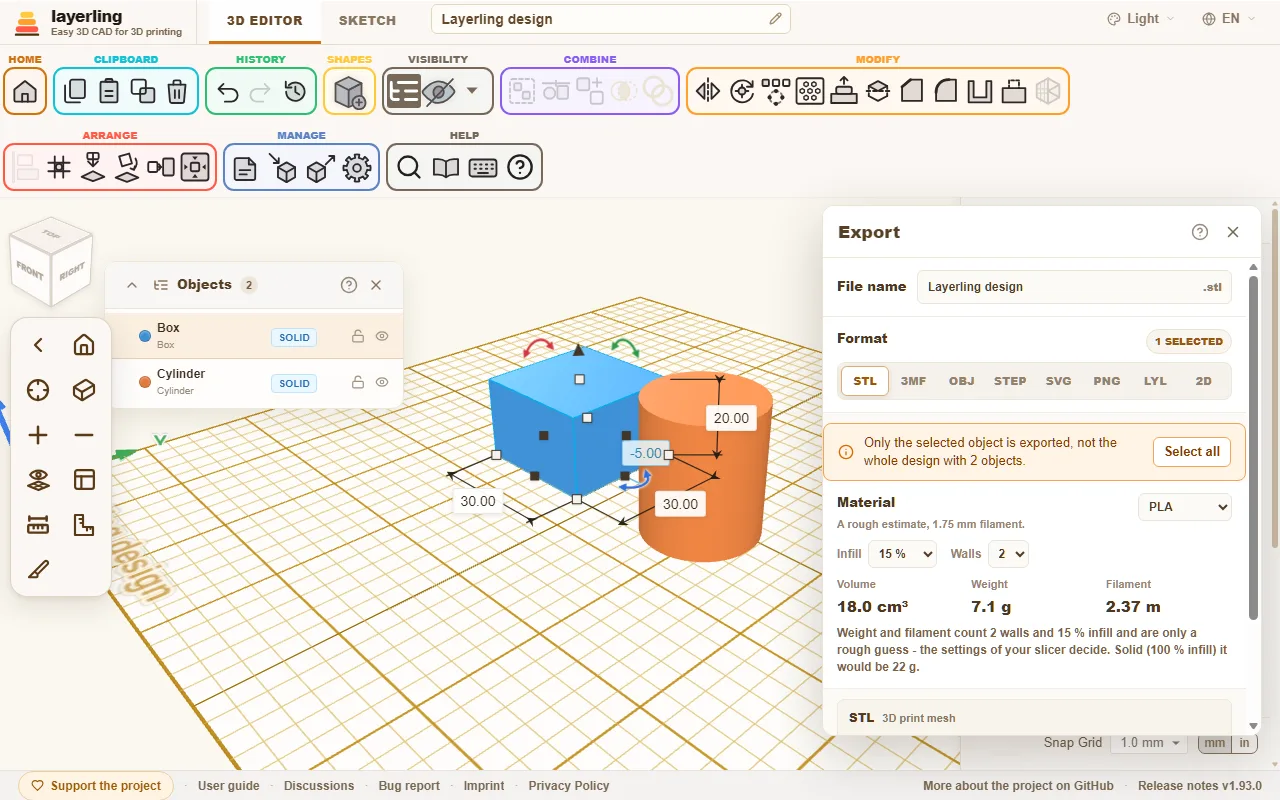
顶部是文件名,下面选择格式。有选中项时只导出选中的内容,否则导出整个设计。如果选择漏掉了可见部件,窗口里会明确提示,“全选” 可以一键选中所有可见内容。文件写好后窗口会自动关闭;导出失败时,窗口会保持打开并显示消息。
| 格式 | 用途 | 注意事项 |
|---|---|---|
| STL | 切片软件和 3D 打印 | 三角网格。最简单、最通用的格式。STL 没有部件之分:重叠的实体会合并成一个网格。要保留为独立部件,请导出 3MF。在 Chrome 和 Edge 中,第一次导出 STL 会询问保存位置,之后该设计再导出 STL 都会写入那个文件,直到你在文件名字段里输入别的名字,或按 “另存为…”。 |
| 3MF | 带颜色的切片软件 | 每个实体都保持为独立部件,并带有名称和颜色。重叠的实体只有在颜色相同时才会合并;当一个形状位于另一种颜色的实体内部时(比如板子上的标志),先建的那个会给后建的让出空间。适合 PrusaSlicer、Bambu Studio、OrcaSlicer 和 Cura。Bambu Studio 和 OrcaSlicer 打开时会询问如何把颜色对应到你的耗材,并称该文件“不是来自 Bambu”——这条消息没有影响。 |
| OBJ | 建模与交换 | 支持广泛的网格格式。颜色以顶点色保存在同一个文件里,不需要额外的 .mtl。Bambu Studio 和 OrcaSlicer 能读取颜色,并像 3MF 那样询问如何对应到耗材;其他程序只能看到形状。与 3MF 一样,重叠的实体只有在颜色相同时才会合并。 |
| STEP | 完整的 CAD 程序 | 把长方体、圆柱体、球体和圆锥体保留为精确几何,因此也包括由轮廓生成的形状(星形、心形、椭圆、管、半球、圆弧屋顶、圆角长方体、燕尾、孔等)、弯管、螺纹、弹簧和齿轮,以及圆角和倒角。一次会话中第一次导出 STEP 会加载一次 CAD 内核(约 22 MB)。 |
| SVG | 激光切割机和绘图仪 | 以毫米为单位的干净俯视图,包含孔和曲线轮廓。在 “视图” 下,“工作平面上的着地轮廓” 只输出物体立在工作平面上的轮廓。 |
| PNG | 论坛帖子、打印站点、提问 | 当前视图的图片,分辨率为两倍,不含手柄、选择框和尺寸。“显示打印平台” 和 “透明背景” 在窗口中设置。先旋转和缩放,直到画面合适;这里选中项无关紧要。 |
| LYL | layerling 本身 | 可编辑的设计,包含与之相关的所有内容。 |
| 2D | 工坊、车床和铣床、文档 | 1:1 的图纸,可导出为 PDF 或 SVG:ISO 图纸上的主视图、俯视图和右视图。见下文。 |
把 STL 保存到自己的文件夹(Chrome 和 Edge)。 在这些浏览器里,第一次为某个设计导出 STL 会打开系统的保存对话框,你可以自己选择文件夹和名称,也可以替换已有文件。之后该设计的每次 STL 导出都会写入同一个文件,不再弹出对话框;导出窗口会显示是哪个文件,导出按钮旁的 另存为… 可以另选一个。对话框会记住自己的文件夹(与设计用的文件夹分开),这样切片文件可以和切片软件放在一起。页面重新加载后,设计会忘记自己的 STL 文件,下次导出会再次询问。Firefox 和 Safari 仍像以前一样下载文件。
没有分组的孔在导出时会从它触及的每个实体上挖掉,与视图显示的一致。所以不必在每次导出前先分组。有选中项时,只有选中的孔才计入。孔不能单独导出;layerling 会提示这一点。
STEP 只携带精确的 CAD 实体。无法精确写出的内容,比如作为 STL 导入的网格,会被略过。导出后的消息会列出这些实体并说明原因。给打印机用时,请选择 STL 或 3MF,它们能携带所有内容。
工坊用图纸
选择 2D 格式(将鼠标悬停在其上会显示“图纸”),并在文件名下方选择 PDF 或 SVG。有选中项时只绘制选中的内容,否则绘制整个可见设计;没有分组的孔仍会切掉它们触及的部件。
layerling 按第一角投影绘制主视图、俯视图和右视图(右视图在主视图左侧,俯视图在主视图下方),使用能容纳的最小 ISO 图幅,从 A4 到 A0,零件需要时可用更大的。比例始终为 1:1。每个视图都标注总宽和总高,看不见的边用虚线表示。与视图方向平行的圆孔会带中心十字和标记(F1、T1、R1),底部的表格列出它们的直径和位置,位置从视图左下角量起。右下角的标题栏包含名称、比例、单位、日期和图号。图纸上的文字跟随界面语言。
按 100 % 或“实际大小”打印,否则长度会对不上。图纸不做的事:螺纹、深度、公差和斜向孔都不标注尺寸,尺寸来自作为网格的模型,因此是名义值。过于复杂的零件(超过 100,000 个三角形)或超过 200 个孔会被拒绝并给出消息;这时请少选一些对象。
投影基于 WC3D 的 Cadverix-3D 的绘图工作。
需要多少耗材?
对 STL、3MF、OBJ 和 STEP,“材料” 框会显示所导出内容的体积、重量和 1.75 mm 耗材长度。它的计算方式与文件一致:只算可见实体,减去孔,重叠只算一次。右侧选择耗材——PLA、PETG、ABS、ASA、TPU 或 PA(尼龙)——重量随其密度变化。体积是实体本身的体积。重量和耗材是按带壁和填充的打印做出的粗略估计:在标题下设置 “填充率”(初始为 15 %)和 “壁数”(2),框里会说明它计算了什么,以及同一个零件实心时会有多重。真正的数字由切片软件自己的设置决定,所以把它当作参考:适合比较设计,也适合判断线轴够不够用。填充为 100 % 时,框会把零件当作实心计算,这是上限。
导入
用 “导入” 或 Ctrl+I 可以把外部文件带入设计。
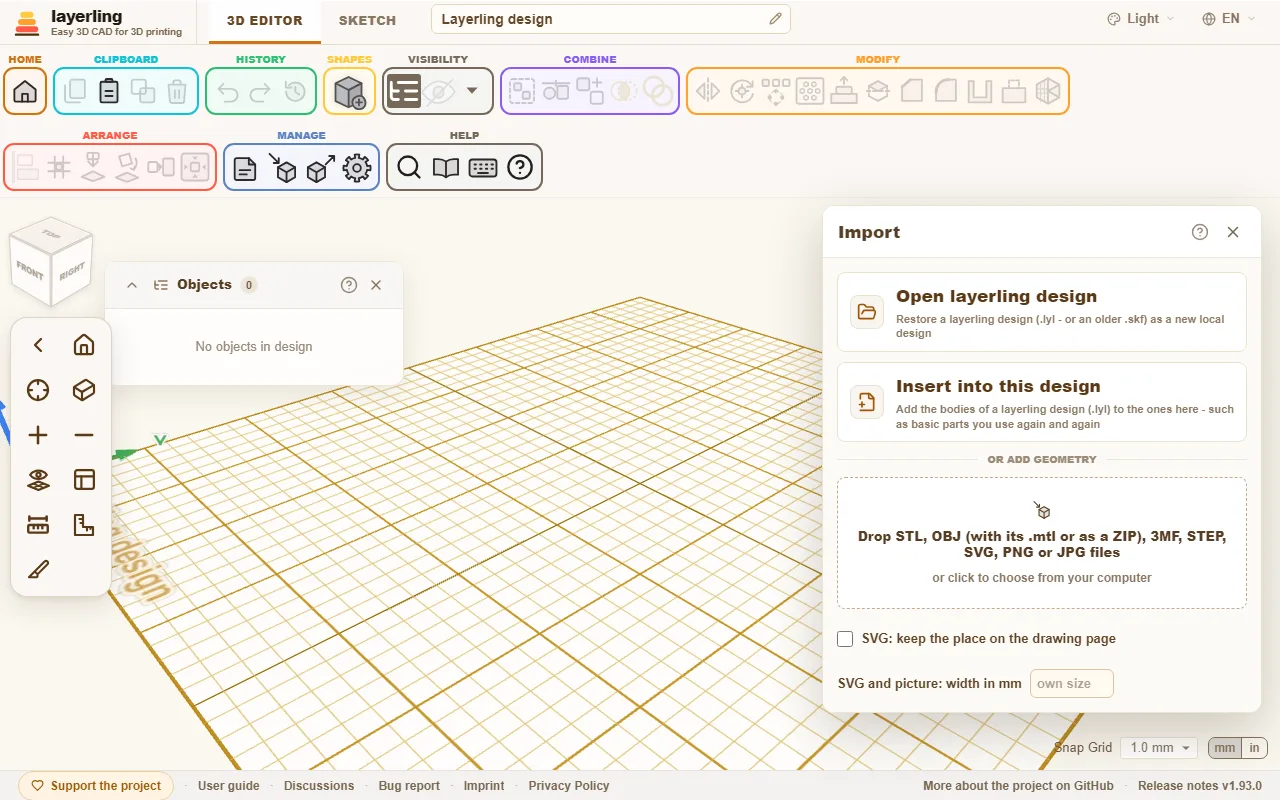
- “打开 layerling 设计”: layerling 设计(
.lyl,或更早的.skf)会作为新设计重新打开。 - “插入此设计”: layerling 设计的实体会添加到当前设计中。适合那些需要反复使用的基本形状:建一次、保存,然后每次带进来。
- 添加几何体: 把 STL、OBJ、3MF、STEP、SVG、PNG 或 JPG 文件拖到窗口中,或点击选择文件。导入的网格可以旋转、移动、用孔切割,也可以在上面继续建模。SVG 会作为草图实体导入,来自 picsvg.com 或 Inkscape 的“位图描摹”等描摹工具的也一样:它的轮廓变成草图的直线和曲线,高 4 mm,从上方看与图纸方向一致。在属性面板中设置它的 “填充”(区域,或向外、向内、居中的描边),“剪影(无孔)” 会忽略孔,参见草图的“填充与剪影”。点本身要在草图模式下修改。如果要按自己的尺寸导入,先在导入窗口的 SVG 和图片:宽度(mm) 下输入宽度,与 Tinkercad 一样:图纸会缩放到这个宽度,高度和深度随之缩放,这个字段在这一次导入后就会清空;留空时,SVG 按自身尺寸导入,图片则宽 50 mm。只有超过 2500 条直线和曲线的非常复杂的 SVG 才会作为固定网格导入。PNG 或 JPG 图片会被描摹成轮廓,以同样的方式作为草图实体导入,宽 50 mm,之后可以调整大小:图片中不是背景的部分会保留,背景是占据图片边缘更多的部分。只包含一张图片的 SVG 也按同样方式描摹。无法构成实体的形状,比如自相交或在一点处自接触的轮廓,会被略过,导入后 layerling 会说明有多少个。这时可以在绘图软件里把重叠的部分合并、闭合轮廓,然后重新保存文件。在同一页上绘制的图纸(例如把一个文档的各图层分别导出为文件)会重新对齐,只要在导入前打开导入窗口中的 “SVG:保留在图纸页面上的位置”:每个都保留自己在页面上的位置,否则每个都会以自身为中心。彩色 OBJ 或 3MF 会按颜色各导入为一个实体,各自在原来的位置。在 OBJ 中,颜色要么在文件本身里(如 layerling 导出的 OBJ),要么在旁边的
.mtl里。把那个文件也一起选中,或者像 Tinkercad 交付 OBJ 那样导入整个 ZIP。3MF 自带颜色,在 Bambu Studio、OrcaSlicer 或 PrusaSlicer 的项目中,每个部件采用其耗材的颜色。包含多个对象的 3MF(例如每盘一个对象的项目)会按对象各导入为一个实体;切片软件中的修改器、负体积和支撑阻挡器会被略过。切片软件里涂在面上的颜色不会被读取。 - 来自 Tinkercad: 从 Tinkercad 导出的 STL 或 OBJ 会像其他网格一样作为几何体导入,OBJ 会保留颜色。真正的形状则可以通过社区的一个免费工具带过来:taylormadearmy 的 Export to layerling,这是一个书签,能在你的浏览器里把 Tinkercad 设计转换成
.lyl文件,然后在这里用 “打开 layerling 设计” 打开。它不属于 layerling,我们自己还没有测试过;作者在 Windows 的 Chrome 上测试过。
用较新版本的 layerling保存的设计,可能包含你这个版本还不认识的内容,比如新形状、新设置或自定义字体。如果 layerling 因此无法打开,消息会写出两个版本号。如果能打开,提示会说明较新的内容在这里可能看起来不同。无论哪种情况,刷新页面都有帮助:layerling.com 总是提供最新版本。安装版应用会在下次启动时获取更新;在自己的服务器上,你需要自行安装更新。
模板图片在草图模式下添加,参见草图。
简化导入的网格
扫描或雕刻得到的网格,三角形数量往往远超其形状所需,而你在移动、切割和保存时,每一个三角形都会被带着走。修改组里的 “简化网格”(或实体的右键菜单里)会把当前网格与你选择保留的三角形比例所留下的结果并排显示;两个视图都会随工作平面的鼠标按键一起旋转和缩放。按百分比或三角形数量设置保留多少,“简化” 会采用更轻的网格。结果是普通网格:对于切割或合并的结果,“编辑分组” 及其原始部件会被放弃。
切割、合并和相交导入的网格是在浏览器里计算的,所以工作区设置限制了这类网格可以有多少个三角形(“剪切导入网格上限为”)。超过限制的网格不会被处理,消息会写出它的三角形数量;请先简化网格,或者在电脑能承受的情况下提高限制。
报告问题
如果 layerling 做出意外的事,可以保存一份 “问题报告”:链接在底部的页脚里,论坛旁边。它是一个 ZIP 文件,因为 GitHub 和许多论坛不接受单独的 .lyl:里面有你的设计(.lyl)和一个简短的文本文件,记录版本、浏览器、屏幕尺寸、最后的消息和任何错误。起始页可以像备份一样打开这个 ZIP,也可以解压后打开其中的 .lyl。里面没有个人信息。把文件附在论坛或 GitHub 的帖子里,这样就能用和你完全一样的设计来追查问题。
如果 layerling 因错误而停止,会显示一个带错误消息的窗口,而不是空白页。你可以从中把浏览器最后保存的设计状态存成 .lyl 文件、返回总览,或新建一个设计。窗口中的错误消息和保存的文件在你报告问题时会有帮助。
服务器上的共享设计
当 layerling 运行在你自己的电脑或 Web 服务器上时,它可以提供一个共享文件夹,所有用户都在里面保存设计。在起始页上,它会显示为 “服务器上”。你可以在那里创建文件夹、拖动设计来移动它们,并在整个文件夹中搜索。存放在那里的设计会自动保存回该处。本浏览器中的设计,可以通过把卡片拖到服务器磁贴上来放到服务器上,也可以使用卡片菜单里的 “放到服务器上”。你打开的备份会先落在本浏览器里,和你打开的任何设计一样;再从那里把设计放到服务器上。起始页按文件名显示设计,所以在卡片上或编辑器顶部重命名设计,也会重命名服务器上的文件。删除设计或文件夹会永久删除它,连同本浏览器里的工作副本。保存在服务器上的自定义形状位于其 Custom shapes 文件夹中,参见形状。
有两件事能让这更快:起始页上的 “全部放到服务器上” 可以一次性把本浏览器的所有设计放到服务器上;勾选 “服务器上的新设计” 会让每个新设计都从服务器文件夹开始,因此从第一次修改起就保存在那里。这个勾选状态保存在本浏览器中。无法放上去的设计(比如名字在服务器上已被占用)会留在浏览器里,消息会说明有多少个。
这不是同时编辑:每个打开文件的人都在自己的副本上工作。如果别人在此期间改过该文件,layerling 会拒绝覆盖它。
在 layerling.com 上,此功能未启用。如何在自己的服务器上设置,见 GitHub 上的 README。