
键盘快捷键
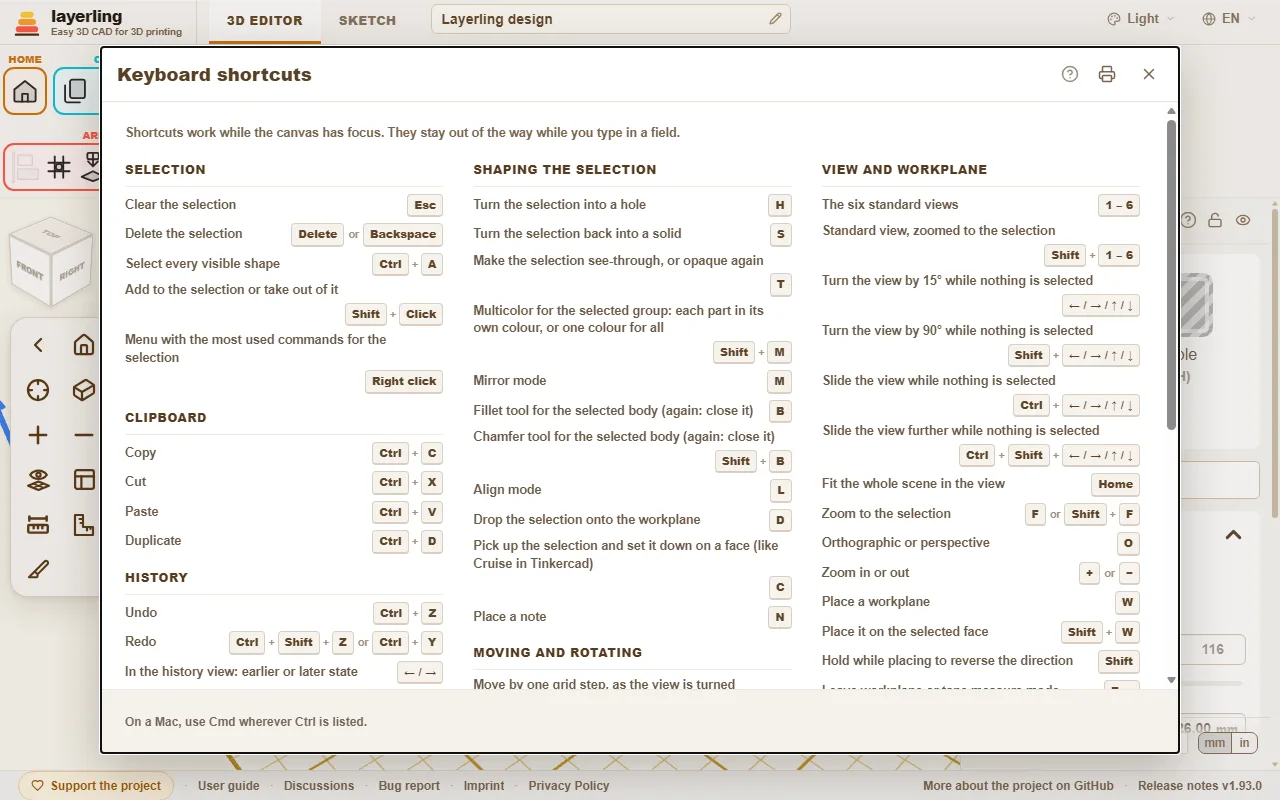
所有按键一览,直接取自程序,因此列表始终准确。
只要工作平面获得焦点,快捷键就会生效。在输入框中输入时,它们不会触发。在 Mac 上,此处列出 Ctrl 的地方改为 Cmd。
在编辑器中,“帮助” 区域里的 “键盘快捷键” 会以窗口形式打开同一份列表。窗口中的打印机按钮(“打印或保存为 PDF”)可单独打印这份列表,白底黑字,整份列表分三栏排在一张 A4 或 Letter 纸的一面上,便于随手查阅;浏览器的打印对话框也可以把它保存为 PDF。
命令搜索
找不到某个工具?按 Ctrl+K,或点击 “帮助” 区域里的放大镜,然后输入你要找的内容:工具(“圆角”“镜像”)、形状(“圆柱体”)或命令(“导出”“撤销”)。用方向键移动,按 Enter,或点击相应条目。
- 搜索同时认识英文和德文写法,并忽略大小写和变音符号:“aushoehlen” 能找到 “抽壳”。
- 每条结果都会显示等效的按键,以及它所在的功能区区域,方便你记住它的位置。
- 置灰的条目目前无法执行,多半是因为没有选中任何东西。它们仍留在列表中,这样搜索依然能告诉你工具在哪里。
你正在阅读的这份指南也有搜索框,位于每一页的顶部:输入一两个词,它就会列出同时包含这些词的章节,并标出匹配的词。点击其中一条,或按 Enter 跳到第一条,即可直接前往。
- 形状的名称会把该形状添加到工作平面,就像在形状菜单中点击它一样。
- 搜索框为空时,搜索会把最近用过的命令列在顶部。
- 设计中的实体名称可以找到并选中该实体,在设计包含许多部件时很有用。实体只在你开始输入后才会出现。
- 它在草图模式下同样可用,支持草图工具。
交互式帮助
找不到关于某个按钮或输入框的说明在哪?让程序带你过去。点击 “帮助” 区域里的问号,或按 Shift+F1。指针会变成问号,它下面的任何内容都会被框出。
- 点击按钮、输入框、开关、控制柄、功能区的某个组或窗口的标题栏。它不会执行原本的功能。取而代之的是打开一个小窗口,其中包含该元素的名称、本指南中相关部分的简短摘要、最多还有两处提到它的位置,以及 “在指南中打开”。
- 帮助针对的是你指向的元素,而不是它周围的整个窗口。没有自己名称的元素会使用离它最近的有名元素;在窗口内部,则回退到该窗口的问号。
- “在指南中打开” 会在新标签页中打开指南的对应章节。该章节会以彩色框出,从标题一直到末尾,让你看清它的起止位置。
- 如果指南中没有关于该元素的内容,窗口会说明这一点,并提供 “搜索指南”。
- 按 Esc 或再次点击问号即可退出该模式。触摸屏上没有悬停:轻点元素会直接打开窗口。
与其他窗口一样,该窗口可通过标题栏移动。程序根据元素名称——按钮上的标签、输入框的名称——找到对应章节,因为本指南中的每个按钮都按程序里的叫法书写。它会用你当前使用的语言,在指南每页顶部搜索框所用的同一套搜索中查找,并且完全在你的浏览器中运行。
选择
| Esc | 取消选择 |
| Delete 或 Backspace | 删除选中项 |
| Ctrl+A | 选中所有可见形状 |
| Shift+单击 | 加入或移出选中项 |
| 右键单击 | 选中项的常用命令菜单 |
剪贴板
| Ctrl+C | 复制 |
| Ctrl+X | 剪切 |
| Ctrl+V | 粘贴 |
| Ctrl+D | 创建副本 |
历史记录
| Ctrl+Z | 撤销 |
| Ctrl+Shift+Z 或 Ctrl+Y | 重做 |
| ← / → 或 Wheel | 在历史记录视图中:上一个或下一个状态 |
| PgUp / PgDn | 在历史记录视图中:向前或向后十个状态 |
| Home / End | 在历史记录视图中:最早的状态或当前状态 |
| Esc | 在历史记录视图中:回到当前状态 |
文件
| Ctrl+I | 打开或关闭导入对话框 |
| Ctrl+E | 打开或关闭导出对话框 |
| Ctrl+S | 将设计保存到其文件 |
分组与可见性
| Ctrl+G | 分组 |
| Ctrl+B | 捆绑(连在一起但不合并) |
| Ctrl+Shift+G | 取消分组或取消捆绑 |
| E | 编辑选中的分组 |
| Ctrl+L | 锁定或解锁选中项 |
| Ctrl+H | 隐藏选中项 |
| Ctrl+Shift+H | 显示所有隐藏项 |
| Ctrl+Shift+O | 显示或隐藏对象列表 |
调整选中项形状
| H | 将选中项变为孔 |
| S | 将选中项变回实体 |
| T | 让选中项透明,或恢复不透明 |
| Shift+M | 为选中的分组启用多色:每个部件用各自的颜色,或全部使用同一颜色 |
| M | 镜像模式 |
| B | 用于选中实体的圆角工具(再按一次:关闭) |
| Shift+B | 用于选中实体的倒角工具(再按一次:关闭) |
| L | 对齐模式 |
| D | 把选中项放到工作平面上 |
| C | 拾起选中项并放到某个面上(类似 Tinkercad 的 Cruise) |
| N | 放置备注 |
移动与旋转
| ← / → / ↑ / ↓ | 按当前视图方向移动一个网格步距 |
| Shift+← / → / ↑ / ↓ | 移动五个网格步距 |
| Ctrl+↑ / ↓ | 升高或降低选中项 |
| R | 旋转 45° |
| Shift+R | 旋转 22.5° |
| Shift | 拖动时按住:仅沿 X 或 Y 移动 |
| Alt+拖动 | 拖动副本,原对象保持不动 |
| Alt | 拖动时按下:暂停吸附到其他形状 |
| Alt+Enter | 在形状旁输入尺寸时:以中心为基准扩大,而不是从对边扩展 |
视图与工作平面
| 1 – 6 | 六个标准视图 |
| Shift+1 – 6 | 标准视图,并缩放到选中项 |
| 7 / 8 / 9 / 0 | 转到该键保存的视图 |
| Shift+7 / 8 / 9 / 0 | 为此设计保存视图——转动、平移和缩放 |
| ← / → / ↑ / ↓ | 未选中任何对象时,转动视图 15° |
| Shift+← / → / ↑ / ↓ | 未选中任何对象时,转动视图 90° |
| Ctrl+← / → / ↑ / ↓ | 未选中任何对象时,平移视图 |
| Ctrl+Shift+← / → / ↑ / ↓ | 未选中任何对象时,进一步平移视图 |
| Home | 让整个场景适应视图 |
| F 或 Shift+F | 缩放到选中项 |
| O | 正交或透视 |
| + 或 − | 放大或缩小 |
| W | 放置工作平面 |
| Shift+W | 将其放到选中的面上 |
| Shift | 放置时按住可反向 |
| Esc | 退出工作平面或卷尺模式 |
帮助
| Ctrl+K | 打开命令搜索 |
| Shift+F1 | 开启或关闭交互式帮助 |
草图模式
| Ctrl+K | 打开命令搜索 |
| Shift+F1 | 开启或关闭交互式帮助 |
| Esc | 放下工具(回到“选择”),然后清除选择 |
| Delete 或 Backspace | 删除选中的元素 |
| Ctrl+C | 复制 |
| Ctrl+X | 剪切 |
| Ctrl+V | 粘贴 |
| Ctrl+D | 创建副本 |
| Ctrl+Z | 撤销 |
| Ctrl+Shift+Z 或 Ctrl+Y | 重做 |
| R | 将闭合草图旋转 45° |
| L | 锁定或解锁选中的轮廓或参考图 |
| Ctrl+← / → / ↑ / ↓ | 未选中任何对象时,平移视图 |
| Ctrl+Shift+← / → / ↑ / ↓ | 未选中任何对象时,进一步平移视图 |
| Home | 让整个草图适应视图 |
| F 或 Shift+F | 在草图中缩放到选中项 |
| + 或 − | 放大或缩小草图 |
| Alt+Enter | 在直线的长度输入框中:向两侧扩展 |
| ← / → / ↑ / ↓ 或 Shift+← / → / ↑ / ↓ | 将选中的点、线或图像移动一个网格步距(Shift:更大步距) |
| ← / → / ↑ / ↓ 或 Shift+← / → / ↑ / ↓ | 将点中的曲线控制柄移动一个网格步距(Shift:更大步距) |
| 1 或 2 或 3 或 4 | 选择绘制工具:1 直线,2 贝塞尔曲线,3 平滑曲线,4 添加或移除点(未在绘制直线时) |
| Shift | 绘制时:按 15° 步距吸附新直线 |
| Shift | 拖动时:让移动只沿一个轴 |
| 0-9 或 < 或 Tab 或 Enter | 绘制时:输入长度,按“<”或 Tab 输入角度,Enter 确定该点 |
倒角与圆角
| Enter | 应用预览 |
| Esc | 放弃预览 |