
Scorciatoie da tastiera
Tutti i tasti a colpo d’occhio, direttamente dall’applicazione, per avere un elenco sempre aggiornato.
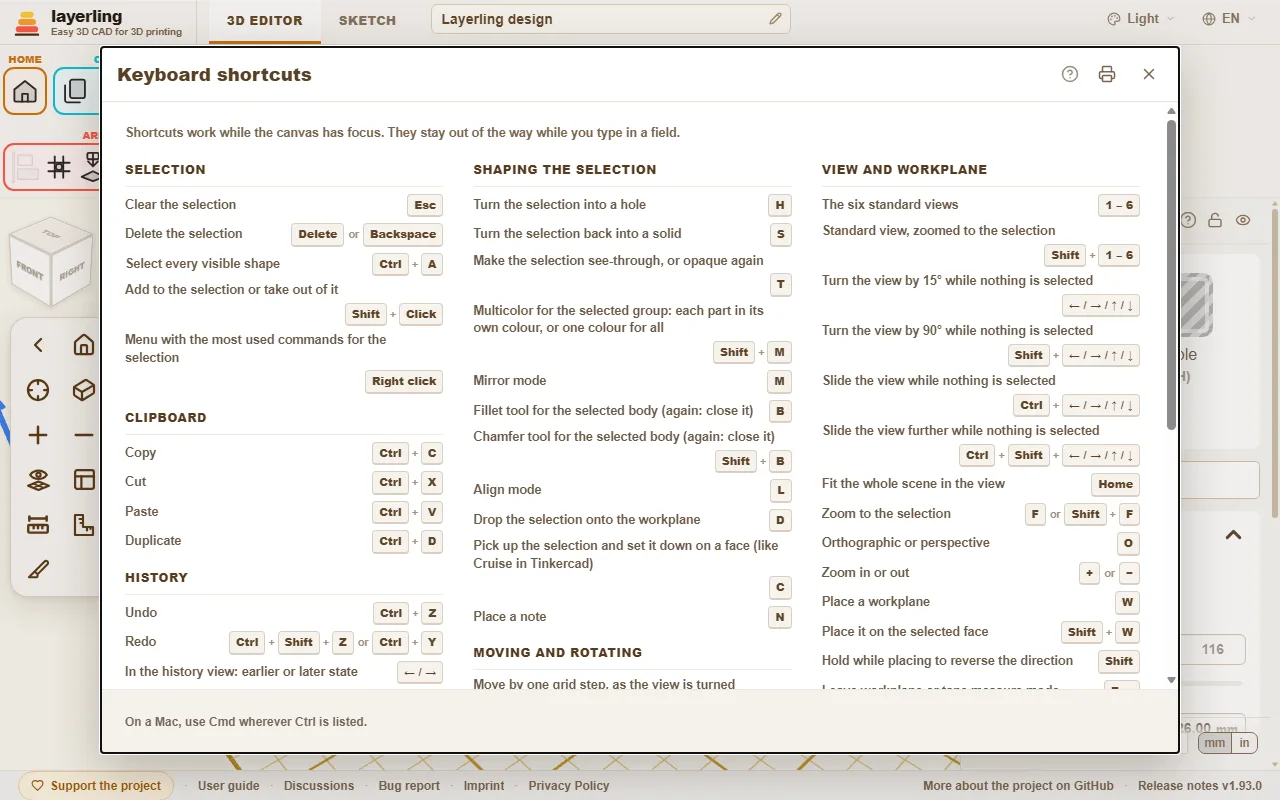
Le scorciatoie funzionano quando il piano di lavoro è attivo. Mentre scrivi in un campo, non interferiscono con la digitazione. Su Mac, Cmd sostituisce Ctrl ovunque sia indicato in questo capitolo.
Nell’editor, «Scorciatoie da tastiera» nell’area «Aiuto» apre lo stesso elenco in una finestra. Il pulsante di stampa nella finestra («Stampa o salva come PDF») stampa l’elenco da solo, in bianco e nero, su un unico lato di un foglio A4 o Letter, disposto in tre colonne: puoi tenerlo a portata di mano come promemoria. La finestra di stampa del browser permette anche di salvarlo in PDF.
Ricerca dei comandi
Non trovi uno strumento? Premi Ctrl+K oppure fai clic sulla lente d’ingrandimento nell’area «Aiuto», poi digita ciò che cerchi: uno strumento («raccordo», «specchia»), una forma («cilindro») o un comando («esporta», «annulla»). Spostati con i tasti freccia e premi Enter, oppure fai clic sul risultato.
- La ricerca riconosce sia il termine inglese sia quello tedesco e non distingue maiuscole e dieresi: «aushoehlen» trova «Svuota».
- Ogni risultato mostra i tasti che eseguono la stessa operazione e l’area della barra degli strumenti in cui si trova, così puoi imparare dove cercarlo.
- Le voci disattivate non sono disponibili in quel momento, spesso perché non hai selezionato nulla. Restano nell’elenco, così la ricerca ti indica comunque dove si trova lo strumento.
Anche la guida che stai leggendo ha una casella di ricerca in cima a ogni pagina: digita una o due parole e verranno elencate le sezioni che le contengono tutte, con i termini corrispondenti evidenziati. Fai clic su una sezione oppure premi Enter per aprire la prima.
- Il nome di una forma la aggiunge al piano di lavoro, proprio come se la scegliessi dal menu delle forme.
- Se il campo è vuoto, in cima compaiono i comandi usati più di recente.
- Se cerchi il nome di un corpo del progetto, la ricerca lo trova e lo seleziona: è utile quando il progetto contiene molti pezzi. I corpi compaiono solo dopo che inizi a digitare.
- La ricerca funziona anche in modalità schizzo, con gli strumenti per gli schizzi.
Guida interattiva
Non sai dove trovare le informazioni su un pulsante o un campo? Lascia che sia l’applicazione a indicartelo. Fai clic sul punto interrogativo nell’area «Aiuto» oppure premi Shift+F1. Il puntatore diventa un punto interrogativo e l’elemento sotto di esso viene evidenziato.
- Fai clic su un pulsante, un campo, un interruttore, una maniglia, un gruppo della barra o sulla barra del titolo di una finestra. L’elemento non esegue la sua normale funzione: si apre invece una piccola finestra con il nome dell’elemento, un breve riepilogo della sezione pertinente della guida, fino a due altri riferimenti e «Apri nella guida».
- La guida riguarda l’elemento che hai indicato, non l’intera finestra in cui si trova. Se un elemento non ha un nome proprio, viene usato quello dell’elemento più vicino; all’interno di una finestra, in mancanza di un riferimento specifico, viene usato il punto interrogativo della finestra.
- «Apri nella guida» apre la guida in una nuova scheda direttamente alla sezione pertinente, evidenziata a colori dal titolo fino alla fine: puoi vedere subito dove inizia e dove termina.
- Se la guida non contiene informazioni sull’elemento, la finestra te lo segnala e propone «Cerca nella guida».
- Premi Esc o fai di nuovo clic sul punto interrogativo per uscire dalla modalità. Sugli schermi tattili non c’è il passaggio del puntatore: tocca un elemento per aprire direttamente la finestra informativa.
Come le altre finestre, anche questa si sposta trascinandola dalla barra del titolo. L’applicazione trova la sezione in base al nome dell’elemento — l’etichetta di un pulsante o il nome di un campo — perché nella guida i pulsanti sono indicati con lo stesso nome usato nell’applicazione. La ricerca avviene con la stessa funzione disponibile in cima alle pagine della guida, nella lingua selezionata, e tutto funziona nel browser.
Selezione
| Esc | Deseleziona tutto |
| Canc oppure Backspace | Elimina la selezione |
| Ctrl+A | Seleziona tutte le forme visibili |
| Maiusc+Clic | Aggiungi o rimuovi elementi dalla selezione |
| Clic destro | Menu con i comandi più usati per la selezione |
Appunti
| Ctrl+C | Copia |
| Ctrl+X | Taglia |
| Ctrl+V | Incolla |
| Ctrl+D | Duplica |
Cronologia
| Ctrl+Z | Annulla |
| Ctrl+Maiusc+Z oppure Ctrl+Y | Ripeti |
| ← / → oppure Wheel | Nella cronologia: passa allo stato precedente o successivo |
| PgUp / PgDn | Nella vista cronologia: dieci stati prima o dopo |
| Home / End | Nella vista cronologia: stato più vecchio o quello attuale |
| Esc | Nella cronologia: torna allo stato corrente |
File
| Ctrl+I | Apri o chiudi la finestra di importazione |
| Ctrl+E | Apri o chiudi la finestra di esportazione |
| Ctrl+S | Salva il progetto nel relativo file |
Raggruppamento e visibilità
| Ctrl+G | Raggruppa |
| Ctrl+B | Crea insieme (mantiene unite le parti senza fonderle) |
| Ctrl+Maiusc+G | Separa il gruppo o la raccolta |
| E | Modifica il gruppo selezionato |
| Ctrl+L | Blocca o sblocca la selezione |
| Ctrl+H | Nascondi la selezione |
| Ctrl+Maiusc+H | Mostra tutti gli elementi nascosti |
| Ctrl+Maiusc+O | Mostra o nascondi l'elenco degli oggetti |
Modifica della forma della selezione
| H | Trasforma la selezione in un foro |
| S | Ritrasforma la selezione in un solido |
| T | Rendi trasparente la selezione o ripristinane l'opacità |
| Maiusc+M | Multicolore per il gruppo selezionato: ogni parte con il proprio colore oppure un unico colore per tutte |
| M | Modalità specchio |
| B | Strumento di arrotondamento per il corpo selezionato (premi di nuovo per chiuderlo) |
| Maiusc+B | Strumento smusso per il corpo selezionato (premi di nuovo per chiuderlo) |
| L | Modalità allineamento |
| D | Posa la selezione sul piano di lavoro |
| C | Solleva la selezione e posala su una faccia (come Cruise in Tinkercad) |
| N | Inserisci una nota |
Spostamento e rotazione
| ← / → / ↑ / ↓ | Sposta di un passo della griglia, seguendo l'orientamento della vista |
| Maiusc+← / → / ↑ / ↓ | Sposta di cinque passi della griglia |
| Ctrl+↑ / ↓ | Solleva o abbassa la selezione |
| R | Ruota di 45° |
| Maiusc+R | Ruota di 22,5° |
| Maiusc | Tieni premuto durante il trascinamento: sposta solo lungo X o Y |
| Alt+Trascina | Trascina una copia lasciando l'originale al suo posto |
| Alt | Premi una volta durante il trascinamento per sospendere l'aggancio alle altre forme |
| Alt+Enter | Inserendo una dimensione accanto alla forma, ingrandisce dal centro anziché dal bordo opposto |
Vista e piano di lavoro
| 1 – 6 | Le sei viste standard |
| Maiusc+1 – 6 | Vista standard con zoom sulla selezione |
| 7 / 8 / 9 / 0 | Vai alla vista salvata sotto quel tasto |
| Maiusc+7 / 8 / 9 / 0 | Salva la vista - rotazione, spostamento e zoom - per questo progetto |
| ← / → / ↑ / ↓ | Ruota la vista di 15° quando non è selezionato nulla |
| Maiusc+← / → / ↑ / ↓ | Ruota la vista di 90° quando non è selezionato nulla |
| Ctrl+← / → / ↑ / ↓ | Sposta la vista quando non è selezionato nulla |
| Ctrl+Maiusc+← / → / ↑ / ↓ | Sposta la vista più lontano quando non è selezionato nulla |
| Home | Adatta l'intera scena alla vista |
| F oppure Maiusc+F | Ingrandisci la selezione |
| O | Proiezione ortogonale o prospettica |
| + oppure − | Ingrandisci o riduci |
| W | Posiziona un piano di lavoro |
| Maiusc+W | Posizionalo sulla faccia selezionata |
| Maiusc | Tieni premuto durante il posizionamento per invertire la direzione |
| Esc | Esci dalla modalità piano di lavoro o misurazione |
Guida
| Ctrl+K | Apri la ricerca comandi |
| Maiusc+F1 | Attiva o disattiva la guida interattiva |
Modalità schizzo
| Ctrl+K | Apri la ricerca comandi |
| Maiusc+F1 | Attiva o disattiva la guida interattiva |
| Esc | Posa lo strumento (torna a Seleziona), poi deseleziona tutto |
| Canc oppure Backspace | Elimina l'elemento selezionato |
| Ctrl+C | Copia |
| Ctrl+X | Taglia |
| Ctrl+V | Incolla |
| Ctrl+D | Duplica |
| Ctrl+Z | Annulla |
| Ctrl+Maiusc+Z oppure Ctrl+Y | Ripeti |
| R | Ruota uno schizzo chiuso di 45° |
| L | Blocca o sblocca il contorno selezionato o l'immagine di riferimento |
| Ctrl+← / → / ↑ / ↓ | Sposta la vista quando non è selezionato nulla |
| Ctrl+Maiusc+← / → / ↑ / ↓ | Sposta la vista più lontano quando non è selezionato nulla |
| Home | Adatta l'intero schizzo alla vista |
| F oppure Maiusc+F | Ingrandisci la selezione nello schizzo |
| + oppure − | Ingrandisci o riduci lo schizzo |
| Alt+Enter | Nel campo della lunghezza di una linea: estendi in entrambe le direzioni |
| ← / → / ↑ / ↓ oppure Maiusc+← / → / ↑ / ↓ | Sposta i punti, le linee o l'immagine selezionati di un passo della griglia (Maiusc: passo più ampio) |
| ← / → / ↑ / ↓ oppure Maiusc+← / → / ↑ / ↓ | Sposta di un passo della griglia il punto di controllo della curva selezionato (Maiusc: passo più ampio) |
| 1 oppure 2 oppure 3 oppure 4 | Scegli uno strumento di disegno: 1 Linea, 2 Curva di Bézier, 3 Curva uniforme, 4 Aggiungi o rimuovi punti (quando non stai disegnando una linea) |
| Maiusc | Durante il disegno: aggancia la nuova linea a incrementi di 15° |
| Maiusc | Durante il trascinamento: vincola lo spostamento a un solo asse |
| 0-9 oppure < oppure Tab oppure Enter | Durante il disegno: digita la lunghezza, « < » o Tab per l'angolo; Invio conferma il punto |
Smussi e raccordi
| Enter | Applica l'anteprima |
| Esc | Annulla l'anteprima |