
File, salvataggio e condivisione
Dove si trovano i progetti, come farne una copia di sicurezza, quali formati layerling importa ed esporta e cosa si può fare su un server condiviso.
Dove si trovano i progetti
layerling salva tutto nel browser del tuo computer. Non serve un account e i dati non vengono caricati online. Ogni modifica viene salvata automaticamente. L’anteprima nella pagina iniziale mostra la vista che avevi davanti l’ultima volta che sei tornato alla schermata iniziale con «Pagina iniziale». Se riapri layerling nello stesso browser anche dopo alcuni giorni, ritrovi tutto.
Se torni alla pagina iniziale da un progetto vuoto, layerling ti chiede se vuoi conservarlo. «Sì» o Enter lo conserva; «No» lo elimina, così i progetti vuoti non si accumulano. Se il progetto si trova in una cartella condivisa su un server, «No» elimina il file dal server per tutti gli utenti.
Questo sistema ha un inconveniente: chi cancella i dati del browser o passa a un altro computer perde i progetti. Fai quindi una copia di sicurezza dei lavori importanti in un file.
Cartelle per i progetti
Quando i progetti diventano tanti, un unico elenco non basta. Nella pagina iniziale, «Nuova cartella» crea una cartella per i progetti salvati in questo browser; fai clic sulla cartella per aprirla. Le cartelle possono contenere altre cartelle.
- Spostare un progetto in una cartella: trascinalo sulla cartella oppure scegli «Sposta in…» dal menu del progetto, che mostra tutte le cartelle. Un nuovo progetto, così come un file aperto o importato, viene salvato nella cartella aperta in quel momento.
- Uscire dalla cartella: il primo riquadro della cartella,
.., e la riga sotto «Progetti» riportano all’elenco precedente; puoi anche trascinarvi sopra un progetto. Se trascini una cartella su un’altra, la sposti al suo interno. - Rinominare ed eliminare: trovi queste opzioni nel menu della cartella. Eliminare una cartella non elimina i progetti che contiene: questi vengono spostati di un livello verso l’alto.
- Cercare: la ricerca controlla tutte le cartelle. Nei risultati viene indicata la cartella del progetto; facendo clic sul risultato, la cartella si apre.
«Crea un backup di sicurezza di tutti» conserva la struttura delle cartelle: i progetti restano nelle rispettive cartelle nel file di backup e, quando ripristini il backup, tornano al loro posto. Le cartelle di questo browser sono separate da quelle del server. Anche le immagini dei riquadri sono incluse nel file e vengono ripristinate insieme ai progetti.
Fare copie di sicurezza e condividere i progetti
Nella pagina iniziale ogni progetto ha un menu con le opzioni per rinominarlo, duplicarlo ed eliminarlo. «Crea un backup di sicurezza di tutti» raccoglie tutti i progetti in un unico file. «Ripristina backup», accanto, nell’avviso sui progetti salvati nel browser (lo trovi anche su un computer nuovo senza progetti), li ripristina, anche in un altro browser o computer. Puoi usare allo stesso scopo «Apri un progetto o importa una geometria». Anche gli «Forme personalizzate» di questo browser vengono inclusi nello stesso file, nella cartella Forme personalizzate; vedi Forme. Se ripristini un backup in un browser che contiene già alcuni di quei progetti, non vengono duplicati e l’avviso indica quanti erano già presenti.
Puoi fare una copia di un singolo progetto dall’editor: scegli «Esporta», seleziona il formato LYL e fai clic su «Salva progetto layerling». LYL è il formato di progetto di layerling e contiene tutto: forme, gruppi, schizzi, dati CAD, sorgenti importate e cronologia, cioè i passaggi che puoi annullare. In «Cronologia delle azioni salvata» scegli quanti degli ultimi passaggi includere; il valore iniziale dipende da quanti passaggi vengono conservati nelle impostazioni (l’ingranaggio nella barra), alla voce «Cronologia». L’ultima opzione, «Nessuna», salva solo lo stato attuale del progetto: è il modo per condividere un file senza la cronologia delle modifiche. L’esportazione crea una copia con il nome indicato in «Nome del file»; il progetto nel browser conserva la sua cronologia. Puoi ancora aprire i vecchi file .skf delle versioni precedenti: quando li salvi, vengono convertiti in .lyl.
Salvare in una cartella a scelta (Chrome ed Edge). In questi browser il pulsante apre la finestra di salvataggio del sistema: puoi scegliere cartella e nome e sostituire un file esistente. In seguito, Ctrl+S salva di nuovo il progetto nello stesso file, senza aprire una finestra. Anche un progetto aperto da un file .lyl con «Apri un progetto o importa una geometria» o con il pulsante di apertura della finestra di esportazione viene salvato nello stesso file. Il browser potrebbe chiederti una volta il permesso di modificarlo. Dopo aver ricaricato la pagina, layerling non ricorda più il file e la volta successiva Ctrl+S apre di nuovo la finestra; questa parte dalla cartella usata l’ultima volta. Firefox e Safari non consentono a una pagina di scrivere direttamente nei file. In questi browser il file viene scaricato nella cartella Download come prima e Ctrl+S lo scarica di nuovo. In Firefox puoi chiedere al browser di domandare ogni volta la cartella, nelle impostazioni, alla voce Generale → Download.
Esportare
Fai clic su «Esporta» oppure premi Ctrl+E.
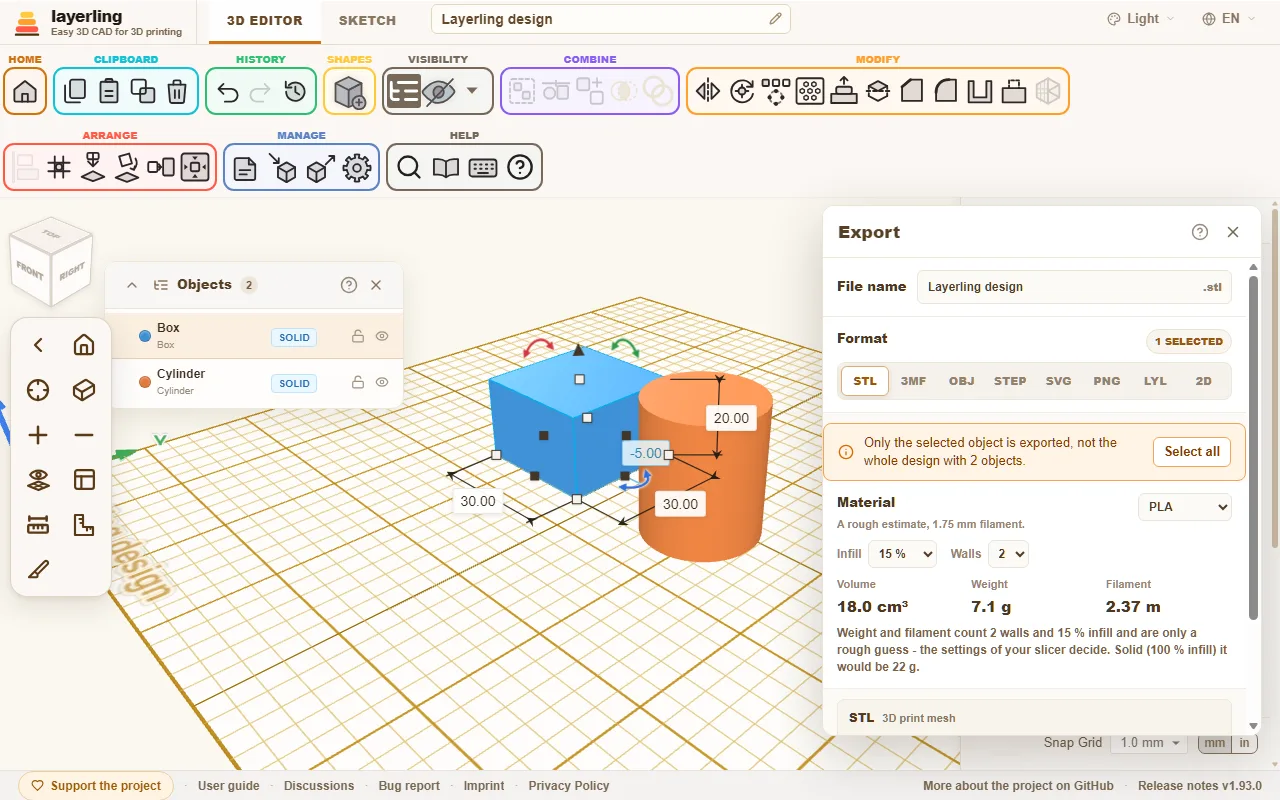
In alto trovi il nome del file; sotto puoi scegliere il formato. Se hai selezionato qualcosa, viene esportata solo la selezione; altrimenti viene esportato l’intero progetto. Se la selezione esclude parti visibili, la finestra lo segnala chiaramente e «Seleziona tutto» seleziona con un clic tutto ciò che è visibile. Quando il file è stato creato, la finestra si chiude da sola; se l’esportazione non riesce, resta aperta e mostra un messaggio.
| Formato | Uso | Informazioni |
|---|---|---|
| STL | Slicer e stampa 3D | Una mesh di triangoli. È il formato più semplice e diffuso. Un file STL non distingue i singoli pezzi: i corpi sovrapposti vengono uniti in un’unica mesh. Per mantenerli separati, esporta in 3MF. In Chrome ed Edge, la prima esportazione STL chiede dove salvare; le successive esportazioni STL dello stesso progetto sovrascrivono quel file, finché non inserisci un altro nome nel campo del nome file o premi «Salva con nome…». |
| 3MF | Slicer con colori | Ogni corpo resta un pezzo distinto, con il proprio nome e colore. I corpi sovrapposti vengono uniti solo se hanno lo stesso colore; se una forma si trova dentro un’altra di colore diverso, per esempio un logo su una piastra, quella costruita per prima lascia spazio a quella successiva. Compatibile con PrusaSlicer, Bambu Studio, OrcaSlicer e Cura. All’apertura, Bambu Studio e OrcaSlicer chiedono come associare i colori ai filamenti e indicano che il file «non proviene da Bambu»: il messaggio è innocuo. |
| OBJ | Modellazione e scambio | Un formato mesh ampiamente supportato. I colori sono salvati nello stesso file come colori dei vertici, senza un file .mtl aggiuntivo. Bambu Studio e OrcaSlicer li leggono e chiedono, come per il 3MF, come associarli ai filamenti; gli altri programmi visualizzano solo la forma. Come nel 3MF, i corpi sovrapposti vengono uniti solo se hanno lo stesso colore. |
| STEP | Programmi CAD completi | Conserva come geometria esatta cubi, cilindri, sfere e coni, oltre alle forme create da un profilo (stella, cuore, ellisse, tubo, semisfera, tetto arrotondato, parallelepipedo arrotondato, coda di rondine, fori e altro), al tubo piegato, alle filettature, alle molle e agli ingranaggi, oltre a raccordi e smussi. La prima esportazione STEP della sessione carica una volta il kernel CAD (circa 22 MB). |
| SVG | Taglio laser e plotter | Una vista dall’alto precisa, in millimetri, che include fori e profili curvi. In «Vista», «Impronta sul piano di lavoro» esporta solo i contorni delle parti appoggiate sul piano di lavoro. |
| PNG | Forum, siti di stampa e richieste di aiuto | Un’immagine della vista corrente, a risoluzione doppia e senza maniglie, riquadri di selezione o quote. Puoi selezionare «Mostra il piano di stampa» e «Sfondo trasparente» nella finestra. Prima di esportare, ruota e ingrandisci la vista come desideri; la selezione non influisce sull’immagine. |
| LYL | layerling | Il progetto modificabile con tutti i suoi elementi. |
| 2D | Officina, tornio, fresatrice e documentazione | Un disegno in scala 1:1, in PDF o SVG, con viste frontale, dall’alto e laterale destra su un foglio ISO. Vedi sotto. |
Salvare il file STL in una cartella a scelta (Chrome ed Edge). In questi browser, la prima esportazione STL di un progetto apre la finestra di salvataggio del sistema: scegli cartella e nome e, se vuoi, sostituisci un file esistente. In seguito, ogni esportazione STL dello stesso progetto sovrascrive quel file senza aprire la finestra; la finestra di esportazione indica quale file verrà usato e il pulsante Salva con nome… accanto al pulsante di esportazione permette di sceglierne un altro. La finestra ricorda la propria cartella, distinta da quella usata per i progetti, così i file destinati allo slicer possono restare insieme. Dopo aver ricaricato la pagina, layerling non ricorda più il file STL e la successiva esportazione chiede di nuovo dove salvarlo. Firefox e Safari scaricano il file come al solito.
Un foro non raggruppato viene sottratto da tutti i corpi che interseca quando esporti, proprio come nella vista: non serve quindi raggrupparlo prima di ogni esportazione. Se c’è una selezione, vengono considerati solo i fori selezionati. Non puoi esportare un foro da solo; layerling te lo segnala.
STEP include solo i corpi CAD esatti. Gli elementi che non possono essere rappresentati con precisione, come una mesh importata da STL, vengono esclusi. Il messaggio al termine dell’esportazione indica quali corpi sono stati esclusi e il motivo. Per la stampante usa STL o 3MF, che includono tutto.
Un disegno per l’officina
Scegli il formato 2D (passandoci sopra con il puntatore compare la dicitura Drawing) e, sotto il nome del file, seleziona PDF o SVG. Se hai selezionato qualcosa, viene disegnata solo la selezione; altrimenti viene rappresentato l’intero progetto visibile. Anche i fori non raggruppati tagliano le parti che raggiungono.
layerling disegna le viste frontale, dall’alto e laterale destra con disposizione secondo il metodo europeo (la vista laterale destra a sinistra di quella frontale e la vista dall’alto sotto), sul foglio ISO più piccolo adatto, da A4 ad A0, o su un formato più grande se il pezzo lo richiede. La scala è sempre 1:1. Ogni vista riporta larghezza e altezza complessive; gli spigoli nascosti sono tratteggiati. I fori cilindrici paralleli alla direzione di una vista hanno un asse centrale e un’etichetta (F1, T1, R1); una tabella in basso ne elenca diametro e posizione, misurata dall’angolo inferiore sinistro della vista. Il cartiglio nell’angolo inferiore destro riporta nome, scala, unità, data e numero del foglio. Le diciture del disegno seguono la lingua dell’interfaccia.
Stampa al 100% o in «dimensioni effettive», altrimenti le misure non corrisponderanno. Il disegno non rappresenta le filettature e non quota profondità, tolleranze o fori inclinati. Le dimensioni derivano dal modello sotto forma di mesh e sono quindi nominali. Se il pezzo è molto dettagliato (oltre 100.000 triangoli) o contiene più di 200 fori, l’esportazione viene rifiutata con un messaggio: in tal caso seleziona meno oggetti.
La proiezione si basa sul lavoro di disegno di Cadverix-3D di WC3D.
Quanto filamento serve?
Per i formati STL, 3MF, OBJ e STEP, il riquadro «Materiale» mostra volume, peso e lunghezza del filamento da 1,75 mm necessario per ciò che viene esportato. Il calcolo segue il contenuto del file: solo i corpi visibili, con i fori sottratti e le sovrapposizioni conteggiate una volta sola. A destra scegli il materiale — PLA, PETG, ABS, ASA, TPU o PA (nylon) — e il peso viene calcolato in base alla sua densità. Il volume corrisponde a quello del corpo. Peso e lunghezza del filamento sono stime approssimative per una stampa con pareti e riempimento: sotto l’intestazione imposti «Riempimento» (15% come valore iniziale) e «Pareti» (2); il riquadro indica cosa è stato conteggiato e quanto peserebbe lo stesso pezzo se fosse pieno. Le impostazioni dello slicer determinano il valore effettivo, quindi considera questa stima come un riferimento utile per confrontare i progetti e valutare se il filamento sulla bobina sarà sufficiente. Con un riempimento al 100%, il riquadro considera il pezzo pieno: è il limite massimo.
Importare
Con «Importa» o Ctrl+I puoi importare file esterni nel progetto.
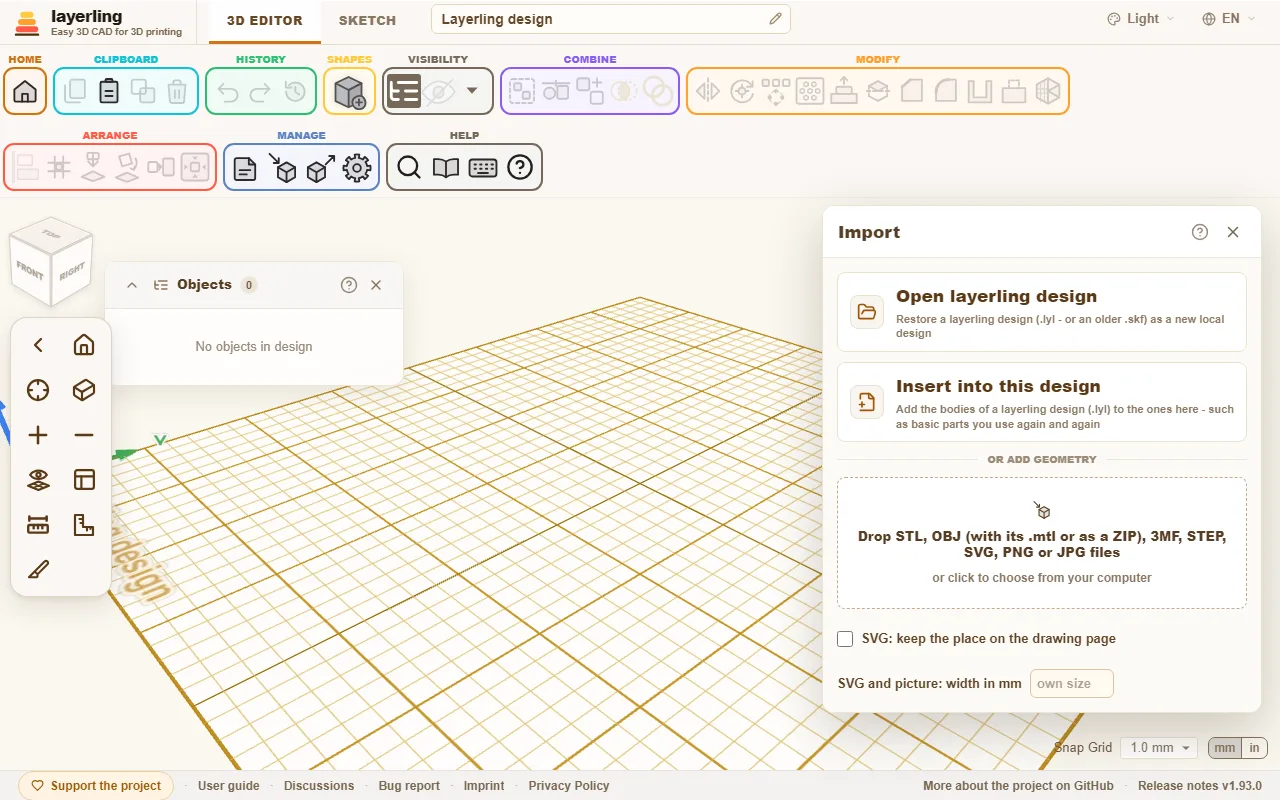
- «Apri progetto layerling»: un progetto layerling (
.lylo un vecchio.skf) viene aperto come nuovo progetto. - «Inserisci in questo progetto»: i corpi di un progetto layerling vengono aggiunti a quello aperto. È utile per le forme di base che riutilizzi spesso: creale una volta, salvale e importale ogni volta che servono.
- Aggiungere geometrie: trascina nella finestra file STL, OBJ, 3MF, STEP, SVG, PNG o JPG, oppure fai clic per sceglierli. Le mesh importate si possono ruotare, spostare, tagliare con fori e usare come base per altre forme. Un SVG viene importato come corpo da schizzo; lo stesso vale per un SVG creato con un programma di tracciamento, come picsvg.com o la funzione «Ricalco bitmap» di Inkscape: i contorni diventano linee e curve di uno schizzo alto 4 mm, visibile dall’alto come nel disegno. Nelle proprietà puoi impostare «Riempimento», scegliendo un’area o un tratto esterno, interno o centrato, mentre «Silhouette (senza fori)» esclude i fori; vedi Schizzi, «Riempimento e silhouette». Puoi modificare i singoli punti in modalità schizzo. Se vuoi importare il disegno con una dimensione specifica, inserisci prima la larghezza in millimetri nella finestra di importazione, sotto SVG e immagine: larghezza in mm, come in Tinkercad: il disegno viene ridimensionato e con esso anche altezza e profondità. Dopo l’importazione il campo torna vuoto. Se lo lasci vuoto, l’SVG mantiene le proprie dimensioni e un’immagine viene importata larga 50 mm. Solo gli SVG molto complessi, con oltre 2500 linee e curve, vengono importati come mesh fisse. Un’immagine PNG o JPG viene tracciata e importata come corpo da schizzo largo 50 mm, che puoi ridimensionare in seguito: viene tracciata la parte dell’immagine diversa dallo sfondo, identificato come la zona che occupa la maggior parte del bordo dell’immagine. Anche un SVG che contiene solo un’immagine viene tracciato allo stesso modo. Le forme che non possono diventare solidi, per esempio un contorno che si incrocia o si tocca in un punto, vengono escluse; al termine layerling indica quante ne sono state escluse. In tal caso, nel programma di disegno può essere utile unire i pezzi sovrapposti, chiudere i contorni e salvare di nuovo il file. Se attivi «SVG: mantieni la posizione sulla pagina di disegno» nella finestra prima di importare, i disegni creati sulla stessa pagina — per esempio i livelli di un documento esportati come file separati — mantengono le rispettive posizioni e si riallineano. Altrimenti ogni disegno viene centrato singolarmente. Un OBJ o 3MF a colori viene importato come un corpo per ciascun colore, mantenendo la posizione. In un OBJ i colori possono essere contenuti nel file, come negli OBJ esportati da layerling, oppure in un file
.mtlassociato. Seleziona anche quest’ultimo oppure importa l’intero ZIP, come fa Tinkercad quando esporta un OBJ. Un 3MF contiene già i propri colori; nei progetti creati con Bambu Studio, OrcaSlicer o PrusaSlicer, ogni parte assume il colore del filamento corrispondente. Un 3MF con più oggetti, per esempio un progetto con un oggetto per piano di stampa, viene importato come un corpo per oggetto. Modificatori, volumi negativi e blocchi dei supporti dello slicer vengono ignorati. I colori dipinti sulle facce nello slicer non vengono importati. - Da Tinkercad: Un'esportazione STL o OBJ da Tinkercad arriva come geometria, come qualsiasi altra mesh, e un OBJ mantiene i colori. Le forme vere arrivano con uno strumento gratuito della community: Export to layerling di taylormadearmy, un segnalibro che converte un design di Tinkercad nel tuo browser in un file
.lyl, che apri qui con «Apri progetto layerling». Non fa parte di layerling e non l'abbiamo ancora provato noi; l'autore l'ha provato su Windows con Chrome.
Un progetto salvato con una versione più recente di layerling può contenere elementi che la tua versione non conosce ancora, come una nuova forma, un’impostazione o font personalizzati. Se layerling non riesce ad aprirlo per questo motivo, un messaggio indica entrambe le versioni. Se invece riesce ad aprirlo, ti avvisa che gli elementi più recenti potrebbero apparire diversi. In entrambi i casi può essere utile ricaricare la pagina: layerling.com offre sempre la versione più recente. L’app installata la scarica al successivo avvio; sul tuo server devi installare l’aggiornamento.
Le immagini modello si aggiungono in modalità schizzo; vedi Schizzi.
Semplificare una mesh importata
Una mesh acquisita con una scansione o creata scolpendo spesso ha molti più triangoli del necessario; tutti vengono elaborati quando sposti, tagli o salvi il modello. «Semplifica mesh», nel gruppo Modifica o nel menu contestuale del corpo, mostra la mesh originale accanto al risultato che si otterrebbe mantenendo la percentuale scelta di triangoli. Puoi ruotare e ingrandire entrambe le viste insieme con i pulsanti del mouse usati sul piano di lavoro. Imposta la percentuale o il numero di triangoli da conservare e «Semplifica» crea la mesh alleggerita. Il risultato è una mesh semplice: se semplifichi il risultato di un taglio o di un’unione, «Modifica gruppo» e le parti originali vengono eliminati.
Il taglio, l’unione e l’intersezione di una mesh importata vengono calcolati nel browser. Per questo, nelle impostazioni dello spazio di lavoro è previsto un limite al numero di triangoli di queste mesh («Taglia le mesh importate fino a»). Le mesh che superano il limite non vengono elaborate e un messaggio ne indica il numero di triangoli. Semplifica prima la mesh oppure aumenta il limite, se il tuo computer è in grado di gestirlo.
Segnalare un problema
Se layerling si comporta in modo imprevisto, salva una segnalazione con «Segnalazione di bug»: trovi il collegamento nel piè di pagina, in basso, accanto al forum. È un file ZIP perché GitHub e molti forum non accettano direttamente un file .lyl. Al suo interno ci sono il progetto in formato .lyl e un breve file di testo con la versione, il browser, le dimensioni dello schermo, gli ultimi messaggi e gli eventuali errori. La pagina iniziale apre lo ZIP come un backup; in alternativa puoi estrarlo e aprire il file .lyl. Non contiene dati personali. Allega il file al tuo post sul forum o su GitHub, così il problema potrà essere riprodotto con il tuo stesso progetto.
Se layerling si blocca a causa di un errore, al posto della pagina vuota appare una finestra con il messaggio. Da lì puoi salvare come .lyl l’ultimo stato del progetto memorizzato nel browser, tornare alla panoramica o iniziare un nuovo progetto. Il messaggio d’errore e il file salvato sono utili quando segnali il problema.
Progetti condivisi su un server
Quando layerling è in esecuzione sul tuo computer o su un server web, può offrire una cartella condivisa in cui tutti gli utenti salvano i progetti. Nella pagina iniziale appare come «Sul server». Puoi creare cartelle, spostarvi i progetti trascinandoli e cercare in tutte le cartelle. Un progetto salvato lì viene aggiornato automaticamente sul server. Puoi trasferirvi un progetto di questo browser trascinando il suo riquadro sul riquadro del server oppure scegliendo «Sposta sul server» dal menu del progetto. Un backup che apri viene prima caricato in questo browser, come qualsiasi progetto; da lì puoi spostarlo sul server. Nella pagina iniziale il progetto viene mostrato con il nome del file: se lo rinomini sul riquadro o in cima all’editor, cambia anche il nome del file sul server. Eliminare un progetto o una cartella lo rimuove definitivamente, insieme alla copia di lavoro in questo browser. Le forme personalizzate salvate sul server si trovano nella cartella Forme personalizzate; vedi Forme.
Due funzioni rendono il trasferimento più rapido: «Sposta tutti sul server» sposta sul server in un solo passaggio tutti i progetti di questo browser; selezionando «Nuovi progetti sul server», invece, ogni nuovo progetto viene creato nella cartella del server e salvato lì fin dalla prima modifica. La selezione viene ricordata da questo browser. I progetti che non è possibile trasferire — per esempio perché il nome è già usato sul server — restano nel browser; un messaggio ne indica il numero.
Non si tratta di modifica simultanea: chi apre un file lavora su una propria copia. Se nel frattempo un’altra persona ha modificato il file, layerling rifiuta di sovrascriverlo.
Questa funzione non è attiva su layerling.com. Le istruzioni per configurarla sul tuo server sono nel README su GitHub.