Installare come app, lavorare offline e ospitare layerling
Avviare layerling come un normale programma anche senza connessione e usarlo sul proprio computer.
Installare come app
Puoi installare layerling come un normale programma. Avrà un’icona e una finestra proprie, senza barra degli indirizzi. Dopo la prima visita, si avvia anche senza connessione Internet. I tuoi progetti restano sul computer. Installare l’app è comodo: si avvia più rapidamente perché non deve essere ricaricata ogni volta, funziona offline e riduce il carico sul server. Non perdi gli aggiornamenti: layerling ti avvisa quando è disponibile una nuova versione.
Se il browser lo consente, nella pagina iniziale compare l’avviso «Installa ora». In caso contrario:
- Chrome ed Edge: fai clic sull’icona di installazione a destra della barra degli indirizzi oppure scegli «Installa come app» dal menu del browser.
- Safari su Mac: apri il menu «File» e scegli «Aggiungi al Dock».
- Safari su iPhone e iPad: tocca l’icona di condivisione e poi «Aggiungi alla schermata Home».
- Firefox: non consente di installare app. layerling può comunque funzionare offline in una scheda.
Puoi chiudere l’avviso nella pagina iniziale con «Nascondi questo suggerimento». Se avvii una seconda volta layerling installato in Chrome o Edge, la finestra già aperta torna in primo piano invece di aprirne un’altra.
Su computer, layerling installato con Chrome o Edge si registra anche come programma per i file .lyl: facendo doppio clic su un progetto nel gestore file, questo si apre in layerling e Ctrl+S lo salva di nuovo nello stesso file. Su Android non è possibile, perché il browser non offre l’associazione dei file alle app web installate; per aprire un progetto, usa «Apri un progetto o importa una geometria» nella pagina iniziale.
Aggiornamenti
Quando è disponibile una nuova versione, layerling lo segnala nella pagina iniziale. Con «Note di rilascio e download» puoi leggere le novità. Il numero di versione si trova in basso a destra. Dopo aver ricaricato la pagina, avrai la nuova versione.
Su layerling.com e sugli altri server web, una pagina aperta rileva automaticamente gli aggiornamenti. Controlla di tanto in tanto la versione sul server quando torni alla scheda e subito se scompare un file del programma di cui ha bisogno. Se nel frattempo è stata installata una nuova versione, in basso a destra compare un riquadro con le novità. «Salva e ricarica» prima salva nel browser il progetto aperto e poi ricarica la pagina: ritroverai il progetto nello stato in cui l’avevi lasciato. «Più tardi» nasconde il riquadro per 15 minuti. Ricarica la pagina appena possibile: se continui a usare la versione precedente, potrebbe caricare componenti della nuova versione incompatibili con essa. Lo stesso riquadro compare se questo è già successo: i processi CAD, che vengono caricati solo al primo utilizzo, indicano la propria versione. Se non corrisponde a quella della pagina — dopo un aggiornamento o quando è stata conservata una copia di una vecchia versione — il riquadro chiede di ricaricare la pagina prima che le due versioni entrino in conflitto.
Se layerling è aperto in più schede, queste si controllano a vicenda: quando una scheda rileva che un’altra sta già usando una versione più recente, mostra un avviso in basso e ti chiede di ricaricarla. Se lo stesso progetto è aperto in due schede, entrambe ti avvisano, perché il salvataggio automatico potrebbe sovrascrivere le modifiche dell’altra scheda. Se apri layerling in una nuova scheda mentre è già aperto, la nuova scheda ti propone di continuare in quella esistente e offre di chiudersi. Se invece vuoi usare intenzionalmente due schede, per esempio per affiancare due progetti, fai clic su «Continua a lavorare qui». Anche questa guida si apre in una scheda separata: mentre layerling è aperto accanto, il pulsante in alto a destra mostra «Torna all’editor» e chiude la guida, invece di aprire una seconda istanza dell’editor.
Lingua e aspetto
Scegli la lingua nell’elenco in alto a destra. Accanto trovi il tema: «Sistema» segue le impostazioni del sistema operativo, «Chiaro» e «Scuro» selezionano il tema chiaro o scuro, mentre «Grafite» applica un grigio scuro neutro.
Usare layerling sul proprio computer o server
layerling è software libero (AGPL-3.0) e puoi usarlo sul tuo computer o server, per esempio in un laboratorio, un’associazione o una scuola. Ci sono diversi metodi, descritti nel README su GitHub:
- Avvio rapido su Windows: una sola riga in PowerShell installa tutto e crea un collegamento sul desktop. Se layerling è già in esecuzione, un altro doppio clic non avvia un secondo server: apre semplicemente la pagina.
- Docker: per dispositivi NAS e server domestici, senza bisogno di installare Node.js. Ogni versione viene pubblicata su Docker Hub come immagine pronta all’uso
henmedia/layerling(disponibile anche comeghcr.io/henmedia/layerling) per amd64 e arm64. Per avviarla, usadocker run -d -p 3000:3000 -v layerling-thumbnails:/app/.codex/project-thumbnails henmedia/layerling:latest; su un NAS puoi cercarla nel registro del gestore dei container. Il volumelayerling-thumbnailsconserva le immagini di anteprima della pagina iniziale quando aggiorni il programma. Senza il volume, le anteprime scompaiono ogni volta che viene ricreato il container e ricompaiono solo dopo aver aperto il progetto. - Esportazione statica: il risultato è composto da normali file che qualsiasi server web può pubblicare. Devono trovarsi nella radice dell’indirizzo (
https://layerling.example.com/oppurehttp://192.168.0.5:8080/), non in una sottocartella e non possono essere aperti direttamente dal disco; nel README trovi i passaggi. Se sul server è presente una cartellastorescrivibile accanto aindex.htmle PHP è attivo, la cartella diventa anche lo spazio condiviso per i progetti.
Il collegamento MCP per gli assistenti IA è disponibile solo nel server di sviluppo; vedi Progettare con un’IA.
Aiuto e commenti
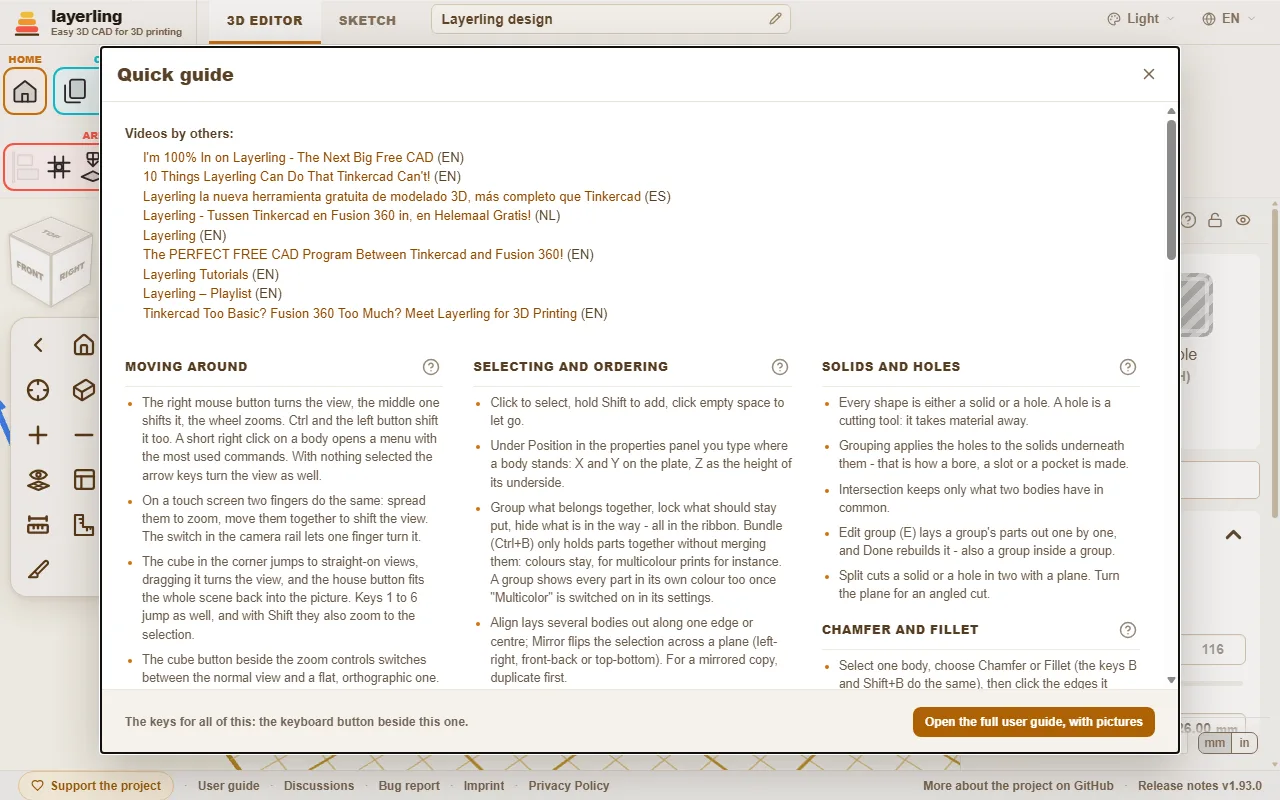
- Nell’editor, l’area «Aiuto» contiene «Guida rapida», con i movimenti principali e la panoramica delle scorciatoie da tastiera. Ogni sezione della guida rapida ha un punto interrogativo che rimanda al capitolo corrispondente di questa guida.