
La guida completa in una sola pagina
Tutti i capitoli in sequenza, da stampare o salvare come PDF: premi Ctrl+P e disattiva le intestazioni e i piè di pagina nelle impostazioni di stampa. Per stampare solo una parte, seleziona i numeri delle pagine.
Indice
- Primi passi
- Vista e piano di lavoro
- Inserire e modificare le forme
- Selezionare e disporre
- Solidi e fori
- Smussare gli spigoli e svuotare i corpi
- Schizzi: dal contorno al corpo
- Testo e scritte curve
- Filettature, ingranaggi e altri componenti
- Misurazioni e annotazioni
- Preparare la stampa 3D
- File, salvataggio e condivisione
- Scorciatoie da tastiera
- Progettare con un’IA (MCP)
- Installare come app, lavorare offline e ospitare layerling
- Video su layerling
- Tablet e comandi touch
1. Primi passi
Dalla pagina vuota al primo pezzo per la stampante 3D in cinque minuti, senza account e senza installare nulla.
layerling è un programma di progettazione per la stampa 3D che funziona direttamente nel browser. Puoi creare un pezzo partendo da forme semplici, praticarvi fori, arrotondarne gli spigoli e inviarlo allo slicer. Non devi installare nulla né registrarti. I progetti restano sul tuo computer.
Creare un progetto
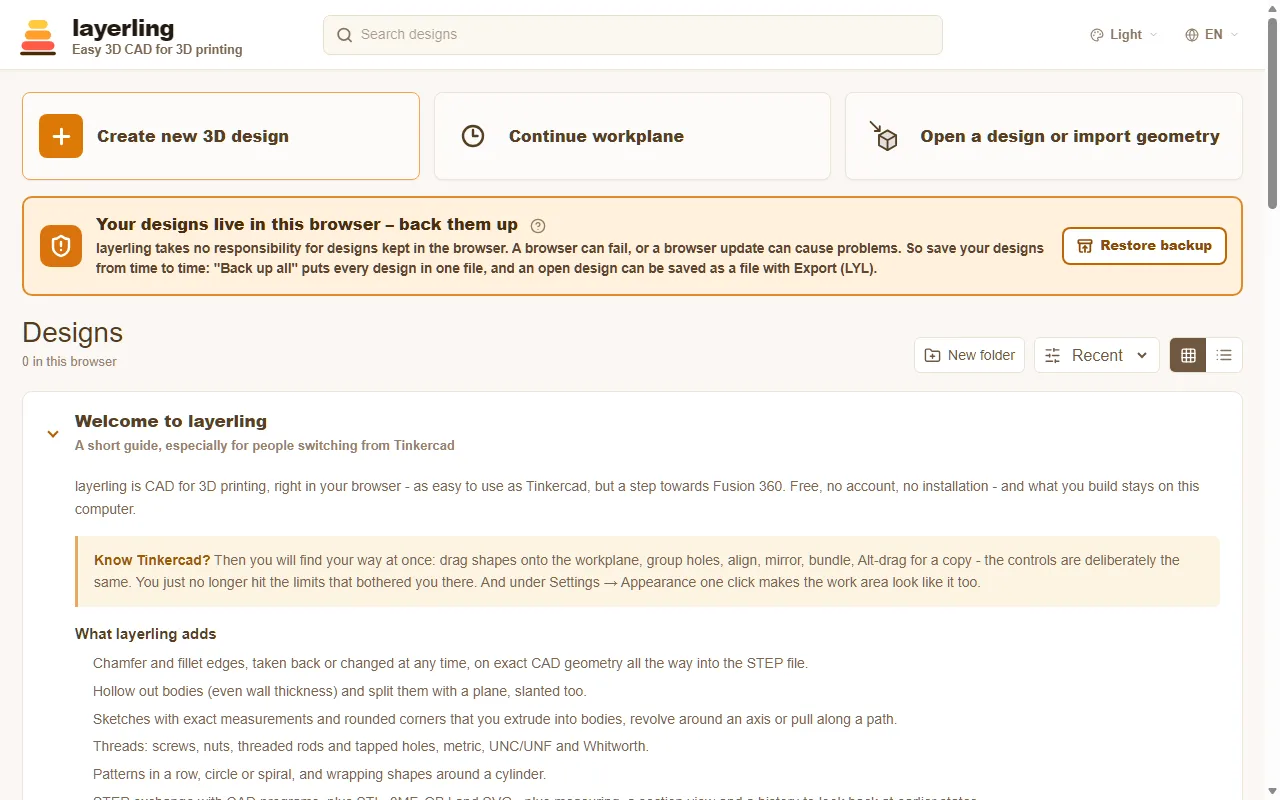
Apri layerling.com. Nella pagina iniziale fai clic su «Crea un nuovo progetto 3D». Si apre l’editor con il piano di lavoro vuoto: la griglia su cui prenderà forma il progetto.
Se hai già un file da cui continuare, usa «Apri un progetto o importa una geometria». Puoi aprire progetti layerling (.lyl) e file STL, OBJ, 3MF, STEP o SVG.
In seguito, tutti i tuoi progetti compariranno nella pagina iniziale con un’immagine di anteprima. Sono conservati nella memoria del browser e salvati automaticamente dopo ogni modifica: non c’è un pulsante Salva. layerling non si assume responsabilità per i progetti conservati nel browser. Il browser potrebbe danneggiarsi o un aggiornamento potrebbe causare problemi; perciò crea periodicamente una copia di sicurezza con «Crea un backup di sicurezza di tutti» nella pagina iniziale oppure salva i progetti come file. Puoi ripristinare una copia con «Ripristina backup». Il capitolo File, salvataggio e condivisione spiega come raccogliere i progetti in un file e condividerli.
Panoramica dell’editor
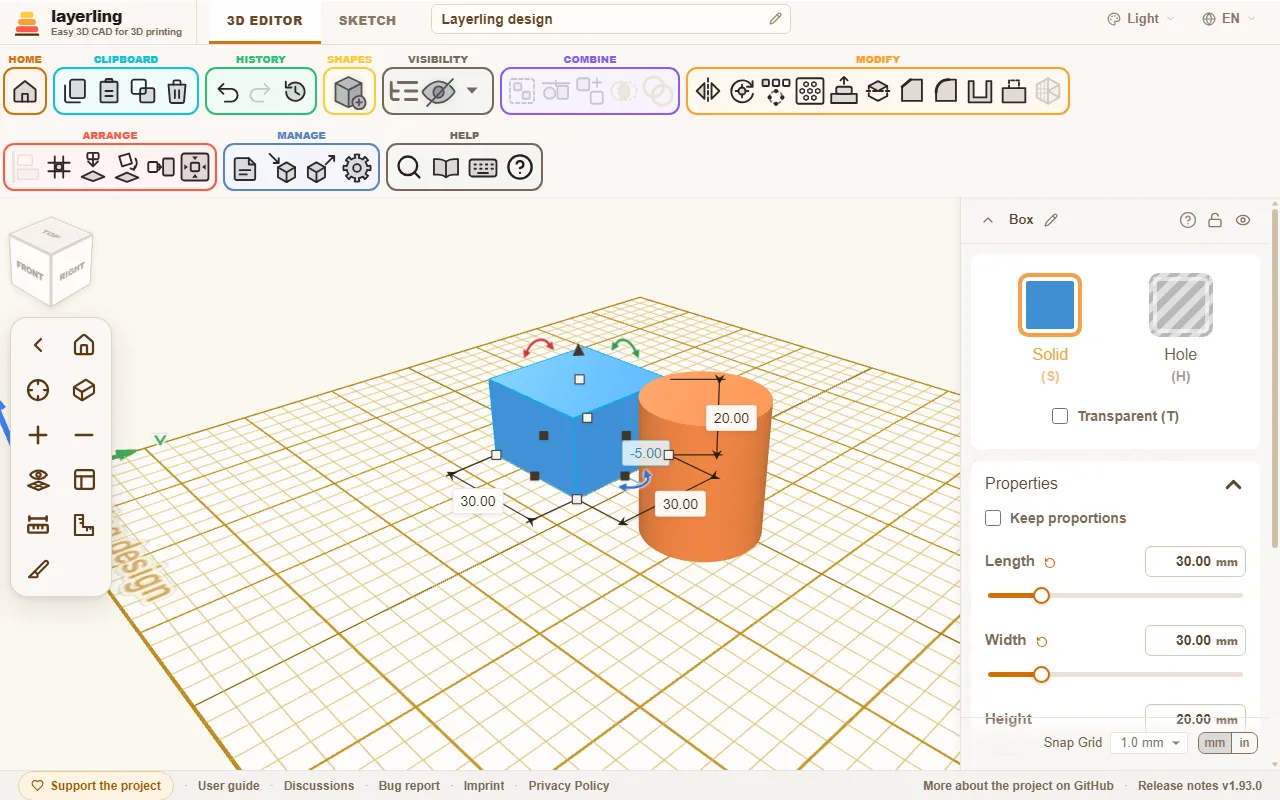
- In alto trovi la barra degli strumenti, organizzata per attività: «Appunti», «Cronologia», «Forme», «Visibilità», «Combina», «Modifica», «Disponi», «Gestisci» e «Aiuto». Passa il puntatore su un’icona per vederne il nome. I punti interrogativi — per esempio nelle impostazioni di una forma, nella raccolta delle forme o nei pannelli degli strumenti — rimandano direttamente al capitolo pertinente di questa guida.
- Al centro si trova il piano di lavoro. Qui posizioni le forme, le modifichi e ne osservi il risultato.
- A destra trovi le impostazioni della forma selezionata: colore, dimensioni, posizione e tutte le altre proprietà. Inserire numeri è più preciso che trascinare.
- A sinistra ci sono i controlli della vista, con il cubo di orientamento sopra di essi. Ti permettono di muoverti nella scena; trovi maggiori informazioni in Vista e piano di lavoro.
- In cima alla finestra puoi passare da «Editor 3D» a «Schizzo», rinominare il progetto e scegliere la lingua e il tema.
I pulsanti attorno all’area di lavoro
Passa il puntatore su un pulsante per vederne il nome. Se non sai a cosa serve, fai clic su «Guida interattiva» nell’area «Aiuto» (Shift+F1) e poi sul pulsante. Ecco quelli su cui si chiedono più spesso informazioni.
Incolla
«Incolla» (Ctrl+V) aggiunge al progetto ciò che hai copiato con «Copia». «Duplica» copia e incolla in un solo passaggio.
Elimina
«Elimina» (Delete) rimuove le forme selezionate. «Annulla» le ripristina.
Separa gruppo
«Separa gruppo» (Ctrl+Shift+G) separa il gruppo selezionato nelle forme che lo compongono.
Impostazioni dello spazio di lavoro
«Impostazioni dell'area di lavoro» apre le impostazioni dell’area di lavoro: unità, dimensioni della piastra, stampante, griglia, colori, illuminazione e altro. Per saperne di più, vedi Vista e piano di lavoro.
Tema
«Tema», in cima alla finestra, permette di scegliere l’aspetto di layerling: come il sistema, chiaro, scuro o grafite.
Rinominare il progetto
«Rinomina progetto» è la matita accanto al nome in cima alla finestra. Digita il nuovo nome e premi Enter.
Nome del progetto
Il nome del progetto («Nome progetto») si trova in cima alla finestra. Fai clic, digita il nome e premi Enter per confermarlo.
Opzioni di visibilità
«Opzioni di visibilità», la freccia accanto all’icona dell’occhio, apre le opzioni per mostrare o nascondere elementi: l’elenco degli oggetti, quelli nascosti, le annotazioni e i sovrasbalzi di stampa. Per saperne di più, vedi Selezionare e disporre.
Nascondere gli elementi selezionati
«Nascondi selezione» (Ctrl+H) nasconde le forme selezionate. Restano nel progetto e nell’elenco degli oggetti; «Opzioni di visibilità» permette di mostrarle di nuovo.
Cercare comandi
«Cerca comandi (Ctrl+K)»: digita il nome di uno strumento, di una forma o di un’impostazione, poi fai clic sul risultato.
Nascondere i controlli della vista
«Nascondi i controlli della telecamera» chiude i controlli della vista a sinistra e lascia più spazio all’area di lavoro; «Mostra i controlli della telecamera» li mostra di nuovo.
Griglia di aggancio
«Aggancio alla griglia», in fondo alle proprietà, imposta l’intervallo degli scatti a cui si agganciano gli spostamenti e i ridimensionamenti. L’interruttore mm | in accanto permette di cambiare unità. Per saperne di più, vedi Vista e piano di lavoro.
Unità: millimetri o pollici
L’interruttore mm | in accanto a «Aggancio alla griglia» cambia l’unità di misura, la griglia della piastra e l’intervallo di aggancio per il progetto corrente.
Piè di pagina
In fondo alla finestra trovi «Sostieni il progetto», che porta alla pagina per sostenere il progetto; «Guida utente», che apre questa guida; «Discussioni», per domande, idee e segnalazioni di problemi (le discussioni su GitHub oppure, in tedesco, il forum di drucktipps3d); «Segnalazione di bug», che crea un file ZIP per segnalare un problema; e «Scopri di più sul progetto su GitHub», che porta al progetto su GitHub. Il numero di versione apre le note di rilascio. I collegamenti alle note legali e all’informativa sulla privacy dipendono da chi gestisce la copia di layerling che stai usando.
Il tuo primo pezzo
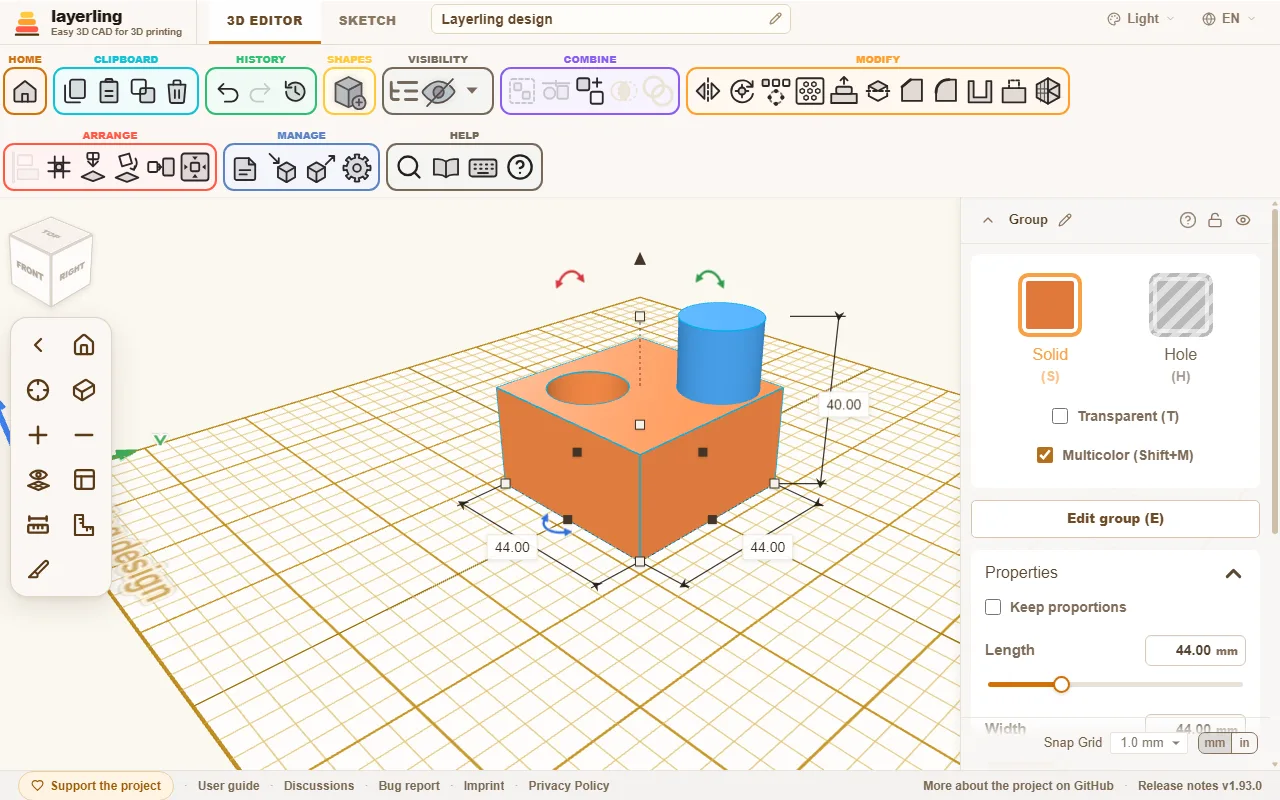
Come esempio, creiamo un cubo con un foro.
- Fai clic su «Aggiungi forma» nella barra e scegli «Parallelepipedo». La forma resta agganciata al puntatore del mouse. Fai clic sul piano di lavoro per posizionarla.
- A destra imposta le dimensioni, per esempio 40 mm di lunghezza, 40 mm di larghezza e 20 mm di altezza.
- Allo stesso modo, posiziona un «Cilindro» al centro, largo 14 mm e alto 30 mm. Deve essere più alto del cubo, così lo attraversa completamente.
- Seleziona il cilindro e fai clic su «Foro» a destra. Diventa trasparente: il solido si è trasformato in uno strumento che asporta materiale.
- Seleziona entrambe le forme e fai clic su «Raggruppa». Nel cubo si forma un foro.
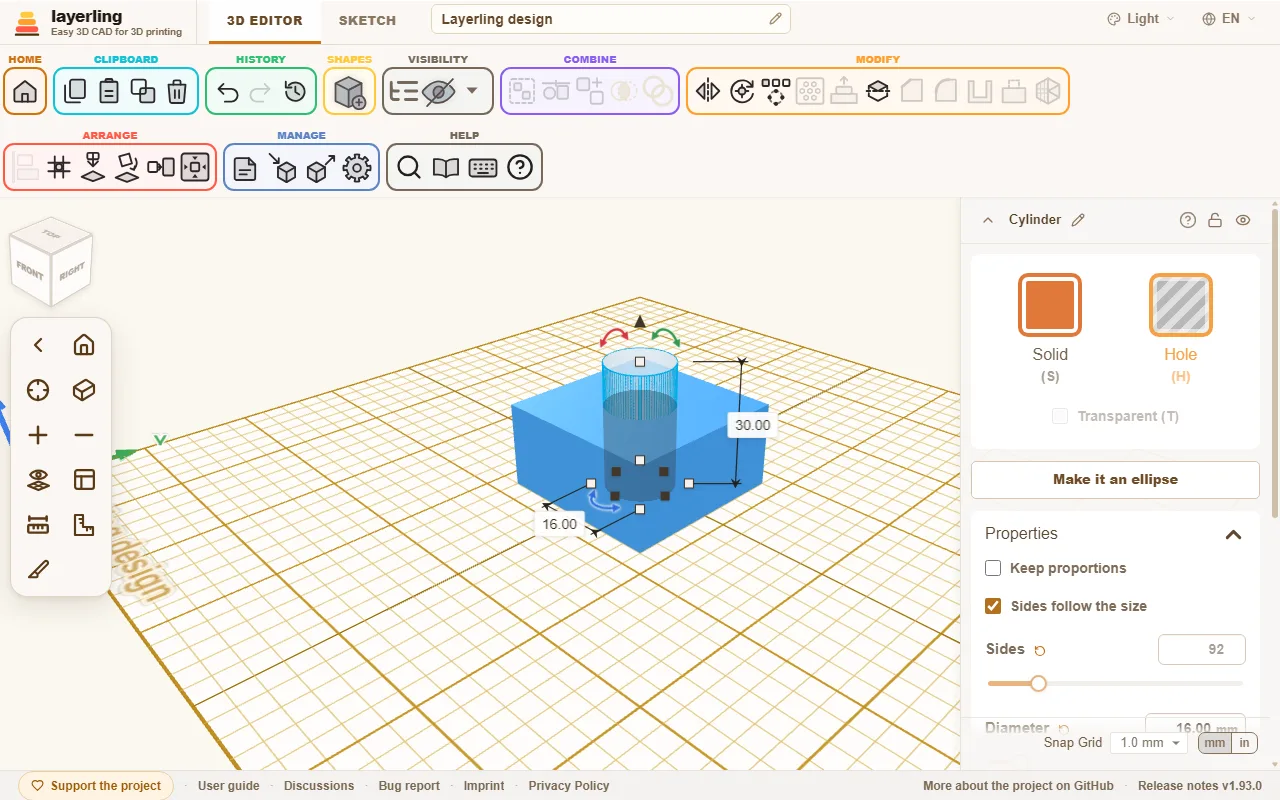
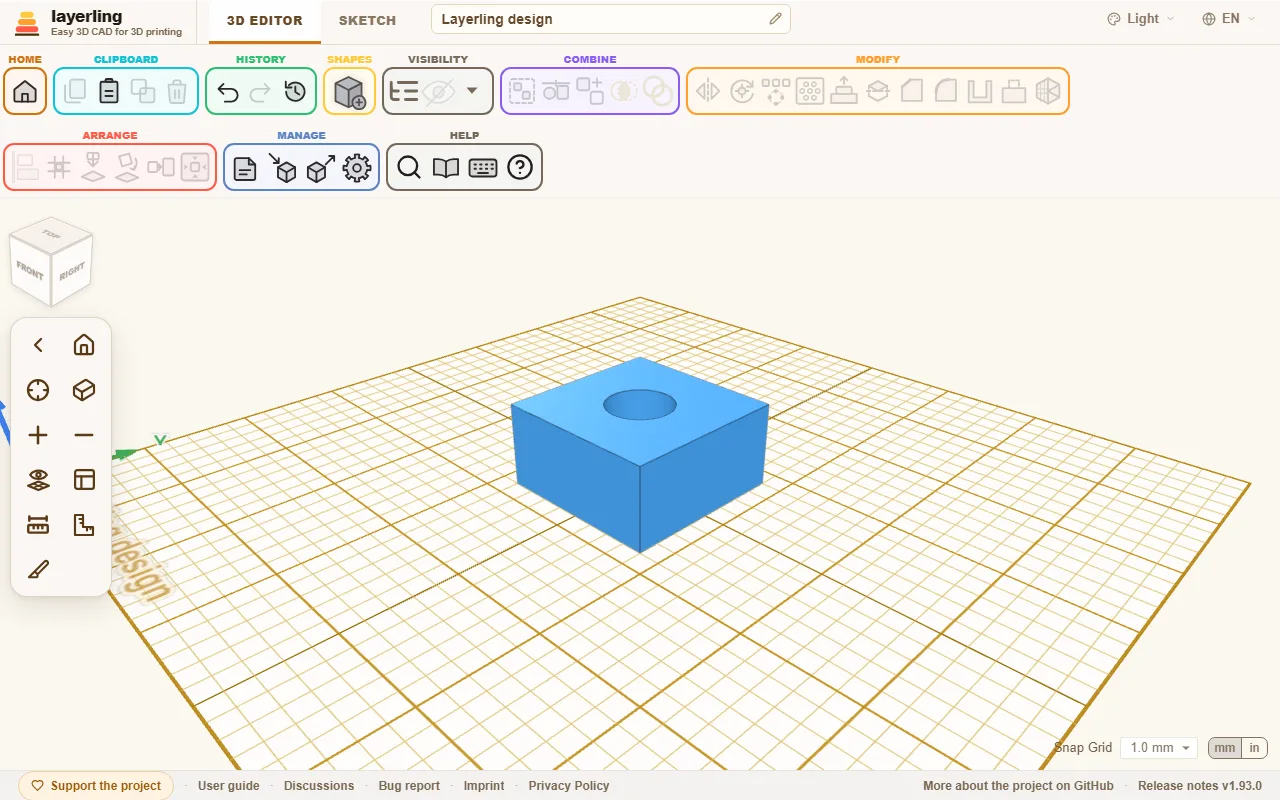
È così che si creano fori, asole e tasche. Il capitolo Solidi e fori lo spiega in dettaglio.
Novità dalla tua ultima visita
Quando riapri layerling dopo un aggiornamento, nella pagina iniziale un riquadro elenca tutte le novità introdotte dalla tua ultima visita, dalla versione più recente alla meno recente. Se è passato molto tempo, scorri il contenuto del riquadro. Sotto, «Mostra le versioni precedenti» aggiunge anche le versioni precedenti alla tua ultima visita. Chiudi il riquadro con «Ho capito»: resterà nascosto fino al prossimo aggiornamento. Puoi riaprire in qualsiasi momento l’elenco delle ultime novità con «Novità», nel piè di pagina della pagina iniziale. Il browser ricorda l’ultima versione che hai visualizzato e nessun dato su di te viene trasmesso.
Se usi una copia di layerling sul tuo computer o server, l’avviso «Aggiornamento disponibile» include un pulsante, «Anteprima: quali novità porta l'aggiornamento?», che mostra le novità prima di installare l’aggiornamento. L’elenco viene scaricato da GitHub solo quando premi il pulsante.
Dal progetto alla stampa
Quando il pezzo è pronto, fai clic su «Esporta», scegli STL o 3MF e scarica il file. Aprilo nel tuo slicer, per esempio Bambu Studio, PrusaSlicer, OrcaSlicer o Cura. Se selezioni la tua stampante nelle impostazioni, durante la progettazione puoi controllare se il pezzo entra nel piano di stampa. Per saperne di più, vedi Preparare la stampa 3D.
2. Vista e piano di lavoro
Muoversi nella scena, osservarla da una direzione precisa e posizionare nuove forme su qualsiasi superficie.
Muoversi nella scena
Con il mouse:
| Cosa fai | Cosa succede |
|---|---|
| trascini con il tasto destro | ruoti la vista |
| fai clic con il tasto destro | su un corpo apre un menu con i comandi più usati: duplica, foro o solido, raggruppa, nascondi, blocca, elimina e altro; nello spazio vuoto mostra Incolla e Seleziona tutto |
| trascini con il tasto centrale | sposti la vista |
| rotellina del mouse | avvicina o allontana la vista |
| tieni premuto Ctrl e trascini con il tasto sinistro | sposti la vista anche così |
La velocità dello zoom con la rotellina si imposta con «Velocità dello zoom» nelle impostazioni, sotto «Aspetto»: è un cursore da 1 a 14, impostato inizialmente su 5; sopra 10 aumenta la velocità solo della rotellina. Un singolo scatto della rotellina ingrandisce allo stesso modo in tutti i browser; con il trackpad lo zoom dipende da quanto fai scorrere le dita.
Su tablet o telefono, due dita ingrandiscono (allontanandole) o rimpiccioliscono (avvicinandole) la vista e la spostano (facendole scorrere insieme). Un dito nello spazio vuoto ruota la vista e un tocco lì deseleziona tutto; su una forma o una maniglia agisce sul progetto, proprio come il tasto sinistro del mouse. Per ruotare la vista anche iniziando il gesto sopra una forma, attiva «Ruota la vista con un dito» nella barra della telecamera. Questo interruttore è disponibile sui dispositivi con schermo tattile.
Una tavoletta grafica con penna funziona come un mouse: la punta corrisponde al tasto sinistro, il pulsante sul fusto della penna al tasto destro, utile per ruotare la vista e aprire il menu. Puoi configurare i tasti rapidi della tavoletta nel relativo driver per richiamare le scorciatoie da tastiera di layerling.
Su un tablet, se puoi, usa uno stilo. La sua punta è molto più precisa di un dito e non copre il punto che vuoi raggiungere: così puoi selezionare con precisione punti piccoli, linee sottili e maniglie di uno schizzo, oltre a punti di misura e spigoli, e lavorare più a lungo con meno fatica. layerling permette già al dito di raggiungere punti, linee, maniglie e spigoli un po’ più lontani rispetto al puntatore del mouse, ma lo stilo resta lo strumento più preciso. Vale per una penna riconosciuta dal tablet come tale, come S Pen o Apple Pencil. Uno stilo semplice con la punta in gomma viene invece considerato un dito dallo schermo e non è più preciso.
Su un tablet non c’è il tasto destro: tieni fermo per mezzo secondo un dito su una forma o nello spazio vuoto per aprire il menu che comparirebbe con un clic destro. Nello spazio vuoto trovi anche Seleziona tutto. Nel menu, Selezione multipla sostituisce il tasto Maiusc sui tablet: ogni tocco su un corpo lo aggiunge alla selezione o lo rimuove, finché non tocchi lo spazio vuoto o premi Esc; con un dito nello spazio vuoto puoi comunque ruotare la vista. Puoi afferrare con un dito le maniglie attorno a una forma selezionata anche toccandole leggermente di lato.
Il cubo di visualizzazione
Il cubo in alto a sinistra indica da dove stai guardando. Facendo clic su una sua faccia passi alla vista dritta dall’alto, dal basso, dal davanti, dal retro, da sinistra o da destra. Facendo clic su un angolo del cubo osservi il modello in diagonale da quell’angolo; facendo clic vicino a uno spigolo lo osservi da quella direzione, a metà tra due facce. Il punto si illumina quando ci passi sopra con il puntatore. Anche i tasti numerici da 1 a 6 richiamano le viste dritte. Tieni premuto Shift insieme a uno di questi tasti per ingrandire la selezione, come con Shift+F.
Trascina il cubo per ruotare la vista, proprio come trascinando con il tasto destro del mouse. Se non hai selezionato nulla, puoi ruotare la vista anche con i tasti freccia: ogni pressione ruota di 15°, oppure di 90° con Shift. La vista ruota nella direzione indicata: → sposta il fronte verso destra, ↑ inclina il fronte verso l’alto. Se c’è una selezione, le frecce spostano gli oggetti; fai prima clic nello spazio vuoto per ruotare la vista. Su uno schermo tattile funziona con un dito, senza attivare «Ruota la vista con un dito».
La barra della telecamera
Sul bordo sinistro trovi una barra sottile. Dall’alto:
- «Vista iniziale» mostra di nuovo l’intera scena. Il tasto corrispondente è Home; anche F lo fa quando non è selezionato nulla.
- «Centra la vista sulla selezione» ingrandisce la selezione (F o Shift+F).
- «Ingrandisci» e «Riduci» ingrandiscono o rimpiccioliscono a scatti, come i tasti + e −.
- «Vista ortogonale» attiva una vista piatta, in cui gli spigoli paralleli restano paralleli. Per misurare e allineare gli spigoli è spesso più comoda della prospettiva. Premi O per alternare le due viste; un secondo clic torna alla vista precedente.
- «Nascondi il piano di lavoro» (l’occhio sopra una griglia) nasconde il piano con la griglia, così puoi guardare da sotto il lato inferiore del progetto. Cambia solo la vista: le nuove forme continuano a essere posizionate sul piano di lavoro. Fai di nuovo clic per mostrarlo.
- «Posiziona il piano di lavoro», il metro a nastro e la squadra sono strumenti separati, descritti qui sotto e in Misurazioni e annotazioni.
La piccola freccia in cima alla barra la nasconde se è d’ingombro.
Quando riapri un progetto, la vista è come l’avevi lasciata: in questo browser vengono conservati angolazione, zoom e posizione, così puoi riprendere da dove ti eri fermato anche dopo aver premuto Home o chiuso la pagina. Anche il file salvato (.lyl) memorizza la vista, che ritroverai aprendolo altrove. La vista non fa parte della cronologia delle operazioni annullabili.
Puoi salvare anche quattro viste personalizzate in ogni progetto. Shift+7, Shift+8, Shift+9 o Shift+0 salva la vista esattamente com’è — angolazione, posizione, zoom e modalità piatta o prospettica — associandola a quel tasto; premendo il tasto da solo (7, 8, 9 o 0) la richiami. Un messaggio in fondo conferma il salvataggio; salvando di nuovo sulla stessa combinazione, la vista precedente viene sostituita. Come la vista abituale, anche le viste salvate restano associate al progetto in questo browser e vengono incluse nel file .lyl salvato; non fanno parte della cronologia delle operazioni annullabili.
Guardare all’interno: vista in sezione
«Vista in sezione», l’ultimo pulsante della barra (lo strumento di taglio), apre una sezione lungo un piano, così puoi controllare pareti, cavità e parti che devono combaciare. Non viene tagliato nulla in modo permanente: il progetto, i suoi file e tutte le esportazioni rimangono integri. Dove il piano attraversa un solido, la superficie di taglio viene riempita con un colore leggermente più scuro di quello del corpo; un foro al suo interno resta vuoto, così puoi distinguere il pieno dal vuoto. La superficie riempita appare per un istante dopo che il piano ha smesso di muoversi.
- Scegli l’asse attraversato dal piano: X (larghezza), Y (profondità) o Z (altezza), come nei campi di posizione. Inizialmente il piano si trova al centro del progetto.
- «Assi da» stabilisce a quali assi fare riferimento. «Progetto» usa gli assi del progetto; «Piano di lavoro» usa quelli del piano di lavoro: Z taglia parallelamente al piano, X e Y perpendicolarmente, e la posizione viene calcolata a partire dalla sua origine. Se il piano di lavoro è appoggiato a una faccia inclinata, il taglio è parallelo a quella faccia e si sposta insieme al piano di lavoro. «Vista» orienta il piano verso lo schermo: il taglio rimuove ciò che si trova davanti e il cursore lo fa avanzare nel progetto lungo la linea di vista, per esempio per raggiungere e selezionare una parte nascosta. Dopo aver ruotato la vista, fai di nuovo clic sull’opzione perché il taglio segua la nuova direzione.
- «Grossolana» sposta il piano lungo tutto il progetto; «Fine» lo sposta di poco in entrambe le direzioni, a decimi di millimetro. Puoi anche digitare la posizione.
- Il pulsante accanto agli assi mostra l’altro lato del taglio; «Centra» riporta il piano al centro e «Mostra il piano di taglio» nasconde il piano blu.
- Puoi fare clic e selezionare ciò che la sezione porta allo scoperto, comprese le pareti interne.
- «Piano di lavoro qui» posiziona il piano di lavoro sulla sezione. Il piano di lavoro coincide con il piano di taglio e guarda verso l’esterno del corpo conservato, come la faccia lasciata dal taglio. Se poi passi allo schizzo, questo inizia esattamente lì; il contorno tenue mostra la sezione, così puoi disegnarci sopra e agganciarvi gli elementi. Per esempio, puoi disegnare un coperchio che si adatti alla cavità aperta con la sezione. Il pulsante accanto agli assi sceglie quale lato conservare e quindi in quale direzione sarà rivolto il piano di lavoro. Per riportare quest’ultimo sulla piastra di base, usa il comando abituale.
- «Misura» misura direttamente sulla sezione: il contorno appare blu e con due clic ottieni la distanza e le sue componenti lungo i due assi del piano. Entrambi i punti si agganciano al contorno, dando la precedenza agli angoli. Se il secondo clic cade in un punto qualsiasi della parete opposta, viene agganciato perpendicolarmente al primo: puoi così leggere lo spessore della parete, le distanze e i giochi senza dover mirare con precisione. Un terzo clic avvia la misura successiva; Esc termina la misurazione. Se sposti il piano, la misura viene cancellata. Su un contorno circolare, come una sezione di cilindro o di foro, una piccola croce indica il centro, a cui puoi agganciarti. Fai clic su un punto del cerchio e poi avvicinati al punto opposto: il secondo clic si posiziona esattamente dall’altra parte del centro e il valore mostra Ø, cioè il diametro. Dal centro a un punto del cerchio ottieni invece R, il raggio.
- «Esporta la sezione come SVG» salva i contorni sul piano di taglio in formato SVG in scala 1:1, per un laser, un plotter, una dima o una guarnizione. Una sezione lungo X viene vista da destra, lungo Y dal davanti e lungo Z dall’alto. Come nell’esportazione, vengono inclusi solo i corpi visibili, i fori sono già sottratti e i corpi dello stesso colore vengono uniti in un unico contorno. Ogni colore resta su un tracciato separato senza riempimento, così il software del laser li mantiene distinti come livelli.
Il pannello resta ancorato al pulsante che lo apre. Se copre qualcosa, trascinalo dalla barra del titolo in un punto qualsiasi del piano di lavoro; la prossima volta si aprirà lì. Fai doppio clic sulla barra del titolo o riportalo sul pulsante per rimetterlo al suo posto.
I tasti X e Esc chiudono il pannello; se è in corso una misurazione, Esc la termina per prima. Il taglio resta attivo finché non lo disattivi con «Sezione attiva» o non torni alla vista generale del progetto. Quando è attivo, il relativo pulsante resta evidenziato. Gli elementi posizionati sul lato tagliato si vedono solo dopo aver disattivato il taglio. Su un tablet non c’è Esc, quindi il pannello mostra due pulsanti aggiuntivi: «Indietro» termina la misurazione in corso oppure, se non ce n’è una, chiude il pannello; «Conferma» chiude il pannello in un solo passaggio. Su computer questi pulsanti non compaiono.
Il piano di lavoro
Le nuove forme si allineano al piano di lavoro. Inizialmente è la piastra di base con la griglia, ma puoi posizionarlo su qualsiasi superficie per aggiungere elementi su un lato o su una faccia inclinata.
- Premi W oppure fai clic su «Posiziona il piano di lavoro».
- Sposta il mouse sopra una faccia di un corpo. La faccia si illumina.
- Fai clic per posizionare lì il piano di lavoro. Da quel momento, tutto ciò che aggiungi si appoggia a quella faccia.
Fai invece clic sulla piastra vuota e il piano di lavoro si dispone in orizzontale nel punto che hai selezionato, agganciandosi alla griglia. Le nuove forme e gli schizzi completati, compresi quelli ottenuti con una rotazione, compariranno in quel punto invece che al centro della piastra. Quando il piano di lavoro è orizzontale sulla piastra, questa mostra soltanto il proprio contorno: due griglie sullo stesso piano produrrebbero uno sfarfallio.
Su una faccia, di norma l’origine del piano di lavoro si aggancia alla griglia. Fai clic vicino a un angolo della faccia per posizionarla esattamente lì; vicino a uno spigolo, il piano si dispone sullo spigolo e la griglia si allinea a esso. In questo modo puoi scegliere intenzionalmente l’angolazione della griglia. Se non c’è un angolo o uno spigolo vicino, la griglia sul piano appoggiato alla faccia resta parallela al corpo: se la scatola è ruotata, anche la griglia ruota con essa.
Fai clic accanto alla piastra o premi Esc per riportare il piano di lavoro sulla piastra di base. Ancora più rapido è «Riporta il piano di lavoro sulla piastra di base»: il pulsante con la freccia verso il basso si trova nella barra della telecamera, sotto l’occhio, quando il piano di lavoro è appoggiato a una faccia. Shift+W lo posiziona direttamente sulla faccia selezionata. Se tieni premuto Shift mentre fai clic, il piano è rivolto nella direzione opposta.
Quando il piano di lavoro è posizionato su una faccia, accanto a «Posiziona il piano di lavoro» appare un occhio. Puoi nascondere il piano di lavoro senza rimuoverlo, per osservare meglio il progetto: le nuove forme continueranno a essere posizionate su quella faccia e la rotazione continuerà a farle ruotare attorno a essa. Fai clic sull’occhio per mostrarlo di nuovo; anche impostare un nuovo piano di lavoro lo rende visibile.
Griglia e aggancio
La griglia mostra le dimensioni della piastra. In basso a destra trovi il passo di aggancio: spostamento e ridimensionamento procedono a scatti della misura impostata, per esempio 1 mm. Riducila per lavorare con precisione e aumentala per disporre gli elementi in modo approssimativo. «Aggancia alla griglia» nella barra multifunzione sposta le forme selezionate sull’incrocio della griglia più vicino. Durante lo spostamento, le forme possono anche agganciarsi ad altre forme; vedi Selezionare e disporre.
La finestra delle impostazioni
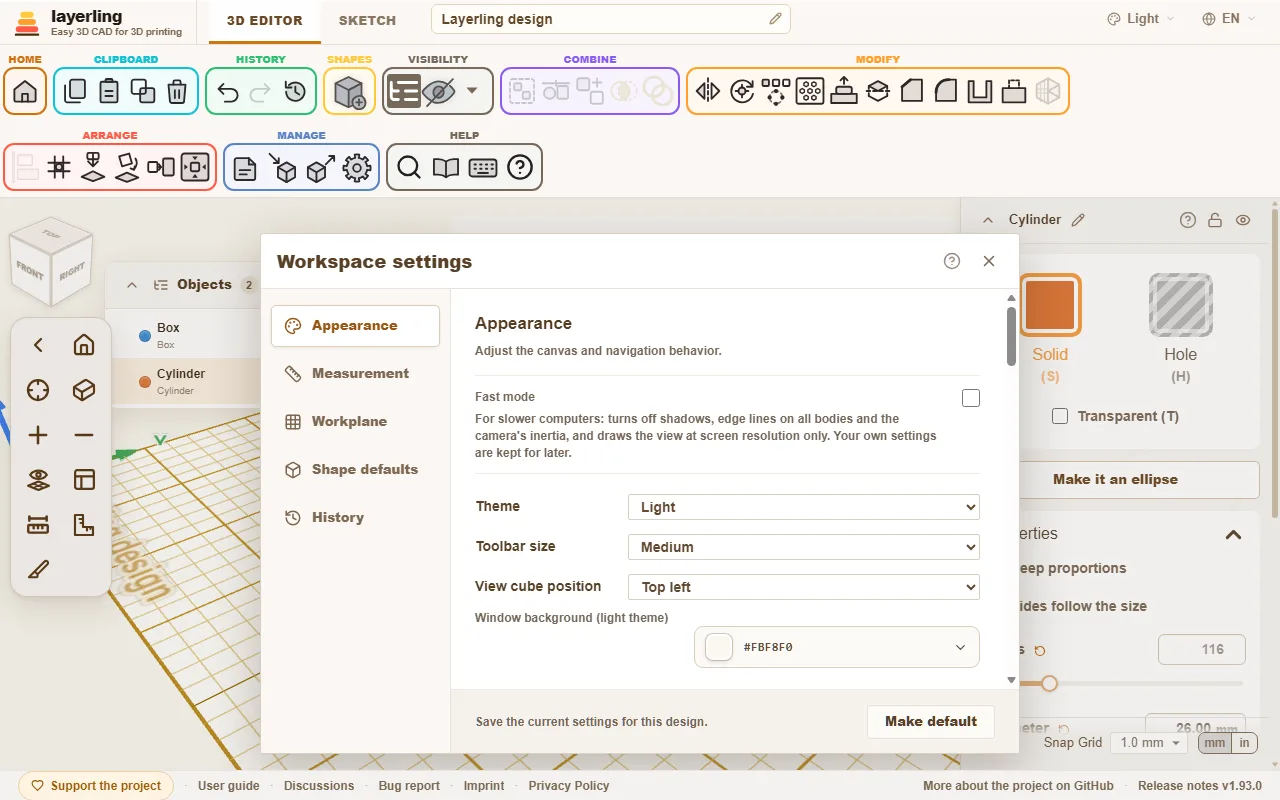
L’ingranaggio nella barra multifunzione («Impostazioni dell'area di lavoro») apre le impostazioni. A sinistra trovi cinque sezioni: «Aspetto», «Misurazione», «Piano di lavoro», «Valori predefiniti delle forme» e «Cronologia». Ogni modifica viene applicata subito. «Imposta come predefinito» in fondo salva le impostazioni correnti come predefinite, così i nuovi progetti iniziano con quelle; «Chiudi le impostazioni» in alto a destra chiude la finestra. Di seguito sono descritte le opzioni una per una.
Aspetto: tema, barra degli strumenti e cubo di visualizzazione
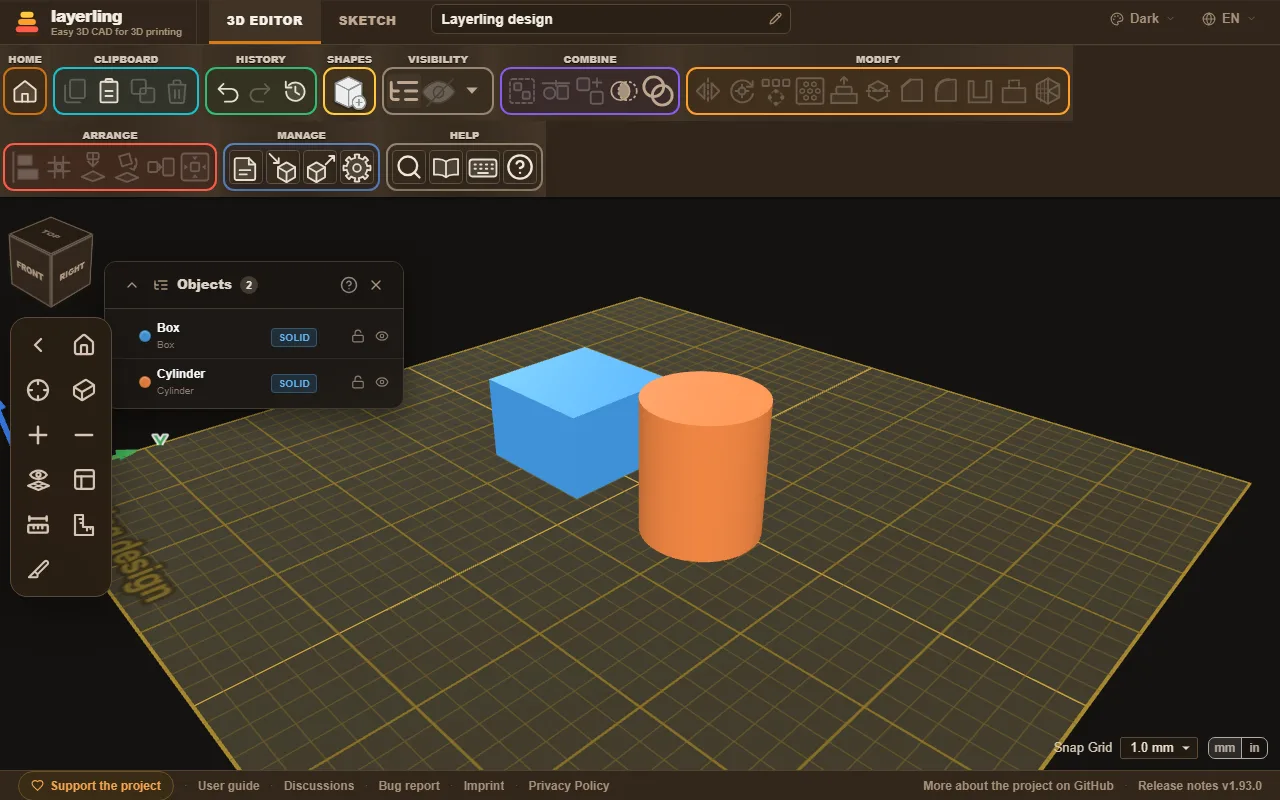
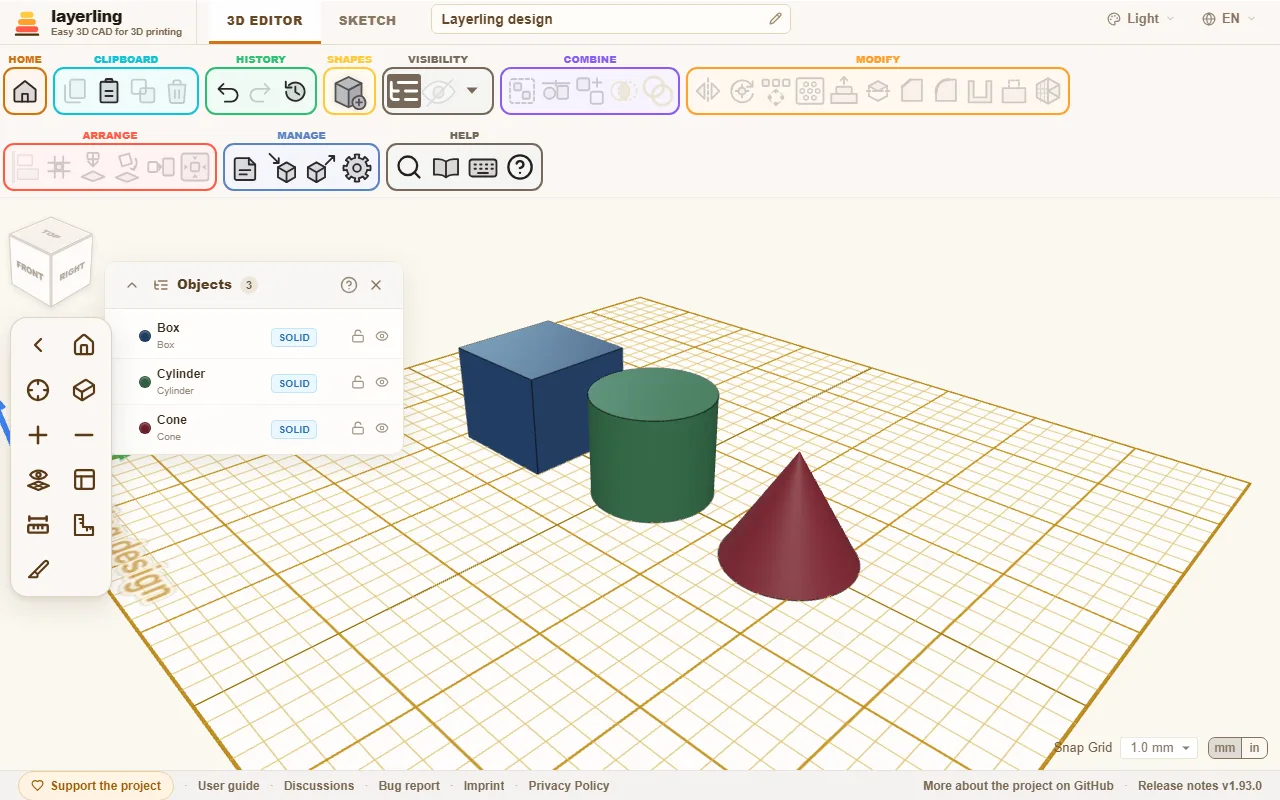
«Tema» imposta la combinazione di colori dell’intero programma: «Sistema» segue le impostazioni del computer; le altre opzioni sono «Chiaro», «Scuro» e «Grafite (scuro neutro)». Puoi cambiare tema anche in alto a destra nell’editor.
«Dimensione della barra degli strumenti» ridimensiona i pulsanti della barra multifunzione in alto, il relativo menu delle forme, i controlli della telecamera a sinistra e il pannello delle proprietà a destra: «Piccola», «Media» (la dimensione abituale) o «Grande». La dimensione piccola lascia più spazio al piano di lavoro sul portatile; quella grande è più facile da premere su uno schermo ampio o con un dito. Se la finestra è troppo stretta per i pulsanti grandi, i gruppi della barra multifunzione passano a una seconda riga. La dimensione viene memorizzata in questo browser ed è la stessa per tutti i progetti.
«Shapes in colour» mostra nelle anteprime della libreria delle forme il colore iniziale di ogni nuova forma (quello predefinito per il suo tipo oppure quello salvato con «Salva come predefinito»). Disattivalo se preferisci anteprime grigie; il browser ricorda la scelta.
«Posizione del cubo di orientamento» sposta il cubo di visualizzazione in un altro angolo del piano di lavoro: «In alto a sinistra» (la posizione abituale), «In alto a destra», «In basso a sinistra» o «In basso a destra». Se lo sposti in un angolo diverso da quello in alto a sinistra, i controlli della telecamera occupano lo spazio lasciato libero. In basso a destra, il cubo si trova appena sopra il controllo «Aggancio alla griglia». Quando a destra è aperto il pannello delle proprietà di una forma, il cubo sul lato destro si sposta alla sua sinistra. La posizione viene memorizzata in questo browser ed è la stessa per tutti i progetti. Nelle finestre strette, per esempio su un telefono, l’impostazione è nascosta e il cubo resta in alto a sinistra.
Aspetto: modalità veloce
«Modalità veloce» è pensata per i computer più lenti. Disattiva le ombre, i contorni di tutti i corpi e l’inerzia della telecamera, e disegna la vista soltanto alla risoluzione dello schermo. Le tue impostazioni vengono conservate; mentre la modalità è attiva, gli interruttori che la modalità veloce disabilita mostrano «Disattivato in modalità veloce». Per altri suggerimenti sui computer lenti, vedi “Quando layerling è lento” qui sotto.
Aspetto: colori dell’area di lavoro e dello schizzo
I colori dell’area di lavoro si impostano in «Aspetto»: «Sfondo della finestra (tema chiaro)» e «Superficie del piano di lavoro sotto la griglia (tema chiaro)» per il tema chiaro (i temi scuri mantengono i propri colori), oltre al colore della griglia nella sezione «Piano di lavoro». Ogni colore è un pulsante che mostra il colore corrente. Facendo clic si apre una piccola finestra con il campo del colore, una fila di colori predefiniti, un campo per il valore esadecimale e una freccia per ripristinare il colore iniziale di layerling. Enter conferma il valore esadecimale digitato; lo conferma anche un clic fuori dalla finestra.
La vista dello schizzo ha colori propri: «Schizzo: sfondo della finestra (tema chiaro)» per la finestra intorno al foglio, «Schizzo: colore della superficie sotto la griglia (tema chiaro)» per il foglio sotto la griglia e «Schizzo: colore della griglia (tema chiaro)» per la griglia, tutti riferiti al tema chiaro. «Schizzo come area di lavoro» applica in un solo clic i tre colori dell’area di lavoro.
«Aspetto classico» configura l’area di lavoro come in Tinkercad: fondo bianco, griglia millimetrica azzurra con una linea più scura ogni centimetro, contorni neri e luce dall’alto con ombre morbide. In seguito puoi modificare comunque ogni valore separatamente. Inizialmente tutte le impostazioni mantengono l’aspetto abituale di layerling; la scelta più adatta dipende dal monitor.
Aspetto: frecce degli assi e contorni
«Frecce degli assi», attivo per impostazione predefinita, disegna tre frecce nell’angolo posteriore sinistro della piastra: X in rosso verso destra, Y in verde verso il fondo e Z in blu verso l’alto, secondo il sistema usato dai campi di posizione. È la regola della mano destra, adottata anche da Tinkercad, dai programmi CAD e dagli slicer. Se il piano di lavoro è appoggiato a una faccia, gli assi lo seguono. Se sono d’intralcio, puoi disattivarli qui.
«Linee dei bordi su tutti i corpi» disegna il contorno di ogni corpo nel colore indicato da «Colore delle linee dei bordi» (inizialmente nero, come in Tinkercad), utile quando i colori scuri si confondono tra loro. L’opzione è disattivata per impostazione predefinita e non viene applicata alle mesh importate molto grandi.
«Mostra i fori più chiaramente» disegna i fori in grigio più scuro, meno trasparente e con un contorno scuro. È utile quando è difficile distinguere un foro tra corpi trasparenti. A differenza dei contorni, questa opzione resta attiva in modalità veloce.
Aspetto: luce e ombre
«Mostra le ombre» attiva o disattiva le ombre proiettate. Due cursori regolano l’illuminazione dei corpi. «Intensità delle ombre» determina quanto sono scure le ombre; «Contrasto delle ombreggiature» sposta l’equilibrio tra la luce ambientale uniforme e la luce principale: verso “deciso”, le facce in ombra diventano più scure e le ombre più evidenti; verso “morbido”, l’illuminazione è più uniforme. Al valore massimo il contrasto è molto forte e le facce in ombra, come le ombre, diventano davvero scure. «Morbidezza delle ombre» rende morbidi i bordi delle ombre invece di lasciarli netti. «Direzione della luce» ruota la luce principale intorno alla piastra (0° dal davanti, 90° da destra); «Altezza della luce» ne modifica l’altezza: a 90° la luce si trova direttamente sopra la piastra, come in Tinkercad, e le ombre cadono sotto i corpi. «Ripristina luce e ombre» ripristina tutti i valori.
Aspetto: misure sul piano di lavoro
«Mostra le dimensioni durante lo spostamento» mostra di quanto ti sposti mentre trascini; «Mostra le distanze dall'origine» mostra la distanza della selezione dall’origine della piastra, anche quando selezioni più corpi. Con «Dimensioni sempre visibili» queste misure restano sempre visibili, non soltanto durante il trascinamento. Quando selezioni un corpo ruotato, gli angoli vengono mostrati sotto di esso sul piano di lavoro; «Mostra gli angoli di rotazione dei corpi» disattiva questa visualizzazione. Altre informazioni in Misurazioni e annotazioni.
Aspetto: selezione e spostamento
Con «Seleziona prima di spostare» devi prima selezionare un corpo e solo un trascinamento successivo lo sposta. È utile quando a usare il dispositivo sono bambini o persone che potrebbero toccare i corpi per sbaglio, e sugli schermi tattili.
Con «La direzione del riquadro di selezione determina il comportamento», trascinando un riquadro verso destra selezioni solo gli oggetti che vi rientrano completamente; trascinandolo verso sinistra selezioni tutto ciò che tocca, come indicato dal contorno tratteggiato. Funziona come in SketchUp.
«Il doppio clic apre lo schizzo» decide se un doppio clic su uno schizzo estruso lo riapre per modificarlo, come in Tinkercad; «Il doppio clic apre un gruppo o un insieme» decide se un doppio clic su un gruppo o un insieme lo apre per la modifica.
«Aggancia alle altre forme durante lo spostamento» permette agli spigoli e al centro di una forma di agganciarsi ad altre forme durante il trascinamento; lo stesso interruttore si trova nel menu della griglia in basso a destra. «Posiziona le nuove forme seguendo il puntatore (Cruise)» fa sì che una nuova forma segua il puntatore e si appoggi alla faccia sottostante, come la funzione Cruise di Tinkercad; se è disattivato, la nuova forma compare al centro della piastra. Altre informazioni in Selezionare e disporre.
Aspetto: vista
Con «Avvia l'editor in vista prospettica» l’editor si apre nella vista prospettica invece che in quella piatta.
«Velocità dello zoom» è un cursore da lento a veloce e regola la velocità dello zoom con rotellina e trackpad; i pulsanti e i tasti dello zoom mantengono i propri piccoli incrementi. Con «La telecamera continua a ruotare», dopo che rilasci il mouse la vista continua a ruotare per un momento e poi rallenta gradualmente. Se disattivi l’opzione, si ferma subito, come in Tinkercad e Fusion 360.
«Evidenzia gli sbalzi a partire da {angle}°» imposta l’angolo oltre il quale una faccia viene considerata uno sbalzo quando attivi Mostra sbalzi nel menu della visibilità: quelle facce sono tratteggiate in rosso e bianco. 30° è un’impostazione prudente; 70° presuppone un buon raffreddamento della stampa. Il valore iniziale consigliato è 45°.
«Taglia le mesh importate fino a» limita il numero di triangoli che può avere una mesh importata quando la tagli, la unisci o ne calcoli l’intersezione, perché queste operazioni vengono elaborate nel browser. Le mesh che superano il limite non vengono elaborate: semplifica prima la mesh oppure aumenta il limite se il computer è abbastanza potente. Un limite più alto può bloccare l’editor per alcuni secondi.
Misurazione: unità, scala e passi di aggancio
In «Misurazione» scegli «Unità», l’unità in cui visualizzare le misure («Scala»: millimetri, centimetri o metri nel sistema metrico; pollici o piedi nel sistema imperiale), il numero di cifre decimali («Precisione»), il «Griglia di aggancio» a cui si agganciano spostamento e ridimensionamento e i tuoi passi personalizzati in «Griglie di aggancio personalizzate».
Nelle impostazioni, sotto «Misurazione», scegli «Unità». Con «Imperiale», layerling mostra tutte le misure in pollici: sulla forma, nel pannello delle proprietà, nel metro a nastro e nel righello. La griglia di aggancio offre passi da 1/64 a 1 pollice; la griglia sulla piastra è disegnata in pollici, da 1/8 a 1 pollice (1/4 di pollice per impostazione predefinita), con una linea più marcata ogni pollice. In «Mostra i pollici come» scegli se visualizzare i pollici come frazioni, come in Tinkercad (1 5/8, arrotondato a 1/64 di pollice), oppure come numeri decimali (1,625), con il numero di cifre decimali impostato in «Precisione». Puoi digitare entrambe le forme, compreso “1 5/8”. Per passare rapidamente da millimetri a pollici e viceversa, usa il piccolo interruttore mm | in accanto a «Aggancio alla griglia», in fondo al pannello delle proprietà: per il progetto corrente cambia l’unità, la griglia della piastra e il passo di aggancio, proprio come le impostazioni.
Nella stessa sezione, in «Griglie di aggancio personalizzate», puoi aggiungere passi di aggancio personalizzati: indica un nome e una misura in millimetri. Per esempio, puoi creare “Passo pin 2,54 mm” per la distanza tra i piedini dei chip DIP, delle strip e dei fori delle basette millefori, oppure “Unità tasto MX” con una distanza di 19,05 mm per la spaziatura dei tasti di una tastiera. Il menu del passo di aggancio offrirà allora quella misura intera, dimezzata e divisa per quattro (1×, ½× e ¼×), così potrai spostare le forme di un passo, mezzo passo o un quarto di passo. Se vuoi usare soltanto la misura intera, deseleziona «Anche metà e un quarto» accanto al nome: il menu mostrerà solo quel passo. I passi personalizzati vengono salvati con il progetto e inclusi in «Imposta come predefinito».
Piano di lavoro: piastra e stampante
«Stampante» adatta le dimensioni del piano di lavoro al piatto di stampa della tua stampante e segnala i corpi che lo oltrepassano; vedi Stampa. «Etichette del piano» mostra sulla piastra il nome del progetto e, se hai scelto una stampante, il nome della stampante e il volume di stampa.
«Dimensioni del piano di lavoro» permette di impostare dimensioni personalizzate per la piastra, con «Larghezza» e «Lunghezza» in millimetri o nell’unità scelta. La griglia passa sempre per l’origine, quindi le linee più marcate restano sugli assi qualunque siano le dimensioni della piastra.
Piano di lavoro: griglia
«Mostra la griglia» mostra o nasconde la griglia sulla piastra. «Dimensione delle celle principali della griglia» imposta la distanza tra le linee; «Linea della griglia più scura ogni» stabilisce se la linea più scura compare ogni 5 o ogni 10 passi. «Colore delle linee più scure» assegna un colore specifico a quella linea, usato anche per la croce centrale e il bordo della piastra. «Colore della griglia» imposta il colore delle linee normali.
Ogni linea della griglia si allarga man mano che ingrandisci la vista, come in Tinkercad, e resta visibile quando la rimpicciolisci. Se preferisci, disattiva «Le linee della griglia si ingrandiscono con lo zoom»: le linee rimarranno larghe un pixel a qualsiasi zoom, come nello schizzo.
Se la griglia è scomparsa, per esempio perché le è stato assegnato lo stesso colore della piastra, «Ripristina la griglia» in fondo alla sezione «Piano di lavoro» ripristina visibilità, colori, spaziatura e spessore delle linee, sia nel progetto corrente sia nelle impostazioni predefinite salvate con «Imposta come predefinito».
Impostazioni predefinite delle forme
In «Valori predefiniti delle forme» scegli una forma con «Forma» e imposta le dimensioni iniziali con cui verrà aggiunta: larghezza, lunghezza e altezza. «Usa i valori predefiniti dell'app» ripristina i valori iniziali dell’applicazione. Le forme con opzioni specifiche le mostrano sotto «Dettagli della forma». I valori si applicano alle nuove forme, non a quelle già presenti sulla piastra. «Limite dimensionale personalizzato» imposta un limite massimo personalizzato per le dimensioni raggiungibili con le maniglie e dal pannello delle proprietà; se il campo è vuoto, restano in vigore i limiti abituali.
Cronologia salvata
In «Cronologia», il cursore «Cronologia salvata» imposta quante operazioni completate restano disponibili per Annulla dopo aver salvato o riaperto un progetto. Il valore predefinito è di 100 operazioni per progetto. Un limite più basso elimina definitivamente i passaggi di annullamento più vecchi.
Quando layerling è lento
layerling calcola e disegna tutto nel browser. Per questo, su un computer datato, con una scheda grafica poco potente o con più schermi di grandi dimensioni, la vista può risultare lenta. Ecco cosa puoi fare:
- «Modalità veloce» in «Aspetto» disattiva subito gli elementi che appesantiscono maggiormente la vista: ombre, contorni su tutti i corpi e inerzia della telecamera. Inoltre, riduce la risoluzione della vista a quella effettiva dello schermo; sugli schermi ad alta risoluzione questo può significare fino a quattro volte meno pixel. Le tue impostazioni vengono conservate e tornano attive appena disattivi questa modalità.
- La telecamera continua a ruotare: quando rilasci il mouse dopo aver ruotato la vista, questa continua a girare per un momento e poi rallenta gradualmente. È un comportamento intenzionale, non uno scatto. Se sei abituato a Tinkercad o Fusion 360, disattiva «La telecamera continua a ruotare» in «Aspetto»: la vista si fermerà subito.
- Interruttori singoli: senza attivare la modalità veloce puoi disattivare soltanto «Mostra le ombre» o «Linee dei bordi su tutti i corpi».
- Usa la scheda grafica: in Chrome apri
chrome://gpu(in Edgeedge://gpu). Accanto a “WebGL” dovrebbe comparire “Accelerazione hardware”. Se invece leggi “Solo software”, l’accelerazione hardware è disattivata nelle impostazioni del browser. In Windows puoi anche scegliere “Prestazioni elevate” per il browser in Impostazioni → Sistema → Schermo → Grafica, così userà la scheda grafica dedicata e non quella meno potente integrata nel processore. - Semplifica le mesh importate molto grandi: un modello con centinaia di migliaia di triangoli rallenta qualsiasi vista. La procedura per alleggerirlo è descritta nel capitolo sui file, alla sezione “Semplificare una mesh importata”.
- Chiudi le altre schede: tutte le schede di layerling aperte e le altre pagine 3D condividono la stessa scheda grafica.
3. Inserire e modificare le forme
La libreria delle forme, le dimensioni impostate con valori numerici o maniglie, il colore, la rotazione, la rastremazione e la torsione.
In layerling ogni progetto parte da una forma. Da queste puoi costruire tutto il resto: le forme si completano a vicenda, si sottraggono materiale oppure si uniscono per crearne una nuova.
Aggiungere una forma
Fai clic su «Aggiungi forma» nella barra multifunzione. Si apre la libreria delle forme.
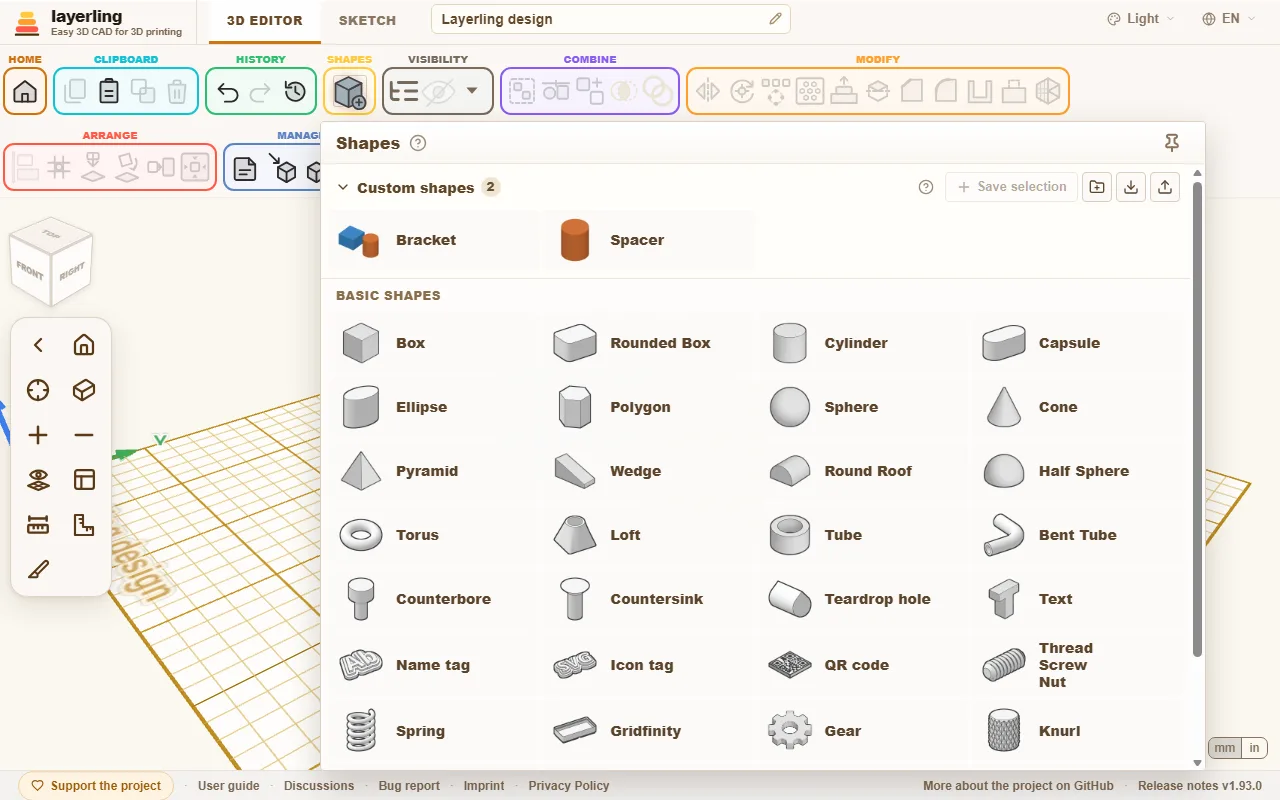
La libreria si chiude dopo aver scelto una forma. Puoi spostarla trascinando la barra del titolo, per esempio sopra il pannello delle proprietà, in un punto che non copra quello che vuoi raggiungere. Un doppio clic sulla barra la riporta sotto il pulsante; il browser ricorda dove l’avevi lasciata. Il fermaglio sulla barra del titolo mantiene aperta la libreria mentre inserisci più forme una dopo l’altra. Puoi ridimensionarla trascinandone i bordi o gli angoli, fino ai limiti dello schermo; anche le dimensioni vengono ricordate dal browser. Un doppio clic su un bordo ripristina la dimensione iniziale. Se la restringi, la libreria nasconde i nomi e mostra solo le anteprime; il nome appare quando passi il puntatore su una forma.
Scegli una forma. Ora segue il puntatore del mouse e viene posizionata dove fai clic. Passa sopra un corpo e si appoggia alla faccia sottostante, anche se inclinata, come con Cruise in Tinkercad; sopra la piastra vuota si appoggia al piano di lavoro. Esc annulla il posizionamento. Gli strumenti che aspettano un clic, come il metro a nastro, la squadra, una nota, «Posiziona il piano di lavoro», «Appoggia una faccia sul piano» o gli strumenti per gli spigoli, si disattivano quando scegli una forma, così il clic la posiziona. Al contrario, attivando uno di quegli strumenti la forma viene posizionata. Se preferisci che le forme appaiano al centro della piastra, puoi disattivare il posizionamento con un clic nelle impostazioni, nella sezione «Aspetto», usando l’interruttore «Posiziona le nuove forme seguendo il puntatore (Cruise)».
La libreria contiene:
- Forme di base: «Parallelepipedo», «Parallelepipedo arrotondato», «Cilindro», «Capsula», «Ellisse», «Poligono» (da tre a ventiquattro lati), «Sfera», «Cono», «Piramide» (da tre a ventiquattro lati, anche triangolare), «Cuneo», «Tetto arrotondato», «Semisfera» e «Toro».
- Tubi: «Tubo» e «Tubo curvo», composti da un massimo di dodici tratti rettilinei con curve intermedie, e «Raccordo tra sezioni», che passa da un profilo a un altro, per esempio da quadrato a rotondo.
- Forme decorative: «Stella», «Cuore» e «Mezzaluna».
- Testo: «Testo», anche disposto lungo un arco circolare. Altre informazioni in Testo.
- Meccanica: «Filettatura» (asta filettata, vite, dado e foro filettato), «Molla», contenitori e piastre «Gridfinity», «Ingranaggio» e «Zigrinatura» per le impugnature. Altre informazioni in Filettature e meccanica.
- Per le costruzioni: la cerniera stampabile già assemblata «Cerniera», «Coda di rondine», «Foro a goccia» per fori orizzontali, «Foro lamato» e «Foro svasato» per le teste delle viti e «Righello», che è solo uno strumento di misura e non compare mai nelle esportazioni.
Puoi ottenere un triangolo in due modi: «Poligono» con tre lati crea un triangolo isoscele, il “Tetto” di Tinkercad; «Cuneo» crea invece un triangolo rettangolo. Entrambi sono veri prismi triangolari. Per creare un foro triangolare, duplica la forma, rimpicciolisci la copia, impostala come foro e allineala con «Centra sul piano di lavoro» o «Allinea». Entrambi i comandi usano il riquadro d’ingombro della forma, cioè il più piccolo parallelepipedo che la contiene; perciò anche un quadrato tagliato a metà viene considerato un quadrato intero. La ricerca dei comandi (Ctrl+K) trova entrambe le forme anche cercando “triangolo” o “tetto”.
«Capsula» può essere più stretta a un’estremità che all’altra, per esempio per creare una protezione sopra la cinghia tra due pulegge. In «Proprietà» imposta «Estremità piccola (diametro)»: l’estremità più larga ha la stessa larghezza della capsula e i lati sono rettilinei da un arco all’altro. «Distanza tra i centri» è la distanza tra i centri dei due archi, cioè la distanza tra le pulegge. Modificando l’estremità più stretta, la distanza tra i centri rimane invariata e la capsula si allunga o si accorcia. Anche la capsula rastremata resta un corpo geometrico esatto, compatibile con raccordi e file STEP.
Le impostazioni della forma
Quando selezioni una forma, le sue impostazioni appaiono a destra. In alto c’è il nome; la matita accanto («Rinomina») permette di modificarlo. Enter conferma il nuovo nome, Esc annulla e, se il campo è vuoto, viene ripristinato il nome predefinito della forma. Più a destra, il lucchetto impedisce spostamenti accidentali e l’occhio nasconde la forma. La freccia all’estrema sinistra comprime le impostazioni lasciando visibile solo la barra del titolo. Puoi aprire e chiudere i riquadri sottostanti facendo clic sui titoli («Proprietà», «Posizione», «Rotazione», «Rastremazione», «Torsione e inclinazione» e i riquadri delle forme speciali). layerling ricorda quali hai lasciato aperti, per le forme successive e per la prossima visita.
Le impostazioni sono ancorate al bordo destro. Se coprono qualcosa, trascinale dalla barra del titolo: diventeranno un pannello flottante e resteranno dove le hai lasciate anche per la forma successiva. Riportale in alto a destra oppure fai doppio clic sulla barra del titolo per riancorarle. Quando il pannello è flottante o compresso, il passo di aggancio si sposta dal fondo delle impostazioni all’angolo inferiore destro del piano di lavoro.
- «Solido» o «Foro»: un solido viene mantenuto, un foro sottrae materiale. Facendo clic su «Solido» si apre la scelta dei colori; i colori personalizzati creati lì vengono poi raccolti in «Usati di recente», gli ultimi otto. Altre informazioni in Solidi e fori. Il fermaglio nella riga «Conservati» conserva il colore scelto: resta in una riga separata, senza essere rimosso dai colori più recenti. Facendo di nuovo clic sul fermaglio lo rimuovi dall’elenco. In questo browser puoi conservarne fino a 21.
- «Trasparente»: rende il corpo trasparente, per esempio per vedere una forma che si trova dietro.
- «Multicolore»: disponibile solo per un gruppo; si attiva o disattiva anche con Shift+M. Quando è attivo, ogni parte del gruppo mantiene il proprio colore, anche se il gruppo è stato tagliato con fori fino a formare un solo corpo (le pareti create dal foro assumono il colore del corpo tagliato). Scegliendo un colore per il gruppo, questa modalità si disattiva e l’intero gruppo assume quel colore. Gli insiemi mantengono sempre i colori delle proprie parti. Nell’esportazione 3MF ogni parte conserva il proprio colore, così lo slicer può associarla a un filamento; OBJ registra i colori sui vertici, quindi il confine tra due colori risulta un po’ più irregolare.
- «Proprietà»: dimensioni e altre proprietà della forma. Per un cilindro, diametro, altezza e numero di lati; per un tubo o un anello circolare, «Diametro esterno», «Diametro interno» (utile per una boccola su un albero di dimensioni note) e spessore della parete: specificandone due qualsiasi, il programma calcola la terza, in qualsiasi ordine. Il diametro esterno mantiene il foro e modifica la parete; quello interno mantiene il diametro esterno e modifica la parete. Se il foro è più largo del tubo, il diametro esterno aumenta per mantenere lo spessore della parete. La lunghezza del tubo corrisponde alla sua altezza. Se deformi un tubo non circolare trascinando un lato, i campi Larghezza e Lunghezza sostituiscono il solo diametro esterno; in questo caso, modificando la larghezza lo spessore della parete resta invariato. Per un ingranaggio puoi impostare i denti, per una molla le spire. Quando modifichi un valore rispetto a quello predefinito, accanto al nome appare una piccola freccia: facendo clic ripristini solo quel valore, indipendentemente dalle altre modifiche fatte nel frattempo; diversamente da Annulla, non annulla altre operazioni. Un doppio clic su un cursore produce lo stesso effetto, qui e nei cursori delle impostazioni dell’area di lavoro. Trascinando con il mouse il cursore di una lunghezza, il valore si aggancia al passo di aggancio, così l’altezza viene espressa in millimetri interi (tranne quando la griglia è disattivata e sui cursori più corti); digitando un valore o usando i tasti freccia sul cursore, invece, la misura resta precisa. «Salva come predefinito» in fondo imposta i valori correnti come predefiniti per quel tipo di forma, come «Valori predefiniti delle forme» nelle impostazioni; «Ripristina valori predefiniti» ripristina quelli iniziali dell’applicazione.
- «Trasforma in ellisse»: disponibile solo per i cilindri. Un cilindro è sempre rotondo: ha un solo diametro e ogni maniglia modifica entrambi i lati insieme. Per ottenere un ovale, fai clic qui: il corpo diventa un’«Ellisse», la cui lunghezza e larghezza possono essere regolate separatamente. Non è possibile convertire in questo modo un cilindro con smusso, raccordo o parete, né uno ruotato o raggruppato; per questi casi scegli «Ellisse» fin dall’inizio.
- «Rastremazione»: imposta dimensioni diverse in alto e in basso, per esempio per creare una superficie inclinata o un imbuto.
- «Torsione e inclinazione»: ruota la parte superiore rispetto a quella inferiore oppure la sposta lateralmente, creando colonne attorcigliate e torri inclinate.
Rastremazione e torsione funzionano con quasi tutte le forme. Sono escluse: ingranaggio, filettatura, molla, Gridfinity, cerniera, piramide, tubo curvo, teardrop, utensili per le teste delle viti e righello. Queste forme hanno dimensioni specifiche oppure, come la piramide, hanno già una propria sommità.
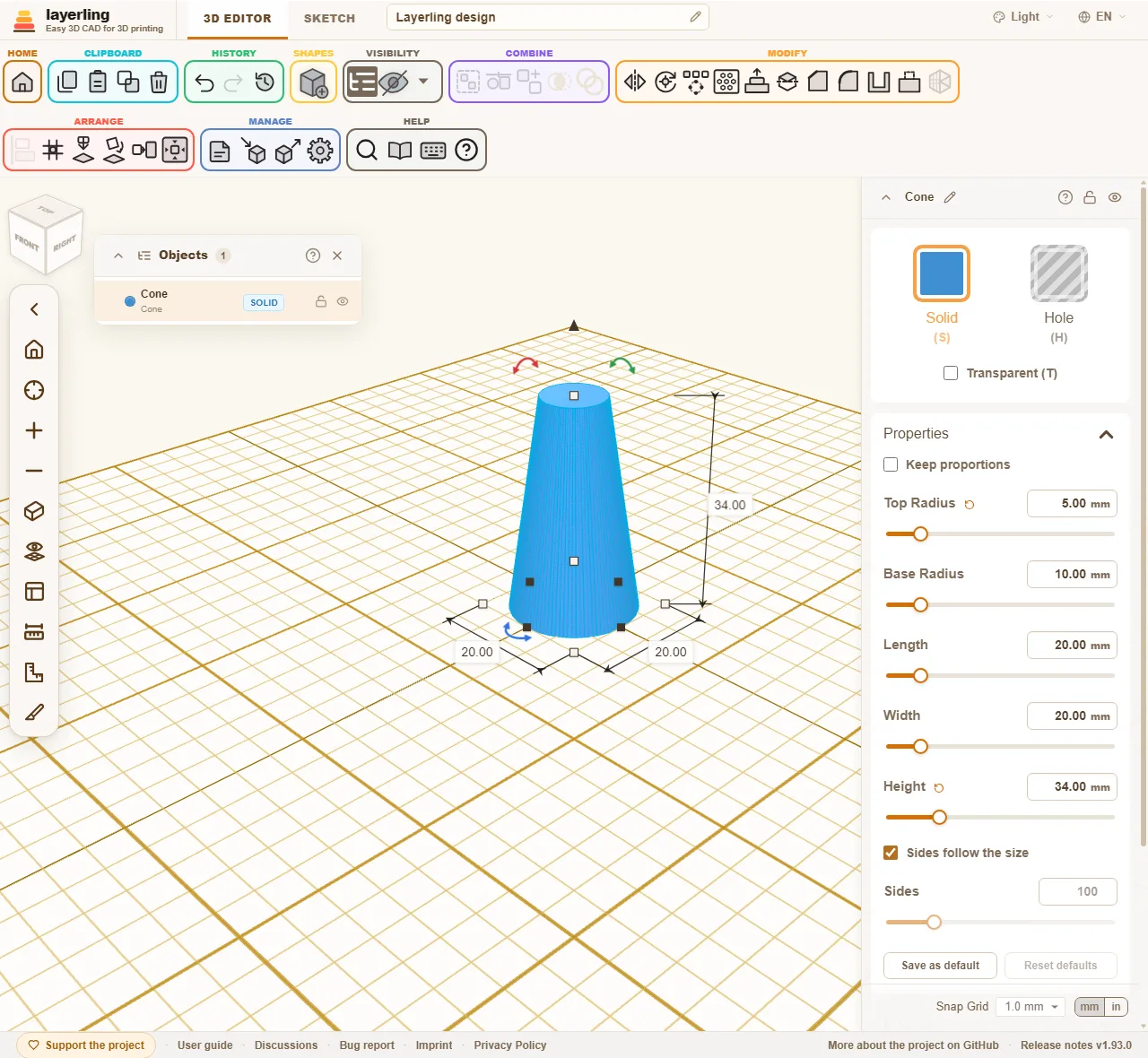
«Salva come predefinito» salva le modifiche apportate alla forma come valori iniziali per tutte le nuove forme dello stesso tipo: dimensioni, impostazioni e colore. Colora di verde un cilindro e premi il pulsante: da quel momento ogni nuovo cilindro sarà verde, mentre gli altri tipi di forma manterranno i propri colori. «Ripristina valori predefiniti» ripristina i valori iniziali dell’applicazione. Nelle impostazioni, sotto «Valori predefiniti delle forme», sono indicate le forme che hanno valori predefiniti personalizzabili. Anche un nuovo progetto avviato dalla pagina iniziale li utilizza; i valori sono conservati in questo browser.
Una scatola, un cilindro, un’ellisse, un poligono, un tubo o un anello rastremato o inclinato conserva la propria geometria esatta. Lo stesso vale per capsule, stelle, cuori, mezzelune, code di rondine, scatole arrotondate senza bordi arrotondati in alto e in basso e zigrinature dritte o circolari (le cui estremità smussate si restringono insieme alla forma). Smussi e raccordi funzionano come sulla forma semplice e l’esportazione STEP li mantiene. Lo stesso vale per le forme attorcigliate: la sezione ruota esattamente mentre sale e i lati si avvolgono in modo uniforme dal basso verso l’alto.
Digitare è più preciso che trascinare. Tutti i campi numerici accettano millimetri e percentuali: per esempio, digitando “50 %” in una larghezza di 40 mm si ottengono 20 mm. Puoi anche usare i calcoli: “15*3”, “120-2*4” o “(40+2)/2” restituiscono rispettivamente 45, 112 e 21; puoi usare x al posto di *. Il campo conserva la formula, sia nel pannello delle proprietà sia nelle quote attorno al corpo selezionato: quando torni a fare clic, vedrai la formula invece del risultato, purché il valore corrisponda ancora. Puoi modificarla direttamente, per esempio da “(140+2)/2” a “(40+6)/2”. Se trascini una maniglia o ridimensioni il corpo, la formula non corrisponde più e il campo mostra di nuovo soltanto il numero.
Scegliere i colori
Facendo clic su «Solido» nelle proprietà di un corpo si apre il riquadro dei colori, intitolato «Colore della forma». In alto mostra il valore esadecimale del colore corrente. Sotto trovi i colori predefiniti della palette: facendo clic su uno, il corpo cambia colore e il riquadro si chiude.
«Personalizzato» apre il selettore di colori del browser, per scegliere un colore personalizzato. Le opzioni dipendono dal browser: Chrome ed Edge offrono un campo colore, un cursore per la tonalità, un contagocce per prelevare un colore da qualsiasi punto dello schermo e il valore in formato HEX, RGB o HSL, selezionabile con le frecce accanto. Il colore viene applicato quando chiudi il selettore o fai clic al di fuori.
I colori personalizzati creati lì vengono poi raccolti in «Usati di recente», gli ultimi otto. Il fermaglio nella riga «Conservati» conserva il colore scelto in una riga separata, senza che i colori più recenti lo rimuovano; facendo di nuovo clic sul fermaglio lo togli dall’elenco. In questo browser puoi conservarne fino a 21. Il fermaglio serve per i colori personalizzati; quelli della palette sono sempre disponibili. Se sono selezionati più colori o un foro, non c’è un unico colore da conservare.
I colori dell’area di lavoro nelle impostazioni hanno un selettore più semplice, con un campo colore, una fila di colori predefiniti e un campo per il valore esadecimale; vedi Le impostazioni.
Quanto è rotondo un cerchio? Numero di lati
Le forme rotonde, come cilindri, coni, tubi, ellissi e fori, hanno nelle proprietà l’interruttore «I lati seguono le dimensioni» e il cursore «Lati». «Toro» ha due cursori: «Lati dell'anello» attorno all’anello e «Passaggi del tubo» attorno al tubo. Anche questi seguono le dimensioni finché non li regoli manualmente, così un toro grande non mostra facce piatte. Il motivo è che, per la visualizzazione e per le esportazioni STL, 3MF e OBJ, layerling rappresenta un cerchio come un poligono formato da tanti lati piccoli. Più lati ci sono, più la forma è liscia e più triangoli richiede.
Quando il numero di lati è importante
- Nell’esportazione per lo slicer (STL, 3MF, OBJ): un cilindro con pochi lati viene esportato come poligono.
- Quando unisci corpi e fori: se un foro con pochi lati viene sottratto a un corpo, il foro risultante è spigoloso. Questo vale anche per i fori delle viti.
- Nella visualizzazione: molte forme molto dettagliate rallentano l’editor.
Quando non è importante
- Nell’esportazione STEP: viene scritta la geometria rotonda, non il poligono.
- Per smussi e raccordi («Smusso», «Arrotonda»), finché la forma resta rotonda. Accade se non hai impostato un numero di lati, se il numero è almeno pari al valore predefinito della forma oppure se il poligono si discosta dal cerchio al massimo di 0,05 mm. I valori predefiniti sono 96 lati per cilindro, ellisse, tubo e cono; 64 per «Tetto arrotondato»; 24 passaggi per «Sfera»; 32 per «Semisfera»; 96 lati e 24 passaggi per «Toro»; e 32 di «Qualità» per un «Tubo curvo» circolare.
- Per filettature, molle e ingranaggi elicoidali: lo strumento per gli spigoli e l’esportazione STEP usano il corpo esatto; «Qualità» determina solo il livello di dettaglio della visualizzazione.
Quando torna a essere importante
- Per smussi e raccordi su una forma con pochi lati: se imposti un numero di lati inferiore al valore predefinito, lo strumento per gli spigoli usa la forma così come viene visualizzata. Un cilindro con 6 lati resta un prisma esagonale e il raccordo segue i sei spigoli. Puoi usarlo, per esempio, per creare una sede per dado con angoli arrotondati. Per mantenere rotonda la forma, lascia attivo «I lati seguono le dimensioni».
Come usarlo
- Lascia attivo «I lati seguono le dimensioni». layerling sceglierà il numero di lati in base al diametro, in modo che il poligono si discosti dal cerchio al massimo di 0,005 mm, molto meno di quanto una stampante riesca a riprodurre. Le forme piccole hanno almeno 24 lati; quelle grandi ne hanno di più.
- Scegli meno lati se vuoi ottenere un poligono apposta (ma per questo c’è «Poligono») oppure se l’editor rallenta a causa di molte forme rotonde.
- Aumentare i lati è quasi sempre inutile. Fallo solo per parti rotonde molto grandi, se nell’STL sono visibili gli spigoli.
- Se devi solo applicare smussi o raccordi o esportare in STEP, il numero di lati non è rilevante.
Usare le maniglie
Oltre alle impostazioni, sulla forma trovi alcune maniglie:
- Gli angoli e gli spigoli ingrandiscono o rimpiccioliscono la forma. Se trascini una maniglia oltre il lato opposto, la forma continua a crescere dall’altra parte dello spigolo. La freccia in alto produce lo stesso effetto verso il basso della base. Tieni premuto Shift mentre trascini un angolo per ridimensionare insieme larghezza, profondità e altezza mantenendo le proporzioni; tieni premuto Alt per ridimensionare dal centro anziché dal vertice opposto. Se non hai una tastiera o preferisci non tenere premuto un tasto, attiva «Mantieni le proporzioni» in alto nelle proprietà: gli angoli manterranno sempre le proporzioni e, digitando una tra larghezza, profondità e altezza, le altre due verranno ridimensionate dello stesso fattore. L’impostazione viene ricordata.
- La freccia in alto modifica l’altezza; la maniglia al centro solleva o abbassa la forma.
- Le frecce curve la ruotano.
- I numeri accanto alla forma ne indicano le dimensioni. Facendo clic su un numero si apre un campo in cui digitare il valore desiderato. Premendo Enter, la forma cresce dal bordo opposto al numero, come quando la trascini; con Alt+Enter cresce dal centro, così resta allineata agli altri oggetti. Questo vale per larghezza e lunghezza; l’altezza cresce sempre verso l’alto a partire dal lato inferiore. I campi delle proprietà a destra mantengono il centro senza bisogno di premere tasti. Tab conferma il valore e passa al campo successivo (larghezza, profondità, altezza); Shift+Tab torna al precedente. Quando hai fatto clic su un campo delle proprietà, anche la rotellina del mouse ne modifica il valore: una unità per scatto, dieci volte tanto con Shift, un decimo con Ctrl e un centesimo con Alt. Se non hai fatto clic sul campo, la rotellina scorre il pannello.
- Facendo clic su un angolo senza trascinarlo, puoi modificare insieme larghezza e profondità. Digita il primo valore, premi Tab per passare al secondo e Enter per applicarli entrambi. Esc annulla.
Quando ruoti una forma di angoli retti, per esempio appoggiandola su un lato con «Appoggia una faccia sul piano», i campi delle proprietà prendono il nome della direzione in cui è orientata ciascuna misura: «Altezza» indica la dimensione verticale, «Larghezza» quella lungo X e «Lunghezza» quella lungo Y. Quindi, digitando l’altezza di una forma coricata, modifichi la misura verticale e il lato inferiore resta appoggiato alla piastra. Una forma inclinata a un angolo diverso mostra nei campi le proprie misure e una nota sottostante lo indica.
Puoi usare la tastiera al posto del mouse: i tasti freccia spostano la selezione di un passo di aggancio (0,01 mm quando la griglia è disattivata), oppure di cinque passi con Shift. Se nelle impostazioni, sotto «Aspetto», imposti «Linea della griglia più scura ogni» su «10 intervalli della griglia», lo spostamento sarà di dieci passi: raggiungerai la linea più scura successiva, come in Tinkercad. I movimenti seguono la vista: → sposta verso destra sullo schermo, ↑ allontana da te, anche dopo aver ruotato la piastra. Se spingi una forma fuori dalla vista, la visuale la segue. Ctrl+↑ e Ctrl+↓ la alzano o abbassano. Una serie di pressioni dei tasti freccia costituisce un’unica operazione nella cronologia: se una pressione segue la precedente entro un secondo e mezzo, Annulla annulla l’intera serie, non una pressione alla volta. R ruota di 45°; Shift+R di 22,5°. D appoggia la selezione sul piano di lavoro.
Le maniglie permettono di allargare una forma fino alle dimensioni della piastra, almeno 220 mm in larghezza e profondità. Digitando un valore nel pannello delle proprietà puoi superare questo limite; una forma così ingrandita non si riduce di nuovo quando la trascini. Nelle impostazioni puoi definire un limite massimo per ogni forma, sotto «Valori predefiniti delle forme» usando «Limite dimensionale personalizzato».
Il passo di aggancio si trova nell’angolo inferiore destro dell’editor e può essere modificato in qualsiasi momento.
Copiare e duplicare
«Copia», «Incolla» e «Duplica» si trovano nella barra multifunzione («Appunti»). Ctrl+D duplica la selezione. layerling ricorda l’ultimo spostamento o l’ultima rotazione applicati alla copia e ripete lo stesso movimento alla duplicazione successiva. In questo modo puoi creare una fila di fori o gradini in pochi passaggi. Per le disposizioni regolari è disponibile anche lo strumento Pattern, descritto in Selezionare e disporre.
Forme personalizzate
Un supporto, un’impugnatura o una piastra di base che ti serve spesso può essere salvato in «Forme personalizzate». Le forme personalizzate si trovano in cima alla libreria, sopra «Forme di base», e puoi comprimere l’elenco con la freccia.
- Seleziona uno o più corpi, fori, gruppi o anche un modello importato.
- Apri la libreria delle forme e fai clic su «Salva selezione». Inserisci un nome e conferma con «Salva».
- In qualsiasi progetto, fai clic sulla tessera della forma per inserirla, come faresti con una forma normale. Puoi anche trascinare la tessera sul piano di lavoro: la forma verrà posizionata dove la lasci. Poi seguirà il puntatore come qualsiasi altra forma, anche sopra le facce di altri corpi; un clic la posiziona e Esc la annulla.
I corpi multipli vengono reinseriti insieme, mantenendo le posizioni relative, ma restano selezionabili singolarmente. Le note ancorate ai corpi salvati vengono incluse e ricompaiono chiuse, ancorate agli oggetti inseriti; le note libere e i punti di riferimento restano nel progetto. La matita su una tessera permette di rinominarla; il cestino la elimina dopo una richiesta di conferma. Le forme già inserite nei progetti non cambiano.
Le forme personalizzate «Forme personalizzate» vengono conservate in questo browser, separatamente dai progetti, e saranno disponibili anche la prossima volta. «Crea un backup di sicurezza di tutti» nella pagina iniziale ne crea una copia di sicurezza insieme ai progetti; aprendo il backup, entrambi vengono ripristinati. Per trasferire solo le forme in un altro browser, «Backup delle forme personalizzate» (la freccia verso il basso) le salva in un file ZIP e «Carica forme» (la freccia verso l’alto) le importa nell’altro browser. «Carica forme» accetta anche singoli progetti .lyl, ognuno dei quali diventa una forma. Le forme già presenti non vengono aggiunte una seconda volta.
Cartelle
Puoi organizzare molte forme personalizzate in cartelle. «Nuova cartella» (la cartella con il segno più, accanto a «Salva selezione») chiede un nome e crea una cartella principale; il pulsante con il più su una cartella, «Nuova cartella al suo interno», ne crea una al suo interno. Puoi creare fino a tre livelli: una cartella del terzo livello può contenere forme ma non altre cartelle. Le cartelle, ordinate per nome, compaiono sopra le forme non inserite in nessuna cartella e si aprono o chiudono con la freccia. Il numero sulla cartella indica quante forme contiene, comprese quelle nelle sottocartelle. Quando salvi una forma, scegli la cartella dal menu accanto al nome; «Nessuna cartella» la lascia al livello principale.
Il pulsante con la freccia su una tessera sposta la forma in un’altra cartella; con «Nessuna cartella» la riporta al livello principale. La matita su una cartella la rinomina; il cestino la elimina dopo una richiesta di conferma, insieme alle cartelle e alle forme che contiene. Non puoi spostare direttamente una cartella: creane una nuova nella posizione desiderata e sposta al suo interno le forme. I backup mantengono le cartelle; ripristinandoli, le forme tornano nella stessa posizione.
Forme personalizzate sul server
Quando è attivo il server condiviso, questa sezione mostra due gruppi: «Sul server» e «In questo browser». Quando salvi, scegli dove archiviare la forma; inizialmente è selezionato il server. La forma viene salvata lì, nella cartella Custom shapes, come file .lyl autonomo con un’immagine di anteprima, e sarà disponibile su ogni dispositivo che può accedere al server. Le sue sottocartelle corrispondono alle cartelle della libreria. I due gruppi hanno cartelle separate e una forma può essere spostata solo tra le cartelle del proprio gruppo. L’icona a forma di nuvola su una tessera del browser sposta la forma sul server, evitando di conservarne due copie.
La cartella Custom shapes compare anche nella pagina iniziale. Apri una forma da lì come se fosse un progetto, modificala e verrà salvata automaticamente come qualsiasi progetto sul server; al prossimo inserimento verrà usata la nuova versione. Il server condiviso non richiede un accesso, quindi tutte le persone che possono raggiungerlo vedono le stesse forme.
Avvolgere una forma attorno a un cilindro
Vuoi applicare un motivo, un logo o una scritta su una tazza, una lattina o un tubo? Per prima cosa disponili sulla piastra, per esempio come SVG importato o come testo, con l’orientamento che dovranno avere visti dall’alto. Poi avvolgili attorno a un cilindro nelle impostazioni della forma, sotto «Avvolgi attorno a un cilindro»:
- Apri «Avvolgi attorno a un cilindro» e inserisci «Diametro», cioè il diametro della parete del cilindro, per esempio il diametro esterno della tazza. Puoi specificare anche i decimi di millimetro, come 63,5.
- Fai clic su «Avvolgi». Ciò che andava da sinistra a destra ora gira attorno al cilindro, il bordo posteriore diventa quello superiore e lo spessore sporge dalla parete.
- Seleziona la forma avvolta e il cilindro e centra entrambi in orizzontale e in profondità. Il centro della forma avvolta coincide con l’asse del cilindro, così aderisce alla parete.
Per un’incisione, attiva «Verso l'interno (incisione)»: lo spessore penetrerà nella parete. Imposta la forma come foro, centrala e raggruppala con il cilindro.
Una forma già avvolta diventa una mesh e non può essere avvolta di nuovo. Annulla l’operazione oppure riparti dall’originale piatto e avvolgilo di nuovo con un diametro diverso.
Il risultato è una mesh, come un modello importato. Annullando, la forma torna piatta; per usare un altro diametro, annulla prima l’avvolgimento e applicalo di nuovo. La forma non può compiere più di un giro intorno al cilindro; se il diametro non lo consente, layerling indica il diametro minimo necessario.
4. Selezionare e disporre
Selezionare le forme, trovarle nell’elenco degli oggetti, allinearle, specchiarle, ruotarle, appoggiarle su una faccia e moltiplicarle con gli schemi.
Selezionare
Fai clic su una forma per selezionarla. Tieni premuto Shift per aggiungere altre forme alla selezione o rimuoverle. Se tieni premuto Shift con due o più forme selezionate, un piccolo numero sotto il puntatore indica quante sono. Fai clic nello spazio vuoto o premi Esc per deselezionare tutto. Trascina un riquadro sul piano di lavoro vuoto per selezionare tutto ciò che tocca; tenendo premuto Shift, il riquadro aggiunge gli elementi non selezionati e rimuove quelli già selezionati. Se preferisci selezionare un solo elemento in un gruppo affollato, attiva «La direzione del riquadro di selezione determina il comportamento» nelle impostazioni, nella sezione «Aspetto»: trascinando il riquadro verso destra selezioni solo gli oggetti completamente al suo interno; trascinandolo verso sinistra selezioni invece tutti quelli che tocca, e il contorno diventa tratteggiato. Tieni premuto Alt mentre trascini per invertire la direzione del riquadro solo per quel gesto, per esempio per selezionare interi corpi dal lato in cui la direzione normale non lo permetterebbe. Ctrl+A seleziona tutti i corpi visibili. Mentre trascini un corpo o una maniglia del riquadro, Esc annulla l’operazione finché tieni premuto il pulsante del mouse: tutto torna com’era e la cronologia non registra alcuna modifica.
Nascondi ciò che intralcia con «Nascondi selezione» o Ctrl+H. Le forme nascoste restano nel progetto, ma non sono visibili e non vengono incluse nell’esportazione; la finestra di esportazione ne indica prima il numero. Ctrl+Shift+H le mostra di nuovo tutte. Blocca con il lucchetto in cima alle impostazioni gli elementi che devono restare fermi, oppure premi Ctrl+L. Una forma bloccata non può essere spostata, ridimensionata, ruotata, ricolorata o eliminata: le maniglie diventano grigie, accanto alla freccia in alto compare un lucchetto e gli strumenti che la modificherebbero sono disattivati. Passando sopra una maniglia continui a vederne le dimensioni, mentre un tasto che proverebbe a modificarla mostra “Oggetto bloccato”. Se nella selezione c’è una forma bloccata, anche le altre non possono essere modificate. Restano disponibili nascondere, rinominare, copiare e duplicare.
Un numero sul pulsante del gruppo «Visibilità» indica quante forme sono nascoste; facendoci clic le mostri tutte. Se apri un progetto che contiene forme nascoste, un messaggio te lo segnala una volta e offre un pulsante per mostrarle.
L’elenco degli oggetti
Quando ci sono molte parti, è facile perderne qualcuna nella vista. L’elenco degli oggetti («Mostra elenco oggetti» o Ctrl+Shift+O) mostra tutte le forme in un elenco. Rimane aperto o chiuso come l’hai lasciato, per ogni progetto, finché non lo chiudi; la scelta viene memorizzata nel browser.
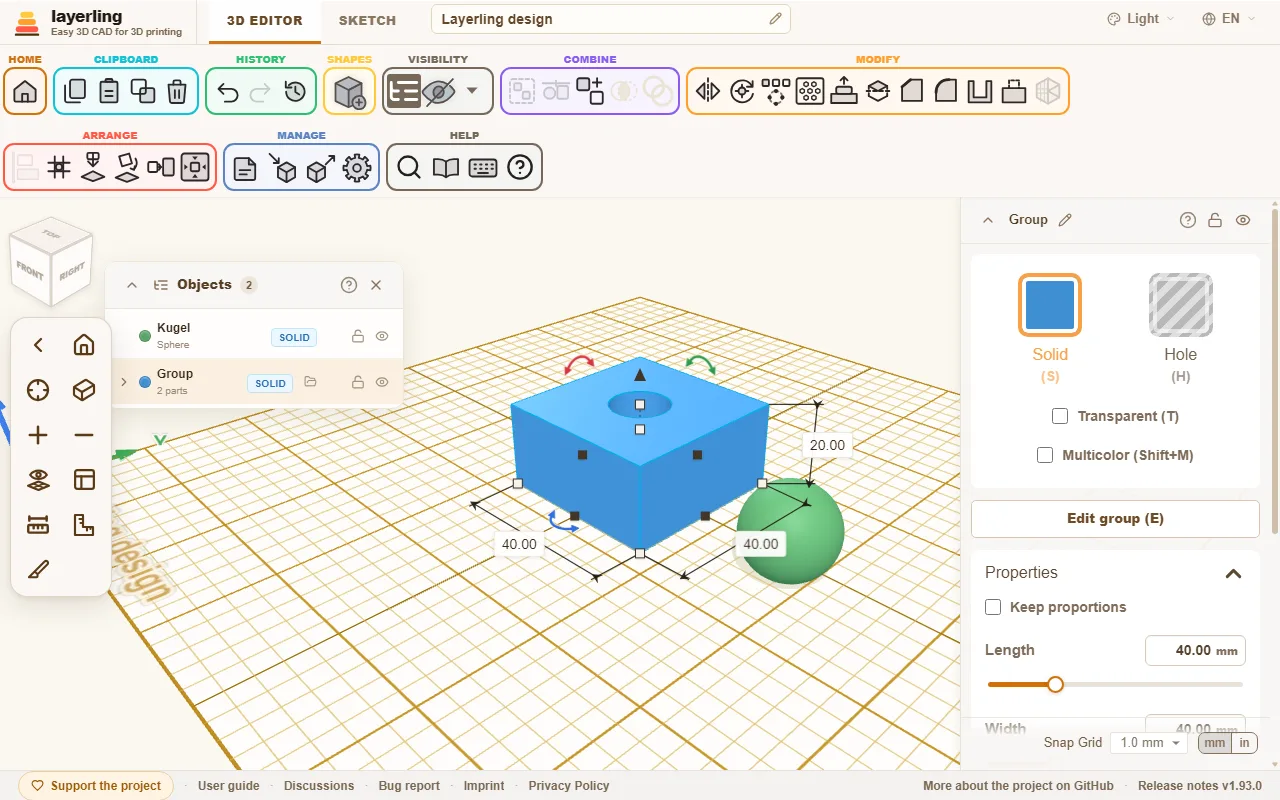
- Fai clic su una voce per selezionare la forma, anche se si trova dentro un gruppo. Tieni premuto Shift per aggiungere o rimuovere altre voci, proprio come nella vista. Le frecce aprono e chiudono i gruppi.
- L’etichetta indica se una parte è «Solido» oppure «Foro».
- Il lucchetto e l’occhio bloccano o nascondono le singole parti.
- «Rinomina» assegna un nome alla parte; la matita accanto al nome in cima alle impostazioni rinomina allo stesso modo la forma selezionata. In un progetto grande, nomi chiari sono di grande aiuto.
- Il campo di ricerca trova le forme per nome e per tipo, per esempio “cilindro” o “foro”. Cerca anche all’interno dei gruppi, a qualsiasi livello: se un gruppo contiene una corrispondenza, resta nell’elenco e si apre mostrando le parti trovate e i gruppi che conducono a esse. Se invece il nome del gruppo stesso corrisponde alla ricerca, aprendolo vedrai tutte le sue parti.
- La freccia all’estrema sinistra della barra del titolo comprime l’elenco nella sola barra e lo riapre.
L’elenco è ancorato subito a destra del cubo di visualizzazione. Trascinalo dalla barra del titolo per posizionarlo ovunque sul piano di lavoro; può sovrapporsi al cubo e alla barra della telecamera. Riportalo accanto al cubo o fai doppio clic sulla barra del titolo per ancorarlo di nuovo. In questo browser vengono ricordati posizione e stato aperto o compresso.
Digitare una posizione
Il riquadro «Posizione» nel pannello delle proprietà mostra la posizione del corpo selezionato e permette di modificarla digitando i valori. «X» e «Y» indicano il centro del riquadro d’ingombro sulla piastra, con gli stessi segni delle distanze mostrate sul piano di lavoro; «Z (altezza)» indica invece l’altezza della parte inferiore del corpo. X aumenta verso destra, Y verso il fondo e Z verso l’alto, secondo la regola della mano destra usata anche in Tinkercad e nei programmi CAD. Le frecce degli assi sulla piastra mostrano le direzioni. I valori usano l’unità selezionata; i cursori hanno lo stesso intervallo dello spostamento con le maniglie.
Parcheggiare parti accanto alla piastra
Puoi trascinare una forma oltre il bordo della piastra e lasciarla lì, fino a circa una larghezza della piastra oltre ogni lato, per conservarla e usarla più tardi. Con i tasti freccia puoi spostarla ancora più lontano. Una parte parcheggiata resta nel progetto e viene inclusa nell’esportazione insieme al resto. Per escluderla, nascondila oppure esporta solo la selezione. Se hai scelto una stampante, durante l’esportazione layerling ti avvisa quando un elemento si trova fuori dal suo piatto.
Aggancio durante lo spostamento
Quando trascini una forma sul piano di lavoro, questa si aggancia alle altre forme: il bordo sinistro, destro, anteriore o posteriore, oppure il centro, coincide esattamente con un bordo o con il centro di un’altra forma. Una guida rosa indica il punto di aggancio. Così puoi affiancare due parti senza spazi o centrarne una dietro l’altra senza digitare valori. Funziona anche con la griglia disattivata.
Tieni premuto Shift mentre trascini per vincolare lo spostamento a un asse: la forma segue la direzione in cui ti sei spostato di più, X oppure Y, e non si muove lungo l’altro asse. È preferibile premere Shift dopo aver iniziato a trascinare; se la forma non è ancora selezionata, un clic con Shift la aggiunge soltanto alla selezione.
Se tieni già premuto Alt quando inizi a trascinare, sposti una copia, come in Tinkercad: la forma originale resta dov’è e la copia si posiziona quando rilasci il pulsante. Premendo Alt solo durante il trascinamento, sospendi l’aggancio e la forma segue soltanto la griglia. Anche la copia si aggancia solo dopo aver rilasciato Alt. Per disattivare definitivamente l’aggancio, usa il menu della griglia in basso a destra («Aggancio alle forme») o le impostazioni. Per ora l’aggancio funziona solo quando sposti una forma sul piano di lavoro normale, non quando la sollevi o la ridimensioni.
Allineare
Seleziona almeno due forme e usa «Allinea» per allinearle: intorno alla selezione compaiono punti per allineare a sinistra, al centro o a destra, davanti, al centro o dietro, in alto, al centro o in basso. Facendo clic su un punto, tutte le forme si spostano in quella posizione. Se prima fai clic su una delle forme selezionate, questa resta ferma e le altre si allineano a essa. Se nella selezione c’è una forma bloccata, quella diventa l’unico riferimento fisso. Sinistra, destra, davanti, dietro, sopra e sotto si riferiscono al riquadro d’ingombro della forma; invece, per un triangolo, un pentagono o una stella, il centro è il centro geometrico della forma stessa. Così un foro centrato su di essa finisce nel suo centro, non in quello del riquadro.
Una forma ruotata, per esempio di 45°, viene allineata usando il proprio riquadro d’ingombro e non i suoi spigoli. Per allinearla secondo gli spigoli, imposta prima il piano di lavoro su una sua faccia («Posiziona il piano di lavoro», poi fai clic sulla faccia): i punti corrisponderanno agli assi del piano e le forme saranno misurate e spostate lungo quegli assi, come in Tinkercad. Reimposta il piano di lavoro per tornare ad allineare rispetto alla piastra.
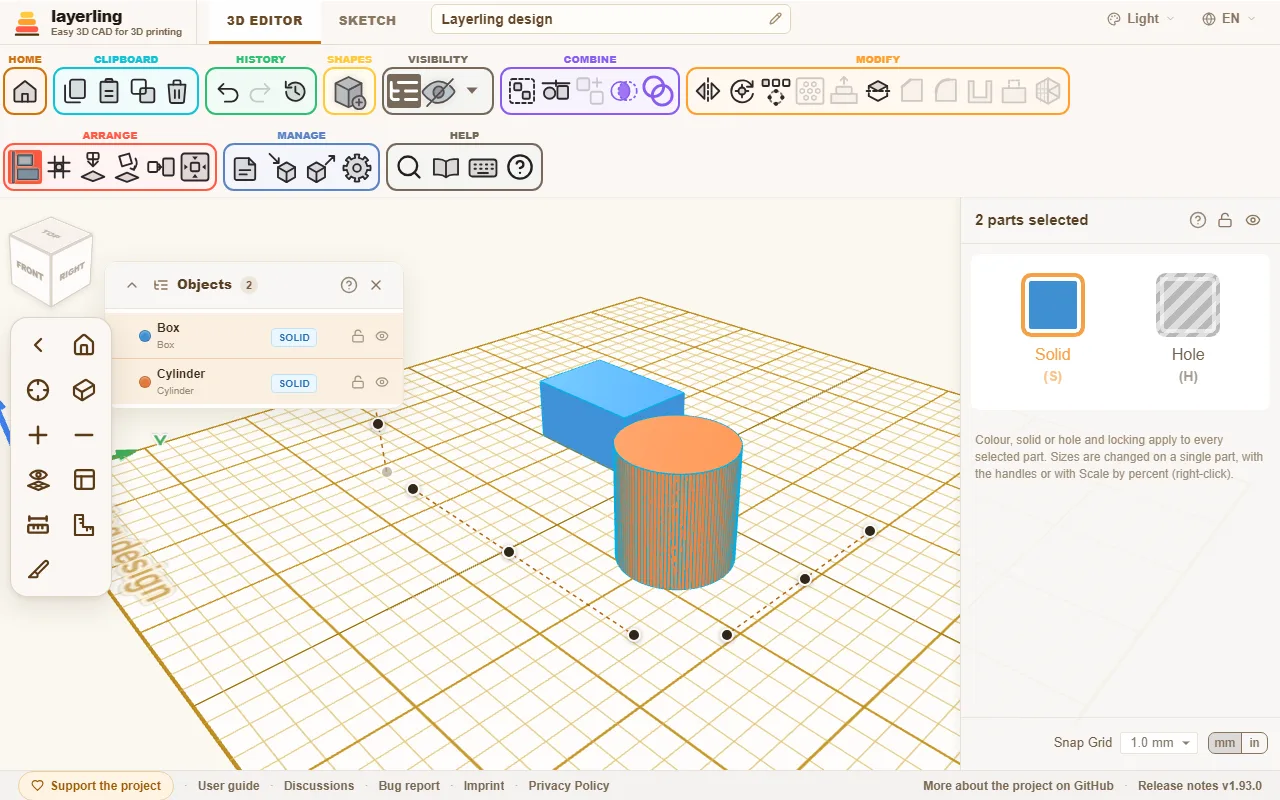
Il tasto è L. Esc annulla.
Specchiare
«Specchia» (M, oppure clic destro sulla selezione e scelta del comando) riflette la selezione rispetto a un piano: «sinistra-destra», «fronte-retro» o «alto-basso». Fai clic sulla freccia dell’asse corrispondente. È utile per le parti simmetriche: costruisci una metà, copiala e specchia la copia.
Ruotare e impostare il punto di rotazione
Puoi ruotare una forma con le frecce curve, con i valori nelle impostazioni oppure premendo R, a scatti di 45°. Trascinando la circonferenza di rotazione, la rotazione si aggancia a ogni tacca, cioè ogni 22,5°; tieni premuto Shift per incrementi più piccoli, con tacche aggiuntive ogni 11,25°. Trascina fuori dalla circonferenza per ruotare liberamente a incrementi di 1°, oppure di 45° con Shift. Di norma, la selezione ruota attorno al proprio centro. A volte serve un altro punto di rotazione, per esempio per ruotare ulteriormente l’estremità di un tubo inclinato. Usa «Imposta il centro di rotazione» e poi fai clic su una faccia. Una faccia piatta fornisce il proprio centro, per esempio l’asse dell’estremità di un tubo. Da quel momento la selezione ruota intorno a quel punto. Fai di nuovo clic sullo strumento per rimuoverlo.
Gli angoli restano associati al corpo. Nelle impostazioni, «Rotazione» li mostra come «Attorno a X», «Attorno a Y» e «Attorno a Z (altezza)», nominati come le coordinate della posizione: Y attraversa la piastra, Z è verticale. Digita un angolo per ruotare il corpo a quel valore, attorno al proprio centro o al suo punto di rotazione personalizzato, se presente. Quando selezioni un corpo ruotato, gli angoli compaiono anche sotto di esso sul piano di lavoro; «Mostra gli angoli di rotazione dei corpi» nelle impostazioni li nasconde.
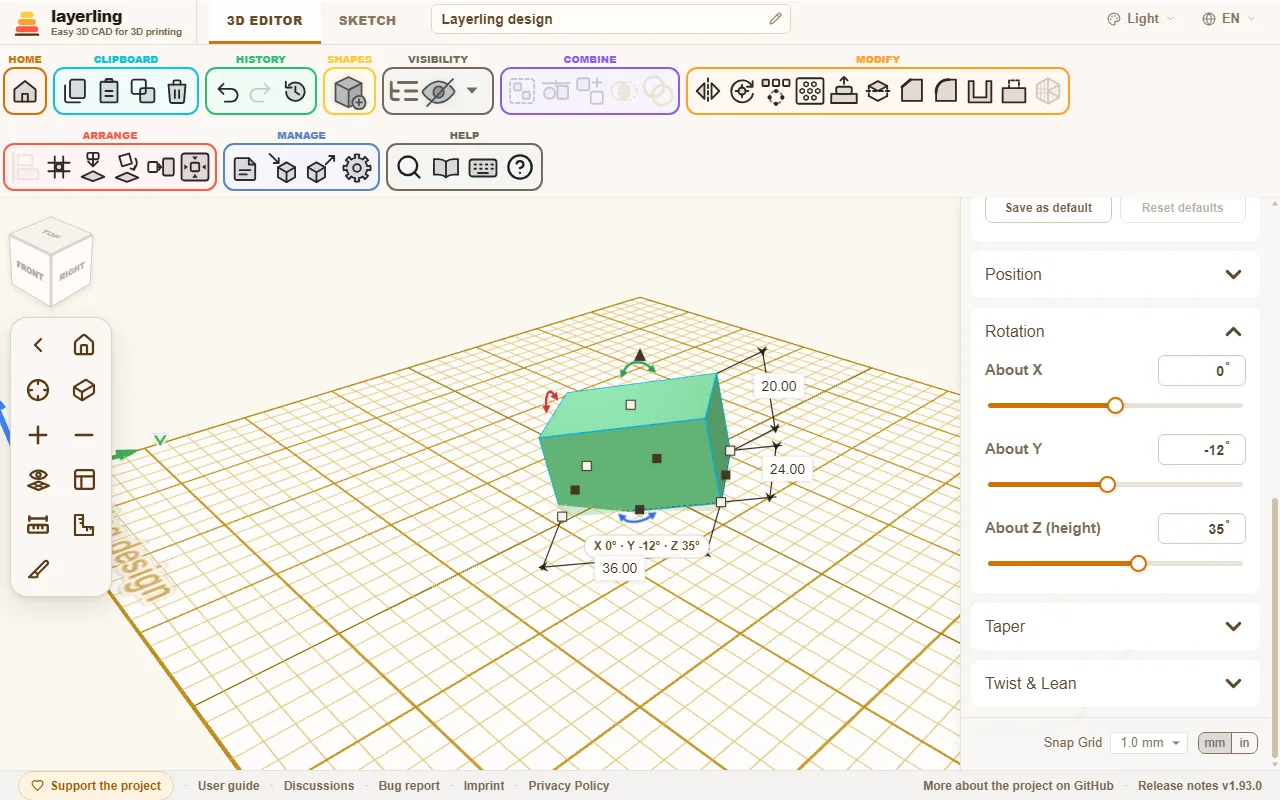
Selezionando un solo corpo, il punto di rotazione appartiene a quel corpo: puoi selezionare altre parti e tornare a esso, il punto resta al suo posto. Si sposta, ruota e si ridimensiona insieme al corpo, viene salvato nel progetto ed è ripristinato con Annulla. In «Posizione» il punto di rotazione ha coordinate X, Y e Z proprie, che puoi digitare o regolare a piccoli incrementi; «Rimuovi» lo elimina. Puoi anche trascinare con il mouse il suo indicatore rosso: scorre sulla superficie dei corpi e si aggancia agli angoli, ai punti medi degli spigoli e agli spigoli, così il perno di una cerniera può finire esattamente su un angolo. Se selezioni più corpi, il punto di rotazione vale solo per quella selezione e scompare quando ne crei una nuova.
Appoggiare una forma su una faccia
Vuoi appoggiare una parte sul lato migliore per stamparla? Selezionala, fai clic su «Appoggia una faccia sul piano» e poi sulla faccia che vuoi rivolgere verso il basso. Spostando il puntatore sulla parte, la faccia sottostante si illumina e puoi vedere quale stai per scegliere; ruota la vista per controllare gli altri lati. La parte ruota fino ad appoggiare quella faccia sul piano di lavoro.
Vuoi unire due parti faccia a faccia o allinearle sullo stesso piano? Seleziona la parte da spostare, fai clic su «Allinea le facce», poi sulla sua faccia e infine sulla faccia dell’altra parte. Nel pannello, «Faccia contro faccia» mette le facce una contro l’altra, a contatto; «A filo» le dispone sullo stesso piano, affiancate. «Distanza» lascia uno spazio tra loro, utile per esempio per il gioco. «Allinea» sposta la parte: la ruota per la via più breve finché le facce diventano parallele, oppure non la ruota affatto se lo sono già, poi la sposta soltanto verso l’altra faccia, senza modificarne la posizione laterale. L’altra parte resta ferma e un solo Annulla ripristina tutto.
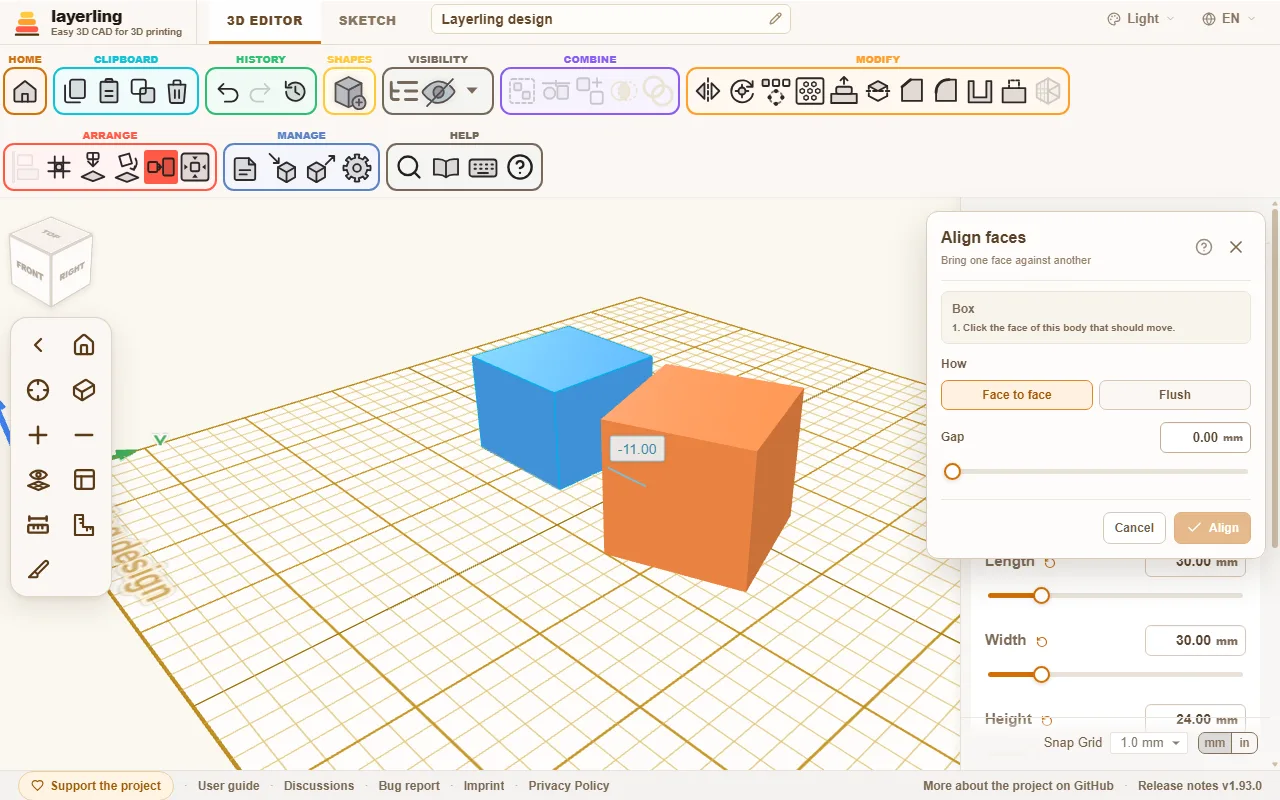
Impostare un angolo preciso tra due facce: «Allinea le facce» rende le facce parallele; non esiste uno strumento dedicato per impostare un angolo tra loro, ma puoi ottenere lo stesso risultato così. Prima metti a contatto le facce con «Allinea le facce», in modo che siano parallele. Poi imposta il punto di rotazione sullo spigolo di contatto («Imposta il centro di rotazione», quindi fai clic sullo spigolo o su un angolo) e inserisci l’angolo desiderato, per esempio 15 o 30, nel riquadro «Rotazione» della parte. La rotazione avviene attorno a quel punto. Gli assi del riquadro sono quelli della piastra: il metodo funziona se lo spigolo segue X, Y o Z.
Puoi anche usare «Appoggia sul piano di lavoro» (D) per appoggiare la selezione sul piano di lavoro, oppure «Centra sul piano di lavoro».
C solleva la selezione, come Cruise in Tinkercad: la selezione segue il puntatore e si appoggia alla faccia del corpo su cui passi, anche se inclinata. Fai clic per posizionarla; Esc la lascia dov’era. Il lato inferiore si appoggia alla faccia e si allinea ai suoi spigoli come farebbe una nuova forma; la selezione mantiene la propria rotazione attorno all’asse verticale. Più parti si spostano insieme mantenendo la distanza reciproca. Sopra la piastra vuota, C rimette in verticale una parte inclinata. Se non hai una tastiera, il menu che appare tenendo premuto offre «Set down on a face» per la stessa operazione.
Schemi: righe e cerchi
Per creare griglie di fori, circonferenze di bulloni e corone dentate, usa «Crea schema ripetuto». Seleziona le forme da moltiplicare e fai clic sullo strumento nella barra multifunzione.
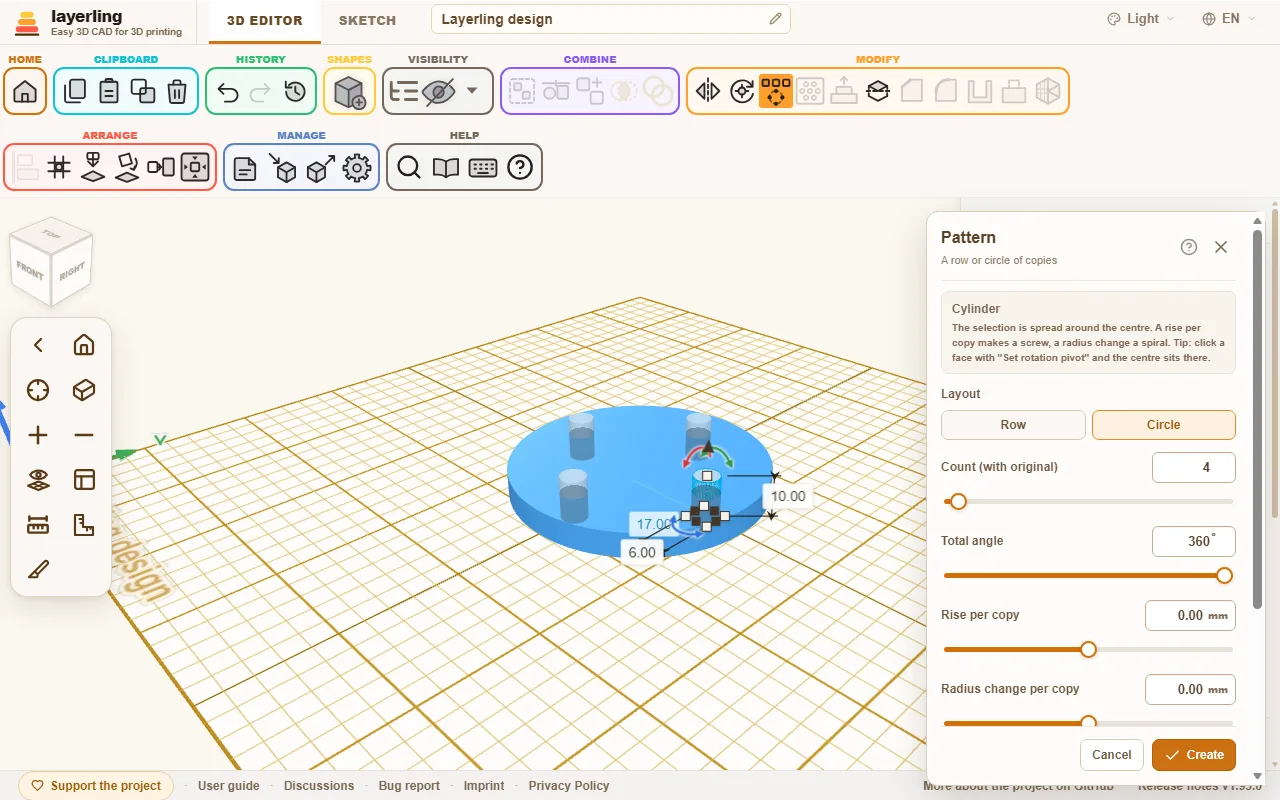
- «Fila»: ripete la selezione a intervalli regolari. La riga può avanzare contemporaneamente lungo tutti e tre gli assi con «Spaziatura X», «Spaziatura Y» e «Spaziatura Z (altezza)»: un solo valore crea una riga dritta, due o tre una riga diagonale o una scala. Un intervallo negativo inverte la direzione.
- «Cerchio»: dispone la selezione attorno a un centro. Imposta il numero di copie con «Numero di elementi (incluso l'originale)» e usa 360° in «Angolo totale» per ottenere un cerchio completo. Puoi decidere se le copie devono ruotare lungo il percorso. «Incremento di altezza per copia» solleva ogni copia leggermente più della precedente, formando una vite o una spirale ascendente; «Variazione del raggio per copia» la allontana dal centro o l’avvicina, formando una spirale piatta. Usandoli insieme ottieni una spirale conica. La spirale compie al massimo un giro: un angolo superiore a 360° viene considerato un cerchio completo e il numero di copie non può superare 100.
Suggerimento: imposta prima il punto di rotazione su una faccia con «Imposta il centro di rotazione», così il centro del cerchio coinciderà esattamente con quel punto.
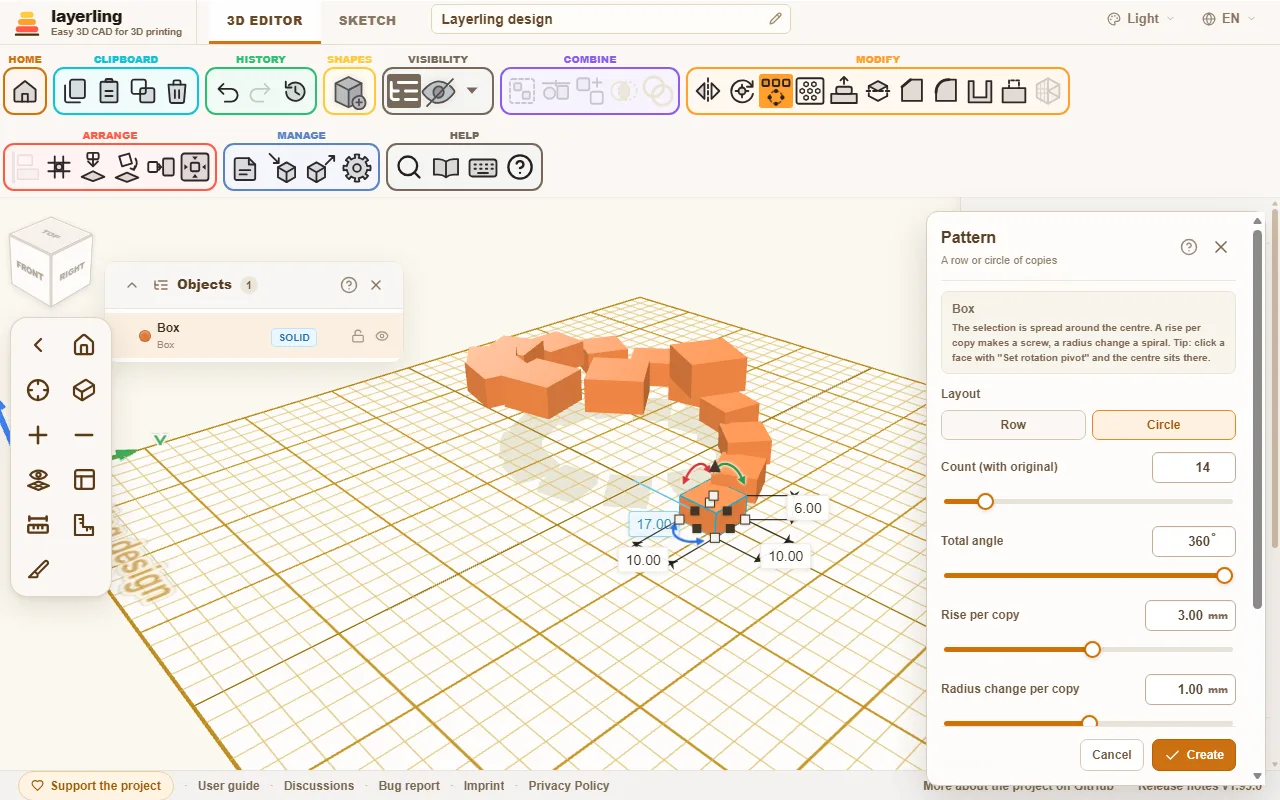
Inizialmente le copie sono mostrate come anteprima. Solo «Crea» le crea. Se sono fori, al termine raggruppali con il corpo da tagliare.
Schema di fori su una faccia
Per creare prese d’aria, griglie per altoparlanti, cestini e involucri, «Schema di fori» distribuisce regolarmente i fori su una faccia piatta. Non devi più creare un foro, duplicarlo e posizionarlo sulla parete. Seleziona esattamente un corpo e fai clic su «Schema di fori» nel gruppo «Modifica» della barra degli strumenti, accanto allo strumento per gli schemi. Puoi anche fare clic destro sul corpo o cercare lo strumento con Ctrl+K.
- Fai clic su una faccia piatta del corpo. Viene considerata tutta la faccia piatta intorno al punto, non solo il triangolo sotto il puntatore. Le facce curve non sono supportate: compare un suggerimento e puoi fare clic su una faccia piatta.
- Nella finestra, imposta forma e disposizione dei fori:
- «Forma del foro»: «Circolare», «Quadrata», «Rettangolare», «Esagonale» o «Asola».
- Dimensioni: «Diametro (Ø)» per il diametro di un foro rotondo, «Lunghezza del lato» per il lato di un quadrato e «Larghezza» e «Altezza» per rettangoli e asole. Per gli esagoni, la misura è «Diametro tra gli angoli opposti (Ø)».
- «Distanza da centro a centro»: distanza tra i centri di due fori consecutivi. Se è troppo piccola rispetto ai fori, layerling la aumenta fino al minimo possibile per mantenere una parete tra i fori.
- «Parete tra i fori»: esprime la stessa misura come larghezza della parete rimasta tra due fori vicini, cioè lo spessore che avrà nella stampa. Modificando questo valore, cambia la distanza tra i centri, e viceversa. Per esagoni, rettangoli e asole layerling calcola la distanza minima tra i bordi.
- «Disposizione»: «Griglia» dispone i fori in righe e colonne; «Sfalsata» sposta di metà passo ogni seconda riga e avvicina le righe, così ciascun foro è alla stessa distanza dai vicini. Con gli esagoni, questa disposizione crea un alveare.
- «Margine dal bordo della faccia»: distanza libera tra i fori e il bordo della faccia. Vengono creati solo i fori che rientrano completamente nella faccia al netto di questo margine; quelli che lo oltrepasserebbero sono esclusi. Il margine viene mantenuto anche attorno alle aperture presenti sulla faccia.
- «Profondità»: «Attraverso tutto il corpo» (impostazione iniziale) attraversa l’intera parete; con «Profondità personalizzata» puoi impostare la profondità in millimetri, per esempio per creare incavi.
- Un’anteprima dei fori compare subito sulla faccia e si aggiorna con ogni valore. La finestra indica quanti fori entrano. «Un'altra faccia» permette di scegliere un’altra faccia; Esc chiude lo strumento. Come le altre finestre degli strumenti, puoi spostarla trascinando la barra del titolo.
- Solo «Crea» crea i fori.
I fori sono normali forme raggruppate con il corpo, come dopo aver usato «Raggruppa»: non vengono incorporati in modo permanente. «Separa gruppo» scioglie di nuovo il gruppo e libera ogni foro, che puoi poi spostare, modificare o eliminare singolarmente. L’intera operazione è un solo passaggio per «Annulla». Lo strumento crea al massimo 400 fori per volta; se ne servono di più, aumenta la dimensione dei fori o la loro spaziatura.
Un’IA può eseguire la stessa operazione tramite il bridge MCP con layerling_perforate_face (vedi il capitolo Progettare con un’IA (MCP)).
Estrudere una faccia verso l’esterno o l’interno
Per ispessire una parete, aggiungere una sporgenza su una faccia o ricavarvi una cavità, lo strumento «Faccia» agisce su una singola faccia piatta. Funziona anche con un file STL importato, che non contiene schizzi modificabili. Seleziona esattamente un corpo e fai clic su «Faccia» nel gruppo «Modifica» della barra degli strumenti, accanto allo schema di fori. Puoi anche fare clic destro sul corpo o cercare lo strumento con Ctrl+K.
- Fai clic su una faccia piatta del corpo. Come per lo schema di fori, viene considerata l’intera faccia piatta intorno al punto; le facce curve non sono supportate.
- Nella finestra:
- «Direzione»: scegli «Verso l'esterno: aggiungi materiale» per aggiungere materiale sulla faccia o «Verso l'interno: scava una cavità» per ricavare una cavità. La cavità non può essere più profonda del corpo dietro la faccia; in un corpo cavo può comunque raggiungere la cavità interna.
- «Distanza dal bordo della faccia»: definisce quanto il nuovo contorno deve restare all’interno rispetto al bordo della faccia. Quando aggiungi materiale verso l’esterno, il valore 0 usa tutta la faccia e ispessisce la parete. Anche le aperture sulla faccia si allargano della stessa misura.
- «Raggio degli angoli»: arrotonda tutti gli angoli del contorno, compresi quelli interni, così anche una punta aguzza termina con un arco. Un intaglio più stretto del doppio del raggio si chiude; una parte della faccia più stretta del doppio dell’incasso più il raggio viene esclusa.
- «Profondità»: indica quanto il nuovo elemento sporge dalla faccia o la profondità della cavità.
- Il risultato appare subito come anteprima e si aggiorna con ogni valore. «Un'altra faccia» permette di scegliere un’altra faccia; Esc chiude lo strumento.
- Solo «Crea» applica la modifica.
L’elemento aggiunto è un normale corpo creato da uno schizzo e raggruppato con il corpo originale: non viene incorporato in modo permanente. «Modifica gruppo» apre il gruppo e «Modifica schizzo» sulla nuova parte mostra il contorno seguito. Sulla faccia superiore o inferiore di un corpo creato da uno schizzo semplice — una sola area, non raggruppata, specchiata, rastremata, attorcigliata o inclinata e senza estrusione di contorno, anello portachiavi, raccordo o smusso — viene usato il contorno originale del corpo. Le linee e gli archi restano così esatti, ovunque il kernel CAD possa definirli come tali, per gli strumenti sugli spigoli e per l’esportazione STEP. Se in seguito ridimensioni la parte, l’incasso resta invariato. Su qualsiasi altra faccia, e su tutte le facce di una mesh importata, il contorno segue i triangoli della faccia e le curve diventano una serie di brevi segmenti rettilinei. L’intera operazione è un solo passaggio per «Annulla». Per modificare in seguito l’incasso o il raggio, annulla l’operazione e usa di nuovo lo strumento. Per arrotondare il bordo superiore, usa «Arrotonda» con «Spigoli superiori» sul gruppo come ultimo passaggio: come ogni trattamento degli spigoli applicato a un gruppo, lo unisce in un unico corpo.
Un’IA può eseguire la stessa operazione tramite il bridge MCP con layerling_push_face (vedi il capitolo Progettare con un’IA (MCP)).
Modificare più parti insieme
Quando selezioni più parti, il pannello delle proprietà a destra mostra quante sono e offre le operazioni applicabili a tutte: «Solido» o «Foro», un unico colore (facendo clic su «Solido» si apre la scelta dei colori) e il blocco. Se la selezione contiene sia solidi sia fori, un clic li trasforma tutti in solidi oppure tutti in fori. Se anche una sola parte è bloccata, puoi usare soltanto il comando per bloccare o sbloccare. Modifica le dimensioni con le maniglie, con «Ridimensiona in percentuale» o digitando un valore nella quota della forma. Con più parti selezionate, la quota si riferisce all’intera selezione: tutte le parti si ingrandiscono in proporzione, compresi gli spazi che le separano, come quando trascini una maniglia. Anche solido e foro si possono impostare con il clic destro o con i tasti S e H.
Ridimensionare in percentuale
Per ingrandire o rimpicciolire una o più parti della stessa percentuale, per esempio tutte le parti di un file di stampa del 20%, usa «Ridimensiona in percentuale». Seleziona le parti, fai clic destro e scegli «Ridimensiona in percentuale», oppure cercalo con Ctrl+K.
In «Nuova dimensione» digita la nuova dimensione come percentuale di quella attuale: 120% è un quinto in più, 50% è la metà. Larghezza, profondità e altezza cambiano nella stessa proporzione, mantenendo la forma. La base resta nella posizione iniziale, così l’oggetto non sprofonda nella piastra.
Selezionando più parti, puoi scegliere come ridimensionarle:
- «Insieme»: le parti crescono attorno al centro comune e anche le distanze tra loro aumentano. L’intero insieme si ingrandisce come fosse un unico oggetto.
- «Ognuna nella propria posizione»: ogni parte si ridimensiona nella posizione in cui si trova e le distanze tra le parti restano invariate.
Solo «Ridimensiona» modifica il progetto; un solo Annulla ripristina la situazione precedente. Se nella selezione c’è una parte bloccata, lo strumento non si apre.
Annullare
«Annulla» (Ctrl+Z) e «Ripeti» (Ctrl+Shift+Z o Ctrl+Y) permettono di scorrere la cronologia. Nelle impostazioni, sotto «Cronologia», scegli quante operazioni mantenere nel progetto salvato.
Rivedere la cronologia
«Cronologia», accanto ai comandi Annulla e Ripeti, apre una vista della cronologia senza modificare nulla. L’area di lavoro mostra il progetto com’era e un cursore in basso scorre tutti i passaggi annullabili: all’estrema destra trovi lo stato corrente; ogni passo verso sinistra mostra uno stato precedente, mentre gli stati già annullati si trovano a destra di quello corrente. I tasti freccia passano da uno stato all’altro; Esc torna allo stato corrente. Anche la rotellina sopra il cursore scorre la cronologia, uno stato per scatto, verso quelli precedenti; Page Up e Page Down saltano dieci stati, Home mostra il più vecchio e End torna a quello corrente. Nel frattempo puoi ruotare e ingrandire la vista e fare clic sugli oggetti per recuperarli, come descritto qui sotto, ma non puoi spostarli: il progetto non viene modificato. Se la barra copre qualcosa, spostala trascinando la barra del titolo; un doppio clic la riporta al suo posto.
Puoi recuperare due elementi da uno stato precedente. «Crea un nuovo progetto da questo stato» crea un nuovo progetto nella panoramica, con il nome del progetto corrente seguito tra parentesi dall’ora di quello stato; se il progetto era stato salvato prima che layerling registrasse gli orari, lo chiama “copia”. Il nuovo progetto contiene la cronologia fino a quel punto e permette quindi di continuare a usare Annulla. «Esporta questo stato» apre la normale finestra di esportazione usando quello stato come progetto, così puoi salvarlo in STL, 3MF, STEP, come immagine o come file LYL con la cronologia fino a quel momento.
Puoi anche recuperare singoli oggetti nel progetto corrente. Fai clic su un oggetto nello stato visualizzato; Shift+clic ne aggiunge altri o li rimuove dalla selezione, mentre un clic nello spazio vuoto deseleziona tutto. Poi scegli «Ripristina nel progetto». La vista si chiude e nel progetto corrente viene inserita una copia di ciascun oggetto, esattamente com’era e nella posizione che occupava in quello stato. Le copie vengono selezionate e aggiunte accanto agli elementi che il progetto contiene già; nient’altro cambia. È un’unica operazione, quindi Annulla la rimuove. Puoi usarla per recuperare una versione precedente di una parte modificata o una parte eliminata. Un gruppo viene recuperato per intero; le note e i punti di riferimento associati a un oggetto non vengono copiati. Il nome include l’ora dello stato, per esempio “Scatola (12:32)”, così puoi distinguerlo dalla versione attuale. Per recuperare una parte interna a un gruppo, seleziona il gruppo e scegli «Apri gruppo» o premi E, come nel progetto: le parti vengono disposte come quando si modifica il gruppo e puoi selezionare quella che ti serve; la barra indica il gruppo aperto. «Torna fuori» lo chiude. Questa operazione serve solo a esplorare: gruppo, progetto e cronologia non vengono modificati.
«Elimina cronologia» si trova da solo in basso a sinistra sulla barra. Dopo una richiesta di conferma, elimina definitivamente tutti i passaggi precedenti: il progetto conserva lo stato attuale, non quello visualizzato, e Annulla non ha più operazioni a cui tornare. I file salvati in seguito non conterranno la cronologia. Puoi usarlo per condividere un progetto senza il suo passato o per ricominciare la cronologia da zero. L’eliminazione non si può annullare; se vuoi esportare un file senza modificare il tuo progetto, scegli «Nessuna» durante l’esportazione.
5. Solidi e fori
Come le forme semplici diventano fori passanti, asole e cavità, e come modificare un gruppo in seguito.
È il concetto più importante di layerling e si impara in fretta: ogni forma è un solido oppure un foro. Un solido viene mantenuto. Un foro è uno strumento che sottrae materiale.
Solido o foro
Seleziona una forma e fai clic su «Solido» o «Foro» nelle sue impostazioni. Con la tastiera fai prima: H trasforma la selezione in un foro, S la rende di nuovo solida. Trovi entrambi i comandi anche nel menu che si apre facendo clic destro sul corpo. Un foro è visualizzato in trasparenza, così puoi vedere dov’è. T rende trasparente un corpo, per esempio per guardare dentro un involucro; premilo di nuovo per renderlo opaco. Il comando agisce sull’intera selezione: se almeno un corpo è già trasparente, li rende tutti opachi; altrimenti li rende tutti trasparenti.
Finché gli elementi non vengono raggruppati, il foro non ha effetto. Resta semplicemente nella posizione in cui verrà sottratto il materiale.
Raggruppare
Seleziona solidi e uno o più fori e fai clic su «Raggruppa» (Ctrl+G). I fori sottraggono il materiale dai solidi che attraversano. Il materiale rimanente diventa un’unica nuova forma.
In questo modo puoi creare:
- Fori passanti: un cilindro impostato come foro attraversa un corpo.
- Asole: una scatola allungata impostata come foro sul bordo.
- Cavità: un foro che non attraversa completamente il corpo.
- Filettature in un pezzo: un foro filettato impostato come foro; vedi Filettature e meccanica.
Se il gruppo contiene più solidi, questi vengono uniti. Due solidi a contatto diventano un unico pezzo.
Puoi trattare un gruppo come una forma: spostarlo, ruotarlo, cambiarne il colore e raggrupparlo di nuovo. «Separa gruppo» (Ctrl+Shift+G) scioglie il gruppo e ripristina le singole parti.
Trasformare un gruppo in un foro
Anche un intero gruppo può essere solido o foro. Si applica una regola semplice:
- Se il gruppo contiene solo solidi (o solo fori), puoi cambiare lo stato dell’intero gruppo e tutte le sue parti lo seguono.
- Se contiene sia solidi sia fori, come un cubo con un foro passante, ogni parte mantiene il proprio stato. L’intero gruppo diventa uno strumento di sottrazione, ma il foro resta un foro.
Creare un insieme
A volte vuoi tenere insieme più parti senza fonderle, per esempio un logo bianco su una piastra nera per una stampa multicolore. A questo serve «Crea insieme» (Ctrl+B), come in Tinkercad. Un insieme si sposta, ruota e ridimensiona come una forma, ma le sue parti non vengono unite:
- Ogni parte conserva il proprio colore e resta un solido o un foro.
- I fori non sottraggono materiale. Se raggruppi l’insieme con altre parti, i suoi fori sottraggono materiale da quelle parti, ma non dai solidi dello stesso insieme, come in Tinkercad. Puoi quindi riutilizzare, per esempio, un perno insieme al foro che lo affianca.
- Nell’esportazione STL, 3MF o OBJ ogni parte resta un corpo indipendente; in 3MF e OBJ mantiene anche il proprio colore.
«Separa gruppo» (Ctrl+Shift+G) scioglie l’insieme; E lo apre per la modifica, come un gruppo. Smussi, raccordi e svuotamento non funzionano su un insieme perché non è un corpo unico: raggruppalo per applicare questi strumenti oppure modifica le parti singolarmente. Se un foro dell’insieme deve sottrarre materiale anche ai solidi che contiene, sciogli l’insieme e raggruppa le parti (Ctrl+G).
Intersezione
«Intersezione booleana» conserva solo la parte condivisa da due o più corpi. Sovrapponi due forme, selezionale entrambe e fai clic sullo strumento. Per esempio, puoi combinare un cilindro e una scatola per ottenere un pezzo con un lato curvo e uno diritto. Un gruppo viene considerato per la forma che ha, compresi i fori. Se selezioni anche un foro, il risultato è la parte comune a tutti i solidi e a tutti i fori. Se le forme non hanno alcuna parte in comune, non cambia nulla e compare un messaggio. «Mostra la parte comune», accanto allo strumento, mostra la parte condivisa prima di applicare l’operazione: le forme selezionate diventano trasparenti e la parte comune viene evidenziata in verde. Seleziona e sposta ogni forma separatamente: la parte verde la segue. «Intersezione booleana» applica l’intersezione; Esc chiude l’anteprima.
Modificare un gruppo
Se il foro passante è venuto troppo piccolo, non devi sciogliere il gruppo e ricostruirlo. Seleziona il gruppo e fai clic su «Modifica gruppo» nelle sue impostazioni, sull’icona della cartella nell’elenco degli oggetti oppure premi E. Anche un doppio clic sul gruppo lo apre, come in Tinkercad; lo stesso vale per un insieme. Se preferisci disattivare questa funzione, usa «Il doppio clic apre un gruppo o un insieme» nelle impostazioni. Una parte inizia a spostarsi solo dopo che il puntatore ha percorso alcuni pixel, così un clic incerto o un doppio clic non la sposta accidentalmente. A questo punto le parti sono separate e puoi modificarle con qualsiasi strumento: ingrandire un foro, spostare un corpo o aggiungere un altro foro.
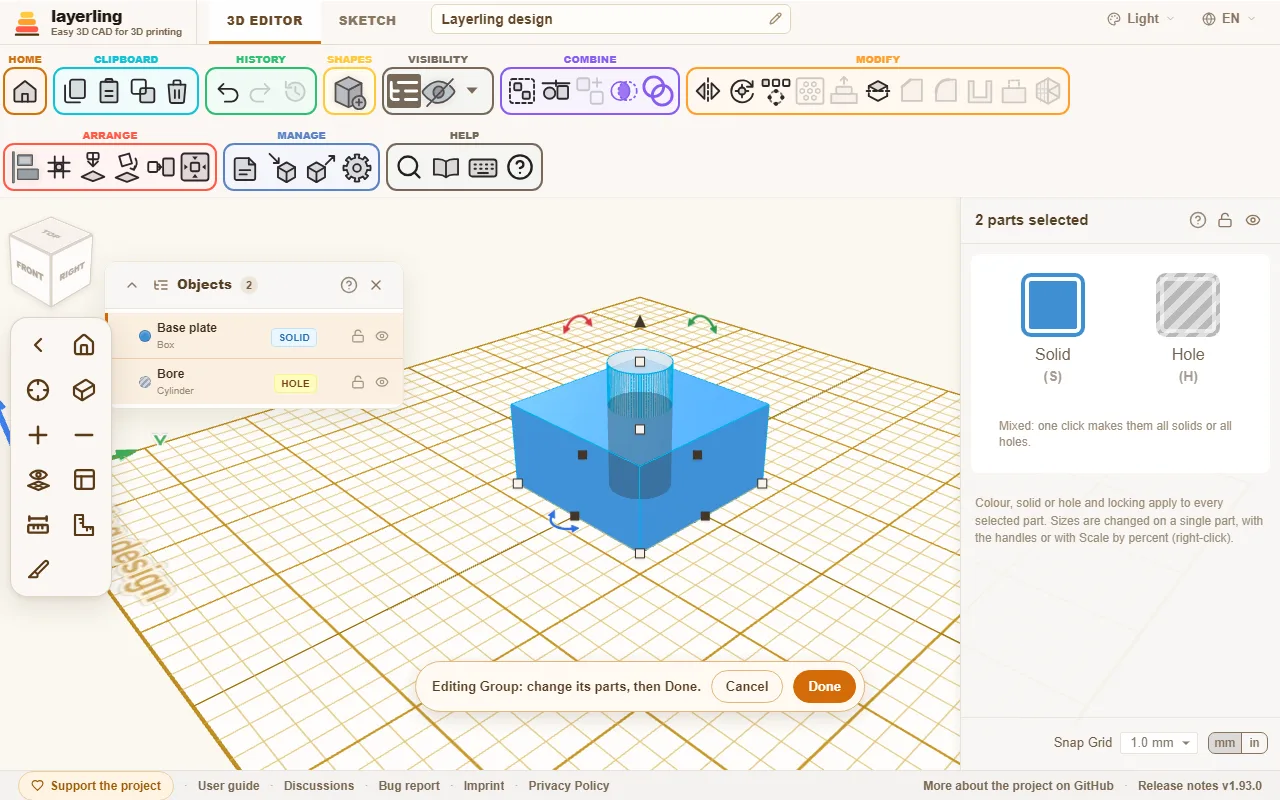
In fondo alla vista compare una barra. «Fine» ricostruisce il gruppo mantenendone nome, colore e stato, solido o foro. «Annulla» lo ripristina senza modifiche.
Se una delle parti è a sua volta un gruppo, puoi modificarlo nello stesso modo e continuare a scendere nei livelli del progetto. La barra mostra dove ti trovi, per esempio “Supporto › Sede vite”. «Fine» e «Annulla» chiudono sempre il gruppo più interno e risalgono di un livello. All’interno di un gruppo puoi modificare solo gli altri gruppi che ne fanno parte; per modificarne un altro, esci prima da quello corrente.
A differenza di «Separa gruppo», che scioglie definitivamente il gruppo, la modifica lo conserva: nome e impostazioni restano e puoi sempre tornare indietro con «Annulla».
Attenzione: ricostruendo il gruppo si perdono i raccordi e gli smussi applicati all’intero gruppo. La barra te lo segnala.
Dividere
«Dividi» nell’area «Modifica» taglia la selezione in due parti lungo un piano, per esempio per separare un pezzo troppo grande per il piatto di stampa o per guardarne l’interno. Seleziona uno o più solidi o fori e fai clic sullo strumento. Un piano traslucido mostra esattamente dove avverrà il taglio; una linea bianca indica dove incontra i corpi. Finché non confermi, non cambia nulla.
- «Orientamento del piano»: X esegue un taglio verticale tra sinistra e destra; Y tra davanti e dietro; Z un taglio orizzontale tra sopra e sotto. Gli assi hanno lo stesso nome che compare nel riquadro Posizione, con Z verso l’alto. Il piano inizia parallelo al piano di lavoro, quindi lungo Z quando il piano di lavoro è sulla piastra di base.
- «Allinea al piano di lavoro»: «Parallelo» dispone il piano di taglio parallelo al piano di lavoro; «Trasversale a X» e «Trasversale a Y» lo dispongono perpendicolarmente, lungo la direzione X o Y del piano. Se l’origine del piano di lavoro attraversa la selezione, il taglio passa da lì; altrimenti passa per il centro. Puoi quindi posizionare il piano di lavoro su una faccia inclinata con W e tagliare proprio in quel punto, senza regolare i cursori.
- «Posizione del piano»: imposta il punto attraversato dal piano, usando il cursore o digitando un valore. Inizialmente è al centro. Puoi anche trascinare la punta della freccia sul piano per spostarlo lungo di essa a intervalli di 0,1 mm.
- «Seleziona faccia», il pulsante accanto alla posizione, appoggia il piano su una faccia: fai clic sul pulsante e poi sulla faccia. L’orientamento, entrambe le rotazioni e la posizione vengono impostati per corrispondere a essa. Durante la selezione, un piano blu sotto il puntatore mostra quale faccia verrà usata. Puoi scegliere anche una faccia di un corpo non selezionato per allineare il taglio, ma il piano resta all’interno della selezione. Esc interrompe la scelta e lascia il piano dov’era.
- I due cursori di rotazione sottostanti inclinano il piano attorno agli altri due assi, fino a 180° in entrambe le direzioni, per eseguire un taglio obliquo. Puoi combinarli.
«Dividi modello» o Enter esegue il taglio; Esc lo annulla. Durante la scelta di una faccia, il primo Esc interrompe solo quella selezione. Ogni oggetto attraversato dal piano diventa due corpi chiusi, nominati in base al lato, per esempio “Scatola (Z+)” e “Scatola (Z-)”; gli oggetti non raggiunti restano invariati. Un foro diventa due fori e un corpo svuotato conserva la cavità interna. Le due metà restano nella posizione originale; per stamparle, appoggiale sulla faccia appena tagliata con «Appoggia una faccia sul piano».
Le metà sono mesh semplici: impostazioni come il numero di lati di un cilindro o le caratteristiche di un testo vengono perse, quindi regolale prima di dividere. Ctrl+Z ripristina l’originale in un solo passaggio. Gli oggetti bloccati o nascosti non possono essere divisi.
Separare le parti
Se una forma è composta da più elementi separati, come un testo formato da lettere indipendenti, «Separa le parti» li divide in forme autonome. Trovi il comando anche nel menu che si apre facendo clic destro sulla forma.
6. Smussare gli spigoli e svuotare i corpi
Smussi e raccordi sugli spigoli scelti, pareti di spessore uniforme per scatole, tazze e involucri.
Smussare e raccordare gli spigoli
Gli spigoli vivi raramente stanno bene su un pezzo stampato e non sono particolarmente resistenti. Uno smusso taglia lo spigolo in diagonale; un raccordo lo arrotonda. Entrambi agiscono sugli spigoli che selezioni.
- Seleziona il corpo (o il gruppo).
- Fai clic su «Arrotonda» o «Smusso» nella barra multifunzione, premi B per il raccordo o Shift+B per lo smusso, oppure fai clic destro sul corpo e scegli il comando dal menu.
- Gli spigoli del corpo si illuminano. Fai clic su quelli da modificare; un altro clic li rimuove dalla selezione. Tieni premuto Shift per aggiungere o rimuovere un singolo spigolo.
- Imposta la dimensione e conferma con «Applica» o Enter. Dopo l’applicazione, la finestra resta aperta sul nuovo corpo e mantiene la stessa dimensione, così puoi aggiungere subito un altro raccordo o smusso. «Fine», Esc o la croce chiudono la finestra. Tenendo premuto Shift o Ctrl, un clic su «Spigoli superiori», «Spigoli inferiori», «Spigoli verticali» o «Spigoli orizzontali» aggiunge quegli spigoli a quelli già selezionati invece di sostituirli.
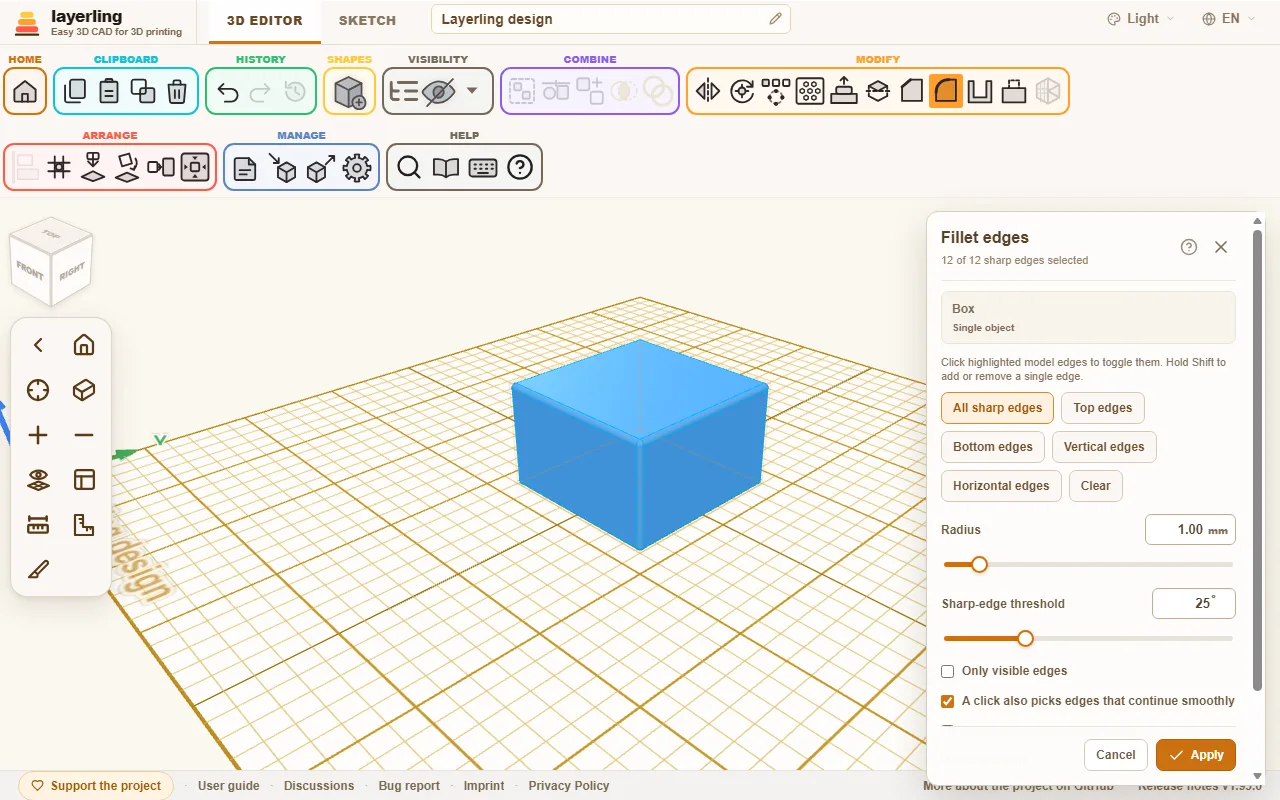
Il pannello si trova in alto a destra. Se copre gli spigoli che vuoi selezionare, spostalo trascinando la barra del titolo; la prossima volta si aprirà nello stesso punto. Lo stesso vale per «Svuota» e «Crea schema ripetuto». Fai doppio clic sulla barra del titolo per riportarlo nella posizione iniziale.
Se, mentre il pannello è aperto, scegli una forma dalla libreria, il pannello si chiude senza applicare la modifica e gli spigoli selezionati vengono dimenticati. Il clic inserisce la nuova forma invece di selezionare uno spigolo.
Nel pannello trovi:
- «Tutti gli spigoli vivi» seleziona tutti gli spigoli in una volta; «Cancella» svuota la selezione.
- «Raggio» imposta il raggio del raccordo. Per lo smusso, imposta «Distanza» oppure «Angolo».
- «Variable radius» (solo per i raccordi) permette di variare il raggio lungo uno spigolo: piccolo a un’estremità, più grande all’altra e uniforme tra le due, per esempio nel punto in cui una parete verticale incontra una parete inclinata. Fai clic su un singolo spigolo e imposta «Radius at the start» e «Radius at the end». L’estremità iniziale dipende da come è stato creato lo spigolo; se il raggio più grande finisce dalla parte sbagliata, «Swap ends» inverte le estremità. Lo strumento agisce su un solo spigolo alla volta, quindi applica i raggi variabili a ciascuno separatamente. «Modifica» ripristina entrambi i valori.
- «Soglia degli spigoli vivi» decide quali spigoli sono considerati vivi. Un valore di 25° seleziona solo gli angoli più marcati e ignora le transizioni piatte.
- «Spigoli verticali» seleziona gli spigoli verticali, come gli angoli di una scatola: con un solo raccordo puoi arrotondarli tutti insieme.
- «Spigoli superiori» seleziona solo gli spigoli sul bordo superiore del corpo. È una scorciatoia per creare un tagliabiscotti: disegna il contorno in uno schizzo come traccia e poi smussa il bordo superiore. «Angolo» imposta l’inclinazione dello smusso, che non può essere più profondo dello spessore della parete.
- «Spigoli inferiori» seleziona solo gli spigoli sul bordo inferiore del corpo, l’opposto di «Spigoli superiori». È un modo rapido per arrotondare o smussare solo la base di un pezzo.
- «Smusso-raccordo», selezionato in cima alla finestra dello smusso accanto a «Smusso», crea una base adatta alla stampa: uno smusso sulla piastra che sfuma in modo tangenziale in un raccordo verso la parete. Così i primi strati non hanno bisogno di supporti e il bordo resta morbido. «Distanza» imposta l’altezza occupata dalla base e «Angolo» (da 15° a 75°) l’inclinazione dello smusso sulla piastra. Seleziona gli spigoli con «Spigoli inferiori».
- «Solo spigoli visibili» nasconde gli spigoli sul lato opposto del corpo rispetto alla vista. Inizialmente tutti gli spigoli sono visibili attraverso il corpo, cosa che può confondere nei pezzi complessi; attivando l’opzione puoi vedere e selezionare solo quelli rivolti verso di te. Ruota la vista per raggiungere gli altri. Gli spigoli evidenziati in rosso (vedi sotto) restano sempre visibili.
- «Un clic seleziona anche gli spigoli che proseguono senza interruzioni» fa sì che un clic selezioni anche gli spigoli che proseguono in modo uniforme, per esempio tutti quelli attorno a una faccia con angoli arrotondati. L’opzione decide solo quali spigoli vengono selezionati con il clic: il kernel CAD estende comunque smussi e raccordi agli spigoli che proseguono senza interruzioni. Il pannello indica quanti altri spigoli vengono coinvolti.
- «Mantieni la dimensione degli spigoli durante il ridimensionamento» mantiene inalterata la dimensione dello smusso o del raccordo anche se in seguito ridimensioni il corpo.
- «Qualità dell'anteprima» («Bozza», «Standard» o «Fine») regola il livello di dettaglio dell’anteprima. Per i pezzi complessi, «Bozza» è più veloce.
Mentre modifichi la dimensione, layerling ricalcola l’anteprima. Può volerci qualche istante; puoi continuare a cambiare i valori e verrà calcolato quello scelto per ultimo.
Se la dimensione è eccessiva per lo spigolo, layerling te lo segnala e suggerisce un valore più piccolo. Spesso basta ridurlo di uno o due millimetri. Con angoli molto acuti, un raccordo richiede più spazio di quanto suggerisca il suo raggio. Sugli schermi piccoli, il pannello scorre automaticamente verso il basso per mostrare il messaggio.
Se una selezione che funzionava smette di funzionare quando aggiungi un altro spigolo, quello spigolo diventa rosso e viene disegnato più largo: con la dimensione impostata non è possibile lavorarlo insieme agli altri. Fai di nuovo clic per rimuoverlo oppure riduci la dimensione. Se selezioni altri spigoli mentre il messaggio è visibile, il primo resta rosso. Se invece non c’è una selezione precedente che funziona — per esempio al primo clic o dopo aver aumentato la dimensione — diventano rossi gli spigoli che non possono essere lavorati neppure da soli, oppure tutti se il problema è la loro combinazione.
Anche lo spigolo sotto il puntatore viene disegnato più largo, così puoi vedere quale selezionerai con il clic.
Annullare un trattamento degli spigoli
Puoi sempre modificare di nuovo un corpo su cui hai applicato uno strumento per gli spigoli. Selezionalo e apri Raccordo, Smusso o Svuota: in ciascuno trovi l’elenco dei trattamenti già applicati sotto «Annulla una lavorazione sugli spigoli». «Annulla» annulla un singolo trattamento. Se sopra ce ne sono di più recenti, verranno annullati insieme; il pannello ti indica quanti.
Accanto a uno smusso, un raccordo o uno svuotamento trovi anche «Modifica». Annulla il trattamento allo stesso modo, ma riapre subito lo strumento con gli stessi spigoli e il valore precedente. Puoi cambiare il valore e applicarlo di nuovo: per esempio, portare un raccordo da 3 mm a 5 mm senza riselezionare gli spigoli. Anche in questo caso vengono annullati i trattamenti successivi. Questo vale per i trattamenti degli spigoli che applichi da ora in poi; quelli precedenti permettono solo di essere annullati, così come i trattamenti applicati alle singole parti di un gruppo.
Su un gruppo, per esempio un cilindro con un foro, lo spigolo trattato appartiene al corpo finito, non a una delle parti che lo compongono. Il gruppo diventa quindi un corpo unico. «Separa gruppo» continua a funzionare: prima annulla i trattamenti degli spigoli e poi scioglie il gruppo, tutto in un solo passaggio, annullabile con Ctrl+Z. Annullando il trattamento come descritto sopra, il gruppo torna a contenere tutte le parti. È più semplice applicare i trattamenti agli spigoli per ultimi. Questo vale anche per le filettature: lo strumento usa la geometria esatta della filettatura, quindi puoi raccordare gli spigoli di un blocco con un foro filettato senza rimuovere la filettatura. Calcolare gli spigoli di una filettatura richiede più tempo che per una forma semplice: qualche secondo per un M6 e circa mezzo minuto per una filettatura per tubo G1/2.
Anche una parte importata da STEP conserva la propria geometria CAD: smussi, raccordi e svuotamento agiscono sul corpo del file, indipendentemente dal livello di dettaglio con cui viene disegnato sullo schermo. I file STL, OBJ e 3MF contengono solo triangoli e, se la mesh è molto dettagliata, lo strumento per gli spigoli potrebbe non riuscire a elaborarla. Se la parte è disponibile anche in formato STEP, importa quel file.
Svuotare i corpi
Scatole, tazze, involucri e coperchi hanno una caratteristica in comune: sono vuoti all’interno e hanno pareti di spessore uniforme. È proprio quello che fa «Svuota».
- Seleziona il corpo e fai clic su «Svuota», oppure fai clic destro sul corpo e scegli il comando dal menu.
- Imposta «Spessore delle pareti».
- In «Lati aperti», attiva i lati che vuoi lasciare aperti: «Superiore», «Inferiore», «Anteriore», «Posteriore», «Sinistro» o «Destro», anche più di uno. Solo «Anteriore» crea un’apertura per un cassetto; «Sinistro» e «Destro» creano un tunnel. Se non attivi nessun lato, il corpo resta chiuso su tutti i lati con una cavità al centro. «Chiuso (cavità interna)» disattiva tutti i lati con un clic. «Superiore» è già attivo quando si apre il pannello; facendo clic lo disattivi e richiudi la parte superiore. Un corpo chiuso su tutti i lati appare invariato dall’esterno: la vista in sezione mostra la cavità.
- Scegli se gli «Bordi interni» devono essere «Arrotondati» oppure «Spigolosi».
- Fai clic su «Svuota».
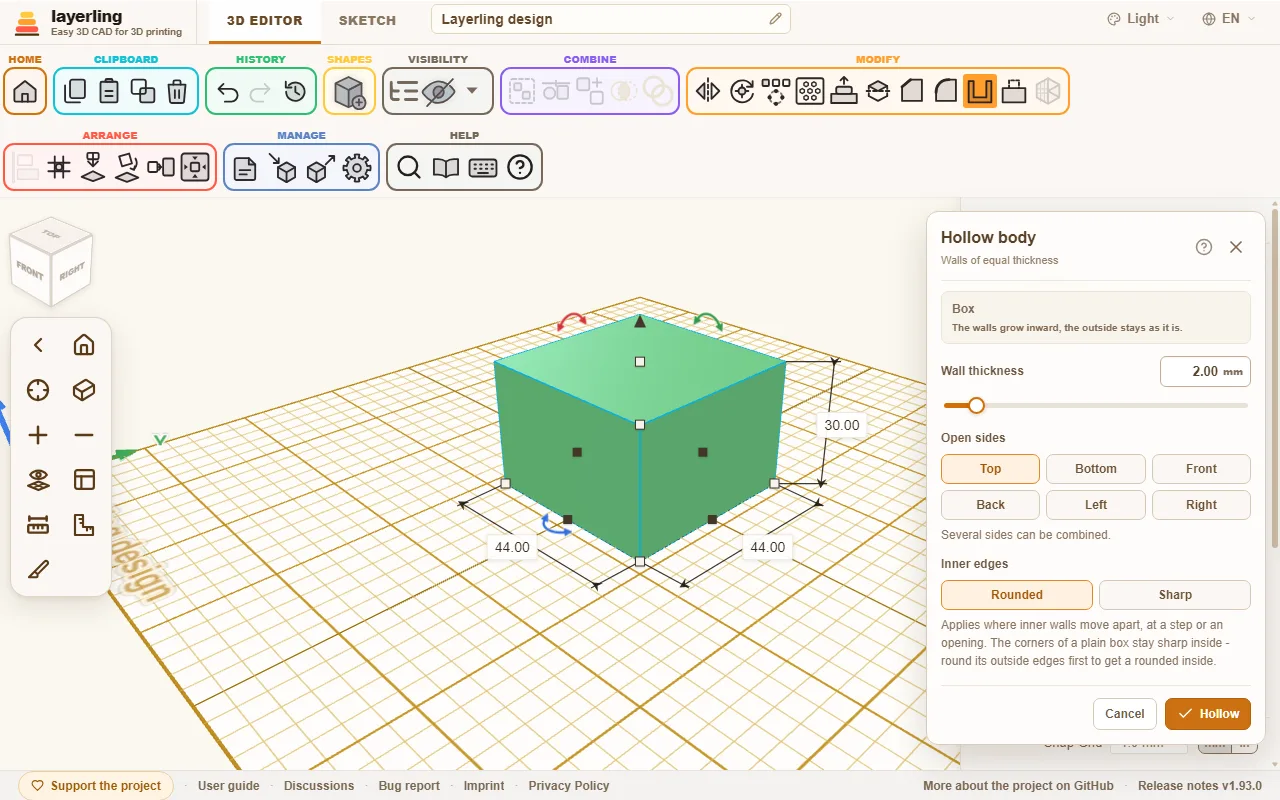
Le pareti si sviluppano verso l’interno. L’esterno resta invariato.
«Bordi interni» conta solo nei punti in cui le pareti interne si allontanano, cioè in corrispondenza di un gradino del corpo o attorno a un’apertura. Gli angoli interni di una scatola semplice restano sempre vivi con entrambe le impostazioni. Per ottenere un interno arrotondato, arrotonda prima gli spigoli esterni del corpo (vedi sopra) e poi svuotalo: all’interno il raggio sarà quello esterno meno lo spessore della parete. Se non è possibile creare il raccordo interno — può capitare con un contorno composto da moltissimi brevi segmenti, per esempio un disegno ricalcato — layerling crea lo stesso corpo cavo con angoli interni vivi.
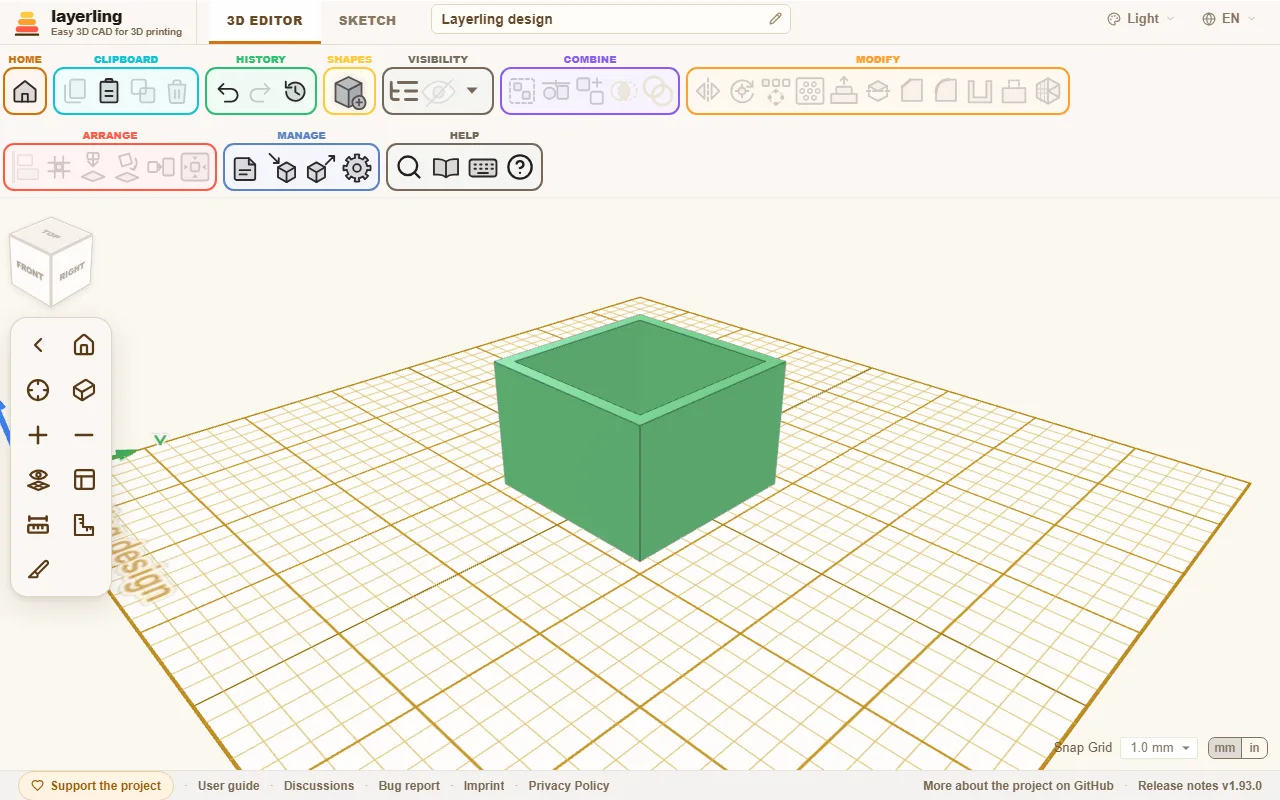
Per ogni lato aperto, il corpo deve avere una faccia piatta proprio sul bordo di quel lato. Perciò sfere e forme libere non possono essere svuotate con questo strumento. Se la parete è troppo spessa per il corpo, layerling te lo segnala e chiede di ridurla. Una scatola arrotondata anche sugli spigoli superiori e inferiori è un caso di questo tipo: la parete deve essere molto più sottile del raccordo oppure puoi impostare prima il raccordo su 0.
Puoi svuotare anche un corpo con una cavità, per esempio un blocco con un foro che non lo attraversa, ottenuto raggruppando una scatola e un foro sollevato. Aprendo la parte superiore, vengono svuotate anche le pareti attorno alla cavità: resta un’intercapedine anulare tra la parete esterna e quella interna, aperta in alto, oltre a una cavità sottile sotto il fondo della cavità.
I corpi che terminano a punta, come un cono o un triangolo ruotato, non hanno una faccia piatta superiore da lasciare aperta. Non è possibile neppure creare una cavità completamente chiusa, perché la punta non può essere spostata verso l’interno: anche con una parete di 1 mm, layerling segnala che è troppo spessa. Disegna invece lo spessore nel profilo prima di ruotarlo: duplica il contorno, riduci uniformemente la copia, posizionala al centro del contorno più grande e sottraila; poi ruota l’intero profilo (capitolo Schizzi, sezione Rotazione). La distanza tra i due contorni determina lo spessore della parete.
Se in seguito ridimensioni un corpo svuotato, layerling lo svuota di nuovo subito, usando la nuova dimensione. Lo spessore della parete resta quello scelto, anche sui corpi rotondi. Se allunghi un cilindro più in una direzione che nell’altra, diventa un’ellisse.
Eliminare facce
Un raccordo che intralcia, un foro nel posto sbagliato o una sporgenza che non serve più: «Elimina faccia» rimuove queste parti dal corpo senza ricostruirlo da zero.
- Seleziona il corpo e fai clic su «Elimina faccia», oppure fai clic destro sul corpo e scegli il comando dal menu.
- Fai clic su tutte le facce della parte da eliminare: quelle di uno spigolo arrotondato, la parete di un foro oppure il lato e la sommità di una sporgenza. Le facce selezionate si illuminano; un altro clic le deseleziona. Il pannello mostra il numero di facce selezionate.
- Fai clic su «Elimina» o premi Delete. Esc chiude lo strumento senza modificare nulla.
Le facce attorno a quelle eliminate si estendono fino a chiudere il vuoto. Una scatola con i bordi superiori arrotondati riacquista gli spigoli vivi; un foro viene riempito e una sporgenza scompare. Il corpo resta una geometria esatta: puoi applicare di nuovo raccordi e smussi e l’esportazione STEP ne conserva le facce reali. Ctrl+Z annulla l’eliminazione in un solo passaggio. L’operazione compare anche in «Annulla una lavorazione sugli spigoli» insieme a raccordi e smussi; «Annulla» la annulla. Per questa operazione non è disponibile «Modifica». Su un gruppo, il risultato è un corpo unico, come con un trattamento degli spigoli.
Seleziona tutte e sole le facce della parte da eliminare. Se non è possibile chiudere il vuoto estendendo le facce vicine, layerling te lo segnala e non modifica nulla: per esempio, un lato principale di una scatola non ha una faccia vicina che possa sostituirlo. Eliminando solo il fondo di una cavità, questa diventa un foro passante perché le pareti proseguono fino all’altro lato.
«Elimina faccia» richiede facce esatte: funziona sulle parti importate da STEP e sulle forme create in layerling. Non è disponibile per gli oggetti che layerling conserva come mesh: STL, OBJ o 3MF importati, corpi divisi, avvolti o semplificati, oppure forme molto dettagliate come un testo lungo. Se puoi, importa la parte in formato STEP. Su una parte importata e molto dettagliata, anche poche facce possono essere troppe per il kernel CAD: dopo 45 secondi l’eliminazione viene interrotta e non cambia nulla. Un corpo ridimensionato dopo un trattamento degli spigoli con l’opzione per mantenere la dimensione attiva non ha facce esatte alla nuova dimensione finché non annulli il ridimensionamento.
7. Schizzi: dal contorno al corpo
Disegnare un contorno piatto, arrotondarne o smussarne gli angoli e trasformarlo in un corpo estrudendolo o ruotandolo.
Non tutto si può costruire combinando forme di base. Per creare pezzi con un contorno personalizzato, come una staffa, il profilo di un dente o un vaso, prima si disegna il contorno e poi lo si trasforma in un corpo. A questo serve la modalità Schizzo.
Iniziare uno schizzo
In alto, passa da «Editor 3D» a «Schizzo». Nel gruppo «Crea» della barra multifunzione trovi affiancati tre pulsanti, uno per ciascun tipo di corpo che puoi ottenere dal contorno:
- «Estrudi schizzo»: il contorno viene estruso verso l’alto, come con un tagliabiscotti.
- «Ruota schizzo»: il contorno ruota attorno a un asse, come su un tornio. Puoi creare vasi, tazze, coni e qualsiasi forma rotonda.
- «Estrusione lungo un percorso»: il contorno segue un percorso, per esempio per creare una canalina che gira un angolo, un condotto o un anello attorno a una forma. Vedi Estrudere lungo un percorso qui sotto.
L’editor mostra un foglio con una griglia: è la superficie su cui disegnare.
Disegnare
In modalità Schizzo, la barra multifunzione è divisa in sezioni:
- Disegno: «Linea» crea segmenti rettilinei. Fai clic sui punti uno dopo l’altro; tenendo premuto Shift, la nuova linea si aggancia a incrementi di 15°, comprese le direzioni orizzontale e verticale. La lunghezza e l’angolo della nuova linea sono mostrati vicino al puntatore. Puoi anche digitare la lunghezza desiderata: vedi Disegnare linee con valori numerici. «Arco» disegna un vero arco circolare attraverso tre punti: fai clic prima sulle due estremità, poi sul punto attraverso cui deve passare l’arco. Fino al terzo clic, un’anteprima segue il puntatore e un messaggio indica il raggio. Se fai clic su un punto esistente, l’estremità vi si unisce e puoi chiudere il contorno con un arco. Esc elimina i punti già inseriti e torna a «Seleziona». Dopo la creazione, l’arco è geometria normale composta da punti e curve: puoi spostarlo, tagliarlo o cancellarlo come qualsiasi altra linea. «Curva di Bézier» si modella con le maniglie: fai clic su un punto e trascina nella direzione in cui la linea deve proseguire, come con lo strumento Penna di Illustrator o Inkscape. Più trascini, più la curva si piega. Anche il tratto verso il punto successivo si incurva mentre trascini, così vedi subito il risultato. Se trascinare mentre posizioni un punto ti risulta scomodo, per esempio se arrivi da Tinkercad e vuoi semplicemente fare clic sui punti, scegli «Curva uniforme». «Curva uniforme» crea un percorso morbido attraverso i punti su cui fai clic. Per chiudere il contorno, alla fine fai clic di nuovo sul primo punto. Per terminare la serie di segmenti senza chiudere il contorno, fai clic destro senza spostare il puntatore oppure fai doppio clic sull’ultimo punto.
- Forme: «Aggiungi forma allo schizzo» propone contorni già pronti: «Rettangolo», «Cerchio», «Ellisse», «Semicerchio», «Spicchio», «Circonferenza per bulloni» (un disco con fori), «Triangolo», «Esagono», «Poligono» e «Stella». Fai clic su una forma per inserirla all’origine dello schizzo oppure trascinala dal menu nella posizione desiderata. In fondo al menu, «Lati / punte» imposta il numero di lati del poligono e di punte della stella; «Dimensione interna della stella» determina quanto le rientranze della stella si avvicinano al centro (dal 10 al 90% del raggio esterno). Entrambi i valori si applicano alla forma successiva che aggiungi. Come tutte le forme dello schizzo, in seguito sono composte da normali punti d’angolo, che puoi spostare, arrotondare o smussare singolarmente.
- Sovrapposizioni: se sovrapponi due contorni chiusi, restano due corpi separati che si uniranno nell’editor 3D; la sovrapposizione non crea un foro. Un foro si ottiene solo quando un contorno è interamente contenuto in un altro. Spostare i contorni non unisce le linee nei punti in cui si incrociano, quindi puoi separarli di nuovo. Se invece disegni una linea che attraversa altre linee, layerling inserisce un punto a ogni intersezione.
- Selezione: «Seleziona» sposta punti e linee. Facendo clic all’interno di un contorno chiuso selezioni tutto il contorno, così puoi trascinarlo o ridimensionarlo subito; all’interno di un foro selezioni il foro. Il riquadro della selezione ha otto maniglie: quelle agli angoli modificano insieme larghezza e altezza, mantenendo le proporzioni mentre tieni premuto Shift. Quelle sui lati modificano una sola dimensione. «Mantieni le proporzioni» nella barra che appare mantiene le proporzioni senza Shift: angoli e lati ridimensionano allora allo stesso modo in entrambe le direzioni e, digitando una larghezza o un’altezza, cambia anche l’altra misura. layerling ricorda questa impostazione. «Blocca» accanto blocca il contorno selezionato, come un corpo bloccato nell’editor 3D (anche L esegue lo stesso comando): non puoi più spostarlo, ridimensionarlo, ruotarlo o modificarlo; le linee diventano più chiare e il riquadro perde le maniglie. Puoi comunque iniziare una linea dai suoi angoli. «Sblocca» o un altro L sbloccano il contorno. La maniglia rotonda sopra il riquadro ruota l’intera selezione attorno al proprio centro: il valore sopra la maniglia mostra l’angolo; tenendo premuto Shift, la rotazione procede a scatti di 15°. R ruota un intero contorno chiuso di 45° a ogni pressione. Fai clic sull’indicatore della larghezza o dell’altezza per digitare una nuova misura, anche come somma (“60+12.5”) o percentuale (“150%”). Tenendo premuto Shift, un clic su un punto o una linea lo aggiunge alla selezione o lo rimuove, così puoi selezionarne diversi e spostarli insieme. Trascina un riquadro nello spazio vuoto per selezionare tutto ciò che contiene. Puoi trascinare anche una linea: si sposta usando le sue due estremità oppure, se fa parte di una selezione, si sposta l’intera selezione. I tasti freccia spostano la selezione di un passo della griglia; con Shift lo spostamento è più ampio. Tenendo premuto Shift mentre trascini, il movimento resta vincolato a un asse. «Aggiungi o rimuovi punti» aggiunge un punto facendo clic su un segmento e ne rimuove uno facendo clic sul punto. Sono inoltre disponibili «Cancella» (fai clic su un punto o una linea per cancellarlo; trascina un riquadro su più elementi per cancellare tutto ciò che contiene; se ci sono elementi selezionati, il pulsante cancella la selezione) e l’inserimento di un’immagine di riferimento con «Aggiungi immagine». Quando elimini un punto, layerling unisce i due punti vicini, mantenendo chiuso il contorno. Per chiudere una fessura, per esempio dopo aver cancellato un lato di un esagono, trascina un’estremità aperta sull’altra: si agganciano e diventano un unico punto, chiudendo di nuovo il contorno. Nel punto in cui una linea taglia un cerchio, i tratti che proseguono diritti vengono uniti: arco con arco, linea con linea, e il cerchio resta rotondo. Per cancellare solo un tratto di cerchio, per esempio per creare un angolo arrotondato, fai clic esattamente sull’arco tra due punti con la gomma; il resto rimane.
- Appunti: «Copia», «Incolla», «Duplica» e «Elimina» agiscono sui punti, sulle linee e sulle immagini selezionate, come nell’editor 3D; Ctrl+X taglia. Gli elementi incollati o duplicati vengono posizionati accanto all’originale, con uno spazio di 10 mm, nel primo punto libero in cui non toccano linee esistenti: non si uniranno mai agli elementi già presenti. Restano selezionati, così puoi trascinarli subito nella posizione corretta.
- Cronologia: «Annulla nello schizzo» e «Ripristina nello schizzo».
- Vista: sposta la vista con il tasto centrale del mouse oppure con Shift o Ctrl insieme al tasto destro, come nell’editor 3D. Home mostra l’intero schizzo; F ingrandisce la selezione oppure, se non c’è una selezione, tutto lo schizzo; + e − ingrandiscono e rimpiccioliscono la vista, come nell’editor 3D. «Metro a nastro» nella barra laterale misura la distanza tra due punti. Anche lo schizzo mostra le misure appena fai clic su un elemento: la lunghezza di una linea oppure, per un punto, la lunghezza delle linee che vi si incontrano. Il pulsante «Mostra le misurazioni» nella barra laterale nasconde o mostra queste misure se sono d’intralcio, per esempio mentre modelli le curve; il metro a nastro continua a funzionare. Su una linea retta puoi fare clic sull’etichetta della misura e digitare la lunghezza in millimetri; Enter la applica e Esc annulla. La linea mantiene la propria direzione, il punto iniziale resta fermo e si spostano le linee all’altra estremità. Se selezioni un punto finale, si sposta quello. Alt+Enter allunga la linea in entrambe le direzioni attorno al suo centro. Sulle curve, l’etichetta mostra solo la lunghezza.
Un corpo può essere creato solo da un contorno chiuso.
I tasti da 1 a 4 selezionano gli strumenti di disegno nell’ordine in cui compaiono nella barra: «Linea», «Curva di Bézier», «Curva uniforme» e «Aggiungi o rimuovi punti». Funzionano finché non stai disegnando una linea; durante il disegno, le cifre indicano la lunghezza (vedi sotto).
Disegnare linee con valori numerici
Dopo aver impostato il primo punto con «Linea» o «Curva uniforme», digita un numero: accanto alla linea si aprono due campi, «Lunghezza» in millimetri e «Angolo» in gradi. < o Tab sposta il cursore sul campo dell’angolo: per esempio, “50<30” crea una linea lunga 50 mm con un angolo di 30°, come in AutoCAD. Enter fissa il punto e puoi digitare subito la misura della linea successiva; Esc chiude i campi senza terminare la serie di linee.
L’angolo si misura in senso antiorario a partire da destra: 0° verso destra, 90° verso l’alto, 180° verso sinistra e 270° verso il basso. Se lasci vuoto il campo dell’angolo, la linea segue il puntatore: inserisci soltanto la lunghezza e indica la direzione con il mouse. Le somme, come “40+12.5”, funzionano in entrambi i campi. Se il punto finirebbe fuori dalla piastra, il campo te lo segnala e resta in attesa di un altro valore.
Curvare un lato rettilineo
Seleziona una linea retta e fai clic su «Curva la linea» nella barra che appare: il lato si incurva verso l’esterno, come in Tinkercad, e mostra due maniglie. Trascinale per modellare la curva; più sono lontane, più la curva è pronunciata. «Raddrizza la linea» rende di nuovo rettilineo il lato. Puoi arrotondare un punto selezionandolo e scegliendo «Curva uniforme»: il punto riceve le proprie maniglie e le linee adiacenti diventano curve. Fai clic su una maniglia per selezionarla; poi i tasti freccia la spostano di un passo della griglia, oppure di un passo più ampio con Shift, permettendoti di impostare la curva con precisione.
Leggere e impostare gli angoli
Fai clic su un punto d’angolo in cui si incontrano due linee rette: accanto alle lunghezze, layerling mostra l’angolo tra loro in gradi, indicato da un piccolo arco. Su un contorno chiuso viene mostrato l’angolo interno, quindi un rientro ha un valore superiore a 180°. Fai clic sul valore e digita l’angolo desiderato. Una delle due linee ruota attorno all’angolo mantenendo la propria lunghezza; l’altra resta dov’è. La linea che ruoterà è tratteggiata. Tab passa all’altra linea, Enter applica il valore e Esc annulla. Gli elementi collegati all’estremità opposta della linea ruotata si spostano insieme a essa.
Spostando un punto cambiano tre angoli: quello nel punto stesso e quelli nei due angoli vicini, alle estremità opposte delle linee che vi arrivano. Per questo layerling mostra anche questi due angoli, che puoi selezionare e modificare. Puoi così impostare, per esempio, l’angolo in basso a sinistra su 75,5° mentre è selezionato il punto in alto a sinistra che si sposterà. Anche qui puoi eseguire calcoli, per esempio “90-14.5”.
Un angolo non viene mostrato se in quel punto si incontra una curva o se si uniscono più di due linee. Il pulsante «Mostra le misurazioni» nella barra laterale nasconde gli angoli insieme alle lunghezze.
Arrotondare o smussare gli angoli
Fai clic su un punto d’angolo e scegli «Arrotonda l'angolo» oppure «Smussa l'angolo». Compare un piccolo campo per impostare «Raggio di arrotondamento» o «Distanza». Inserisci la misura e confermala con il segno di spunta. Lo strumento funziona sugli angoli formati da due linee rette.
Puoi modificare più angoli insieme: selezionali tenendo premuto Shift e facendo clic su ciascuno, oppure racchiudili in un riquadro, quindi scegli «Arrotonda l'angolo» o «Smussa l'angolo» dalla barra che appare. Tutti ricevono lo stesso raggio o la stessa distanza. Se due angoli selezionati condividono un lato, ciascuno può occupare al massimo il 45% di quel lato: un rettangolo arrotondato su tutti i lati risulterà quindi uniforme. I punti che non sono angoli tra due linee rette vengono esclusi e un messaggio indica quanti. Un riquadro attorno a un’intera forma, o un clic al suo interno, seleziona insieme angoli e linee; la barra propone allora «Curva la linea» e «Raddrizza la linea» per tutte le linee selezionate, accanto agli strumenti per gli angoli.
Specchiare
Seleziona punti e linee, facendo clic, tenendo premuto Shift mentre fai clic oppure trascinando un riquadro attorno agli elementi. Poi fai clic su «Specchia» nella barra e scegli l’asse: «Sinistra-destra» riflette rispetto all’asse verticale al centro della piastra; «Alto-basso» rispetto all’asse orizzontale; «Rispetto a una linea» rispetto a una linea retta dello schizzo che selezioni con un clic. La copia viene aggiunta dall’altro lato e l’originale resta dov’è; non sono collegati, quindi puoi modificarli separatamente. I punti che si trovano sull’asse vengono condivisi: se le estremità di un contorno a metà coincidono con l’asse, il contorno risultante si chiude. Puoi quindi disegnare metà di una staffa, selezionarla, specchiarla e creare il corpo. Una linea di costruzione è un buon asse. Esc annulla.
Linee di costruzione
Una linea di costruzione ti aiuta a posizionare i punti senza entrare a far parte del corpo. È tratteggiata e non viene mai considerata parte del contorno: puoi prolungarla quanto vuoi oltre la forma senza che il corpo si allarghi.
- Attiva «Linea di costruzione» nel gruppo «Disegna». Da quel momento, le nuove linee, comprese quelle inserite con valori numerici, diventano linee di costruzione. Premi di nuovo il pulsante per tornare alle linee normali.
- Per trasformare una linea già disegnata in una linea di costruzione, selezionala e scegli «Trasforma in linea di costruzione». «Trasforma in linea normale» la riconverte in una linea normale.
- I nuovi punti si agganciano ai punti in cui la linea di costruzione incrocia un’altra linea, indicati da un cerchio blu, e alle sue estremità. Così puoi posizionare un angolo a metà di una linea, a distanza fissa da uno spigolo o su un’intersezione, senza fare calcoli.
- I nuovi punti si agganciano anche al punto medio di ogni linea retta dello schizzo, al centro di ogni cerchio e angolo arrotondato e ai punti medi dei lati di un corpo visualizzato sotto lo schizzo (#624). Un punto che stai trascinando ignora il punto medio delle proprie linee.
- «Line from the middle» nel gruppo «Disegna» disegna una linea a partire dal suo punto medio: fai clic prima sul centro e poi sull’estremità; la linea si estende per la stessa lunghezza anche dall’altro lato. Il centro diventa un punto vero e proprio. Fai di nuovo clic sul pulsante per tornare a disegnare linee normali.
- Una linea di costruzione non divide il contorno nei punti in cui lo attraversa. Durante una rotazione può anche trovarsi a destra dell’asse.
Trasformare lo schizzo in un corpo
Fai clic su «Termina schizzo». Il contorno diventa un corpo appoggiato al piano di lavoro. Nelle sue impostazioni puoi modificare altezza, colore e tutto il resto, come per qualsiasi altra forma. Quando lo ridimensioni, dopo un istante layerling lo ricrea a partire dallo schizzo, che si ridimensiona insieme al corpo. In questo modo resta una geometria esatta, su cui puoi applicare smussi e raccordi; se in seguito riapri lo schizzo, avrà le dimensioni correnti del corpo.
Se il piano di lavoro è appoggiato sul lato di un corpo, disegni guardando quel lato: anche sul corpo finale, la parte superiore dello schizzo sarà rivolta verso l’alto. Il contorno tenue del corpo nella vista Schizzo ne mostra la posizione. Se invece il piano di lavoro attraversa un corpo, la vista Schizzo mostra il contorno del taglio: per esempio, un corpo cavo appare come un anello e puoi allineare lo schizzo alle sue pareti. I punti posizionati o trascinati vicino a un angolo di questi contorni si agganciano esattamente a esso; un piccolo cerchio blu indica l’aggancio. Così puoi includere nello schizzo gli spigoli di altri corpi anche quando il piano di lavoro non vi coincide esattamente. Per ricalcare un oggetto esistente, attiva «Mostra i bordi delle parti visibili attraverso il piano dello schizzo» (il pulsante con i livelli tra i comandi della vista a sinistra): tutti gli spigoli dei corpi vengono disegnati sul piano dello schizzo, sottili e tenui, come visti in trasparenza, a qualsiasi altezza si trovino. Un piano verticale, per esempio appoggiato a una faccia anteriore, mostra così la vista frontale. La scelta viene ricordata dal browser.
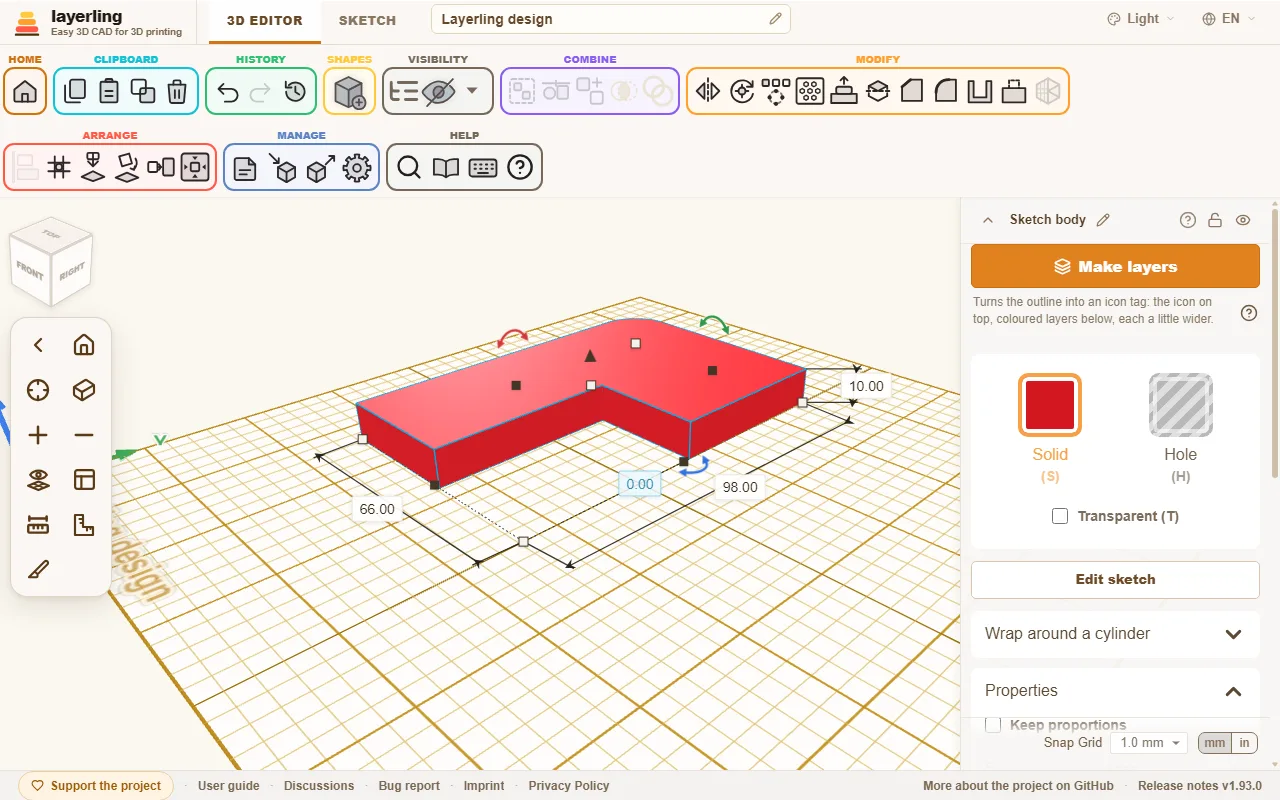
Con «Modifica schizzo» puoi tornare allo schizzo in qualsiasi momento per modificarlo. Anche un doppio clic sul corpo lo apre, come in Tinkercad (un corpo bloccato resta chiuso); «Il doppio clic apre lo schizzo» nelle impostazioni disattiva questa funzione. Tuttavia, gli smussi e i raccordi già applicati al corpo vengono persi, perché i suoi spigoli sono creati di nuovo.
Uno schizzo con più contorni crea un solo corpo e i contorni sovrapposti vengono uniti. Per ottenere un corpo separato per ciascun contorno, seleziona il corpo e fai clic su «Separa le parti»: ogni contorno esterno diventa un corpo autonomo insieme ai fori che contiene e mantiene altezza, colore e posizione del corpo originale. Ogni parte ha uno schizzo modificabile, complete delle linee di costruzione; puoi quindi alzarle o abbassarle singolarmente e poi unirle o sottrarle. I trattamenti degli spigoli impediscono questa operazione, così come un corpo già allungato: in quel caso viene separato come mesh.
Creare un altro tipo di corpo dallo stesso schizzo: l’etichetta in cima allo schizzo indica il risultato, «Schizzo da estrudere», «Schizzo di rivoluzione» o «Schizzo con estrusione lungo percorso». Fai clic sull’etichetta e scegli un’altra modalità, anche mentre modifichi un corpo esistente. Per esempio, un SVG importato, che inizialmente viene estruso, diventa un vaso o una manopola se lo converti in «Schizzo di rivoluzione». Se un contorno oltrepassa l’asse, viene spostato a sinistra finché il suo bordo destro coincide con l’asse: così la sezione di metà di un SVG ruota attorno al proprio lato rettilineo. Ctrl+Z annulla lo spostamento. Quando completi l’operazione, il nuovo corpo sostituisce quello precedente mantenendone nome, colore e altezza della base. Come per qualsiasi modifica allo schizzo, i trattamenti degli spigoli vengono rimossi.
Ruotare un profilo
Per creare un corpo mediante rotazione, disegna la metà della sezione trasversale a sinistra dell’asse visualizzato nello schizzo. Accanto compare un’anteprima 3D della rotazione, che mostra subito l’aspetto del corpo. Il contorno deve essere chiuso, oppure puoi creare una linea aperta da usare come traccia, come descritto più sotto. Al termine, fai clic su «Termina rivoluzione». Gli altri corpi del progetto sono mostrati frontalmente, nella stessa vista del profilo e con l’asse al centro: puoi disegnare il profilo accanto o sopra di loro. Il corpo viene posizionato dove l’hai disegnato e la linea orizzontale al centro dello schizzo rappresenta il pavimento: un profilo disegnato sopra di essa crea un corpo più alto, il cui punto più basso è la base.
Un corpo ottenuto con una rotazione è una geometria esatta, come quello estruso: puoi applicare smussi e raccordi e svuotarlo per creare una tazza o un vaso. Un corpo ruotato con una versione precedente di layerling è una mesh; apri «Modifica schizzo» e completa di nuovo lo schizzo per renderlo esatto. Come in precedenza, un profilo che attraversa l’asse non può essere creato come geometria esatta e diventa una mesh.
Un unico filamento continuo: «Passo». Una rotazione trasforma il contorno in anelli chiusi. Seleziona il corpo ottenuto e imposta «Passo» nel pannello delle proprietà su un valore maggiore di 0: indica di quanto sale a ogni giro e trasforma il profilo in un’elica continua, come il filamento su una bobina o una molla. «Angolo di rotazione» diventa «Giri» e permette di impostare fino a 200 giri; un numero negativo crea una spirale sinistrorsa. Se i giri sono più ravvicinati dell’altezza del profilo, si fondono in un unico corpo: puoi usare anche un nucleo pieno con passo fine. L’elica è una mesh, quindi smussi, raccordi e svuotamento non sono disponibili; se crei molti giri, mantieni basso «Lati». Impostando il passo su 0 tornano gli anelli.
Estrudere lungo un percorso
«Estrusione lungo un percorso» estrude un contorno lungo un percorso, per esempio una canalina che gira un angolo, un condotto, una protezione attorno a una cinghia o un anello intorno a un esagono. Lo trovi accanto a «Estrudi schizzo» e «Ruota schizzo» nel gruppo «Crea».
Disegna due elementi sullo stesso foglio:
- La sezione trasversale, come al solito sotto forma di contorno chiuso. Disegnala come apparirebbe guardando lungo il percorso, dal suo punto iniziale: la direzione trasversale corrisponde alla sinistra e alla destra dello schizzo, mentre la parte superiore resta in alto sul corpo finale. Una sezione cava, una canalina o un tubo si disegna con un contorno e un altro al suo interno. La sezione è centrata sul percorso e il punto più basso del corpo poggia sul piano dello schizzo.
- Il percorso, come «Linea di costruzione»: attivalo e disegna una linea o una curva continua, aperta o chiusa (una linea chiusa crea un anello). Il percorso resta piatto sul piano dello schizzo.
Disegna la sezione vicino all’estremità del percorso da cui deve iniziare: il percorso partirà dall’estremità a essa più vicina. Poi fai clic su «Termina l'estrusione lungo percorso». Un angolo tra segmenti rettilinei diventa un taglio a mitra, mentre una curva resta uniforme e la sezione rimane verticale per tutto il percorso. Il corpo è una geometria esatta, come quello estruso: puoi applicare raccordi, smussi ed esportarlo in STEP. Se manca un contorno chiuso o un percorso, oppure se ci sono più percorsi separati, layerling te lo segnala. Con «Modifica schizzo» puoi riaprire lo schizzo e modificare la sezione o il percorso.
Creare un corpo dalla traccia
Normalmente, il corpo occupa l’area all’interno di un contorno chiuso. Con «Tratto» nella sezione «Termina», puoi invece trasformare la linea stessa in un corpo con la larghezza desiderata. Attiva «Crea come tratto» nel pannello: lo schizzo mostra subito il risultato.
- Un contorno chiuso diventa una cornice. «Posizione» stabilisce dove si trova la parete: «Centrato» lungo la linea disegnata, «Interno» all’interno oppure «Esterno» all’esterno. L’opzione esterna è utile per aggiungere una tolleranza: disegna il contorno di un foro, per esempio una coda di rondine, e applica una traccia esterna di 0,2 mm per creare il gioco necessario alla stampa.
- Una linea aperta diventa una striscia centrata sulla linea. «Estremità» determina la forma delle estremità: «Piatte», «Quadrate» (più lunga di metà della larghezza) o «Arrotondate».
- «Angoli» si applica a entrambe le forme: «A punta», «Arrotondati» o «Smussati».
Lo schizzo conserva la linea disegnata. Riaprendolo puoi continuare a modificare la linea e la traccia; disattivando l’opzione, il corpo viene ricreato usando di nuovo l’area. Per generare la traccia, le curve vengono suddivise in brevi segmenti rettilinei.
Durante una rotazione, la traccia diventa una parete sottile: disegna una sola linea aperta a sinistra dell’asse per creare la parete di un vaso o di una tazza, attiva «Tratto» e imposta la larghezza; la rotazione farà girare quella striscia. La parte che attraversa l’asse viene tagliata lungo l’asse stesso.
Riempimento e sagoma
Puoi impostare la traccia anche senza aprire lo schizzo: nelle proprietà di un corpo creato da uno schizzo scegli «Area», «Contorno esterno», «Contorno interno» o «Contorno centrato» sotto «Riempimento», con «Spessore della linea» e «Angoli». Il corpo viene ricreato subito nella posizione corrente. Queste opzioni corrispondono alle modalità di riempimento dell’importazione SVG di Tinkercad: predefinita, contorno esterno e contorno interno. «Allarga» mantiene l’area piena e la estende in ogni direzione della larghezza della traccia, con angoli vivi, arrotondati o smussati. È utile per creare una base sotto un logo multicolore, risultato che con la sola traccia esterna sarebbe soltanto un anello. «Narrower» fa l’opposto: l’area resta piena e il bordo si sposta verso l’interno della larghezza della traccia, compresi i fori, che si allargano. Puoi applicare entrambe le opzioni a copie dello stesso schizzo per creare un accoppiamento: il foro mantiene la dimensione disegnata, mentre la parte che lo attraversa viene rimpicciolita di 0,5 mm con «Narrower»; oppure puoi creare una parete interna a una forma ricavata dallo stesso contorno. Se la larghezza supera lo spazio disponibile nel contorno, non rimane alcuna area. Nel pannello della traccia dello schizzo, le stesse due opzioni si trovano sotto «Posizione».
«Silhouette (senza fori)» esclude tutti i contorni interamente contenuti in un altro, quindi i fori e tutto ciò che si trova al loro interno. Rimane solo il contorno esterno. Insieme a «Contorno esterno», permette di creare un tagliabiscotti: importa due volte lo stesso SVG, una con la sagoma come area per la base e l’altra con la sagoma e una traccia esterna da 1 a 2 mm per le pareti. L’interruttore è disponibile anche nel pannello «Tratto» in modalità Schizzo.
Quando il corpo viene ricreato, i raccordi e gli smussi applicati agli spigoli vengono rimossi, come quando modifichi lo schizzo.
Pareti inclinate per stampi
Un corpo estruso da uno schizzo ha pareti verticali. Per uno stampo, una matrice per goffratura o un punzone servono invece pareti inclinate, sia all’esterno sia all’interno, e uno spessore uniforme. layerling non offre un angolo di sformo per l’estrusione, ma puoi ottenere questo risultato con «Rastremazione» su contorni semplici. Ecco un metodo:
- Disegna il contorno e il foro necessario, quindi crea un corpo. Duplicalo con Ctrl+D.
- Sul primo corpo, attiva «Silhouette (senza fori)» per riempire il foro e usa «Rastremazione» per rendere la base più larga della sommità.
- Sulla copia, riapri lo schizzo ed elimina il contorno esterno, lasciando solo quello del foro. Completa lo schizzo, imposta il corpo come «Foro» e usa «Rastremazione» per renderne la base più stretta della sommità.
- Sposta il foro dentro il primo corpo, al posto del foro originale, e raggruppa i due corpi.
Le pareti saranno inclinate sia all’esterno sia all’interno. La rastremazione ridimensiona l’intero contorno: il metodo è esatto per forme semplici, per cui puoi impostare dimensioni che mantengano parallele le pareti, ma è solo approssimativo per i dettagli fini, come le lettere.
Usare un’immagine come modello
Con «Aggiungi immagine» puoi inserire una foto o un disegno sotto lo schizzo e ricalcarlo. Puoi modificarne dimensioni, opacità e posizione. Quando l’immagine è nella posizione giusta, bloccarla con L evita di spostarla per sbaglio mentre disegni. Un’immagine bloccata non intralcia: i clic la attraversano, così puoi selezionare punti e linee sovrapposti e trascinare un riquadro attorno a essi. Per selezionarla di nuovo, per esempio per sbloccarla, fai clic tenendo premuto Alt. Se le impostazioni sul bordo destro coprono l’immagine, spostale trascinando la barra del titolo; un doppio clic le riancora.
In «Allinea» puoi correggere l’orientamento di una foto non scattata frontalmente:
- «Rotazione»: ruota l’immagine attorno al suo centro usando la maniglia rotonda sopra il riquadro oppure inserendo un valore in gradi. Con Shift la maniglia si aggancia a incrementi di 15°.
- «Porta a X = 0» e «Porta a Y = 0»: posizionano il centro dell’immagine su X = 0 o Y = 0. Per una rotazione, X = 0 è l’asse e l’immagine risulta simmetrica rispetto a esso.
- «Calibra»: fai clic su due punti dell’immagine la cui distanza reale è nota, per esempio le estremità di un righello o un diametro noto, e inserisci la misura. L’immagine viene ridimensionata in modo uniforme per corrispondere alla distanza reale; il primo punto resta fermo.
- «Ritaglia»: le maniglie del riquadro ritagliano l’immagine invece di ridimensionarla. La parte tagliata resta memorizzata e ricompare con «Mostra l'immagine intera» oppure trascinando di nuovo una maniglia verso l’esterno.
Tutte e quattro le opzioni modificano solo l’immagine di riferimento, non lo schizzo.
Tasti in modalità Schizzo
| Tasto | Effetto |
|---|---|
| Esc | disattiva lo strumento (torna a «Seleziona»), poi deseleziona tutto |
| Delete | elimina l’elemento selezionato |
| Ctrl+C | copia la selezione |
| Ctrl+X | taglia la selezione |
| Ctrl+V | incolla |
| Ctrl+D | duplica la selezione |
| Ctrl+Z | annulla |
| Shift | durante il disegno: aggancia la linea a incrementi di 15°; durante il trascinamento: vincola il movimento a un asse |
| cifra, <, Tab, Enter | durante il disegno: inserisce e conferma lunghezza e angolo della linea successiva |
| R | ruota lo schizzo chiuso di 45° |
| L | blocca o sblocca il contorno selezionato o l’immagine di riferimento |
8. Testo e scritte curve
Testo in rilievo o inciso, con otto caratteri tipografici o uno personalizzato, anche disposto lungo un arco circolare, per esempio su una moneta, un coperchio o un anello.
Aggiungere testo
Scegli «Testo» nella libreria delle forme e posizionalo. Nel campo «Testo» a destra, digita il testo desiderato. Sotto trovi queste impostazioni:
- «Carattere»: sono disponibili otto caratteri tipografici: Multilingua, Sans, Serif, Script, Monospazio, Arrotondato, Stencil (lettere composte da linee rette) e Giapponese (Zen Maru Gothic). Il nuovo testo usa inizialmente Sans. Tutti includono lettere accentate come ä, ö, ü ed é e il simbolo €, oltre ai kana, ai kanji più comuni e a molti kanji rari presenti in nomi come 澤, 槇 e 檜: un nome giapponese funziona con qualsiasi carattere tipografico e su un cartellino. I caratteri giapponesi vengono scaricati la prima volta che servono (i kanji rari sono in un secondo file, scaricato solo quando il testo ne contiene uno), quindi per qualche istante potrebbero apparire punti interrogativi. In seguito restano salvati sul computer e da quel momento il giapponese funziona anche offline. Puoi aggiungere caratteri tipografici personalizzati; vedi Caratteri tipografici personalizzati.
- «Dimensione delle lettere»: dimensione delle lettere vista dall’alto; «Altezza» ne imposta lo spessore.
- «Altezza»: quanto il testo sporge dalla superficie.
- «Smusso»: arrotonda i bordi delle lettere per renderli più morbidi. Con «Segmenti» scegli il numero di passaggi.
- «Bordo delle lettere»: arrotonda o smussa il bordo superiore delle lettere, come su un cartellino: «Nessuno», «Arrotondato» o «Smussato», con «Dimensione del bordo» (inizialmente 0,4 mm, al massimo pari all’altezza del testo). Può arrivare più lontano di «Smusso», ma solo fino alla larghezza dei tratti: dove un tratto è più sottile del doppio della misura, il bordo termina con una sommità più stretta. La parte inferiore resta piatta, così puoi incollare le singole lettere in seguito. Quando scegli un trattamento del bordo, questo sostituisce «Smusso».
- Dimensioni: imposta lunghezza e larghezza come per qualsiasi altra forma, trascinando le maniglie o digitando i valori.
- «Letter spacing (%)»: distanza aggiuntiva tra le lettere, espressa in percentuale della dimensione delle lettere. 0 mantiene la spaziatura del carattere tipografico; un valore positivo allontana le lettere, mentre un valore negativo (fino a -50) le avvicina, cosa spesso necessaria con un carattere personalizzato. Le lettere mantengono la propria dimensione e il riquadro segue il testo, sia diritto sia curvo. La spaziatura non si applica all’arabo e all’ebraico, perché le lettere si uniscono tra loro.
- «Adatta le lettere alla cornice»: inizialmente disattivato; le lettere mantengono le proporzioni e restano al centro del riquadro, che può quindi essere più largo o profondo della parola. Se lo attivi, le lettere vengono allungate in entrambe le direzioni per riempire tutto il riquadro: puoi rendere le maiuscole più basse o più strette, come in Tinkercad. Si applica al testo diritto; il testo curvo ha una propria impostazione per la dimensione delle lettere.
Inizialmente il testo è un unico corpo. Se vuoi modificare le lettere singolarmente, fai clic su «Separa le parti»: ogni lettera diventa una forma separata.
Puoi applicare smussi e raccordi anche agli spigoli del testo, diritto o curvo; vedi Smussare gli spigoli e svuotare i corpi. Usa misure piccole, per esempio da 0,2 a 0,5 mm, perché i tratti delle lettere sono stretti.
Caratteri tipografici personalizzati
Oltre agli otto caratteri inclusi puoi usare qualsiasi font personalizzato: un file dal tuo computer oppure, in Chrome ed Edge, un font installato nel sistema. Scegli «Gestisci i tuoi caratteri …» in fondo a «Carattere». Si apre la finestra «I tuoi caratteri».
- «Scegli un file di carattere …» importa un file TrueType (
.ttf), OpenType (.otf) o WOFF (.woff). Puoi anche trascinare il file direttamente nella finestra. - Su Windows, i font installati si trovano nella cartella Fonts (
C:\Windows\Fonts), che il selettore di file del browser nasconde. Aprila invece in Esplora file e trascina il font nella finestra «I tuoi caratteri». I font installati solo per il tuo account si trovano in%LOCALAPPDATA%\Microsoft\Windows\Fonts, visibile anche nel selettore di file. Su Mac, i font si trovano in/Library/Fontse~/Library/Fonts. - «Carattere dal computer …» mostra i font installati sul computer. Al primo utilizzo, il browser chiede il permesso di leggerli. Il campo di ricerca trova rapidamente un font; fai clic per aggiungerlo.
Se hai selezionato del testo, il nuovo font viene applicato subito. Altrimenti compare nel gruppo «I tuoi caratteri» sotto «Carattere»; il pulsante «Usa» nella finestra lo applica ai testi selezionati. I font personalizzati funzionano come quelli inclusi: testo su arco circolare, smussi e raccordi degli spigoli ed esportazione STEP sono disponibili allo stesso modo. Le lettere non presenti nel font vengono prese da Sans.
Arabo ed ebraico
Arabo, persiano, urdu ed ebraico si scrivono da destra a sinistra: la prima lettera si trova a destra e, in un testo misto come “Name عربي”, solo la parola araba procede in direzione inversa; le cifre mantengono l’ordine normale. Le lettere arabe si uniscono alle vicine secondo le regole della scrittura e lam-alif diventa una legatura. Serve un font che contenga questi caratteri; quelli inclusi non li hanno. Aggiungine uno personalizzato, come Arial, Tahoma o Segoe UI su Windows, oppure uno gratuito come Noto Naskh Arabic, Noto Sans Arabic o Amiri. I segni vocalici si dispongono sulla lettera corrispondente. Testo su arco circolare, contorno, sagoma, livelli e cartellini funzionano come per qualsiasi altro testo.
Funzioni disponibili nei diversi browser
| Browser | Scegliere un file di font | Usare un font dal computer |
|---|---|---|
| Chrome ed Edge su computer, anche nell’app di layerling installata | sì | sì, dopo aver concesso il permesso |
| Firefox | sì | no |
| Safari su Mac | sì | no |
| Tablet e telefono | sì, dai file del dispositivo | no |
Le pagine web non possono leggere liberamente i font installati. Solo Chrome ed Edge consentono di farlo, e solo sulle pagine sicure, con indirizzo https, come layerling.com. Se layerling viene aperto tramite http, per esempio sul tuo server o con un’installazione Docker nella rete di casa, «Carattere dal computer …» non è disponibile: puoi trascinare il font da Esplora file. Negli altri browser scegli il file del font dalla cartella in cui si trova; il risultato è lo stesso. Se hai rifiutato la richiesta di Chrome o Edge, puoi concedere di nuovo il permesso nelle impostazioni del sito, aprendo il lucchetto a sinistra dell’indirizzo.
layerling non può leggere i file WOFF2 (di solito è disponibile anche una versione TTF o OTF), le raccolte di font (.ttc, che contengono più font in un solo file) o i font emoji a colori. Dei font molto grandi, come quelli cinesi, layerling carica i primi 8000 caratteri. Un font variabile viene letto con la propria impostazione predefinita, che di solito corrisponde allo spessore normale.
Alcuni font, soprattutto quelli corsivi e variabili, disegnano le lettere con tratti sovrapposti. Quando li importa, layerling unisce i tratti in un contorno pulito affinché il corpo resti stampabile. In questi casi le lettere sono composte da segmenti rettilinei molto brevi invece che da curve; la differenza non è visibile.
Dove vengono conservati i font
Un font personalizzato resta in questo browser e su questo computer. Un altro browser o computer non lo conosce finché non lo aggiungi anche lì. Cancellando i dati del sito nel browser, elimini anche i font. Nella finestra «I tuoi caratteri», il cestino rimuove un font dal browser. I progetti non perdono nulla, come spiega la sezione seguente.
Condividere progetti che usano font personalizzati
Un progetto non contiene il file del font, ma solo i contorni delle lettere usate nei testi, compresi quelli registrati nei passaggi precedenti della cronologia. Se un testo dice “Hello”, vengono conservate solo le lettere H, e, l e o. Vale per qualsiasi modalità di salvataggio: nel browser, sul tuo server, come file .lyl e in «Forme personalizzate».
Di conseguenza:
- Il progetto si apre correttamente ovunque, anche su un computer che non ha il font. Il testo mantiene lo stesso aspetto e puoi spostarlo, ruotarlo, ridimensionarlo e raccordarne gli spigoli.
- Per le nuove lettere serve il font. Se qualcuno che non possiede il font digita una lettera non inclusa nel progetto, layerling la disegna usando Sans. Sotto «Carattere» il font viene indicato come «solo le lettere del progetto». Aggiungendo il file del font ricompaiono tutte le lettere.
- Le esportazioni contengono solo la geometria. I file STL, 3MF, OBJ, STEP e SVG contengono corpi e contorni, non il font.
- Le versioni precedenti di layerling non supportano ancora i font personalizzati e visualizzano questi testi usando Multilingua.
Licenze: i font sono protetti dal diritto d’autore e la relativa licenza stabilisce come possono essere usati. I contorni delle lettere incorporati nei progetti sono simili a quelli inclusi nei file PDF, pratica consentita dalla maggior parte delle licenze. Alcuni font commerciali, però, vietano la condivisione anche di singole lettere. Prima di condividere o pubblicare un progetto che usa un font personalizzato, controllane la licenza. I font gratuiti, come quelli di Google Fonts (perlopiù rilasciati con licenza SIL Open Font License), si possono condividere liberamente. Per un pezzo stampato o un file STL esportato non ci sono problemi: non contengono più il font, ma solo la geometria.
Testo in rilievo o inciso
- In rilievo: posiziona il testo sulla superficie e raggruppalo con il corpo. Le lettere sporgono come un rilievo.
- Inciso: imposta il testo come «Foro», fallo penetrare leggermente nella superficie e raggruppalo con il corpo. Le lettere vengono incise.
Per scrivere su una faccia laterale, prima posiziona il piano di lavoro su quella faccia; vedi Vista e piano di lavoro.
Contorno, sagoma e spessore
Il testo non deve per forza essere composto da lettere piene. «Riempimento» nelle proprietà offre le stesse opzioni di Tinkercad:
- «Pieno»: lettere piene, come sono disegnate.
- «Contorno»: una linea lungo il contorno delle lettere, per metà all’interno e per metà all’esterno.
- «Linea esterna»: una linea attorno al contorno esterno delle lettere.
- «Linea interna»: una linea lungo il contorno interno delle lettere.
Quando scegli una linea, subito sotto compaiono due impostazioni: «Spessore della linea» determina lo spessore della linea e «Angoli» la forma degli angoli («Arrotondati», «Smussati» o «A punta»). Le opzioni meno usate si trovano sotto «Altro»: «Silhouette (senza fori)» esclude i fori in lettere come O, A o e; «Allargamento (base per stampa multicolore)» mantiene le lettere piene e le ispessisce in ogni direzione della larghezza della linea. Le lettere che si toccano si fondono in un unico pezzo.
Con una linea esterna, centrata o con l’opzione “Più spesso”, il riquadro del testo si allarga, mentre le lettere mantengono la propria dimensione. «Smusso» e «Segmenti» sono disponibili solo per le lettere piene.
Livelli e cartellini con nome
Un cartellino per una stampa multicolore è composto da più livelli di testo: le lettere in cima, sotto lo stesso testo un po’ più largo in un secondo colore e, in basso, una piastra senza fori in un terzo colore. layerling lo crea con un solo comando:
- Nuovo cartellino: scegli «Targhetta identificativa» nella libreria delle forme e posizionalo. Mostra la parola “Name” con lettere bianche, un bordo rosso e una piastra scura.
- Da un testo: seleziona il testo e fai clic su «Crea strati» in cima alle sue impostazioni.
Tutte le impostazioni del cartellino si trovano nel riquadro «Targhetta identificativa», in cima alle impostazioni:
- «Testo» e «Carattere», anche con font personalizzati. Il cartellino si adatta alle parole.
- «Dimensione delle lettere»: altezza delle lettere maiuscole, in millimetri. Tutti i livelli si adattano e restano allineati.
- «Strati»: una riga per ogni livello, dall’alto verso il basso. Ogni riga contiene il colore (fai clic sul quadratino colorato), quanto il livello supera la larghezza delle lettere, la sua altezza e «Senza fori», che riempie i fori di lettere come O e A. «Angoli» determina come il livello più largo gira attorno agli angoli delle lettere: «Arrotondati», «Smussati» o «Vivi». La riga superiore corrisponde alle lettere. + aggiunge un livello in fondo; – rimuove il livello inferiore. Un cartellino può avere da due a sei livelli.
- «Foro per portachiavi»: aggiunge al livello inferiore una linguetta rettilinea con estremità arrotondata e un foro per l’anello portachiavi; la linguetta si allarga insieme al foro. Il foro da 3 mm, predefinito, crea una linguetta larga 6,5 mm che sporge di 6,75 mm; il bordo del foro dista 2 mm dal bordo del livello inferiore. Scegli «Diametro del foro» e «Lato»: «Sinistra», «Destra» o «Alto». «Free» separa il foro dal cartellino e crea accanto una «Key ring tab» autonoma, dello stesso colore e altezza del livello inferiore: una forma normale che puoi spostare e ruotare con le maniglie nel punto desiderato. Quando è posizionata, «Fix to the tag» nel suo pannello la integra nel cartellino più vicino, esattamente dov’è: il foro attraversa tutti i livelli che incontra, la linguetta si unisce al livello inferiore e entrambi restano associati a quell’angolo delle lettere anche se cambiano parole o dimensioni. «Free» stacca di nuovo la linguetta e la lascia dov’era, così puoi spostarla ancora. Il foro attraversa ogni livello che incontra; la linguetta si sposta con le modifiche al testo, alla dimensione delle lettere o al font. «Posizione lungo il lato» sposta la linguetta verso l’alto o il basso lungo il lato (a destra o a sinistra se si trova sul bordo superiore), fino al punto in cui uscirebbe dal lato; 0 corrisponde al centro. Usalo se al centro del lato c’è uno spazio, per esempio accanto a una J, e sposta la linguetta verso la parte sporgente della lettera.
- «Bordo delle lettere»: arrotonda o smussa il bordo superiore delle lettere del livello più alto, come nella finitura di un cartellino stampato: «Nessuno», «Arrotondato» o «Smussato», con «Dimensione del bordo» (inizialmente 0,4 mm, al massimo pari all’altezza del livello). Funziona con qualsiasi font e parola. Il bordo fa parte della mesh delle lettere, quindi lo strumento per gli spigoli considera il testo una mesh, troppo complessa per un testo così fine; scegli qui il trattamento del bordo.
Ogni modifica si vede subito. Il cartellino è un insieme: si sposta come un unico oggetto, ma ciascun livello resta un corpo indipendente del proprio colore, come serve allo slicer per una stampa multicolore. Per arrotondare o smussare gli spigoli di un singolo livello, fai clic su «Modifica insieme» e selezionalo; vedi Smussare gli spigoli e svuotare i corpi.
Creare molti cartellini insieme
Digita i nomi in «Elenco dei nomi», uno per riga, fino a un massimo di cento. Il pulsante sottostante indica quanti cartellini verranno creati, per esempio “Crea 12 cartellini”. Ogni cartellino ha gli stessi livelli, dimensione delle lettere e foro per l’anello ed è un oggetto indipendente; vengono disposti in righe sotto al primo, con 5 mm di distanza. Anche un testo semplice offre l’elenco dei nomi, più in basso nelle proprie impostazioni.
Cartellini con icona
Un cartellino con icona è uguale a un cartellino con nome, ma al posto delle lettere ha un’icona SVG, per esempio un cuore, una nuvola o il logo di un club. In cima c’è l’icona, sotto la stessa sagoma leggermente più larga in un secondo colore e, in basso, una piastra senza fori.
- Nuovo cartellino con icona: scegli «Targhetta con icona» nella libreria delle forme. Si apre una piccola finestra: fai clic su «Sfoglia…», scegli un file SVG, PNG o JPG, controlla l’anteprima, inserisci «Larghezza (mm)» dell’icona e fai clic su «OK». Il cartellino appare al centro della piastra con gli stessi livelli di un nuovo cartellino con nome.
- Da un corpo creato con uno schizzo: un SVG importato o uno schizzo disegnato da te offre «Crea strati» in cima alle impostazioni.
Il riquadro «Targhetta con icona», in cima alle impostazioni, contiene:
- «Un altro file…»: sostituisce l’icona con quella di un altro file SVG, PNG o JPG, mantenendo livelli e larghezza.
- «Larghezza»: larghezza in millimetri dell’icona superiore. Tutti i livelli si adattano e restano allineati.
- «Strati»: le stesse righe dei cartellini con nome: colore, larghezza aggiuntiva, «Angoli», altezza e «Senza fori», più + e –, da due a sei livelli. La riga superiore contiene l’icona.
- «Foro per portachiavi»: come per i cartellini con nome, crea un foro per l’anello attraverso tutti i livelli e una linguetta con estremità arrotondata sul livello inferiore, oltre l’icona. «Diametro del foro» e «Lato» ne impostano dimensioni e posizione; «Free» crea una linguetta autonoma, come per un cartellino con nome. La linguetta segue il contorno dell’icona: se è molto irregolare, controlla come si unisce alla piastra. «Posizione lungo il lato» sposta la linguetta lungo il lato, come per il cartellino con nome.
- «Quantità»: numero di cartellini da creare, da 1 a 100. «Il massimo numero possibile» calcola quanti ne entrano sul piatto della stampante scelta nelle impostazioni; per loghi piccoli riempie l’intera piastra. Il pulsante sottostante li crea al centro della piastra, a 5 mm di distanza; il primo è il cartellino originale.
L’SVG deve avere contorni chiusi: un disegno composto solo da linee aperte non può diventare un cartellino. Un corpo creato da uno schizzo con riempimento a linea mantiene la forma; l’icona è l’area occupata dalla linea.
Immagini PNG o JPG: vengono ricalcate per crearne un contorno, mostrato nell’anteprima. In «Tracciato da» scegli se usare la parte «Parte scura» o «Parte chiara» come icona; inizialmente viene scelta la parte che non corrisponde allo sfondo. I pixel trasparenti non fanno parte dell’icona. Anche un SVG che contiene solo un’immagine, come quando Inkscape salva una bitmap importata, viene ricalcato allo stesso modo. Il contorno segue i pixel, quindi un’immagine piccola avrà bordi irregolari: funzionano meglio immagini di almeno alcune centinaia di pixel. «Un altro file…» seleziona la parte dell’immagine che non corrisponde allo sfondo.
Codici QR
Un codice QR trasforma un testo o un indirizzo web in un motivo leggibile dalla fotocamera di un telefono: per esempio un link al tuo negozio su un cartello, il nome della rete Wi-Fi su un sottobicchiere o un numero di telefono su un portachiavi.
Scegli «Codice QR» nella libreria delle forme. Si apre una finestra con il cursore già nel campo di testo:
- «Testo o indirizzo»: contenuto del codice. Premi Invio per generarlo; Maiusc+Invio inserisce una nuova riga. Sotto il campo puoi vedere quanto spazio è stato usato; dieresi e altri caratteri speciali occupano due byte. Se il testo è troppo lungo, il campo te lo segnala.
- «Correzione d'errore»: livello L, M, Q o H. Un livello più alto permette di leggere il codice anche se una parte è sporca o graffiata (L circa 7%, M 15%, Q 25%, H 30%), ma per lo stesso testo richiede più moduli e quindi ciascun modulo diventa più piccolo. Inizialmente è selezionato M.
- «Costruisci come»: «Solo codice» crea il solo codice, alto 4 mm. «In rilievo su piastra» lo mette in rilievo per 1 mm su una piastra bianca spessa 3 mm, come insieme a due colori, così una stampa multicolore realizza il codice scuro e la piastra chiara. «Inciso» incide il codice per 1 mm nella piastra.
- «Dimensione per»: inserisci «Larghezza», cioè la larghezza totale del codice (inizialmente 40 mm), oppure la dimensione di un singolo modulo; l’altro valore compare sotto. Se i moduli sono più piccoli di 0,8 mm, appare un avviso. È una regola pratica per un ugello da 0,4 mm, non una garanzia: stampante, materiale, colori e telefono influiscono tutti sul risultato.
- «Zona di rispetto (4 moduli)»: gli scanner hanno bisogno di un bordo vuoto largo quattro moduli attorno al codice. Su una piastra, il bordo fa parte della piastra; disattivalo solo se la piastra poggia su una superficie chiara più grande. Il codice semplice non ha un bordo proprio: lascia libero lo spazio attorno.
- Altezze: altezza del codice oppure, se è applicato a una piastra, altezza del rilievo o profondità dell’incisione e spessore della piastra.
L’anteprima mostra il codice così come verrà creato. «OK» lo posiziona al centro della piastra.
Il codice è un corpo come qualsiasi altro: puoi spostarlo, ruotarlo, ridimensionarlo (mantieni uguali larghezza e profondità, altrimenti il codice si deforma), raggrupparlo oppure trasformarlo in un foro e raggrupparlo con un tuo pezzo per inciderlo. Quando ridimensioni il codice, si ridimensiona l’intero motivo e ogni modulo resta quadrato.
Il riquadro «Codice QR» in cima alle impostazioni contiene il testo. Modificalo e fai clic su «Ricrea»: il codice viene ricreato nella posizione e con la larghezza correnti. Livello di correzione, zona libera e tipo di rilievo o incisione restano invariati; per scegliere altre opzioni, crea un nuovo codice dalla libreria.
Scansiona il codice con il telefono prima di stamparlo e di nuovo dopo la stampa. I codici scuri su uno sfondo chiaro sono più facili da leggere; non tutti i telefoni riescono a leggere un codice chiaro su una piastra scura.
Testo su un arco circolare
Vuoi che il testo segua il bordo di una moneta, un coperchio o un anello invece di procedere in linea retta? Usa l’impostazione «Su arco».
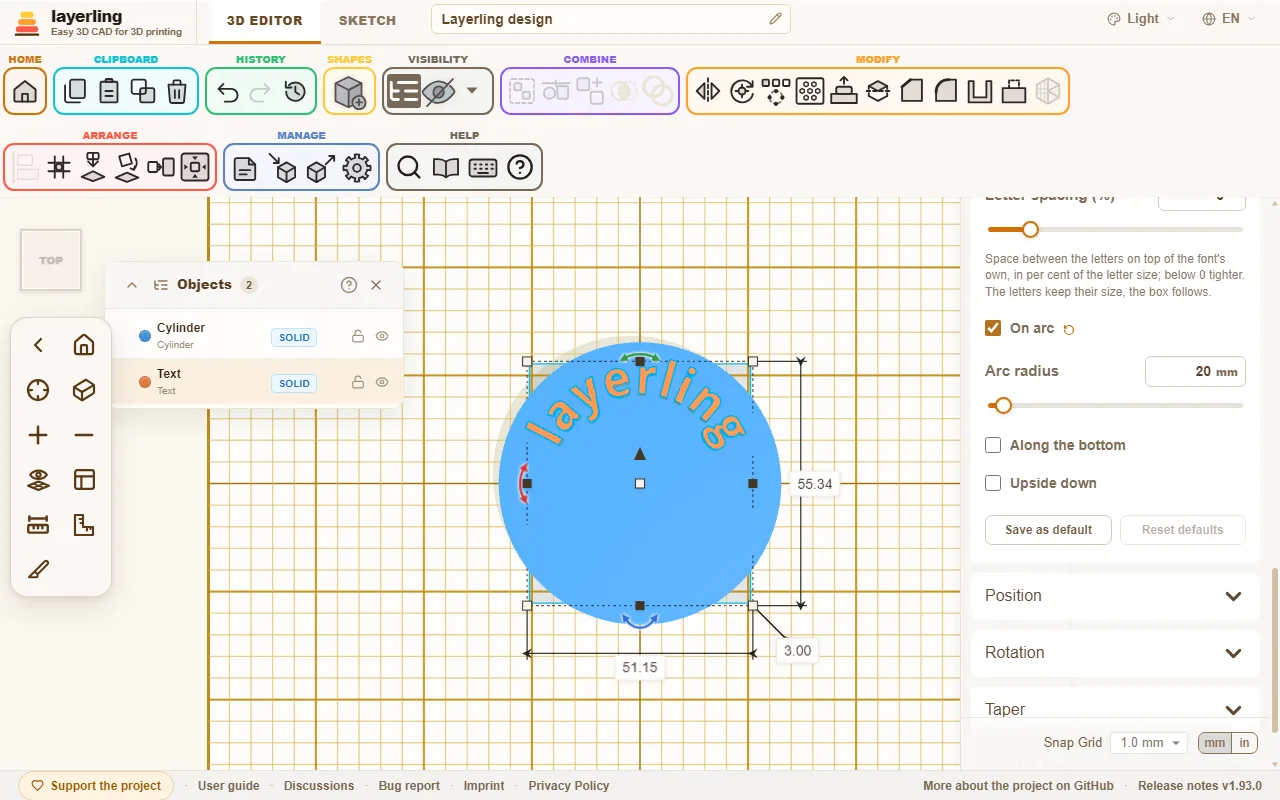
Attivandola, il testo segue il cerchio. Tutte le lettere poggiano sulla stessa linea di base e hanno una spaziatura uniforme, come nel testo normale. Ci sono quattro impostazioni:
- «Raggio dell'arco» (da 5 a 500 mm): raggio del cerchio su cui si dispone la linea di base delle lettere.
- «Dimensione delle lettere»: altezza delle lettere. Non dipende più dalla larghezza della forma.
- «Lungo il bordo inferiore»: sposta il testo dalla parte superiore a quella inferiore del cerchio. Le lettere sono rivolte verso il centro.
- «Capovolto»: capovolge solo le lettere, per renderle leggibili dall’altro lato. Il testo resta nella stessa posizione sul cerchio.
Il centro del cerchio coincide con il centro della forma. Per questo l’allineamento funziona come al solito: centrando il testo con un cilindro o un anello, si dispone esattamente in modo concentrico. Quando trascini una maniglia, raggio e dimensione delle lettere aumentano insieme, così il testo non si deforma.
9. Filettature, ingranaggi e altri componenti
Viti, dadi e fori filettati compatibili, oltre a ingranaggi, molle, tubi curvi, code di rondine, fori teardrop, lamature e svasature.
Oltre alle forme di base, la libreria contiene alcuni componenti che sarebbe laborioso costruire da soli. Puoi modificare tutte le forme in seguito, nelle rispettive impostazioni.
Filettature
Scegli «Filettatura» nella libreria delle forme. In «Tipo» selezioni il tipo di componente:
- «Barra filettata»: un cilindro filettato, per esempio una vite senza testa.
- «Vite»: una vite con testa. Scegli «Testa»: «Testa cilindrica (brugola)», «Testa svasata» oppure «Testa esagonale».
- «Dado»: il dado compatibile.
- «Foro filettato»: un foro filettato. È un foro: inseriscilo in un pezzo e raggruppali entrambi per creare una filettatura interna.
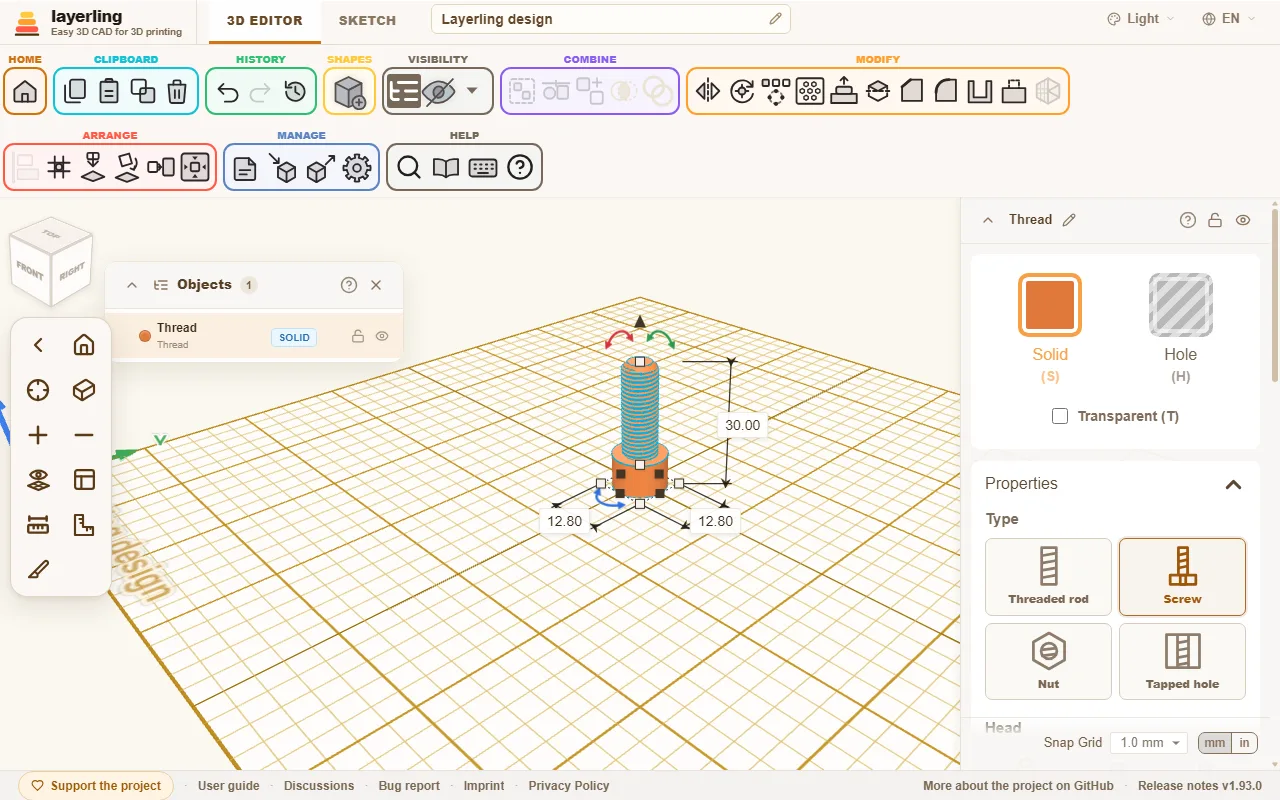
Scegli la dimensione in «Dimensione» da un elenco: filettature metriche da M2 a M24, misure in pollici UNC e UNF da No. 4 a 1 pollice e filettature per tubi da G1/16 a G4. Se scegli «Personalizzata», imposta tu «Diametro» e «Passo». Per le misure in pollici e le misure G, il campo chiede «Filetti per pollice» invece del passo in millimetri.
L’elenco raggruppa le misure per serie; una riga sotto il campo indica la serie scelta e propone esempi d’uso comune:
- M, metrica a passo grosso: filettatura metrica ISO a passo grosso secondo ISO 261, usata per viti e dadi standard.
- UNC, serie americana in pollici a passo grosso: le viti per fotocamere e treppiedi sono 1/4"-20 UNC (ISO 1222); le teste più grandi dei treppiedi usano 3/8"-16 UNC.
- UNF, serie americana in pollici a passo fine: gli stessi diametri della serie UNC, ma con passo più fine (ASME B1.1).
- G, filettatura per tubi: il tubo flessibile della doccia si collega con G1/2, quello della lavatrice con G3/4. Un rubinetto da giardino termina con una G3/4, quelli più piccoli con una G1/2; lì si avvita il raccordo del tubo a innesto rapido.
Le misure G sono filettature cilindriche Whitworth per tubi secondo ISO 228-1, usate nei raccordi per acqua, gas, idraulica e pneumatica. La misura indica il tubo, non il diametro della filettatura: una G1 ha un diametro esterno di 33,249 mm. Scegliendo una misura G, il profilo passa a «Whitworth (55°)»; scegliendo una misura metrica o in pollici torna a «Filettatura a V (ISO)». Se hai selezionato tu un profilo «Trapezoidale» o «Circolare», questo resta invariato. Lo standard definisce solo la filettatura, quindi la testa della vite e il dado per una misura G hanno le stesse proporzioni di quelli con diametro personalizzato. Le filettature coniche per tubi R, Rc e Rp non sono incluse.
Altre impostazioni:
- «Direzione»: «Destra» o «Sinistra».
- «Profilo»: «Filettatura a V (ISO)» è il profilo standard delle filettature metriche e in pollici; «Whitworth (55°)» è quello delle filettature G, con un angolo di 55° e creste e fondi arrotondati. «Trapezoidale» e «Circolare» hanno creste e fondi piatti. Di solito si stampano in modo più affidabile, perché non producono punte sottili.
- «Personalizzata (trapezoidale)»: un trapezio personalizzabile, con cresta e fondo piatti della stessa larghezza. «Angolo del fianco» è l’angolo tra i due fianchi del dente: 60° corrisponde alla filettatura a V appuntita, 30° a quella trapezoidale. Con un angolo di 90° o meno, nessun fianco è più piatto di 45° e la filettatura può essere stampata senza supporti. «Profondità della filettatura» e «Diametro del nocciolo» indicano la stessa misura in due modi: il diametro del nocciolo è il diametro esterno meno il doppio della profondità; modificando l’uno cambia anche l’altra. Un nuovo profilo personalizzato parte dalla profondità della filettatura a V con angolo di 60°. La profondità ha limiti che dipendono dall’angolo e dal passo: non può essere minore di un decimo del passo, maggiore del 40% del diametro o tale da far occupare ai due fianchi più di nove decimi del passo. Se modifichi il passo, la profondità cambia in proporzione; lo stesso accade se ridimensioni la filettatura. Gioco e smussi funzionano come per gli altri profili. Nel bridge MCP il profilo si chiama
custome usathreadFlankAngleethreadDepth. - «Gioco (XY)»: per dadi e fori filettati, è il gioco che permette a una coppia stampata di avvitarsi davvero. Più imprecisa è la stampante, maggiore deve essere il gioco. È lo spazio aggiuntivo sull’intero diametro; in una filettatura a V, la distanza tra i fianchi è solo circa la metà, quindi serve più gioco di quanto si potrebbe pensare. I nuovi dadi partono da 0,4 mm; 0,3 mm è stretto e 0,5 mm largo. Stampa prima una coppia di prova. Le aste e le viti hanno qui un gioco proprio, che riduce il diametro del bullone; il valore iniziale è 0. Il lato su cui applicare il gioco dipende dall’accoppiamento:
- Vite e dado entrambi stampati: lascia 0 sulla vite e assegna il gioco al dado (inizialmente 0,4 mm).
- Vite reale in un dado o foro filettato stampato: tutto il gioco va applicato alla parte stampata, quindi il dado resta a 0,4 mm. Se la vite oscilla, puoi provare 0,3 mm.
- Vite stampata in un dado reale: il dado reale non ha gioco, quindi la vite deve essere più sottile. Imposta qui da 0,3 a 0,4 mm, come faresti con un dado stampato.
- «Gioco lungo l'asse (Z)»: per dadi e fori filettati, è il gioco lungo l’asse, aggiunto a «Gioco (XY)». Ogni dente del dado diventa più sottile di questa misura, mentre il diametro resta invariato. Il motivo è che «Gioco (XY)» modifica solo il diametro e allarga i fianchi di una filettatura a V di circa 0,58 volte il suo valore. Per lasciare spazio tra i fianchi bisognerebbe aumentare molto il diametro, creando però un gioco laterale; il gioco assiale li separa senza questo effetto. Il valore iniziale è 0, così una filettatura salvata non cambia; il massimo è un quinto del passo, perché oltre non resterebbe abbastanza materiale nei denti del dado. Il campo è disponibile solo per dadi e fori filettati; aste e viti mantengono il proprio gioco. Altre informazioni nella sezione Filettature per la stampa 3D.
- «Smusso, estremità superiore», «Smusso, estremità inferiore», «Smusso della testa» e «Smusso del bordo»: smussi alle estremità per facilitare l’avvio della filettatura ed eliminare gli spigoli vivi della testa. Ogni estremità di un’asta, di un dado o di un foro filettato ha il proprio smusso; quello superiore può quindi essere lungo e quello inferiore corto o assente. Una vite ha un solo smusso sulla punta, indicato da «Smusso». Su un dado o un foro filettato, lo smusso allarga l’imbocco oltre il diametro esterno; il cono prosegue a 45° fino al nocciolo della filettatura, senza lasciare un gradino sul diametro esterno.
Passando da «Barra filettata» a «Foro filettato» o viceversa, la lunghezza resta invariata. Dadi e viti partono dalle misure standard.
- «Qualità»: regola il livello di dettaglio del calcolo della filettatura. Un valore più alto è più preciso ma più lento.
Le filettature stampate richiedono qualche attenzione. Prima di stampare un pezzo grande, crea una coppia di vite e dado di prova e regola il gioco in base alla tua stampante.
Filettature per la stampa 3D
Una filettatura stampata ha bisogno di spazio in due punti, con effetti diversi:
- Gioco sul diametro («Gioco (XY)»): allarga il dado. La vite ha quindi metà del valore come spazio libero su ciascun lato: con 0,4 mm di gioco, 0,2 mm per lato. La filettatura gira facilmente, ma la vite può oscillare lateralmente.
- Gioco assiale («Gioco lungo l'asse (Z)»): assottiglia i denti del dado. Quando la vite non è serrata, può muoversi avanti e indietro lungo l’asse di questa misura. Non aggiunge spazio laterale.
Insieme determinano lo spazio tra i fianchi: circa 0,58 volte il gioco sul diametro, più il gioco assiale. Per esempio, per ottenere una distanza di 0,3 mm, prima servivano 0,5 mm sul diametro, cioè 0,25 mm di gioco per lato. Ora bastano 0,2 mm sul diametro (0,1 mm per lato) e 0,2 mm assiali: lo spazio totale è 0,32 mm.
Conseguenze da considerare
- La vite ha gioco assiale. Senza carico può muoversi avanti e indietro di quella misura. Per fissaggi, coperchi e involucri non è un problema; per una vite di avanzamento che deve posizionare con precisione, invece, può esserlo: tieni il gioco assiale basso o impostalo su 0.
- I denti del dado diventano più sottili. Con 0,3 mm di gioco assiale e un passo di 1,75 mm, ogni dente risulta quasi un terzo più sottile al centro e quindi molto meno resistente. Per i pezzi sottoposti a carichi elevati, scegli una filettatura a passo più grosso.
- Il calcolo è più complesso. La forma del dente riceve punti aggiuntivi, quindi la filettatura ha più triangoli e richiede un po’ più tempo per essere calcolata.
- Con il profilo Whitworth, l’esportazione STEP non contiene veri archi. Una filettatura «Whitworth (55°)» con gioco assiale viene elaborata dallo strumento per gli spigoli ed esportata in STEP come profilo del dente composto da segmenti rettilinei, non da archi circolari esatti. Con gioco assiale pari a 0 tutto resta come prima.
Suggerimenti
- Stampa prima una coppia di prova. Una vite e un dado alti solo 4–6 mm richiedono pochi minuti. Stampa affiancate tre coppie con giochi diversi e scegli quella che gira bene senza oscillare.
- Parti da valori spesso adatti. Imposta un gioco sul diametro di 0,2–0,3 mm e un gioco assiale di 0,2 mm. Se la vite oscilla lateralmente, riduci il gioco sul diametro; se si blocca, aumenta quello assiale. Se preferisci non usare il gioco assiale, imposta 0,4 mm sul diametro, come prima.
- Il gioco assiale dovrebbe essere almeno pari all’altezza di uno strato. La stampante non riesce a riprodurre misure inferiori. Con uno strato di 0,2 mm, 0,2 mm è un buon valore iniziale; con uno strato da 0,1 mm basta meno.
- Stampa la vite e il dado in verticale. L’asse punta verso l’alto, così ogni giro corrisponde a strati interi e i fianchi risultano puliti. Se li stampi coricati, i fianchi cedono.
- I passi fini sono difficili da stampare. Sotto circa 1 mm, i giri spesso si fondono. Una filettatura più grossa o un profilo «Trapezoidale» con creste piatte si stampa meglio di una filettatura a V fine.
- Evita le punte sottili. La filettatura a V ha una punta stretta che l’ugello della stampante fatica a riprodurre. I profili «Trapezoidale» e «Circolare» hanno denti più piatti.
- Rimuovi le bave e rodala. I primi giri spesso fanno attrito perché sui fianchi restano piccoli residui di stampa. Avvita e svita alcune volte: la filettatura scorrerà meglio. Lo smusso iniziale facilita l’avvitamento.
- Se cambi stampante o filamento, ricorda che il gioco dipende dalla stampante, dal materiale e dall’ugello. Stampa di nuovo la coppia di prova dopo averne cambiato uno.
Lo strumento per gli spigoli usa la geometria esatta della filettatura. Puoi smussare o raccordare la parte filettata senza rimuovere la filettatura, oppure lavorare sui bordi di una testa di vite; vedi Smussare gli spigoli e svuotare i corpi. Calcolare gli spigoli di una filettatura richiede un po’ di tempo: qualche secondo per un M6 e circa mezzo minuto per una filettatura per tubi G1/2. Per smussare velocemente la testa di una vite, usa l’impostazione apposita nelle proprietà.
Ingranaggi
«Ingranaggio» è disponibile come «Ingranaggio a denti dritti», «Ingranaggio elicoidale», «Ingranaggio a spina di pesce» e «Ingranaggio conico», oltre che come «Corona dentata» e «Cremagliera» (più sotto). I nuovi ingranaggi usano «Evolvente» in «Forma del dente»: denti con fianchi a evolvente, come quelli usati nei generatori di ingranaggi e in ambito tecnico. Questo profilo permette ai denti di rotolare correttamente l’uno sull’altro. Imposta il numero di «Denti» (da 6 a 500) e «Modulo (mm)»; le dimensioni si adattano di conseguenza: il diametro esterno è modulo × (numero di denti + 2), mentre il diametro primitivo è modulo × numero di denti. I nuovi ingranaggi partono da un modulo 2. Due ingranaggi si accoppiano se hanno lo stesso modulo e lo stesso «Angolo di pressione» (di solito 20°) e se la distanza tra i centri è (denti + denti) × modulo / 2. Selezionando entrambi, il pannello delle proprietà mostra questa distanza e quella attuale tra i centri. Se vuoi mantenerli nella posizione attuale, indica anche il modulo con cui potrebbero accoppiarsi lì; «Adatta il modulo di entrambi» assegna quel modulo a entrambi in un solo passaggio, mantenendo denti, altezza e foro centrale. Se un dente incontra un altro dente invece di inserirsi nello spazio, ruota uno degli ingranaggi di mezzo dente, cioè 180° diviso per il numero dei suoi denti. «Gioco» riduce leggermente i denti, evitando che una coppia stampata si blocchi. Il valore si riferisce alla coppia e viene diviso a metà tra i due ingranaggi; 0,2 mm è un buon valore iniziale, 0 crea un accoppiamento esatto. Sotto il cerchio di base, il fianco prosegue diritto fino al fondo del dente e non presenta il sottosquadro che avrebbe una fresa. È una soluzione adatta alla stampa, ma un pignone molto piccolo, con meno di circa 17 denti, potrebbe sfregare leggermente sul fondo.
Un ingranaggio elicoidale aggiunge «Angolo dell'elica». Con denti a evolvente è il vero angolo dell’elica sul cerchio primitivo: due ingranaggi elicoidali si accoppiano se hanno lo stesso modulo e angoli uguali in valore assoluto ma di segno opposto. «Ingranaggio a spina di pesce» è formato da due metà elicoidali con torsioni opposte: i denti salgono in una direzione fino a metà altezza e poi tornano indietro, formando una freccia. È utile nella stampa 3D per due motivi: l’ingranaggio si centra sull’albero e non genera spinta assiale, perché le forze delle due metà si annullano. Un ingranaggio elicoidale normale, invece, spinge lateralmente lungo il proprio asse. Imposta «Angolo dell'elica» e «Qualità dell'elica» come per l’ingranaggio elicoidale; l’angolo si applica a ciascuna metà. Due ingranaggi a spina di pesce si accoppiano se hanno lo stesso modulo e angoli uguali in valore assoluto ma di segno opposto, uno positivo e uno negativo. Al centro non c’è una scanalatura come negli ingranaggi a spina di pesce fresati: le due metà si raccordano senza gradini. Lo strumento per gli spigoli e l’esportazione STEP trattano l’ingranaggio a spina di pesce come una mesh triangolare, non come una geometria esatta.
L’ingranaggio conico mantiene i denti a evolvente, che si restringono verso la sommità. È un’approssimazione e non una coppia conica calcolata con precisione.
«Arrotondato» usa denti rotondi composti da archi, come gli ingranaggi Useful di Tinkercad: punte e spazi si raccordano senza spigoli. Gli ingranaggi piccoli si stampano più facilmente in questo modo e girano con meno attrito; su una manopola i denti offrono anche una presa piacevole. Anche i denti rotondi si impostano con «Denti», «Modulo (mm)» e «Gioco», ma non hanno un angolo di pressione. Sono più bassi dei denti a evolvente, quindi il diametro esterno è modulo × (denti + 1,2). Gli ingranaggi rotondi con lo stesso modulo si accoppiano tra loro, alla stessa distanza tra i centri degli ingranaggi a evolvente; non si accoppiano invece con quelli a evolvente.
«Semplice» crea denti rettilinei, l’unico tipo disponibile nelle versioni precedenti. In questo caso imposti manualmente «Dimensione del dente» e «Larghezza del dente». I progetti più vecchi mantengono questo tipo di dente finché non lo modifichi. Tutti e tre i tipi hanno «Foro centrale».
«Corona dentata» ha i denti rivolti verso l’interno: è una corona in cui gira un ingranaggio più piccolo, come l’ingranaggio esterno di un riduttore epicicloidale. Si imposta come un ingranaggio a evolvente o a denti rotondi, con «Denti», «Modulo (mm)» e «Gioco», oltre a «Corona», la corona esterna ai denti. Il diametro esterno è modulo × (denti + 2,5), più il doppio della corona; con denti rotondi, è modulo × (denti + 1,7). Un ingranaggio dello stesso modulo si inserisce se il suo centro dista dal centro della corona (denti della corona − denti dell’ingranaggio) × modulo / 2. Selezionandoli entrambi, il pannello delle proprietà mostra questa distanza. In un riduttore epicicloidale, denti della corona = denti dell’ingranaggio centrale + 2 × denti del satellite; per esempio, 30 = 12 + 2 × 9. La corona non ha un foro centrale: è già un anello. Con un numero di denti compreso tra 26 e 33, le punte possono essere accorciate fino a un quarto del modulo, perché altrimenti si formerebbe uno spigolo minuscolo sul cerchio di base; l’accoppiamento non cambia.
«Cremagliera» è un ingranaggio con raggio infinito: una barra con denti su un lato, i cui fianchi sono rette inclinate dell’angolo di pressione per gli ingranaggi a evolvente. La larghezza (lungo X) è pari a denti × passo, dove il passo è π × modulo. Perciò puoi disporre in fila cremagliere dello stesso modulo, con ogni estremità che termina in uno spazio tra i denti. La lunghezza (lungo Y), cioè lo spessore della barra, è a scelta, purché ci sia spazio per i denti e per almeno mezzo millimetro di barra. I denti sono rivolti in avanti, verso chi guarda dalla vista iniziale: ruota la cremagliera come preferisci. Un ingranaggio dello stesso modulo scorre su di essa se il suo centro si trova davanti alla linea primitiva di una distanza pari a denti × modulo / 2. La linea primitiva è un modulo dietro le punte dei denti, oppure 0,6 moduli per i denti rotondi. Corone e cremagliere sono disponibili con denti a evolvente o rotondi, non con quelli semplici; cambiando il tipo di ingranaggio, il modulo resta invariato.
Lo strumento per gli spigoli e l’esportazione STEP trattano ogni ingranaggio come geometria esatta, con fianchi a evolvente curvi e uniformi. Un ingranaggio elicoidale su una base ovale resta una mesh triangolare; lo stesso vale per un ingranaggio elicoidale a evolvente con circa 31 denti o più. I denti piccoli limitano quanto puoi arrotondare gli spigoli: per un ingranaggio a denti semplici largo 30 mm con 12 denti, la parte piatta alla base tra due denti è larga solo circa 0,65 mm. Puoi quindi arrotondare tutti gli spigoli fino a circa 0,5 mm; per un ingranaggio conico, che ha una sommità più piccola, fino a circa 0,4 mm. I denti di un ingranaggio elicoidale sono inclinati e la superficie piatta tra i loro spigoli obliqui si restringe: più aumenta l’angolo dell’elica rispetto all’altezza dell’ingranaggio, minore è il raccordo possibile. Puoi arrotondare gli spigoli delle due facce piane, ma il kernel CAD non riesce a smussare soltanto quegli spigoli: arrotondali oppure applica uno smusso più piccolo, per esempio 0,2 mm, a tutti gli spigoli insieme.
Molle
«Molla» usa «Giri» e «Filo»; insieme all’altezza determinano la flessibilità della molla. «Avvolgimento» imposta la direzione di avvolgimento del filo: «Destro», come in una normale molla di compressione, oppure «Sinistro».
Lo strumento per gli spigoli e l’esportazione STEP usano la geometria esatta della molla: un filo rotondo disposto a elica e tagliato perpendicolarmente alle due estremità. Puoi arrotondare o smussare, per esempio, le estremità del filo.
Tubi curvi
Un «Tubo curvo» è composto da un massimo di dodici tratti: un segmento rettilineo seguito da una curva. Per ogni tratto imposta «Lunghezza del tratto rettilineo», «Angolo di piega», «Raggio di piega» e «Angolo di rotazione». Il tratto che stai modificando si illumina in arancione sul tubo, così puoi seguirne l’ordine. Con un angolo di rotazione del profilo pari a 0°, la curva resta sul piano di lavoro; a 90° il tubo piega verso l’alto. Il profilo può essere rotondo, quadrato, esagonale o ottagonale, cavo con la stessa forma interna oppure completamente pieno. Se il tubo si interseca con se stesso, layerling ti avvisa.
Raccordo tra profili
«Raccordo tra sezioni» unisce un profilo inferiore a uno superiore, come con Loft in Fusion: per esempio, un adattatore per tubi che passa da un diametro a un altro, un ventilatore quadrato collegato a un condotto rotondo o un supporto che diventa rotondo verso l’alto. Per ciascuna estremità scegli «Contorno inferiore» e «Contorno superiore»: «Cerchio / ellisse», «Rettangolo» con «Raggio degli angoli inferiori» oppure «Poligono» con il numero di angoli desiderato. Imposta anche larghezza e lunghezza di ciascuna estremità e l’altezza. «Spostamento superiore in larghezza» e «Spostamento superiore in lunghezza» spostano lateralmente l’estremità superiore per creare una transizione inclinata; quella inferiore resta ferma.
«Spessore della parete (0 = solido)» trasforma il corpo pieno in un tubo aperto sopra e sotto. A entrambe le estremità l’apertura è più piccola dello spessore della parete, misurato trasversalmente; dove la parete è inclinata, risulta leggermente più sottile. Se trascini le maniglie per ingrandire il riquadro, entrambe le estremità crescono mantenendo invariati raggio degli angoli e spessore della parete.
«Transizione uniforme (%)» rende uniforme la transizione. A 0 i lati procedono in linea retta dal basso verso l’alto, come su un cono. A 100 partono verticali da entrambe le estremità e cambiano dimensione gradualmente a metà, seguendo una curva a S: per esempio, un adattatore si allarga in modo uniforme da un tubo stretto a uno largo, invece di avere la forma di un imbuto. I valori intermedi combinano i due profili. La transizione uniforme funziona insieme a «Spessore della parete (0 = solido)», torsione, inclinazione e spostamento laterale; un tubo con pareti resta aperto alle due estremità. È una geometria esatta, come quella di un tubo diritto, quindi puoi smussarne e raccordarne gli spigoli; viene però calcolata attraverso più sezioni e richiede un po’ più tempo.
«Torsione» ruota il profilo in modo uniforme attorno all’asse verticale mentre sale, fino a 360° in entrambe le direzioni; i lati si avvolgono attorno al corpo. «Inclinazione superiore, fronte/retro» e «Inclinazione superiore, sinistra/destra» inclinano l’estremità superiore fino a 45°: un valore positivo solleva il bordo anteriore o il lato destro. Anche le sezioni intermedie si inclinano in proporzione, così la parete segue l’inclinazione in modo uniforme. Il punto più alto resta all’altezza impostata. Se in seguito riduci l’altezza al punto che l’estremità inclinata arriverebbe sotto la piastra, l’inclinazione viene limitata per mantenerla sopra la piastra. Il raccordo tra due profili non serve per creare una curva lungo un percorso, come un gomito per tubi.
Il raccordo tra profili è una geometria esatta, anche se attorcigliata o inclinata: puoi smussarne e raccordarne gli spigoli e l’esportazione STEP la mantiene. Puoi aggiungere una flangia con fori per viti come al solito e raggruppare il tutto.
Gridfinity
«Gridfinity» crea componenti per il sistema di contenitori aperti ideato da Zack Freedman: contenitori su una griglia da 42 mm, da inserire in una piastra di base e impilare. Le dimensioni rispettano la specifica Gridfinity pubblicata, quindi un contenitore di layerling si adatta a una piastra creata con un altro generatore e viceversa. In «Tipo» scegli:
- «Contenitore»: un contenitore con un piedino sotto ogni unità della griglia. «Unità in larghezza» e «Unità in profondità» indicano il numero di unità da 42 mm (un contenitore è più piccolo di 0,5 mm: una sola unità misura 41,5 mm); «Unità di altezza» indica il numero di unità in altezza da 7 mm, fino a 20. «Bordo di impilamento» crea un bordo superiore sporgente che accoglie i piedini del contenitore sovrastante e aggiunge 4,4 mm all’altezza: un contenitore alto 3 unità con bordo misura 25,4 mm. Con «Fori per magneti» si crea in ogni piedino un alloggiamento per un magnete da 6 × 2 mm, vicino a ciascun angolo.
- «Base a griglia»: la piastra su cui poggiano i contenitori, alta 5 mm e con una sede per ogni unità della griglia. È una struttura aperta, senza fondo e senza fori per i magneti.
La misura è sempre un numero intero di unità (oppure di celle da 21 mm sulla griglia dimezzata, descritta sotto), fino a 6 × 6 (252 mm, compatibile con un piatto di stampa da 256 mm); trascinando una maniglia, la dimensione si aggancia all’unità più vicina. Parete (0,95 mm), fondo (1,2 mm) e profondità dei fori per i magneti (2,4 mm) non fanno parte della specifica: lo spessore della parete e la profondità dei fori sono fissi, mentre puoi alzare il fondo (vedi sotto). I fori M3 previsti dalla specifica non vengono creati. Il bordo superiore è vivo, come nella specifica; se la stampante lo lascia irregolare, puoi arrotondarlo o smussarlo con lo strumento per gli spigoli. Contenitore e piastra sono geometrie esatte, quindi puoi applicare raccordi e smussi ed esportarli in STEP. Per dividere un contenitore, raggruppa al suo interno scatole sottili che facciano da pareti: appoggiale sul fondo, a 5,95 mm di altezza (o sopra il fondo rialzato). In un contenitore con bordo superiore, mantienile almeno 0,5 mm sotto il valore di 7 mm per unità di altezza, misurato dal fondo del contenitore (20,5 mm per 3 unità), perché i piedini del contenitore superiore penetrano di 0,35 mm. Stampa contenitori e piastre senza supporti, così come appaiono sul piatto.
Puoi realizzare un contenitore anche su una griglia dimezzata: attiva «Mezza griglia (21 mm)»; allora «Unità in larghezza» e «Unità in profondità» indicano celle da 21 mm, fino a 12 (gli stessi 251,5 mm di 6 unità). Ogni cella ha un piedino dedicato, largo 20,5 mm in alto e dotato dei gradini previsti dalla specifica. Quattro piedini entrano nella sede di una normale piastra di base, così un contenitore da 1,5 o 2,5 unità può stare accanto a quelli di misura intera. Con «Mezza griglia (21 mm)» attivo, il contenitore conserva il proprio profilo (2 unità diventano 4 celle); disattivandolo, un numero dispari di celle viene arrotondato all’unità intera successiva. Il bordo superiore segue il profilo del contenitore come al solito. Con «Fori per magneti» ogni piedino ha un foro, a 2,5 mm dal centro in entrambe le direzioni verso l’angolo della cella che cade sulla griglia da 42 mm, misurato dall’angolo posteriore sinistro del contenitore. I fori si allineano con quelli magnetici di una piastra creata con un altro generatore quando quell’angolo coincide con un angolo della griglia; un contenitore con un numero dispari di celle può anche essere ruotato di 180°, in modo che quell’angolo coincida con quello anteriore destro della griglia. La piastra di base resta sulla griglia da 42 mm. La griglia dimezzata non fa parte della specifica.
Un contenitore alto almeno 3 unità può avere mensole portaetichette lungo le pareti interne: attiva «Ripiano per etichetta dietro», «Ripiano per etichetta davanti», «Ripiano per etichetta a sinistra» o «Ripiano per etichetta a destra», anche in combinazione. Ogni mensola attivata ha impostazioni indipendenti «Larghezza del ripiano», «Lunghezza del ripiano» e, se è più corta, «Posizione del ripiano»; le impostazioni degli angoli più sotto si applicano a tutte. La parte superiore della mensola è piatta per applicare un’etichetta, con una striscia frontale di 1,2 mm più bassa e una parte inferiore inclinata a 36°. La parte superiore si trova 0,85 mm sotto il valore di 7 mm per unità di altezza, misurato dal fondo del contenitore (20,15 mm per 3 unità), così i piedini del contenitore sovrastante restano a 0,5 mm di distanza. Se il contenitore è alto meno di 3 unità, le mensole non compaiono; tornano disponibili raggiungendo 3 unità. Le mensole portaetichette non fanno parte della specifica.
«Larghezza del ripiano» determina quanto la mensola sporge verso l’interno del contenitore: 14 mm, fino a un massimo di 17,2 mm in un contenitore alto 3 unità (meno se il fondo è rialzato) e 16,8 mm se due mensole si fronteggiano in un contenitore profondo 1 unità con angoli da 2 mm. Con «Lunghezza del ripiano» impostato su 0, la mensola attraversa tutta la parete. Se è più corta, almeno 10 mm, compare «Posizione del ripiano», che la sposta rispetto al centro della parete: verso destra sulle pareti posteriore e anteriore, viste di fronte, e verso il davanti sulle pareti laterali. Un’estremità che arriva a meno di 1 mm da una parete (1,8 mm con il bordo impilabile, il cui supporto è inclinato in quel punto), oppure che termina sulla mensola di quella parete, prosegue fino a unirsi a essa; anche due mensole che si incontrano in un angolo si uniscono. Quando c’è spazio, l’angolo nel punto in cui una mensola incontra una parete o un’altra mensola è arrotondato o smussato: scegli «Arrotondato» o «Smussato» in «Angoli del ripiano» e imposta la dimensione con «Dimensione degli angoli» (2 mm; 0 mantiene l’angolo vivo). Con «Arrotondato», vengono arrotondati anche gli angoli anteriori liberi di una mensola corta, usando lo stesso raggio fino a metà della larghezza.
Un contenitore può avere anche un incavo per le dita lungo una parete interna, così puoi spingere fuori i pezzi piccoli seguendo la curva invece di cercare di prenderli nel punto in cui il fondo incontra la parete. Attiva «Scivolo per le dita dietro», «Scivolo per le dita davanti», «Scivolo per le dita a sinistra» o «Scivolo per le dita a destra», anche in combinazione. Il fondo sale lungo un quarto di cerchio fino alla parete, da un lato all’altro, e due incavi su pareti adiacenti si incontrano nell’angolo. Un contenitore con incavo ha anche tutti gli spigoli del fondo arrotondati a 2,8 mm, come gli angoli interni; l’incavo è un arrotondamento più ampio sulla parete. Quando attivi un incavo, sotto gli interruttori compare «Raggio dello scivolo», che si applica a tutti. Finché non lo imposti, il raggio è metà dell’altezza tra il fondo e il punto in cui il supporto del bordo lascia la parete: 1,65 mm sotto il valore di 7 mm per unità di altezza, misurato dal fondo, oppure fino alla sommità di un contenitore senza bordo superiore (6,7 mm in un contenitore da 3 unità con bordo, meno se il fondo è rialzato). Il raggio è almeno 3,5 mm e resta almeno 0,5 mm più basso di quell’altezza; attraverso il contenitore lascia almeno 2 mm di fondo tra due incavi contrapposti o tra un incavo e la parete opposta. Un contenitore alto 1 unità non ha spazio per un incavo e non mostra gli interruttori; ricompaiono a 2 unità. Neppure gli incavi per le dita fanno parte della specifica.
Puoi rialzare il fondo di un contenitore vuoto, così da incidervi la forma di un oggetto: «Altezza del fondo» imposta l’altezza del fondo, misurata dalla parte inferiore del contenitore (inizialmente 5,95 mm, cioè il fondo da 1,2 mm sopra i piedini). Il contenitore è pieno fino a quell’altezza. Con il bordo superiore, il fondo può salire fino al punto in cui il supporto del bordo lascia la parete, 1,65 mm sotto il valore di 7 mm per unità di altezza (19,35 mm per 3 unità); il bordo resta integro e i piedini del contenitore impilato sopra mantengono 1,3 mm di distanza. Senza il bordo, può arrivare fino alla sommità e il contenitore diventa un blocco pieno. Raggruppa al suo interno i fori a forma dei tuoi strumenti, profondi quanto serve. Gli incavi per le dita iniziano dal fondo rialzato; le mensole si accorciano affinché la loro parte inferiore resti sopra il fondo. Quando il fondo non lascia loro spazio, le rispettive opzioni scompaiono (gli incavi sopra 15,35 mm e le mensole sopra 15,54 mm, in un contenitore da 3 unità con bordo) e ricompaiono quando abbassi il fondo. Un contenitore alto 1 unità con bordo non ha spazio per rialzare il fondo e il relativo campo non compare. Anche il fondo rialzato non fa parte della specifica.
Puoi suddividere un contenitore in scomparti senza aggiungere pareti con il comando «Scomparti», appena sotto «Proprietà». «Colonne» e «Righe» impostano il numero di scomparti, fino a 4 per unità della griglia per direzione (2 per cella sulla griglia dimezzata) e 40 in totale. I divisori corrono per tutta l’altezza, dal fondo (o dal fondo rialzato) fino a 0,85 mm sotto il valore di 7 mm per unità di altezza, dove terminano anche le mensole: il contenitore sovrastante continua a poggiare sul bordo come prima. Per avere divisori, il contenitore deve essere alto almeno 2 unità e il fondo deve trovarsi almeno 3 mm sotto la loro sommità; se lo spazio è minore, il contenitore viene creato senza divisori, che ricompaiono quando c’è spazio sufficiente. «Spessore dei divisori» è inizialmente 1,2 mm e può essere impostato da 0,8 a 3 mm. All’inizio i divisori sono equidistanti. Per spostarne uno, selezionalo in «Tra colonne» o «Tra righe», contando da sinistra o dal fondo, e imposta «Posizione», misurata dalla parete interna sinistra o posteriore al centro del divisore. Ogni scomparto resta largo almeno 6 mm. Dopo aver spostato un divisore, quelli nella stessa direzione mantengono la posizione in millimetri anche se ridimensioni il contenitore; impostando un nuovo numero di scomparti, i divisori di quella direzione vengono nuovamente distribuiti in modo uniforme. Ogni scomparto mantiene gli angoli interni del contenitore, arrotondati a 2,8 mm; anche gli spigoli sul fondo hanno un raggio di 2,8 mm, con o senza incavo per le dita. Gli incavi vengono ripetuti in ogni scomparto: se ne attivi uno sulla parete posteriore, ogni scomparto ne avrà uno sul lato posteriore, vicino alla parete o a un divisore. Negli scomparti stretti, il raggio si riduce per lasciare 2 mm di fondo piatto; se lo scomparto è troppo stretto anche per un raggio di 3,5 mm, vengono esclusi gli incavi che attraversano quella direzione. Una nota sotto «Raggio dello scivolo» lo segnala. Anche i divisori non fanno parte della specifica.
Un contenitore con divisori può avere una mensola portaetichette in ogni scomparto invece che lungo le pareti: le mensole sulle pareti sono disponibili solo senza divisori e i relativi interruttori ricompaiono quando il contenitore torna a essere un unico scomparto. Per contenitori alti almeno 3 unità, scegli lo scomparto con «Riga» e «Colonna» (compaiono se c’è più di uno scomparto) e indica in «Ripiano per etichetta» su quale lato posizionare la mensola, contro la parete del contenitore o un divisore. Un lato è disponibile solo se la mensola non chiude lo scomparto. «Lunghezza ripiano (%)» va da 10 a 100; se la mensola risultasse più corta di 4 mm, viene esclusa e una nota lo segnala. Per una mensola più corta compare «Posizione del ripiano»: «Sinistra», «Centro» o «Destra» sui lati posteriori o anteriori; «Dietro», «Centro» o «Davanti» sui lati sinistro o destro. «Larghezza del ripiano» è inizialmente 14 mm, meno in uno scomparto stretto; la mensola non può mai chiudere lo scomparto e lascia almeno 6 mm liberi sul davanti. Il profilo delle mensole è uguale a quello lungo le pareti; anche «Angoli del ripiano» e «Dimensione degli angoli» in «Proprietà» si applicano a esse.
Puoi lasciare aperto uno o più lati del contenitore per unire quelli affiancati e creare un vano lungo. Attiva «Aperto dietro», «Aperto davanti», «Aperto a sinistra» o «Aperto a destra»; con tutti e quattro attivi, il contenitore diventa un vassoio, con il fondo sui piedini. Un lato aperto non ha parete né bordo superiore sopra il fondo. Le pareti adiacenti e il loro bordo proseguono diritte fino al profilo del contenitore e terminano perpendicolarmente, così due contenitori aperti affiancati restano distanti 0,5 mm, come qualsiasi coppia di contenitori; anche il fondo prosegue piatto fino al bordo e termina perpendicolarmente. Non vengono create mensole portaetichette o incavi sul lato aperto; i relativi interruttori scompaiono ma le impostazioni restano memorizzate per quando richiudi il lato. Scomparti e mensole sugli altri lati, oltre ai divisori che arrivano al lato aperto, proseguono fino al bordo. Non è possibile mettere una mensola portaetichette su un lato aperto dello scomparto: se ne hai già impostata una, viene esclusa e una nota compare sotto «Ripiano per etichetta». I piedini e i fori per i magneti restano invariati. Un contenitore impilato su uno aperto viene sostenuto dai bordi superiori solo sui lati chiusi. Un contenitore senza bordo superiore, con il fondo rialzato fino alla sommità, è un blocco pieno e non mostra le opzioni per aprire i lati. Neppure i lati aperti fanno parte della specifica.
Cerniera
«Cerniera» si stampa in un unico pezzo e poi può muoversi (print-in-place): due ante aperte e appoggiate sulla piastra, con perni cilindrici alternati lungo un asse comune. Il perno appartiene all’anta posteriore e attraversa con gioco i cilindri dell’anta anteriore. Imposta «Lunghezza (asse)», «Larghezza da aperta» e «Diametro delle nocche», oltre al numero di «Nocche» (dispari, così il perno è sostenuto a entrambe le estremità), «Diametro del perno» e «Spessore dell'ala».
«Gioco» è lo spazio tra le parti mobili: attorno al perno, tra i cilindri e davanti alle ante. Con 0,4 mm, una stampante ben calibrata di solito libera la cerniera con una piccola torsione; se le parti si fondono, aumenta il gioco; se oscillano troppo, riducilo. Stampa la cerniera coricata come appare sulla piastra, senza supporti. Se preferisci usare un perno tuo, per esempio un pezzo di filamento o di filo metallico, più scorrevole di un piccolo perno stampato, attiva «Senza perno (perno proprio)»: il perno stampato viene escluso e un foro del diametro del perno più il gioco attraversa tutti i cilindri, comprese le estremità. Con «Angolo di apertura» puoi sollevare la seconda anta attorno al perno per mostrare la cerniera nella posizione prevista nel progetto: 0° è la posizione piatta di stampa, 180° quella chiusa. I cilindri restano al loro posto e la cerniera rimane un pezzo unico; prima di stampare, ricordati di riportare l’angolo a 0°. Puoi aggiungere fori alle ante o raggrupparle con un pezzo più grande, per esempio un coperchio.
Zigrinatura
«Zigrinatura» è un’impugnatura rotonda con scanalature tutto attorno, adatta a manopole, rotelle e impugnature di utensili. In «Motivo» scegli «Dritta», con scanalature parallele all’asse come su una manopola di controllo; «Incrociata», con due file oblique che si incrociano formando piccoli rombi; oppure «Arrotondata», con scanalature e creste parallele all’asse che creano un’onda morbida di archi, piacevole da impugnare e senza rilievi taglienti. Con la zigrinatura rotonda, le scanalature restano meno profonde della metà del passo, altrimenti le creste sporgerebbero alla base; se la profondità è eccessiva, viene ridotta. Imposta «Diametro», «Altezza», il numero di «Scanalature» e «Profondità delle scanalature»; per la zigrinatura incrociata, imposta anche «Angolo delle scanalature» rispetto all’asse. «Smusso alle estremità» smussa entrambe le estremità a 45°, come su una manopola tornita; 0 le lascia vive.
Le zigrinature dritte e rotonde sono geometrie esatte, quindi puoi smussarne e raccordarne gli spigoli. La zigrinatura incrociata resta una mesh, perché calcolarla come geometria esatta con 30 scanalature richiederebbe quasi un minuto. Per creare una manopola da montare su un albero, raggruppa la zigrinatura con un foro, per esempio un «Filettatura» impostato come foro filettato. Le scanalature più sottili di 0,4 mm difficilmente vengono stampate in modo pulito; inoltre layerling non ne dispone più di una ogni 0,8 mm attorno all’impugnatura, quindi una manopola sottile ne avrà meno.
Coda di rondine
«Coda di rondine» crea un incastro in cui due parti si bloccano a vicenda e possono essere unite soltanto facendole scorrere lateralmente. Imposta la larghezza dell’estremità più larga, «Larghezza del collo» e la lunghezza della coda. Duplica la coda per creare l’altra metà e trasforma la copia in un foro: «Gioco come foro» aggiunge un piccolo gioco affinché l’incastro non si blocchi dopo la stampa.
Foro teardrop
Quando stampi un foro orizzontale, sulla parte superiore si crea un ponte che tende a cedere. «Foro a goccia» ha quindi una punta rivolta verso l’alto: ogni strato poggia su quello sottostante e il foro risulta abbastanza rotondo senza supporti. Imposta «Diametro (parte circolare)» in base al diametro del foro, per esempio circa 3,4 mm per una vite M3, e «Lunghezza del foro» quanto basta per attraversare il pezzo. «Angolo della punta» è impostato a 90°, così i fianchi si incontrano a 45°. La maggior parte delle stampanti gestisce bene quest’angolo; una punta più piatta richiede più altezza, una più acuta la riduce.
Imposta la forma teardrop come foro e raggruppala con il pezzo. La lunghezza segue la profondità e la punta è rivolta verso l’alto. Per un foro orientato diversamente, ruotala di 90° attorno all’asse verticale.
Anche un foro filettato orizzontale tende a cedere in alto. Aggiungigli una forma teardrop: inserisci un foro «Foro a goccia» il cui «Diametro (parte circolare)» corrisponda al nocciolo della filettatura, cioè al diametro libero lasciato dai denti (circa 8,4 mm per M10), e usa la stessa lunghezza del foro filettato; poi seleziona entrambi. Con «Allinea» allineali al centro: il centro della forma teardrop è il centro della parte rotonda, non quello del riquadro che include la punta, quindi i due cerchi coincideranno. Raggruppali entrambi con il pezzo. La filettatura viene sottratta come al solito e la punta apre la parte superiore del foro, che può essere stampato senza supporti.
Lamatura e svasatura
Spesso la testa di una vite non deve sporgere dalla superficie. «Foro lamato» crea una sede cilindrica per una vite a testa cilindrica con esagono incassato (DIN 912); «Foro svasato» crea una sede conica per una vite a testa svasata (DIN 7991). Entrambe le forme si posizionano con la testa rivolta verso l’alto: «Diametro della testa» è il diametro della sede o del cono, «Diametro del gambo» quello del foro sottostante e «Lunghezza totale» la lunghezza totale. Per la lamatura imposti «Profondità della testa»; per la svasatura imposti «Angolo del cono» (90° è adatto alle viti svasate). I valori iniziali corrispondono a una vite M3.
«Doppia svasatura» crea uno smusso su entrambe le facce di una piastra, per rifinire sia il davanti sia il retro. Non ha una voce dedicata nella libreria: scegli «Foro svasato» e attiva «Both sides» nelle proprietà (nei corpi già impostati come doppia svasatura l’interruttore è già attivo). Si crea un cono a ciascuna estremità, fino a «Diametro della testa», con «Diametro del gambo» tra i due. Imposta «Angolo del cono» e «Lunghezza totale» come al solito. Se il foro è troppo corto per contenere due coni interi, questi si incontrano al centro mantenendo l’angolo scelto e il foro centrale resta più largo del valore impostato: per esempio, una svasatura da 10 mm, un foro centrale da 6 mm, un angolo di 90° e una lunghezza di 2 mm creano due coni che si restringono da 10 a 8 mm. Come gli altri, il foro viene sottratto dal pezzo raggruppandolo.
Imposta la forma come foro e raggruppala con il pezzo. Fai sporgere leggermente l’estremità superiore oltre la superficie su cui deve appoggiarsi la testa, così la sede si apre in modo pulito. Per creare una sede per un dado esagonale, usa «Poligono» con sei lati come foro.
10. Misurazioni e annotazioni
Metro a nastro, righello e squadra, distanze dall’origine, note che restano associate a una parte e punti di riferimento a cui gli oggetti possono agganciarsi.
Per costruire un pezzo con precisione, devi poterlo misurare. layerling offre diversi strumenti per farlo. Nessuno compare nelle esportazioni. Per misurare lo spessore delle pareti e le distanze all’interno di un pezzo, è preferibile usare la vista in sezione con «Misura».
Il metro a nastro
Il metro a nastro si trova in fondo alla barra della telecamera, sul bordo sinistro («Metro a nastro»). Misura la distanza tra angoli, spigoli e facce. Facendo clic si apre una serie di sei pulsanti. Se coprono la zona che vuoi misurare, trascinali dalla maniglia a sinistra e spostali sul piano di lavoro; un doppio clic sulla maniglia li riporta al loro posto:
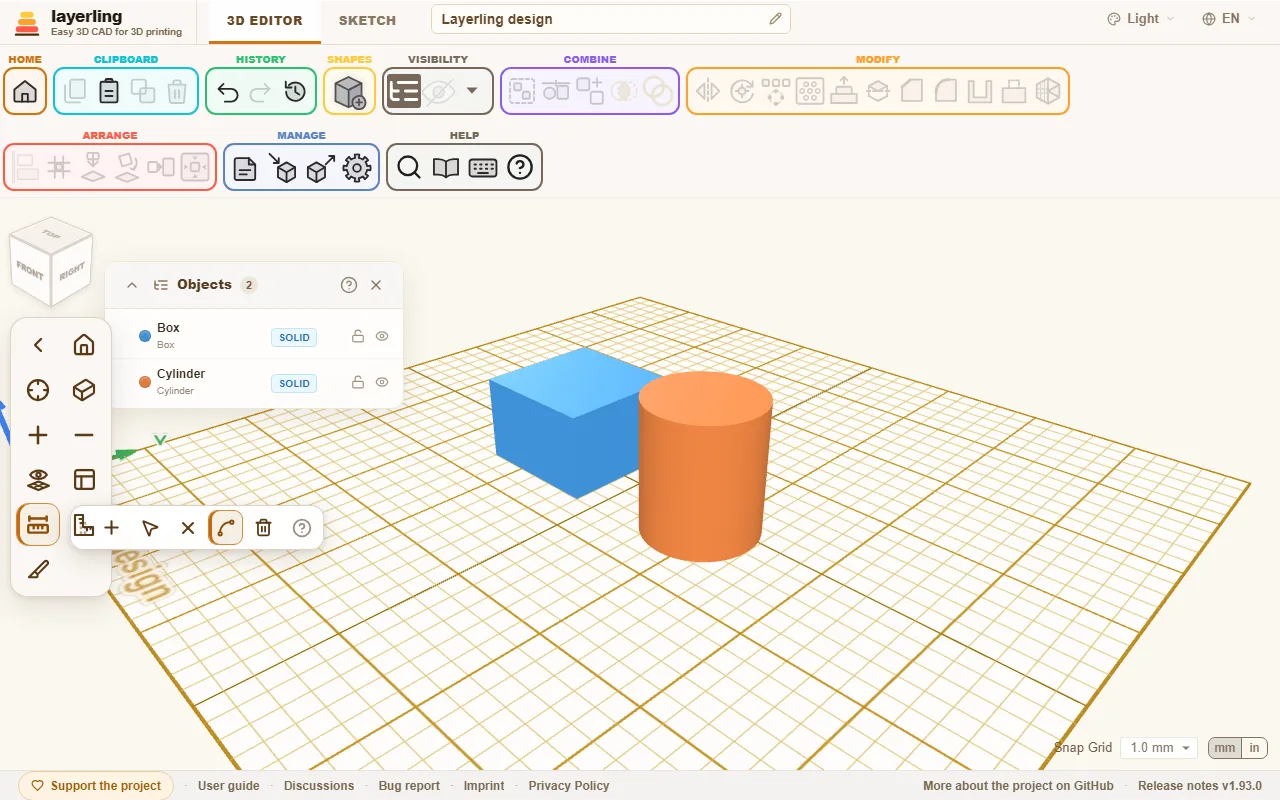
- «Aggiungi misurazione»: fai clic su un punto, trascina fino al successivo e fai clic. Viene indicata la distanza. Se il secondo punto si trova su uno spigolo o una faccia opposta, quando il puntatore si avvicina si aggancia perpendicolarmente al primo; tenendo premuto Shift, puoi agganciarlo ovunque su quello spigolo o quella faccia. Sulla stessa faccia o sul piano di lavoro, Shift vincola la misura lungo l’asse principale.
- «Sposta i punti di misurazione»: afferra i punti e spostali; il valore della misura li segue.
- «Elimina una parte della misurazione»: attiva lo strumento e fai clic sulla misura da rimuovere. Se invece, con «Aggiungi misurazione» attivo, tieni premuto Shift o Ctrl (Cmd su Mac) mentre fai clic su un punto o una linea di misura, lo elimini subito senza cambiare modalità.
- «Misura gli spigoli interi»: facendo clic su uno spigolo, ne misura l’intera lunghezza, per esempio la circonferenza di un cerchio. Se disattivi l’opzione, il clic posiziona un punto sullo spigolo e il secondo può essere ovunque: puoi misurare il diametro o qualsiasi altra distanza. Alt inverte l’opzione per un solo clic. Su un cerchio, quando il puntatore si avvicina, il secondo punto si aggancia a quello opposto al primo; entrambi i punti restano sulla circonferenza esatta, così la misura del diametro è precisa.
- «Elimina tutte le misurazioni»: elimina tutte le misure in una volta. Poiché non è possibile annullare l’operazione, layerling chiede conferma; se non ci sono misure, il comando non fa nulla.
- «Segna il punto medio come riferimento»: sotto il valore di ogni misura c’è un piccolo pulsante con un mirino. Posiziona un punto di riferimento al centro della misura: dopo aver fatto clic su uno spigolo rotondo, per esempio il bordo di un foro, lo mette al centro del cerchio (anche su una mesh importata, dove non c’è un altro indicatore del centro del foro); per un diametro o una misura rettilinea, lo posiziona a metà. Trascinando una forma, il suo centro si aggancia al punto. Se il punto esiste già, non ne viene creato un duplicato. Il metro a nastro si aggancia ai punti di riferimento come agli angoli, quindi puoi misurare dal centro di un cerchio o dal punto medio di una linea: crea il punto e poi fai clic su di esso.
Premi Esc per uscire dalla modalità di misurazione.
Il righello
Seleziona «Righello» nella libreria delle forme. È solo uno strumento di misurazione: non appare in alcuna esportazione e non può essere raggruppato o tagliato. Per ogni corpo che tocca o interseca il righello, mostra direttamente nella vista una misura sospesa che ne indica l’estensione. Puoi modificare il valore in quel punto e il corpo si adegua. Il simbolo più sospeso crea una copia della forma misurata. La scala è stampata in millimetri; quando passi ai pollici (con l’interruttore in basso a destra), mostra i pollici, con una tacca ogni sedicesimo e i pollici interi numerati.
La squadra
A volte è più semplice misurare perpendicolarmente. Fai clic su «Posiziona la squadra» nella barra della telecamera, poi sul piano di lavoro. Qui viene posizionata una squadra con due bracci ad angolo retto e tacche come quelle di una squadra da falegname. Anche la squadra non è un corpo vero e proprio. Fai clic vicino all’angolo di un corpo e l’angolo della squadra vi si aggancia con precisione.
La squadra poggia sul piano di lavoro. Se questo si trova sul lato di un corpo, anche la squadra si appoggia a quel lato; vedi Vista e piano di lavoro. Così puoi quotare una parete verticale: posiziona il piano di lavoro sulla parete, metti la squadra nell’angolo superiore sinistro e fai clic sulla maniglia finché i bracci puntano a destra e verso il basso.
- Trascina la maniglia per spostare la squadra.
- Fai un clic breve sulla maniglia per ruotarla di 90°.
- Fai clic sulla × accanto alla maniglia per rimuoverla.
- Il pulsante piccolo a sinistra della maniglia cambia il riferimento della misura: il bordo esterno del corpo (estremità, icona con linee) oppure il suo centro (punto medio, mirino). Un pulsante dello stesso tipo accanto a ciascun numero verde imposta il riferimento solo per quella misura: per un cilindro verticale, il centro sui due bracci e il fondo per l’altezza; per un cilindro coricato, il centro in larghezza e un’estremità in lunghezza. Quando tutte e tre le misure usano lo stesso riferimento, il pulsante sulla maniglia mostra la modalità comune.
Se i corpi sono posizionati accanto a uno dei bracci, la squadra ne mostra automaticamente le dimensioni. Funziona solo sulla piastra di base, non sul lato di un corpo.
Quando selezioni un corpo, la squadra mostra in verde quanto dista dall’angolo, lungo entrambi i bracci e in altezza. Fai clic su un numero verde e digita una distanza per spostare il corpo esattamente lì. Se selezioni più corpi, vengono considerati come un unico insieme: la squadra ne misura il profilo complessivo e un valore digitato li sposta tutti insieme, mantenendo invariata la distanza reciproca.
Le linee guida dei valori verdi seguono il pavimento, cioè il piano su cui poggia la squadra, fino al punto sotto o accanto al corpo; l’altezza ha una freccia dedicata. Il riferimento di ogni misura si cambia dal riquadro del relativo valore. I bracci e le tacche sono linee nello spazio: un corpo davanti a loro le nasconde, come farebbe con una squadra vera. Il piccolo occhio sotto la maniglia cambia questo comportamento: con l’occhio barrato, come all’inizio, i corpi nascondono la squadra; con l’occhio aperto, la squadra resta visibile sopra gli oggetti. Le tacche dei bracci si attenuano quando un corpo si trova davanti.
Usando il punto medio, i numeri verdi misurano fino al centro del corpo, anche in altezza. Puoi così posizionare una sfera con il centro esattamente a 15 mm da uno spigolo, senza sottrarne il raggio. Per mettere un foro su una parete a 40 mm da sinistra e 190 mm dall’alto, seleziona il foro, imposta il riferimento al punto medio e digita 40 e 190. In questo caso l’altezza si misura verso l’esterno della parete.
Il metro a nastro e la squadra restano al loro posto mentre lavori nello schizzo e ricompaiono quando torni alla vista 3D. Non vengono salvati con il progetto, non entrano nella cronologia e scompaiono quando ricarichi la pagina.
Distanze dall’origine e durante lo spostamento
Nelle impostazioni, sotto «Aspetto», trovi due interruttori per visualizzare le misure in tempo reale:
- «Mostra le dimensioni durante lo spostamento» mostra di quanto si sposta il corpo mentre lo trascini.
- «Mostra le distanze dall'origine» mostra la distanza della selezione dall’origine della piastra, anche quando sono selezionati più corpi.
Con «Dimensioni sempre visibili» le misure restano sempre visibili.
Note
Una nota registra informazioni che la geometria non può esprimere: “Questa vite è troppo stretta di 0,3 mm”, “stampare il coperchio?” oppure “misura presa da Peter”. Inseriscila con «Nota» o premendo N.
- Se posizioni la nota su un corpo, si sposta insieme a esso.
- Se la posizioni accanto a un corpo, resta sul piano di lavoro («Sul piano di lavoro»).
- «Scollega dall'oggetto» stacca dal corpo una nota associata.
- «Raggruppa» include nel gruppo una nota associata; «Separa gruppo» la assegna alla parte visibile sottostante, anche se si trova in un gruppo interno. Mentre modifichi un gruppo con «Modifica gruppo», le sue note si spostano insieme alle parti a cui sono associate e tornano nel gruppo con «Fine»; annullando la modifica, tornano alla posizione originale.
- Se il corpo viene eliminato, o se sotto la nota non resta più alcun corpo visibile, la nota rimane nella stessa posizione sul piano di lavoro.
- Trascina il fermaglio per spostare la nota. Facendo clic sul fermaglio, la scheda si comprime e resta visibile solo il numero; fai di nuovo clic per riaprirla. Fai clic sul testo per modificarlo.
- Durante la modifica, Enter salva il testo e Esc lo ripristina com’era prima; Shift+Enter inserisce una nuova riga.
Le note vengono salvate nel progetto, non compaiono nelle esportazioni e possono essere mostrate o nascoste con «Mostra note e punti» (in «Opzioni di visibilità», la freccia accanto all’icona dell’occhio).
Punti di riferimento
Un punto di riferimento è un semplice segno nello spazio, come una tacca fatta a matita o un punto di tracciatura in officina: non appartiene a un corpo, non viene mai stampato e permette agli altri oggetti di agganciarsi. Fai clic destro su un corpo e scegli «Segna il centro», «Segna gli angoli» o «Segna i punti medi degli spigoli»: i punti vengono posizionati sulla faccia superiore del corpo o, se hai selezionato più corpi, dell’intera selezione.
- Trascina un punto per spostarlo oppure fai clic per visualizzarne le coordinate e digitarne di nuove; viene usata l’unità selezionata. Puoi spostare ogni scheda trascinandone la barra del titolo, senza influenzare le altre. Un doppio clic sulla barra la riporta al suo posto. L’ultima scheda toccata appare sopra le altre. Elimina tutto in una scheda o Elimina tutti i punti di riferimento nel menu che si apre facendo clic destro (su un corpo o in uno spazio vuoto della vista 3D) rimuove tutti i punti in una volta. «Elimina» elimina il punto selezionato.
- Anche il metro a nastro può creare un punto: «Segna il punto medio come riferimento», il pulsante con il mirino sotto una misura, lo posiziona al centro; per esempio, al centro di un foro rotondo. Puoi anche misurare a partire da un punto: il metro si aggancia ai punti di riferimento come agli angoli.
- Quando trascini una forma, i suoi spigoli e il suo centro si agganciano ai punti proprio come si agganciano alle altre forme («Aggancia alle altre forme durante lo spostamento»). Anche la squadra si aggancia ai punti.
- I punti vengono salvati nel progetto, non compaiono nelle esportazioni e possono essere mostrati o nascosti insieme alle note con «Mostra note e punti».
- Un’IA può crearli, elencarli ed eliminarli con
layerling_add_reference_points,layerling_list_reference_pointselayerling_remove_reference_points.
11. Preparare la stampa 3D
Scegliere la propria stampante, ricevere avvisi quando un pezzo non entra e orientarlo nel modo corretto.
Scegliere la stampante
Apri le impostazioni con l’ingranaggio nella barra multifunzione («Impostazioni dell'area di lavoro») e passa alla sezione «Piano di lavoro». In «Stampante» scegli la tua stampante da un elenco di oltre 220 modelli comuni, tra cui Bambu Lab, Prusa, Creality, Anycubic, Elegoo e molti altri.
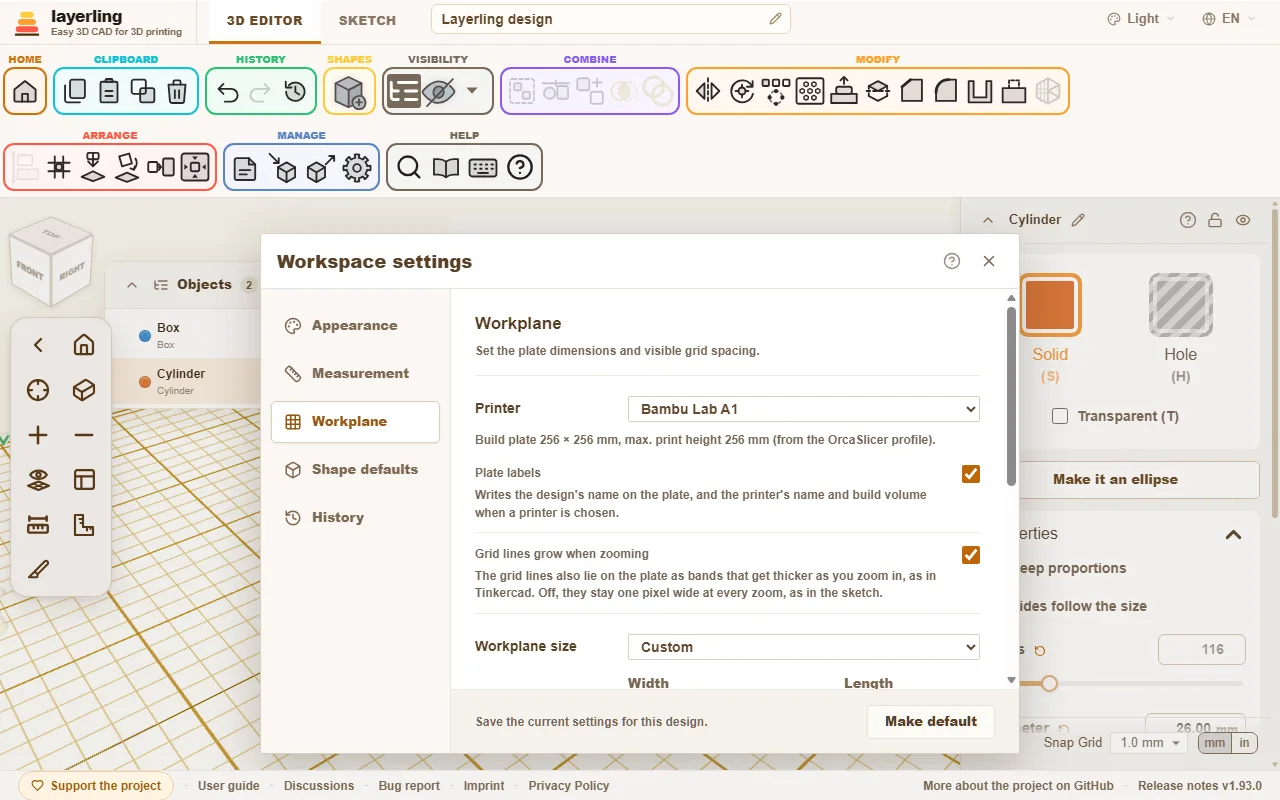
Succedono tre cose:
- Il piano di lavoro assume le dimensioni del piatto di stampa.
- In un angolo del piano di lavoro compaiono il nome della stampante e il suo volume di stampa. Se le scritte sono d’intralcio, disattivale con «Etichette del piano» nella sezione «Piano di lavoro»; puoi nascondere anche il nome del progetto, che appare davanti a sinistra.
- layerling mostra un avviso se qualcosa non entra.
I profili delle stampanti provengono da OrcaSlicer, quindi sono gli stessi disponibili nel tuo slicer. Se preferisci lavorare senza una stampante selezionata, scegli «Nessuna stampante: dimensioni libere». Puoi anche impostare manualmente le dimensioni del piano di lavoro.
Se qualcosa non entra
Un corpo che sporge oltre il bordo del piatto di stampa viene evidenziato. Un messaggio indica quali lati oltrepassa e di quanto. Lo stesso vale se il pezzo è troppo alto: l’altezza viene misurata a partire dal corpo più basso, proprio come quando lo slicer appoggia il modello sul piatto.
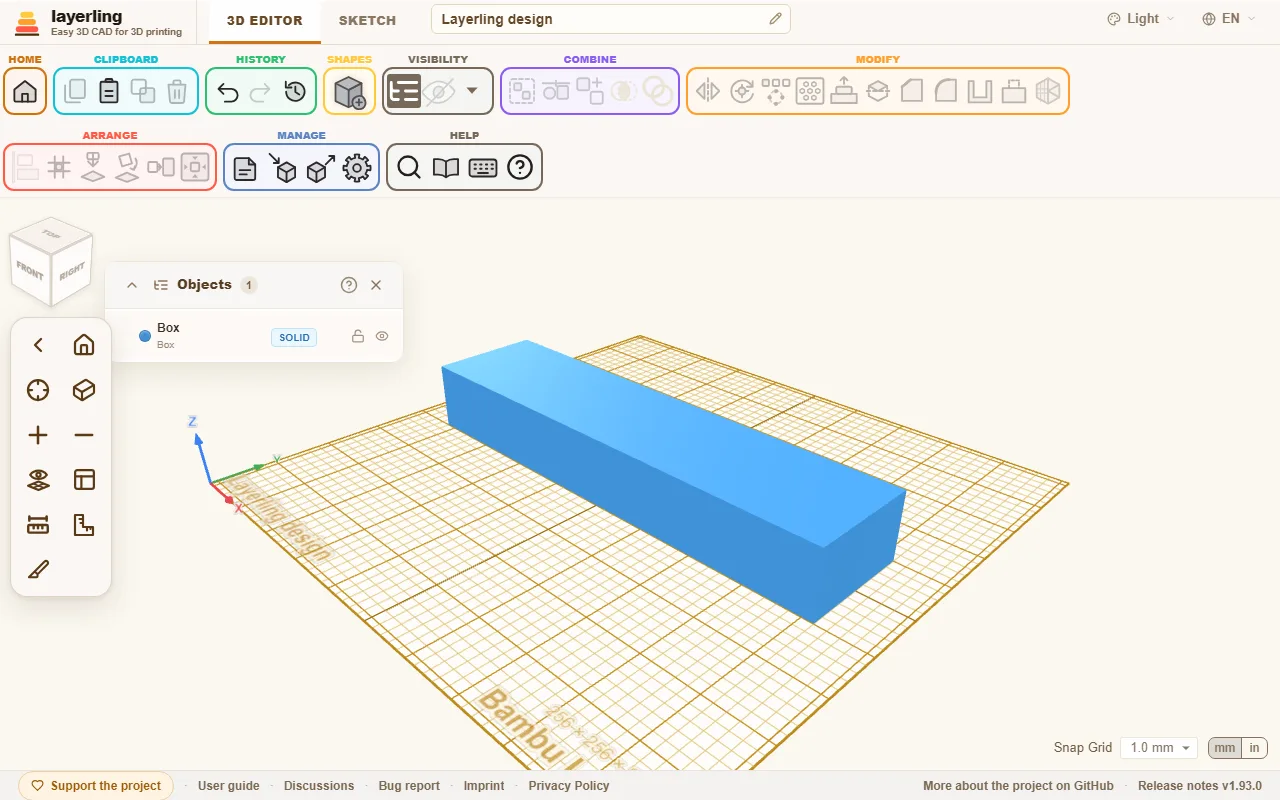
L’avviso non impedisce di continuare a lavorare. Serve a evitare che tu scopra solo nello slicer che il pezzo è troppo grande. Spesso puoi dividerlo: taglialo in due con «Dividi» e stampa le due metà separatamente.
Se parcheggi intenzionalmente dei pezzi accanto al piatto, fai clic sulla piccola croce nel messaggio per ignorare l’avviso relativo proprio a quei corpi. L’avviso ricompare se uno dei pezzi rientra nel piatto e poi lo sposti di nuovo fuori, oppure se un altro corpo lo oltrepassa. I corpi nascosti non vengono conteggiati: puoi anche nascondere i pezzi parcheggiati.
Orientare correttamente il pezzo
Il modo in cui un pezzo poggia sul piatto ne determina la resistenza e l’aspetto. Nel gruppo «Disponi» trovi due strumenti utili:
- «Appoggia una faccia sul piano»: fai clic su una faccia per appoggiarvi il pezzo. Un clic solo per scegliere l’orientamento di stampa migliore.
- «Appoggia sul piano di lavoro» (D): appoggia il pezzo sul piano di lavoro se è sospeso in aria.
Alcune regole pratiche per scegliere l’orientamento:
- Appoggia sul piatto le facce piane più grandi: aderiscono meglio.
- Orienta i pezzi lunghi sottoposti a carico in modo che gli strati non siano perpendicolari alla forza. La direzione degli strati è quella più debole.
- Evita gli sbalzi più ripidi di 45° oppure aggiungi supporti nello slicer.
Individuare gli sbalzi
Nel menu accanto all’occhio («Visibilità»), attiva Mostra sbalzi per visualizzarli. Le facce rivolte verso il basso con un’inclinazione superiore a 45° vengono tratteggiate in rosso e bianco: sono le zone in cui la stampante potrebbe aver bisogno di supporti. Le superfici appoggiate sul piatto restano senza tratteggio. Durante la progettazione puoi così verificare se una sfera, un arco o un foro orizzontale si stampa senza supporti; il foro teardrop è pensato proprio per questo. Ruota il pezzo o appoggialo su un’altra faccia con «Appoggia una faccia sul piano»: il tratteggio si aggiorna subito.
Nelle impostazioni, sotto «Aspetto», imposta l’inclinazione massima gestita dalla tua stampante: da 30° (prudente) a 70° (per stampanti con un buon raffreddamento del pezzo). Anche una faccia appoggiata a un altro corpo viene segnalata: layerling considera solo la faccia in sé.
Spessore delle pareti, gioco e smussi
- Le pareti dovrebbero essere larghe almeno due linee di estrusione: 0,8 mm con un ugello da 0,4 mm. Per pezzi robusti, servono da 1,2 a 2 mm.
- Quando due parti devono incastrarsi, occorre lasciare del gioco: in genere da 0,2 a 0,4 mm, in base alla stampante. Prima di stampare il pezzo grande, prova un piccolo incastro di test.
- Molti smussano leggermente il bordo inferiore appoggiato sul piatto. Questo limita l’allargamento del primo strato (il cosiddetto “piede d’elefante”).
Quando il pezzo è pronto
Scegli «Esporta», poi STL o 3MF. STL è il formato più semplice. 3MF conserva i nomi e i colori dei singoli corpi, quindi è comodo per la stampa multicolore. La finestra di esportazione mostra anche quanti grammi e metri di filamento servirebbero per stampare il pezzo pieno. Altre informazioni in File e salvataggio.
12. File, salvataggio e condivisione
Dove si trovano i progetti, come farne una copia di sicurezza, quali formati layerling importa ed esporta e cosa si può fare su un server condiviso.
Dove si trovano i progetti
layerling salva tutto nel browser del tuo computer. Non serve un account e i dati non vengono caricati online. Ogni modifica viene salvata automaticamente. L’anteprima nella pagina iniziale mostra la vista che avevi davanti l’ultima volta che sei tornato alla schermata iniziale con «Pagina iniziale». Se riapri layerling nello stesso browser anche dopo alcuni giorni, ritrovi tutto.
Se torni alla pagina iniziale da un progetto vuoto, layerling ti chiede se vuoi conservarlo. «Sì» o Enter lo conserva; «No» lo elimina, così i progetti vuoti non si accumulano. Se il progetto si trova in una cartella condivisa su un server, «No» elimina il file dal server per tutti gli utenti.
Questo sistema ha un inconveniente: chi cancella i dati del browser o passa a un altro computer perde i progetti. Fai quindi una copia di sicurezza dei lavori importanti in un file.
Cartelle per i progetti
Quando i progetti diventano tanti, un unico elenco non basta. Nella pagina iniziale, «Nuova cartella» crea una cartella per i progetti salvati in questo browser; fai clic sulla cartella per aprirla. Le cartelle possono contenere altre cartelle.
- Spostare un progetto in una cartella: trascinalo sulla cartella oppure scegli «Sposta in…» dal menu del progetto, che mostra tutte le cartelle. Un nuovo progetto, così come un file aperto o importato, viene salvato nella cartella aperta in quel momento.
- Uscire dalla cartella: il primo riquadro della cartella,
.., e la riga sotto «Progetti» riportano all’elenco precedente; puoi anche trascinarvi sopra un progetto. Se trascini una cartella su un’altra, la sposti al suo interno. - Rinominare ed eliminare: trovi queste opzioni nel menu della cartella. Eliminare una cartella non elimina i progetti che contiene: questi vengono spostati di un livello verso l’alto.
- Cercare: la ricerca controlla tutte le cartelle. Nei risultati viene indicata la cartella del progetto; facendo clic sul risultato, la cartella si apre.
«Crea un backup di sicurezza di tutti» conserva la struttura delle cartelle: i progetti restano nelle rispettive cartelle nel file di backup e, quando ripristini il backup, tornano al loro posto. Le cartelle di questo browser sono separate da quelle del server. Anche le immagini dei riquadri sono incluse nel file e vengono ripristinate insieme ai progetti.
Fare copie di sicurezza e condividere i progetti
Nella pagina iniziale ogni progetto ha un menu con le opzioni per rinominarlo, duplicarlo ed eliminarlo. «Crea un backup di sicurezza di tutti» raccoglie tutti i progetti in un unico file. «Ripristina backup», accanto, nell’avviso sui progetti salvati nel browser (lo trovi anche su un computer nuovo senza progetti), li ripristina, anche in un altro browser o computer. Puoi usare allo stesso scopo «Apri un progetto o importa una geometria». Anche gli «Forme personalizzate» di questo browser vengono inclusi nello stesso file, nella cartella Forme personalizzate; vedi Forme. Se ripristini un backup in un browser che contiene già alcuni di quei progetti, non vengono duplicati e l’avviso indica quanti erano già presenti.
Puoi fare una copia di un singolo progetto dall’editor: scegli «Esporta», seleziona il formato LYL e fai clic su «Salva progetto layerling». LYL è il formato di progetto di layerling e contiene tutto: forme, gruppi, schizzi, dati CAD, sorgenti importate e cronologia, cioè i passaggi che puoi annullare. In «Cronologia delle azioni salvata» scegli quanti degli ultimi passaggi includere; il valore iniziale dipende da quanti passaggi vengono conservati nelle impostazioni (l’ingranaggio nella barra), alla voce «Cronologia». L’ultima opzione, «Nessuna», salva solo lo stato attuale del progetto: è il modo per condividere un file senza la cronologia delle modifiche. L’esportazione crea una copia con il nome indicato in «Nome del file»; il progetto nel browser conserva la sua cronologia. Puoi ancora aprire i vecchi file .skf delle versioni precedenti: quando li salvi, vengono convertiti in .lyl.
Salvare in una cartella a scelta (Chrome ed Edge). In questi browser il pulsante apre la finestra di salvataggio del sistema: puoi scegliere cartella e nome e sostituire un file esistente. In seguito, Ctrl+S salva di nuovo il progetto nello stesso file, senza aprire una finestra. Anche un progetto aperto da un file .lyl con «Apri un progetto o importa una geometria» o con il pulsante di apertura della finestra di esportazione viene salvato nello stesso file. Il browser potrebbe chiederti una volta il permesso di modificarlo. Dopo aver ricaricato la pagina, layerling non ricorda più il file e la volta successiva Ctrl+S apre di nuovo la finestra; questa parte dalla cartella usata l’ultima volta. Firefox e Safari non consentono a una pagina di scrivere direttamente nei file. In questi browser il file viene scaricato nella cartella Download come prima e Ctrl+S lo scarica di nuovo. In Firefox puoi chiedere al browser di domandare ogni volta la cartella, nelle impostazioni, alla voce Generale → Download.
Esportare
Fai clic su «Esporta» oppure premi Ctrl+E.
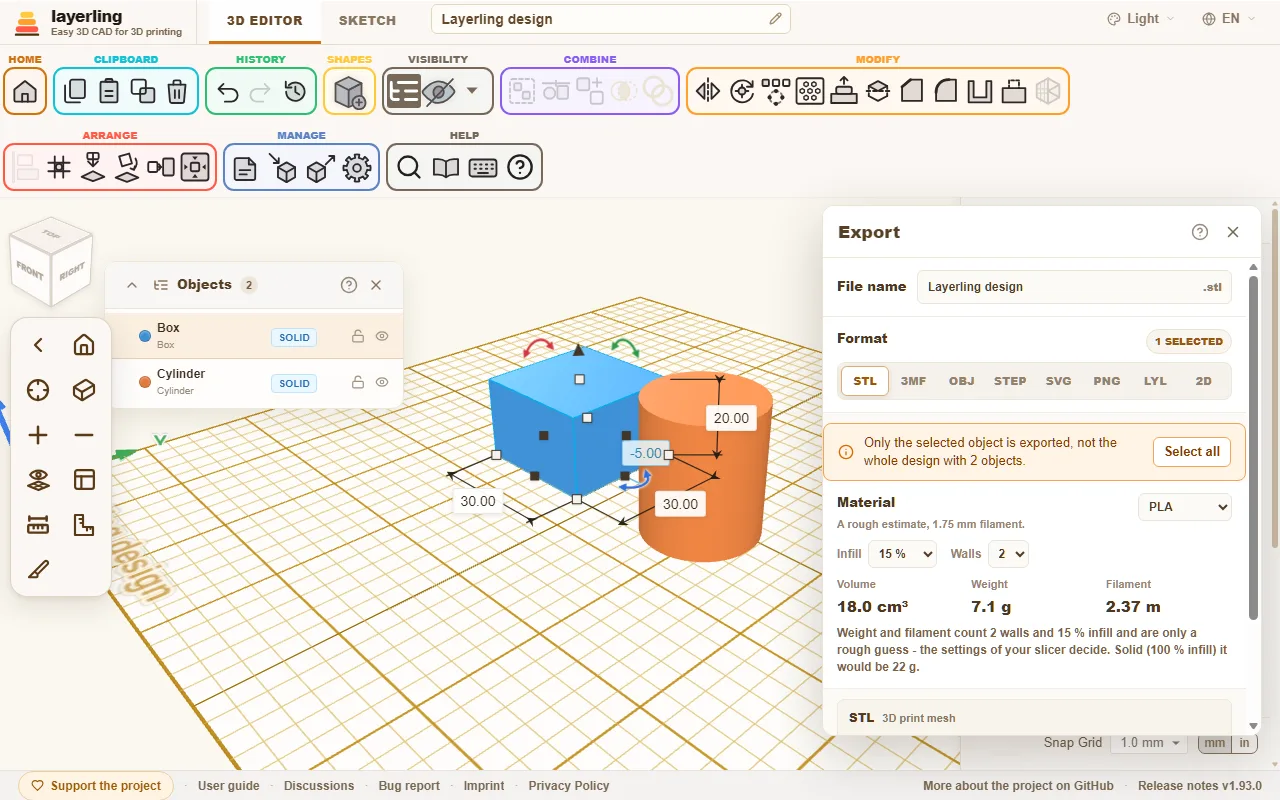
In alto trovi il nome del file; sotto puoi scegliere il formato. Se hai selezionato qualcosa, viene esportata solo la selezione; altrimenti viene esportato l’intero progetto. Se la selezione esclude parti visibili, la finestra lo segnala chiaramente e «Seleziona tutto» seleziona con un clic tutto ciò che è visibile. Quando il file è stato creato, la finestra si chiude da sola; se l’esportazione non riesce, resta aperta e mostra un messaggio.
| Formato | Uso | Informazioni |
|---|---|---|
| STL | Slicer e stampa 3D | Una mesh di triangoli. È il formato più semplice e diffuso. Un file STL non distingue i singoli pezzi: i corpi sovrapposti vengono uniti in un’unica mesh. Per mantenerli separati, esporta in 3MF. In Chrome ed Edge, la prima esportazione STL chiede dove salvare; le successive esportazioni STL dello stesso progetto sovrascrivono quel file, finché non inserisci un altro nome nel campo del nome file o premi «Salva con nome…». |
| 3MF | Slicer con colori | Ogni corpo resta un pezzo distinto, con il proprio nome e colore. I corpi sovrapposti vengono uniti solo se hanno lo stesso colore; se una forma si trova dentro un’altra di colore diverso, per esempio un logo su una piastra, quella costruita per prima lascia spazio a quella successiva. Compatibile con PrusaSlicer, Bambu Studio, OrcaSlicer e Cura. All’apertura, Bambu Studio e OrcaSlicer chiedono come associare i colori ai filamenti e indicano che il file «non proviene da Bambu»: il messaggio è innocuo. |
| OBJ | Modellazione e scambio | Un formato mesh ampiamente supportato. I colori sono salvati nello stesso file come colori dei vertici, senza un file .mtl aggiuntivo. Bambu Studio e OrcaSlicer li leggono e chiedono, come per il 3MF, come associarli ai filamenti; gli altri programmi visualizzano solo la forma. Come nel 3MF, i corpi sovrapposti vengono uniti solo se hanno lo stesso colore. |
| STEP | Programmi CAD completi | Conserva come geometria esatta cubi, cilindri, sfere e coni, oltre alle forme create da un profilo (stella, cuore, ellisse, tubo, semisfera, tetto arrotondato, parallelepipedo arrotondato, coda di rondine, fori e altro), al tubo piegato, alle filettature, alle molle e agli ingranaggi, oltre a raccordi e smussi. La prima esportazione STEP della sessione carica una volta il kernel CAD (circa 22 MB). |
| SVG | Taglio laser e plotter | Una vista dall’alto precisa, in millimetri, che include fori e profili curvi. In «Vista», «Impronta sul piano di lavoro» esporta solo i contorni delle parti appoggiate sul piano di lavoro. |
| PNG | Forum, siti di stampa e richieste di aiuto | Un’immagine della vista corrente, a risoluzione doppia e senza maniglie, riquadri di selezione o quote. Puoi selezionare «Mostra il piano di stampa» e «Sfondo trasparente» nella finestra. Prima di esportare, ruota e ingrandisci la vista come desideri; la selezione non influisce sull’immagine. |
| LYL | layerling | Il progetto modificabile con tutti i suoi elementi. |
| 2D | Officina, tornio, fresatrice e documentazione | Un disegno in scala 1:1, in PDF o SVG, con viste frontale, dall’alto e laterale destra su un foglio ISO. Vedi sotto. |
Salvare il file STL in una cartella a scelta (Chrome ed Edge). In questi browser, la prima esportazione STL di un progetto apre la finestra di salvataggio del sistema: scegli cartella e nome e, se vuoi, sostituisci un file esistente. In seguito, ogni esportazione STL dello stesso progetto sovrascrive quel file senza aprire la finestra; la finestra di esportazione indica quale file verrà usato e il pulsante Salva con nome… accanto al pulsante di esportazione permette di sceglierne un altro. La finestra ricorda la propria cartella, distinta da quella usata per i progetti, così i file destinati allo slicer possono restare insieme. Dopo aver ricaricato la pagina, layerling non ricorda più il file STL e la successiva esportazione chiede di nuovo dove salvarlo. Firefox e Safari scaricano il file come al solito.
Un foro non raggruppato viene sottratto da tutti i corpi che interseca quando esporti, proprio come nella vista: non serve quindi raggrupparlo prima di ogni esportazione. Se c’è una selezione, vengono considerati solo i fori selezionati. Non puoi esportare un foro da solo; layerling te lo segnala.
STEP include solo i corpi CAD esatti. Gli elementi che non possono essere rappresentati con precisione, come una mesh importata da STL, vengono esclusi. Il messaggio al termine dell’esportazione indica quali corpi sono stati esclusi e il motivo. Per la stampante usa STL o 3MF, che includono tutto.
Un disegno per l’officina
Scegli il formato 2D (passandoci sopra con il puntatore compare la dicitura Drawing) e, sotto il nome del file, seleziona PDF o SVG. Se hai selezionato qualcosa, viene disegnata solo la selezione; altrimenti viene rappresentato l’intero progetto visibile. Anche i fori non raggruppati tagliano le parti che raggiungono.
layerling disegna le viste frontale, dall’alto e laterale destra con disposizione secondo il metodo europeo (la vista laterale destra a sinistra di quella frontale e la vista dall’alto sotto), sul foglio ISO più piccolo adatto, da A4 ad A0, o su un formato più grande se il pezzo lo richiede. La scala è sempre 1:1. Ogni vista riporta larghezza e altezza complessive; gli spigoli nascosti sono tratteggiati. I fori cilindrici paralleli alla direzione di una vista hanno un asse centrale e un’etichetta (F1, T1, R1); una tabella in basso ne elenca diametro e posizione, misurata dall’angolo inferiore sinistro della vista. Il cartiglio nell’angolo inferiore destro riporta nome, scala, unità, data e numero del foglio. Le diciture del disegno seguono la lingua dell’interfaccia.
Stampa al 100% o in «dimensioni effettive», altrimenti le misure non corrisponderanno. Il disegno non rappresenta le filettature e non quota profondità, tolleranze o fori inclinati. Le dimensioni derivano dal modello sotto forma di mesh e sono quindi nominali. Se il pezzo è molto dettagliato (oltre 100.000 triangoli) o contiene più di 200 fori, l’esportazione viene rifiutata con un messaggio: in tal caso seleziona meno oggetti.
La proiezione si basa sul lavoro di disegno di Cadverix-3D di WC3D.
Quanto filamento serve?
Per i formati STL, 3MF, OBJ e STEP, il riquadro «Materiale» mostra volume, peso e lunghezza del filamento da 1,75 mm necessario per ciò che viene esportato. Il calcolo segue il contenuto del file: solo i corpi visibili, con i fori sottratti e le sovrapposizioni conteggiate una volta sola. A destra scegli il materiale — PLA, PETG, ABS, ASA, TPU o PA (nylon) — e il peso viene calcolato in base alla sua densità. Il volume corrisponde a quello del corpo. Peso e lunghezza del filamento sono stime approssimative per una stampa con pareti e riempimento: sotto l’intestazione imposti «Riempimento» (15% come valore iniziale) e «Pareti» (2); il riquadro indica cosa è stato conteggiato e quanto peserebbe lo stesso pezzo se fosse pieno. Le impostazioni dello slicer determinano il valore effettivo, quindi considera questa stima come un riferimento utile per confrontare i progetti e valutare se il filamento sulla bobina sarà sufficiente. Con un riempimento al 100%, il riquadro considera il pezzo pieno: è il limite massimo.
Importare
Con «Importa» o Ctrl+I puoi importare file esterni nel progetto.
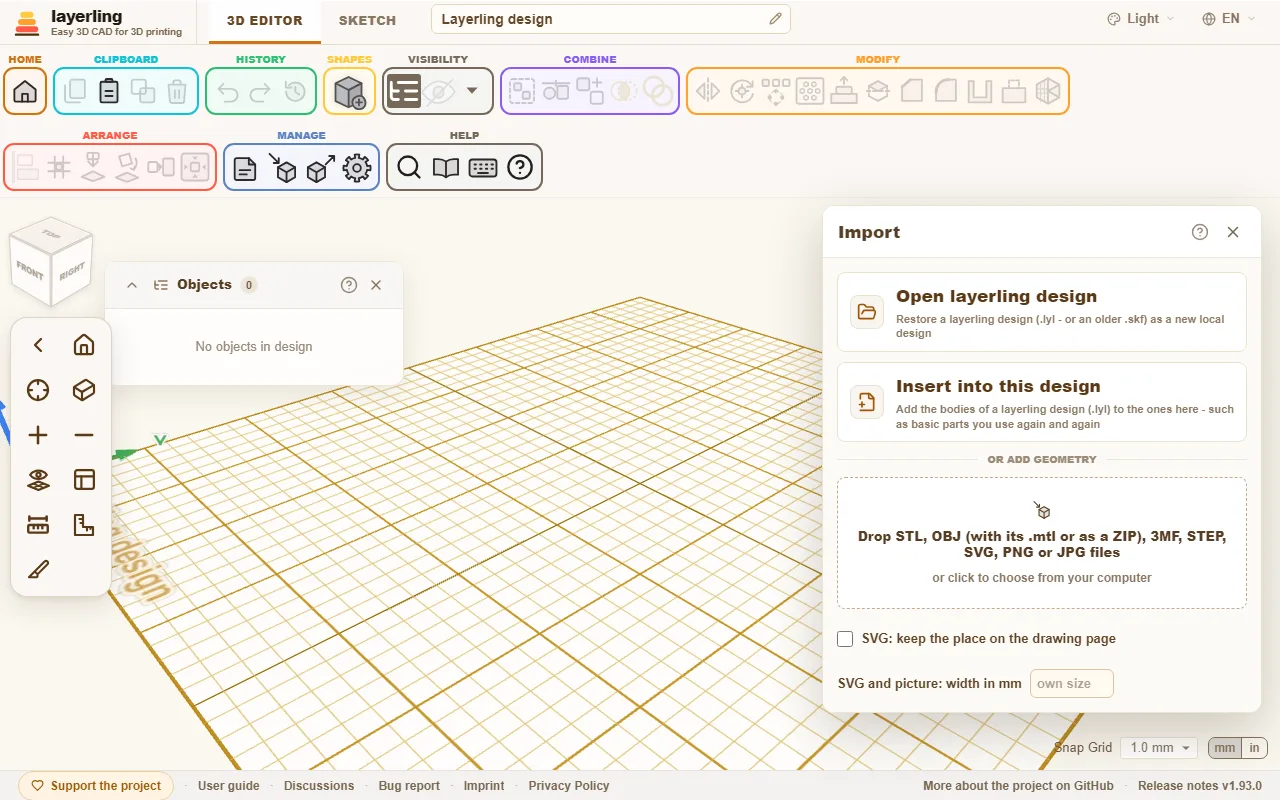
- «Apri progetto layerling»: un progetto layerling (
.lylo un vecchio.skf) viene aperto come nuovo progetto. - «Inserisci in questo progetto»: i corpi di un progetto layerling vengono aggiunti a quello aperto. È utile per le forme di base che riutilizzi spesso: creale una volta, salvale e importale ogni volta che servono.
- Aggiungere geometrie: trascina nella finestra file STL, OBJ, 3MF, STEP, SVG, PNG o JPG, oppure fai clic per sceglierli. Le mesh importate si possono ruotare, spostare, tagliare con fori e usare come base per altre forme. Un SVG viene importato come corpo da schizzo; lo stesso vale per un SVG creato con un programma di tracciamento, come picsvg.com o la funzione «Ricalco bitmap» di Inkscape: i contorni diventano linee e curve di uno schizzo alto 4 mm, visibile dall’alto come nel disegno. Nelle proprietà puoi impostare «Riempimento», scegliendo un’area o un tratto esterno, interno o centrato, mentre «Silhouette (senza fori)» esclude i fori; vedi Schizzi, «Riempimento e silhouette». Puoi modificare i singoli punti in modalità schizzo. Se vuoi importare il disegno con una dimensione specifica, inserisci prima la larghezza in millimetri nella finestra di importazione, sotto SVG e immagine: larghezza in mm, come in Tinkercad: il disegno viene ridimensionato e con esso anche altezza e profondità. Dopo l’importazione il campo torna vuoto. Se lo lasci vuoto, l’SVG mantiene le proprie dimensioni e un’immagine viene importata larga 50 mm. Solo gli SVG molto complessi, con oltre 2500 linee e curve, vengono importati come mesh fisse. Un’immagine PNG o JPG viene tracciata e importata come corpo da schizzo largo 50 mm, che puoi ridimensionare in seguito: viene tracciata la parte dell’immagine diversa dallo sfondo, identificato come la zona che occupa la maggior parte del bordo dell’immagine. Anche un SVG che contiene solo un’immagine viene tracciato allo stesso modo. Le forme che non possono diventare solidi, per esempio un contorno che si incrocia o si tocca in un punto, vengono escluse; al termine layerling indica quante ne sono state escluse. In tal caso, nel programma di disegno può essere utile unire i pezzi sovrapposti, chiudere i contorni e salvare di nuovo il file. Se attivi «SVG: mantieni la posizione sulla pagina di disegno» nella finestra prima di importare, i disegni creati sulla stessa pagina — per esempio i livelli di un documento esportati come file separati — mantengono le rispettive posizioni e si riallineano. Altrimenti ogni disegno viene centrato singolarmente. Un OBJ o 3MF a colori viene importato come un corpo per ciascun colore, mantenendo la posizione. In un OBJ i colori possono essere contenuti nel file, come negli OBJ esportati da layerling, oppure in un file
.mtlassociato. Seleziona anche quest’ultimo oppure importa l’intero ZIP, come fa Tinkercad quando esporta un OBJ. Un 3MF contiene già i propri colori; nei progetti creati con Bambu Studio, OrcaSlicer o PrusaSlicer, ogni parte assume il colore del filamento corrispondente. Un 3MF con più oggetti, per esempio un progetto con un oggetto per piano di stampa, viene importato come un corpo per oggetto. Modificatori, volumi negativi e blocchi dei supporti dello slicer vengono ignorati. I colori dipinti sulle facce nello slicer non vengono importati. - Da Tinkercad: Un'esportazione STL o OBJ da Tinkercad arriva come geometria, come qualsiasi altra mesh, e un OBJ mantiene i colori. Le forme vere arrivano con uno strumento gratuito della community: Export to layerling di taylormadearmy, un segnalibro che converte un design di Tinkercad nel tuo browser in un file
.lyl, che apri qui con «Apri progetto layerling». Non fa parte di layerling e non l'abbiamo ancora provato noi; l'autore l'ha provato su Windows con Chrome.
Un progetto salvato con una versione più recente di layerling può contenere elementi che la tua versione non conosce ancora, come una nuova forma, un’impostazione o font personalizzati. Se layerling non riesce ad aprirlo per questo motivo, un messaggio indica entrambe le versioni. Se invece riesce ad aprirlo, ti avvisa che gli elementi più recenti potrebbero apparire diversi. In entrambi i casi può essere utile ricaricare la pagina: layerling.com offre sempre la versione più recente. L’app installata la scarica al successivo avvio; sul tuo server devi installare l’aggiornamento.
Le immagini modello si aggiungono in modalità schizzo; vedi Schizzi.
Semplificare una mesh importata
Una mesh acquisita con una scansione o creata scolpendo spesso ha molti più triangoli del necessario; tutti vengono elaborati quando sposti, tagli o salvi il modello. «Semplifica mesh», nel gruppo Modifica o nel menu contestuale del corpo, mostra la mesh originale accanto al risultato che si otterrebbe mantenendo la percentuale scelta di triangoli. Puoi ruotare e ingrandire entrambe le viste insieme con i pulsanti del mouse usati sul piano di lavoro. Imposta la percentuale o il numero di triangoli da conservare e «Semplifica» crea la mesh alleggerita. Il risultato è una mesh semplice: se semplifichi il risultato di un taglio o di un’unione, «Modifica gruppo» e le parti originali vengono eliminati.
Il taglio, l’unione e l’intersezione di una mesh importata vengono calcolati nel browser. Per questo, nelle impostazioni dello spazio di lavoro è previsto un limite al numero di triangoli di queste mesh («Taglia le mesh importate fino a»). Le mesh che superano il limite non vengono elaborate e un messaggio ne indica il numero di triangoli. Semplifica prima la mesh oppure aumenta il limite, se il tuo computer è in grado di gestirlo.
Segnalare un problema
Se layerling si comporta in modo imprevisto, salva una segnalazione con «Segnalazione di bug»: trovi il collegamento nel piè di pagina, in basso, accanto al forum. È un file ZIP perché GitHub e molti forum non accettano direttamente un file .lyl. Al suo interno ci sono il progetto in formato .lyl e un breve file di testo con la versione, il browser, le dimensioni dello schermo, gli ultimi messaggi e gli eventuali errori. La pagina iniziale apre lo ZIP come un backup; in alternativa puoi estrarlo e aprire il file .lyl. Non contiene dati personali. Allega il file al tuo post sul forum o su GitHub, così il problema potrà essere riprodotto con il tuo stesso progetto.
Se layerling si blocca a causa di un errore, al posto della pagina vuota appare una finestra con il messaggio. Da lì puoi salvare come .lyl l’ultimo stato del progetto memorizzato nel browser, tornare alla panoramica o iniziare un nuovo progetto. Il messaggio d’errore e il file salvato sono utili quando segnali il problema.
Progetti condivisi su un server
Quando layerling è in esecuzione sul tuo computer o su un server web, può offrire una cartella condivisa in cui tutti gli utenti salvano i progetti. Nella pagina iniziale appare come «Sul server». Puoi creare cartelle, spostarvi i progetti trascinandoli e cercare in tutte le cartelle. Un progetto salvato lì viene aggiornato automaticamente sul server. Puoi trasferirvi un progetto di questo browser trascinando il suo riquadro sul riquadro del server oppure scegliendo «Sposta sul server» dal menu del progetto. Un backup che apri viene prima caricato in questo browser, come qualsiasi progetto; da lì puoi spostarlo sul server. Nella pagina iniziale il progetto viene mostrato con il nome del file: se lo rinomini sul riquadro o in cima all’editor, cambia anche il nome del file sul server. Eliminare un progetto o una cartella lo rimuove definitivamente, insieme alla copia di lavoro in questo browser. Le forme personalizzate salvate sul server si trovano nella cartella Forme personalizzate; vedi Forme.
Due funzioni rendono il trasferimento più rapido: «Sposta tutti sul server» sposta sul server in un solo passaggio tutti i progetti di questo browser; selezionando «Nuovi progetti sul server», invece, ogni nuovo progetto viene creato nella cartella del server e salvato lì fin dalla prima modifica. La selezione viene ricordata da questo browser. I progetti che non è possibile trasferire — per esempio perché il nome è già usato sul server — restano nel browser; un messaggio ne indica il numero.
Non si tratta di modifica simultanea: chi apre un file lavora su una propria copia. Se nel frattempo un’altra persona ha modificato il file, layerling rifiuta di sovrascriverlo.
Questa funzione non è attiva su layerling.com. Le istruzioni per configurarla sul tuo server sono nel README su GitHub.
13. Scorciatoie da tastiera
Tutti i tasti a colpo d’occhio, direttamente dall’applicazione, per avere un elenco sempre aggiornato.
Le scorciatoie funzionano quando il piano di lavoro è attivo. Mentre scrivi in un campo, non interferiscono con la digitazione. Su Mac, Cmd sostituisce Ctrl ovunque sia indicato in questo capitolo.
Nell’editor, «Scorciatoie da tastiera» nell’area «Aiuto» apre lo stesso elenco in una finestra. Il pulsante di stampa nella finestra («Stampa o salva come PDF») stampa l’elenco da solo, in bianco e nero, su un unico lato di un foglio A4 o Letter, disposto in tre colonne: puoi tenerlo a portata di mano come promemoria. La finestra di stampa del browser permette anche di salvarlo in PDF.
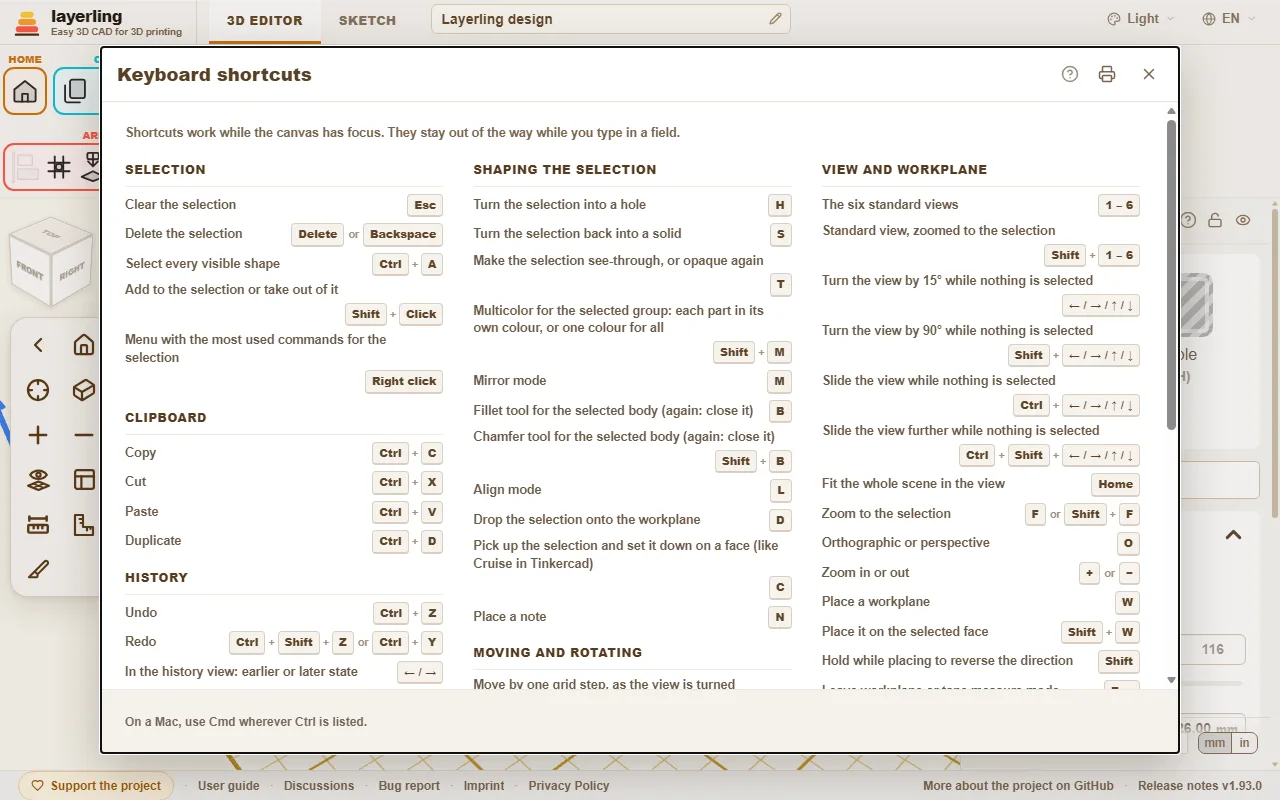
Ricerca dei comandi
Non trovi uno strumento? Premi Ctrl+K oppure fai clic sulla lente d’ingrandimento nell’area «Aiuto», poi digita ciò che cerchi: uno strumento («raccordo», «specchia»), una forma («cilindro») o un comando («esporta», «annulla»). Spostati con i tasti freccia e premi Enter, oppure fai clic sul risultato.
- La ricerca riconosce sia il termine inglese sia quello tedesco e non distingue maiuscole e dieresi: «aushoehlen» trova «Svuota».
- Ogni risultato mostra i tasti che eseguono la stessa operazione e l’area della barra degli strumenti in cui si trova, così puoi imparare dove cercarlo.
- Le voci disattivate non sono disponibili in quel momento, spesso perché non hai selezionato nulla. Restano nell’elenco, così la ricerca ti indica comunque dove si trova lo strumento.
Anche la guida che stai leggendo ha una casella di ricerca in cima a ogni pagina: digita una o due parole e verranno elencate le sezioni che le contengono tutte, con i termini corrispondenti evidenziati. Fai clic su una sezione oppure premi Enter per aprire la prima.
- Il nome di una forma la aggiunge al piano di lavoro, proprio come se la scegliessi dal menu delle forme.
- Se il campo è vuoto, in cima compaiono i comandi usati più di recente.
- Se cerchi il nome di un corpo del progetto, la ricerca lo trova e lo seleziona: è utile quando il progetto contiene molti pezzi. I corpi compaiono solo dopo che inizi a digitare.
- La ricerca funziona anche in modalità schizzo, con gli strumenti per gli schizzi.
Guida interattiva
Non sai dove trovare le informazioni su un pulsante o un campo? Lascia che sia l’applicazione a indicartelo. Fai clic sul punto interrogativo nell’area «Aiuto» oppure premi Shift+F1. Il puntatore diventa un punto interrogativo e l’elemento sotto di esso viene evidenziato.
- Fai clic su un pulsante, un campo, un interruttore, una maniglia, un gruppo della barra o sulla barra del titolo di una finestra. L’elemento non esegue la sua normale funzione: si apre invece una piccola finestra con il nome dell’elemento, un breve riepilogo della sezione pertinente della guida, fino a due altri riferimenti e «Apri nella guida».
- La guida riguarda l’elemento che hai indicato, non l’intera finestra in cui si trova. Se un elemento non ha un nome proprio, viene usato quello dell’elemento più vicino; all’interno di una finestra, in mancanza di un riferimento specifico, viene usato il punto interrogativo della finestra.
- «Apri nella guida» apre la guida in una nuova scheda direttamente alla sezione pertinente, evidenziata a colori dal titolo fino alla fine: puoi vedere subito dove inizia e dove termina.
- Se la guida non contiene informazioni sull’elemento, la finestra te lo segnala e propone «Cerca nella guida».
- Premi Esc o fai di nuovo clic sul punto interrogativo per uscire dalla modalità. Sugli schermi tattili non c’è il passaggio del puntatore: tocca un elemento per aprire direttamente la finestra informativa.
Come le altre finestre, anche questa si sposta trascinandola dalla barra del titolo. L’applicazione trova la sezione in base al nome dell’elemento — l’etichetta di un pulsante o il nome di un campo — perché nella guida i pulsanti sono indicati con lo stesso nome usato nell’applicazione. La ricerca avviene con la stessa funzione disponibile in cima alle pagine della guida, nella lingua selezionata, e tutto funziona nel browser.
Selezione
| Esc | Deseleziona tutto |
| Canc oppure Backspace | Elimina la selezione |
| Ctrl+A | Seleziona tutte le forme visibili |
| Maiusc+Clic | Aggiungi o rimuovi elementi dalla selezione |
| Clic destro | Menu con i comandi più usati per la selezione |
Appunti
| Ctrl+C | Copia |
| Ctrl+X | Taglia |
| Ctrl+V | Incolla |
| Ctrl+D | Duplica |
Cronologia
| Ctrl+Z | Annulla |
| Ctrl+Maiusc+Z oppure Ctrl+Y | Ripeti |
| ← / → oppure Wheel | Nella cronologia: passa allo stato precedente o successivo |
| PgUp / PgDn | Nella vista cronologia: dieci stati prima o dopo |
| Home / End | Nella vista cronologia: stato più vecchio o quello attuale |
| Esc | Nella cronologia: torna allo stato corrente |
File
| Ctrl+I | Apri o chiudi la finestra di importazione |
| Ctrl+E | Apri o chiudi la finestra di esportazione |
| Ctrl+S | Salva il progetto nel relativo file |
Raggruppamento e visibilità
| Ctrl+G | Raggruppa |
| Ctrl+B | Crea insieme (mantiene unite le parti senza fonderle) |
| Ctrl+Maiusc+G | Separa il gruppo o la raccolta |
| E | Modifica il gruppo selezionato |
| Ctrl+L | Blocca o sblocca la selezione |
| Ctrl+H | Nascondi la selezione |
| Ctrl+Maiusc+H | Mostra tutti gli elementi nascosti |
| Ctrl+Maiusc+O | Mostra o nascondi l'elenco degli oggetti |
Modifica della forma della selezione
| H | Trasforma la selezione in un foro |
| S | Ritrasforma la selezione in un solido |
| T | Rendi trasparente la selezione o ripristinane l'opacità |
| Maiusc+M | Multicolore per il gruppo selezionato: ogni parte con il proprio colore oppure un unico colore per tutte |
| M | Modalità specchio |
| B | Strumento di arrotondamento per il corpo selezionato (premi di nuovo per chiuderlo) |
| Maiusc+B | Strumento smusso per il corpo selezionato (premi di nuovo per chiuderlo) |
| L | Modalità allineamento |
| D | Posa la selezione sul piano di lavoro |
| C | Solleva la selezione e posala su una faccia (come Cruise in Tinkercad) |
| N | Inserisci una nota |
Spostamento e rotazione
| ← / → / ↑ / ↓ | Sposta di un passo della griglia, seguendo l'orientamento della vista |
| Maiusc+← / → / ↑ / ↓ | Sposta di cinque passi della griglia |
| Ctrl+↑ / ↓ | Solleva o abbassa la selezione |
| R | Ruota di 45° |
| Maiusc+R | Ruota di 22,5° |
| Maiusc | Tieni premuto durante il trascinamento: sposta solo lungo X o Y |
| Alt+Trascina | Trascina una copia lasciando l'originale al suo posto |
| Alt | Premi una volta durante il trascinamento per sospendere l'aggancio alle altre forme |
| Alt+Enter | Inserendo una dimensione accanto alla forma, ingrandisce dal centro anziché dal bordo opposto |
Vista e piano di lavoro
| 1 – 6 | Le sei viste standard |
| Maiusc+1 – 6 | Vista standard con zoom sulla selezione |
| 7 / 8 / 9 / 0 | Vai alla vista salvata sotto quel tasto |
| Maiusc+7 / 8 / 9 / 0 | Salva la vista - rotazione, spostamento e zoom - per questo progetto |
| ← / → / ↑ / ↓ | Ruota la vista di 15° quando non è selezionato nulla |
| Maiusc+← / → / ↑ / ↓ | Ruota la vista di 90° quando non è selezionato nulla |
| Ctrl+← / → / ↑ / ↓ | Sposta la vista quando non è selezionato nulla |
| Ctrl+Maiusc+← / → / ↑ / ↓ | Sposta la vista più lontano quando non è selezionato nulla |
| Home | Adatta l'intera scena alla vista |
| F oppure Maiusc+F | Ingrandisci la selezione |
| O | Proiezione ortogonale o prospettica |
| + oppure − | Ingrandisci o riduci |
| W | Posiziona un piano di lavoro |
| Maiusc+W | Posizionalo sulla faccia selezionata |
| Maiusc | Tieni premuto durante il posizionamento per invertire la direzione |
| Esc | Esci dalla modalità piano di lavoro o misurazione |
Guida
| Ctrl+K | Apri la ricerca comandi |
| Maiusc+F1 | Attiva o disattiva la guida interattiva |
Modalità schizzo
| Ctrl+K | Apri la ricerca comandi |
| Maiusc+F1 | Attiva o disattiva la guida interattiva |
| Esc | Posa lo strumento (torna a Seleziona), poi deseleziona tutto |
| Canc oppure Backspace | Elimina l'elemento selezionato |
| Ctrl+C | Copia |
| Ctrl+X | Taglia |
| Ctrl+V | Incolla |
| Ctrl+D | Duplica |
| Ctrl+Z | Annulla |
| Ctrl+Maiusc+Z oppure Ctrl+Y | Ripeti |
| R | Ruota uno schizzo chiuso di 45° |
| L | Blocca o sblocca il contorno selezionato o l'immagine di riferimento |
| Ctrl+← / → / ↑ / ↓ | Sposta la vista quando non è selezionato nulla |
| Ctrl+Maiusc+← / → / ↑ / ↓ | Sposta la vista più lontano quando non è selezionato nulla |
| Home | Adatta l'intero schizzo alla vista |
| F oppure Maiusc+F | Ingrandisci la selezione nello schizzo |
| + oppure − | Ingrandisci o riduci lo schizzo |
| Alt+Enter | Nel campo della lunghezza di una linea: estendi in entrambe le direzioni |
| ← / → / ↑ / ↓ oppure Maiusc+← / → / ↑ / ↓ | Sposta i punti, le linee o l'immagine selezionati di un passo della griglia (Maiusc: passo più ampio) |
| ← / → / ↑ / ↓ oppure Maiusc+← / → / ↑ / ↓ | Sposta di un passo della griglia il punto di controllo della curva selezionato (Maiusc: passo più ampio) |
| 1 oppure 2 oppure 3 oppure 4 | Scegli uno strumento di disegno: 1 Linea, 2 Curva di Bézier, 3 Curva uniforme, 4 Aggiungi o rimuovi punti (quando non stai disegnando una linea) |
| Maiusc | Durante il disegno: aggancia la nuova linea a incrementi di 15° |
| Maiusc | Durante il trascinamento: vincola lo spostamento a un solo asse |
| 0-9 oppure < oppure Tab oppure Enter | Durante il disegno: digita la lunghezza, « < » o Tab per l'angolo; Invio conferma il punto |
Smussi e raccordi
| Enter | Applica l'anteprima |
| Esc | Annulla l'anteprima |
14. Progettare con un’IA (MCP)
Come un assistente IA, per esempio Gemini, Claude o Codex, crea e modifica forme, le raggruppa e acquisisce immagini della vista nell’editor aperto.
layerling include un server MCP. MCP è uno standard che permette a un assistente IA di usare strumenti in altri programmi. Grazie a questo server, un client IA come Gemini, Claude o Codex può vedere una scheda dell’editor aperta e lavorarci: crea forme, ne modifica le dimensioni, le raggruppa, le taglia, arrotonda gli spigoli, legge la scena e acquisisce immagini della vista. Tu descrivi il pezzo, l’IA lo costruisce e tu puoi seguirla e intervenire in qualsiasi momento.
Il collegamento tra il client IA e l’editor funziona in locale sul tuo computer. Tieni però presente che ciò che l’IA legge — la scena e le immagini della vista — viene inviato al fornitore del client IA, come qualsiasi altro dato inserito in quel servizio.
Configurazione
- Scarica layerling da GitHub e avvialo nella cartella del progetto con
npm run dev. Devi avere installato Node.js. Su Windows, la riga di avvio rapido nel README si occupa di installare ciò che serve. - Apri una scheda dell’editor, per esempio
http://127.0.0.1:3000/?editor=1. Puoi lasciare che se ne occupi l’IA: se non c’è un editor aperto, il primo strumento che ne ha bisogno avvia il browser con l’editor e attende che si colleghi. Funziona con layerling sul tuo computer; per una copia su NAS o server devi aprire tu l’editor. Per disattivare questa funzione nel server MCP, impostaLAYERLING_MCP_OPEN_EDITOR=0. - Collega il client IA al server MCP. Il client avvia il server con
node scripts/layerling-mcp-server.mjs.
Claude Code
Non devi installare nulla: il progetto contiene un file .mcp.json che registra il server e la skill in .claude/skills/layerling-mcp-skill. Apri la cartella di layerling in Claude Code e chiedi, per esempio: «Usa gli strumenti MCP di layerling per elencare gli editor aperti e analizzare la scena».
Claude Desktop
Claude Desktop non legge i file del progetto. Inserisci il server nella sua configurazione. Come modello, usa docs/mcp/claude-desktop-config.example.json nel progetto e sostituisci il percorso dello script con il percorso assoluto sul tuo computer. Poi riavvia Claude Desktop.
Codex
Copia la skill da docs/skills/layerling-mcp-skill nella cartella delle skill di Codex, aggiungi il server alla configurazione di Codex usando docs/mcp/codex-config.example.toml e riavvia Codex.
Gemini e Antigravity
Antigravity rileva automaticamente la skill dell’area di lavoro in .agents/skills/layerling-mcp-skill. Per Gemini CLI, copia la skill da docs/skills/layerling-mcp-skill nella cartella globale delle skill (~/.gemini/skills/), aggiungi il server alle impostazioni usando docs/mcp/gemini-config.example.json e riavvia il client.
Le istruzioni dettagliate per ciascun client sono nel README su GitHub.
Una copia su NAS o server
Una copia ospitata da te può consentire a un client IA di controllare via rete gli editor aperti. Questa funzione è disattivata per impostazione predefinita, perché chiunque possa controllare il collegamento può leggere e modificare i progetti aperti. Sul server imposta LAYERLING_MCP_REMOTE su true e LAYERLING_MCP_TOKEN su un segreto di almeno 16 caratteri (per l’immagine Docker, inseriscili nella sezione environment: del file compose; non serve ricostruire l’immagine). Apri una scheda dell’editor di quella copia e lasciala aperta; poi fornisci al client MCP l’indirizzo e lo stesso token: LAYERLING_URL=http://nas:3000 e LAYERLING_MCP_TOKEN=<il token>.
Solo un client in possesso del token può elencare o controllare gli editor. Le pagine dell’editor non richiedono il token, ma vengono riconosciute solo se raggiunte tramite un indirizzo o un nome utilizzabile esclusivamente nella tua rete (un indirizzo IP, un nome senza punto oppure uno che termina in .local o .lan). Se usi un dominio reale dietro un proxy inverso, aggiungilo a LAYERLING_MCP_ALLOWED_HOSTS. Usa la funzione su una rete di cui ti fidi e attiva HTTPS quando il collegamento esce da quella rete. Il README contiene tutti i dettagli.
Cosa può fare l’IA
L’IA usa le stesse funzioni che hai a disposizione, attraverso lo stesso percorso dell’editor. Quando layerling aggiunge una funzione, diventa subito disponibile anche un’azione MCP corrispondente. Gli strumenti sono:
| Strumento | Funzione |
|---|---|
layerling_list_editors | Elenca le schede degli editor aperte. |
layerling_open_editor | Apre una nuova scheda dell’editor nel browser predefinito e attende che si colleghi (solo sul tuo computer). |
layerling_read_scene | Legge la scena, la selezione, le unità e le dimensioni esatte di tutti gli oggetti. |
layerling_list_objects | Elenca tutti gli oggetti con dimensioni, posizione, rotazione e ID. |
layerling_select_objects | Seleziona gli oggetti. |
layerling_delete_objects | Elimina gli oggetti. |
layerling_create_shape | Crea una forma: cubo, cilindro, testo (anche curvo), filettatura, ingranaggio, corpo da schizzo e tutte le altre forme. |
layerling_import_file | Importa un file come fa la finestra di importazione: un OBJ o 3MF a colori diventa un corpo per colore; un 3MF con più oggetti diventa un corpo per oggetto. |
layerling_add_font | Aggiunge un font personalizzato per il testo da un file TrueType, OpenType o WOFF. Il font resta nel browser e il progetto conserva solo le lettere che usa. |
layerling_list_fonts | Elenca i font integrati e quelli personalizzati, con ID e nome. |
layerling_import_mesh | Importa nel progetto una mesh di triangoli. |
layerling_update_object | Modifica dimensioni, posizione, colore, nome, tipo pieno o foro e tutte le altre proprietà della forma, compreso il bordo delle lettere di un testo. |
layerling_align_objects | Allinea gli oggetti tra loro. |
layerling_scale_objects | Ridimensiona gli oggetti in percentuale, tutti insieme oppure ciascuno attorno alla propria posizione. |
layerling_lay_flat | Appoggia un oggetto sul piano usando una delle sue facce. |
layerling_place_on_face | Appoggia gli oggetti su una faccia di un altro, anche se inclinata, come con il tasto C. |
layerling_perforate_face | Crea un motivo di fori su una faccia piana; i fori restano tali e vengono raggruppati con il corpo. |
layerling_sweep_sketch | Estende una sezione rettangolare o circolare lungo un percorso di punti, creando un corpo esatto; se il percorso è chiuso, crea un anello. |
layerling_push_face | Estende una faccia piana o crea una tasca al suo interno, impostando un margine dal bordo e il raggio degli angoli; la nuova parte è un corpo da schizzo raggruppato con il corpo originale. |
layerling_mate_faces | Accosta una faccia di un oggetto a quella di un altro, facendole combaciare o allineandole a filo. |
layerling_open_group | Apre un gruppo per modificare le parti singolarmente, anche se si trova dentro un altro gruppo già aperto. |
layerling_close_group | Chiude il gruppo (con «Fine») oppure annulla l’operazione. |
layerling_group_objects | Raggruppa gli oggetti. |
layerling_ungroup_objects | Scioglie i gruppi. |
layerling_boolean_cut | Sottrae i fori dai solidi. |
layerling_intersect_objects | Conserva solo la parte comune agli oggetti (intersezione). |
layerling_separate_parts | Separa una forma nelle sue parti distinte; un corpo da schizzo viene diviso in un corpo per contorno. |
layerling_split_objects | Taglia a metà solidi o fori con un piano. |
layerling_list_edges | Elenca gli spigoli CAD reali di un oggetto. |
layerling_apply_edge_treatment | Applica smussi o raccordi agli spigoli selezionati. |
layerling_hollow_object | Svuota un corpo mantenendo pareti di spessore uniforme. |
layerling_list_faces | Elenca le facce di un corpo CAD esatto. |
layerling_delete_faces | Elimina le facce e chiude l’apertura. |
layerling_array_objects | Crea copie in fila o disposte in cerchio. |
layerling_bundle_objects | Raggruppa gli oggetti come con Ctrl+B: si spostano insieme, mantengono colore e tipo e vengono esportati separatamente. |
layerling_layer_text | Trasforma un testo in una serie di livelli per la stampa multicolore (lettere, bordi più larghi e piastra senza fori) oppure ricostruisce la serie, con foro per portachiavi, angoli per livello e bordo delle lettere arrotondato o smussato. Se fornisci un elenco di nomi, crea un’etichetta per ciascuno. |
layerling_layer_icon | Trasforma un’icona SVG (il testo del file o un corpo da schizzo estruso) in un’etichetta a livelli per la stampa multicolore — icona, bordi più larghi e piastra senza fori — oppure la ricrea con una nuova larghezza o nuovi livelli. Se specifichi una quantità, riempie la piastra con copie. |
layerling_create_qr_code | Crea un codice QR da un testo o da un indirizzo web, come «Codice QR» nella raccolta di forme: il solo codice, in rilievo su una piastra oppure inciso, con correzione degli errori, larghezza, altezza e zona libera; può anche creare un foro. Avvisa se un modulo è più piccolo di 0,8 mm. |
layerling_reference_image | aggiunge un'immagine di riferimento da un'immagine, come «Immagine di riferimento», oppure ne sposta, ruota, calibra (due punti dell'immagine e la loro distanza reale), rende trasparente o blocca una: una guida che non viene mai esportata né stampata |
layerling_measure_section | Misura su un piano di sezione tra due punti agganciati al contorno: spessore delle pareti, spazi e accoppiamenti. |
layerling_show_overhangs | Attiva o disattiva la visualizzazione dei sovrasbalzi, ne imposta l’angolo e indica per ogni corpo l’area che richiederebbe supporti. |
layerling_estimate_print | Stima volume, peso e filamento per la selezione o per l’intero progetto: calcola il corpo pieno e fornisce una stima approssimativa con pareti e riempimento, come nella finestra di esportazione. |
layerling_add_reference_points | Aggiunge punti di riferimento — al centro, agli angoli o nei punti medi degli spigoli degli oggetti, oppure in posizioni precise — a cui si agganciano le forme. |
layerling_list_reference_points | Elenca i punti di riferimento con i rispettivi ID e posizioni. |
layerling_remove_reference_points | Elimina i punti di riferimento indicati tramite ID oppure li elimina tutti. |
layerling_inspect_errors | Mostra l’ultimo messaggio e l’ultimo errore, oltre a tutti i messaggi e gli errori della sessione. |
layerling_wrap_around_cylinder | Avvolge attorno a un cilindro un corpo appoggiato in piano, per esempio un SVG o un testo, verso l’esterno oppure verso l’interno come incisione. |
layerling_simplify_mesh | Riduce il numero di triangoli di una mesh importata, mantenendo una percentuale o un numero preciso di triangoli. |
layerling_save_custom_shape | Salva i corpi come forma personalizzata, sul server o nel browser, per inserirli in altri progetti. |
layerling_list_custom_shapes | Elenca le forme personalizzate salvate sul server e nel browser. |
layerling_insert_custom_shape | Inserisce una forma personalizzata nel progetto aperto, anche in una posizione x/z specifica. |
layerling_delete_custom_shape | Elimina una forma personalizzata; i corpi già inseriti restano nel progetto. |
layerling_show_workplane | Nasconde o mostra il piano con la griglia, per esempio per fotografare la parte inferiore (modifica solo la vista). |
layerling_set_section_view | Apre la vista lungo un piano di sezione per mostrare l’interno; non taglia realmente il pezzo (modifica solo la vista). |
layerling_saved_view | Salva la vista corrente con il tasto 7, 8, 9 o 0 e la richiama in seguito, come con Maiusc+tasto e poi il tasto (modifica solo la vista). |
layerling_clear_history | Elimina definitivamente tutti i passaggi annullabili, come il pulsante «Elimina cronologia» nella vista Cronologia; richiede confirm: true. |
layerling_set_history_view | Mostra uno stato precedente del progetto, come la vista Cronologia. Il progetto vero e proprio non viene modificato; gli strumenti di modifica restano in attesa finché la vista non viene chiusa. |
layerling_restore_from_history | Ripristina nel progetto come copie gli oggetti di uno stato precedente, comprese le parti all’interno dei gruppi, come «Inserisci nel progetto» nella vista Cronologia; l’operazione è un singolo passaggio annullabile. |
layerling_export_section_svg | Restituisce in formato SVG, in scala 1:1, i contorni sul piano di sezione, usando gli stessi corpi dell’esportazione. |
layerling_export_drawing | Crea il disegno tecnico dell’esportazione «2D»: tre viste in scala 1:1 su un foglio ISO, con dimensioni complessive e tabella dei fori circolari, in formato SVG testuale o PDF. |
layerling_export_mesh | Esporta i corpi della finestra di esportazione in formato STL, 3MF, OBJ o SVG (vista dall’alto, impronta o spigoli visibili), in un percorso del computer o come base64. |
layerling_save_project | Salva l’intero progetto modificabile come file .lyl in un percorso del computer su cui è in esecuzione il server MCP, senza finestra di dialogo. Un file esistente viene sostituito solo con overwrite; il salvataggio avviene tramite un file temporaneo e non modifica la destinazione di Ctrl+S nell’editor. |
layerling_set_workplane | Posiziona il piano di lavoro su un lato di un corpo o lo riporta alla piastra di base, e lo nasconde o lo mostra. |
layerling_capture_image | Acquisisce un’immagine della vista: frontale, dall’alto, laterale, diagonale da un angolo e altre prospettive. |
In questo modo l’IA può controllare il proprio lavoro: crea una forma, acquisisce un’immagine, la esamina e la migliora.
Un esempio
Puoi chiedere: «Costruisci una scatola cilindrica di 60 mm di diametro e 40 mm di altezza, con pareti spesse 2,5 mm e aperta in cima, più un coperchio piatto con la scritta “Tea” disposta ad arco». L’IA crea i cilindri, svuota quello interno, dispone il testo curvo sul coperchio e alla fine acquisisce alcune immagini per verificare che tutto combaci.
15. Installare come app, lavorare offline e ospitare layerling
Avviare layerling come un normale programma anche senza connessione e usarlo sul proprio computer.
Installare come app
Puoi installare layerling come un normale programma. Avrà un’icona e una finestra proprie, senza barra degli indirizzi. Dopo la prima visita, si avvia anche senza connessione Internet. I tuoi progetti restano sul computer. Installare l’app è comodo: si avvia più rapidamente perché non deve essere ricaricata ogni volta, funziona offline e riduce il carico sul server. Non perdi gli aggiornamenti: layerling ti avvisa quando è disponibile una nuova versione.
Se il browser lo consente, nella pagina iniziale compare l’avviso «Installa ora». In caso contrario:
- Chrome ed Edge: fai clic sull’icona di installazione a destra della barra degli indirizzi oppure scegli «Installa come app» dal menu del browser.
- Safari su Mac: apri il menu «File» e scegli «Aggiungi al Dock».
- Safari su iPhone e iPad: tocca l’icona di condivisione e poi «Aggiungi alla schermata Home».
- Firefox: non consente di installare app. layerling può comunque funzionare offline in una scheda.
Puoi chiudere l’avviso nella pagina iniziale con «Nascondi questo suggerimento». Se avvii una seconda volta layerling installato in Chrome o Edge, la finestra già aperta torna in primo piano invece di aprirne un’altra.
Su computer, layerling installato con Chrome o Edge si registra anche come programma per i file .lyl: facendo doppio clic su un progetto nel gestore file, questo si apre in layerling e Ctrl+S lo salva di nuovo nello stesso file. Su Android non è possibile, perché il browser non offre l’associazione dei file alle app web installate; per aprire un progetto, usa «Apri un progetto o importa una geometria» nella pagina iniziale.
Aggiornamenti
Quando è disponibile una nuova versione, layerling lo segnala nella pagina iniziale. Con «Note di rilascio e download» puoi leggere le novità. Il numero di versione si trova in basso a destra. Dopo aver ricaricato la pagina, avrai la nuova versione.
Su layerling.com e sugli altri server web, una pagina aperta rileva automaticamente gli aggiornamenti. Controlla di tanto in tanto la versione sul server quando torni alla scheda e subito se scompare un file del programma di cui ha bisogno. Se nel frattempo è stata installata una nuova versione, in basso a destra compare un riquadro con le novità. «Salva e ricarica» prima salva nel browser il progetto aperto e poi ricarica la pagina: ritroverai il progetto nello stato in cui l’avevi lasciato. «Più tardi» nasconde il riquadro per 15 minuti. Ricarica la pagina appena possibile: se continui a usare la versione precedente, potrebbe caricare componenti della nuova versione incompatibili con essa. Lo stesso riquadro compare se questo è già successo: i processi CAD, che vengono caricati solo al primo utilizzo, indicano la propria versione. Se non corrisponde a quella della pagina — dopo un aggiornamento o quando è stata conservata una copia di una vecchia versione — il riquadro chiede di ricaricare la pagina prima che le due versioni entrino in conflitto.
Se layerling è aperto in più schede, queste si controllano a vicenda: quando una scheda rileva che un’altra sta già usando una versione più recente, mostra un avviso in basso e ti chiede di ricaricarla. Se lo stesso progetto è aperto in due schede, entrambe ti avvisano, perché il salvataggio automatico potrebbe sovrascrivere le modifiche dell’altra scheda. Se apri layerling in una nuova scheda mentre è già aperto, la nuova scheda ti propone di continuare in quella esistente e offre di chiudersi. Se invece vuoi usare intenzionalmente due schede, per esempio per affiancare due progetti, fai clic su «Continua a lavorare qui». Anche questa guida si apre in una scheda separata: mentre layerling è aperto accanto, il pulsante in alto a destra mostra «Torna all’editor» e chiude la guida, invece di aprire una seconda istanza dell’editor.
Lingua e aspetto
Scegli la lingua nell’elenco in alto a destra. Accanto trovi il tema: «Sistema» segue le impostazioni del sistema operativo, «Chiaro» e «Scuro» selezionano il tema chiaro o scuro, mentre «Grafite» applica un grigio scuro neutro.
Usare layerling sul proprio computer o server
layerling è software libero (AGPL-3.0) e puoi usarlo sul tuo computer o server, per esempio in un laboratorio, un’associazione o una scuola. Ci sono diversi metodi, descritti nel README su GitHub:
- Avvio rapido su Windows: una sola riga in PowerShell installa tutto e crea un collegamento sul desktop. Se layerling è già in esecuzione, un altro doppio clic non avvia un secondo server: apre semplicemente la pagina.
- Docker: per dispositivi NAS e server domestici, senza bisogno di installare Node.js. Ogni versione viene pubblicata su Docker Hub come immagine pronta all’uso
henmedia/layerling(disponibile anche comeghcr.io/henmedia/layerling) per amd64 e arm64. Per avviarla, usadocker run -d -p 3000:3000 -v layerling-thumbnails:/app/.codex/project-thumbnails henmedia/layerling:latest; su un NAS puoi cercarla nel registro del gestore dei container. Il volumelayerling-thumbnailsconserva le immagini di anteprima della pagina iniziale quando aggiorni il programma. Senza il volume, le anteprime scompaiono ogni volta che viene ricreato il container e ricompaiono solo dopo aver aperto il progetto. - Esportazione statica: il risultato è composto da normali file che qualsiasi server web può pubblicare. Devono trovarsi nella radice dell’indirizzo (
https://layerling.example.com/oppurehttp://192.168.0.5:8080/), non in una sottocartella e non possono essere aperti direttamente dal disco; nel README trovi i passaggi. Se sul server è presente una cartellastorescrivibile accanto aindex.htmle PHP è attivo, la cartella diventa anche lo spazio condiviso per i progetti.
Il collegamento MCP per gli assistenti IA è disponibile solo nel server di sviluppo; vedi Progettare con un’IA.
Aiuto e commenti
- Nell’editor, l’area «Aiuto» contiene «Guida rapida», con i movimenti principali e la panoramica delle scorciatoie da tastiera. Ogni sezione della guida rapida ha un punto interrogativo che rimanda al capitolo corrispondente di questa guida.
16. Video su layerling
Video su layerling realizzati da altri.
Realizzati da altri
Questi video non fanno parte del progetto. I link aprono YouTube in una nuova scheda; non viene caricato nulla finché non fai clic.
- I'm 100% In on Layerling - The Next Big Free CAD – Printology (inglese). La prima prova di un utente di Tinkercad: cosa layerling fa meglio, cosa deve ancora migliorare e se conviene passare subito al nuovo programma.
- 10 Things Layerling Can Do That Tinkercad Can't! – Print N Repeat (inglese). Un secondo video dello stesso canale: dieci cose che layerling può fare e Tinkercad no.
- Layerling la nueva herramienta gratuita de modelado 3D, más completo que Tinkercad – Fulcro 1900 (spagnolo). Un video su layerling, il nuovo strumento gratuito di modellazione 3D, descritto come più completo di Tinkercad.
- Layerling - Tussen Tinkercad en Fusion 360 in, en Helemaal Gratis! – Werkplaats Marc (olandese). Una prima occhiata a layerling per chi usa Tinkercad: svuotamento, raccordi, motivi di fori, filettature con gioco, font personalizzati e profili di stampanti. Un bullone stampato con e senza gioco mostra la differenza.
- Layerling – TECHNOBENTO (inglese). Una playlist su layerling, che per ora include «A new way to sketch in Layerling».
- The PERFECT FREE CAD Program Between Tinkercad and Fusion 360! – Print N Repeat (inglese). Un video che presenta layerling come programma CAD gratuito a metà strada tra Tinkercad e Fusion 360.
- Layerling Tutorials – HL ModTech (inglese). Una playlist realizzata da un utente di Tinkercad. Per ora include una presentazione di layerling di circa 23 minuti (un CAD gratuito nel browser che amplia le possibilità di Tinkercad), un approfondimento sulle sue funzioni e un breve aggiornamento sulle filettature stampate.
- Layerling – Playlist – Making Layers (inglese). Una serie su layerling che per ora comprende «Tinkercad alternative / upgrade? Introducing Layerling!», una panoramica per chi arriva da Tinkercad, e «Layerling Sketch Tools!», dedicato agli strumenti per gli schizzi.
- Tinkercad Too Basic? Fusion 360 Too Much? Meet Layerling for 3D Printing – 3D Jesus | 3D Printing & Design (inglese). Una prima prova di layerling senza consultare il manuale: raccordi e smussi, svuotamento, filettature, schizzi, corpi di rivoluzione, motivi, importazione e profili delle stampanti.
Conosci un altro video o ne hai realizzato uno? Segnalacelo nelle discussioni e lo aggiungeremo qui.
17. Tablet e comandi touch
Lavorare con le dita o uno stilo: selezionare più corpi, ruotare e ingrandire la vista, usare il menu con pressione prolungata e conoscere le particolarità dell’iPad.
Dita e stilo
layerling funziona nel browser di un tablet e come app dalla schermata Home. Un tocco con un dito equivale a un clic del tasto sinistro del mouse. Tre elementi che mancano su un tablet — il tasto destro del mouse, il tasto Maiusc e la rotellina — hanno gesti dedicati:
| Operazione | Su un tablet |
|---|---|
| Selezionare un corpo | Toccalo. |
| Selezionare più corpi | Tieni il dito fermo per mezzo secondo, scegli «Seleziona più elementi», poi tocca i corpi uno dopo l’altro. Toccando di nuovo un corpo selezionato, lo rimuovi dalla selezione. |
| Selezionare tutti i corpi | Tieni il dito fermo per mezzo secondo su uno spazio vuoto e scegli «Seleziona tutto». |
| Aprire il menu del clic destro | Tieni il dito fermo per mezzo secondo su un corpo o su uno spazio vuoto. |
| Spostare un corpo | Trascinalo. |
| Ridimensionare, ruotare o sollevare un corpo | Trascina le maniglie, i piccoli quadrati e le frecce attorno al corpo. Puoi toccarle anche leggermente di lato. |
| Ruotare la vista | Trascina un dito su uno spazio vuoto oppure trascina il cubo di orientamento. |
| Ingrandire o ridurre la vista | Usa due dita: allargale per avvicinarti, avvicinale per allontanarti. |
| Spostare la vista | Fai scorrere insieme due dita. |
| Annullare la selezione | Tocca uno spazio vuoto. Non farlo mentre è attivo «Ruota la vista con un dito», perché in quel caso un dito ruota la vista. Inoltre, in modalità «Seleziona più elementi», il primo tocco su uno spazio vuoto chiude la modalità senza modificare la selezione; il tocco successivo la annulla. |
Selezionare più corpi
Su un computer, «Seleziona più elementi» nel menu che appare tenendo premuto sostituisce Maiusc+clic. Quando la modalità è attiva, un messaggio te lo segnala e ogni tocco su un corpo lo aggiunge alla selezione o lo rimuove. Toccando uno spazio vuoto o premendo Esc su una tastiera, esci dalla modalità senza modificare la selezione. Nel frattempo puoi continuare a ruotare la vista trascinando un dito su uno spazio vuoto. A quel punto «Raggruppa», «Allinea» o lo spostamento si applicano a tutti i corpi selezionati.
Lo stesso menu contiene «Set down on a face», che su un dispositivo touch corrisponde al tasto C. La selezione segue il dito sulle facce degli altri corpi; tocca una faccia per appoggiarvi gli oggetti, anche se è inclinata. Basta un solo tocco. Puoi trovare la voce del menu anche cercando «appoggia» o «naviga» nella ricerca dei comandi (Ctrl+K sulla tastiera).
Ruotare e ingrandire la vista
Trascinando un dito su uno spazio vuoto ruoti la vista; usando due dita puoi ingrandirla e spostarla. Se inizi il gesto su un corpo, agisci sul corpo e non sulla vista. Se preferisci ruotare la vista anche iniziando il gesto su un corpo, attiva «Ruota la vista con un dito» nella barra della videocamera: un dito ruoterà la vista invece di selezionare, a prescindere da dove inizi il gesto. L’interruttore compare solo sui dispositivi con schermo touch.
Trascina il cubo di orientamento in alto a sinistra per ruotare la vista. Toccandone una faccia, uno spigolo o un angolo passi direttamente alla vista corrispondente. Vedi Vista e piano di lavoro.
Maniglie, punti piccoli e stilo
La punta del dito copre ciò che vuoi selezionare. layerling permette di raggiungere maniglie, punti, linee e spigoli anche con un po’ più di margine rispetto al puntatore del mouse, ma uno stilo è più preciso. Questo vale per uno stilo riconosciuto dal tablet come penna, come Apple Pencil o S Pen. Uno stilo semplice con punta di gomma viene rilevato come un dito e non è più preciso: usalo come useresti un dito. Su iPad, se Apple Pencil supporta il rilevamento quando è sollevata dallo schermo, dopo un momento compare anche il nome del controllo in un piccolo fumetto, come il suggerimento mostrato dal puntatore del mouse.
Se i bambini o chi ha fretta spostano i corpi per errore, attiva «Seleziona prima di spostare» nelle impostazioni: prima dovrai selezionare il corpo; solo un trascinamento successivo lo sposterà.
Su iPad e iPhone
- Installalo come app. In Safari, tocca l’icona di condivisione e scegli «Aggiungi alla schermata Home». L’app si apre in una finestra propria, senza barra degli indirizzi, e funziona anche senza connessione; vedi Lavorare offline e installare l’app.
- I progetti restano nel browser. Non serve un account e i dati non vengono caricati online. Safari applica una propria regola contro il tracciamento: elimina i dati salvati da un sito dopo sette giorni senza visite al sito in Safari. Come documentato da WebKit, questa regola non si applica alle web app aggiunte alla schermata Home. Ecco un altro motivo per usare l’app dalla schermata Home e fare copie di sicurezza dei lavori importanti: «Crea un backup di sicurezza di tutti» nella pagina iniziale raccoglie tutti i progetti in un unico file.
- File. Safari consente a una pagina di scrivere in un file solo tramite un download. Perciò «Esporta» salva il file nella cartella Download dell’app File e Ctrl+S sulla tastiera lo scarica di nuovo; vedi File, salvataggio e condivisione.
- La tastiera non è necessaria. Ogni strumento ha un pulsante nella barra e toccando un campo numerico si apre la tastiera su schermo. Una tastiera collegata all’iPad aggiunge le scorciatoie da tastiera.
Laboratori con bambini
In questo caso le dita e gli stilo con la punta di gomma funzionano allo stesso modo. Due impostazioni semplificano le attività di gruppo: «Seleziona prima di spostare» impedisce che un tocco sposti accidentalmente un corpo; «Ruota la vista con un dito» fa sì che un dito ruoti sempre la vista. Il pulsante con il punto interrogativo nel gruppo Aiuto della barra attiva «Guida interattiva»: toccando un pulsante, un campo o una maniglia ne viene spiegato il funzionamento. Tocca di nuovo lo stesso pulsante o premi Esc per uscire.
Per un’intera classe, attiva «Simple mode» nelle impostazioni. La barra mostra solo gli strumenti utili in laboratorio (copia, incolla, duplica, elimina, annulla, raggruppa, specchia, smussa, raccorda, svuota, allinea ed esporta); la raccolta delle forme mostra un elenco ridotto e i pulsanti sono più grandi. La pagina iniziale mostra solo i progetti, senza notizie, testo di benvenuto, pulsanti di aiuto o collegamenti che portano fuori da layerling. Basta un tocco per attivare questa modalità; per disattivarla, tieni premuto per due secondi il pulsante che la sostituisce. Un link che termina con ?mode=simple attiva la modalità semplificata sul dispositivo che lo apre; ?mode=full la disattiva. Chi gestisce layerling su un server può avviare tutti gli utenti in modalità semplificata impostando LAYERLING_SIMPLE_MODE=true, oppure renderla obbligatoria per tutti con always, in modo che non sia possibile disattivarla. Vedi il README.