
Misurazioni e annotazioni
Metro a nastro, righello e squadra, distanze dall’origine, note che restano associate a una parte e punti di riferimento a cui gli oggetti possono agganciarsi.
Per costruire un pezzo con precisione, devi poterlo misurare. layerling offre diversi strumenti per farlo. Nessuno compare nelle esportazioni. Per misurare lo spessore delle pareti e le distanze all’interno di un pezzo, è preferibile usare la vista in sezione con «Misura».
Il metro a nastro
Il metro a nastro si trova in fondo alla barra della telecamera, sul bordo sinistro («Metro a nastro»). Misura la distanza tra angoli, spigoli e facce. Facendo clic si apre una serie di sei pulsanti. Se coprono la zona che vuoi misurare, trascinali dalla maniglia a sinistra e spostali sul piano di lavoro; un doppio clic sulla maniglia li riporta al loro posto:
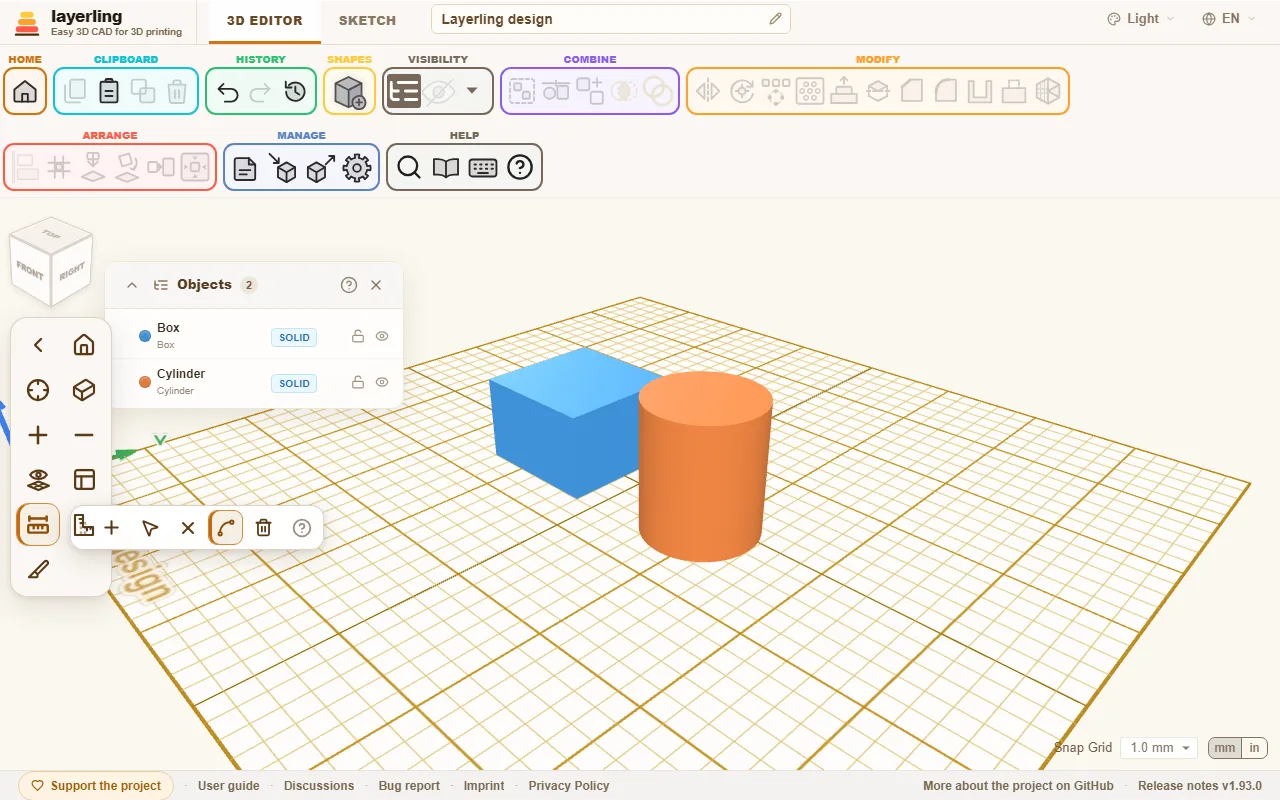
- «Aggiungi misurazione»: fai clic su un punto, trascina fino al successivo e fai clic. Viene indicata la distanza. Se il secondo punto si trova su uno spigolo o una faccia opposta, quando il puntatore si avvicina si aggancia perpendicolarmente al primo; tenendo premuto Shift, puoi agganciarlo ovunque su quello spigolo o quella faccia. Sulla stessa faccia o sul piano di lavoro, Shift vincola la misura lungo l’asse principale.
- «Sposta i punti di misurazione»: afferra i punti e spostali; il valore della misura li segue.
- «Elimina una parte della misurazione»: attiva lo strumento e fai clic sulla misura da rimuovere. Se invece, con «Aggiungi misurazione» attivo, tieni premuto Shift o Ctrl (Cmd su Mac) mentre fai clic su un punto o una linea di misura, lo elimini subito senza cambiare modalità.
- «Misura gli spigoli interi»: facendo clic su uno spigolo, ne misura l’intera lunghezza, per esempio la circonferenza di un cerchio. Se disattivi l’opzione, il clic posiziona un punto sullo spigolo e il secondo può essere ovunque: puoi misurare il diametro o qualsiasi altra distanza. Alt inverte l’opzione per un solo clic. Su un cerchio, quando il puntatore si avvicina, il secondo punto si aggancia a quello opposto al primo; entrambi i punti restano sulla circonferenza esatta, così la misura del diametro è precisa.
- «Elimina tutte le misurazioni»: elimina tutte le misure in una volta. Poiché non è possibile annullare l’operazione, layerling chiede conferma; se non ci sono misure, il comando non fa nulla.
- «Segna il punto medio come riferimento»: sotto il valore di ogni misura c’è un piccolo pulsante con un mirino. Posiziona un punto di riferimento al centro della misura: dopo aver fatto clic su uno spigolo rotondo, per esempio il bordo di un foro, lo mette al centro del cerchio (anche su una mesh importata, dove non c’è un altro indicatore del centro del foro); per un diametro o una misura rettilinea, lo posiziona a metà. Trascinando una forma, il suo centro si aggancia al punto. Se il punto esiste già, non ne viene creato un duplicato. Il metro a nastro si aggancia ai punti di riferimento come agli angoli, quindi puoi misurare dal centro di un cerchio o dal punto medio di una linea: crea il punto e poi fai clic su di esso.
Premi Esc per uscire dalla modalità di misurazione.
Il righello
Seleziona «Righello» nella libreria delle forme. È solo uno strumento di misurazione: non appare in alcuna esportazione e non può essere raggruppato o tagliato. Per ogni corpo che tocca o interseca il righello, mostra direttamente nella vista una misura sospesa che ne indica l’estensione. Puoi modificare il valore in quel punto e il corpo si adegua. Il simbolo più sospeso crea una copia della forma misurata. La scala è stampata in millimetri; quando passi ai pollici (con l’interruttore in basso a destra), mostra i pollici, con una tacca ogni sedicesimo e i pollici interi numerati.
La squadra
A volte è più semplice misurare perpendicolarmente. Fai clic su «Posiziona la squadra» nella barra della telecamera, poi sul piano di lavoro. Qui viene posizionata una squadra con due bracci ad angolo retto e tacche come quelle di una squadra da falegname. Anche la squadra non è un corpo vero e proprio. Fai clic vicino all’angolo di un corpo e l’angolo della squadra vi si aggancia con precisione.
La squadra poggia sul piano di lavoro. Se questo si trova sul lato di un corpo, anche la squadra si appoggia a quel lato; vedi Vista e piano di lavoro. Così puoi quotare una parete verticale: posiziona il piano di lavoro sulla parete, metti la squadra nell’angolo superiore sinistro e fai clic sulla maniglia finché i bracci puntano a destra e verso il basso.
- Trascina la maniglia per spostare la squadra.
- Fai un clic breve sulla maniglia per ruotarla di 90°.
- Fai clic sulla × accanto alla maniglia per rimuoverla.
- Il pulsante piccolo a sinistra della maniglia cambia il riferimento della misura: il bordo esterno del corpo (estremità, icona con linee) oppure il suo centro (punto medio, mirino). Un pulsante dello stesso tipo accanto a ciascun numero verde imposta il riferimento solo per quella misura: per un cilindro verticale, il centro sui due bracci e il fondo per l’altezza; per un cilindro coricato, il centro in larghezza e un’estremità in lunghezza. Quando tutte e tre le misure usano lo stesso riferimento, il pulsante sulla maniglia mostra la modalità comune.
Se i corpi sono posizionati accanto a uno dei bracci, la squadra ne mostra automaticamente le dimensioni. Funziona solo sulla piastra di base, non sul lato di un corpo.
Quando selezioni un corpo, la squadra mostra in verde quanto dista dall’angolo, lungo entrambi i bracci e in altezza. Fai clic su un numero verde e digita una distanza per spostare il corpo esattamente lì. Se selezioni più corpi, vengono considerati come un unico insieme: la squadra ne misura il profilo complessivo e un valore digitato li sposta tutti insieme, mantenendo invariata la distanza reciproca.
Le linee guida dei valori verdi seguono il pavimento, cioè il piano su cui poggia la squadra, fino al punto sotto o accanto al corpo; l’altezza ha una freccia dedicata. Il riferimento di ogni misura si cambia dal riquadro del relativo valore. I bracci e le tacche sono linee nello spazio: un corpo davanti a loro le nasconde, come farebbe con una squadra vera. Il piccolo occhio sotto la maniglia cambia questo comportamento: con l’occhio barrato, come all’inizio, i corpi nascondono la squadra; con l’occhio aperto, la squadra resta visibile sopra gli oggetti. Le tacche dei bracci si attenuano quando un corpo si trova davanti.
Usando il punto medio, i numeri verdi misurano fino al centro del corpo, anche in altezza. Puoi così posizionare una sfera con il centro esattamente a 15 mm da uno spigolo, senza sottrarne il raggio. Per mettere un foro su una parete a 40 mm da sinistra e 190 mm dall’alto, seleziona il foro, imposta il riferimento al punto medio e digita 40 e 190. In questo caso l’altezza si misura verso l’esterno della parete.
Il metro a nastro e la squadra restano al loro posto mentre lavori nello schizzo e ricompaiono quando torni alla vista 3D. Non vengono salvati con il progetto, non entrano nella cronologia e scompaiono quando ricarichi la pagina.
Distanze dall’origine e durante lo spostamento
Nelle impostazioni, sotto «Aspetto», trovi due interruttori per visualizzare le misure in tempo reale:
- «Mostra le dimensioni durante lo spostamento» mostra di quanto si sposta il corpo mentre lo trascini.
- «Mostra le distanze dall'origine» mostra la distanza della selezione dall’origine della piastra, anche quando sono selezionati più corpi.
Con «Dimensioni sempre visibili» le misure restano sempre visibili.
Note
Una nota registra informazioni che la geometria non può esprimere: “Questa vite è troppo stretta di 0,3 mm”, “stampare il coperchio?” oppure “misura presa da Peter”. Inseriscila con «Nota» o premendo N.
- Se posizioni la nota su un corpo, si sposta insieme a esso.
- Se la posizioni accanto a un corpo, resta sul piano di lavoro («Sul piano di lavoro»).
- «Scollega dall'oggetto» stacca dal corpo una nota associata.
- «Raggruppa» include nel gruppo una nota associata; «Separa gruppo» la assegna alla parte visibile sottostante, anche se si trova in un gruppo interno. Mentre modifichi un gruppo con «Modifica gruppo», le sue note si spostano insieme alle parti a cui sono associate e tornano nel gruppo con «Fine»; annullando la modifica, tornano alla posizione originale.
- Se il corpo viene eliminato, o se sotto la nota non resta più alcun corpo visibile, la nota rimane nella stessa posizione sul piano di lavoro.
- Trascina il fermaglio per spostare la nota. Facendo clic sul fermaglio, la scheda si comprime e resta visibile solo il numero; fai di nuovo clic per riaprirla. Fai clic sul testo per modificarlo.
- Durante la modifica, Enter salva il testo e Esc lo ripristina com’era prima; Shift+Enter inserisce una nuova riga.
Le note vengono salvate nel progetto, non compaiono nelle esportazioni e possono essere mostrate o nascoste con «Mostra note e punti» (in «Opzioni di visibilità», la freccia accanto all’icona dell’occhio).
Punti di riferimento
Un punto di riferimento è un semplice segno nello spazio, come una tacca fatta a matita o un punto di tracciatura in officina: non appartiene a un corpo, non viene mai stampato e permette agli altri oggetti di agganciarsi. Fai clic destro su un corpo e scegli «Segna il centro», «Segna gli angoli» o «Segna i punti medi degli spigoli»: i punti vengono posizionati sulla faccia superiore del corpo o, se hai selezionato più corpi, dell’intera selezione.
- Trascina un punto per spostarlo oppure fai clic per visualizzarne le coordinate e digitarne di nuove; viene usata l’unità selezionata. Puoi spostare ogni scheda trascinandone la barra del titolo, senza influenzare le altre. Un doppio clic sulla barra la riporta al suo posto. L’ultima scheda toccata appare sopra le altre. Elimina tutto in una scheda o Elimina tutti i punti di riferimento nel menu che si apre facendo clic destro (su un corpo o in uno spazio vuoto della vista 3D) rimuove tutti i punti in una volta. «Elimina» elimina il punto selezionato.
- Anche il metro a nastro può creare un punto: «Segna il punto medio come riferimento», il pulsante con il mirino sotto una misura, lo posiziona al centro; per esempio, al centro di un foro rotondo. Puoi anche misurare a partire da un punto: il metro si aggancia ai punti di riferimento come agli angoli.
- Quando trascini una forma, i suoi spigoli e il suo centro si agganciano ai punti proprio come si agganciano alle altre forme («Aggancia alle altre forme durante lo spostamento»). Anche la squadra si aggancia ai punti.
- I punti vengono salvati nel progetto, non compaiono nelle esportazioni e possono essere mostrati o nascosti insieme alle note con «Mostra note e punti».
- Un’IA può crearli, elencarli ed eliminarli con
layerling_add_reference_points,layerling_list_reference_pointselayerling_remove_reference_points.