
量測與備註
捲尺、標尺與角尺,到原點的距離,附著在零件上的備註,以及可供吸附的參考點。
要精確做出一個零件,就得量測。layerling 為此準備了幾種工具,它們都不會出現在匯出檔案裡。零件內部的壁厚與間隙,最好在剖視圖中用 「量測」 量測。
捲尺
捲尺位於左側邊緣相機列的下端(「捲尺」)。它量測角、邊與面之間的距離。點擊它會展開五個按鈕。如果它們擋住你想量測的地方,就抓住左側的握柄,把它們拖到工作平面上的任何位置;雙擊握柄即可歸位:
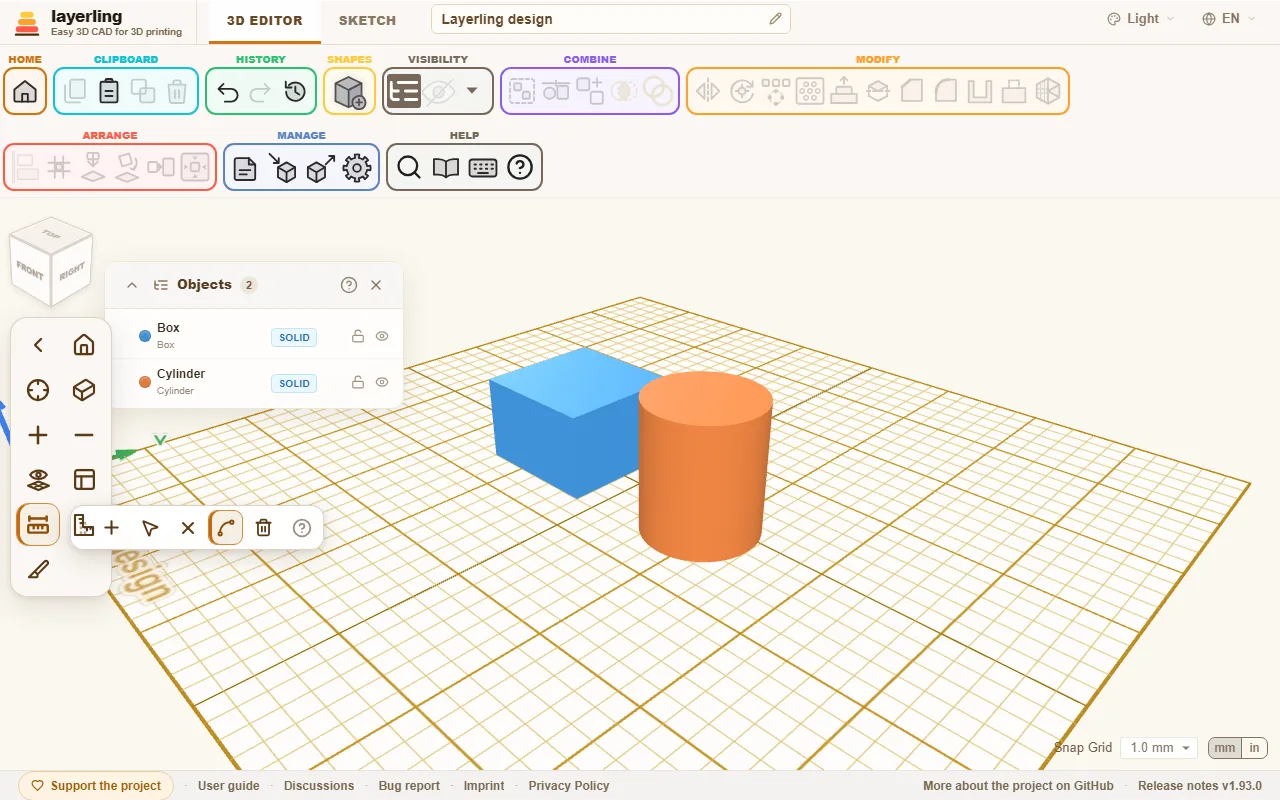
- 「新增量測」: 點擊一個點,拖到下一個點再點擊,距離就會標示出來。在相對的邊或面上,當指標靠近時,第二個點會以直角對齊第一個點吸附;或者按住 Shift,就能落在該邊或該面上的任何位置。在同一面內或工作平面上,Shift 會讓量測沿主軸保持筆直。
- 「移動量測點」: 抓住這些點拖曳,數字會跟著跑。
- 「刪除量測段」: 之後點擊某一條量測即可將它移除。「新增量測」 作用中時,按住 Shift 或 Ctrl(Mac 上為 Cmd)點擊量測點或量測線,就能直接刪除,不必切換模式。
- 「量測整條邊」: 點擊一條邊會量測它的全長,例如一個圓的周長。關閉這項後,點擊會改為在邊上放一個點,第二個點則可放到任何位置,因此能量測直徑或任何其他距離。按著 Alt 會讓這個開關對該次點擊反轉。在圓上,當指標靠近時,與第一個點相對的點會自動吸附,而且點會落在真正的圓周上,所以量出的直徑是精確的。
- 「刪除所有量測」: 一次移除所有量測。由於無法復原,layerling 會先詢問;沒有量測時則無事可做。
- 「將中點標記為參考點」: 每一條量測的數字下方都有一個小十字準星按鈕。它會在量測的正中央放一個參考點:點擊圓形的邊(例如孔的邊緣)後,點會落在該圓的圓心,匯入的網格也一樣,那裡沒有別的東西標出孔心;若量的是直徑或任何直線距離,則落在其中點。之後拖曳形狀時,形狀會以自身中心吸附到該點。已經存在的點不會重複建立。捲尺吸附參考點的方式就跟吸附角一樣,因此可以從圓心或線段中點開始量測:先標記,再點擊該點。
按 Esc 離開量測模式。
標尺
從形狀庫中取出「標尺」。它純粹是量測工具:不會出現在任何匯出中,也不能群組或剪下。對於每一個碰到或與標尺重疊的實體,它會直接在檢視畫面中以浮動數字顯示其範圍。你可以就地修改這個數字,實體會跟著改變。浮動的加號會建立被量測形狀的複本。它印出的刻度以公釐為單位;把單位切換為英吋後(右下角的開關),刻度就是英吋,每十六分之一英吋一條線,整英吋處標有數字。
角尺
有時從直角方向量測會更方便。點擊相機列中的 「放置角尺」,再點擊工作平面。一把兩臂成直角、帶有像直角尺般刻度線的角尺便會放在那裡。它本身同樣不是實體。點擊實體角落附近,該角就會精確吸附到那裡。
角尺平放在工作平面上。如果該平面位於某個實體的側面上,角尺也平放在那個側面上,參見檢視與工作平面。在垂直牆面上標尺寸就是這麼做:把工作平面放到牆上,將角尺放在左上角,然後點擊握把,直到兩臂指向右與下。
- 拖曳握把可移動它。
- 短促地點擊握把會讓它旋轉 90°。
- 旁邊的 × 可將它移除。
- 握把左側的小按鈕切換量測基準:實體的外側(端點,帶線條的圖示)或實體的中間(中點,十字準星)。每個綠色數字旁都有一個同類的小開關,只設定該數字:以直立的圓柱來說,兩臂方向取中間、高度取底部;橫躺的圓柱則是橫向取中間、軸向取一端。當三者再度一致時,握把上的按鈕就會顯示共同的模式。
如果實體站在其中一條臂上,角尺會自動顯示它們的尺寸。這只在基板上有效,放在實體側面則無效。
選取一個實體後,角尺會以綠色顯示它距角點多遠,包括沿兩臂的方向與高度。點擊綠色數字輸入距離,實體就會精確移到那裡。選取多個實體時,它們會視為一個整體:標尺量測它們共同的外輪廓,輸入數值會讓它們一起移動,而彼此的相對位置不變。
綠色數字的引導線沿著地面(也就是角尺所在的平面)延伸到實體下方或旁邊的點;高度則有自己的箭頭。每個數字的開關位於該數字的邊框內。兩臂與刻度是空間中的線條:擋在它們前面的實體會遮住它們,就像一把真正的角尺會被遮住一樣。握把下方的小眼睛圖示可切換這一點:眼睛帶斜線時,實體會遮住角尺(初始狀態);眼睛打開時,角尺會一直顯示在所有東西之上。當實體擋在兩臂前面時,臂上的數字會淡出。
使用中點模式時,綠色數字會量到實體的中間,高度也一樣。這樣就能把球體的中心放在距某條邊正好 15 mm 的位置,不必再減去半徑。在牆面上,要讓孔距左邊 40 mm、距頂部 190 mm,可以這樣做:選取孔、切換到中點、輸入 40 和 190。此時高度是從牆面往外算。
捲尺和角尺在你進入草圖、再回到 3D 檢視的過程中都會留在原處。它們不會隨設計儲存,也不會進入歷史記錄,重新載入頁面後就會消失。
到原點的距離與移動時的距離
在設定的 「外觀」 底下,有兩個用於即時尺寸的開關:
- 「顯示移動尺寸」 顯示拖曳時移動了多少。
- 「顯示到原點的距離」 顯示選取物件到平台原點的距離,選取多個實體時同樣有效。
啟用 「尺寸一律顯示」 後,尺寸會一直可見。
備註
備註記錄的是幾何本身說不出來的事:『這顆螺絲緊了 0.3 mm』、『蓋子還沒印』、『尺寸是 Peter 給的』。用 「備註」 或 N 鍵放一條備註。
- 如果把備註放在實體上,它會跟著實體移動。
- 如果放在旁邊,它會留在工作平面上(「位於工作平面」)。
- 「從物件上解除」 會把附著的備註從實體上解下。
- 「群組」 會把附著的備註收進群組;「取消群組」 會把它交給下方可見的零件,包含其中的群組。用 「編輯群組」 開啟群組時,備註會跟著它們下方的零件移動,再用 「完成」 回到群組裡;取消的話則回復原樣。
- 如果它依附的實體被刪除,或下方已經沒有可見的實體,備註會留在原處,也就是工作平面上。
- 拖曳圖釘可移動備註。點擊圖釘會把卡片收起,只留下小數字;再點一次就會重新展開。點進文字即可編輯。
- 輸入時,Enter 會儲存文字,Esc 會還原成你開始編輯前的內容;Shift+Enter 會換行。
備註會儲存在設計中,不會出現在任何匯出裡,可用 「顯示備註與參考點」 顯示或隱藏(位於 「可見性選項」,即眼睛圖示旁的箭頭)。
參考點
參考點是空間中的一個單純標記,就像工作坊裡的鉛筆記號或放樣點:它不屬於任何實體,永遠不會被列印,其他東西會吸附到它上面。在實體上按右鍵,選擇 「標記中心」、「標記角點」 或 「標記邊中點」:點會出現在實體的頂面(如果選取了多個,則出現在整個選取範圍的頂面)。
- 拖曳點可移動它,或點擊它查看座標並輸入新座標;座標會使用你設定的單位。如果卡片擋住了東西,可以抓住標題把它單獨拖開:其他卡片留在原處,雙擊標題即可歸位。你最後動過的卡片會排在其他卡片前面。卡片中的 Delete all,或右鍵選單(在實體上,或在 3D 檢視空白處)中的 Delete all reference points,會一次刪除所有點。「刪除」 會將它移除。
- 捲尺也能標記點:「將中點標記為參考點」,即量測下方的十字準星按鈕,會在量測中間放一個點,例如圓孔的中心。它也能從一個點開始量測:捲尺吸附參考點就像吸附角一樣。
- 拖曳形狀時,它的邊與中心會吸附到點,就像吸附到其他形狀一樣(「移動時吸附到其他形狀」)。角尺也會吸附到點。
- 點會儲存在設計中,不會出現在任何匯出裡,並與備註一起由 「顯示備註與參考點」 顯示或隱藏。
- AI 可以用
layerling_add_reference_points、layerling_list_reference_points和layerling_remove_reference_points標記、列出與移除它們。
參考圖片
參考圖片是用來對齊零件的圖片:把電路板的照片放在外殼底部,然後直接在上面放置支柱、孔和接頭開口。它是輔助參考,不是實體:永遠不會被列印或匯出(STL、3MF、OBJ、STEP、SVG),永遠不會成為組合、捆綁或切割的一部分,列印估算也不會計入它。
- 開啟 「匯入」 並選擇 「參考圖片」,然後選擇一張 PNG、JPG、WebP、GIF 或 BMP 圖片。它會放在工作平面上——底板上,或你設定工作平面的那個面上——長邊為 100 mm,半透明。
- 像任何形狀一樣用控制點移動、旋轉和調整大小。它前面的實體會被優先選取,因此在它上面操作不會抓起圖片。
- 設定中的 「透明度 (%)」 可以把它從不透明淡化到幾乎看不見。
- 「校準」 讓它恢復真實尺寸,與草圖中相同:點擊圖片上兩個你知道實際距離的點——例如電路板的兩個安裝孔——並在 「實際距離 (mm)」 中輸入該距離。圖片會保持比例和中心不變。
- 用設定標題列中的鎖將它鎖定,它就會固定不動:點擊會穿過它落到底板上。在物件清單中選取它即可解鎖。
- 無論複製或復原多少次,圖片在設計檔案中只儲存一次。大圖片會讓檔案相應變大;新增時的提示會說明它的大小。
- AI 可以用
layerling_reference_image新增、移動、校準、淡化和鎖定參考圖片。