
邊的修整與實體抽殼
對選定的邊做倒角或圓角,為盒子、杯子與殼體抽出等壁厚的空腔。
為邊做倒角與圓角
銳利的邊在列印件上很少好看,而且也不特別堅固。倒角把邊斜切掉,圓角把邊磨圓。兩者都作用在你點擊的邊上。
- 選取實體(或群組)。
- 在功能區點擊 「圓角」 或 「倒角」,按 B 開啟圓角、按 Shift+B 開啟倒角,或在實體上按滑鼠右鍵,從選單中選取。
- 實體的邊會亮起。點擊要處理的邊。再點一次可取消該邊。按住 Shift 可單獨新增或移除一條邊。
- 設定尺寸,然後用 「套用」 或 Enter 確認。之後視窗會帶著相同尺寸停留在新實體上,馬上就能接著做下一個圓角或倒角;「完成」、Esc 或叉號可關閉它。按住 Shift 或 Ctrl 點擊 「頂部邊」、「底部邊」、「垂直邊」 或 「水平邊」 時,這些邊會加入已選取的邊,而不是取代它們。
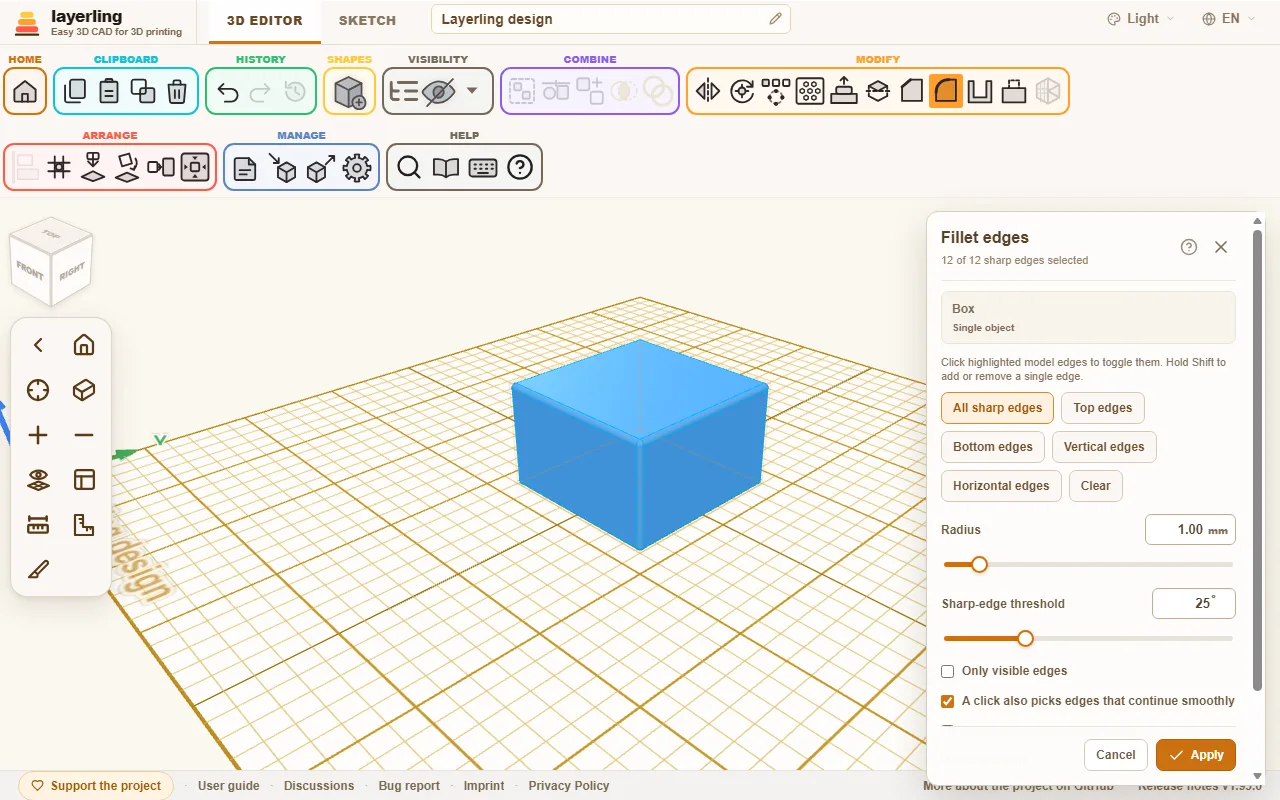
面板位於右上角。如果它擋住你想點擊的邊,抓住標題列把它拖開;下次開啟時它也會在那個位置,「抽殼」 和 「陣列」 也一樣。雙擊標題列可將它歸位。
面板開啟時從形狀清單中選取形狀會關閉面板,且不套用任何變更,你點過的邊也會被清除。這一次點擊會放置新形狀,而不是選取邊。
面板中包括:
- 「所有銳邊」 一次選取所有邊,「清除」 清空選取。
- 圓角用 「半徑」。倒角則設定 「距離」 或 「角度」。
- 「可變半徑」(僅圓角)讓半徑沿著一條邊變化:一端小、另一端大,中間均勻過渡,例如直壁與斜壁相接處。先點擊單一條邊,再設定 「起點半徑」 和 「終點半徑」。哪一端算起點取決於這條邊是如何建立的;如果較大的半徑出現在錯誤的一端,可用 「交換兩端」 對調。它一次只處理一條邊,所以多條邊要依序倒圓。「編輯」 可把兩個數值叫回來。
- 「銳邊門檻」 決定哪些邊算作銳利的邊。設為 25° 時,只有明顯的折角才算邊,平緩的過渡不受影響。
- 「垂直邊」 選取垂直向上的邊,例如長方體的角:一次圓角就能把所有垂直的角一起倒圓。
- 「頂部邊」 只選取實體最頂部的邊。做餅乾模具時這是快捷做法:在草圖裡用描邊畫出輪廓,再對頂部的邊做倒角。「角度」 設定倒角的陡峭程度;倒角深度不會超過壁厚。
- 「底部邊」 只選取實體最底部的邊,是 「頂部邊」 的鏡像。想只對零件底部做圓角或倒角時,這是快捷做法。
- 在倒角視窗頂部 「倒角」 旁選取的 「圓滑倒角」,用來做出零件可列印的底部:在列印平台處是一段倒角,朝壁面方向相切過渡為圓角,這樣最初幾層不需要支撐,邊的收尾依然柔和。「距離」 是底部佔用的高度,「角度」(15° 到 75°)是平台處倒角的陡峭程度。用 「底部邊」 選取邊。
- 「只顯示可見邊」 會隱藏從你的視角看位於實體背後的邊。預設情況下所有邊都會穿透實體顯示,零件複雜時很容易看得眼花;開啟這個開關後,你只會看到並能點擊朝向你的邊。轉動視圖才能處理其餘的邊。以紅色繪製的邊(見下文)一律會顯示。
- 「點擊時也會一併選取平順延續的邊」:點擊時還會一併選取彼此平順相接的邊,例如帶圓角的面周圍的所有邊。這個開關只決定點擊會選取哪些邊:CAD 核心總會讓倒角或圓角沿著這類平順延續的邊延伸下去。面板會告訴你這還會沿著多少條額外的邊發生。
- 「縮放時保持邊尺寸」 即使之後縮放實體,也讓倒角或圓角保持原本的大小。
- 「預覽品質」(「草稿」、「標準」 或 「精細」)決定預覽的計算精細度。零件複雜時 「草稿」 比較快。
你調整尺寸時,layerling 會重新計算預覽。這可能需要一點時間。你可以繼續調整;最後計算的是你最後選擇的數值。
如果尺寸對這條邊來說太大,layerling 會提示,並建議較小的值。通常少個一、兩公釐就夠了。在尖銳的夾角處,圓角需要的空間比半徑看起來的還多。螢幕較小時,面板會自動向下捲動,讓訊息出現在畫面中。
原本可行的選取,在你多點一條邊之後失敗時,那條邊會變紅並畫得更粗:在目前的尺寸下,它無法與其他邊一起處理。再點一次將它移除,或把尺寸調小。提示還在時繼續點擊其他邊,最早出問題的那條會保持紅色。如果沒有先前可行的選取——例如第一次點擊,或你剛調大的尺寸——則單獨處理也失敗的邊會變紅;若只是它們的組合失敗,就全部變紅。
滑鼠指標下方的邊也會畫得更粗,讓你看得出點擊會選取哪一條。
取消邊處理
處理過的實體隨時可以再處理。重新選取它並開啟工具——圓角、倒角或抽殼都會顯示這份清單:在 「復原邊特徵」 下可以看到它上面已經有哪些處理。「復原」 可取消單次處理。注意:如果上面還疊著較新的處理,它們會一併取消,面板會告訴你有幾項。
倒角、圓角或抽殼旁邊還有 「編輯」。它會以同樣的方式取消該處理,但立刻用相同的邊和原本的數值重新開啟工具。你修改數值後再套用即可:3 mm 的圓角變成 5 mm,不必再點一次邊。如果上面疊著較新的處理,這裡它們也會一併取消。這適用於從今以後做的邊處理;更早的處理只提供取消,群組中的單一部件也是如此。
對群組(例如帶孔的圓柱體)來說,被處理的邊屬於最終成形的實體,不屬於其中任何一個部件。因此群組會變成單一實體。「取消群組」 對它仍然有效:它會先取消邊處理特徵,再解散群組,整個過程一步完成,Ctrl+Z 即可復原。照上文所述取消該處理,群組就會帶著所有部件還原。最省事的做法是把邊處理留到最後。螺紋也是如此:邊工具把螺紋當作它的精確實體,所以帶螺紋孔的方塊可以在螺紋就位的情況下把邊倒圓。計算螺紋的邊比一般形狀久,M6 需要幾秒,G1/2 管螺紋約需半分鐘。
以 STEP 匯入的零件也會保留它的 CAD 幾何:倒角、圓角和抽殼都作用在檔案中的實體上,無論螢幕上把零件畫得多精細。STL、OBJ 和 3MF 只帶來三角形,畫得精細的零件可能對邊工具來說過於稠密。如果某個零件也有 STEP 版本,就匯入那個。
實體抽殼
盒子、杯子、殼體和蓋子都有一個共同點:內部是空的,而且壁厚均勻。這正是 「抽殼」 做的事。
- 選取實體並點擊 「抽殼」,或在實體上按滑鼠右鍵,從選單中選取。
- 設定 「壁厚」。
- 在 「開口側」 下開啟要保持開口的面:「頂部」、「底部」、「前」、「後」、「左」 或 「右」,想開幾個都行——只開 「前」 會做出抽屜槽,開 「左」 和 「右」 則做成通道。一個面都不開時,實體四周封閉,中間留有空腔。「封閉(內部空腔)」 一鍵關掉所有面。面板開啟時 「頂部」 已經處於開啟狀態;再點擊它就會把頂部重新封起來。四周封閉的實體從外面看沒有變化:剖視圖會顯示空腔。
- 決定 「內部邊」 要 「圓角」 還是 「尖角」。
- 點擊 「抽殼」。
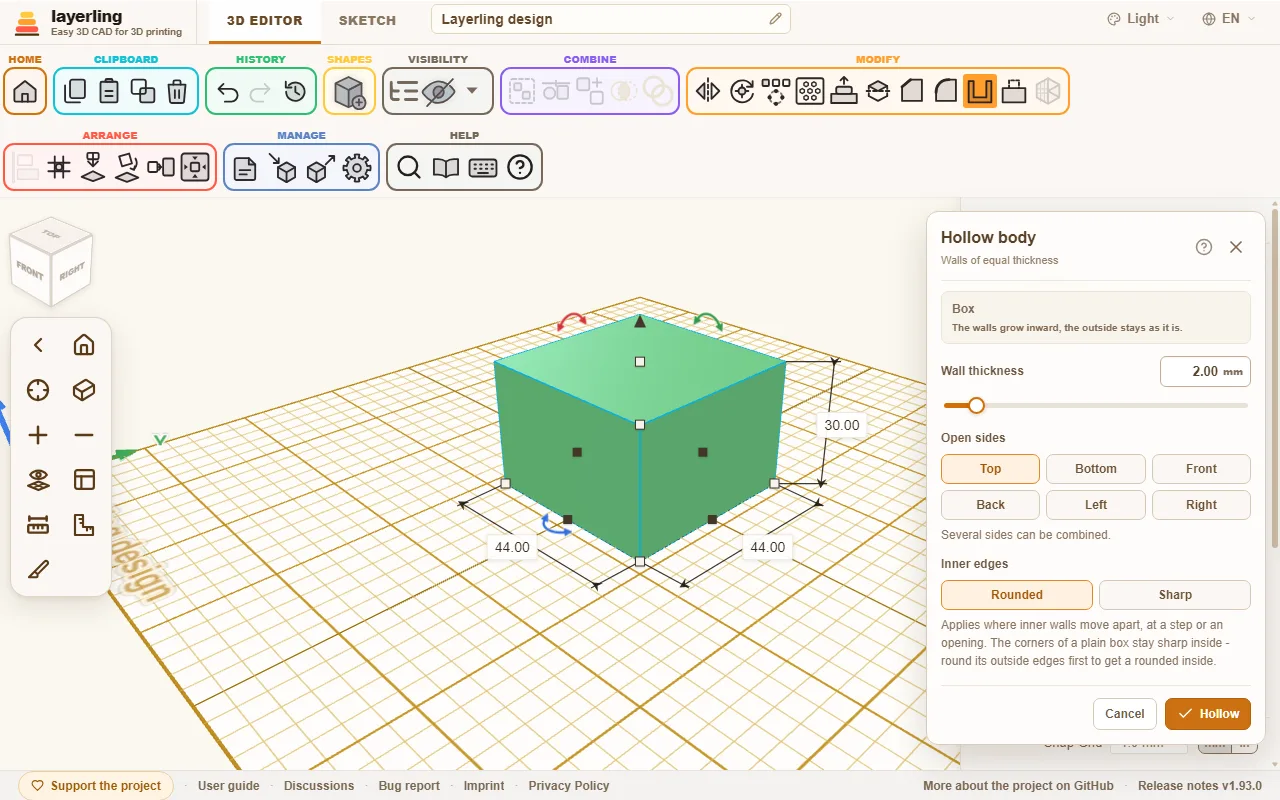
壁會向內部生長。外部維持原樣。
「內部邊」 只會在內壁分開的地方才有影響——實體上的段差處或開口周圍。一般長方體的空腔角落,在兩種設定下都是尖的。想要圓潤的內側,先對實體的外邊倒圓(見上文),再抽殼:內側會以半徑減去壁厚的數值跟隨。如果圓潤的內側做不出來,例如輪廓由大量很短的直線段組成時(比如描繪的圖形),layerling 會改用尖銳的內角建構同樣的抽殼實體。
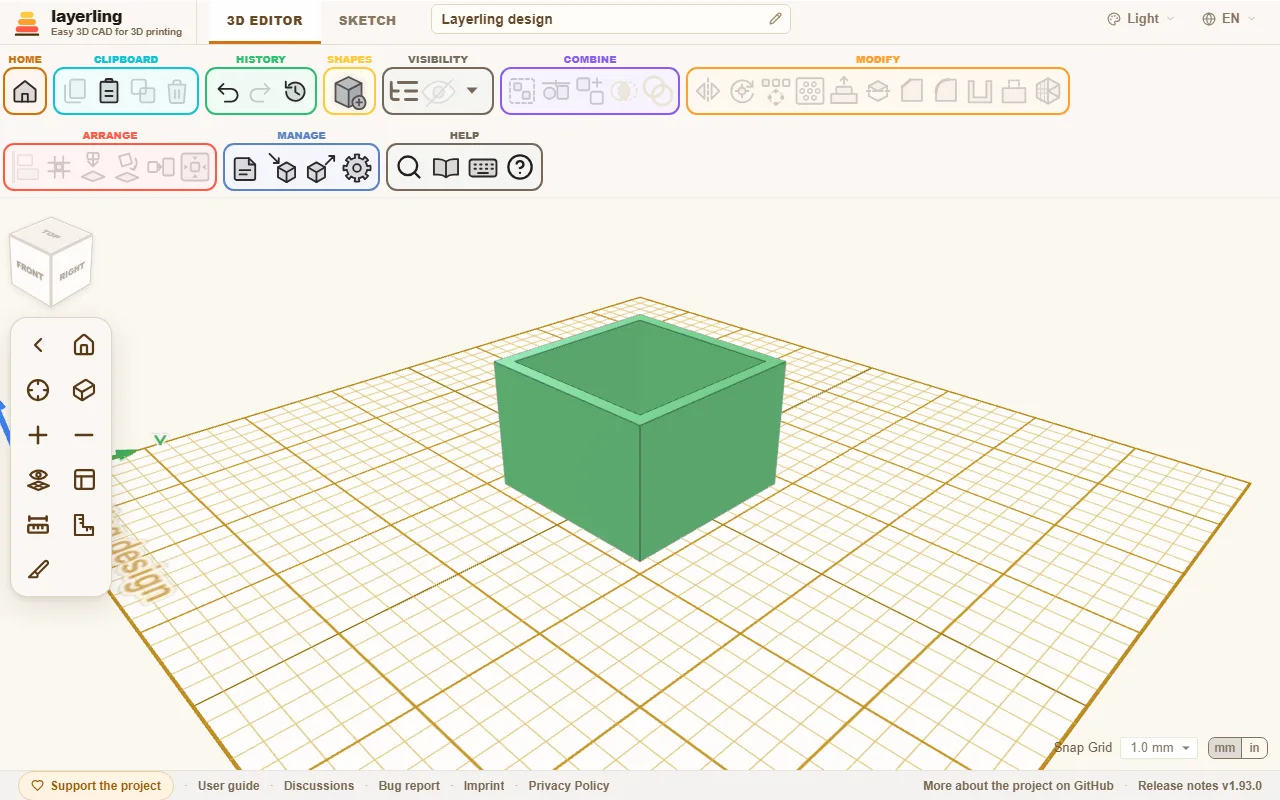
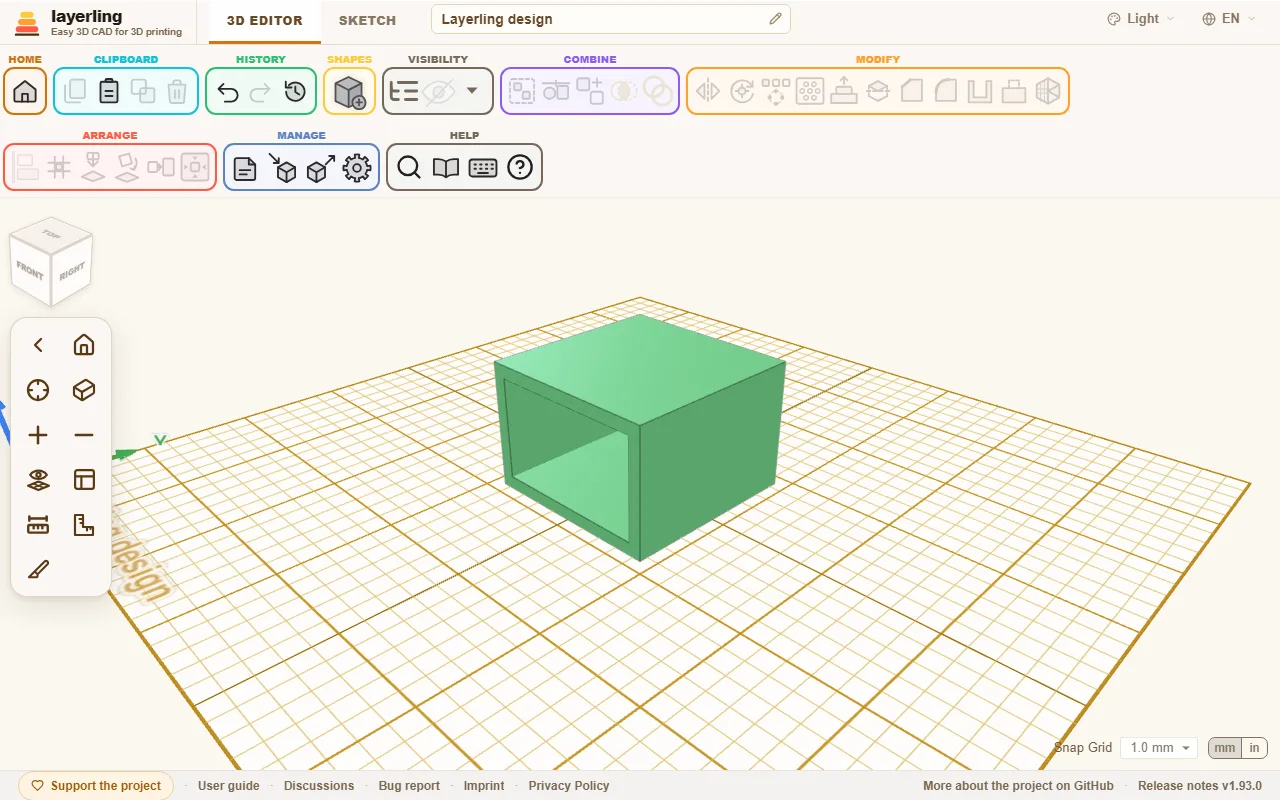
每個開口面都要求實體在該側最邊緣處有一塊平面。因此球體和自由曲面形狀不能這樣抽殼。如果壁厚對實體來說太厚,layerling 會提示,並要求改用更薄的壁厚。上下邊也做了圓角的長方體就是這種情況:它的壁厚必須明顯小於那個圓角,或者先把圓角設為 0。
帶凹槽的實體——例如把長方體與一個抬高的孔群組,做出沒有穿透的孔——也能抽殼,並讓頂部開口:凹槽周圍的壁同樣會被抽空,於是外壁與凹槽之間留下一圈頂部開口的空腔,而凹槽底面之下還有一層薄空腔。
以尖端收尾的實體,例如圓錐或旋轉出的三角形,頂部沒有可以保持開口的平面。全封閉的空腔在這裡也行不通,因為尖端無法向內偏移:即使壁厚只有 1 mm,也會出現無法使用這種壁厚的訊息。改為在旋轉之前把壁畫進斷面輪廓:複製輪廓、將副本等比縮小、放到大輪廓中央並用它切掉大輪廓,再旋轉整個結果(見「草圖」章節的「旋轉」一節)。兩條輪廓之間的距離就是壁厚。
之後調整已抽殼實體的尺寸時,layerling 會立刻按新尺寸重新抽殼。壁厚保持你選擇的厚度,圓形實體也一樣。圓柱體若某一方向拉得比另一方向多,就會變成橢圓。
刪除面
擋路的圓角、位置不對的孔、不再需要的凸台:「刪除面」 可以把它從實體上去掉,不必重新建構實體。
- 選取實體並點擊 「刪除面」,或在實體上按滑鼠右鍵,從選單中選取。
- 點擊要移除的每個面:圓角的各個面、孔的壁面、凸台的側面和頂面。選取的面會亮起;再點一次可取消。面板會計算已選的面數。
- 點擊 「刪除」 或按 Delete。Esc 關閉工具,不做任何變更。
被刪除面周圍的面會延伸,直到補上空隙。頂部邊做了圓角的長方體會回復銳利的邊,孔被填平,凸台消失。實體保持精確,因此還能再做圓角和倒角,STEP 匯出也會保留它真實的面。Ctrl+Z 可一步復原刪除。它也會與圓角、倒角一起列在 「復原邊特徵」 下,在那裡可用 「復原」 取消;它沒有 「編輯」。對群組而言,結果是單一實體,與邊處理相同。
選取要移除的所有面,而且只選這些面。如果周圍的面無法補上空隙,layerling 會提示,且不會有任何變更:例如長方體的一個主側面,就沒有能頂替它的相鄰面。只刪除凹槽的底面,會讓它變成直接穿透的孔,因為凹槽的壁會一直延伸到另一側。
「刪除面」 需要精確的面:它適用於以 STEP 匯入的零件和 layerling 的形狀。凡是 layerling 以網格儲存的都沒有精確面:匯入的 STL、OBJ 或 3MF,分割、包覆或簡化過的實體,或是非常精細的形狀,例如很長的一段文字。可以的話,把零件以 STEP 匯入。對精細的匯入零件,少數幾個面也可能超出 CAD 核心的處理能力:45 秒後刪除會中止,且不會有任何變更。如果實體在邊處理之後調整了尺寸,同時保留邊的尺寸,那麼在新尺寸下它沒有精確的面,直到復原這次尺寸調整為止。