
放置與調整形狀
形狀庫、以數字與控制點設定尺寸、顏色、旋轉、錐度與扭曲。
layerling 的每個零件都從一個形狀開始。其餘一切都是由形狀搭建而成:形狀彼此互補、互相挖空,或合併成一個新形狀。
新增形狀
點擊功能區的 「新增形狀」。形狀庫隨即開啟。
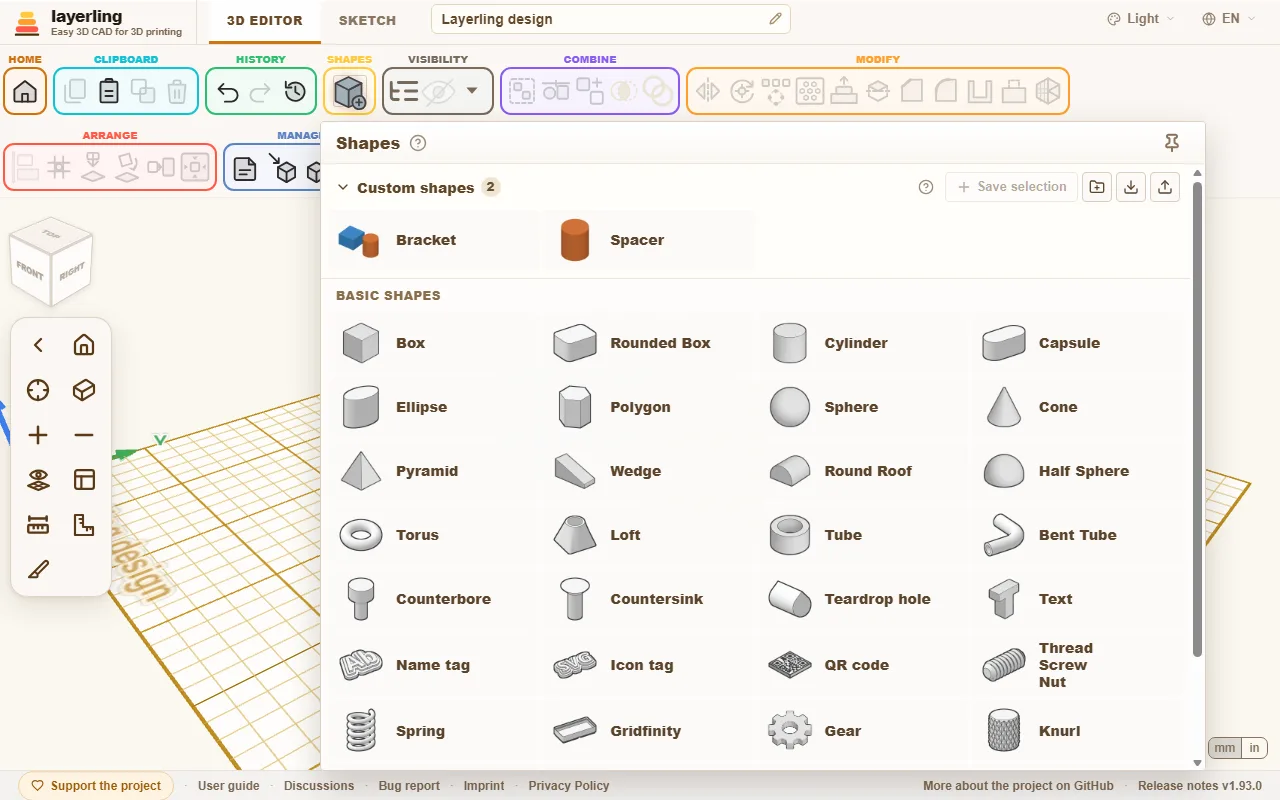
每選取一個形狀,形狀庫就會關閉。拖曳它的標題列可以移動它,讓你把它放到不會擋住目標位置的地方,例如屬性面板上方;按兩下標題列會讓它回到按鈕下方,你上次留下的位置會儲存在瀏覽器中。標題列的圖釘可讓形狀庫保持開啟,方便你連續放置多個形狀。拖曳它的邊緣與角落可調整大小,最大到螢幕允許的寬高;尺寸同樣儲存在瀏覽器中,按兩下邊緣即可還原。拉窄之後,形狀庫會省略名稱、只顯示圖片;把指標移到形狀上時才會出現名稱。
選一個形狀。它會跟著滑鼠指標,並在你點擊的位置落下。把它移到實體上方,它會貼在指標底下的面上,斜面也一樣,就像 Tinkercad 的 Cruise;移到空白平台上方,則落在工作平面。Esc 取消放置。等待點擊的工具(例如捲尺、角尺、備註、「放置工作平面」、「平放於面」 或邊緣工具)在你選取形狀時會被關掉,因此那一下點擊就是放置形狀。反過來,開啟其中一個工具也會把形狀放下。如果你希望形狀直接出現在平台中央,可以在設定中關閉點擊放置(「外觀」 區域的 「新增形狀時啟用巡航」 開關)。
形狀庫提供:
- 基本形狀: 「長方體」、「圓角長方體」、「圓柱體」、「膠囊」、「橢圓」、「多邊形」(三到二十四邊)、「球體」、「圓錐」、「角錐」(三到二十四邊,因此也有三角錐)、「楔形」、「圓形屋頂」、「半球」 和 「圓環」。
- 管: 「管」 和 「彎管」,由最多十二段直管與其間的彎角組成,以及從一個輪廓過渡到另一個輪廓的 「放樣」,例如從方形到圓形。
- 裝飾形狀: 「星形」、「心形」 和 「月牙」。
- 文字: 「文字」,也可沿圓弧排列。更多內容見文字。
- 機械件: 「螺紋」(螺桿、螺絲、螺帽與螺紋孔)、「彈簧」、「Gridfinity」 收納盒與底板、「齒輪」,以及用於握把的 「滾花」。更多內容見螺紋與機械件。
- 結構用: 可一體列印的 「鉸鏈」、「燕尾」、用於水平孔的 「淚滴孔」、用於螺絲頭的 「沉頭孔」 與 「錐形沉頭孔」,以及 「標尺」,它只是量測工具,永遠不會出現在匯出結果中。
要得到三角形有兩種方式:三邊的 「多邊形」 是等腰三角形,也就是 Tinkercad 的「Roof」;「楔形」 則是直角三角形。兩者都是真正的三角柱。想挖出三角形孔,可複製該形狀、把副本縮小、標記為孔,再用 「置中於工作平面」 或 「對齊」 對齊。兩者都按形狀的邊界框運作,也就是包住它的最小方框,所以切掉一半的正方形仍算作完整正方形。命令搜尋(Ctrl+K)在「triangle」或「roof」下也找得到這兩種形狀。
「膠囊」 可以一端比另一端窄,例如用在兩顆皮帶輪之間的皮帶護罩。在 「屬性」 下設定 「小端(直徑)」;大端與膠囊同寬,兩側從一段圓弧直通到另一段圓弧。「中心距」 是兩段圓弧圓心之間的距離,也就是兩顆皮帶輪的間距。改變小端時圓心距保持不變,膠囊會變長或變短。錐形膠囊同樣是精確實體,可套用圓角並匯出 STEP。
形狀的設定
選取形狀後,它的設定會立刻出現在右側。最上方是名稱,旁邊的鉛筆(「重新命名」)可讓你輸入新名稱。按 Enter 保留,按 Esc 取消,名稱為空則還原形狀的預設名稱。再往右,掛鎖可鎖住形狀、避免誤移動,眼睛圖示則可隱藏它。最左側的箭頭會把設定收合到只剩標題列。下方的卡片點擊標題即可展開與收起(「屬性」、「位置」、「旋轉」、「錐度」、「扭曲與傾斜」 以及特殊形狀的卡片);layerling 會記住你留下哪些展開的卡片,下一個形狀與下次造訪都適用。
設定停靠在右側邊緣。如果它擋住你想看的內容,拖曳標題列就能讓它浮動到你放下的位置;下一個形狀也會留在那裡。把它拖回右上角,或按兩下標題列,它就會重新停靠。浮動或收合時,吸附步距會從設定底部移到工作平面的右下角。
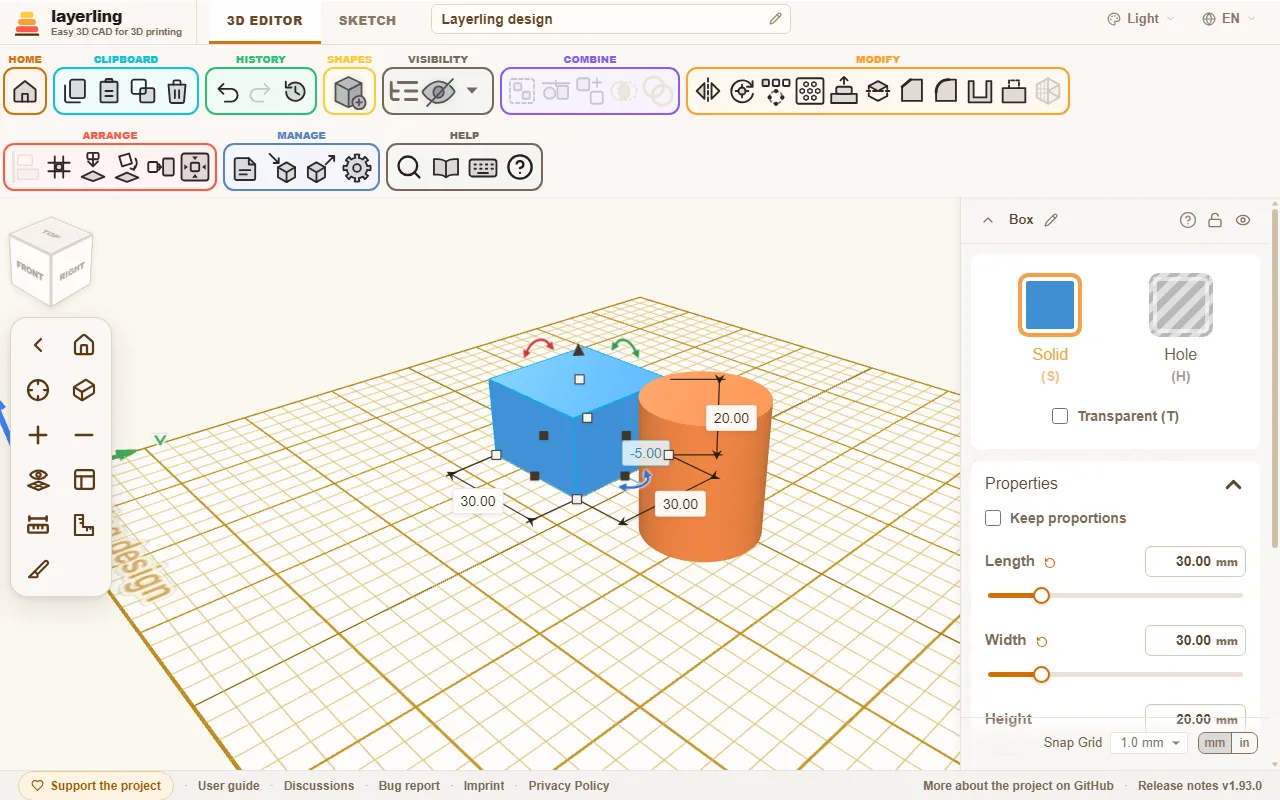
- 「實體」 或 「孔」: 實體保留材料,孔則移除材料。點擊 「實體」 會開啟顏色;你在那裡調出的自訂顏色之後會留在 「最近使用」 下,最多最近八個。更多內容見實體與孔。「已保留」 那一列的圖釘可永久保留你選的顏色:它獨佔一列,較新的顏色永遠不會把它擠掉,再按同一枚圖釘即可取消保留;這個瀏覽器最多保留 21 種顏色。
- 「透明」: 讓你能看穿實體,例如看清它後面的形狀。
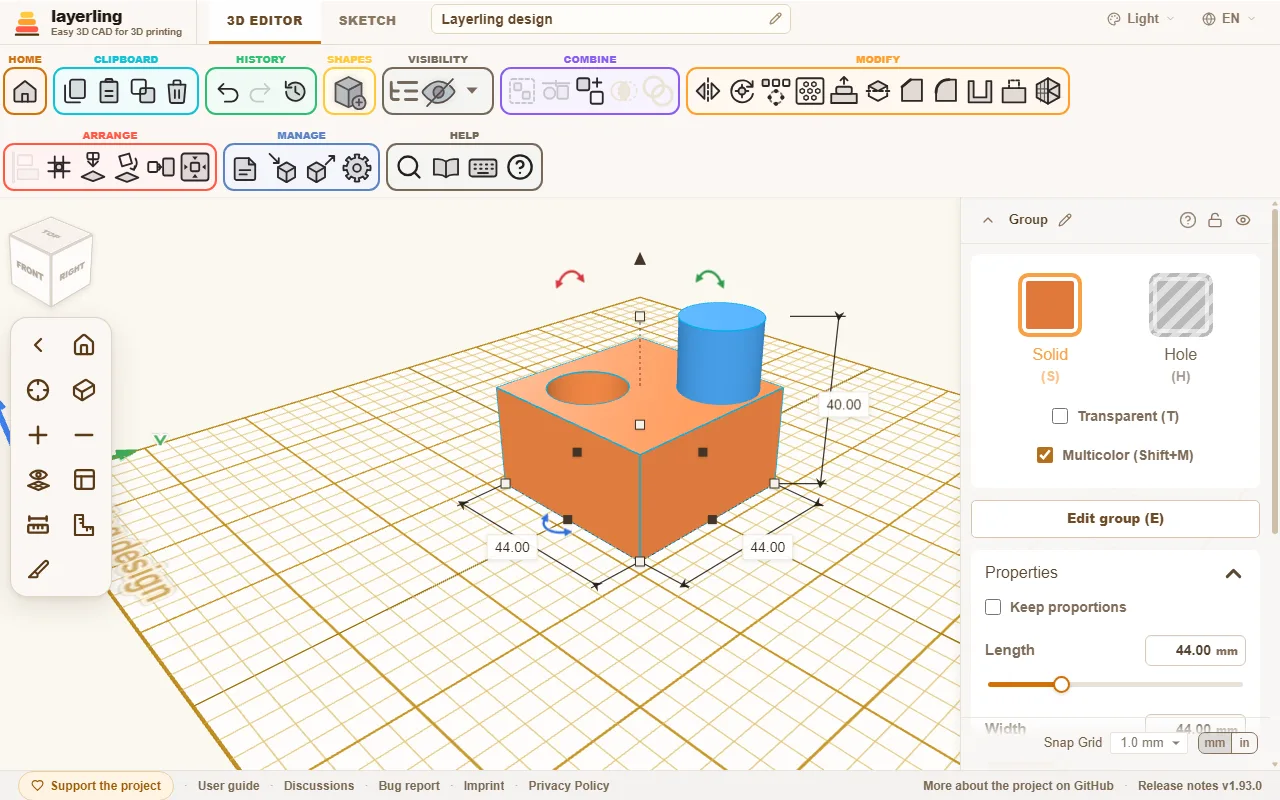
- 「多色」: 僅適用於群組;Shift+M 可切換。開啟後,群組中的每個部件都顯示自己的顏色,被孔挖成單一實體的群組也一樣(孔留下的壁會採用被挖入實體的顏色)。為群組選顏色會關閉這個選項,並為整個群組上色。綁定則一律保留各部件自己的顏色。匯出 3MF 時每個部件都保留顏色,切片軟體便能據此把各部件對應到線材;OBJ 把顏色記錄在頂點上,因此那裡兩種顏色的交界會稍微粗糙一些。
- 「屬性」: 尺寸以及屬於這個形狀的一切。圓柱有直徑、高度與邊數。圓管或圓環則有 「外徑」、「內徑」(用於已知軸徑的襯套)與壁厚:任意兩個值可得出第三個,輸入順序不拘。設定外徑時內孔保持不變、壁厚隨之改變;設定內徑時外徑保持不變、壁厚隨之改變;內孔比管更寬時,外徑會按壁厚增大。管的長度就是它的高度。被拉過一邊、不再是圓形的管,會以長度與寬度兩個值取代原本的單一外徑;在那裡改變寬度時壁厚保持不變。齒輪有齒數,彈簧有圈數。離開預設值的數值,名稱旁會出現一個小箭頭:點擊它只還原該數值,無論你之後還做了什麼,這點與復原不同。按兩下滑桿也一樣,這裡以及工作區設定中的滑桿都是如此。用滑鼠拖曳時,長度滑桿會吸附到吸附步距,因此高度會落在整數公釐(格線關閉時與短滑桿上不會);輸入的值與滑桿上的方向鍵仍保持精確。底部的 「儲存為預設值」 會把目前的值設為這類形狀的起始值(等同設定中的 「形狀預設值」),「重設預設值」 則還原為應用程式自己的預設值。
- 「設為橢圓」: 僅適用於圓柱。圓柱一律是圓的:只有一個直徑,每個控制點都會同時改變兩側。想要橢圓,點擊這個選項,它就會變成 「橢圓」——同一個實體,之後你可以分別設定長度與寬度。帶有倒角、圓角或壁的圓柱,以及轉過或群組過的圓柱,不能這樣轉換;這些情況請一開始就選用 「橢圓」。
- 「錐度」: 頂部與底部尺寸不同,例如做斜面或漏斗。
- 「扭曲與傾斜」: 讓頂部相對底部扭轉,或往側邊偏移。這樣就能做出扭轉的柱子與傾斜的高塔。
錐度與扭曲幾乎適用於每個形狀。只有齒輪、螺紋、彈簧、Gridfinity、鉸鏈、角錐、彎管、淚滴孔、螺絲頭刀具與標尺不支援:它們有自己固定的尺寸,或者像角錐那樣本來就有自己的頂部。
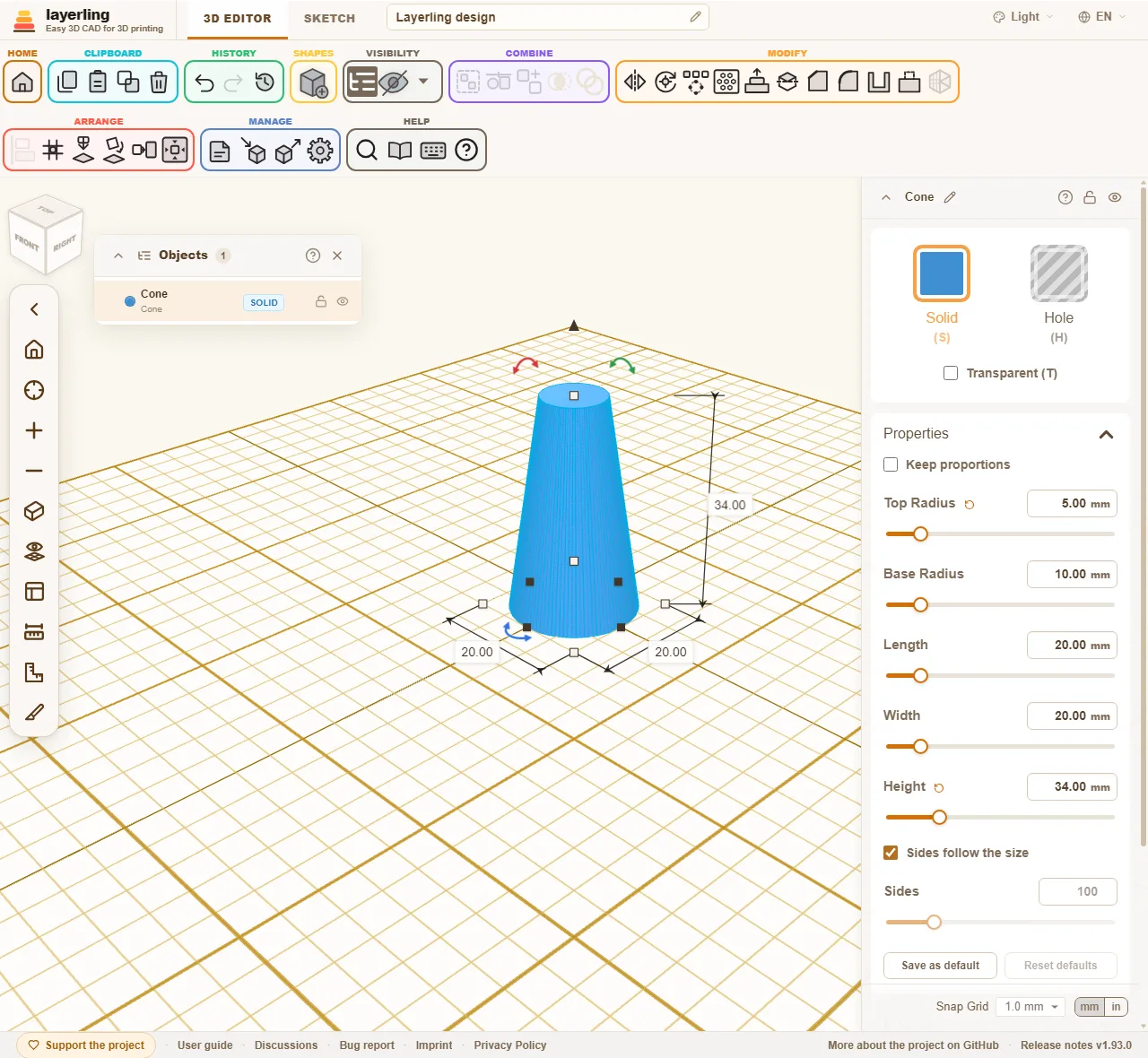
「儲存為預設值」 會把你在這個形狀上的改動存成同類型每個新形狀的起點:尺寸、形狀的設定與顏色。把一個圓柱塗成綠色,按下按鈕,之後新增的每個圓柱都是綠色;其他類型則各自保留自己的顏色。「重設預設值」 會把該類型還原成應用程式最初的設定。有自己預設值的類型,會在設定中的 「形狀預設值」 下標出。從起始頁新建的設計也會以這些預設值開始;數值儲存在這個瀏覽器中。
錐形或傾斜的長方體、圓柱、橢圓、多邊形、管或圓環都會保持精確形狀;膠囊、星形、心形、月牙、燕尾、頂部與底部邊緣未倒圓的圓角長方體,以及直式或圓式滾花(其倒角端也會跟著收窄)同樣如此:倒角與圓角可以像在一般形狀上一樣套用,STEP 匯出也會寫出它。扭曲的形狀也一樣:它的斷面隨高度精確旋轉,側面從底部到頂部均勻盤繞。
輸入比拖曳更精確。所有數字欄位都接受公釐,也接受百分比:在 40 mm 的寬度欄位輸入「50 %」,就會得到 20 mm。它們也會計算:「15*3」、「120-2*4」或「(40+2)/2」分別得到 45、112 和 21;也可以用 x 代替 *。欄位會記住算式,屬性面板與選取實體周圍尺寸框中的欄位都是如此:之後再次點入,只要數值仍與算式吻合,那裡顯示的就是算式而不是數字,你可以就地修改,把「(140+2)/2」改成「(40+6)/2」。用手把拖曳實體或縮放之後,算式不再吻合,欄位就只顯示數字。
選擇顏色
點擊實體屬性中的 「實體」 會開啟顏色卡片,標題為 「形狀顏色」。最上方顯示實體目前顏色的十六進位值。下方是色盤中的現成顏色;點擊其中一種就會為實體上色並關閉卡片。
「自訂」 會開啟瀏覽器的選色器,讓你選自訂顏色。它提供什麼取決於瀏覽器:在 Chrome 與 Edge 中,它有顏色欄位、色相滑桿、可從螢幕任何位置取色的滴管,以及可切換為 HEX、RGB 或 HSL 的色值(用旁邊的箭頭切換)。關閉選色器或在它外面點擊時,顏色才會生效。
你在那裡調出的自訂顏色之後會留在 「最近使用」 下,最多最近八個。「已保留」 那一列的圖釘可永久保留你選的顏色:它獨佔一列,較新的顏色永遠不會把它擠掉,再按同一枚圖釘即可取消保留;這個瀏覽器最多保留 21 種顏色。圖釘是給自訂顏色用的,色盤中的顏色則一直都在。選取了多種顏色,或選取的是孔時,沒有單一顏色可保留。
設定中工作區的顏色有自己較簡單的選色器,包含顏色欄位、一排現成顏色與十六進位值欄位;見設定。
圓有多圓?邊數
圓柱、圓錐、管、橢圓或內孔等圓形形狀,屬性中有 「邊數隨尺寸變化」 開關與 「邊數」 滑桿。「圓環」 有兩個滑桿:沿圓環的 「環向邊數」 與沿管身的 「管向步數」。它們在那裡也會跟著尺寸變動,直到你手動固定,因此大型圓環不會出現切面。原因在於:在檢視以及 STL、3MF 與 OBJ 中,layerling 把圓畫成由許多小邊組成的多邊形。邊越多越平滑,佔用的三角形也越多。
邊數在哪些地方重要
- 匯出給切片軟體時(STL、3MF、OBJ)。邊數少的圓柱到了那裡就是多邊形。
- 合併實體與孔時。 由邊數少的孔挖出的內孔,在成品中會帶有稜角。螺絲孔也包括在內。
- 在檢視中。 大量非常精細的形狀會拖慢編輯器。
邊數在哪些地方不重要
- 匯出 STEP 時。 它寫出的是圓形,而不是多邊形。
- 套用倒角與圓角時(「倒角」、「圓角」),只要形狀保持圓形。未設定邊數、邊數不少於該形狀的預設值,或多邊形與圓的偏差最多 0.05 mm 時,就是這種情況。預設值為 96 邊(圓柱、橢圓、管與圓錐)、64 邊的 「圓形屋頂」、24 段的 「球體」、32 段的 「半球」、96 邊與 24 段的 「圓環」,以及 「品質」 為 32 的圓形 「彎管」。
- 螺紋、彈簧或斜齒輪。 邊緣工具與 STEP 匯出採用它的精確實體;「品質」 只決定繪製得多精細。
邊數又變得重要的情況
- 在邊數少的形狀上套用倒角與圓角時。 如果把邊數設得低於預設值,邊緣工具會按形狀繪製出來的樣子處理:6 邊的圓柱仍是六角柱,圓角會沿它的六條邊延伸。這樣你就能做出例如帶圓角的螺帽槽。圓形形狀請保持 「邊數隨尺寸變化」 開啟。
如何使用
- 保持 「邊數隨尺寸變化」 開啟。 這樣 layerling 會依直徑選擇邊數,使多邊形與真實圓的偏差最多 0.005 mm,遠低於印表機解析得到的程度。小形狀至少有 24 邊,大形狀則更多。
- 減少邊數:只在你刻意想要多邊形時(不過那種情況有 「多邊形」),或是編輯器因大量圓形形狀而變慢時。
- 增加邊數:幾乎不需要。只有在非常大的圓形零件上、在 STL 中看到稜邊時才需要。
- 對於只用邊緣工具處理,或以 STEP 交付的零件, 邊數無關緊要。
使用控制點
除了設定之外,形狀本身也有控制點:
- 角與邊可把形狀放大或縮小。把其中一個拖過對面,形狀會在那條邊的另一側繼續增大。頂端的箭頭在底面下方做同樣的事。拖曳角時按住 Shift 可同時縮放寬度、深度與高度並保持比例;按住 Alt 則從中心縮放,而不是從對角縮放。沒有鍵盤,或不想一直按著鍵時,可開啟屬性面板頂端的 「保持比例」:此後拖曳角一律保持比例,輸入寬度、深度或高度其中之一,另外兩項會按相同比例縮放。這項設定會被記住。
- 頂端的箭頭改變高度,中間的控制點則抬高或降低形狀。
- 弧形箭頭旋轉它。
- 形狀旁的數字顯示尺寸。點擊其中一個會開啟欄位,讓你輸入想要的數字。按 Enter 時,形狀從該數字對面的邊開始增大,跟拖曳時一樣;按 Alt+Enter 則繞著自己的中心增大,因此先前與其他形狀對齊過的形狀仍保持對齊。這適用於寬度與長度;高度一律從底面往上增大。右側屬性面板中的欄位不需按鍵就會保持中心。Tab 保留數字並開啟下一個欄位(寬度、深度、高度);Shift+Tab 返回上一個。在屬性面板中已點入的欄位,滑鼠滾輪也能改變數值:每一格一個單位,按住 Shift 為十倍,Ctrl 為十分之一,Alt 為百分之一。沒點入的欄位則把滾輪留給面板捲動。
- 點擊一個角(不拖曳)會同時開啟寬度與深度。輸入第一個,按 Tab 切到第二個,再按 Enter 套用兩者。Esc 取消。
形狀一旦轉過直角,例如用 「平放於面」 側放,屬性面板中的欄位就會按每項尺寸目前的方向命名:「高度」 是往上的尺寸,「寬度」 沿 X 方向,「長度」 沿 Y 方向。因此對躺下的形狀輸入高度,改的是垂直方向的尺寸,而它的底面仍留在平台上。以其他角度傾斜的形狀,欄位中顯示的是它自己的尺寸,下方會有備註說明。
不用滑鼠時,可以用鍵盤:方向鍵把選取項移動一個吸附步距(格線關閉時為 0.01 mm),按住 Shift 為五個,若把 「加深網格線間隔」 設為 「10 個網格間距」(在設定中的 「外觀」 下),則為十個:移動到下一條較深的格線,跟 Tinkercad 一樣。方向鍵跟隨檢視:→ 往螢幕右側,↑ 遠離你,即使轉過平台也一樣。把形狀推出畫面,檢視也會跟著移動。Ctrl+↑ 與 Ctrl+↓ 升高與降低它。連續按方向鍵在歷史記錄中算一步:只要下一次按鍵在 1.5 秒內接上,復原就會收回整串操作,而不是一次一下。R 旋轉 45°,Shift+R 旋轉 22.5°。D 把選取項放到工作平面上。
控制點可把形狀拉到和你的平台一樣大,寬與深至少 220 mm。在屬性面板輸入數字則可超過,而這樣放大的形狀再次抓取時不會縮回。在設定中的 「形狀預設值」 下,可用 「自訂尺寸上限」 為每種形狀設定自己的上限。
吸附步距位於編輯器右下角,隨時可以更改。
複製與重複
「複製」、「貼上」 與 「建立副本」 位於功能區(「剪貼簿」)。Ctrl+D 會重複選取項。layerling 會記住你上次如何移動或旋轉副本,並在下次重複時再套用相同的方式。這樣幾個按鍵就能做出一排孔或一排階梯。規則排列還可以使用陣列,說明見選取與排列。
自訂形狀
需要反覆使用的支架、握把或底板,可以放進 「自訂形狀」。它們位於形狀庫最上方、「基本形狀」 之上,可用箭頭收起。
- 選取一個或多個實體、孔、群組,也可以包含匯入的模型。
- 開啟形狀庫並點擊 「儲存選取範圍」。輸入名稱,再按 「儲存」 確認。
- 在任何設計中,點擊圖磚即可插入該形狀,跟其他形狀一樣。你也可以把圖磚拖到工作平面;它會在你鬆手的位置落下。接著形狀會跟著指標,和其他形狀一樣:它跟著指標移動,經過其他實體的面時也一樣,點擊即可放下;Esc 把它收走。
多個實體會一起回來,保持彼此原本的相對位置,而且仍可逐一選取。釘在已儲存實體上的備註會一起存下,插入時以收合狀態回來、仍釘在插入的實體上;自由備註與參考點則留在設計中。圖磚上的鉛筆可重新命名,垃圾桶會先詢問再刪除。已插入設計中的形狀則保持原樣。
「自訂形狀」 儲存在這個瀏覽器中,與設計分開,下次啟動時仍然存在。起始頁的 「全部備份」 會把它們和設計一起備份,開啟備份就會把兩者一起還原。若只想把形狀帶到另一個瀏覽器,「備份自訂形狀」(向下的箭頭)會把它們儲存成 ZIP 檔案,「載入形狀」(向上的箭頭)再把它們帶回那裡。「載入形狀」 也接受單一的 .lyl 設計;每一個都會變成一個形狀。已存在的形狀不會重複新增。
資料夾
自訂形狀一多,用資料夾分類會更清楚。「新增資料夾」(帶加號的資料夾,位於 「儲存選取範圍」 旁)會要求輸入名稱,並在最上層建立資料夾;資料夾上的加號 「在其中新增資料夾」 則會在其中建立子資料夾。資料夾最多三層:第三層的資料夾可以放形狀,但不能再放資料夾。資料夾依名稱順序排在未歸類的形狀上方,可用箭頭展開與收起;資料夾上的數字統計它本身及內部資料夾中的形狀數量。儲存時,在名稱旁的清單中選擇資料夾;「無資料夾」 會把形狀留在最上層。
圖磚上帶箭頭的資料夾可把該形狀移到另一個資料夾,或用 「無資料夾」 移回最上層。資料夾上的鉛筆可重新命名,垃圾桶會先詢問再刪除它連同其中的資料夾與形狀。資料夾本身不能移動:在想要的位置新建一個,再把形狀移過去。備份會保留資料夾,載入後形狀會回到相同的位置。
伺服器上的自訂形狀
開啟共用伺服器儲存後,這一區會顯示兩組:「伺服器上」 與 「此瀏覽器中」。儲存時你可以選擇形狀要放在哪裡;預設選取伺服器。在那裡,它以獨立的 .lyl 檔案(附有圖片)存放在 Custom shapes 資料夾中,任何能連上伺服器的裝置都能使用;它的資料夾就是 Custom shapes 內的資料夾。兩邊各有自己的資料夾,形狀只會在所屬那一邊的資料夾之間移動。瀏覽器圖磚上的雲端圖示會把該形狀放到伺服器;之後它就不再保留兩份。
Custom shapes 資料夾也會顯示在起始頁上。在那裡像設計一樣開啟形狀、修改後,它會像伺服器上的任何設計一樣自動儲存;下次插入時用的就是新版本。由於伺服器儲存沒有登入機制,所有能連上伺服器的人看到的都是相同的形狀。
包覆到圓柱
想把圖案、標誌或文字放到杯子、罐子或管子上嗎?先把它平放在平台上,例如匯入的 SVG 或文字,並按照從上方看應有的樣子擺好。然後在形狀設定中的 「包覆到圓柱」 下把它包覆到圓柱:
- 開啟 「包覆到圓柱」,輸入圓柱壁的 「直徑」,例如杯子的外徑。也可以精確到小數一位,例如 63.5。
- 點擊 「包覆」。原本由左往右延伸的內容現在繞著圓柱延伸,後緣變成頂部,厚度則從壁面往外突出。
- 選取包覆後的形狀與圓柱,讓兩者在左右與前後方向都置中。包覆後形狀的中線就是圓柱的軸線,因此它會正好貼在壁上。
若要雕刻,請開啟 「向內(雕刻)」:厚度此時會陷入壁內。把形狀設為孔、置中,然後與圓柱群組。
已經包覆過的形狀是包覆後物件的網格,不能再次包覆:復原這次包覆,或用另一個直徑重新包覆原來的平面形狀。
結果像匯入的模型一樣是網格。復原會把形狀重新攤平;想換直徑,先復原再重新包覆。包覆範圍不能超過圓柱一圈;超過時 layerling 會指出能夠容納的最小直徑。