
實體與孔
簡單的形狀如何變成內孔、槽與凹槽,以及之後如何再次修改群組。
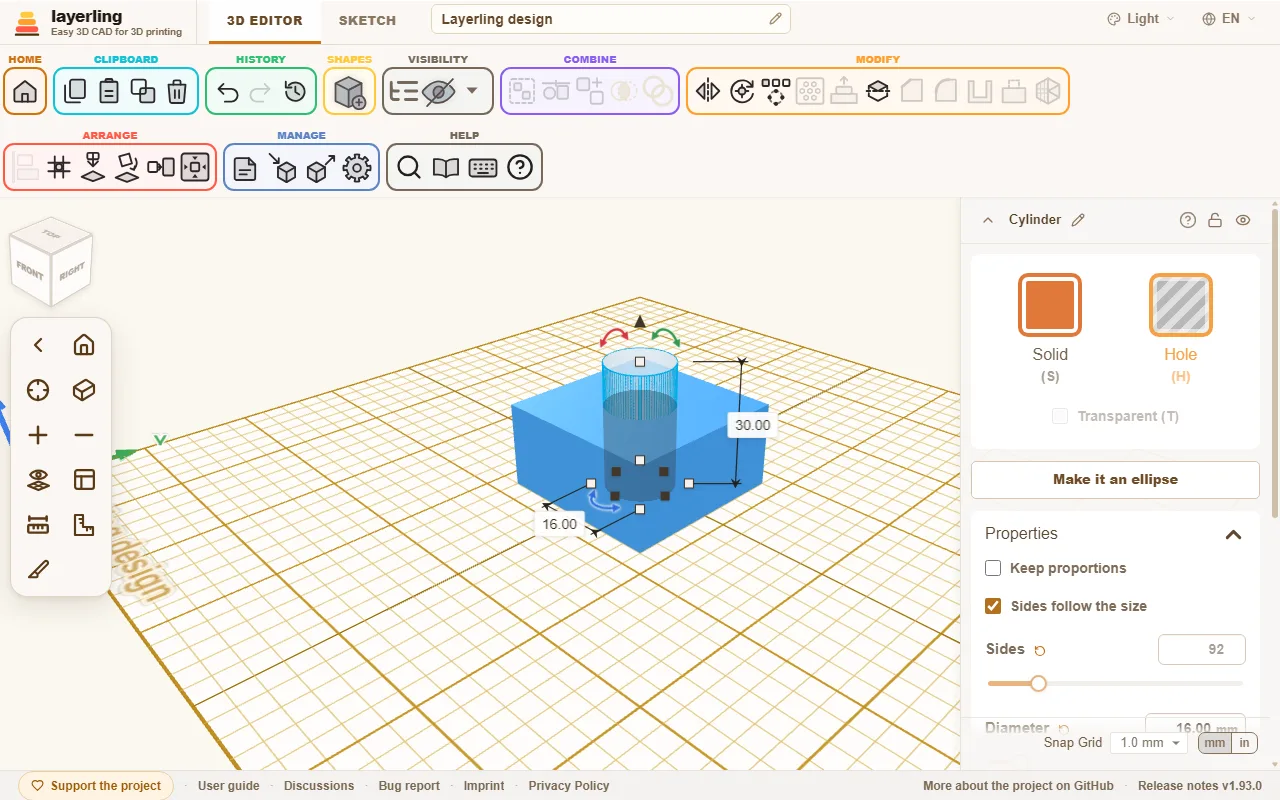
這是 layerling 中最重要的概念,而且很快就能學會:每個形狀不是實體就是孔。 實體會保留下來。孔是一種移除材料的工具。
實體還是孔
選取一個形狀,在其設定中點擊 「實體」 或 「孔」。用鍵盤更快:H 把選取範圍變成孔,S 再把它變回實體。在實體上按右鍵開啟的選單裡也有這兩項。孔會以半透明顯示,讓你看到它所在的位置。T 讓實體變成半透明,例如為了看進外殼內部;再按一次又變回不透明。它對整個選取範圍生效:只要其中有一個實體已經半透明,全部都會變成不透明,否則全部變成半透明。
只要還沒有群組,孔就不會有任何作用。它就待在那裡,顯示之後某處會消失。
群組
選取實體與一個或多個孔,點擊 「群組」(Ctrl+G)。現在孔會從它接觸到的實體移除材料。剩下的是單一個新形狀。
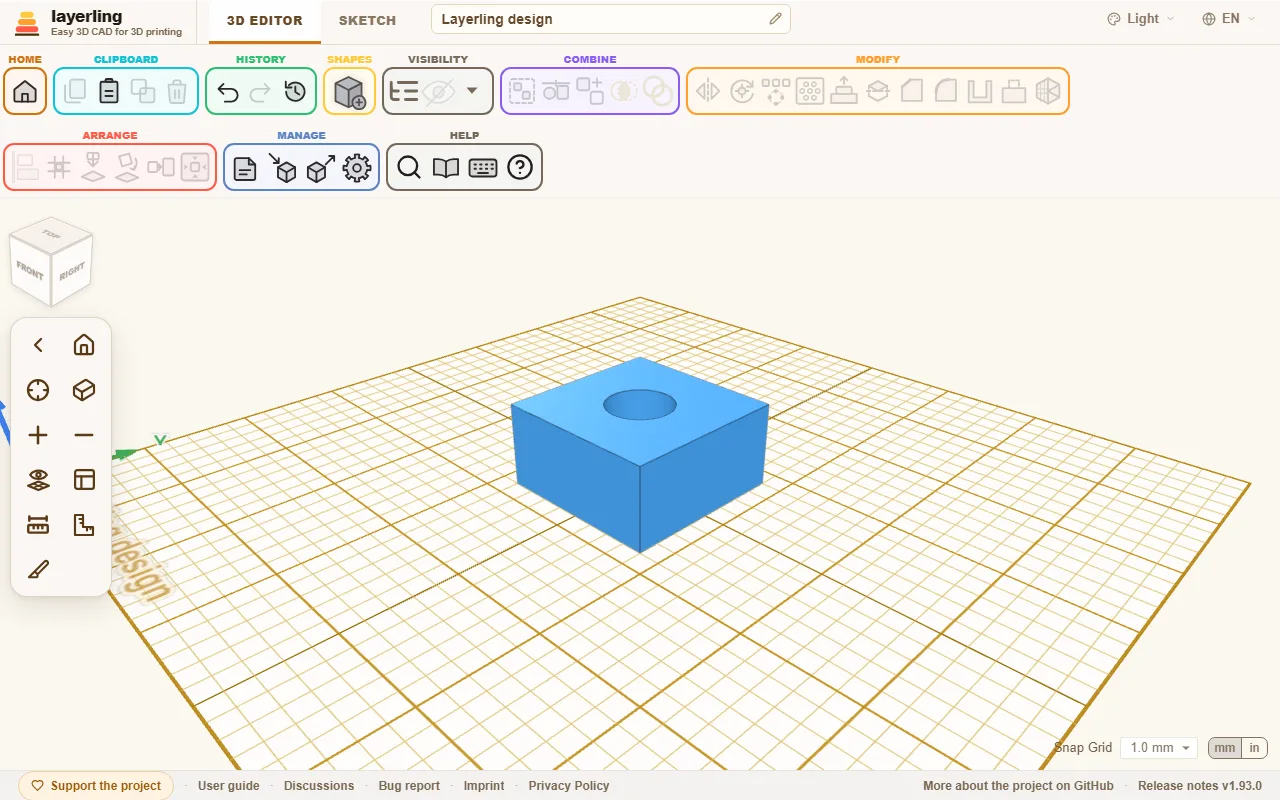
這樣就能做出:
- 內孔: 用一個圓柱體作為孔穿透實體。
- 槽: 用一個長條盒體作為孔放在邊緣處。
- 凹槽: 沒有穿透的孔。
- 零件中的螺紋: 用一個孔做出內螺紋孔,參見螺紋與機械。
如果群組裡有多個實體,它們會連接在一起。兩個接觸的實體會變成一個零件。
你可以把群組當成形狀來處理:移動、旋轉、上色、再次群組。「取消群組」(Ctrl+Shift+G)會把它解散,各個部件重新獨立。
讓群組變成孔
整個群組也可以是實體或孔。適用一條簡單的規則:
- 如果群組只由實體(或只由孔)組成,你就整體切換它,它的部件也隨之改變。
- 如果兩者都有,例如一個帶內孔的立方體,每個部件保持自己的狀態。整個群組於是變成一個工具,但內孔仍然是內孔。
綁定
有時部件只應該保持在一起,而不該合成一個——例如多色列印時黑色平台上的一塊白色標誌。這就是 「綁定」(Ctrl+B)的用途,與 Tinkercad 中一樣。綁定可以像形狀一樣移動、旋轉和調整大小,但不會合併任何東西:
- 每個部件保留自己的顏色,並保持為實體或孔。
- 孔不切割任何東西。當你把綁定與其他部件群組時,它的孔會切割那些部件,但仍不會切割綁定本身的實體,與 Tinkercad 中一樣。所以,一個旁邊帶著孔的銷釘,可以當作一個綁定反覆使用。
- 在 STL、3MF 或 OBJ 匯出中,每個部件都是獨立的實體;在 3MF 和 OBJ 中還會帶上顏色。
「取消群組」(Ctrl+Shift+G)可以再次拆開綁定,E 則像開啟群組一樣開啟它進行編輯。倒角、圓角與抽殼對綁定不起作用,因為它不是單一實體:要這樣做就先群組,或逐一處理它的部件。如果綁定中的某個孔也應該切割綁定本身的實體,就把綁定拆開,再對它的部件群組(Ctrl+G)。
交集
「布林交集」 只保留兩個或多個實體共有的部分。把兩個相互重疊的形狀疊放在一起,全部選取後點擊它。這樣就把一個圓柱體和一個盒體變成一個一面圓、一面直的形狀。群組按它的外觀計算,包括孔。如果孔也被選取,剩下的是所有實體與所有孔共有的部分。如果這些形狀沒有任何共同部分,就不做更改,並會出現訊息說明。旁邊的 「顯示共同部分」 會在套用之前顯示共同部分:選取的形狀變成半透明,它們共有的部分以綠色繪製。逐一選取並移動每個形狀,綠色部分會跟著變化;「布林交集」 套用結果,Esc 關閉預覽。
編輯群組
如果內孔做小了,你不必解散群組再重建。選取群組,在其設定中點擊 「編輯群組」、點擊物件清單中的資料夾圖示,或按 E。雙擊群組也一樣,與 Tinkercad 中一樣,對綁定也適用;如果你不希望這樣,在設定中關掉 「按兩下開啟群組或綁定」。部件要等指標拖動幾個像素之後才開始移動,所以手抖的點擊或雙擊不會把它碰偏。現在部件會分開放置,你可以用任何工具修改它們:把孔做大、移動實體、新增孔。
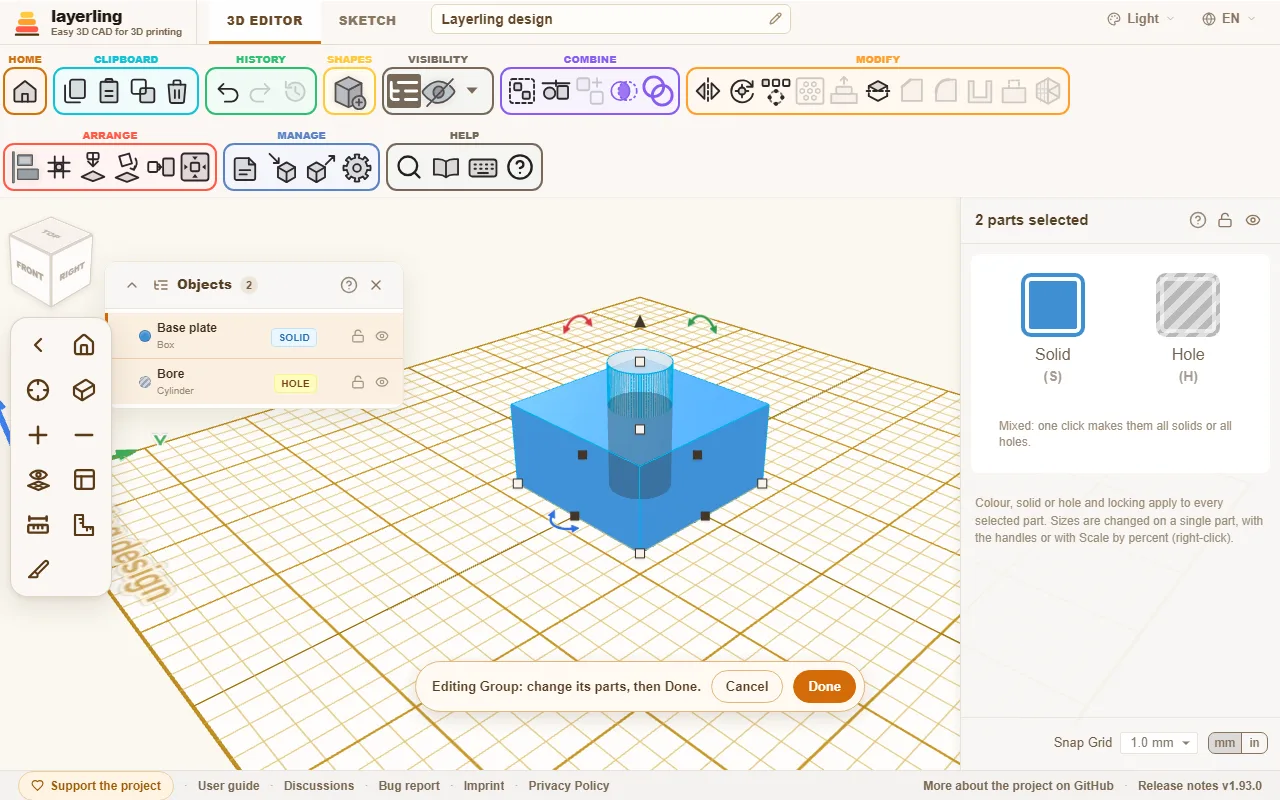
畫面底部會出現一條列。「完成」 會重建群組,保留它的名稱、顏色以及實體或孔的狀態。「取消」 則原樣放回。
如果其中一個部件本身就是群組,你可以用同樣方式編輯它,依此類推,深入到設計有多深都行。列上會顯示你所在的位置,例如「支架 › 螺絲柱」。「完成」 與 「取消」 總是結束最內層的群組,並把你退回上一層。當你在某個群組內部時,只能編輯其部件中的群組;要編輯另一個,得先完成目前的編輯。
與 「取消群組」 不同——後者會永久拆散群組——編輯會保留群組:它的名稱與設定都還在,你隨時可以用 「取消」 返回。
注意:加在整個群組上的圓角與倒角會在重建時消失。列上會提示你。
分割
「分割」 在 「修改」 區域中用平面把選取範圍一分為二——例如一個對列印平台來說太大的零件,或一個你想看內部的零件。選取一個或多個實體或孔,然後點擊它。一個半透明平面會明確顯示切割的位置,實體上還會有一條白線標出平面與實體的交線;在你套用之前不會有任何改變。
- 「平面方向」:X 在左右之間做垂直切割,Y 在前後之間做垂直切割,Z 在上下之間做水平切割。座標軸依「位置」卡片上的命名,Z 朝上。平面一開始平行於工作平面,因此在平台上就沿著 Z 軸。
- 「對齊工作平面」:「平行」 讓平面平行於工作平面,「沿 X 方向」 與 「沿 Y 方向」 則讓它與工作平面垂直,橫跨其 X 或 Y 方向。工作平面的原點若穿過選取範圍,平面就經過該點,否則經過中間。於是你可以用 W 把工作平面放到斜面上,直接在那裡切割,不必轉動滑桿。
- 「平面位置」:平面在哪裡穿過,用滑桿或輸入數值。一開始位於中間。你也可以拖曳平面上的箭頭;平面會沿箭頭方向以 0.1 mm 的步長移動。
- 「選取面」,位置旁邊的按鈕,把平面放到一個面上:點擊它,然後點擊那個面。方向、兩個旋轉與位置都會跟著設定。選取時,指標下方會有一個藍色平面,顯示它將採用的面。未選取實體的面也可以,用來讓切割對齊它,但平面仍侷限在選取範圍內。Esc 停止選取,平面留在原處。
- 下方兩個旋轉滑桿會繞另外兩個軸轉動平面,各方向最多 180°,用於斜切。兩者可以組合。
「分割模型」 或 Enter 執行切割,Esc 取消(在選取面時,第一次按 Esc 只會停止選取)。平面穿過的每個物件都會變成兩個封閉實體,依所在側命名,例如「方塊(Z+)」與「方塊(Z-)」;未穿過的物件保持原樣。一個孔會變成兩個孔,抽殼實體則保留它的空腔。兩半都留在原位——要列印的話,用 「平放於面」 把每一半放到它的切割面上。
兩半是一般網格:圓柱體的邊數或文字的字型等設定都已消失,所以要先設定好這些。Ctrl+Z 一步就能還原成原本的物件。鎖定與隱藏的物件無法分割。
分離部件
如果一個形狀由幾個分開的片段組成,例如由單個字母組成的文字,「分離部件」 會把它拆成各自獨立的形狀。在形狀上按右鍵開啟的選單裡也有這一項。