
完整使用者指南
所有章節依次排列,可列印或儲存為 PDF:按 Ctrl+P,並在列印設定中關閉「頁首及頁尾」。只列印部分章節時,請在其中選擇頁碼。
目錄
- 快速上手
- 檢視與工作平面
- 放置與調整形狀
- 選取與排列
- 實體與孔
- 邊的修整與實體抽殼
- 草圖:從輪廓到實體
- 文字與弧形文字
- 螺紋、齒輪與其他零件
- 量測與備註
- 為 3D 列印做準備
- 檔案、儲存與分享
- 鍵盤快速鍵
- 用 AI 建模(MCP)
- 安裝為應用程式、離線使用與自架
- 關於 layerling 的影片
- 平板與觸控
1. 快速上手
五分鐘內從一張空白頁面做出第一個 3D 列印零件,不需帳號,也不必安裝任何東西。
layerling 是一款直接在瀏覽器中執行的 3D 列印設計程式。你用簡單的形狀搭出零件,在上面挖孔,把邊緣修圓,再交給切片軟體。不必安裝,也不必註冊。你完成的設計留在自己的電腦上。
建立設計
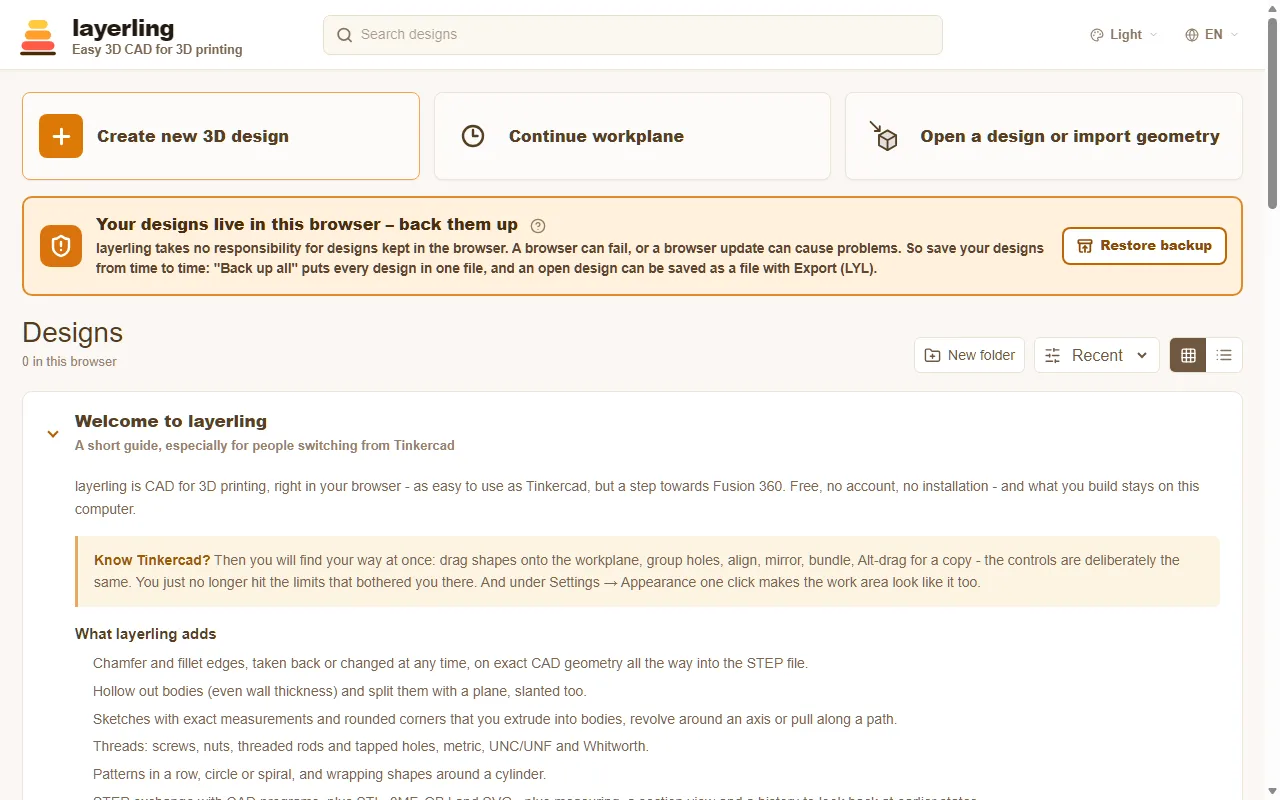
開啟 layerling.com。在起始頁點擊 「建立新的 3D 設計」。編輯器會開啟一個空白的工作平面,也就是所有東西成形所在的網格。
如果你已經有想接著做的檔案,請用 「開啟設計或匯入幾何」。它支援 layerling 設計(.lyl),也支援 STL、OBJ、3MF、STEP 或 SVG 檔案。
你所有的設計之後都會出現在起始頁,並附有預覽圖。這些設計存放在瀏覽器的儲存空間,每次變更後自動儲存,所以沒有儲存按鈕。layerling 不對存放在瀏覽器裡的設計負責。 瀏覽器可能故障,瀏覽器更新也可能帶來問題,所以請不時用起始頁的 「全部備份」 備份設計,或把它們存成檔案。備份可以用 「還原備份」 還原。如何把設計打包成檔案並轉交他人,見檔案與儲存。
編輯器一覽
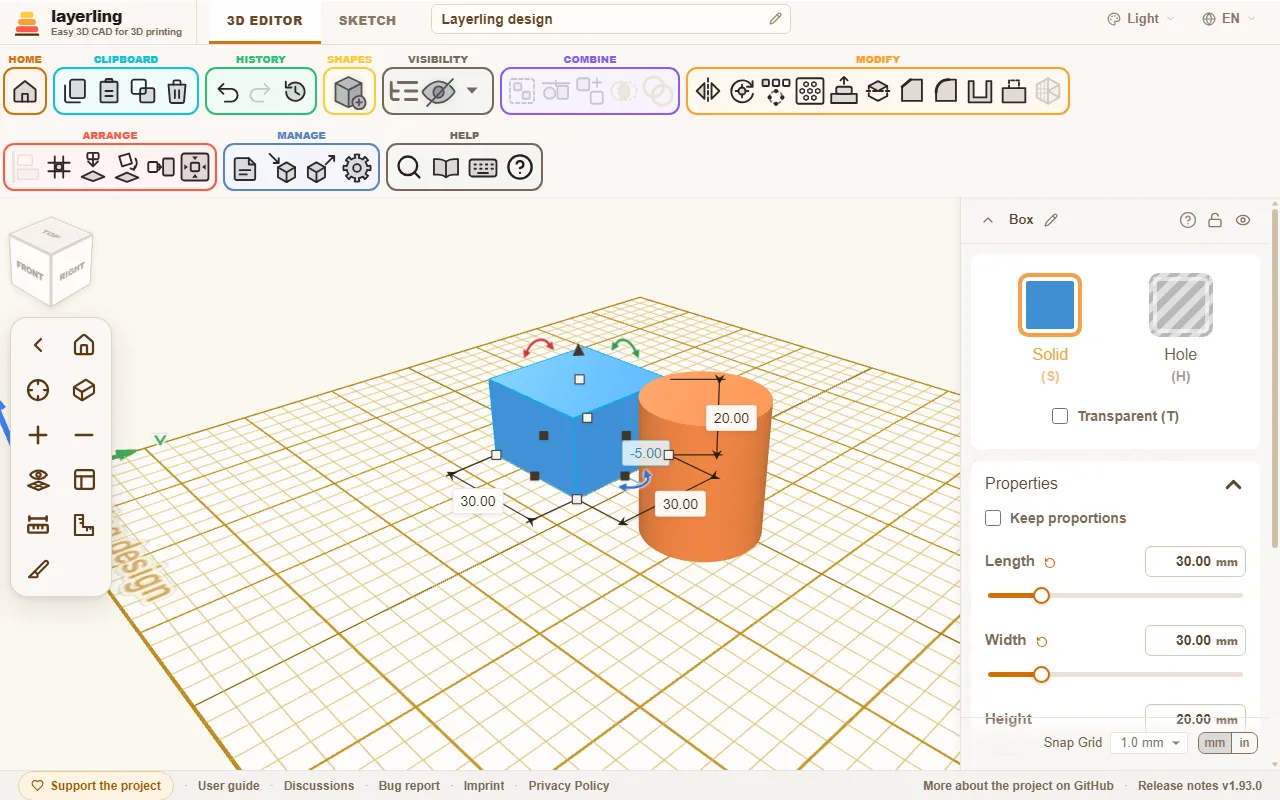
- 上方是功能區。它依任務分類:「剪貼簿」、「歷史記錄」、「形狀」、「可見性」、「合併」、「修改」、「排列」、「管理」 和 「說明」。將滑鼠移到圖示上就能看到名稱。凡是看到小問號的地方,例如形狀的設定裡、形狀庫中或工具面板裡,它都會直接帶你到本指南對應的章節。
- 中間是工作平面。你在這裡放置形狀、把它們拉成想要的樣子,並看到結果。
- 右側會顯示所選形狀的設定:顏色、尺寸、位置,以及構成該形狀的其他內容。輸入數字比拖曳更精確。
- 左側是相機控制,上方是視圖立方體。它們帶你在場景中移動,詳見視圖與工作平面。
- 最上方可以切換 「3D 編輯器」 與 「草圖」、重新命名設計,並選擇語言與配色方案。
工作區周圍的按鈕
將滑鼠移到按鈕上就能看到名稱。如果不確定某個按鈕的作用,先點擊 「互動式說明」(位於 「說明」 區域,Shift+F1),再點那個按鈕。以下是詢問度最高的幾個。
貼上
「貼上」(Ctrl+V)會把用 「複製」 複製的內容加入設計。「複製」 則一步完成複製與貼上。
刪除
「刪除」(Delete)會移除所選形狀。「復原」 可以把它們找回來。
取消群組
「取消群組」(Ctrl+Shift+G)會把所選群組重新拆成組成它的那些形狀。
工作區設定
「工作區設定」 會開啟工作區的設定:單位、平台大小、印表機、網格、顏色、光源等。詳見視圖與工作平面。
主題
最上方的 「主題」 決定 layerling 的外觀:跟隨系統、淺色、深色或石墨色。
重新命名設計
「重新命名設計」:最上方名稱旁邊的鉛筆圖示。輸入新名稱並按 Enter。
設計名稱
設計的名稱(「設計名稱」)位於最上方。點擊它、輸入,按 Enter 即可保留該名稱。
顯示選項
「可見性選項」,也就是眼睛圖示旁的箭頭,裡面是你可以顯示或隱藏的內容:物件清單、你隱藏的所有東西、備註,以及列印的懸垂。詳見選取與排列。
隱藏所選
「隱藏選取項目」(Ctrl+H)會隱藏所選形狀。它們仍留在設計與物件清單中;「可見性選項」 可以讓它們重新顯示。
搜尋命令
「搜尋命令(Ctrl+K)」:輸入你要找的東西,一個工具、一個形狀或一項設定,然後點擊結果。
隱藏相機控制
「隱藏相機控制」 會收起左側的相機控制,讓工作區更寬敞;「顯示相機控制」 會把它們叫回來。
吸附網格
屬性面板底部的 「吸附格線」 是移動與調整尺寸時吸附的步距。旁邊的小開關 mm | in 用來切換單位。詳見視圖與工作平面。
單位:公釐或英吋
「吸附格線」 旁的開關 mm | in 會為這份設計更改單位、平台網格與吸附步距。
頁尾
視窗底部:「支援專案」 通往可以贊助本專案的頁面;「使用者指南」 開啟本指南;「討論區」 通往提問、分享想法與回報錯誤的地方(GitHub 上的討論區,德語使用者則是 drucktipps3d 論壇);「錯誤回報」 會產生一份回報錯誤用的 ZIP;「在 GitHub 上進一步了解這個專案」 通往 GitHub 上的專案,版本號則會開啟版本說明。法律聲明與隱私權政策的連結,屬於你所使用的那份 layerling 的營運者。
你的第一個零件
以下用一個帶孔的立方體作範例。
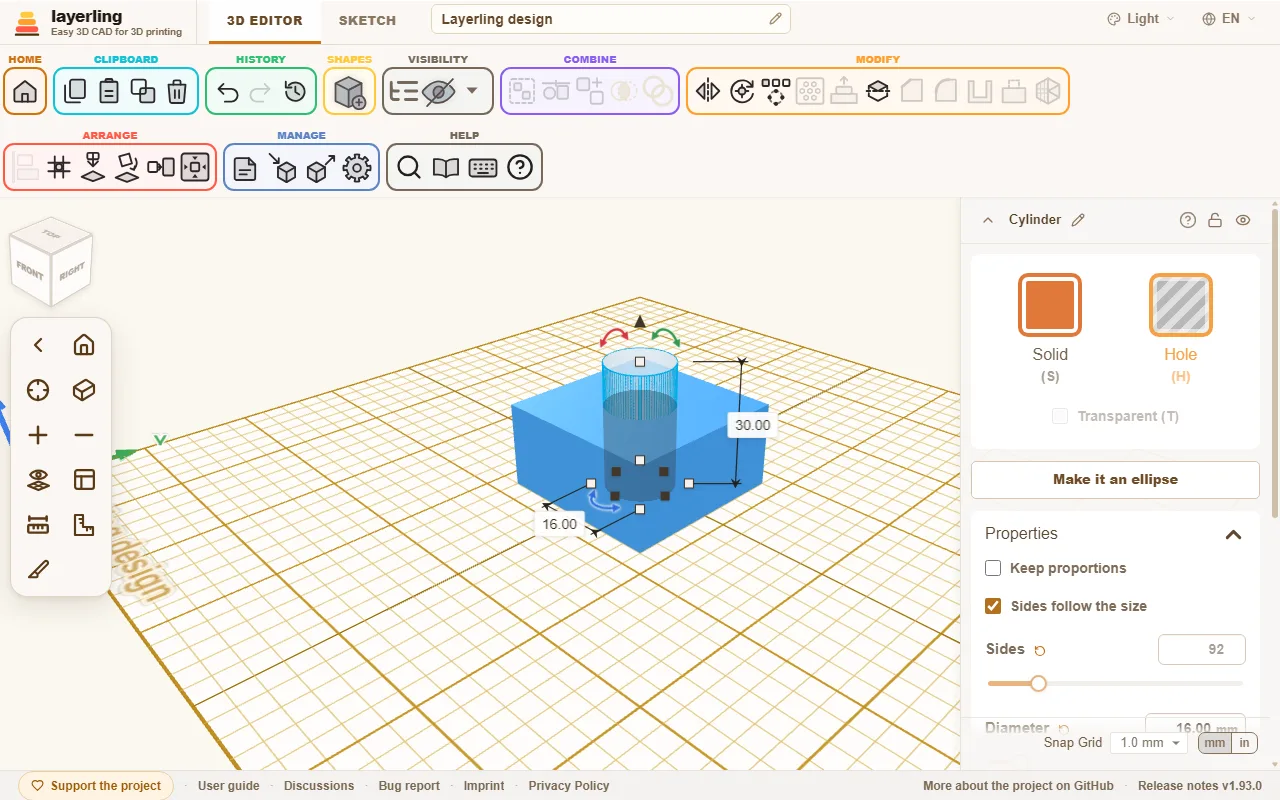
- 點擊功能區中的 「新增形狀」,然後選 「長方體」。形狀會跟著滑鼠指標移動。在工作平面上點一下就能放下。
- 在右側設定尺寸,例如長 40 mm、寬 40 mm、高 20 mm。
- 用同樣的方式在中央放一個 「圓柱體」,直徑 14 mm、高 30 mm。它要比立方體高,才能貫穿整個立方體。
- 選取圓柱體,點擊右側的 「孔」。它會變成半透明:實體變成了一個挖除材料的工具。
- 同時選取兩個形狀,點擊 「群組」。立方展現了一個孔。
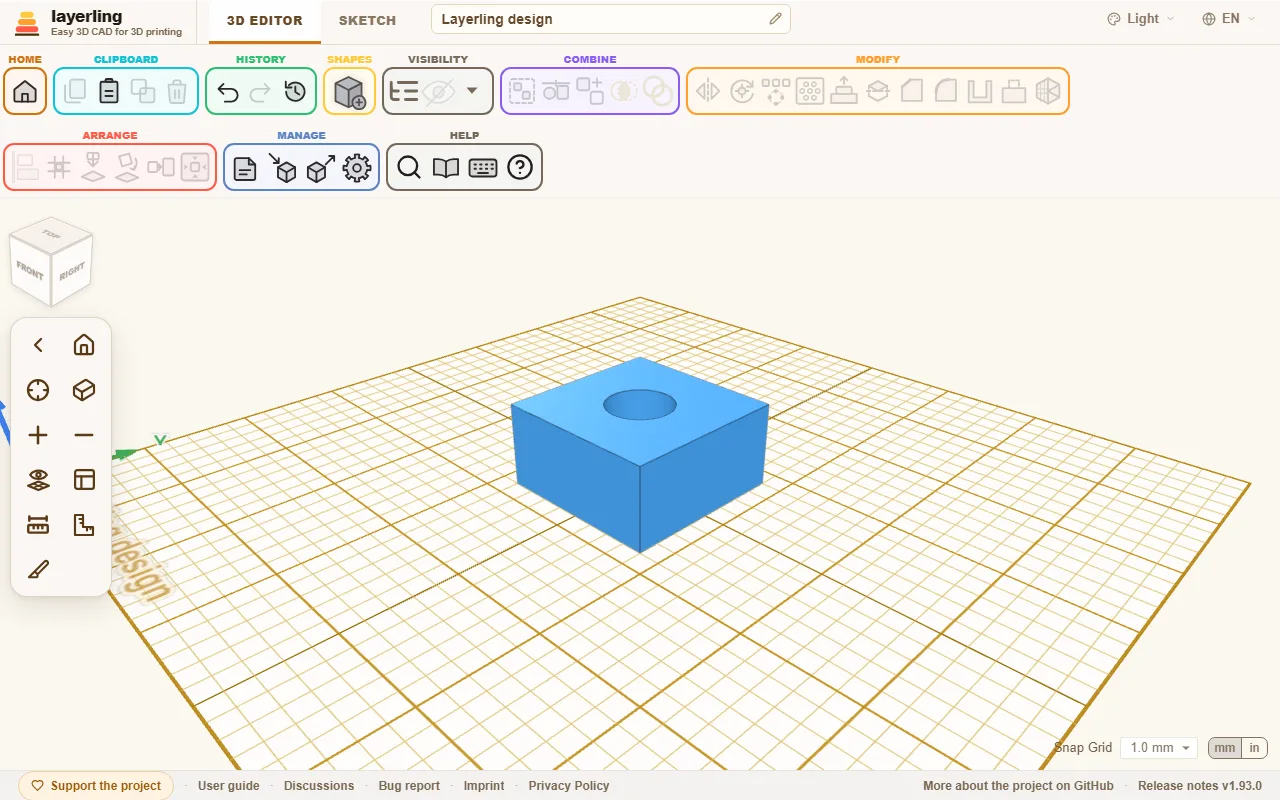
孔、槽與凹槽就是這樣做出來的。實體與孔一章有詳細說明。
上次造訪後的新內容
更新之後再次開啟 layerling 時,起始頁上會有一張卡片列出你上次造訪以來新增的內容:從那時起的每個版本,最新的排在最上面。隔了很久才回來,就在卡片裡向下捲動。在這些版本下方,「顯示更早的版本」 會把上次造訪之前的版本也加進來。用 「知道了」 關掉它,它就會一直消失到下次更新。起始頁頁尾的 「有哪些新功能?」 隨時可以再次顯示最新的新增內容。瀏覽器會記住你上次看到的版本,關於你的任何資訊都不會離開瀏覽器。
在自己電腦或伺服器上執行的 layerling 副本中,「有可用更新」的提示會有一個按鈕 「預覽:這次更新帶來什麼?」,讓你在安裝前先看這次更新帶來什麼。只有在你按下按鈕時,清單才會從 GitHub 取得。
從設計到列印
零件做好後,點擊 「匯出」,選擇 STL 或 3MF 並下載檔案。用你的切片軟體開啟它,例如 Bambu Studio、PrusaSlicer、OrcaSlicer 或 Cura。如果在設定中選好印表機,你在建模時就能看出零件是否放得下列印床。詳見列印。
2. 檢視與工作平面
在場景中移動、正對著觀察,以及把新形狀放到任何你喜歡的表面上。
移動檢視
使用滑鼠:
| 操作 | 效果 |
|---|---|
| 按住右鍵拖曳 | 旋轉檢視 |
| 點擊右鍵 | 在實體上開啟常用指令選單:複製、設為孔或實體、群組、隱藏、鎖定、刪除等;在空白處則為「貼上」與「全選」 |
| 按住中鍵拖曳 | 平移檢視 |
| 滑鼠滾輪 | 放大與縮小 |
| 按住 Ctrl / Cmd 並以左鍵拖曳 | 也可平移檢視(在 MacBook 觸控式軌跡板上:按住 Cmd,按下並拖曳) |
滾輪縮放的速度在設定的 「外觀」 下用 「縮放速度」 設定:滑桿範圍 1 到 14,初始值為 5。它只影響滾輪與觸控式軌跡板:按鈕與 +、− 鍵一律以相同的小步距縮放。滑鼠滾輪的一格在任何瀏覽器中的縮放幅度都相同,觸控式軌跡板則依你滑過的距離縮放。
在平板或手機上,兩根手指可縮放(張開與捏合)並平移檢視(併攏滑動)。一根手指在空白處會轉動檢視,在那裡輕點則清除選取;落在形狀或控制點上時,則如同滑鼠左鍵般操作設計。若要讓從形狀上開始的手指也能轉動檢視,請開啟相機列中的 「以單指旋轉視圖」。這個開關只會在具有觸控螢幕的裝置上顯示。
搭配筆的繪圖板用起來像滑鼠:筆尖是左鍵,筆身側鍵是右鍵,可用來轉動檢視與開啟選單。繪圖板的快速鍵可在其驅動程式中設為 layerling 的鍵盤快速鍵。
在平板上,盡可能使用觸控筆。 它的筆尖比指尖細得多,也不會遮住你要對準的地方,因此草圖中的小點、細線與控制點,以及量測點與邊,都能精確點中,長時間操作也比較不累。layerling 已經讓手指比滑鼠指標更容易搆到點、線、控制點與邊,但觸控筆仍是更精確的方式。這適用於繪圖板能辨識為筆的觸控筆(S Pen、Apple Pencil 等)。一般橡膠筆尖的觸控筆在螢幕上等同於手指,並不會更細。
平板沒有滑鼠右鍵:將手指在形狀或空白處按住半秒,就會開啟與按右鍵相同的選單,在空白處還會有全選。同一選單中的多選在平板上代替 Shift:之後每次點按實體,都會將它加入或移出選取,直到你點按空白處或按 Esc;手指在空白處仍會轉動檢視。選取形狀周圍的控制點時,手指從旁邊一點的位置也能抓住。
視圖立方體
左上角的立方體顯示你正看向何處。點擊它的任一面,就會跳到從上、下、前、後、左或右觀看的正視圖。點擊立方體的角,會從該角斜向觀看模型;點擊邊附近,則從該邊觀看,位於兩個面之間;指標停在上面時,該處會亮起。數字鍵 1 到 6 也能切換到正視圖。同時按住 Shift,檢視還會縮放至選取項目,就像 Shift+F 一樣。
拖曳立方體可以轉動檢視,就像按住右鍵拖曳一樣。沒有選取任何東西時,方向鍵也會轉動檢視:每按一次 15°,搭配 Shift 則為 90°。它們會依所指的方向轉動模型——→ 將模型正面轉向右側,↑ 將正面向上抬起。按住 Ctrl 時,方向鍵改為在螢幕上平移檢視:每按一次移動畫面的十分之一,同時按 Shift 則為一半。模型會依所指的方向移動。如果選取了東西,方向鍵會移動它;請先點擊空白處再轉動檢視。在觸控螢幕上,用一根手指即可,不必開啟 「以單指旋轉視圖」。
相機列
左側邊緣有一條窄列。由上而下:
- 「回到預設視角」 將整個場景重新帶回畫面。快速鍵是 Home;沒有選取任何東西時,F 也可以。
- 「將視圖置中於選取的物件」 縮放至選取項目(F 或 Shift+F)。
- 「放大」 與 「縮小」 逐步縮放,+ 與 − 鍵也是如此。
- 「正交視圖」 切換到平面檢視,平行邊會保持平行。對於量測與對齊邊,這通常比透視檢視更順手。O 可來回切換,再點一次也會返回。
- 「隱藏工作平面」(網格上方的眼睛)會連同網格一起隱藏平台,讓你從下方查看設計的底面。改變的只有檢視:新形狀仍會落在工作平面上。再點一次就會重新顯示。
- 「放置工作平面」、捲尺與角尺是各自的工具,下文以及量測與備註中會介紹。
列最頂端的小箭頭可在它擋住畫面時將它收起。
設計會以你離開時的樣子開啟:檢視的角度、縮放與位置會隨設計儲存在這個瀏覽器中,因此你可以從停下的地方繼續,即使回過首頁或關閉過頁面也一樣。儲存的檔案(.lyl)會一併帶上檢視,所以在其他地方開啟時也是這個視角。檢視不屬於復原歷史。
每個設計中還可以儲存四個自己的檢視。Shift+7、Shift+8、Shift+9 或 Shift+0 會將目前檢視原樣儲存到該鍵下——包括角度、位置、縮放,以及平面或透視——只按該鍵(7、8、9 或 0)即可叫回。底部會出現訊息確認儲存;在同一鍵下再次儲存會取代原本的檢視。與上述檢視一樣,儲存的檢視會隨設計留在這個瀏覽器中,並隨儲存的檔案(.lyl)一起帶走,它們同樣不屬於復原歷史。
查看內部:剖視圖
「剖視圖」,列中最後一個按鈕(切割工具),會沿一個平面將檢視切開,讓你檢查壁面、空腔與互相嵌合的零件。不會真的切掉任何東西:設計、其檔案與所有匯出都保持完整。平面穿過實體的地方,切口會以該實體稍暗的顏色填滿,內部的孔則保持空白,因此能分辨實心與空心;平面停止移動片刻後,填滿的面才會出現。
- 選擇平面橫跨的軸:X(寬度)、Y(深度)或 Z(高度),與位置欄位中的相同。平面會從設計中央開始。
- 「座標軸基準」 設定這些軸要跟隨什麼。「設計」 採用設計的座標軸。「工作平面」 採用工作平面的座標軸:此時 Z 平行於它切割,X 與 Y 則與它垂直,位置從其原點起算。工作平面位於斜面時,你就平行於該面切割,移動工作平面時切口也會跟著移動。「視圖」 會將平面轉向螢幕:它會移除前方遮擋的部分,滑桿則沿你的視線將平面往設計深處推,例如為了搆到埋在裡面的零件並點擊它。轉動檢視後再點一次,切口就會跟隨新的檢視。
- 「粗調」 讓平面橫跨整個設計移動,「微調」 則讓它在目前位置兩側小幅移動,以十分之一公釐為單位。也可以直接輸入位置。
- 座標軸旁的按鈕會切換到切口的另一側,「置中」 將平面放回中央,「顯示剖切平面」 則隱藏藍色平面。
- 你可以點擊並選取切口露出的內容,包括內壁。
- 「在此放置工作平面」 會將工作平面放到切口上。它位於剖面上,朝向保留下來的實體外側,就像切割留下的面。若你接著切換到草圖,草圖會正好從那裡開始,淡淡的輪廓會顯示切口,你可以沿著它繪製並吸附。例如,這就是為你用剖視圖打開的空腔畫出合適蓋子的方法。座標軸旁的按鈕可選擇保留哪一側,也就決定工作平面朝向哪邊。你可以照平常的方式將工作平面放回底板。
- 「量測」 可直接在切口上量測:輪廓會以藍色顯示,在它上面點擊兩次即可得到距離,以及沿平面兩個軸的分量。兩個點都會吸附到輪廓上,並優先吸附角點。當第二次點擊落在對側壁面的任何位置時,它會與第一個點垂直對齊——因此不必精確瞄準,就能讀出壁厚、間隙與公差。第三次點擊會開始下一次量測,Esc 則結束量測。移動平面會清除量測結果。在圓形輪廓上,例如穿過圓柱或孔的切口,小十字會標出圓心,圓心也會吸附。點擊圓上的一點,再靠近它正對面的點:第二次點擊會正好落在圓心的另一側,讀數顯示 Ø,也就是直徑。從圓心到圓上的一點則得到 R,也就是半徑。
- 「剖視匯出為 SVG」 會將切割平面上的輪廓以 1:1 儲存為 SVG,供雷射切割機、繪圖機、模板或墊片使用。X 切口從右側觀看,Y 切口從前方觀看,Z 切口從上方觀看。與匯出時相同,只有可見的實體會包含在內,孔已經扣除,同色的實體會合併成一個輪廓。每種顏色各自保持為獨立的無填色路徑,讓雷射軟體能將它們當作不同圖層分開。
面板附著在它的按鈕上。如果它擋住東西,可以抓住標題列將它拖曳到工作平面上的任何位置;下次也會在那裡開啟。雙擊標題列或將它放回按鈕處,即可歸位。
X 與 Esc 會關閉面板;若正在量測,Esc 會先結束量測。切口會一直保留,直到你用 「剖視已啟用」 關閉它,或回到設計起始頁。開啟期間,它的按鈕會保持醒目。放在被切掉那一側的任何東西,都要等你關閉切口後才會顯示。平板沒有 Esc,所以那裡的面板多了兩個按鈕:「返回」 會在量測進行中時結束量測,否則關閉面板;「關閉」 則一步關閉面板。電腦上不會顯示這兩個按鈕。
工作平面
新形狀會與工作平面對齊。起初工作平面是帶有網格的底板。但你可以將它放到任何表面上,以便把東西放在側面或斜面上。
- 按 W 或點擊 「放置工作平面」。
- 將滑鼠移到實體的某個面上。該面會亮起。
- 點擊一下,工作平面就會放在那裡。此後新增的所有東西都會位於該面上。
改為點擊空白的平台,工作平面就會平放在你點擊的位置,並對齊吸附網格。新形狀與完成的草圖(包括旋轉產生的草圖)接著會出現在那裡,而不是平台中央。工作平面這樣平放在平台上時,平台只會顯示輪廓:同一平面上的兩個網格會形成閃爍的花紋。
在面上時,工作平面的原點一般會吸附到網格。點擊靠近面角的位置,它就會正好落在該角上。靠近邊時,它會落在邊上,網格也與邊對齊;這就是刻意選擇網格角度的方式。若沒有角或邊,平放面上的網格會與實體平行,所以在轉過的長方體上,網格也會跟著轉。
點擊平台旁邊或按 Esc,會將工作平面送回底板。更快的方法是 「工作平面回到基準平台」:工作平面位於面上時,帶有向下箭頭的按鈕會出現在相機列中眼睛的下方。Shift+W 會直接將它放到目前選取的面。若點擊時按住 Shift,平面會朝向另一邊。
工作平面位於面上時,「放置工作平面」 旁邊會出現一隻眼睛。它會隱藏工作平面而不取消它,方便清楚查看設計:新形狀仍會落在該面上,旋轉也仍繞著它進行。點擊眼睛會重新顯示,設定新的工作平面也會。
網格與吸附
網格顯示平台的大小。右下角是吸附步距:移動與縮放會依這個步距吸附,例如 1 mm。精細作業時調小,粗略擺放時調大。功能區中的 「吸附至網格」 會在事後將選取的形狀移到最近的網格交叉點。移動時,形狀也會吸附到其他形狀,參見選取與排列。
設定視窗
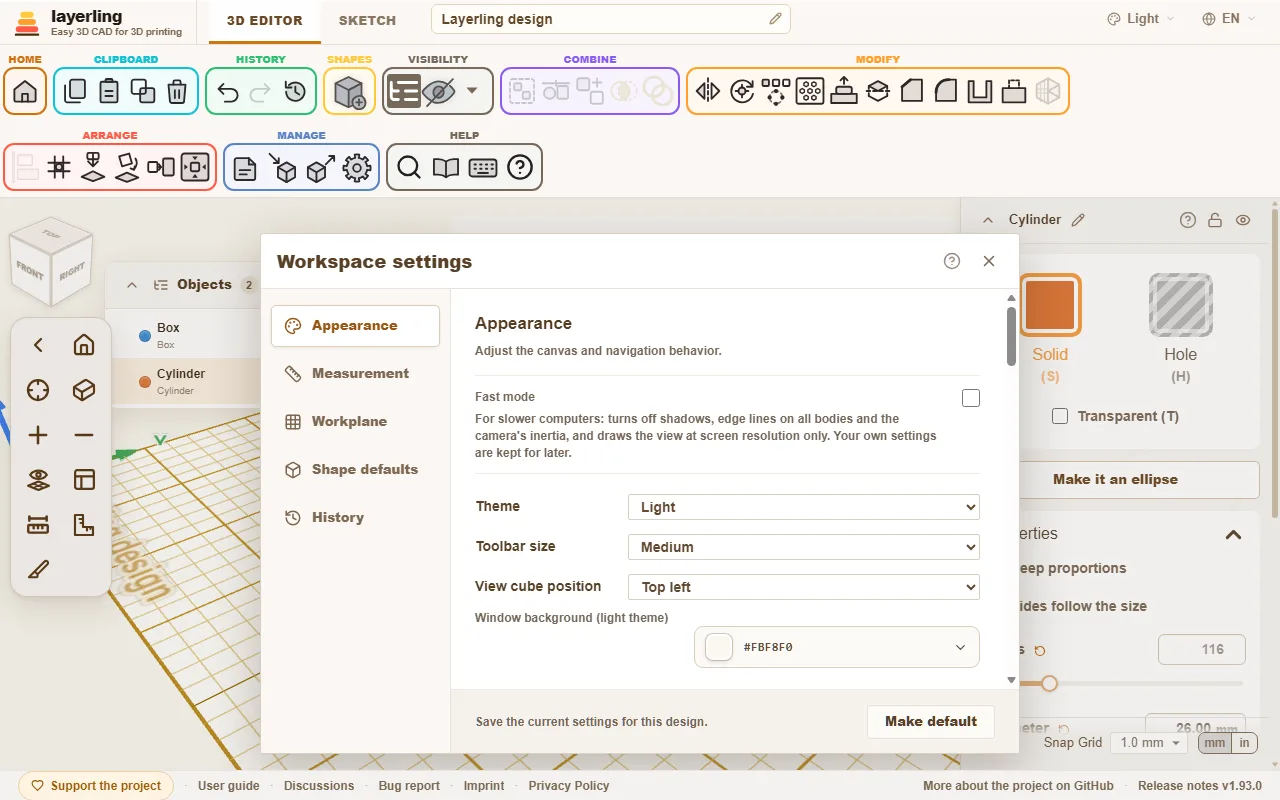
功能區中的齒輪(「工作區設定」)會開啟設定。左側有五個區域:「外觀」、「量測」、「工作平面」、「形狀預設值」 與 「歷史記錄」。變更會立即生效。底部的 「設為預設」 會將目前設定儲存為預設值,讓新設計從這些設定開始;右上角的 「關閉設定」 則關閉視窗。本節會逐一說明這些設定。
外觀:主題、工具列與視圖立方體
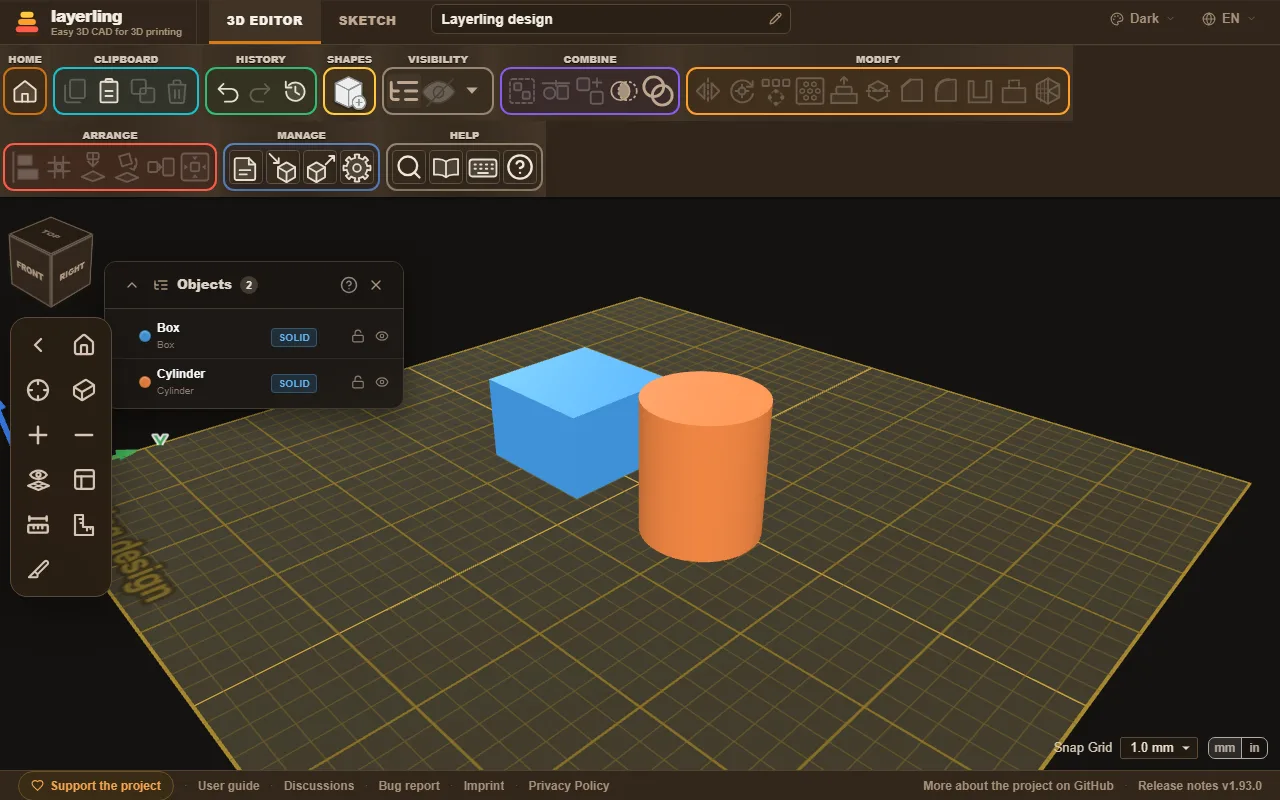
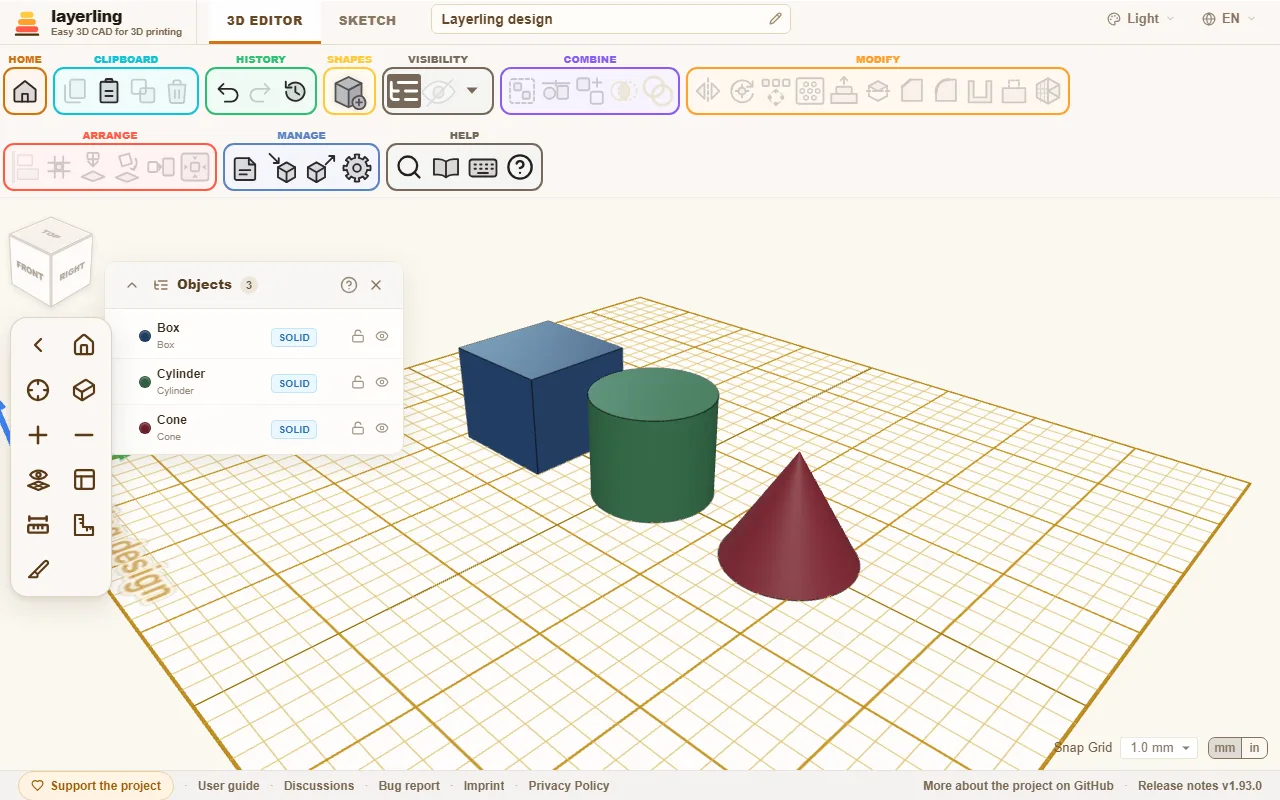
「主題」 設定整個程式的配色方案:「跟隨系統」 跟隨你的電腦,其餘為 「淺色」、「深色」 與 「石墨(中性深色)」。也可以在編輯器右上角變更。
「工具列大小」 會讓頂部功能區的按鈕、其形狀選單、左側的相機控制項與右側的屬性面板變小或變大:「小」、「中」(一直以來的樣子)或 「大」。小尺寸在筆記型電腦上能為工作平面留出更多空間;大尺寸在大螢幕上或用手點按時更容易命中。使用大按鈕時,若視窗太窄,功能區的各群組會排到第二列。尺寸會儲存在這個瀏覽器中,並套用於所有設計。
「視圖立方體位置」 會將視圖立方體放到工作平面的另一個角:「左上」(一直以來的位置)、「右上」、「左下」 或 「右下」。除了左上角以外,相機控制項都會上移到立方體讓出的位置。在右下角時,立方體會正好位於 「吸附格線」 控制項上方。右側開啟形狀屬性時,位於右側的立方體會讓到屬性面板左邊。這個角會儲存在瀏覽器中,並套用於所有設計。視窗較窄時(例如手機),此設定會隱藏,立方體則留在左上角。
外觀:快速模式
「快速模式」 適用於較慢的電腦。它會關閉陰影、所有實體的邊線與相機慣性,並且只以螢幕解析度繪製檢視。你自己的設定會保留供日後使用,開啟期間被它覆寫的開關會顯示 「在快速模式下關閉」。更多有助於慢速電腦的說明,請見下文「layerling 感覺很慢的時候」。
外觀:工作區與草圖的顏色
工作區的顏色在 「外觀」 下設定:淺色主題的 「視窗背景(淺色主題)」 與 「網格下方的工作平面(淺色主題)」(深色主題保留自己的顏色),網格顏色則在 「工作平面」 下。每種顏色都是一個顯示該顏色的按鈕。點擊後會開啟一個小視窗,其中有色域、一排現成顏色、十六進位值欄位,以及一個將顏色還原為 layerling 初始值的箭頭。按 Enter 會套用輸入的十六進位值,點擊視窗外也會套用。
草圖檢視有自己的顏色:「草圖:視窗背景(淺色主題)」 用於紙張周圍的視窗,「草圖:網格下方區域(淺色主題)」 用於網格下方的紙張,「草圖:網格顏色(淺色主題)」 用於網格,皆為淺色主題。「草圖與工作區一致」 可一鍵套用工作區的三種顏色。
「經典外觀」 會將工作區佈置成 Tinkercad 的樣子:白色地面、淡藍色的公釐網格(每隔一公分有一條較深的線)、黑色邊線、來自上方的光線與柔和陰影。之後每個數值仍可個別變更。所有初始值都是 layerling 一直以來的樣貌,哪一種適合你取決於你的螢幕。
外觀:座標軸箭頭與邊線
「座標軸箭頭」(預設開啟)會在平台後左角畫出三個箭頭:X 為紅色指向右方,Y 為綠色指向後方,Z 為藍色指向上方,與位置欄位的計算方式一致。這就是 Tinkercad、CAD 程式與切片軟體也採用的右手定則。工作平面位於面上時,它們會跟隨該面。如果它們擋路,可以在這裡關閉。
「所有實體顯示邊線」 會為每個實體繪製輪廓,顏色由 「邊線顏色」 決定(初始為黑色,與 Tinkercad 相同):當深色彼此混在一起時很有幫助。它預設關閉,而非常大的匯入網格會被略過。
「更清楚地顯示孔」 會將孔畫成較深的灰色、較不透明,並在周圍加上深色線條。當孔在透明實體中難以找到時很有幫助。與邊線不同,它在快速模式下仍會保持開啟。
外觀:光線與陰影
「顯示陰影」 開啟或關閉投射陰影。兩個滑桿設定實體的受光方式。「陰影強度」 決定投射陰影的深淺,「著色對比度」 則將光線從均勻的環境光轉向主光源:偏向「強烈」時,背光面會更暗、陰影更明顯;偏向「柔和」時,整體會更平坦。對比拉到最高時會非常強烈,背光面與陰影會變得非常暗。「陰影柔和度」 讓陰影邊緣變得柔和而不是銳利。「光照方向」 讓主光源繞著平台旋轉(0° 從前方,90° 從右方),「光照高度」 則將它抬高;在 90° 時它會像 Tinkercad 那樣位於平台正上方,陰影正好落在實體下方。「重設光照與陰影」 會還原所有設定。
外觀:工作平面上的量測
「顯示移動尺寸」 顯示拖曳時移動了多少,「顯示到原點的距離」 顯示選取範圍到平台原點的距離,選取多個實體時也會顯示。開啟 「尺寸一律顯示」 後,這些量測會永久可見,而不只在拖曳時顯示。選取轉過的實體時,其角度會顯示在工作平面上它的下方;「顯示旋轉後實體的角度」 可關閉這項顯示。更多內容見量測與備註。
外觀:選取與移動
「先選取再移動」:實體必須先被選取,下一次拖曳才會移動它。當小孩或匆忙的手會碰到實體時,以及在觸控螢幕上,這很有幫助。
「由框選方向決定」:往右拖曳的選取框只會選取完全位於其中的物件,往左拖曳的選取框則會選取它碰到的所有物件(以虛線繪製),與 SketchUp 相同。
「按兩下開啟草圖」 決定雙擊擠出的草圖是否會重新開啟草圖,與 Tinkercad 相同;「按兩下開啟群組或綁定」 則決定雙擊群組或綁定是否會開啟它進行編輯。
「移動時吸附到其他形狀」 讓形狀的邊與中心在拖曳時吸附到其他形狀;右下角的網格選單有同樣的開關。「新增形狀時啟用巡航」 讓新形狀掛在滑鼠指標上,並落在其下方的面,類似 Tinkercad 的 Cruise;關閉時,新形狀會出現在平台中央。更多內容見選取與排列。
外觀:檢視
「編輯器以透視視圖啟動」:編輯器接著會以透視檢視開啟,而不是平面檢視。
「縮放速度」 是一個從慢到快的滑桿:滾輪與觸控式軌跡板的縮放速度;縮放按鈕與按鍵仍維持自己的小步距。「相機持續轉動」:放開滑鼠後,檢視會繼續轉一下子並平緩減速。關閉後它會立刻停住,與 Tinkercad 和 Fusion 360 相同。
「標記 {angle}° 以上的懸垂」 是在可見度選單中開啟「顯示懸垂」時,面被視為懸垂的起始角度:這些面會以紅白斜線標示。30° 偏保守,70° 則仰賴良好的列印冷卻;45° 是常用的起點。
「匯入網格可剪裁的上限」 限制匯入網格在切割、合併或交集時可容許的三角形數量,因為這些計算是在你的瀏覽器中進行。超過上限的網格不會被處理;請先簡化網格,或者若你的電腦負荷得了,就提高上限。上限過高可能讓編輯器凍結幾秒鐘。
量測:單位、比例與吸附步距
在 「量測」 下,你可以設定 「單位」,也就是量測顯示所用的單位(「比例」:公制為公釐、公分或公尺,英制為英吋或英尺)、數字顯示的小數位數(「精度」)、移動與調整尺寸時吸附的 「吸附網格」,以及 「自訂吸附網格」 下你自己的吸附步距。
在設定的 「量測」 下設定 「單位」。使用 「英制」 時,layerling 會將所有量測顯示為英吋——形狀上、屬性面板中、捲尺與標尺上都是如此。吸附網格接著會提供從 1/64 到 1 英吋的步距,平台的網格也會以英吋繪製(1/8 到 1 英吋,預設為 1/4 英吋),每滿一英吋就有一條較粗的線。在 「英吋顯示方式」 下,你可以選擇英吋要以像 Tinkercad 那樣的分數顯示(1 5/8,四捨五入到 1/64 英吋),或以小數顯示(1.625),小數位數則依 「精度」 的設定。兩種寫法都能輸入,包括「1 5/8」。在公釐與英吋之間快速切換的方法,是屬性視窗底部 「吸附格線」 旁的小開關 mm | in:它會像設定一樣改變單位、平台網格與吸附步距,且只作用於目前這個設計。
在 「自訂吸附網格」 下可以新增自己的吸附步距:一個名稱與一個以公釐為單位的大小,例如「Pin pitch 2.54 mm」代表 DIP 晶片、排針與洞洞板孔的間距,或用 19.05 mm 的「MX Key Unit」代表鍵盤按鍵的間距。吸附步距選單接著會提供該尺寸的整份、一半與四分之一(1 ×、½ × 與 ¼ ×),因此形狀可以按一個間距、半個間距或四分之一個間距移動。如果你只想要該尺寸本身,取消勾選旁邊的 「同時提供半格與四分之一格」;選單就只會有這一個步距。自訂步距會隨設計儲存,也會跟著 「設為預設」 一起儲存。
工作平面:平台與印表機
「印表機」 會將工作平面調整為印表機的列印平台大小,並標出超出範圍的實體,參見列印。「平台標籤」 會在平台上寫出設計名稱;選擇印表機後,還會寫上印表機名稱與建構體積。
「工作平面尺寸」 可為平台設定自訂尺寸,使用 「寬度」 與 「長度」,單位為公釐或你選擇的單位。網格一律穿過原點,所以無論平台多大,較粗的線都會位於座標軸上。
工作平面:網格
「顯示網格」 顯示或隱藏平台上的網格。「網格區塊大小」 設定網格線的間距,「加深網格線間隔」 設定較深的線是每隔 5 個還是 10 個網格步距出現;「加深線顏色」 給這條線專屬的顏色,中心十字與平台邊框也會採用;「網格顏色」 則是一般網格線的顏色。
放大時,網格的每條線都會變寬,與 Tinkercad 相同,縮小時也仍保持可見。如果覺得太粗,可以關閉 「縮放時網格線變粗」,線條在任何縮放比例下都會維持一個像素寬,與草圖中相同。
如果網格消失了,例如因為顏色被設成與平台相同,「工作平面」 區域末尾的 「重設網格」 會將它的可見度、顏色、間距與線寬還原為標準值,這裡的設定以及以 「設為預設」 儲存的預設值都會還原。
形狀預設值
在 「形狀預設值」 下,你可以用 「形狀」 選擇形狀,並設定新增它時的初始狀態:寬度、長度與高度。「使用應用程式預設值」 會將該形狀還原為應用程式的初始值。有各自設定的形狀會在 「形狀詳細資料」 下顯示這些設定。這些數值只套用於新形狀,不套用於已經在平台上的形狀。「自訂尺寸上限」 可為控制點與屬性允許將該形狀做多大設定你自己的上限;留空則維持一般限制。
儲存的歷史記錄
在 「歷史記錄」 下,滑桿 「已儲存的歷史記錄」 設定在儲存或重新開啟設計後,有多少已完成的操作仍可供復原使用。每個設計的預設值為 100 個操作。降低上限會永久捨棄該設計較早的復原步驟。
layerling 感覺很慢的時候
layerling 會在你的瀏覽器中計算並繪製所有內容。因此在較舊的電腦上、顯示卡較弱時,或在多個大螢幕上,檢視可能會顯得遲緩。以下方法有幫助:
- 「快速模式」 位於 「外觀」 下,會立即關閉所有讓檢視負擔很大的效果:陰影、所有實體的邊線與相機慣性。它也只以螢幕本身的解析度繪製檢視,在高解析度螢幕上像素最多可減少到四分之一。你自己的設定會保留,一旦關閉它就會重新生效。
- 相機持續轉動: 轉動後放開滑鼠時,檢視會繼續轉一下子並平緩減速。這是刻意設計,不是卡頓。如果你習慣 Tinkercad 或 Fusion 360,可在 「外觀」 下關閉 「相機持續轉動」,檢視就會立刻停住。
- 個別開關: 不使用快速模式,也可以只關閉 「顯示陰影」 或 「所有實體顯示邊線」。
- 使用顯示卡: 在 Chrome 中開啟
chrome://gpu(Edge 中為edge://gpu)。「WebGL」旁邊應顯示「Hardware accelerated」。若顯示「Software only」,表示瀏覽器設定中的硬體加速已關閉。在 Windows 上,還可以在「設定」→「系統」→「顯示器」→「圖形」中為瀏覽器選擇「高效能」,讓它使用真正的顯示卡,而不是處理器中較弱的顯示卡。 - 簡化大型匯入網格: 包含數十萬個三角形的模型會拖慢任何檢視。精簡的方法見檔案一章中的「簡化匯入的網格」。
- 關閉其他分頁: 每個開啟的 layerling 分頁與其他任何 3D 頁面都會共用同一張顯示卡。
3. 放置與調整形狀
形狀庫、以數字與控制點設定尺寸、顏色、旋轉、錐度與扭曲。
layerling 的每個零件都從一個形狀開始。其餘一切都是由形狀搭建而成:形狀彼此互補、互相挖空,或合併成一個新形狀。
新增形狀
點擊功能區的 「新增形狀」。形狀庫隨即開啟。
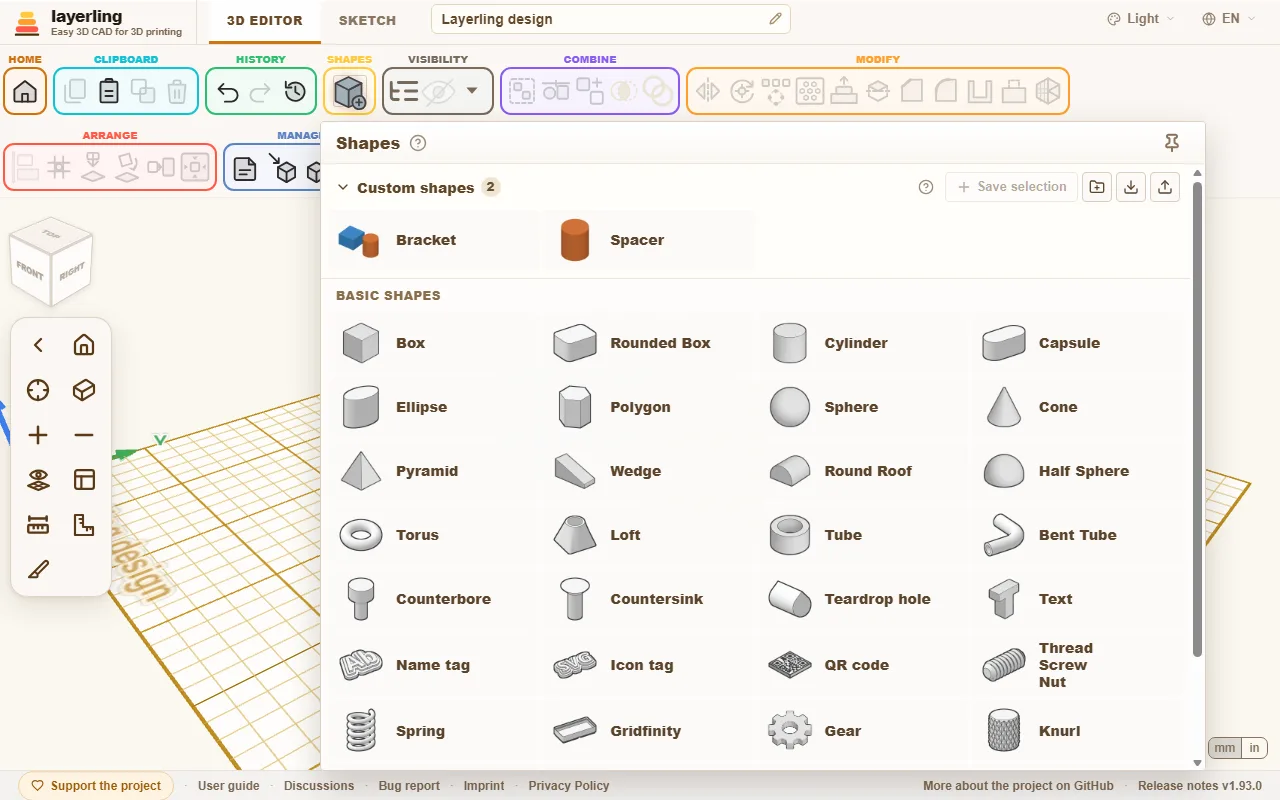
每選取一個形狀,形狀庫就會關閉。拖曳它的標題列可以移動它,讓你把它放到不會擋住目標位置的地方,例如屬性面板上方;按兩下標題列會讓它回到按鈕下方,你上次留下的位置會儲存在瀏覽器中。標題列的圖釘可讓形狀庫保持開啟,方便你連續放置多個形狀。拖曳它的邊緣與角落可調整大小,最大到螢幕允許的寬高;尺寸同樣儲存在瀏覽器中,按兩下邊緣即可還原。拉窄之後,形狀庫會省略名稱、只顯示圖片;把指標移到形狀上時才會出現名稱。
選一個形狀。它會跟著滑鼠指標,並在你點擊的位置落下。把它移到實體上方,它會貼在指標底下的面上,斜面也一樣,就像 Tinkercad 的 Cruise;移到空白平台上方,則落在工作平面。Esc 取消放置。等待點擊的工具(例如捲尺、角尺、備註、「放置工作平面」、「平放於面」 或邊緣工具)在你選取形狀時會被關掉,因此那一下點擊就是放置形狀。反過來,開啟其中一個工具也會把形狀放下。如果你希望形狀直接出現在平台中央,可以在設定中關閉點擊放置(「外觀」 區域的 「新增形狀時啟用巡航」 開關)。
形狀庫提供:
- 基本形狀: 「長方體」、「圓角長方體」、「圓柱體」、「膠囊」、「橢圓」、「多邊形」(三到二十四邊)、「球體」、「圓錐」、「角錐」(三到二十四邊,因此也有三角錐)、「楔形」、「圓形屋頂」、「半球」 和 「圓環」。
- 管: 「管」 和 「彎管」,由最多十二段直管與其間的彎角組成,以及從一個輪廓過渡到另一個輪廓的 「放樣」,例如從方形到圓形。
- 裝飾形狀: 「星形」、「心形」 和 「月牙」。
- 文字: 「文字」,也可沿圓弧排列。更多內容見文字。
- 機械件: 「螺紋」(螺桿、螺絲、螺帽與螺紋孔)、「彈簧」、「Gridfinity」 收納盒與底板、「齒輪」,以及用於握把的 「滾花」。更多內容見螺紋與機械件。
- 結構用: 可一體列印的 「鉸鏈」、「燕尾」、用於水平孔的 「淚滴孔」、用於螺絲頭的 「沉頭孔」 與 「錐形沉頭孔」,以及 「標尺」,它只是量測工具,永遠不會出現在匯出結果中。
要得到三角形有兩種方式:三邊的 「多邊形」 是等腰三角形,也就是 Tinkercad 的「Roof」;「楔形」 則是直角三角形。兩者都是真正的三角柱。想挖出三角形孔,可複製該形狀、把副本縮小、標記為孔,再用 「置中於工作平面」 或 「對齊」 對齊。兩者都按形狀的邊界框運作,也就是包住它的最小方框,所以切掉一半的正方形仍算作完整正方形。命令搜尋(Ctrl+K)在「triangle」或「roof」下也找得到這兩種形狀。
「膠囊」 可以一端比另一端窄,例如用在兩顆皮帶輪之間的皮帶護罩。在 「屬性」 下設定 「小端(直徑)」;大端與膠囊同寬,兩側從一段圓弧直通到另一段圓弧。「中心距」 是兩段圓弧圓心之間的距離,也就是兩顆皮帶輪的間距。改變小端時圓心距保持不變,膠囊會變長或變短。錐形膠囊同樣是精確實體,可套用圓角並匯出 STEP。
形狀的設定
選取形狀後,它的設定會立刻出現在右側。最上方是名稱,旁邊的鉛筆(「重新命名」)可讓你輸入新名稱。按 Enter 保留,按 Esc 取消,名稱為空則還原形狀的預設名稱。再往右,掛鎖可鎖住形狀、避免誤移動,眼睛圖示則可隱藏它。最左側的箭頭會把設定收合到只剩標題列。下方的卡片點擊標題即可展開與收起(「屬性」、「位置」、「旋轉」、「錐度」、「扭曲與傾斜」 以及特殊形狀的卡片);layerling 會記住你留下哪些展開的卡片,下一個形狀與下次造訪都適用。
設定停靠在右側邊緣。如果它擋住你想看的內容,拖曳標題列就能讓它浮動到你放下的位置;下一個形狀也會留在那裡。把它拖回右上角,或按兩下標題列,它就會重新停靠。浮動或收合時,吸附步距會從設定底部移到工作平面的右下角。
- 「實體」 或 「孔」: 實體保留材料,孔則移除材料。點擊 「實體」 會開啟顏色;你在那裡調出的自訂顏色之後會留在 「最近使用」 下,最多最近八個。更多內容見實體與孔。「已保留」 那一列的圖釘可永久保留你選的顏色:它獨佔一列,較新的顏色永遠不會把它擠掉,再按同一枚圖釘即可取消保留;這個瀏覽器最多保留 21 種顏色。
- 「透明」: 讓你能看穿實體,例如看清它後面的形狀。
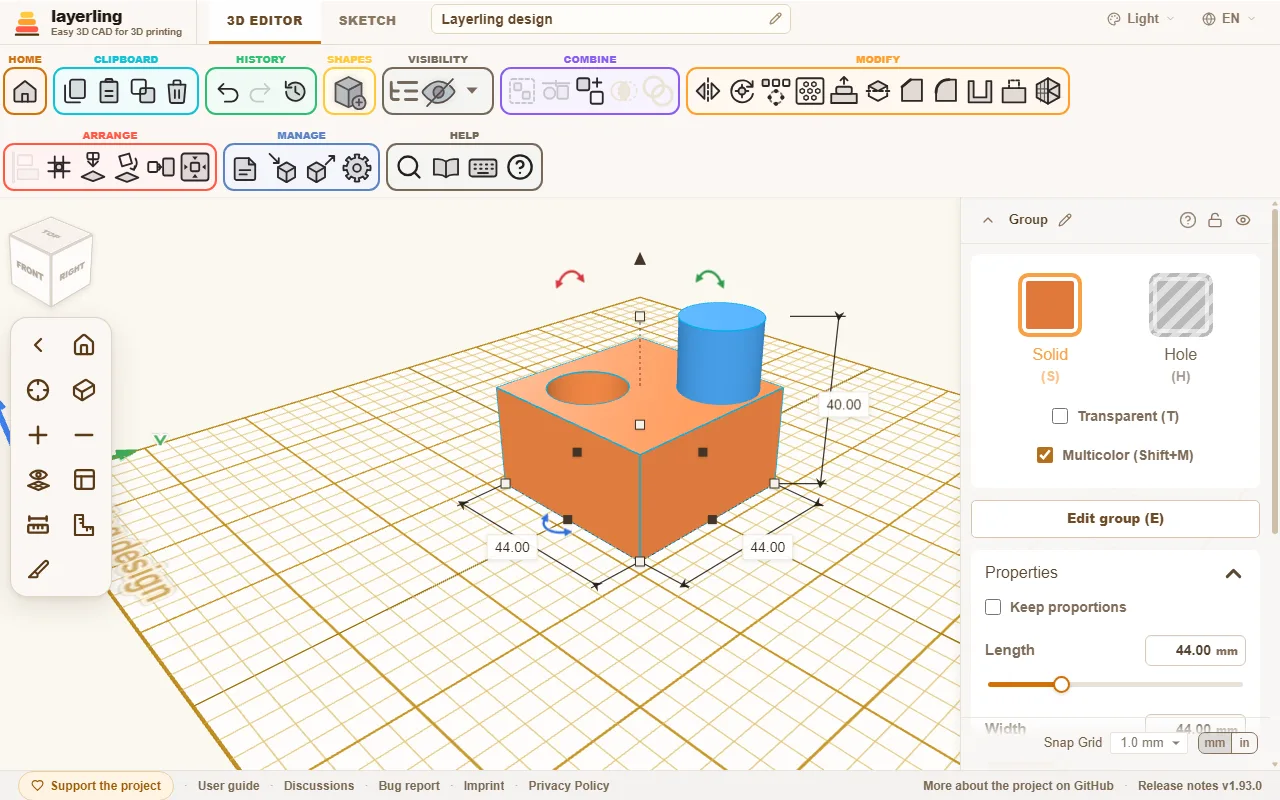
- 「多色」: 僅適用於群組;Shift+M 可切換。開啟後,群組中的每個部件都顯示自己的顏色,被孔挖成單一實體的群組也一樣(孔留下的壁會採用被挖入實體的顏色)。為群組選顏色會關閉這個選項,並為整個群組上色。綁定則一律保留各部件自己的顏色。匯出 3MF 時每個部件都保留顏色,切片軟體便能據此把各部件對應到線材;OBJ 把顏色記錄在頂點上,因此那裡兩種顏色的交界會稍微粗糙一些。
- 「屬性」: 尺寸以及屬於這個形狀的一切。圓柱有直徑、高度與邊數。圓管或圓環則有 「外徑」、「內徑」(用於已知軸徑的襯套)與壁厚:任意兩個值可得出第三個,輸入順序不拘。設定外徑時內孔保持不變、壁厚隨之改變;設定內徑時外徑保持不變、壁厚隨之改變;內孔比管更寬時,外徑會按壁厚增大。管的長度就是它的高度。被拉過一邊、不再是圓形的管,會以長度與寬度兩個值取代原本的單一外徑;在那裡改變寬度時壁厚保持不變。齒輪有齒數,彈簧有圈數。離開預設值的數值,名稱旁會出現一個小箭頭:點擊它只還原該數值,無論你之後還做了什麼,這點與復原不同。按兩下滑桿也一樣,這裡以及工作區設定中的滑桿都是如此。用滑鼠拖曳時,長度滑桿會吸附到吸附步距,因此高度會落在整數公釐(格線關閉時與短滑桿上不會);輸入的值與滑桿上的方向鍵仍保持精確。底部的 「儲存為預設值」 會把目前的值設為這類形狀的起始值(等同設定中的 「形狀預設值」),「重設預設值」 則還原為應用程式自己的預設值。
- 「設為橢圓」: 僅適用於圓柱。圓柱一律是圓的:只有一個直徑,每個控制點都會同時改變兩側。想要橢圓,點擊這個選項,它就會變成 「橢圓」——同一個實體,之後你可以分別設定長度與寬度。帶有倒角、圓角或壁的圓柱,以及轉過或群組過的圓柱,不能這樣轉換;這些情況請一開始就選用 「橢圓」。
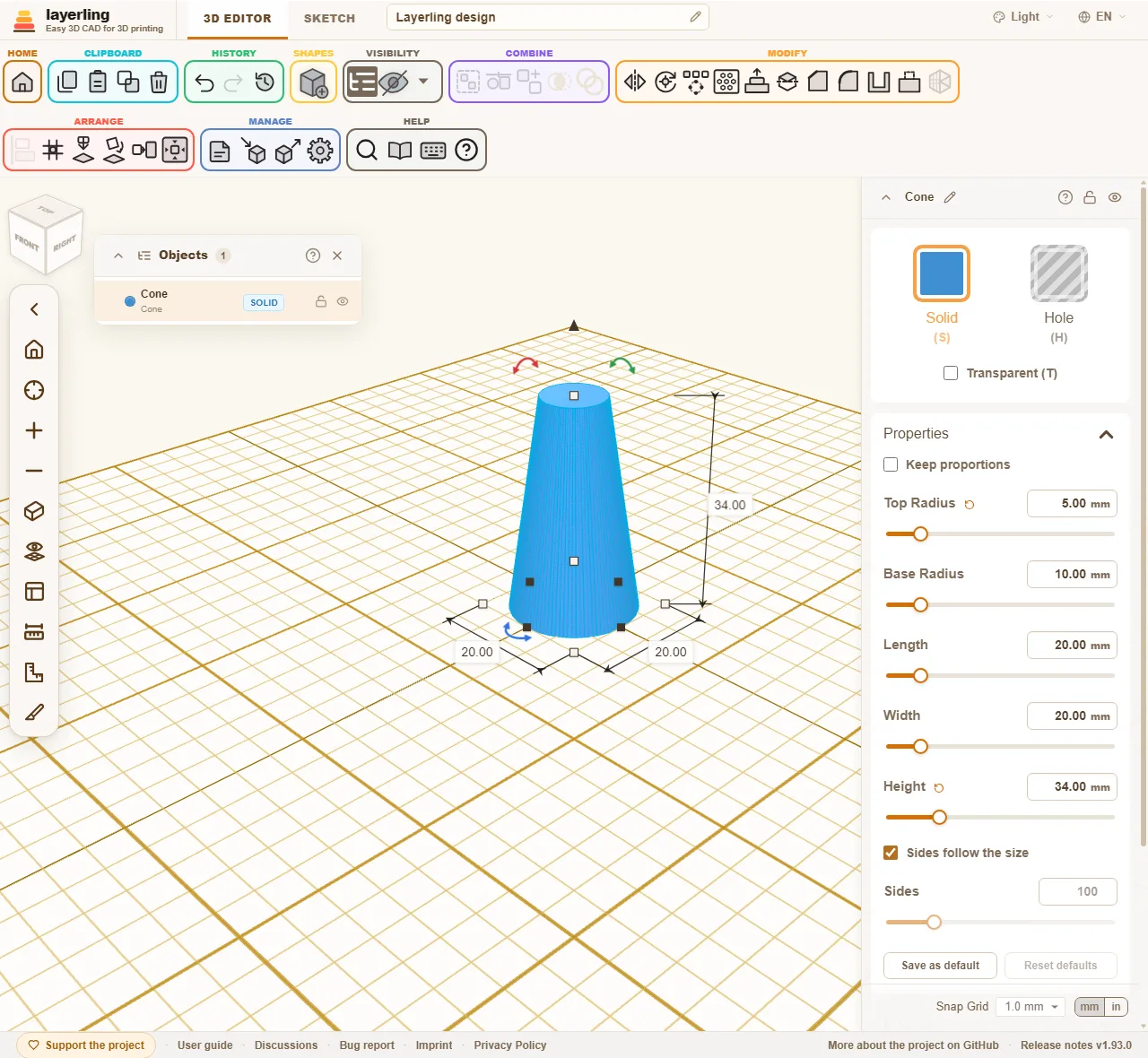
- 「錐度」: 頂部與底部尺寸不同,例如做斜面或漏斗。
- 「扭曲與傾斜」: 讓頂部相對底部扭轉,或往側邊偏移。這樣就能做出扭轉的柱子與傾斜的高塔。
錐度與扭曲幾乎適用於每個形狀。只有齒輪、螺紋、彈簧、Gridfinity、鉸鏈、角錐、彎管、淚滴孔、螺絲頭刀具與標尺不支援:它們有自己固定的尺寸,或者像角錐那樣本來就有自己的頂部。
「儲存為預設值」 會把你在這個形狀上的改動存成同類型每個新形狀的起點:尺寸、形狀的設定與顏色。把一個圓柱塗成綠色,按下按鈕,之後新增的每個圓柱都是綠色;其他類型則各自保留自己的顏色。「重設預設值」 會把該類型還原成應用程式最初的設定。有自己預設值的類型,會在設定中的 「形狀預設值」 下標出。從起始頁新建的設計也會以這些預設值開始;數值儲存在這個瀏覽器中。
錐形或傾斜的長方體、圓柱、橢圓、多邊形、管或圓環都會保持精確形狀;膠囊、星形、心形、月牙、燕尾、頂部與底部邊緣未倒圓的圓角長方體,以及直式或圓式滾花(其倒角端也會跟著收窄)同樣如此:倒角與圓角可以像在一般形狀上一樣套用,STEP 匯出也會寫出它。扭曲的形狀也一樣:它的斷面隨高度精確旋轉,側面從底部到頂部均勻盤繞。
輸入比拖曳更精確。所有數字欄位都接受公釐,也接受百分比:在 40 mm 的寬度欄位輸入「50 %」,就會得到 20 mm。它們也會計算:「15*3」、「120-2*4」或「(40+2)/2」分別得到 45、112 和 21;也可以用 x 代替 *。欄位會記住算式,屬性面板與選取實體周圍尺寸框中的欄位都是如此:之後再次點入,只要數值仍與算式吻合,那裡顯示的就是算式而不是數字,你可以就地修改,把「(140+2)/2」改成「(40+6)/2」。用手把拖曳實體或縮放之後,算式不再吻合,欄位就只顯示數字。
選擇顏色
點擊實體屬性中的 「實體」 會開啟顏色卡片,標題為 「形狀顏色」。最上方顯示實體目前顏色的十六進位值。下方是色盤中的現成顏色;點擊其中一種就會為實體上色並關閉卡片。
「自訂」 會開啟瀏覽器的選色器,讓你選自訂顏色。它提供什麼取決於瀏覽器:在 Chrome 與 Edge 中,它有顏色欄位、色相滑桿、可從螢幕任何位置取色的滴管,以及可切換為 HEX、RGB 或 HSL 的色值(用旁邊的箭頭切換)。關閉選色器或在它外面點擊時,顏色才會生效。
你在那裡調出的自訂顏色之後會留在 「最近使用」 下,最多最近八個。「已保留」 那一列的圖釘可永久保留你選的顏色:它獨佔一列,較新的顏色永遠不會把它擠掉,再按同一枚圖釘即可取消保留;這個瀏覽器最多保留 21 種顏色。圖釘是給自訂顏色用的,色盤中的顏色則一直都在。選取了多種顏色,或選取的是孔時,沒有單一顏色可保留。
設定中工作區的顏色有自己較簡單的選色器,包含顏色欄位、一排現成顏色與十六進位值欄位;見設定。
圓有多圓?邊數
圓柱、圓錐、管、橢圓或內孔等圓形形狀,屬性中有 「邊數隨尺寸變化」 開關與 「邊數」 滑桿。「圓環」 有兩個滑桿:沿圓環的 「環向邊數」 與沿管身的 「管向步數」。它們在那裡也會跟著尺寸變動,直到你手動固定,因此大型圓環不會出現切面。原因在於:在檢視以及 STL、3MF 與 OBJ 中,layerling 把圓畫成由許多小邊組成的多邊形。邊越多越平滑,佔用的三角形也越多。
邊數在哪些地方重要
- 匯出給切片軟體時(STL、3MF、OBJ)。邊數少的圓柱到了那裡就是多邊形。
- 合併實體與孔時。 由邊數少的孔挖出的內孔,在成品中會帶有稜角。螺絲孔也包括在內。
- 在檢視中。 大量非常精細的形狀會拖慢編輯器。
邊數在哪些地方不重要
- 匯出 STEP 時。 它寫出的是圓形,而不是多邊形。
- 套用倒角與圓角時(「倒角」、「圓角」),只要形狀保持圓形。未設定邊數、邊數不少於該形狀的預設值,或多邊形與圓的偏差最多 0.05 mm 時,就是這種情況。預設值為 96 邊(圓柱、橢圓、管與圓錐)、64 邊的 「圓形屋頂」、24 段的 「球體」、32 段的 「半球」、96 邊與 24 段的 「圓環」,以及 「品質」 為 32 的圓形 「彎管」。
- 螺紋、彈簧或斜齒輪。 邊緣工具與 STEP 匯出採用它的精確實體;「品質」 只決定繪製得多精細。
邊數又變得重要的情況
- 在邊數少的形狀上套用倒角與圓角時。 如果把邊數設得低於預設值,邊緣工具會按形狀繪製出來的樣子處理:6 邊的圓柱仍是六角柱,圓角會沿它的六條邊延伸。這樣你就能做出例如帶圓角的螺帽槽。圓形形狀請保持 「邊數隨尺寸變化」 開啟。
如何使用
- 保持 「邊數隨尺寸變化」 開啟。 這樣 layerling 會依直徑選擇邊數,使多邊形與真實圓的偏差最多 0.005 mm,遠低於印表機解析得到的程度。小形狀至少有 24 邊,大形狀則更多。
- 減少邊數:只在你刻意想要多邊形時(不過那種情況有 「多邊形」),或是編輯器因大量圓形形狀而變慢時。
- 增加邊數:幾乎不需要。只有在非常大的圓形零件上、在 STL 中看到稜邊時才需要。
- 對於只用邊緣工具處理,或以 STEP 交付的零件, 邊數無關緊要。
使用控制點
除了設定之外,形狀本身也有控制點:
- 角與邊可把形狀放大或縮小。把其中一個拖過對面,形狀會在那條邊的另一側繼續增大。頂端的箭頭在底面下方做同樣的事。拖曳角時按住 Shift 可同時縮放寬度、深度與高度並保持比例;按住 Alt 則從中心縮放,而不是從對角縮放。沒有鍵盤,或不想一直按著鍵時,可開啟屬性面板頂端的 「保持比例」:此後拖曳角一律保持比例,輸入寬度、深度或高度其中之一,另外兩項會按相同比例縮放。這項設定會被記住。
- 頂端的箭頭改變高度,中間的控制點則抬高或降低形狀。
- 弧形箭頭旋轉它。
- 形狀旁的數字顯示尺寸。點擊其中一個會開啟欄位,讓你輸入想要的數字。按 Enter 時,形狀從該數字對面的邊開始增大,跟拖曳時一樣;按 Alt+Enter 則繞著自己的中心增大,因此先前與其他形狀對齊過的形狀仍保持對齊。這適用於寬度與長度;高度一律從底面往上增大。右側屬性面板中的欄位不需按鍵就會保持中心。Tab 保留數字並開啟下一個欄位(寬度、深度、高度);Shift+Tab 返回上一個。在屬性面板中已點入的欄位,滑鼠滾輪也能改變數值:每一格一個單位,按住 Shift 為十倍,Ctrl 為十分之一,Alt 為百分之一。沒點入的欄位則把滾輪留給面板捲動。
- 點擊一個角(不拖曳)會同時開啟寬度與深度。輸入第一個,按 Tab 切到第二個,再按 Enter 套用兩者。Esc 取消。
形狀一旦轉過直角,例如用 「平放於面」 側放,屬性面板中的欄位就會按每項尺寸目前的方向命名:「高度」 是往上的尺寸,「寬度」 沿 X 方向,「長度」 沿 Y 方向。因此對躺下的形狀輸入高度,改的是垂直方向的尺寸,而它的底面仍留在平台上。以其他角度傾斜的形狀,欄位中顯示的是它自己的尺寸,下方會有備註說明。
不用滑鼠時,可以用鍵盤:方向鍵把選取項移動一個吸附步距(格線關閉時為 0.01 mm),按住 Shift 為五個,若把 「加深網格線間隔」 設為 「10 個網格間距」(在設定中的 「外觀」 下),則為十個:移動到下一條較深的格線,跟 Tinkercad 一樣。方向鍵跟隨檢視:→ 往螢幕右側,↑ 遠離你,即使轉過平台也一樣。把形狀推出畫面,檢視也會跟著移動。Ctrl+↑ 與 Ctrl+↓ 升高與降低它。連續按方向鍵在歷史記錄中算一步:只要下一次按鍵在 1.5 秒內接上,復原就會收回整串操作,而不是一次一下。R 旋轉 45°,Shift+R 旋轉 22.5°。D 把選取項放到工作平面上。
控制點可把形狀拉到和你的平台一樣大,寬與深至少 220 mm。在屬性面板輸入數字則可超過,而這樣放大的形狀再次抓取時不會縮回。在設定中的 「形狀預設值」 下,可用 「自訂尺寸上限」 為每種形狀設定自己的上限。
吸附步距位於編輯器右下角,隨時可以更改。
複製與重複
「複製」、「貼上」 與 「建立副本」 位於功能區(「剪貼簿」)。Ctrl+D 會重複選取項。layerling 會記住你上次如何移動或旋轉副本,並在下次重複時再套用相同的方式。這樣幾個按鍵就能做出一排孔或一排階梯。規則排列還可以使用陣列,說明見選取與排列。
自訂形狀
需要反覆使用的支架、握把或底板,可以放進 「自訂形狀」。它們位於形狀庫最上方、「基本形狀」 之上,可用箭頭收起。
- 選取一個或多個實體、孔、群組,也可以包含匯入的模型。
- 開啟形狀庫並點擊 「儲存選取範圍」。輸入名稱,再按 「儲存」 確認。
- 在任何設計中,點擊圖磚即可插入該形狀,跟其他形狀一樣。你也可以把圖磚拖到工作平面;它會在你鬆手的位置落下。接著形狀會跟著指標,和其他形狀一樣:它跟著指標移動,經過其他實體的面時也一樣,點擊即可放下;Esc 把它收走。
多個實體會一起回來,保持彼此原本的相對位置,而且仍可逐一選取。釘在已儲存實體上的備註會一起存下,插入時以收合狀態回來、仍釘在插入的實體上;自由備註與參考點則留在設計中。圖磚上的鉛筆可重新命名,垃圾桶會先詢問再刪除。已插入設計中的形狀則保持原樣。
「自訂形狀」 儲存在這個瀏覽器中,與設計分開,下次啟動時仍然存在。起始頁的 「全部備份」 會把它們和設計一起備份,開啟備份就會把兩者一起還原。若只想把形狀帶到另一個瀏覽器,「備份自訂形狀」(向下的箭頭)會把它們儲存成 ZIP 檔案,「載入形狀」(向上的箭頭)再把它們帶回那裡。「載入形狀」 也接受單一的 .lyl 設計;每一個都會變成一個形狀。已存在的形狀不會重複新增。
資料夾
自訂形狀一多,用資料夾分類會更清楚。「新增資料夾」(帶加號的資料夾,位於 「儲存選取範圍」 旁)會要求輸入名稱,並在最上層建立資料夾;資料夾上的加號 「在其中新增資料夾」 則會在其中建立子資料夾。資料夾最多三層:第三層的資料夾可以放形狀,但不能再放資料夾。資料夾依名稱順序排在未歸類的形狀上方,可用箭頭展開與收起;資料夾上的數字統計它本身及內部資料夾中的形狀數量。儲存時,在名稱旁的清單中選擇資料夾;「無資料夾」 會把形狀留在最上層。
圖磚上帶箭頭的資料夾可把該形狀移到另一個資料夾,或用 「無資料夾」 移回最上層。資料夾上的鉛筆可重新命名,垃圾桶會先詢問再刪除它連同其中的資料夾與形狀。資料夾本身不能移動:在想要的位置新建一個,再把形狀移過去。備份會保留資料夾,載入後形狀會回到相同的位置。
伺服器上的自訂形狀
開啟共用伺服器儲存後,這一區會顯示兩組:「伺服器上」 與 「此瀏覽器中」。儲存時你可以選擇形狀要放在哪裡;預設選取伺服器。在那裡,它以獨立的 .lyl 檔案(附有圖片)存放在 Custom shapes 資料夾中,任何能連上伺服器的裝置都能使用;它的資料夾就是 Custom shapes 內的資料夾。兩邊各有自己的資料夾,形狀只會在所屬那一邊的資料夾之間移動。瀏覽器圖磚上的雲端圖示會把該形狀放到伺服器;之後它就不再保留兩份。
Custom shapes 資料夾也會顯示在起始頁上。在那裡像設計一樣開啟形狀、修改後,它會像伺服器上的任何設計一樣自動儲存;下次插入時用的就是新版本。由於伺服器儲存沒有登入機制,所有能連上伺服器的人看到的都是相同的形狀。
包覆到圓柱
想把圖案、標誌或文字放到杯子、罐子或管子上嗎?先把它平放在平台上,例如匯入的 SVG 或文字,並按照從上方看應有的樣子擺好。然後在形狀設定中的 「包覆到圓柱」 下把它包覆到圓柱:
- 開啟 「包覆到圓柱」,輸入圓柱壁的 「直徑」,例如杯子的外徑。也可以精確到小數一位,例如 63.5。
- 點擊 「包覆」。原本由左往右延伸的內容現在繞著圓柱延伸,後緣變成頂部,厚度則從壁面往外突出。
- 選取包覆後的形狀與圓柱,讓兩者在左右與前後方向都置中。包覆後形狀的中線就是圓柱的軸線,因此它會正好貼在壁上。
若要雕刻,請開啟 「向內(雕刻)」:厚度此時會陷入壁內。把形狀設為孔、置中,然後與圓柱群組。
已經包覆過的形狀是包覆後物件的網格,不能再次包覆:復原這次包覆,或用另一個直徑重新包覆原來的平面形狀。
結果像匯入的模型一樣是網格。復原會把形狀重新攤平;想換直徑,先復原再重新包覆。包覆範圍不能超過圓柱一圈;超過時 layerling 會指出能夠容納的最小直徑。
4. 選取與排列
選取形狀、在物件清單中找到它們、對齊、鏡像、旋轉、平放在某個面上,以及依陣列複製。
選取
點擊形狀即可選取。按住 Shift 可以新增更多,也可以再次移除。按住 Shift 且選取兩個以上形狀時,滑鼠指標下方的小數字會顯示數量。點擊空白處會清除選取,Esc 也一樣。在空白工作平面上拖出框選框,可選取它碰到的所有內容;按住 Shift 時,框選框會加入未選取的內容,並移除已選取的內容。如果你想從一叢形狀中只挑出某一個,請在設定中開啟 「由框選方向決定」(區域 「外觀」):此時向右拖出的框只包含完全位於框內的形狀,向左拖出的框仍會選取碰到的所有內容,且框線為虛線。拖曳時按住 Alt 可為這一次拖曳反轉框選方向,例如從該方向不允許的一側框選整個實體。Ctrl+A 則選取所有可見實體。拖曳實體或框選框的控點時,只要滑鼠按鍵尚未放開,Esc 就會取消:一切回到原狀,歷史記錄中也不會新增步驟。
擋住視線的東西就隱藏起來(「隱藏選取項目」,Ctrl+H)。隱藏的形狀仍留在設計中,只是看不見,也不會進入匯出;匯出視窗會事先說明有多少個。Ctrl+Shift+H 可將它們全部重新顯示。應該固定不動的東西,用設定頂端的掛鎖或 Ctrl+L 鎖定。鎖定的形狀無法移動、調整大小、旋轉、改色或刪除:它的控點會變灰,頂端箭頭旁會顯示掛鎖,會改變它的工具也會變灰。將游標停在控點上仍會顯示尺寸,按下任何會改變它的按鍵都會提示「物件已鎖定」。只要選取範圍中包含一個鎖定形狀,其他形狀也不會有任何變化。隱藏、重新命名、複製和建立副本仍然可用。
「可見性」 群組按鈕上的數字表示隱藏了幾個形狀,點擊它即可全部重新顯示。開啟帶有隱藏形狀的設計時,會提示一次,並提供顯示它們的按鈕。
物件清單
零件一多,檢視畫面裡很容易失去頭緒。物件清單(「顯示物件清單」 或 Ctrl+Shift+O)以清單顯示所有形狀。無論哪個設計,它都會保持你上次的開啟或關閉狀態,直到你關閉它;這個選擇會儲存在瀏覽器中。
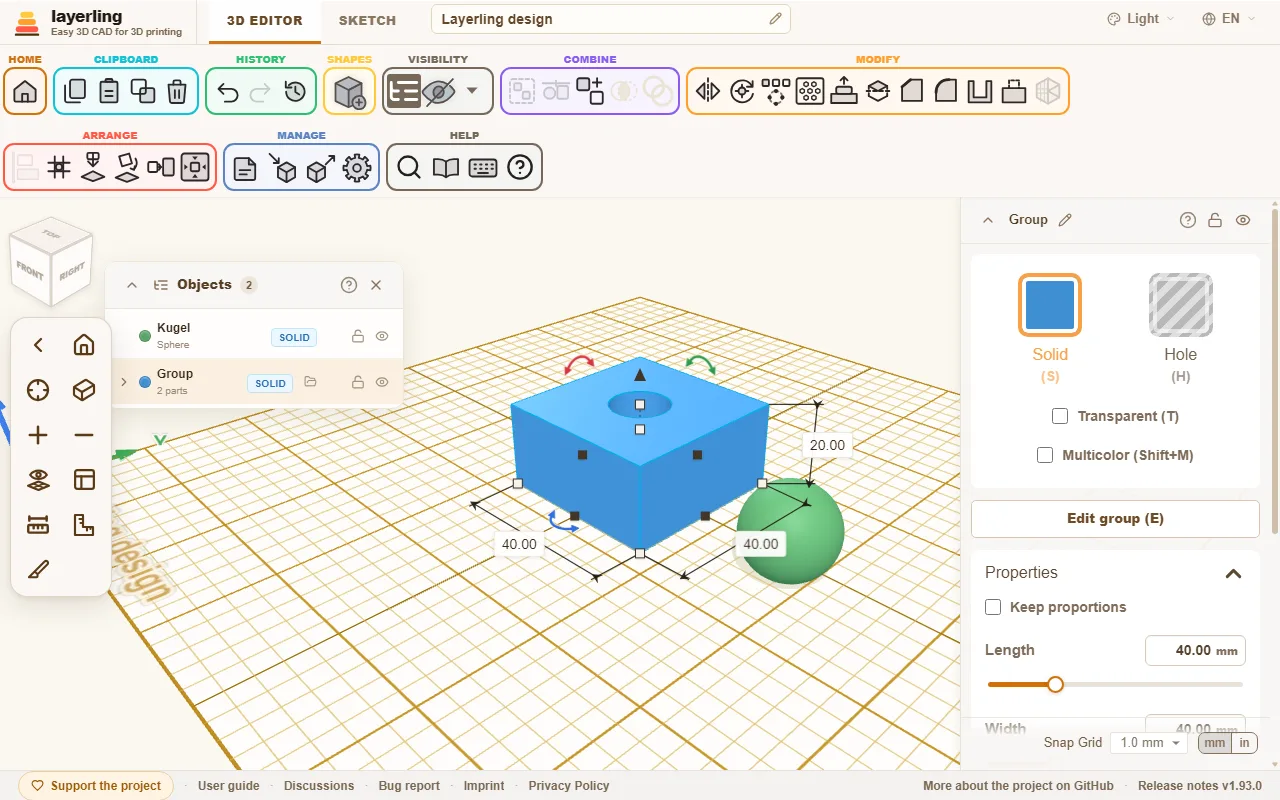
- 點擊條目即可選取形狀,包括群組內部的零件。按住 Shift 可加入或移除條目,與在檢視畫面中一樣。箭頭可展開和收起群組。
- 標籤顯示零件是 「實體」 還是 「孔」。
- 掛鎖和眼睛圖示可鎖定和隱藏個別零件。
- 「重新命名」 可給零件一個自己的名稱;設定頂端名稱旁的鉛筆按鈕對選取的形狀有相同作用。在較大的設計中,命名得當會非常實用。
- 搜尋欄位會依名稱和種類尋找形狀,因此也可以搜「圓柱體」或「孔」。它也會搜尋群組內部,無論巢狀多深:含有符合條目的群組會留在清單中並展開,顯示符合的零件以及通往它們的各層群組。依自身名稱找到的群組,展開後會顯示其全部零件。
- 標題列最左側的箭頭可將清單摺疊到標題列,再展開。
清單停靠在視圖立方體右側。拖曳標題列可將它放到工作平面上的任何位置;它會從視圖立方體和相機列下方穿過。拖回視圖立方體旁邊,或雙擊標題列,它就會重新停靠。它原來的位置以及是否摺疊,都會記在這個瀏覽器中。
輸入位置
屬性面板中的 「位置」 卡片顯示選取實體所在的位置,也可以直接輸入:「X」 和 「Y」 是實體外框中心在平台上的位置,正負號與工作平面上顯示的距離一致,「Z(高度)」 是其底面的高度。X 向右計算,Y 向後,Z 向上,遵循與 Tinkercad 和 CAD 程式相同的右手定則;平台上的座標軸箭頭顯示方向。數值使用你設定的單位,滑桿的可調範圍與拖曳時一樣。
把零件停在平台旁
你可以把形狀拖過平台邊緣並留在那裡,大約超出每邊一個平台寬度,以便留待後用。方向鍵可把它移到任意遠。停放的零件仍屬於設計,會和其他內容一起匯出。若要排除它,請隱藏它,或只匯出選取範圍。如果已選擇印表機,當有內容位於其平台之外時,layerling 會在匯出時提出警告。
移動時吸附
在工作平面上拖曳形狀時,它會吸附到其他形狀:其左、右、前、後邊緣或中心會精確落在另一個形狀的邊緣或中心上。粉紅色參考線會顯示它正對齊到什麼。這樣兩個零件無需輸入數字就能並排貼齊或前後居中。關閉網格時也同樣有效。
拖曳時按住 Shift 可將移動限制在一個軸上:形狀會沿你拖曳較多的方向(X 或 Y)移動,另一個方向保持不變。最好在已經開始拖曳後再按 Shift;對於尚未選取的形狀,按住 Shift 點擊只會把它加入選取。
如果拖曳開始時已經按住 Alt,拖曳的就是副本,與 Tinkercad 一樣:原形狀留在原處,副本落在你放開的位置。只在拖曳途中按 Alt 會暫停吸附;此時形狀只跟隨網格。副本也只有在途中放開 Alt 後才會吸附。要永久關閉吸附,請使用右下角的網格選單(「吸附到形狀」)或設定。目前只有正常在工作平面上的移動會吸附,抬升和調整大小不會。
對齊
選取兩個以上形狀後,用 「對齊」 將它們對齊:選取範圍周圍會出現左、中、右,前、中、後,以及上、中、下的點。點擊某個點即可將所有形狀移到那裡。如果先點擊選取的其中一個形狀,它會留在原處,其他形狀與它對齊。選取範圍中若有鎖定形狀,那個固定形狀本身就是基準。左、右、前、後、上、下都以形狀的外框為準;三角形、五邊形或星形的中心是其自身中心,因此以它為中心的孔會位於形狀中心,而不是其外框中心。
以某個角度轉過的形狀(例如 45°)對齊時,依據的是它的外框,而不是它自身的邊。要依邊對齊,先在該形狀的某個面上設定工作平面(「放置工作平面」,然後點擊該面):這些點便會立在那個平面的座標軸上,形狀也沿這些軸量測和移動,與 Tinkercad 一樣。重設工作平面,即可重新沿平台對齊。
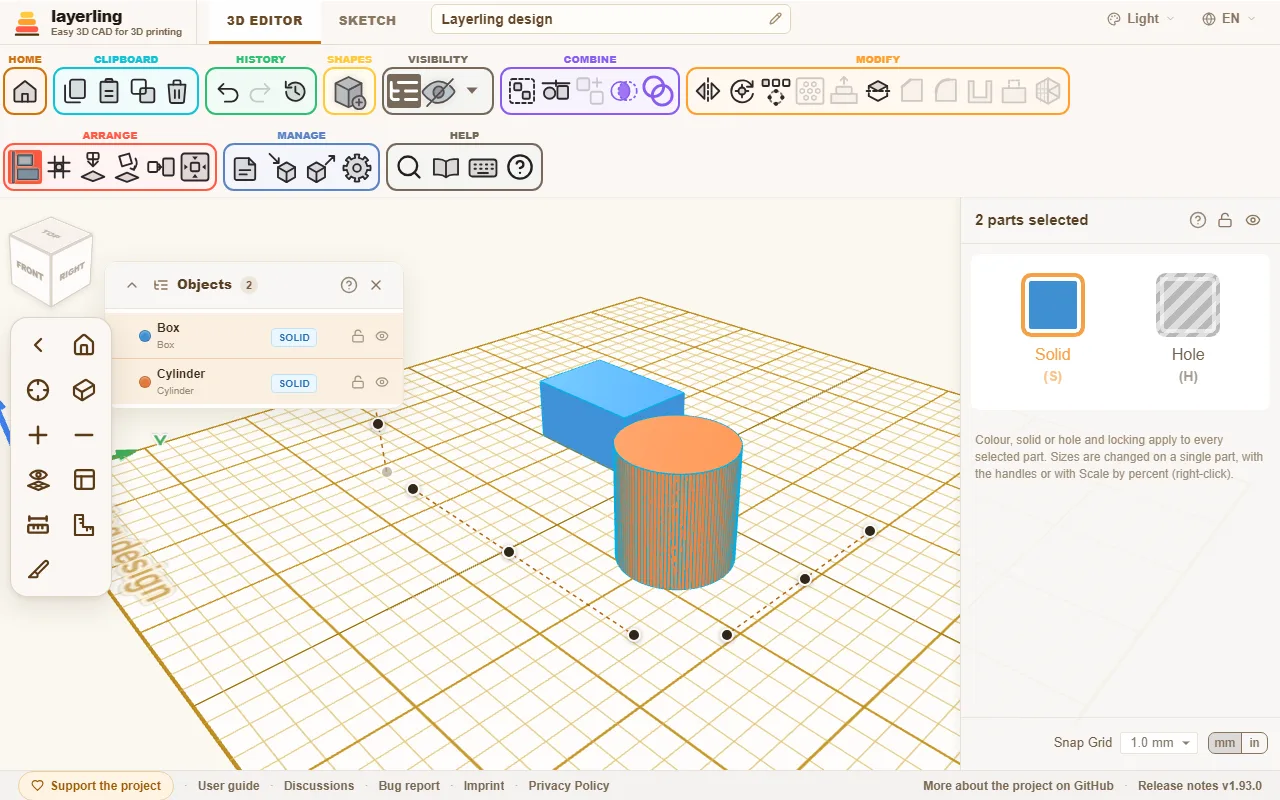
快速鍵是 L。Esc 取消。
鏡像
「鏡像」(M,或右鍵點擊選取範圍並選擇它)會讓選取範圍沿某個平面翻轉:「左右」、「前後」 或 「上下」。點擊對應的軸箭頭即可。這對對稱零件很方便:做好一半,複製一份,再鏡像副本。
旋轉與設定旋轉中心
可以用形狀上的弧形箭頭、設定中的數值,或按 R 以 45° 為步長旋轉。在旋轉圓環上拖曳時,旋轉會吸附到每個刻度,也就是每 22.5°;按住 Shift 可更精細,並會每隔 11.25° 出現額外刻度。在圓環外拖曳可自由旋轉,步長為 1°,按住 Shift 則為 45°。通常選取範圍會繞其中心旋轉。有時不該如此,例如要讓一根傾斜的管在其端部繼續旋轉。這時可用 「設定旋轉中心」:之後點擊某個面。平面會提供其中心,例如管端的軸線。選取範圍現在會繞該點旋轉。再次點擊該工具可移除旋轉中心。
角度會隨實體保留。在其設定中,「旋轉」 以 「繞 X 軸」、「繞 Y 軸」 和 「繞 Z 軸(高度)」 顯示角度,命名與位置相同:Y 橫越平台,Z 向上。在那裡輸入角度,實體便會轉到該角度——繞其中心,或繞它自己的旋轉中心(如果有)。選取轉過的實體時,其角度也會顯示在工作平面上它下方;設定中的 「顯示旋轉後實體的角度」 可關閉此顯示。
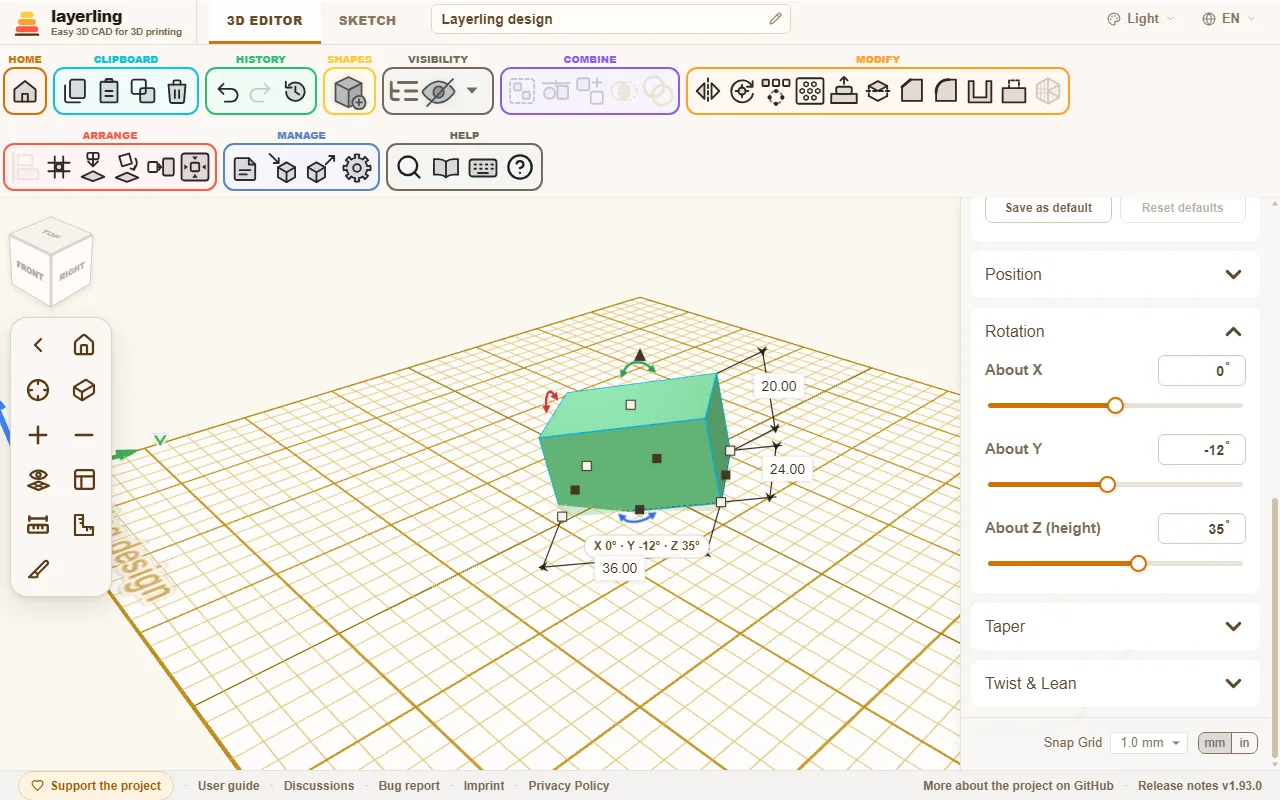
選取一個實體時,旋轉中心屬於該實體:選取其他零件再回來,它仍然存在。它會隨實體移動、旋轉和縮放,儲存在專案中,並可透過復原還原。在 「位置」 下,旋轉中心有自己獨立的 X、Y 和 Z,可以輸入或微調,「移除」 可將其移除。你也可以用滑鼠拖曳旋轉中心的紅色標記:它會在實體表面滑動,並吸附到角、邊中點和邊上,因此鉸鏈銷能精確落在某個角上。選取多個實體時,旋轉中心只屬於當前選取範圍,重新選取就會移除它。
平放在某個面上
想讓零件以最適合列印的一面朝下嗎?選取它,點擊 「平放於面」,然後點擊應該朝下的面。當指標在零件上移動時,指標下方的面會亮起,讓你看見即將選取哪個面;轉動檢視畫面可以檢查其他面。零件會轉動,使該面貼在工作平面上。
兩個零件需要面對面,或貼齊對齊?選取應該移動的零件,點擊 「對齊面」,然後依序點擊它的一個面和另一個零件的面。在面板中,「面對面」 讓兩個面相對(背對背、接觸),「齊平」 將它們並排放在同一平面;「間隙」 在它們之間留出空間,例如用於間隙。「對齊」 會移動該零件:它以最短路徑轉動,直到兩個面平行——如果已經平行則不轉動——然後只朝另一個面滑動,因此橫向位置保持不變。另一個零件留在原處,一次復原即可全部還原。
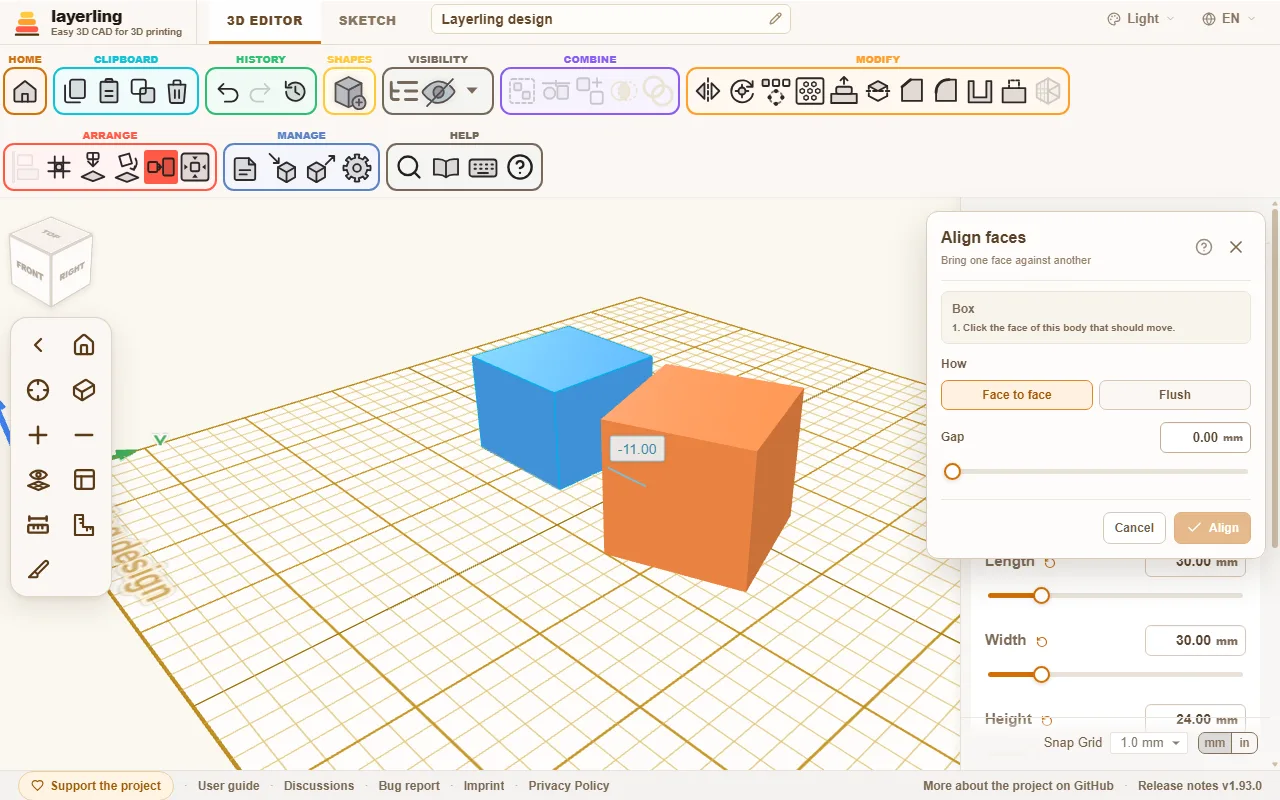
兩個面之間的精確角度: 「對齊面」 只會讓面平行;沒有專門處理面間角度的工具,但可以這樣做到。先用 「對齊面」 讓兩個面靠在一起,使它們平行。然後在它們相交的邊上設定旋轉中心(「設定旋轉中心」,點擊該邊或某個角),再在零件的 「旋轉」 卡片中輸入角度,例如 15 或 30。零件會繞該旋轉中心轉動。卡片中的軸是平台的軸,因此當該邊沿 X、Y 或 Z 方向時,這個方法有效。
同樣簡單的還有 「放到工作平面」(D),它把選取範圍落到工作平面上,以及 「置中於工作平面」。
C 會拾起選取範圍,就像 Tinkercad 中的 Cruise:它跟隨滑鼠指標,並平放在你正懸停的另一個實體面上,斜面也可以。點擊即可放下,Esc 則讓它留在原處。其底面隨後貼在該面上,像新建形狀一樣與面的邊緣對齊;它保留自身繞垂直軸的旋轉。多個零件會一起移動並保持間距。在空白平台上,C 會讓傾斜的零件重新直立在工作平面上。沒有鍵盤時,長按選單中有 「放置在面上」 可達到同樣效果。
陣列:直線與圓周
孔陣列、螺栓圓周和齒圈可以用 「陣列」。選取要複製的形狀,然後在功能區中點擊它。
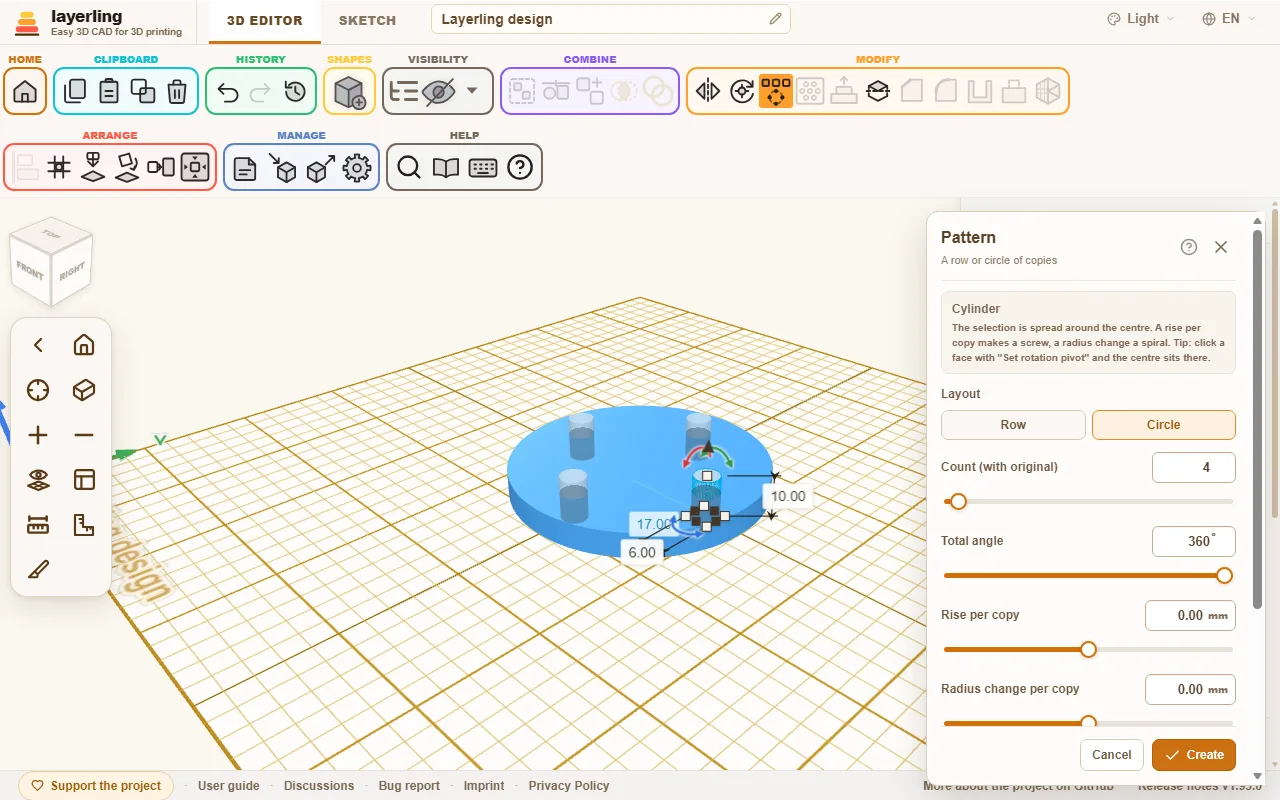
- 「列」: 選取範圍會以相等間距重複。直線陣列可同時沿三個軸逐步排列,使用 「間距 X」、「間距 Y」 和 「間距 Z(高度)」:其中一個給出直線排列,兩個或三個則給出斜線或階梯排列。負間距會讓排列朝相反方向。
- 「環形」: 選取範圍會圍繞一個中心分布。副本數量在 「數量(含原件)」 中設定,「總角度」 為 360° 時是整圈。可選擇副本是否隨之轉動。「每份副本升高」 讓每個副本比前一個略微升高(螺絲或上升螺旋),「每份副本半徑變化」 讓它離中心更遠或更近(平面螺旋);兩者結合則形成錐形螺旋。螺旋最多繞一圈:角度超過 360° 以整圈計算,副本最多 100 個。
提示:先用 「設定旋轉中心」 在某個面上設定旋轉中心,圓周的中心就會正好落在那裡。
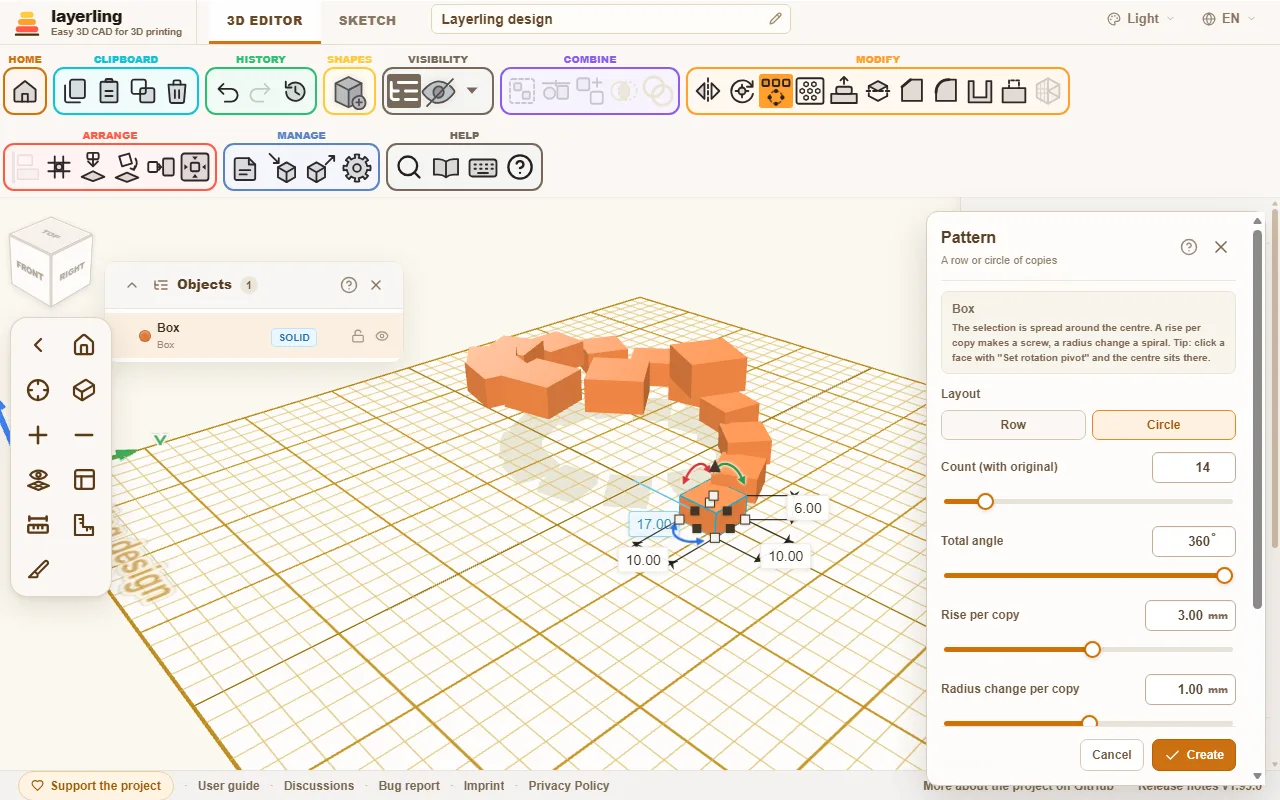
副本首先以預覽形式出現。只有 「建立」 才會建立它們。如果副本是孔,之後請將它們與要挖入的實體群組。
在面上製作孔陣列
對於通風口、喇叭格柵、籃子和外殼,「孔陣列」 會在平面上均勻分布孔。你不必再先做一個孔、重複它,再把它放到壁上。只選取一個實體,然後點擊 「孔陣列」,它位於工具列的 「修改」 群組中、陣列旁邊。也可以右鍵點擊實體,或用 Ctrl+K 找到它。
- 點擊實體的一個平面。你點擊處周圍的整個平面都算數,而不只是指標下的三角形。曲面不行:會給出提示,請改選一個平面。
- 在視窗中設定孔的外觀和排列:
- 「孔形狀」: 「圓形」、「正方形」、「長方形」、「六邊形」 或 「長槽」。
- 大小: 圓孔用 「直徑(Ø)」,方孔用 「邊長」,矩形和槽孔用 「寬度」 與 「高度」。六邊形的大小是 「對角直徑(Ø)」。
- 「中心距」: 從一個孔的中心到下一個孔中心的距離。如果它小於孔所允許的最小值,layerling 會將其提高到最小可能值,以便孔之間保留壁。
- 「孔與孔之間的壁厚」: 同一距離的另一種說法:相鄰兩個孔之間留下的壁,也就是列印件中的壁厚。設定它,中心距會隨之變化,反之亦然。對於六邊形、矩形和槽孔,layerling 會量測它們邊緣之間的最短距離。
- 「排列方式」: 「格狀」 將孔排成列與欄。「交錯」 將每隔一列錯開半個間距,並讓列更靠近,使每個孔到相鄰孔的距離相同——用於六邊形時便形成蜂巢。
- 「與面邊緣的距離」: 孔與面邊緣之間的淨距離。只有完全位於「面減去此邊距」範圍內的孔才會製作;任何會超出該範圍的孔都會被略過。面中的開口周圍也會保留此邊距。
- 「深度」: 「貫穿整個實體」(預設)會切穿整面壁。使用 「自訂深度」 時,以公釐為單位給出深度,例如用於凹槽。
- 孔會立即在面上以預覽形式顯示,並跟隨每個數值變化。視窗會說明能容納多少個孔。「換一個面」 可選擇另一個面,Esc 關閉工具;和其他工具視窗一樣,可拖曳其標題列移動。
- 只有 「建立」 才會真正製作孔。
這些孔是與實體群組的普通孔,就像使用 「群組」 之後一樣:沒有任何內容被固化。「取消群組」 會再次解散群組並釋放每個孔,之後你可以逐一移動、修改或刪除。整個操作在 「復原」 中算一步。該工具一次最多製作 400 個孔;超過時請把孔做大或把間距加寬。
AI 可以透過 MCP 橋接使用 layerling_perforate_face 完成同樣的事(參見 AI 與 MCP 一章)。
將面推出或推入
要加厚壁、在面上加凸台或在面上挖凹槽,可使用 「面」 工具處理一個平面。它也可用於匯入的 STL,那裡沒有草圖可改。只選取一個實體,然後點擊 「面」,它位於工具列的 「修改」 群組中、孔陣列旁邊。也可以右鍵點擊實體,或用 Ctrl+K 找到它。
- 點擊實體的一個平面。與孔陣列一樣,你點擊處周圍的整個平面都算數;曲面不行。
- 在視窗中:
- 「方向」: 選擇 「向外:新增材料」 讓材料凸出於面,或選擇 「向內:挖出凹槽」 挖出凹槽。凹槽不會比面後方的實體更深;在抽殼實體上,它仍可通向內部空腔。
- 「距面邊緣的內縮」: 新輪廓在面邊緣內縮多少。向外時,0 會取整個面,從而加厚壁。面中的開口會按同樣數值擴大。
- 「圓角半徑」: 圓化輪廓的每個角,包括內角,因此尖角末端會變成圓弧。窄於兩倍半徑的缺口會閉合,而窄於內縮量與半徑之和兩倍的那部分面會被略過。
- 「深度」: 新部分凸出於面多少,或凹槽有多深。
- 結果會立即以預覽形式顯示,並跟隨每個數值變化。「換一個面」 可選擇另一個面,Esc 關閉工具。
- 只有 「建立」 才會真正執行。
該工具加入的是一個與實體群組的普通草圖實體:沒有任何內容被固化。「編輯群組」 可開啟群組,對新零件使用 「編輯草圖」 可查看它遵循的輪廓。在普通草圖實體的頂面或底面——單一區域、未群組、未鏡像、未錐化、未扭曲或傾斜,且沒有描邊、鑰匙圈、圓角或倒角——那就是實體自身的輪廓,在建立時嵌入,因此只要 CAD 核心能嵌入,其直線和圓弧就保持精確,可供邊工具和 STEP 匯出使用。之後調整大小時,該零件會保留其內縮量。在任何其他面上,以及匯入網格的每個面上,輪廓都跟隨面的三角形,曲線由短直線段組成。整個操作在 「復原」 中算一步。之後若要變更內縮量或半徑,請復原並重新執行該工具。若之後要圓化頂邊,請在最後一步對群組使用 「圓角」 和 「頂部邊」:與群組上的所有邊處理一樣,這會將群組合併為一個實體。
AI 可以透過 MCP 橋接使用 layerling_push_face 完成同樣的事(參見 AI 與 MCP 一章)。
同時修改多個零件
選取多個零件時,右側的屬性面板會顯示數量,並提供適用於所有零件的操作:「實體」 或 「孔」、統一顏色(點擊 「實體」 會開啟顏色)以及鎖定。對於混合選取,點擊一次即可全部設為實體或全部設為孔。只要有任一零件被鎖定,就只能使用鎖定。可透過控點、「依百分比縮放」,或在尺寸標籤中輸入數字來變更尺寸。選取多個零件時,該數字表示整個選取範圍的尺寸:每個零件都會隨之增大,它們之間的間距也會,就像拖曳控點一樣。實體和孔也可透過右鍵點擊或 S、H 鍵切換。
依百分比縮放
要按相同比例放大或縮小一個或多個零件——比如把某個列印檔案的所有零件放大 20 %——請使用 「依百分比縮放」。選取零件,右鍵點擊並選擇 「依百分比縮放」,或用 Ctrl+K 搜尋它。
在 「新尺寸」 下,以目前尺寸的百分比輸入新尺寸:120 % 表示放大五分之一,50 % 表示縮小一半。寬度、深度和高度會同樣變化,因此比例保持不變。底部保持在原處,所以不會有東西陷入平台。
選取多個零件時,可以選擇它們如何增長:
- 「一起」: 零件圍繞它們的共同中心增大,間隙也隨之增大。整體就像一個零件一樣變大。
- 「各自原位」: 每個零件在原地增大,它們之間的間隙保持不變。
只有 「縮放」 會變更設計,後退一步即可復原。如果選取範圍中包含鎖定零件,則不會開啟該工具。
復原
「復原」(Ctrl+Z)和 「重做」(Ctrl+Shift+Z 或 Ctrl+Y)會在歷史記錄中前後步進。儲存的設計會附帶多少步歷史,可在設定中的 「歷史記錄」 下設定。
回看:歷史記錄檢視
復原和重做旁邊的 「歷史記錄」 會開啟歷史記錄檢視,而不會變更任何內容。工作區顯示當時的設計,底部的滑桿可瀏覽每個復原步驟:最右端是目前狀態,向左每一步都早一次復原,而已經復原掉的狀態會位於目前狀態的右側。方向鍵可逐步瀏覽這些狀態,Esc 返回目前狀態。在滑桿上滾動滑鼠滾輪也有同樣效果,每格一個狀態,直到更早的狀態;Page Up 和 Page Down 跳十個狀態,Home 跳到最舊的狀態,End 回到目前狀態。期間你可以旋轉和縮放檢視畫面,並點擊物件將其帶回(見下文),但不能移動任何東西;設計本身保持原樣。如果這條列擋住了內容,可拖曳其標題列移開;雙擊它可使其歸位。
有兩種方式可以從較早的狀態帶出內容。「從此狀態建立新專案」 會把該狀態放入起始頁中的新設計,以目前設計的名稱命名,並在括號中帶上該狀態的時間——在 layerling 記錄時間之前儲存的設計則顯示「副本」——同時附帶截至該時間點的歷史記錄,因此復原在那裡仍然可用。「匯出此狀態」 會以該狀態作為設計開啟一般的匯出視窗,因此你可以將它儲存為 STL、3MF、STEP、圖片或 LYL 檔案,並帶有截至該狀態的歷史記錄。
你也可以把單一物件帶回設計。在所示狀態中點擊一個物件——Shift+點擊可加入更多或再取消一個,點擊空白處則什麼都不選——然後選擇 「帶入設計」。檢視關閉,每個物件的副本會進入目前設計,與該狀態中完全一樣,並位於它當時所在的位置,處於選取狀態,與設計目前的內容並排;其他內容不變。這是一步操作,因此復原即可還原。可用於帶回你後來改過的某個零件版本,或帶回你刪除過的零件。群組會整組帶回;物件上的備註和參考點則不會帶回。其名稱會帶上該狀態的時間,例如「長方體(12:32)」,因此很容易與設計目前的版本區分。要從群組內部帶回零件,請選取該群組並選擇 「開啟群組」 或按 E,與在設計中的操作一樣:其零件會擺放在編輯群組時它們應在的位置,可供挑選,這條列會顯示你正位於哪個群組。「退出」 可再次關閉。這只是查看——群組、設計和歷史記錄都保持原樣。
「刪除歷史記錄」 單獨位於這條列的左下角。經確認後,它會永久移除所有較早的步驟:設計保留目前的狀態(不是所顯示的狀態),復原沒有可回退的內容,之後儲存的檔案也不帶歷史記錄。可用它在分享設計時去掉過去的歷史,或重新開始復原步驟。此操作無法復原;若要分享檔案而不影響自己的設計,請在匯出時選擇 「無」。
5. 實體與孔
簡單的形狀如何變成內孔、槽與凹槽,以及之後如何再次修改群組。
這是 layerling 中最重要的概念,而且很快就能學會:每個形狀不是實體就是孔。 實體會保留下來。孔是一種移除材料的工具。
實體還是孔
選取一個形狀,在其設定中點擊 「實體」 或 「孔」。用鍵盤更快:H 把選取範圍變成孔,S 再把它變回實體。在實體上按右鍵開啟的選單裡也有這兩項。孔會以半透明顯示,讓你看到它所在的位置。T 讓實體變成半透明,例如為了看進外殼內部;再按一次又變回不透明。它對整個選取範圍生效:只要其中有一個實體已經半透明,全部都會變成不透明,否則全部變成半透明。
只要還沒有群組,孔就不會有任何作用。它就待在那裡,顯示之後某處會消失。
群組
選取實體與一個或多個孔,點擊 「群組」(Ctrl+G)。現在孔會從它接觸到的實體移除材料。剩下的是單一個新形狀。
這樣就能做出:
- 內孔: 用一個圓柱體作為孔穿透實體。
- 槽: 用一個長條盒體作為孔放在邊緣處。
- 凹槽: 沒有穿透的孔。
- 零件中的螺紋: 用一個孔做出內螺紋孔,參見螺紋與機械。
如果群組裡有多個實體,它們會連接在一起。兩個接觸的實體會變成一個零件。
你可以把群組當成形狀來處理:移動、旋轉、上色、再次群組。「取消群組」(Ctrl+Shift+G)會把它解散,各個部件重新獨立。
讓群組變成孔
整個群組也可以是實體或孔。適用一條簡單的規則:
- 如果群組只由實體(或只由孔)組成,你就整體切換它,它的部件也隨之改變。
- 如果兩者都有,例如一個帶內孔的立方體,每個部件保持自己的狀態。整個群組於是變成一個工具,但內孔仍然是內孔。
綁定
有時部件只應該保持在一起,而不該合成一個——例如多色列印時黑色平台上的一塊白色標誌。這就是 「綁定」(Ctrl+B)的用途,與 Tinkercad 中一樣。綁定可以像形狀一樣移動、旋轉和調整大小,但不會合併任何東西:
- 每個部件保留自己的顏色,並保持為實體或孔。
- 孔不切割任何東西。當你把綁定與其他部件群組時,它的孔會切割那些部件,但仍不會切割綁定本身的實體,與 Tinkercad 中一樣。所以,一個旁邊帶著孔的銷釘,可以當作一個綁定反覆使用。
- 在 STL、3MF 或 OBJ 匯出中,每個部件都是獨立的實體;在 3MF 和 OBJ 中還會帶上顏色。
「取消群組」(Ctrl+Shift+G)可以再次拆開綁定,E 則像開啟群組一樣開啟它進行編輯。倒角、圓角與抽殼對綁定不起作用,因為它不是單一實體:要這樣做就先群組,或逐一處理它的部件。如果綁定中的某個孔也應該切割綁定本身的實體,就把綁定拆開,再對它的部件群組(Ctrl+G)。
交集
「布林交集」 只保留兩個或多個實體共有的部分。把兩個相互重疊的形狀疊放在一起,全部選取後點擊它。這樣就把一個圓柱體和一個盒體變成一個一面圓、一面直的形狀。群組按它的外觀計算,包括孔。如果孔也被選取,剩下的是所有實體與所有孔共有的部分。如果這些形狀沒有任何共同部分,就不做更改,並會出現訊息說明。旁邊的 「顯示共同部分」 會在套用之前顯示共同部分:選取的形狀變成半透明,它們共有的部分以綠色繪製。逐一選取並移動每個形狀,綠色部分會跟著變化;「布林交集」 套用結果,Esc 關閉預覽。
編輯群組
如果內孔做小了,你不必解散群組再重建。選取群組,在其設定中點擊 「編輯群組」、點擊物件清單中的資料夾圖示,或按 E。雙擊群組也一樣,與 Tinkercad 中一樣,對綁定也適用;如果你不希望這樣,在設定中關掉 「按兩下開啟群組或綁定」。部件要等指標拖動幾個像素之後才開始移動,所以手抖的點擊或雙擊不會把它碰偏。現在部件會分開放置,你可以用任何工具修改它們:把孔做大、移動實體、新增孔。
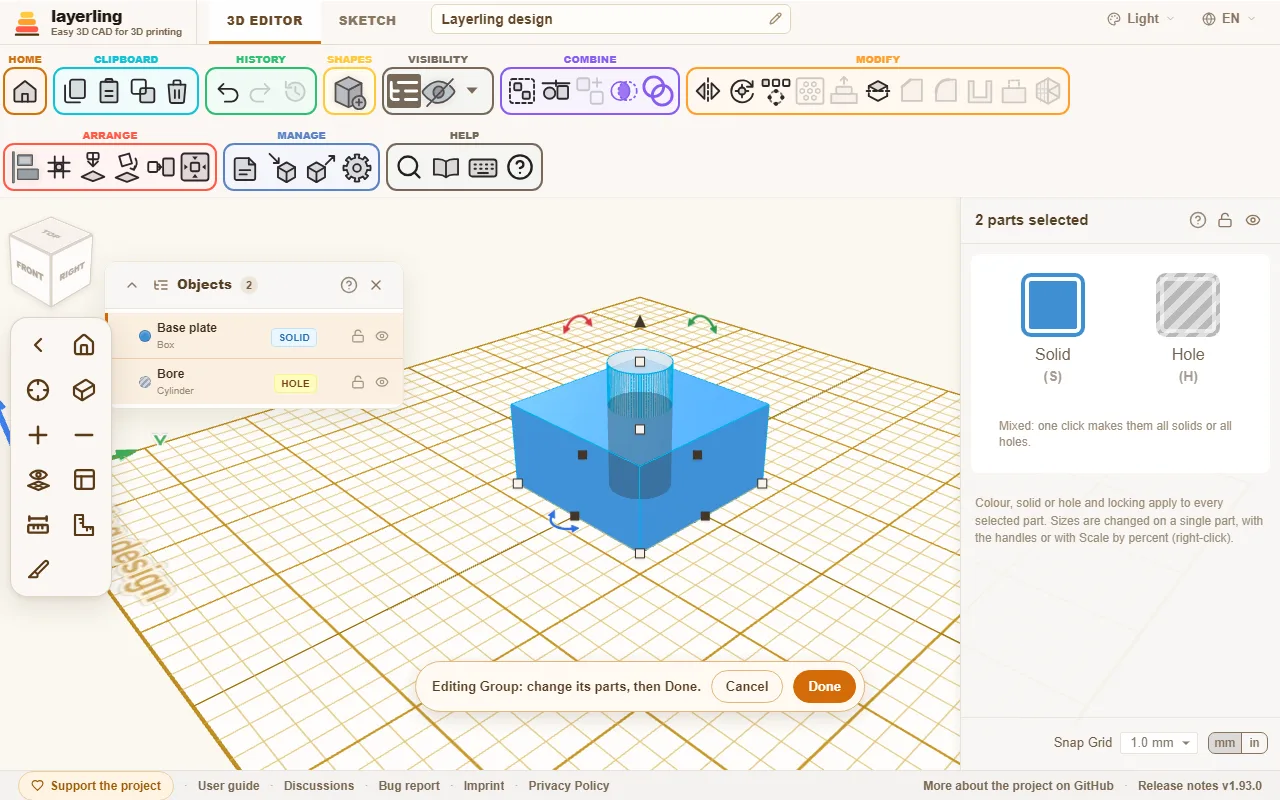
畫面底部會出現一條列。「完成」 會重建群組,保留它的名稱、顏色以及實體或孔的狀態。「取消」 則原樣放回。
如果其中一個部件本身就是群組,你可以用同樣方式編輯它,依此類推,深入到設計有多深都行。列上會顯示你所在的位置,例如「支架 › 螺絲柱」。「完成」 與 「取消」 總是結束最內層的群組,並把你退回上一層。當你在某個群組內部時,只能編輯其部件中的群組;要編輯另一個,得先完成目前的編輯。
與 「取消群組」 不同——後者會永久拆散群組——編輯會保留群組:它的名稱與設定都還在,你隨時可以用 「取消」 返回。
注意:加在整個群組上的圓角與倒角會在重建時消失。列上會提示你。
分割
「分割」 在 「修改」 區域中用平面把選取範圍一分為二——例如一個對列印平台來說太大的零件,或一個你想看內部的零件。選取一個或多個實體或孔,然後點擊它。一個半透明平面會明確顯示切割的位置,實體上還會有一條白線標出平面與實體的交線;在你套用之前不會有任何改變。
- 「平面方向」:X 在左右之間做垂直切割,Y 在前後之間做垂直切割,Z 在上下之間做水平切割。座標軸依「位置」卡片上的命名,Z 朝上。平面一開始平行於工作平面,因此在平台上就沿著 Z 軸。
- 「對齊工作平面」:「平行」 讓平面平行於工作平面,「沿 X 方向」 與 「沿 Y 方向」 則讓它與工作平面垂直,橫跨其 X 或 Y 方向。工作平面的原點若穿過選取範圍,平面就經過該點,否則經過中間。於是你可以用 W 把工作平面放到斜面上,直接在那裡切割,不必轉動滑桿。
- 「平面位置」:平面在哪裡穿過,用滑桿或輸入數值。一開始位於中間。你也可以拖曳平面上的箭頭;平面會沿箭頭方向以 0.1 mm 的步長移動。
- 「選取面」,位置旁邊的按鈕,把平面放到一個面上:點擊它,然後點擊那個面。方向、兩個旋轉與位置都會跟著設定。選取時,指標下方會有一個藍色平面,顯示它將採用的面。未選取實體的面也可以,用來讓切割對齊它,但平面仍侷限在選取範圍內。Esc 停止選取,平面留在原處。
- 下方兩個旋轉滑桿會繞另外兩個軸轉動平面,各方向最多 180°,用於斜切。兩者可以組合。
「分割模型」 或 Enter 執行切割,Esc 取消(在選取面時,第一次按 Esc 只會停止選取)。平面穿過的每個物件都會變成兩個封閉實體,依所在側命名,例如「方塊(Z+)」與「方塊(Z-)」;未穿過的物件保持原樣。一個孔會變成兩個孔,抽殼實體則保留它的空腔。兩半都留在原位——要列印的話,用 「平放於面」 把每一半放到它的切割面上。
兩半是一般網格:圓柱體的邊數或文字的字型等設定都已消失,所以要先設定好這些。Ctrl+Z 一步就能還原成原本的物件。鎖定與隱藏的物件無法分割。
分離部件
如果一個形狀由幾個分開的片段組成,例如由單個字母組成的文字,「分離部件」 會把它拆成各自獨立的形狀。在形狀上按右鍵開啟的選單裡也有這一項。
6. 邊的修整與實體抽殼
對選定的邊做倒角或圓角,為盒子、杯子與殼體抽出等壁厚的空腔。
為邊做倒角與圓角
銳利的邊在列印件上很少好看,而且也不特別堅固。倒角把邊斜切掉,圓角把邊磨圓。兩者都作用在你點擊的邊上。
- 選取實體(或群組)。
- 在功能區點擊 「圓角」 或 「倒角」,按 B 開啟圓角、按 Shift+B 開啟倒角,或在實體上按滑鼠右鍵,從選單中選取。
- 實體的邊會亮起。點擊要處理的邊。再點一次可取消該邊。按住 Shift 可單獨新增或移除一條邊。
- 設定尺寸,然後用 「套用」 或 Enter 確認。之後視窗會帶著相同尺寸停留在新實體上,馬上就能接著做下一個圓角或倒角;「完成」、Esc 或叉號可關閉它。按住 Shift 或 Ctrl 點擊 「頂部邊」、「底部邊」、「垂直邊」 或 「水平邊」 時,這些邊會加入已選取的邊,而不是取代它們。
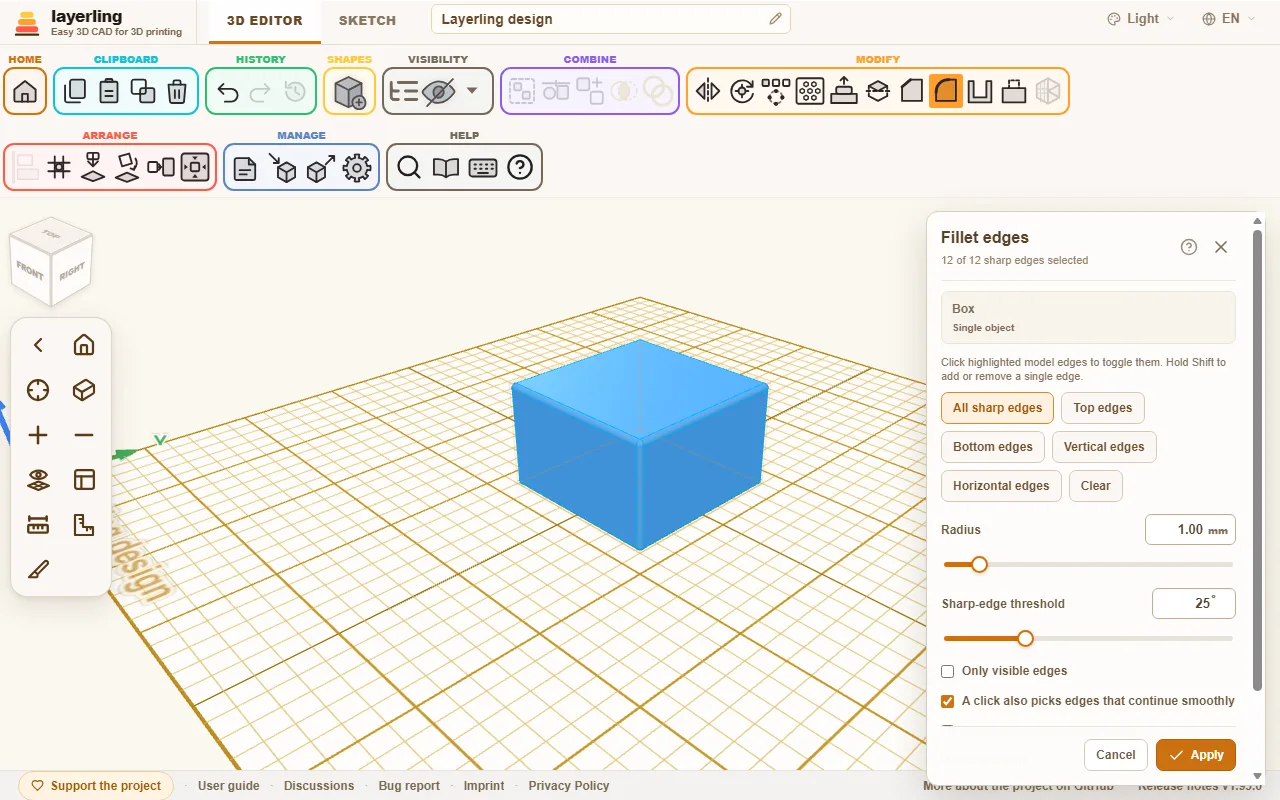
面板位於右上角。如果它擋住你想點擊的邊,抓住標題列把它拖開;下次開啟時它也會在那個位置,「抽殼」 和 「陣列」 也一樣。雙擊標題列可將它歸位。
面板開啟時從形狀清單中選取形狀會關閉面板,且不套用任何變更,你點過的邊也會被清除。這一次點擊會放置新形狀,而不是選取邊。
面板中包括:
- 「所有銳邊」 一次選取所有邊,「清除」 清空選取。
- 圓角用 「半徑」。倒角則設定 「距離」 或 「角度」。
- 「可變半徑」(僅圓角)讓半徑沿著一條邊變化:一端小、另一端大,中間均勻過渡,例如直壁與斜壁相接處。先點擊單一條邊,再設定 「起點半徑」 和 「終點半徑」。哪一端算起點取決於這條邊是如何建立的;如果較大的半徑出現在錯誤的一端,可用 「交換兩端」 對調。它一次只處理一條邊,所以多條邊要依序倒圓。「編輯」 可把兩個數值叫回來。
- 「銳邊門檻」 決定哪些邊算作銳利的邊。設為 25° 時,只有明顯的折角才算邊,平緩的過渡不受影響。
- 「垂直邊」 選取垂直向上的邊,例如長方體的角:一次圓角就能把所有垂直的角一起倒圓。
- 「頂部邊」 只選取實體最頂部的邊。做餅乾模具時這是快捷做法:在草圖裡用描邊畫出輪廓,再對頂部的邊做倒角。「角度」 設定倒角的陡峭程度;倒角深度不會超過壁厚。
- 「底部邊」 只選取實體最底部的邊,是 「頂部邊」 的鏡像。想只對零件底部做圓角或倒角時,這是快捷做法。
- 在倒角視窗頂部 「倒角」 旁選取的 「圓滑倒角」,用來做出零件可列印的底部:在列印平台處是一段倒角,朝壁面方向相切過渡為圓角,這樣最初幾層不需要支撐,邊的收尾依然柔和。「距離」 是底部佔用的高度,「角度」(15° 到 75°)是平台處倒角的陡峭程度。用 「底部邊」 選取邊。
- 「只顯示可見邊」 會隱藏從你的視角看位於實體背後的邊。預設情況下所有邊都會穿透實體顯示,零件複雜時很容易看得眼花;開啟這個開關後,你只會看到並能點擊朝向你的邊。轉動視圖才能處理其餘的邊。以紅色繪製的邊(見下文)一律會顯示。
- 「點擊時也會一併選取平順延續的邊」:點擊時還會一併選取彼此平順相接的邊,例如帶圓角的面周圍的所有邊。這個開關只決定點擊會選取哪些邊:CAD 核心總會讓倒角或圓角沿著這類平順延續的邊延伸下去。面板會告訴你這還會沿著多少條額外的邊發生。
- 「縮放時保持邊尺寸」 即使之後縮放實體,也讓倒角或圓角保持原本的大小。
- 「預覽品質」(「草稿」、「標準」 或 「精細」)決定預覽的計算精細度。零件複雜時 「草稿」 比較快。
你調整尺寸時,layerling 會重新計算預覽。這可能需要一點時間。你可以繼續調整;最後計算的是你最後選擇的數值。
如果尺寸對這條邊來說太大,layerling 會提示,並建議較小的值。通常少個一、兩公釐就夠了。在尖銳的夾角處,圓角需要的空間比半徑看起來的還多。螢幕較小時,面板會自動向下捲動,讓訊息出現在畫面中。
原本可行的選取,在你多點一條邊之後失敗時,那條邊會變紅並畫得更粗:在目前的尺寸下,它無法與其他邊一起處理。再點一次將它移除,或把尺寸調小。提示還在時繼續點擊其他邊,最早出問題的那條會保持紅色。如果沒有先前可行的選取——例如第一次點擊,或你剛調大的尺寸——則單獨處理也失敗的邊會變紅;若只是它們的組合失敗,就全部變紅。
滑鼠指標下方的邊也會畫得更粗,讓你看得出點擊會選取哪一條。
取消邊處理
處理過的實體隨時可以再處理。重新選取它並開啟工具——圓角、倒角或抽殼都會顯示這份清單:在 「復原邊特徵」 下可以看到它上面已經有哪些處理。「復原」 可取消單次處理。注意:如果上面還疊著較新的處理,它們會一併取消,面板會告訴你有幾項。
倒角、圓角或抽殼旁邊還有 「編輯」。它會以同樣的方式取消該處理,但立刻用相同的邊和原本的數值重新開啟工具。你修改數值後再套用即可:3 mm 的圓角變成 5 mm,不必再點一次邊。如果上面疊著較新的處理,這裡它們也會一併取消。這適用於從今以後做的邊處理;更早的處理只提供取消,群組中的單一部件也是如此。
對群組(例如帶孔的圓柱體)來說,被處理的邊屬於最終成形的實體,不屬於其中任何一個部件。因此群組會變成單一實體。「取消群組」 對它仍然有效:它會先取消邊處理特徵,再解散群組,整個過程一步完成,Ctrl+Z 即可復原。照上文所述取消該處理,群組就會帶著所有部件還原。最省事的做法是把邊處理留到最後。螺紋也是如此:邊工具把螺紋當作它的精確實體,所以帶螺紋孔的方塊可以在螺紋就位的情況下把邊倒圓。計算螺紋的邊比一般形狀久,M6 需要幾秒,G1/2 管螺紋約需半分鐘。
以 STEP 匯入的零件也會保留它的 CAD 幾何:倒角、圓角和抽殼都作用在檔案中的實體上,無論螢幕上把零件畫得多精細。STL、OBJ 和 3MF 只帶來三角形,畫得精細的零件可能對邊工具來說過於稠密。如果某個零件也有 STEP 版本,就匯入那個。
實體抽殼
盒子、杯子、殼體和蓋子都有一個共同點:內部是空的,而且壁厚均勻。這正是 「抽殼」 做的事。
- 選取實體並點擊 「抽殼」,或在實體上按滑鼠右鍵,從選單中選取。
- 設定 「壁厚」。
- 在 「開口側」 下開啟要保持開口的面:「頂部」、「底部」、「前」、「後」、「左」 或 「右」,想開幾個都行——只開 「前」 會做出抽屜槽,開 「左」 和 「右」 則做成通道。一個面都不開時,實體四周封閉,中間留有空腔。「封閉(內部空腔)」 一鍵關掉所有面。面板開啟時 「頂部」 已經處於開啟狀態;再點擊它就會把頂部重新封起來。四周封閉的實體從外面看沒有變化:剖視圖會顯示空腔。
- 決定 「內部邊」 要 「圓角」 還是 「尖角」。
- 點擊 「抽殼」。
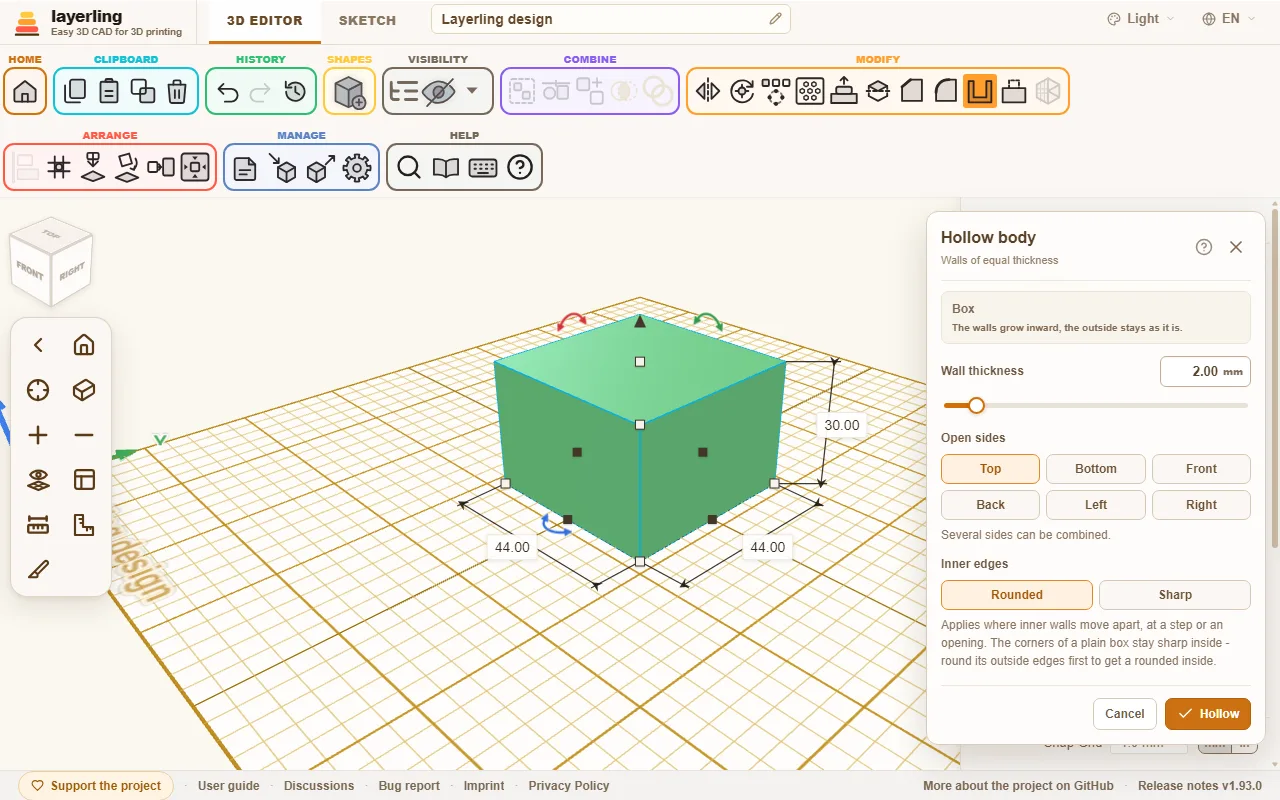
壁會向內部生長。外部維持原樣。
「內部邊」 只會在內壁分開的地方才有影響——實體上的段差處或開口周圍。一般長方體的空腔角落,在兩種設定下都是尖的。想要圓潤的內側,先對實體的外邊倒圓(見上文),再抽殼:內側會以半徑減去壁厚的數值跟隨。如果圓潤的內側做不出來,例如輪廓由大量很短的直線段組成時(比如描繪的圖形),layerling 會改用尖銳的內角建構同樣的抽殼實體。
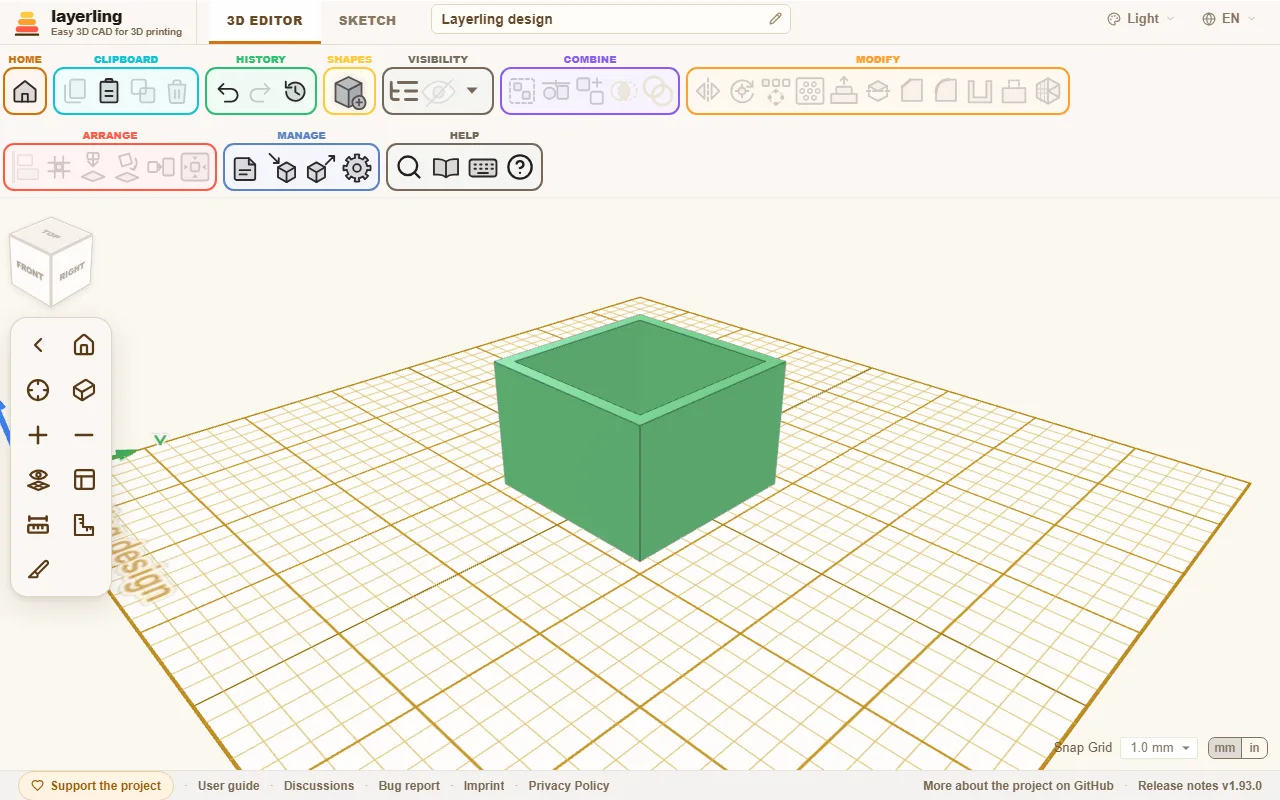
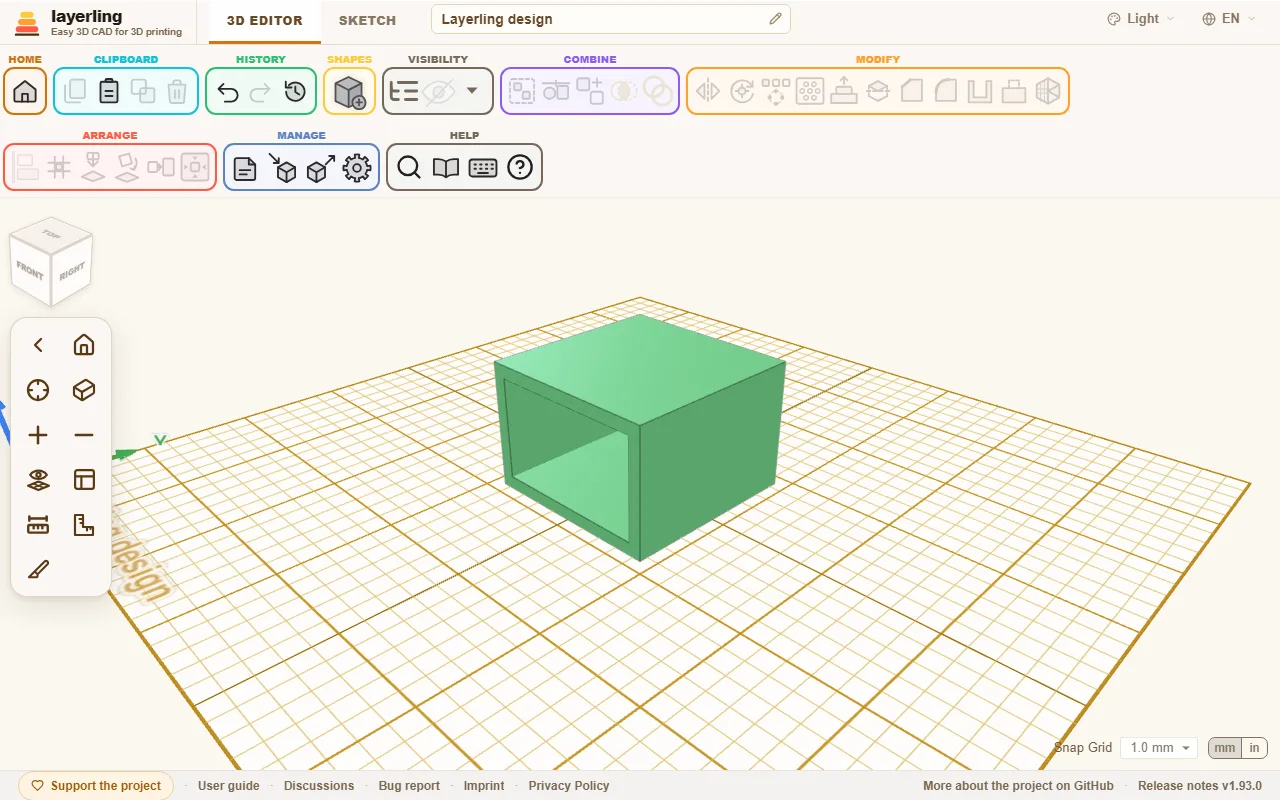
每個開口面都要求實體在該側最邊緣處有一塊平面。因此球體和自由曲面形狀不能這樣抽殼。如果壁厚對實體來說太厚,layerling 會提示,並要求改用更薄的壁厚。上下邊也做了圓角的長方體就是這種情況:它的壁厚必須明顯小於那個圓角,或者先把圓角設為 0。
帶凹槽的實體——例如把長方體與一個抬高的孔群組,做出沒有穿透的孔——也能抽殼,並讓頂部開口:凹槽周圍的壁同樣會被抽空,於是外壁與凹槽之間留下一圈頂部開口的空腔,而凹槽底面之下還有一層薄空腔。
以尖端收尾的實體,例如圓錐或旋轉出的三角形,頂部沒有可以保持開口的平面。全封閉的空腔在這裡也行不通,因為尖端無法向內偏移:即使壁厚只有 1 mm,也會出現無法使用這種壁厚的訊息。改為在旋轉之前把壁畫進斷面輪廓:複製輪廓、將副本等比縮小、放到大輪廓中央並用它切掉大輪廓,再旋轉整個結果(見「草圖」章節的「旋轉」一節)。兩條輪廓之間的距離就是壁厚。
之後調整已抽殼實體的尺寸時,layerling 會立刻按新尺寸重新抽殼。壁厚保持你選擇的厚度,圓形實體也一樣。圓柱體若某一方向拉得比另一方向多,就會變成橢圓。
刪除面
擋路的圓角、位置不對的孔、不再需要的凸台:「刪除面」 可以把它從實體上去掉,不必重新建構實體。
- 選取實體並點擊 「刪除面」,或在實體上按滑鼠右鍵,從選單中選取。
- 點擊要移除的每個面:圓角的各個面、孔的壁面、凸台的側面和頂面。選取的面會亮起;再點一次可取消。面板會計算已選的面數。
- 點擊 「刪除」 或按 Delete。Esc 關閉工具,不做任何變更。
被刪除面周圍的面會延伸,直到補上空隙。頂部邊做了圓角的長方體會回復銳利的邊,孔被填平,凸台消失。實體保持精確,因此還能再做圓角和倒角,STEP 匯出也會保留它真實的面。Ctrl+Z 可一步復原刪除。它也會與圓角、倒角一起列在 「復原邊特徵」 下,在那裡可用 「復原」 取消;它沒有 「編輯」。對群組而言,結果是單一實體,與邊處理相同。
選取要移除的所有面,而且只選這些面。如果周圍的面無法補上空隙,layerling 會提示,且不會有任何變更:例如長方體的一個主側面,就沒有能頂替它的相鄰面。只刪除凹槽的底面,會讓它變成直接穿透的孔,因為凹槽的壁會一直延伸到另一側。
「刪除面」 需要精確的面:它適用於以 STEP 匯入的零件和 layerling 的形狀。凡是 layerling 以網格儲存的都沒有精確面:匯入的 STL、OBJ 或 3MF,分割、包覆或簡化過的實體,或是非常精細的形狀,例如很長的一段文字。可以的話,把零件以 STEP 匯入。對精細的匯入零件,少數幾個面也可能超出 CAD 核心的處理能力:45 秒後刪除會中止,且不會有任何變更。如果實體在邊處理之後調整了尺寸,同時保留邊的尺寸,那麼在新尺寸下它沒有精確的面,直到復原這次尺寸調整為止。
7. 草圖:從輪廓到實體
畫出平面輪廓,為角點做圓角或倒角,再將它擠出或旋轉成實體。
並非所有東西都能用基本形狀拼出來。像支架、齒形或花瓶這類有自己輪廓的零件,要先畫出輪廓,再由它做出實體。草圖模式就是為此而生。
開始草圖
在上方從 「3D 編輯器」 切換到 「草圖」。功能區的 「建立」 組裡有三個按鈕並排,決定輪廓要變成什麼:
- 「擠出草圖」:輪廓向上拉起,像餅乾壓模。
- 「旋轉草圖」:輪廓繞一條軸旋轉,如同車床。花瓶、杯子、圓錐和所有圓形的東西都這樣做。
- 「掃掠草圖」:輪廓沿一條路徑擠出:轉彎的線槽、導管、繞在某個形狀上的環。見下方沿路徑掃掠一節。
編輯器接著會顯示一張帶網格的圖板。那就是你的繪圖面。
繪製
草圖模式的功能區分成幾個區域:
- 繪製:「直線」 畫直線段:依序點擊各點;按住 Shift 時,新線會以 15° 步距吸附,水平和垂直也算在內。新線的長度和角度會顯示在游標旁。也可以鍵入長度,見用數字畫線。「圓弧」 通過三個點畫出真正的圓弧:先點擊它的兩個端點,再點圓弧經過的第三個點;在第三次點擊之前,預覽會跟著游標走,提示訊息會說出半徑。端點若點在既有的點上就會與它相連,因此圓弧可以封閉輪廓。Esc 會放棄目前點過的點,回到 「選取」。之後圓弧就是由點和曲線組成的普通幾何:像其他線條一樣移動、剪下或擦除。「貝茲曲線」 用控點塑形:點擊一個點,並朝線條應繼續的方向拖曳,就像 Illustrator 或 Inkscape 的鋼筆工具。拖得越遠,彎得越多;拖向新點的那一段會在拖曳時跟著彎曲,所以看得到結果。放點時拖曳會讓曲線彎曲;如果你來自 Tinkercad,只想點幾個點,就用 「平滑曲線」。「平滑曲線」 會在你點擊的各點之間鋪出一條流暢的路徑。要封閉輪廓,最後再點一次第一個點。若不想封閉輪廓而結束連續畫線,不移動游標按一下右鍵,或雙擊最後一個點。
- 形狀:「新增草圖形狀」 提供現成的輪廓:「矩形」、「圓形」、「橢圓」、「半圓」、「扇形」、「螺栓圓」(帶孔的圓盤)、「三角形」、「六邊形」、「多邊形」 和 「星形」。點擊其中一個即可放到草圖原點,也可以從選單把它拖到想要的位置。在選單底部,「邊數 / 角數」 設定多邊形的邊數和星形的角數,「星形內徑」 設定星形的凹谷向中心伸入多深(外半徑的 10% 到 90%);兩者都套用在你下一個加入的形狀。和所有草圖形狀一樣,之後它們就是普通的角點,可以逐一移動、做圓角或倒角。
- 重疊:把兩個閉合輪廓疊在一起,它們仍是兩個實體,在 3D 編輯器中合併;重疊部分不算孔。只有完全位於另一個輪廓內部的輪廓才會形成孔。移動不會在交叉處連接線條,所以可以再把形狀拉開。不過,如果你畫一條線穿過其他線,layerling 會在每個交叉處放一個點。
- 選取:「選取」 移動點和線。在閉合輪廓內部點擊會選取整個輪廓,可以直接拖曳或調整大小;在孔內部點擊則選取孔。選取框有八個控點:角上的控點同時改變寬度和高度,按住 Shift 時保持比例。邊上的控點只改變一個方向。出現的工具列中的 「保持比例」 不需 Shift 也能保持比例:這時角上和邊上的控點都會以相同比例拉伸,鍵入寬度或高度也會同時改變另一個。layerling 會記住這個開關。旁邊的 「鎖定」 會鎖定選取的輪廓,就像 3D 編輯器中鎖定實體一樣(L 效果相同):它不能再被移動、調整大小、旋轉或修改,線條會變淡,選取框也會失去控點。線條仍可以從它的角點開始。「解鎖」 或再按 L 即可解除鎖定。選取框上方的圓形控點會讓整個選取範圍繞中心旋轉:控點上方的數字會顯示角度,按住 Shift 時以 15° 為步進。每按一次 R,整個閉合輪廓就旋轉 45°。點擊寬度或高度的尺寸標籤可鍵入新尺寸,也可以輸入算式(「60+12.5」)或百分比(「150%」)。按住 Shift 時,點擊一個點或一條線會將它加入或移出選取範圍,這樣就能選取多個一起移動。在空白處拖出框選,可選取框內所有東西。線條也能拖曳(它隨兩端移動;若它屬於某個選取範圍,則整個選取範圍一起移動)。方向鍵會將選取範圍移動一個網格步距,同時按 Shift 則步距更大;拖曳時按住 Shift 可讓移動保持在單一軸上。「新增或移除點」:點擊一段線會加入一個點,點擊一個點則將它移除。此外還有 「擦除」(點擊一個點或一條線就移除它,拖出框選經過多個則移除框內全部,已有選取範圍時按鈕會清除選取範圍)以及插入模板圖片(「新增圖片」)。移除一個點時,layerling 會把它兩側的相鄰點連接起來,讓輪廓維持閉合。要補上缺口,例如擦掉六邊形的一邊之後,把一個開放端拖到另一個上:它會吸附過去,兩點合成一點,輪廓就重新閉合。在交叉處,例如一條線穿過一個圓的地方,直通的一側會彼此連接:弧接弧、線接線,圓仍保持圓形。若只想移除圓的一小段,例如做一個圓角,就用橡皮擦精確點擊兩點之間的那段弧;其餘部分會保留。
- 剪貼簿:「複製」、「貼上」、「建立副本」 和 「刪除」 作用於選取的點、線和圖片,與 3D 編輯器一樣;Ctrl+X 為剪下。貼上與複製的幾何會落在原圖形旁邊,相隔 10 mm,位於不碰到任何既有線條的空位,因此絕不會與既有內容連在一起。它會保持選取,可以直接拖到定位。
- 歷史記錄:「草圖復原」 和 「草圖重做」。
- 檢視:用中鍵平移,或按住 Shift 或 Ctrl 加右鍵拖曳,與 3D 編輯器一樣。沒有選取任何東西時,Ctrl 加方向鍵也能平移檢視:每按一次移動畫面的十分之一,同時按 Shift 則為一半,草圖會依所指的方向移動。Home 讓整張草圖符合檢視範圍,F 縮放到選取範圍(沒有選取任何東西時,縮放到整張草圖),+ 和 − 放大與縮小,與 3D 編輯器一樣。側欄上的 「捲尺」 可量測兩點之間的距離。只要點擊某個東西,草圖就會顯示尺寸:一條線的長度,或某個點上相交各線的長度。當這些尺寸礙事時,例如在塑造曲線時,側欄上的 「顯示量測」 按鈕可以隱藏與顯示這些尺寸;捲尺仍可照常使用。在直線上可以點擊尺寸標籤,鍵入以公釐計的長度;Enter 套用,Esc 取消。線條會保持方向,起點留在原處,另一端的線條會跟著移動。若選取的是端點,則該端點移動。Alt+Enter 會讓線條以中點為中心向兩側伸長。在曲線上,標籤只顯示長度。
只有閉合的輪廓才能生成實體。
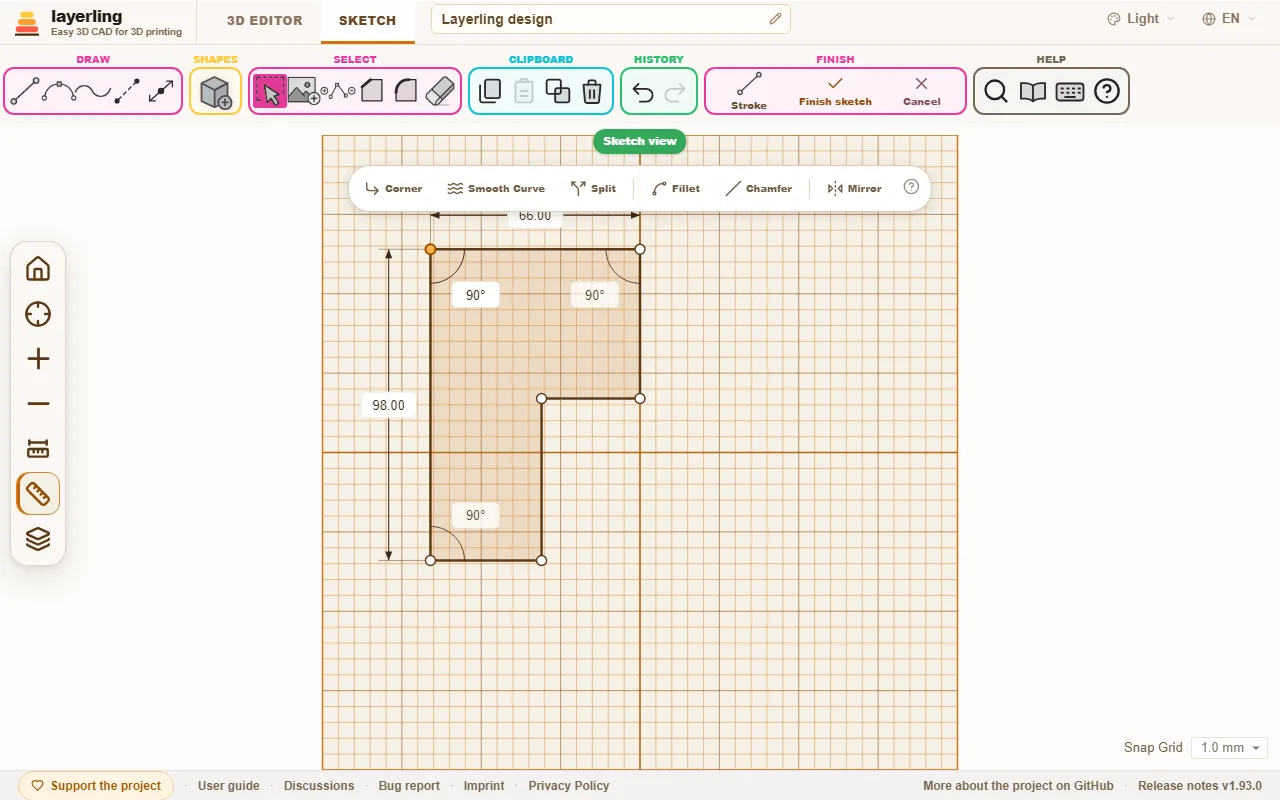
按鍵 1 到 4 可選擇繪圖工具,順序與工具列一致:「直線」、「貝茲曲線」、「平滑曲線」 和 「新增或移除點」。只要沒有正在畫線,它們就有效;正在畫線時,數字代表線的長度(見下文)。
用數字畫線
用 「直線」 或 「平滑曲線」 定下第一個點後,直接鍵入數字:線旁會開啟兩個欄位,「長度」 以公釐計,「角度」 以度計。< 或 Tab 會移到角度,所以「50<30」可得到一條長 50 mm、角度 30° 的線,與 AutoCAD 一樣。Enter 定下該點,隨即可以鍵入下一條線;Esc 會關閉欄位,但不會結束連續畫線。
角度從右方起逆時針計算:0° 向右,90° 向上,180° 向左,270° 向下。留空的話,線條會跟著游標,因此只給長度,用滑鼠指出方向。兩個欄位都能輸入「40+12.5」這樣的算式。如果該點會落在平台之外,欄位會提示並等待另一個值。
讓直邊彎曲
選取一條直線,點擊出現的工具列中的 「曲線化」:這條邊會彎成曲線,與 Tinkercad 一樣,並顯示兩個控點。拖曳控點來塑造曲線;控點拉得越遠,彎得越強。「直線化」 會讓這條邊重新變直。選取的點可以用 「平滑曲線」 變成圓滑的:它會獲得自己的控點,相鄰的線也會變成曲線。點擊一個控點,它會亮起:此時方向鍵會以一個網格步距移動它,配合 Shift 則步距更大,因此可以精確設定曲線。
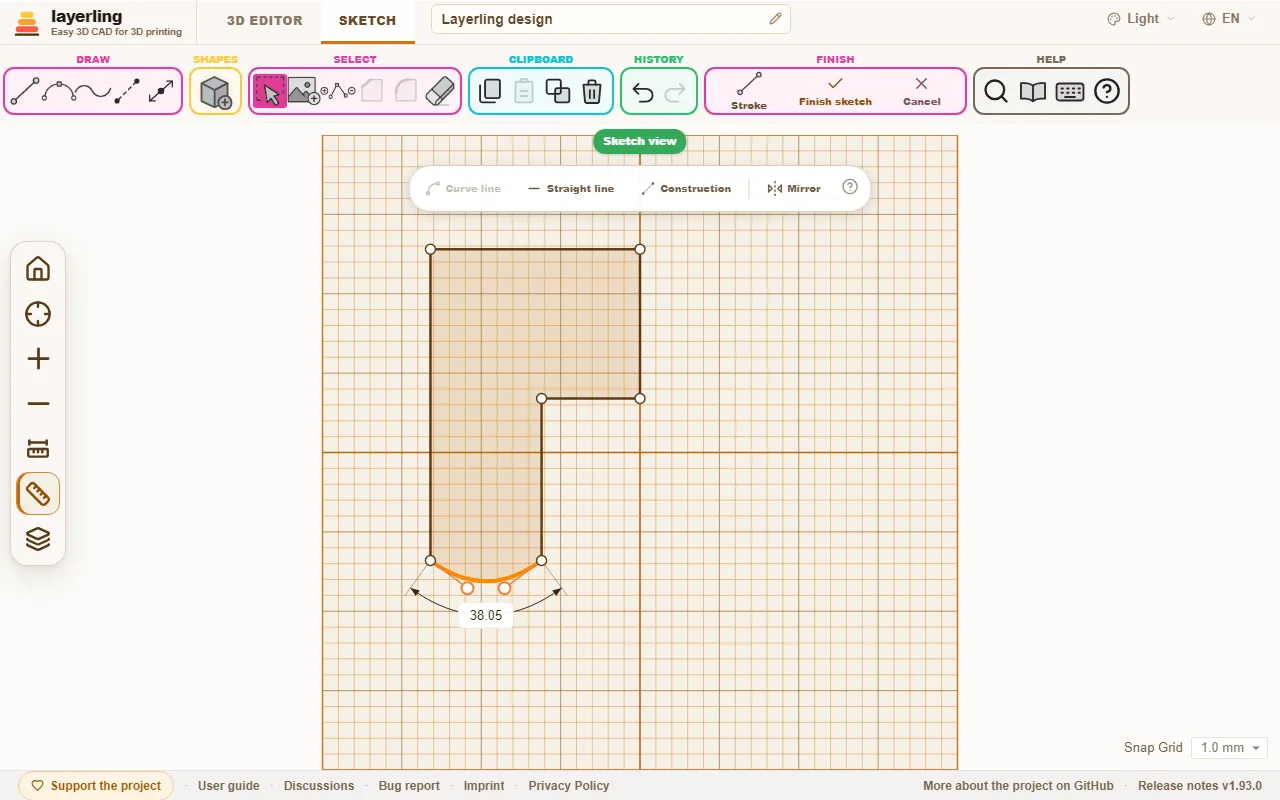
讀取與鍵入角度
點擊兩條直線相交的角點:在長度旁邊,layerling 會以小圓弧顯示兩者之間的角度,單位為度。在閉合輪廓上,這是形狀內側的角度,所以凹口讀到的是大於 180° 的值。點擊該數值並鍵入新角度。兩條線中的一條會繞角點轉動並保持長度,另一條留在原處。轉動的線以虛線繪製;Tab 切換到另一條,Enter 套用,Esc 取消。轉動線遠端連著的東西會隨之移動。
移動一個點會改變三個角度:該點本身,以及它兩條線遠端相鄰的兩個角。因此 layerling 也會顯示那兩個角,每一個都可以點擊並鍵入。這樣一來,就能在選取會隨之移動的左上點時,把左下角設成例如 75.5°。這裡也能做運算,例如「90-14.5」。
曲線與角點相接處,或超過兩條線交會的角點,不會顯示角度。側欄上的 「顯示量測」 按鈕會連同長度一起隱藏角度。
圓角與倒角
點擊一個角點,選擇 「圓角化角點」 或 「倒角化角點」。會出現一個小欄位,用於 「半徑」 或 「距離」。輸入尺寸並按打勾按鈕確認。這適用於兩條直線之間的角。
也可以一次處理多個角:按住 Shift 逐一點擊選取,或框選它們,然後從出現的工具列選擇 「圓角化角點」 或 「倒角化角點」。它們都會得到相同的半徑或距離。若兩個選取的角共用一條邊,每個角最多佔這條邊的 45%,這樣四角都做圓角的長方形,每個角看起來都一樣。不是兩條直線夾角的點會被略過,提示訊息會說明略過了幾個。框住整個形狀,或在形狀內部點擊,會同時選取它的角點和線條,此時工具列會在角工具旁邊,為所有選取的線提供 「曲線化」 和 「直線化」。
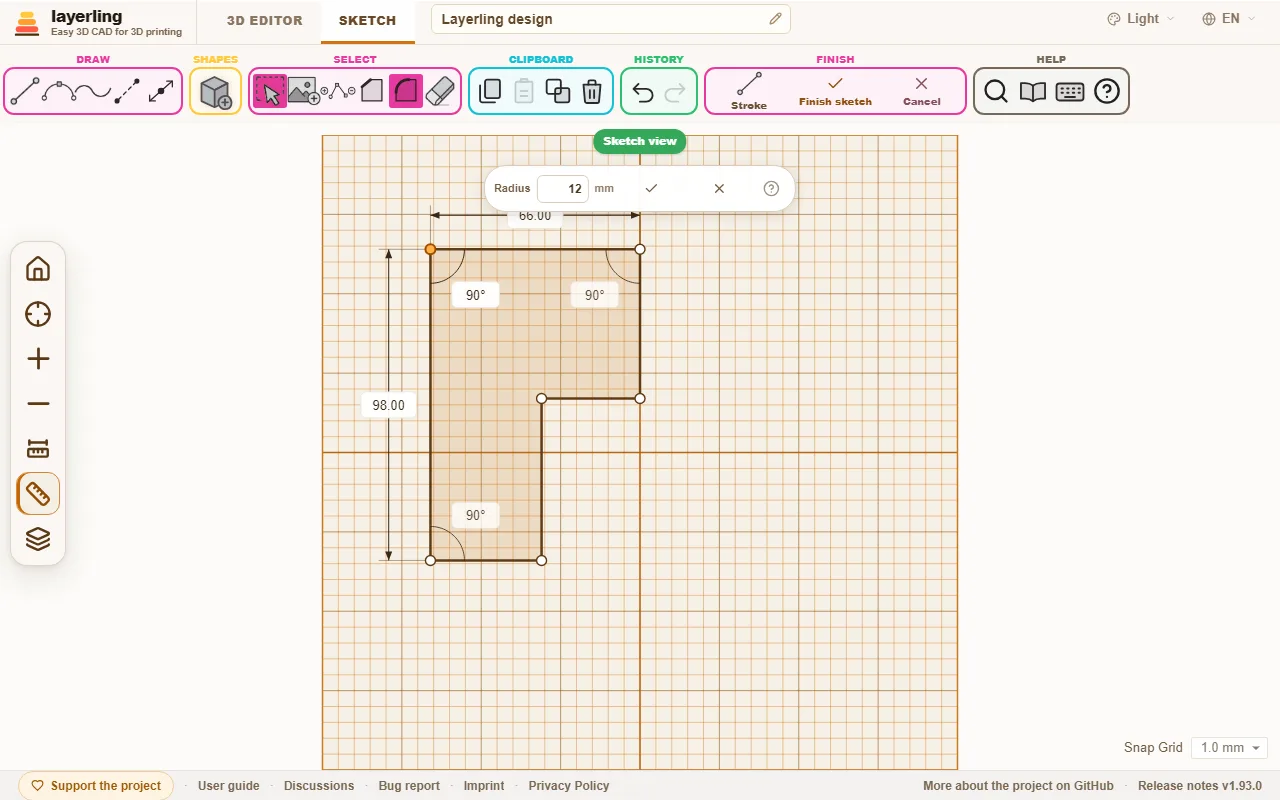
鏡像
選取點和線(點擊、Shift 加點擊,或框選),然後點擊工具列中的 「鏡像」。接著選擇軸:「左右」 沿穿過平台中央的垂直軸鏡像,「上下」 沿水平軸鏡像,「沿直線」 沿你接下來點擊的草圖直線鏡像。副本會加在另一側,原圖形保留;兩者沒有任何連結,因此可以各自修改。位於軸上的點是共用的,所以兩端落在軸上的半個輪廓會變成一個閉合輪廓:畫出半個支架,選取、鏡像,然後生成實體。構造線很適合當軸。Esc 取消。
構造線
構造線能幫你放置點,又不會成為實體的一部分。它以虛線繪製,永遠不算輪廓:想拉出形狀多遠都可以,實體不會因此變大。
- 在 「繪製」 組中開啟 「建構線」。之後新畫的線,包括按尺寸鍵入的線,都是構造線。再按該按鈕可切回普通線。
- 已經畫好的線,點擊它並選擇 「建構線」 就會變成構造線。「設為一般線」 會讓它變回普通線。
- 新點會吸附到構造線與其他線的交叉處(會顯示藍色圓環),也會吸附到構造線的端點。這樣不必計算,就能把角點放在中點、距某條邊固定距離處,或交叉處。
- 新點也會吸附到草圖中每條直線的中點、每個圓和圓角的中心,以及下方顯示的實體各邊中點(#624)。正在拖曳的點會忽略它自己線條的中點。
- 「繪製」 組中的 「從中點畫線」 會從線的中點開始畫線:先點擊中點,再點擊端點,線條會向另一側延伸同樣的長度。中點會成為獨立的一個點。再按該按鈕可畫普通線。
- 構造線穿過輪廓時,不會把它切開。旋轉時,它也可以位於軸的右側。
用它生成實體
點擊 「完成草圖」。輪廓會立在工作平面上,成為實體。在它的設定中,可以像其他形狀一樣修改高度、顏色和其他一切。調整它的大小時,layerling 會在片刻之後從草圖重建它,草圖也會跟著變大。因此它仍是精確實體,可以倒角與圓角,下次編輯時草圖的尺寸就是實體的尺寸。
如果工作平面位於實體的側面,你就按看那一面的方向來畫:草圖中的上方,就是完成後實體上的上方。草圖檢視中實體淡淡的輪廓會顯示它所在的位置。如果工作平面切過實體,草圖檢視會改為顯示那個切面的輪廓,因此抽殼實體看起來像一個環,你可以讓草圖與它的壁對齊。你設定或拖曳的點靠近這些輪廓的角點時,會精確吸附到角點上;會出現一個小藍環。這樣就能把其他實體的邊帶進草圖,即使工作平面並不恰好落在這些邊上。要描摹既有的作品,請開啟 「以透視方式顯示零件:它們在草圖平面上的所有邊」(左側檢視按鈕中的圖層按鈕):之後實體的所有邊都會畫在草圖平面上,細而淡,彷彿能看穿它們,無論它們位於什麼高度。直立的平面,例如設在正面的平面,就會以這種方式顯示正視圖。這個選擇會儲存在瀏覽器中。
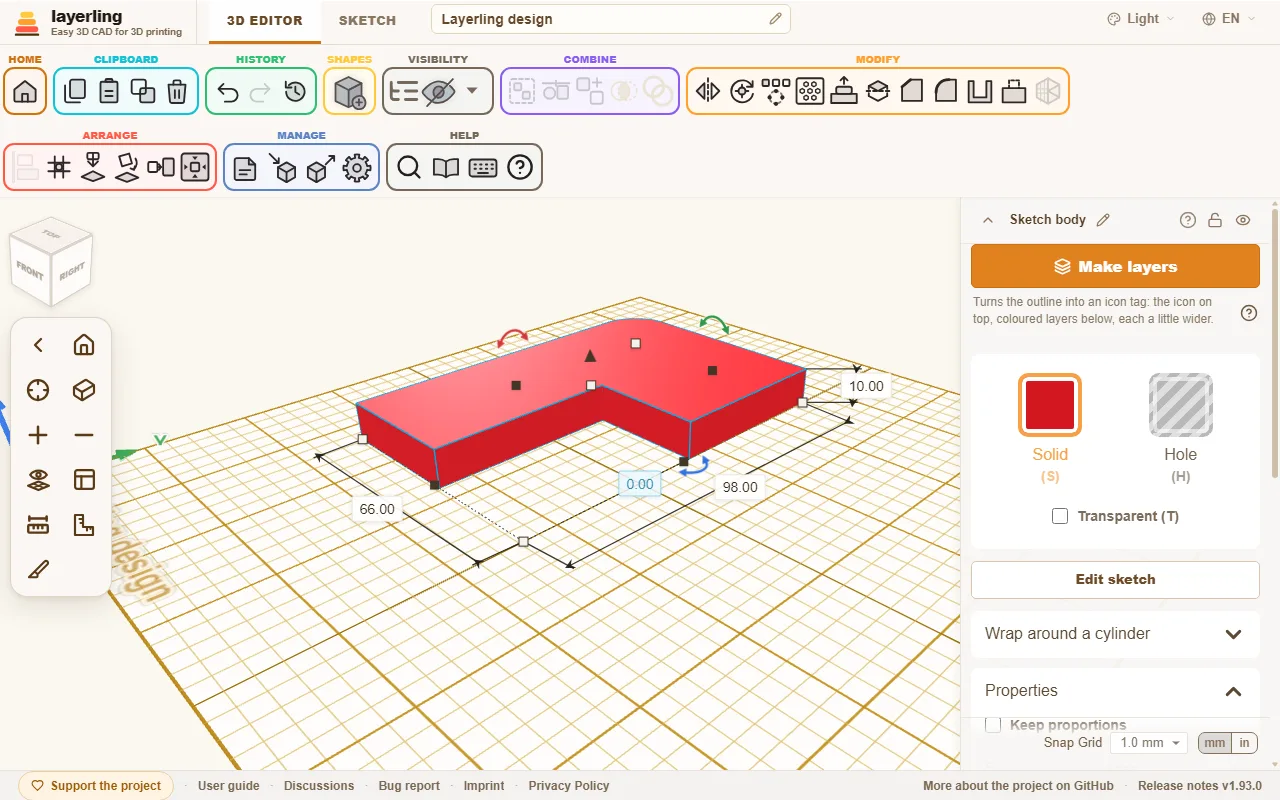
用 「編輯草圖」 可以隨時回到草圖修改。雙擊實體也有同樣效果,與 Tinkercad 一樣(鎖定的實體不會開啟);設定中的 「按兩下開啟草圖」 可以關閉這個行為。不過,你已經在實體上做過的邊緣處理會消失,因為邊會重新生成。
包含多個輪廓的草圖會生成一個實體,重疊的輪廓會在其中合併。若想讓每個輪廓各自獨立,選取實體並點擊 「分離部件」:每個外側輪廓會連同位於其中的孔成為獨立實體,並保持實體的高度、顏色和位置。每個部件都有自己的草圖可編輯,構造線也在其中,因此可以逐一抬高或降低各部件,之後再合併或切除它們。邊緣處理會阻止這個操作,之後被拉伸過的實體也不行:那樣它會以網格拆開。
用同一張草圖做另一種實體:草圖上方的標記會說明它會變成什麼,「擠出草圖」、「旋轉草圖」 或 「掃掠草圖」。點擊它並選擇另一個,編輯既有實體時也可以:匯入的 SVG 原本是擠出的,切換到 「旋轉草圖」 就會變成花瓶或旋鈕。跨越軸的輪廓會向左移動,直到右邊緣落在軸上,於是 SVG 的半個橫截面就會繞它的直邊旋轉;Ctrl+Z 可復原這次移動。完成時,新實體會接替舊實體的位置、名稱和顏色,底部高度相同。邊緣處理會消失,這與每次編輯草圖時一樣。
旋轉
旋轉時,把半個橫截面畫在草圖中所示軸的左側。旁邊會看到旋轉的 3D 預覽,立刻顯示實體將會是什麼樣子。輪廓必須閉合,或者把開放線條建成描邊,見下文。最後點擊 「完成旋轉」。設計中的其他實體會以正面顯示,與輪廓採用同一檢視,軸位於中央:把輪廓畫在它們旁邊或上方。實體會立在你畫它的位置,而穿過草圖中央的水平線是地面:畫在它上方的輪廓會得到立得更高的實體,其最低點就是實體的底部。
旋轉實體和擠出實體一樣是精確實體:可以倒角與圓角,也可以抽殼,做成杯子或花瓶。用舊版 layerling 旋轉出的實體是網格;開啟 「編輯草圖」 再完成一次,就能讓它變精確。跨越軸的輪廓無法精確建構,和以前一樣會變成網格。
一根連續的條:「螺距」。旋轉會把輪廓變成閉合的環。選取旋轉實體,在屬性面板中給它一個大於 0 的 「螺距」,也就是每圈上升的距離,輪廓就會改為纏繞成螺旋:一根連續的條,像線軸上的線材或彈簧。「掃掠」 則會變成 「圈數」,最大 200;負數會左旋。相鄰圈距小於輪廓高度時會融成一個實體,因此細螺距的實心核心也能做。螺旋是以網格建構的,所以圓角、倒角和抽殼對它無效;圈數多時把 「邊數」 設低。螺距為 0 又會變回環。
沿路徑掃掠
「掃掠草圖」 會把輪廓沿一條路徑擠出:轉彎的線槽、導管、皮帶周圍的護罩、繞六邊形的環。它位於 「建立」 組中,就在 「擠出草圖」 和 「旋轉草圖」 旁邊。
在同一張圖板上畫兩樣東西:
- 橫截面照常作為閉合輪廓。按你從路徑起點沿路徑看過去的樣子來畫:橫向是草圖的左右,向上就是完成實體上的上方。空心截面,例如槽或管,是輪廓裡再套一個輪廓。截面會以路徑為中心,實體則以截面的最低點立在草圖平面上。
- 路徑作為 「建構線」:開啟它,畫出線或曲線,構成單一鏈條,開放或閉合(閉合鏈條會得到環)。路徑平躺在草圖平面內。
把截面畫在路徑應該開始的那一端附近;路徑會從離它最近的端點開始。然後點擊 「完成掃掠」。直線段的拐角會變成斜接,曲線保持平滑,截面全程保持直立。實體和擠出的一樣精確:圓角、倒角和 STEP 匯出都能用。如果缺少閉合輪廓或路徑,或者有多條彼此分離的路徑,layerling 會提示。用 「編輯草圖」 可以回到草圖,修改截面或路徑。
以描邊建構
通常,閉合輪廓內部的區域會成為實體。用 「完成」 區段中的 「描邊」,改成建構線條本身,寬度由你設定。在面板中勾選 「以描邊建立」;草圖會立刻顯示結果。
- 閉合輪廓會變成一個邊框。「位置」 說明壁落在哪裡:「置中」 在畫出的線上,「內側」 在其內側,「外側」 在其外側。外側對齊在留公差時很方便:畫出孔的輪廓,例如燕尾,給它 0.2 mm 的外側描邊,就能得到列印所需的間隙。
- 開放線條會變成一條條帶,以線為中心。「端點」 決定端點樣式:「平頭」、「方頭」(長出半個寬度)或 「圓頭」。
- 「轉角」 對兩者都適用:「尖角」、「圓角」 或 「斜角」。
草圖會保留畫出的線。再次開啟後,可以繼續修改線條和描邊;取消勾選,區域就會重新建構。曲線會為此拆成短的直線段。
在旋轉中,描邊是一層薄壁:把花瓶或杯子的壁,畫成軸左側的一條開放線,勾選 「描邊」 並設定寬度,旋轉就會把這條帶子轉出來。越過軸的部分會在軸處被切掉。
填色與剪影
不用開啟草圖也能設定描邊:在草圖實體的屬性中,於 「填充」 下選擇 「面積」、「描邊在外」、「描邊在內」 或 「描邊置中」,並設定 「線寬」 和 「轉角」。實體會立刻在原地重建。這些對應 Tinkercad 匯入 SVG 的填色模式:預設、外線和內線。「加寬」 會保持區域填滿,並向四周擴展一個線寬,角可以是尖角、圓角或斜角:這是多色列印時標誌下方的一層底色,單靠外側描邊只會得到一個環。「收窄」 則相反:區域保持填滿,邊緣向四周內縮一個線寬,孔也算在內(孔會變大)。在同一張草圖的副本上兩者都用,可以做配合:孔保持畫出的尺寸,穿過它的零件用 「收窄」 縮 0.5 mm,或者在同一輪廓切出的形狀裡做一層壁。寬度超過輪廓允許的範圍就什麼都不剩。在草圖的描邊面板中,這兩個選項位於 「位置」 下。
「剪影(無孔)」 會略過所有位於其他輪廓內部的輪廓:孔以及孔裡的東西。只保留外側輪廓。與 「描邊在外」 一起,就能做出餅乾壓模:把同一個 SVG 匯入兩次,一次用剪影作為底部的面,一次用剪影加上外側 1 到 2 mm 的描邊作為壁。在草圖模式下,這個開關也在 「描邊」 面板裡。
實體重建時,邊上的圓角和倒角會消失,與編輯草圖時一樣。
斜壁,用於印章
擠出的草圖是垂直的壁。印章、壓花模或沖頭需要斜壁,外側和內側都要,而且壁厚處處相同。layerling 的擠出沒有拔模角,但對於單純的輪廓,可以用 「錐度」 達到目的。一種可行的做法:
- 畫出帶有所需孔的輪廓,並生成實體。複製該實體(Ctrl+D)。
- 在第一個實體上開啟 「剪影(無孔)」,讓孔被填上,再用 「錐度」 讓底部比頂部寬。
- 在副本上再次開啟它的草圖,刪除外側輪廓,只留下孔的輪廓。完成草圖,把實體切換為 「孔」,再用 「錐度」 讓底部比頂部窄。
- 把孔移到第一個實體中原本孔的位置,並將兩者群組。
現在外側和內側的壁都傾斜了。錐度會縮放整個輪廓,所以對單純的形狀是精確的(可以選擇尺寸讓壁平行),對文字之類的細節則只是近似。
用圖片當模板
用 「新增圖片」 把照片或圖樣放到草圖下面,照著描。可以設定它的大小、不透明度和位置。圖片放好後,用 L 鎖定它,以免繪圖時不小心移動。鎖定的圖片不會擋路:點擊會穿過它,因此能選取它上面的線和點,也能在上面框選。要再次選取它,例如解鎖,請 Alt+點擊它。如果右側邊緣的設定擋住了圖片,抓住標題列把它們拖開;雙擊可重新停靠。
在 「對齊」 下,可以校正拍歪的照片:
- 「旋轉」:繞圖片中心旋轉,可用框上方的圓形控點,或輸入以度計的數字。按住 Shift 時,控點會以 15° 步距吸附。
- 「至 X = 0」 和 「至 Y = 0」:把圖片中心放到 X = 0 或 Y = 0。對旋轉來說,X = 0 就是軸,圖片因此會對稱於軸。
- 「校正」:在圖片中點擊距離已知的兩點,例如直尺的兩端或已知直徑,然後鍵入實際距離。圖片會等比縮放,使該距離正確;第一個點會留在原處。
- 「裁切」:框上的控點此時會裁剪圖片,而不是縮放;裁掉的部分仍會保留,用 「顯示完整圖片」 或再次向外拉控點即可讓它回來。
這四項都只會影響參考圖,絕不會影響草圖。
草圖模式下的按鍵
| 按鍵 | 效果 |
|---|---|
| Esc | 放下工具(回到 「選取」),然後清除選取範圍 |
| Delete | 刪除選取的元素 |
| Ctrl+C | 複製選取範圍 |
| Ctrl+X | 剪下選取範圍 |
| Ctrl+V | 貼上 |
| Ctrl+D | 複製選取範圍(建立副本) |
| Ctrl+Z | 復原 |
| Shift | 畫線時:讓線以 15° 步距吸附;拖曳時:讓移動保持在單一軸上 |
| 數字、<、Tab、Enter | 畫線時:鍵入並設定下一條線的長度與角度 |
| R | 讓閉合草圖旋轉 45° |
| L | 鎖定或解除鎖定選取的輪廓,或模板圖片 |
8. 文字與弧形文字
以八種字型或自訂字型製作凸起或凹刻的文字,還可以沿圓弧排列,例如硬幣、蓋子或戒指上的文字。
新增文字
在形狀庫中選擇 「文字」 並放置。在右側的 「文字」 欄位輸入要顯示的文字。以下是各項設定:
- 「字型」: 提供八種字型:Multilanguage、Sans、Serif、Script、Monospace、Rounded、Stencil(以直線構成的字母)與 Japanese(Zen Maru Gothic)。新文字預設為 Sans。ä、ö、ü、é 等帶重音的字母與 € 符號在每種字型中都有,假名、常用漢字,以及 澤、槇、檜 等姓名中許多罕用漢字也一樣:日文姓名在每種字型與名牌上都能正常顯示。日文字元會在文字第一次用到時才下載(罕用漢字放在第二個檔案,只有文字用到時才下載),因此這類文字會暫時顯示為問號。之後它們會留在電腦上,從此日文也能離線使用。自訂字型會排在最上方,見後面的自訂字型。
- 「字母大小」: 從上方看字母的大小;「高度」 決定字母的厚度。
- 「高度」: 文字高出表面的距離。
- 「斜角」: 把字母邊緣做成圓角,看起來更柔和。以 「分段」 決定分成幾段。
- 「字母邊緣」: 對字母頂邊做圓角或倒角,就像名牌那樣:「無」、「圓角」 或 「倒角」,並設定 「邊緣尺寸」(初始 0.4 mm,最大不超過文字高度)。它的作用範圍比 「斜角」 更廣,但只到筆畫寬度允許的地方:筆畫若比該尺寸的兩倍還窄,邊緣會收成較窄的頂面。底面保持平整,因此單一字母之後還能黏上去。選擇邊緣處理後,它會取代 「斜角」。
- 尺寸: 與其他形狀一樣設定這一行的長度與寬度。拖曳控制點或輸入尺寸。
- 「字距(%)」: 在字型原有間距之上再加的字母間距,以字母大小的百分比表示:0 表示維持字型的原始間距,大於 0 時字母分得更開,小於 0 時(最低 -50)更緊密,自訂字型經常需要這樣。字母大小不變,外框會跟著這一行調整,直線文字與弧形文字都一樣。阿拉伯文與希伯來文的字母會相連,不套用此間距。
- 「將字母拉伸至外框」: 初始為關閉:字母維持原有比例並置於外框中央,因此外框拉得比文字所需更寬或更深時,外框仍會大於字母。開啟後,字母會在兩個方向拉伸以填滿整個外框:大寫字母可以變矮或變窄,與 Tinkercad 相同。這適用於直線文字;弧形文字有自己的字母大小。
文字一開始是單一實體。若想個別處理每個字母,點擊 「分離部件」。之後每個字母都會成為獨立形狀。
文字的邊也能倒角或加圓角,直線或弧形文字皆可,見邊緣倒角與抽殼實體。請使用 0.2 至 0.5 mm 這類小尺寸,因為字母的筆畫很窄。
自訂字型
除了八種內建字型,還可以使用任何自訂字型:電腦上的字型檔案,或在 Chrome 與 Edge 中直接使用電腦已安裝的字型。在 「字型」 底部選擇 「你自己的字型…」,會開啟 「你自己的字型」 視窗。
- 「選擇字型檔案…」 接受 TrueType 檔案(
.ttf)、OpenType 檔案(.otf)或 WOFF 檔案(.woff)。也可以直接把檔案拖進視窗。 - 在 Windows 上,已安裝的字型位於 Fonts 資料夾(
C:\Windows\Fonts),瀏覽器的檔案對話方塊會隱藏這個資料夾。請改用檔案總管開啟該資料夾,再把字型拖到 「你自己的字型」 視窗。僅為你安裝的字型位於%LOCALAPPDATA%\Microsoft\Windows\Fonts,檔案對話方塊也會顯示這個位置。在 Mac 上,字型位於/Library/Fonts與~/Library/Fonts。 - 「從電腦中選擇字型…」 會列出電腦上已安裝的字型。第一次使用時,瀏覽器會詢問是否允許 layerling 讀取這些字型。用搜尋欄位可快速找到字型,點擊即可選用。
若已選取文字,它會立即換成新字型。否則字型會出現在 「字型」 下的 「你自己的字型」 群組中,視窗中的 「使用」 可將它套用到選取的文字。自訂字型的運作方式與內建字型相同:弧形文字、邊緣倒角與圓角,以及 STEP 匯出都照常運作。字型缺少的字母會從 Sans 取用。
阿拉伯文與希伯來文
阿拉伯文、波斯文、烏爾都文與希伯來文由右往左書寫:第一個字母在最右邊,在「Name عربي」這類混合文字中,只有阿拉伯文單字會反向排列,數字維持正常方向。阿拉伯字母會依書寫規則與相鄰字母相連,lam-alef 會形成連字。這需要含有這些字母的字型;內建字型並沒有。請新增自訂字型,例如 Windows 上的 Arial、Tahoma 或 Segoe UI,或 Noto Naskh Arabic、Noto Sans Arabic、Amiri 等免費字型。母音符號會附在所屬的字母上。弧形文字、輪廓、剪影、分層與名牌的處理方式都與其他文字相同。
各瀏覽器支援的功能
| 瀏覽器 | 選擇字型檔案 | 使用電腦上的字型 |
|---|---|---|
| 電腦上的 Chrome 與 Edge,以及已安裝的 layerling 應用程式 | 可以 | 可以,瀏覽器詢問後即可 |
| Firefox | 可以 | 不行 |
| Mac 上的 Safari | 可以 | 不行 |
| 平板與手機 | 可以,從裝置的檔案選擇 | 不行 |
網頁無法任意讀取已安裝的字型。只有 Chrome 與 Edge 具有這項權限,而且僅限於安全頁面,也就是像 layerling.com 那樣透過 https 存取。當 layerling 透過 http 執行時,例如架在你自己的伺服器上,或作為家庭網路中的 Docker 安裝,「從電腦中選擇字型…」 不會出現;這時請從檔案總管把字型拖曳過來。在其他瀏覽器中,請從字型資料夾選擇字型檔案,結果相同。若你在 Chrome 或 Edge 中拒絕了詢問,可以在網站設定中重新允許,入口在位址列左側的鎖頭圖示後方。
layerling 無法讀取 WOFF2 檔案(幾乎總是有 TTF 或 OTF 版本)、字型集合(.ttc,一個檔案含多種字型)或彩色 emoji 字型。對於非常大的字型,例如中文字型,layerling 只取前 8000 個字元。可變字型會以其預設設定讀取,通常是標準字重。
有些字型(尤其是手寫體與可變字型)會用互相重疊的筆畫繪製字母。layerling 在讀取字型時會把它們合併成單一乾淨的輪廓,讓實體保持可列印。這類字母因此由許多很短的直線段構成,而不是曲線;外觀上看不出來。
字型存放位置
自訂字型只存放在這台電腦的這個瀏覽器中。其他瀏覽器或其他電腦要等你也在該處新增字型後,才會知道它。清除瀏覽器的網站資料也會一併清除字型。在 「你自己的字型」 視窗中,垃圾桶會把字型從瀏覽器移除。你的設計不會因此少掉任何東西,下一節會說明原因。
傳遞含有自訂字型的設計
設計不會儲存字型檔案,只儲存其文字所用字母的輪廓,也包括歷史記錄較早步驟中的文字。如果文字是「Hello」,跟著設計走的只有 H、e、l 與 o。設計以任何方式儲存都一樣:在瀏覽器中、在你自己的伺服器上、存成 .lyl 檔案,以及存到 「自訂形狀」 中。
因此:
- 設計在任何地方都能正確開啟,包括沒有該字型的電腦。文字看起來相同,也能移動、旋轉、縮放與加圓角。
- 新字母需要字型。 如果沒有該字型的人輸入了設計未帶上的字母,layerling 會用 Sans 繪製。此時 「字型」 下會把該字型標示為 「僅設計用到的字母」。新增字型檔案後,每個字母都會回來。
- 匯出內容只有幾何。 STL、3MF、OBJ、STEP 與 SVG 只包含實體與輪廓,不含字型。
- 較舊的 layerling 版本還不認得自訂字型,會以 Multilanguage 繪製這類文字。
授權: 字型受著作權保護,其授權條款規定你能如何使用。PDF 檔案從字型帶走的正是內嵌的字母輪廓,大多數授權允許這麼做。但有些商業字型連傳遞單一字母都禁止。在把含有自訂字型的設計傳給他人或公開發布之前,請先確認字型的授權。Google Fonts 等免費字型(大多採用 SIL Open Font License)可以放心傳遞。列印零件或匯出的 STL 則無妨:它們已不含字型,只有幾何。
凸起或凹刻
- 凸起: 把文字放在表面上,再與實體群組。文字會從表面凸出形成浮雕。
- 凹刻: 把文字切換為 「孔」,讓它稍微伸入表面,再與實體群組。字母就會被刻進去。
要在側面加上文字,先把工作平面放到該面上,見檢視與工作平面。
輪廓、剪影與加寬
文字不一定要做成實心字母。屬性中的 「填充」 提供與 Tinkercad 相同的選項:
- 「實心」: 字母維持原樣。
- 「輪廓」: 沿字母輪廓畫一條線,一半在輪廓內、一半在外。
- 「外輪廓線」: 沿字母外側畫一條線。
- 「內輪廓線」: 沿字母內側畫一條線。
選擇線條後,清單正下方會出現兩項設定:「線寬」 設定線條粗細,「轉角」 設定線條如何繞過轉角(「圓角」、「斜角」 或 「尖角」)。較少用的設定在 「更多」 之下:「剪影(無孔)」 會略去 O、A 或 e 中的孔,「加寬(多色列印底層)」 則讓字母保持實心,並沿四周以線寬加粗;相觸的字母會連成一體。
使用外側線、置中線條或「加寬」時,文字外框會變大,而字母大小維持不變。「斜角」 與 「分段」 僅適用於實心字母。
分層與名牌
多色列印用的名牌是分層的文字:最上層是字母,下面是用第二種顏色、稍微加寬的相同文字,最底層則是第三種顏色、沒有孔的底板。layerling 一鍵就能完成:
- 新名牌: 在形狀庫中選擇 「名牌」 並放置。它會顯示白色「Name」字母,搭配紅色邊框與深色底板。
- 從文字製作: 選取文字,點擊其設定最上方的 「建立分層」。
名牌的所有設定都在設定最上方的 「名牌」 卡片中:
- 「文字」 與 「字型」,也包含自訂字型。名牌會隨文字增長。
- 「字母大小」: 大寫字母的高度,單位為 mm。所有分層都會跟著調整並保持對齊。
- 「分層」: 每個分層一列,由上往下排列。每列包含顏色(點擊色塊)、該層比字母寬出多少、高度,以及 「無孔」,用來填平 O、A 等字母中的孔。「邊角」 設定加寬的分層如何繞過字母轉角:「圓角」、「斜角」 或 「尖角」。最上面一列就是字母本身。+ 會在底部新增一層,– 會移除最底層。名牌可有二到六層。
- 「鑰匙圈孔」: 在底層加上一個末端為圓形的直舌片,並開一個鑰匙圈孔;舌片會隨孔一起變大。預設的 3 mm 孔會做出寬 6.5 mm、外伸 6.75 mm 的舌片,孔緣距底層邊緣 2 mm。選擇 「孔徑」 與 「側邊」:「左側」、「右側」 或 「頂部」。「自由」 會把孔從名牌上拿開,並在旁邊放一個獨立的 「鑰匙圈掛耳」,顏色和高度都與底層相同:這是一般形狀,你可以用控制點把它移到名牌需要的任何位置並旋轉。放好後,其面板中的 「固定到名牌」 會把它併入最近的名牌,就固定在目前位置:孔會穿過它到達的每一層,耳片併入底層,而文字或尺寸改變時,兩者都會留在字母的該轉角處。「自由」 會把舌片放回原位,讓你再次移動它。孔會穿過它接觸的每一層;改變文字、字母大小或字型時,舌片也會跟著移動。「沿側邊位置」 會讓舌片沿所在邊上下移動(在頂邊上則是左右移動),直到即將離開該邊為止;0 表示中央。當邊的中央正好遇到空隙時(例如 J 旁邊),可以用它把舌片移到字母伸出的部位。
- 「字母邊緣」: 對頂層字母的頂邊做圓角或倒角,就像列印出的名牌那樣收邊:「無」、「圓角」 或 「倒角」,並設定 「邊緣尺寸」(初始 0.4 mm,最大不超過層高)。它適用於所有字型與文字。這個邊是字母網格的一部分,因此邊工具會把這類文字當作網格處理,對如此精細的文字負擔很重;請改在這裡選擇邊緣處理。
每次變更都會立即顯示。名牌是一個綁定:它會整體移動,而每一層仍是各自獨立、各有顏色的實體,切片軟體進行多色列印正需要如此。要對某一層的邊做圓角或倒角,點擊 「編輯綁定」 並選擇該層,見邊緣倒角與抽殼實體。
一次製作多個名牌
在 「姓名清單」 中輸入姓名,每行一個,最多一百個。下方按鈕會顯示將製作多少個名牌,例如「製作 12 個名牌」。每個名牌都有相同的分層、字母大小與鑰匙圈孔,而且各自是獨立物件;它們會在第一個名牌下方分成數列排列,間距 5 mm。一般文字的設定較下方也有姓名清單。
圖示牌
圖示牌是相同的名牌,只是以 SVG 圖示取代字母:一顆心、一朵雲、社團標誌。最上層是圖示,下面是用第二種顏色、稍微加寬的相同輪廓,最底層則是沒有孔的底板。
- 新圖示牌: 在形狀庫中選擇 「圖示牌」。會開啟一個小視窗:點擊 「瀏覽…」,選擇 SVG、PNG 或 JPG 檔案,確認圖片,輸入圖示的 「寬度(mm)」,再點擊 「確定」。圖示牌會立在平台中央,分層與新名牌相同。
- 從草圖實體: 匯入的 SVG,或你自己畫的草圖,其設定最上方有 「建立分層」。
設定最上方的 「圖示牌」 卡片包含:
- 「另一個檔案…」: 把另一個檔案(SVG、PNG 或 JPG)的圖示換到圖示牌上;分層與寬度維持不變。
- 「寬度」: 上層圖示的寬度,單位為 mm。所有分層都會跟著調整並保持對齊。
- 「分層」: 各列與名牌相同——顏色、加寬多少、「邊角」、高度與 「無孔」,以及 + 與 –,二到六層。最上面一列就是圖示本身。
- 「鑰匙圈孔」: 與名牌相同:穿過每一層的鑰匙圈孔,底層在圖示之外有一個末端為圓形的舌片。「孔徑」 與 「側邊」 選擇大小與位置;「自由」 會產生獨立舌片,與名牌相同。舌片是依圖示輪廓製作,因此輪廓很不規則的圖示請確認它與底板相接的位置。「沿側邊位置」 會讓舌片沿所在邊移動,與名牌相同。
- 「數量」: 想要幾個圖示牌,1 到 100。「放得下多少就放多少」 會依設定中所選印表機的列印平台計算,小標誌可以排滿一整個平台。下方按鈕會製作出來,間距 5 mm,以平台中央為中心排列;第一個就是圖示牌本身。
SVG 需要封閉輪廓;只有開放線條的圖形無法做成圖示牌。填充為線條的草圖實體會保留線條:該線條圍出的區域就是圖示。
圖片(PNG 或 JPG) 會被描摹成輪廓,預覽會顯示該輪廓。在 「描摹來源」 下選擇要由 「深色部分」 還是 「淺色部分」 成為圖示;初始是背景以外的部分。透明像素永遠不屬於圖示。只含一張圖片的 SVG(例如 Inkscape 儲存匯入的點陣圖)也會以相同方式描摹。輪廓會跟著像素走,因此小圖片的邊緣會較粗糙:幾百像素以上的圖片效果最好。「另一個檔案…」 會取圖片中背景以外的部分。
QR Code
QR Code 會把文字或網址變成手機相機可讀取的圖案:招牌上連到你商店的連結、杯墊上的 Wi-Fi 名稱、鑰匙牌上的電話號碼。
在形狀庫中選擇 「QR Code」。會開啟一個視窗,游標已經在文字欄位中:
- 「文字或網址」: QR Code 的內容。按 Enter 建立 QR Code,Shift+Enter 換行。欄位下方會顯示已用掉多少空間;變音符號與其他特殊字母會佔用兩個位元組。文字過長時,欄位會提示。
- 「糾錯等級」: L、M、Q 或 H。等級越高,QR Code 局部髒污或刮傷時仍可讀取(L 約 7 %,M 15 %,Q 25 %,H 30 %),但相同文字需要更多模組,因此每個模組會更小。初始選擇 M。
- 「建立方式」: 「僅 QR Code」 只製作 QR Code 本身,高 4 mm。「在底板上凸起」 把 QR Code 以 1 mm 高放在 3 mm 厚的白色底板上,成為雙色綁定,這樣多色列印會把 QR Code 印成深色、底板印成淺色。「雕刻」 把 QR Code 刻入底板 1 mm 深。
- 「尺寸依據」: 輸入整個 QR Code 的 「寬度」(初始 40 mm)或單一模組的大小;另一個數值會顯示在下方。模組小於 0.8 mm 時會出現警告。這只是 0.4 mm 噴嘴的經驗法則,並非保證:印表機、材料、顏色與手機都會有影響。
- 「靜區(4 個模組)」: 掃描器需要 QR Code 四周有一圈四個模組寬的空白區。在底板上,這圈空白區屬於底板;只有底板放在更大的淺色表面上時才可關閉。單獨的 QR Code 本身沒有空白區:請在四周留出空間。
- 高度: QR Code 的高度;在底板上則是 QR Code 高度或雕刻深度,以及底板厚度。
預覽會顯示 QR Code 完成後的樣子。「確定」 會把它放到平台中央。
QR Code 與其他實體一樣:可以移動、旋轉、縮放(保持寬度與深度相同,否則 QR Code 會被拉伸)、群組,或把它設為孔並群組進你自己的零件,在那裡刻出 QR Code。縮放會縮放整個 QR Code;每個模組始終保持正方形。
設定最上方的 「QR Code」 卡片中存有文字。修改後點擊 「重新建立」:QR Code 會在原處重新建立,寬度維持目前值。錯誤更正、空白區與建構方式維持原本的選擇;若要其他選擇,請從形狀庫新建 QR Code。
列印前先用手機掃描一次,列印後再掃描一次。深色配淺色最易讀取;深色底板上的淺色 QR Code 並非所有手機都讀得到。
弧形文字
文字不一定得排成直線,也可以沿硬幣、蓋子或戒指的邊緣排列。為此提供了 「沿圓弧」 設定。
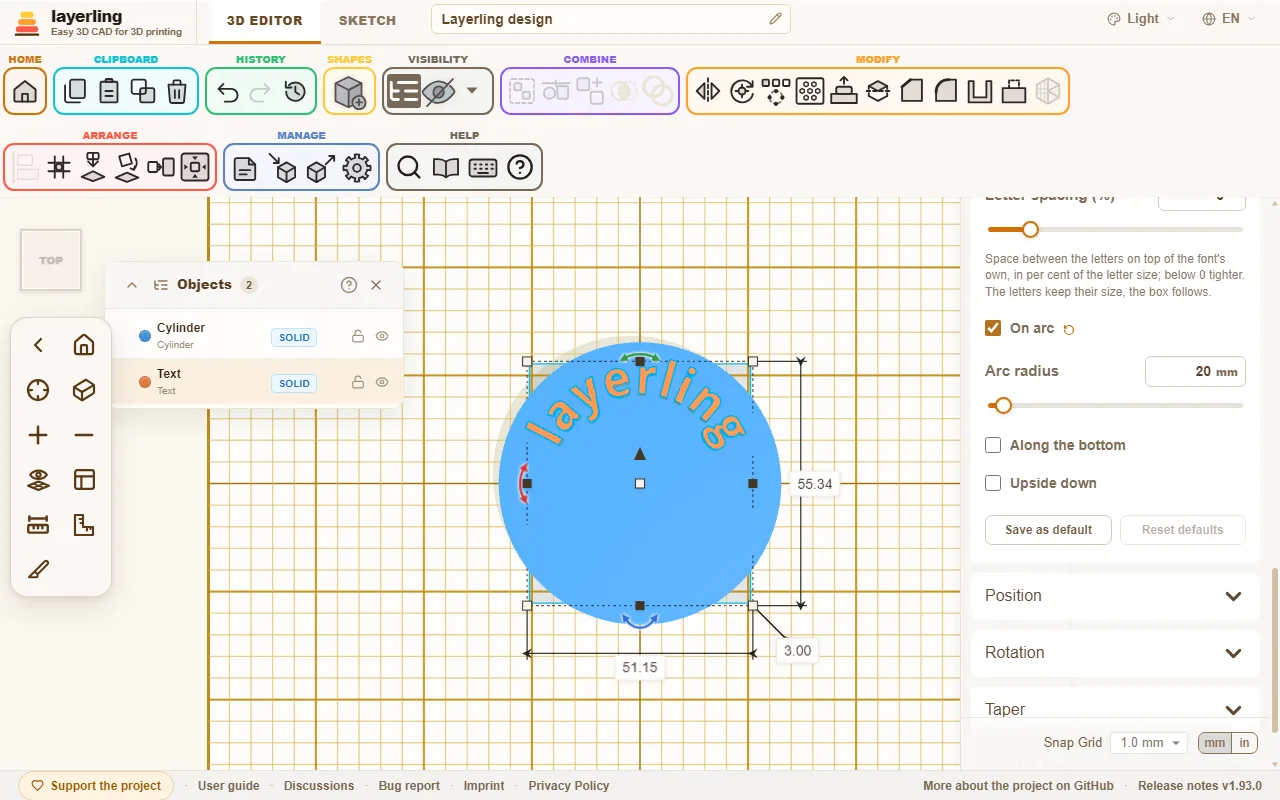
開啟後,文字會沿圓周排列。所有字母都立在同一條基線上,與一般文字一樣均勻。共有四項設定:
- 「圓弧半徑」(5 至 500 mm):字母基線所在圓的半徑。
- 「字母大小」: 字母的高度。不再取決於形狀的寬度。
- 「沿底部」: 把文字從圓的頂部移到圓的底部。字母的頭部便朝向圓心。
- 「上下顛倒」: 只把字母翻面,讓你能從另一側閱讀。文字在圓上的位置不變。
圓心就是形狀的中心。 因此對齊照常有效:若把文字與圓柱或圓環置中對齊,它會正好同心。拉動控制點時,半徑與字母大小會一起增大,文字因此不會變形。
9. 螺紋、齒輪與其他零件
能相互配合的螺絲、螺帽與螺紋孔,以及齒輪、彈簧、彎管、燕尾、淚滴孔、沉頭孔與錐形沉頭孔。
除了基本形狀,形狀庫裡還有一些自己拼起來會很麻煩的零件。這些零件之後都可以在設定中修改。
螺紋
在形狀庫中選擇 「螺紋」。在 「類型」 下決定它的類型:
- 「螺紋桿」: 帶螺紋的圓柱,例如沒有頭的螺絲。
- 「螺絲」: 帶頭部。頭部形狀在 「頭部」 選擇:「內六角頭」、「沉頭」 或 「六角頭」。
- 「螺帽」: 對應的螺帽。
- 「螺紋孔」: 螺紋孔。它是一個孔。把它拖進零件、將兩者群組,零件就有內螺紋。
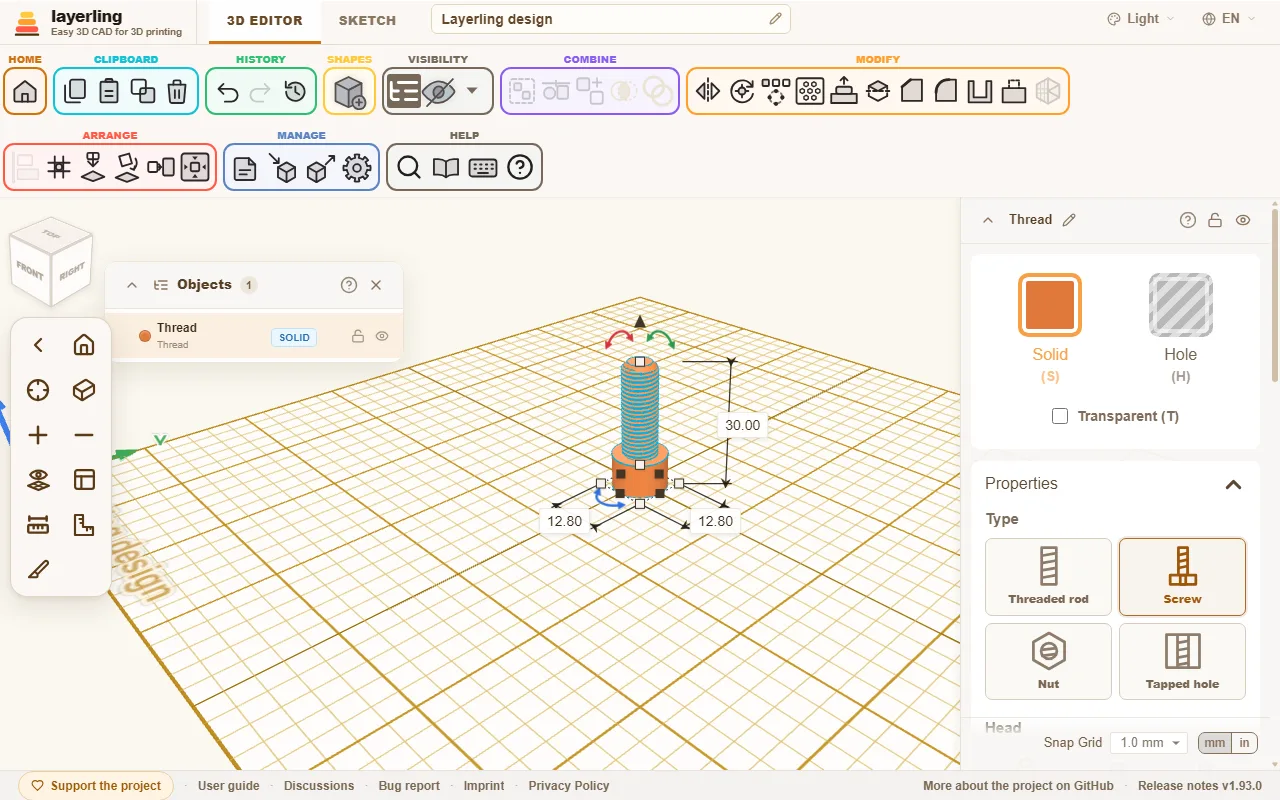
在 「規格」 下從清單選擇規格:公制 M2 到 M24,英吋規格 UNC 與 UNF 從 No. 4 到 1 英吋,以及管螺紋 G1/16 到 G4。若選擇 「自訂」,則自行設定 「直徑」 與 「螺距」。英吋或 G 規格時,欄位要求的是 「每英吋牙數」,而不是以公釐計的螺距。
清單依系列分組,欄位下方會標出所選規格所屬的系列,並附上日常生活中熟悉的例子:
- M,公制粗牙: 符合 ISO 261 的 ISO 公制粗牙螺紋,標準螺絲與螺帽即採用此規格。
- UNC,美制英吋粗牙: 相機與三腳架螺絲為 1/4"-20 UNC(ISO 1222),較大的三腳架雲台使用 3/8"-16 UNC。
- UNF,美制英吋細牙: 與 UNC 相同直徑,但螺距更細(ASME B1.1)。
- G,管螺紋: 淋浴軟管以 G1/2 連接,洗衣機進水管為 G3/4。花園水龍頭末端為 G3/4,較小的水龍頭為 G1/2;快接軟管系統的水龍頭接頭就鎖在這裡。
G 規格是符合 ISO 228-1 的平行惠氏管螺紋,常見於水、瓦斯、液壓與氣動接頭。規格指的是管子,不是螺紋:G1 在螺紋處量得 33.249 mm。選擇 G 規格會把牙型設為 「惠氏螺紋(55°)」,選擇公制或英吋規格則設回 「V 形螺紋(ISO)」。自己選的 「梯形」 或 「圓形」 牙型會保留。標準只定義螺紋,因此 G 規格的螺絲頭與螺帽,比例和自行設定直徑時相同。錐形管螺紋 R、Rc 與 Rp 未包含在內。
更多設定:
- 「方向」: 「右旋」 或 「左旋」。
- 「牙型」: 「V 形螺紋(ISO)」 是公制與英吋螺紋的標準牙型,「惠氏螺紋(55°)」 則是 G 管螺紋的牙型:55°,牙頂與牙底為圓角。「梯形」 與 「圓形」 的牙頂與牙底是平的。這種牙型通常列印更可靠,因為不會留下細薄的牙尖。
- 「自訂(梯形)」: 自行塑造的梯形,牙頂與牙底同寬且平整。「牙側角」 是一顆螺牙兩側牙面之間的夾角:60° 是尖銳的 V 形螺紋,30° 是梯形螺紋;90° 以下時,牙面都不會比 45° 更平,因此螺紋不需支撐即可列印。「螺紋深度」 與 「芯徑」 是同一個尺寸的兩種說法:芯徑等於直徑減去兩倍深度,改動其中一個就會改變另一個。新的自訂牙型從 60° 的 V 形螺紋深度開始。深度受角度與螺距限制:不得淺於螺距的十分之一、不得深於直徑的 40%,也不能深到兩側牙面佔去超過十分之九的螺距。改變螺距時,深度按比例跟著變;縮放螺紋時,深度也一樣。間隙與倒角的作用與其他牙型相同。透過 MCP 橋接時,牙型為
custom,並帶threadFlankAngle與threadDepth。 - 「間隙(XY)」: 對螺帽與螺紋孔而言,是確保列印出來的成對零件真的能轉動的餘裕。印表機越粗,這對零件需要的間隙越大。它是整個直徑上的額外空間,而 V 形螺紋牙面之間的縫隙大約只有它的一半,所以列印件需要比你想像更大的值:新螺帽從 0.4 mm 起,0.3 偏緊、0.5 偏鬆。先列印一對測試件。螺桿與螺絲在這裡有自己的間隙,會讓螺栓的直徑相應變細。它預設為 0。多出來的空間給哪一側,取決於你怎麼配對:
- 列印螺絲配列印螺帽: 螺絲保持 0,把空間給螺帽(它一開始的 0.4 mm)。
- 真實螺絲配列印螺帽或螺紋孔: 列印的一側承擔全部,所以螺帽保留 0.4 mm。如果螺絲會晃,值得試試更緊的 0.3 mm。
- 列印螺絲配真實螺帽: 真實螺帽沒有間隙,所以螺絲必須更細:這裡用 0.3 到 0.4 mm,相當於列印螺帽原本會有的量。
- 「沿軸向(Z)的活動量」: 對螺帽與螺紋孔而言,是在 「間隙(XY)」 之外沿軸向的間隙。螺帽的每顆螺牙都會變薄這麼多,直徑維持不變。原因在於:「間隙(XY)」 只作用在直徑上,會把 V 形螺紋的牙面撐開到其數值的約 0.58 倍。想在牙面之間留出空隙,就得把直徑開得更大,代價是左右晃動。沿軸向的間隙把兩者分開。它預設為 0,所以已儲存的螺紋不會改變;最大可到螺距的五分之一,因為再大螺帽的螺牙就不剩什麼了。這個欄位只存在於螺帽與螺紋孔;螺桿與螺絲保有自己的間隙。更多內容見下文「3D 列印用的螺紋」。
- 「倒角,頂端」、「倒角,底端」、「頭部倒角」 與 「邊緣倒角」: 兩端的倒角,讓螺紋起牙乾淨、頭部沒有銳邊。螺桿、螺帽或螺紋孔的每一端都有自己的倒角,所以頂端可以長、底端可以短或不做。螺絲只在尖端有一個,標示為 「倒角」。在螺帽或螺紋孔上,倒角是孔口超出外徑的擴口量;錐面以 45 度一路延伸到螺紋芯部,因此外徑處不會留下台階。
在 「螺紋桿」 與 「螺紋孔」 之間切換螺紋會保留其長度。螺帽與螺絲則從各自的標準尺寸開始。
- 「品質」: 螺紋計算的精細程度。越高越精確,但越慢。
列印螺紋是另一個主題。列印大零件之前,先做一對螺絲與螺帽當測試,並依你的印表機調整間隙。
3D 列印用的螺紋
列印出來的螺紋需要在兩處留出空間,而兩者的作用不同:
- 直徑上的間隙(「間隙(XY)」): 讓螺帽變寬。螺絲兩側各有該值一半的空間,0.4 mm 時每側 0.2 mm。螺紋轉起來輕鬆,但螺絲會左右晃動。
- 沿軸向的間隙(「沿軸向(Z)的活動量」): 讓螺帽的螺牙變薄。螺絲未鎖緊時可以沿軸向前後移動這個量。它不會增加側向的空間。
兩者合起來形成牙面之間的縫隙:約為直徑間隙的 0.58 倍加上沿軸向的間隙。以 0.3 mm 的縫隙為例:以前得在直徑上留 0.5 mm,也就是每側 0.25 mm 的空間。現在直徑 0.2 mm(每側 0.1 mm)加上軸向 0.2 mm 就夠了,縫隙為 0.32 mm。
需要知道的影響
- 螺絲沿軸向有間隙。 沒有負載時可以前後移動這個量。對扣件、蓋子與外殼無所謂;對需要精確定位的導螺桿就有影響,那裡要留小或設為 0。
- 螺帽的螺牙會變薄。 螺距 1.75 mm 下取 0.3 mm,每顆螺牙在中段幾乎薄了三分之一,強度明顯下降。重載零件請改用較粗的螺紋。
- 計算量更大。 螺牙形狀會多出額外的點,螺紋的三角形更多,計算稍久。
- 惠氏牙型在 STEP 匯出中沒有真正的圓弧。 帶軸向間隙的 「惠氏螺紋(55°)」 螺紋,在邊緣工具與 STEP 匯出中會變成由直線段拼成的螺牙形狀,而不是真正的圓弧。設為 0 時一切維持原樣。
提示
- 先做一對測試件。 一個螺絲加一個螺帽,各只有 4 到 6 mm 高,幾分鐘就能印完。並排列印三對間隙不同的零件,挑出轉得順又不晃的那一對。
- 從常用數值開始。 直徑間隙 0.2 到 0.3 mm、軸向間隙 0.2 mm。螺絲左右晃就降低直徑間隙;卡住就加大軸向間隙。如果不想用軸向間隙,就照舊在直徑上取 0.4 mm。
- 軸向間隙至少應為一個層高。 低於一層的量,印表機無法解析。層高 0.2 mm 時,0.2 mm 是不錯的起點;層高 0.1 mm 時,少一些就夠。
- 螺絲與螺帽直立列印。 軸線朝上,每一圈都落在完整的層裡,牙面才會漂亮。平放時牙面會下垂。
- 細螺距很難印。 螺距低於約 1 mm 時,螺紋圈常常黏在一起。較粗的螺紋,或牙頂平整的 「梯形」 牙型,比細 V 形螺紋更可靠。
- 避開細薄牙尖。 V 形螺紋的牙尖很窄,印表機的噴嘴寬度幾乎蓋不到。「梯形」 與 「圓形」 牙型的螺牙較平。
- 去毛邊並磨合。 最初幾圈常常很澀,因為列印殘留的小凸起卡在牙面上。來回轉幾次就會順。起牙處的倒角有助於鎖入。
- 換印表機或線材。 間隙取決於印表機、材料與噴嘴。更換任一項後請重新列印測試件。
邊緣工具會把螺紋當作精確實體。你可以在螺紋已就位的情況下,對承載它的零件倒角或倒圓,也可以處理螺絲頭的邊緣,參見邊的修整與實體抽殼。計算螺紋的邊需要一些時間:M6 幾秒鐘,G1/2 管螺紋約半分鐘。要斷開螺絲頭邊緣,最快的方法仍然是屬性裡的頭部倒角。
齒輪
「齒輪」 有 「直齒輪」、「斜齒輪」、「人字齒輪」 與 「傘齒輪」,以及 「內齒圈」 與 「齒條」(見下文)。新齒輪在 「齒形」 下為 「漸開線」:齒面為漸開線的齒,與齒輪產生器及工程上的用法一致。這種齒能平順地互相滾動。你設定 「齒數」 的齒數(6 到 500)與 「模數(mm)」,尺寸隨之決定:外徑為模數 ×(齒數 + 2),節圓為模數 × 齒數。新齒輪從模數 2 開始。兩個齒輪要嚙合,必須模數相同、「壓力角」 相同(通常為 20°),且中心距為(齒數 + 齒數)× 模數 / 2。同時選取兩個齒輪,屬性面板會給出該中心距以及目前實際的中心距。如果齒輪應該留在原位,它也會給出讓它們在該處嚙合的模數,「調整兩者模數以嚙合」 一步就能讓兩個齒輪都採用該模數;各自的齒數、高度與中心孔維持不變。如果此時齒對齒而不是齒對齒槽,就把其中一個齒輪轉半個齒,也就是 180° 除以它的齒數。「齒隙」 會從齒上削去一點,避免列印出來的成對齒輪卡死。這個值針對整對齒輪,每個齒輪承擔一半;0.2 mm 是不錯的起點,0 則是精確的齒輪。基圓以下,齒面筆直向下延伸到齒根,不像刀具加工那樣有根切。這適合列印,但齒數低於約 17 的極小齒輪可能會在齒根處輕微摩擦。
斜齒輪多了 「螺旋角」。使用漸開線齒時,它是節圓上的真實螺旋角:兩個斜齒輪要嚙合,必須模數相同、角度相同,一個為正、一個為負。「人字齒輪」 是兩半旋向相反的斜齒輪:齒以同一方向上升到一半高度,再折返回來,像箭頭一樣。這對 3D 列印有兩個好處:齒輪會在軸上自行對正,而且沒有軸向推力,因為兩半的力相互抵消。相對地,斜齒輪會沿軸線向側面推。你像設定斜齒輪那樣設定 「螺旋角」 與 「螺旋品質」;角度對每一半都適用。兩個人字齒輪要嚙合,必須模數相同、角度相同但符號相反,一個為正、一個為負。中間沒有銑削人字齒輪那樣的退刀槽:兩半無階差地相接。邊緣工具與 STEP 匯出會把人字齒輪當作三角形網格,而不是精確實體。
傘齒輪採用漸開線齒,並讓齒往頂端逐漸變小。這是近似做法,不是精確計算出的傘齒輪對。
「圓弧」 是由圓弧構成的圓齒,類似 Tinkercad 的 Useful gear:齒頂與齒槽無稜角地相接。小齒輪這樣列印更寬容、轉動也更輕鬆,裝在旋鈕上時齒還帶來舒適的握感。圓齒同樣由 「齒數」、「模數(mm)」 與 「齒隙」 設定;它們沒有壓力角。圓齒比漸開線齒矮,所以外徑為模數 ×(齒數 + 1.2)。相同模數的圓齒輪可以嚙合,中心距與漸開線齒輪相同;但與漸開線齒輪配不起來。
「簡單」 是目前所有齒輪都用的直齒。在那裡手動設定 「齒尺寸」 與 「齒寬」。舊設計會一直保留直齒,直到你更改齒形。三種齒形都有 「中心孔」。
「內齒圈」 的齒朝內:一個讓較小齒輪在裡面運轉的齒圈,就像行星齒輪組的外環。它像漸開線或圓齒輪那樣,用 「齒數」、「模數(mm)」 與 「齒隙」 設定,另外還有 「輪緣」,即齒外側的輪緣。外徑為模數 ×(齒數 + 2.5)加上兩倍輪緣;圓齒則為模數 ×(齒數 + 1.7)。相同模數的齒輪要在其中運轉,中心必須位於距齒圈中心(齒圈齒數 − 其齒數)× 模數 / 2 處;同時選取兩者,屬性面板會給出該距離。行星齒輪組中,齒圈齒數 = 太陽齒輪齒數 + 2 × 行星齒輪齒數,例如 30 = 12 + 2 × 9。齒圈沒有中心孔,它本身就是環。齒數介於 26 到 33 時,齒頂最多短四分之一模數,因為否則基圓處會形成極小的邊;嚙合不受影響。
「齒條」 是半徑無窮大的齒輪:一根單側帶齒的條,使用漸開線齒時齒面是壓力角下的直線。寬度(沿 X)為齒數 × 齒距,齒距為 π × 模數,所以同模數的齒條可以首尾相接,每一端都落在齒槽中。長度(沿 Y)是齒條的厚度,可自由設定,只要齒與半公釐的條身放得下。齒朝前,即朝向主視圖的觀察者;視需要轉動齒條。相同模數的齒輪要在其上滾動,中心必須位於節線前方齒數 × 模數 / 2 處;節線在齒頂後方一個模數處,圓齒則為 0.6 個模數。齒圈與齒條有漸開線齒與圓齒兩種,沒有簡單齒;切換齒輪類型會保留模數。
邊緣工具與 STEP 匯出會把每個齒輪當作精確實體,漸開線齒面為平滑曲線。橢圓形輪廓上的斜齒輪仍是三角形網格,從約 31 齒起的漸開線斜齒輪也一樣。小齒限制了邊能倒圓的程度:簡單齒的齒輪直徑 30 mm、12 齒時,兩齒之間齒根處的平面只有約 0.65 mm 寬,所以全邊倒圓最多約 0.5 mm;傘齒輪頂端更小,最多約 0.4 mm。斜齒輪的齒是傾斜的,會讓那個平面在斜邊上變窄:螺旋角相對齒輪高度越大,能容納的圓角越小。兩個平端面的邊可以倒圓,但只對這些邊倒角會在 CAD 核心中失敗;請改為倒圓,或以較小尺寸(例如 0.2 mm)對所有邊一起倒角。
彈簧
「彈簧」 有 「圈數」 與 「線徑」。它們連同高度一起決定彈簧的軟硬。「旋向」 決定線材的旋向:「右旋」 就像常見的壓縮彈簧,或 「左旋」。
邊緣工具與 STEP 匯出會把彈簧當作精確實體:沿螺旋線的圓線材,兩端切平。例如你可以對這兩個線材端頭倒圓或倒角。
彎管
一個 「彎管」 最多由十二段組成:一段直管,接著一個彎。每一段你設定 「直段長度」、「彎曲角度」、「彎曲半徑」 與 「滾轉角」。正在編輯的那一段會以橘色亮起,方便你掌握順序。滾轉角為 0° 時在工作平面內彎曲,90° 時管子向上彎。輪廓可以是圓形、方形、六邊形或八邊形,內部同樣如此,也可以完全實心。如果管子撞到自己,layerling 會警告你。
放樣
「放樣」 把底部的一個輪廓接到頂部的另一個輪廓,就像 Fusion 的放樣:從一種直徑接到另一種直徑的軟管接頭、把方形風扇接到圓管上、向上逐漸變圓的支架。每一端你選擇 「底部輪廓」 與 「頂部輪廓」:「圓 / 橢圓」、帶 「底部圓角半徑」 的 「矩形」,或帶角數的 「多邊形」,再加上每一端的寬度、長度與高度。「頂部寬度方向偏移」 與 「頂部長度方向偏移」 把頂端向側面移動,做出傾斜過渡;底端留在原處。
「壁厚(0 = 實心)」 把實體變成上下開口的管。兩端開口的橫向尺寸都比外形小一個壁厚;壁面傾斜處會略薄一些。把框架拖大,兩端也跟著變大,而圓角半徑與壁厚維持不變。
「平滑過渡(%)」 讓過渡變得平滑。為 0 時,側面從底部到頂部筆直延伸,像圓錐一樣。為 100 時,兩端先筆直向上,再以 S 曲線在中間改變尺寸:軟管接頭從窄管平滑地擴張到寬管,而不是像漏斗那樣斜張。中間的數值在兩者之間混合。平滑過渡可與 「壁厚(0 = 實心)」、扭轉、傾斜及側向偏移一起使用;帶壁的管兩端仍保持開口。它和直邊放樣一樣是精確實體,因此邊可以倒角與倒圓,但它由多個斷面構成,計算會稍久。
「扭轉」 在上升過程中讓斷面繞垂直軸均勻旋轉,任一方向最多 360°;側面於是盤旋而上。「頂部傾斜,前/後」 與 「頂部傾斜,左/右」 讓頂端傾斜,最多 45°:正值會抬高其前緣或右側。中間的斷面依比例傾斜,所以壁面平順地接到斜面上。最高點維持在設定高度。如果之後高度變得太小,傾斜端會伸到平台下方,傾斜就會退讓到剛好放得下。沿路徑彎曲(例如管彎頭)不是放樣能做到的。
放樣是精確實體,扭轉與傾斜後也是:邊可以倒角與倒圓,STEP 匯出也會保留。照常加上帶螺絲孔的法蘭再群組。
Gridfinity
「Gridfinity」 形狀用來製作 Zack Freedman 的開放式收納系統零件:42 mm 網格上的收納盒,可放在底板裡,也能彼此堆疊。尺寸遵循公開的 Gridfinity 規格,所以 layerling 做的收納盒能裝進其他產生器做的底板,反之亦然。在 「類型」 下選擇:
- 「收納盒」: 每個網格單元下方都有支腳的收納盒。「橫向單元數」 與 「縱向單元數」 以 42 mm 的網格單元計數(收納盒小 0.5 mm,一個單元為 41.5 mm);「高度單元數」 以 7 mm 的高度單元計數,最多 20。壁頂的 「堆疊唇緣」 托住下一個收納盒的支腳,並使收納盒增高 4.4 mm:3 單元帶唇緣的收納盒高 25.4 mm。啟用 「磁鐵孔」 後,每個支腳的每個角都會有一個 6 × 2 mm 磁鐵孔。
- 「底板」: 收納盒所站的底板,高 5 mm,每個網格單元有一個插槽。它是沒有底面、沒有磁鐵孔的開放框架。
尺寸一律是整數網格單元(或下文半尺寸網格的 21 mm 格),最大 6 × 6(252 mm,可放進 256 mm 的列印平台);拖曳把手會吸附到最近的單元。壁厚(0.95 mm)、底面(1.2 mm)與磁鐵孔深度(2.4 mm)不在規格內;壁厚與孔深固定,底面則可以抬高(見下文)。規格中的 M3 螺絲孔不會做出。唇緣頂端是尖的,與規格的畫法一致;如果你的印表機打出來有毛邊,用邊緣工具倒圓或倒角。收納盒與底板是精確實體,所以倒圓、倒角與 STEP 匯出都能用。要分隔收納盒,可把薄長方體當作隔牆群組進去:讓它們立在底面上,即高 5.95 mm 處(或抬高的底面上);帶唇緣的收納盒,頂端至少保持在每個高度單元 7 mm 下方 0.5 mm,從收納盒底面量起(3 單元為 20.5 mm),因為下一個收納盒的支腳會向下伸入收納盒 0.35 mm。列印收納盒與底板時不需支撐,依它們在列印平台上的姿態直立列印。
收納盒也可以做在半尺寸網格上:開啟 「半尺寸網格(21 mm)」,此時 「橫向單元數」 與 「縱向單元數」 以 21 mm 的格計數,最多 12(與 6 單元相同的 251.5 mm)。每個格都有自己的支腳,頂部寬 20.5 mm,帶有規格中的階梯,四個這樣的支腳站在普通底板的一個插槽裡,所以 1½ 或 2½ 單元的收納盒能與整數單元的並排使用。開啟 「半尺寸網格(21 mm)」 時,收納盒保持其輪廓(2 單元變成 4 格);關閉時,奇數格會向上取整為整數單元。唇緣照舊跟隨收納盒的輪廓。啟用 「磁鐵孔」 後,每個支腳得到一個孔,從其中點朝位於 42 mm 網格上的那個格子角落,兩個方向各偏移 2.5 mm,從收納盒左後角算起:當這個角位於網格角上時,這些孔會與其他產生器所做、帶磁鐵的底板孔對齊;奇數格的收納盒還可以轉 180°,讓這個角位於右前方的網格角上。底板仍維持 42 mm 網格。半尺寸網格不屬於規格。
高度 3 單元以上的收納盒,可以沿內壁設定標籤架:以任意組合開啟 「後側標籤台」、「前側標籤台」、「左側標籤台」 或 「右側標籤台」。每個開啟的標籤架都有自己的 「標籤台寬度」、「標籤台長度」,較短的標籤架還有 「標籤台位置」;下方的角落設定套用於全部。標籤架頂面平整可貼標籤,前緣有 1.2 mm 的下垂條,底面以 36 度上升。其頂端在每個高度單元 7 mm 下方 0.85 mm,從收納盒底面量起(3 單元為 20.15 mm),所以疊在唇緣上的收納盒支腳會與它保持 0.5 mm 的間隙。低於 3 單元的收納盒不顯示標籤架;回到 3 單元時會回復。標籤架不屬於規格。
「標籤台寬度」 是標籤架伸入收納盒的深度:14 mm,3 單元的收納盒最多 17.2 mm(抬高底面時更少);1 單元深、2 mm 圓角的收納盒中,兩個相對的標籤架為 16.8 mm。「標籤台長度」 為 0 時,標籤架從一面牆延伸到另一面牆。較短的標籤架至少 10 mm,會顯示 「標籤台位置」,把它從所在牆的中央移開:在主視圖所示的前牆與後牆上向右移,在側牆上向前移。如果一端距牆在 1 mm 以內(帶堆疊唇緣時為 1.8 mm,因為唇緣的支撐在那裡向內傾斜),或停在該牆的標籤架上,就會繼續延伸進去;兩個在角落相遇的標籤架會合而為一。當標籤架與牆或另一個標籤架相接且空間足夠時,角落會倒圓或倒角:在 「標籤台邊角」 下選擇 「圓角」 或 「倒角」,並用 「邊角尺寸」 設定尺寸(2 mm;0 保持尖銳)。選擇 「圓角」 時,較短標籤架的自由端前角也會倒圓,尺寸相同,但最多為標籤架寬度的一半。
收納盒也可以沿任一內壁設定取物口,讓小零件能沿曲面被推出來,而不必在底面與牆相接處摳出來:以任意組合開啟 「後側取物口」、「前側取物口」、「左側取物口」 或 「右側取物口」。底面沿四分之一圓升入牆內,從一面牆延伸到另一面牆,相鄰牆上的兩個取物口在角落相接。帶取物口的收納盒,每條底面邊也會按 2.8 mm(內角半徑)倒圓,取物口就是所在牆上這處圓角的放大。一旦開啟取物口,開關下方會出現 「取物口半徑」,並套用於所有取物口:在你設定之前,它的值是從底面到唇緣支撐離開牆面處這段高度的一半(該處位於每個高度單元 7 mm 下方 1.65 mm,從收納盒底面量起);沒有唇緣的收納盒則以頂部為上限(帶唇緣的 3 單元收納盒為 6.7 mm,抬高底面時更少)。它至少為 3.5 mm,並至少比該高度小 0.5 mm;在收納盒橫向至少留下 2 mm 的底面,不論是兩個相對的取物口之間,或取物口與其對面的牆之間。1 單元高的收納盒沒有空間做取物口,也不顯示相關開關;到 2 單元時會回復。取物口同樣不屬於規格。
收納盒也可以有抬高的底面,當作可切出形狀的實心坯料:「底部高度」 設定底面的高度,從收納盒底面量起(在你設定之前為 5.95 mm,即支腳上的 1.2 mm 底面),收納盒到該高度為止都是實心。帶唇緣時,它最多升到唇緣支撐離開牆面處,即每個高度單元 7 mm 下方 1.65 mm(3 單元為 19.35 mm),這樣唇緣保持完整,疊在其上的收納盒支腳也保有 1.3 mm 的間隙;沒有唇緣時可升到頂部,收納盒成為實心塊。把工具形狀的孔群組進去,深度依需要而定。取物口從抬高的底面開始,標籤架伸入收納盒的深度會減少,使其底面仍止於底面之上;一旦底面讓它們沒有空間,相關開關就會消失(帶唇緣的 3 單元收納盒中,取物口高於 15.35 mm 時消失,標籤架高於 15.54 mm 時消失),降低底面後又會回復。帶唇緣的 1 單元高收納盒沒有空間抬高底面,也不顯示該欄位。抬高底面同樣不屬於規格。
收納盒也可以分隔成隔間,而不必把隔牆群組進去:在 「隔間」 下,就在 「屬性」 下方,「欄數」 與 「列數」 設定數量,每個方向每個網格單元最多 4 個(半尺寸網格的每格 2 個),總共最多 40 個。隔板貫穿整個高度,從底面(或抬高的底面)一直到每個高度單元 7 mm 下方 0.85 mm 處,標籤架也止於那裡,所以疊在唇緣上的收納盒照常安放。隔板要求收納盒至少有 2 個高度單元,且底面至少低於其頂部 3 mm;空間不足時,收納盒會在不做隔板的情況下建構,等又有空間時再回復。「隔板厚度」 在設定前為 1.2 mm,範圍 0.8 到 3 mm。隔板初始均勻分布。要移動某一塊,在 「欄之間」 或 「列之間」 下選取它(從左或從後計數),並設定其 「位置」,從左牆或後牆內側量到隔板中央;每個隔間至少保持 6 mm 寬。一旦移動過隔板,調整收納盒尺寸時,該方向的隔板會以公釐為單位保持位置;重新設定隔間數量會讓該方向的隔板再次均勻分布。每個隔間都有收納盒的內角,按 2.8 mm 倒圓,其底面邊也按 2.8 mm 倒圓,無論有沒有取物口。取物口會在每個隔間重複:後牆有取物口時,每個隔間的後側都有一個,靠著牆或隔板。在狹窄的隔間裡,半徑會縮小,以留下 2 mm 平的底面;若隔間窄到連 3.5 mm 都放不下,該方向的取物口就會消失;「取物口半徑」 下方的說明會指出這一點。隔板同樣不屬於規格。
帶隔板的收納盒可以在每個隔間裡設定標籤架,而不是沿牆的標籤架:沿牆的標籤架是給沒有隔間的收納盒用的,當收納盒回到單一隔間時,那些開關會回復。在高度 3 單元以上的收納盒中,用 「列」 與 「欄」 選擇隔間(各在隔間數多於一個時顯示),並在 「標籤台」 下選擇標籤架所靠的一側,即收納盒的牆或某塊隔板;只有當該側的標籤架仍能讓隔間保持開口時,才會提供這一側。「標籤台長度(%)」 的範圍是 10 到 100;若標籤架會短於 4 mm 就不做,並在其下方加註說明。較短的標籤架會顯示 「標籤台位置」:在後側或前側時為 「左」、「置中」 或 「右」;在左側或右側時為 「後」、「置中」 或 「前」。「標籤台寬度」 在設定前為 14 mm,狹窄隔間中更小;標籤架絕不會伸到把隔間封死:前方至少保持 6 mm 開口。這些標籤架的斷面與沿牆的標籤架相同,「屬性」 下的 「標籤台邊角」 與 「邊角尺寸」 也套用於它們。
鉸鏈
「鉸鏈」 一次列印成型,之後可以活動(列印即組裝):兩片葉片平攤在平台上,中間沿同一軸線交替排列鉸鏈節。銷屬於後片,並帶間隙穿過前片的鉸鏈節。你設定 「長度(軸向)」、「展開寬度」 與 「鉸鏈節直徑」,還有 「鉸鏈節數」 的數量(奇數,讓銷兩端都被固定)、「插銷直徑」 與 「葉片厚度」。
「間隙」 是活動零件之間的間隙:銷周圍、鉸鏈節之間,以及葉片前方。0.4 mm 時,調校良好的印表機通常輕輕一扭就能鬆開;如果零件黏在一起就加大,晃得太厲害就減小。依平台上呈現的姿態平放列印鉸鏈,不要支撐。如果你偏好用自己的銷,例如一段線材或鐵絲,在小鉸鏈上它比列印的銷更光滑,就開啟 「無插銷(使用自備插銷)」:列印的銷會被略去,孔徑等於銷直徑加間隙,貫穿每個鉸鏈節,包括兩端。用 「開合角度」 讓第二片繞銷折起,把鉸鏈擺成設計中的姿態:0° 平躺如列印時,180° 為閉合。鉸鏈節維持原位,鉸鏈仍是一體;就地列印前記得設回 0°。你可以給葉片加孔,或把它們群組進更大的零件,例如蓋子。
滾花
「滾花」 是四周佈滿溝槽的圓形握持面,用於旋鈕、撥輪與工具握把。在 「圖案」 下選擇 「直紋」(沿軸線的溝槽,像控制旋鈕)、「交叉紋」(兩排斜向溝槽交叉成小菱形),或 「圓紋」(沿軸線的溝槽與凸脊形成柔和的圓弧波浪,握感舒適而沒有銳利稜線)。圓弧溝槽保持淺於半個節距,否則凸脊會在根部鼓起;深度過大會自動退讓。你設定 「直徑」 與 「高度」、「槽數」 的數量與 「槽深」;交叉滾花還要設定相對軸線的 「槽角度」。「兩端倒角」 以 45 度切開兩端,像車削的旋鈕;0 則保持尖銳。
直紋與圓弧滾花是精確實體,所以邊可以斷開與倒圓。交叉滾花仍是網格,因為當作精確實體時,30 條溝槽要計算將近一分鐘。要給軸上的旋鈕用,把滾花與一個孔群組,例如設為螺紋孔的 「螺紋」。淺於 0.4 mm 的溝槽幾乎沒有印表機能乾淨印出,而且 layerling 不會讓它們沿握持面間隔小於 0.8 mm:細的握持面得到的溝槽更少。
燕尾
「燕尾」 是一種兩個零件相互扣住、只能從側面滑入的接頭。你設定寬端的寬度、「頸部寬度」 與燕尾的長度。為另一側複製燕尾,並把副本設為孔:「作為孔時的間隙」 就會給出一點間隙,讓接頭列印後不會卡死。
淚滴孔
側放的孔列印時頂部會形成橋接,而橋接會下垂。因此 「淚滴孔」 頂部有一個尖點:每一層都支撐在下一層上,孔不需支撐就能印得夠圓。把 「直徑(圓形部分)」 設為孔的尺寸,M3 螺絲約 3.4 mm,並讓 「孔長度」 長到足以穿透零件。「尖端角度」 為 90°,所以兩側在 45° 相接。大多數印表機都能乾淨處理;尖端越平需要越多高度,越陡則越省高度。
把淚滴孔設為孔,並與零件群組。其長度沿深度方向,尖端朝上。要在另一個方向開孔,就讓它繞垂直軸旋轉 90°。
側放的螺紋孔同樣會在頂部下垂。給它配一個自己的淚滴孔:新增一個 「淚滴孔」 孔,其 「直徑(圓形部分)」 為螺紋芯部,即螺牙讓出的直徑(M10 約 8.4 mm),長度與螺紋孔相同,然後同時選取兩者。點擊 「對齊」,讓它們在中央對齊——淚滴孔的中心是其圓部的中心,而不是含尖端外框的中心,所以兩個圓彼此重合——再把兩者與零件群組。螺紋照常切出,尖端打開孔的頂部,因此不需支撐即可列印。
沉頭孔與錐形沉頭孔
螺絲頭常常不該凸出。「沉頭孔」 為內六角螺絲(DIN 912)切出圓形沉頭孔,「錐形沉頭孔」 為沉頭螺絲(DIN 7991)切出錐形沉頭孔。兩者都以頭部一端朝上:「頭部直徑」 是沉頭孔或錐面的直徑,「桿部直徑」 是其下方的孔,「總長度」 是總長度。沉頭孔上你設定 「頭部深度」,錐形沉頭孔上設定 「錐角」(90° 適合沉頭螺絲)。預設值適合 M3 螺絲。
「雙面錐形沉頭孔」 是兩面都倒角的孔,用於正面與背面都要整潔的板件。它在形狀庫裡沒有獨立項目:取用 「錐形沉頭孔」,並在其屬性中開啟 「兩側」(本身就是雙面錐形沉頭孔的實體已顯示該開關開啟):兩端各有一個錐面張開到 「頭部直徑」,中間是 「桿部直徑」。你照舊設定 「錐角」 與 「總長度」。如果孔太短,容不下兩個完整的錐面,它們會以該角度在中央相接,桿部會比你設定的更寬:10 mm 的頭部、6 mm 的桿部、90° 與 2 mm 的長度,會形成兩個從 10 mm 收窄到 8 mm 的錐面。作為孔,它像其他孔一樣被推穿零件。
把形狀設為孔,並與零件群組。讓它的頂端略高於頭部應貼合的表面,使沉頭孔開口乾淨。要為六角螺帽做沉頭孔,就用六邊的 「多邊形」 當作孔。
10. 量測與備註
捲尺、標尺與角尺,到原點的距離,附著在零件上的備註,以及可供吸附的參考點。
要精確做出一個零件,就得量測。layerling 為此準備了幾種工具,它們都不會出現在匯出檔案裡。零件內部的壁厚與間隙,最好在剖視圖中用 「量測」 量測。
捲尺
捲尺位於左側邊緣相機列的下端(「捲尺」)。它量測角、邊與面之間的距離。點擊它會展開五個按鈕。如果它們擋住你想量測的地方,就抓住左側的握柄,把它們拖到工作平面上的任何位置;雙擊握柄即可歸位:
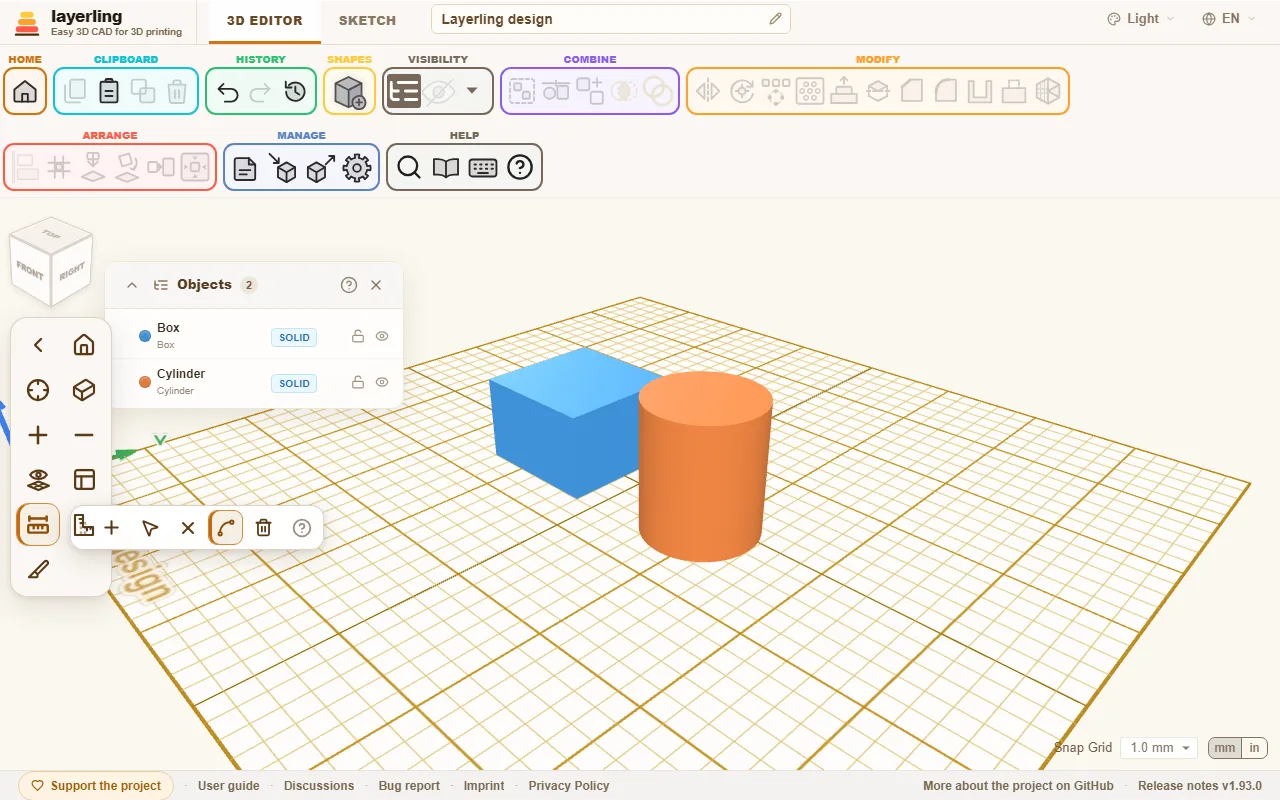
- 「新增量測」: 點擊一個點,拖到下一個點再點擊,距離就會標示出來。在相對的邊或面上,當指標靠近時,第二個點會以直角對齊第一個點吸附;或者按住 Shift,就能落在該邊或該面上的任何位置。在同一面內或工作平面上,Shift 會讓量測沿主軸保持筆直。
- 「移動量測點」: 抓住這些點拖曳,數字會跟著跑。
- 「刪除量測段」: 之後點擊某一條量測即可將它移除。「新增量測」 作用中時,按住 Shift 或 Ctrl(Mac 上為 Cmd)點擊量測點或量測線,就能直接刪除,不必切換模式。
- 「量測整條邊」: 點擊一條邊會量測它的全長,例如一個圓的周長。關閉這項後,點擊會改為在邊上放一個點,第二個點則可放到任何位置,因此能量測直徑或任何其他距離。按著 Alt 會讓這個開關對該次點擊反轉。在圓上,當指標靠近時,與第一個點相對的點會自動吸附,而且點會落在真正的圓周上,所以量出的直徑是精確的。
- 「刪除所有量測」: 一次移除所有量測。由於無法復原,layerling 會先詢問;沒有量測時則無事可做。
- 「將中點標記為參考點」: 每一條量測的數字下方都有一個小十字準星按鈕。它會在量測的正中央放一個參考點:點擊圓形的邊(例如孔的邊緣)後,點會落在該圓的圓心,匯入的網格也一樣,那裡沒有別的東西標出孔心;若量的是直徑或任何直線距離,則落在其中點。之後拖曳形狀時,形狀會以自身中心吸附到該點。已經存在的點不會重複建立。捲尺吸附參考點的方式就跟吸附角一樣,因此可以從圓心或線段中點開始量測:先標記,再點擊該點。
按 Esc 離開量測模式。
標尺
從形狀庫中取出「標尺」。它純粹是量測工具:不會出現在任何匯出中,也不能群組或剪下。對於每一個碰到或與標尺重疊的實體,它會直接在檢視畫面中以浮動數字顯示其範圍。你可以就地修改這個數字,實體會跟著改變。浮動的加號會建立被量測形狀的複本。它印出的刻度以公釐為單位;把單位切換為英吋後(右下角的開關),刻度就是英吋,每十六分之一英吋一條線,整英吋處標有數字。
角尺
有時從直角方向量測會更方便。點擊相機列中的 「放置角尺」,再點擊工作平面。一把兩臂成直角、帶有像直角尺般刻度線的角尺便會放在那裡。它本身同樣不是實體。點擊實體角落附近,該角就會精確吸附到那裡。
角尺平放在工作平面上。如果該平面位於某個實體的側面上,角尺也平放在那個側面上,參見檢視與工作平面。在垂直牆面上標尺寸就是這麼做:把工作平面放到牆上,將角尺放在左上角,然後點擊握把,直到兩臂指向右與下。
- 拖曳握把可移動它。
- 短促地點擊握把會讓它旋轉 90°。
- 旁邊的 × 可將它移除。
- 握把左側的小按鈕切換量測基準:實體的外側(端點,帶線條的圖示)或實體的中間(中點,十字準星)。每個綠色數字旁都有一個同類的小開關,只設定該數字:以直立的圓柱來說,兩臂方向取中間、高度取底部;橫躺的圓柱則是橫向取中間、軸向取一端。當三者再度一致時,握把上的按鈕就會顯示共同的模式。
如果實體站在其中一條臂上,角尺會自動顯示它們的尺寸。這只在基板上有效,放在實體側面則無效。
選取一個實體後,角尺會以綠色顯示它距角點多遠,包括沿兩臂的方向與高度。點擊綠色數字輸入距離,實體就會精確移到那裡。選取多個實體時,它們會視為一個整體:標尺量測它們共同的外輪廓,輸入數值會讓它們一起移動,而彼此的相對位置不變。
綠色數字的引導線沿著地面(也就是角尺所在的平面)延伸到實體下方或旁邊的點;高度則有自己的箭頭。每個數字的開關位於該數字的邊框內。兩臂與刻度是空間中的線條:擋在它們前面的實體會遮住它們,就像一把真正的角尺會被遮住一樣。握把下方的小眼睛圖示可切換這一點:眼睛帶斜線時,實體會遮住角尺(初始狀態);眼睛打開時,角尺會一直顯示在所有東西之上。當實體擋在兩臂前面時,臂上的數字會淡出。
使用中點模式時,綠色數字會量到實體的中間,高度也一樣。這樣就能把球體的中心放在距某條邊正好 15 mm 的位置,不必再減去半徑。在牆面上,要讓孔距左邊 40 mm、距頂部 190 mm,可以這樣做:選取孔、切換到中點、輸入 40 和 190。此時高度是從牆面往外算。
捲尺和角尺在你進入草圖、再回到 3D 檢視的過程中都會留在原處。它們不會隨設計儲存,也不會進入歷史記錄,重新載入頁面後就會消失。
到原點的距離與移動時的距離
在設定的 「外觀」 底下,有兩個用於即時尺寸的開關:
- 「顯示移動尺寸」 顯示拖曳時移動了多少。
- 「顯示到原點的距離」 顯示選取物件到平台原點的距離,選取多個實體時同樣有效。
啟用 「尺寸一律顯示」 後,尺寸會一直可見。
備註
備註記錄的是幾何本身說不出來的事:『這顆螺絲緊了 0.3 mm』、『蓋子還沒印』、『尺寸是 Peter 給的』。用 「備註」 或 N 鍵放一條備註。
- 如果把備註放在實體上,它會跟著實體移動。
- 如果放在旁邊,它會留在工作平面上(「位於工作平面」)。
- 「從物件上解除」 會把附著的備註從實體上解下。
- 「群組」 會把附著的備註收進群組;「取消群組」 會把它交給下方可見的零件,包含其中的群組。用 「編輯群組」 開啟群組時,備註會跟著它們下方的零件移動,再用 「完成」 回到群組裡;取消的話則回復原樣。
- 如果它依附的實體被刪除,或下方已經沒有可見的實體,備註會留在原處,也就是工作平面上。
- 拖曳圖釘可移動備註。點擊圖釘會把卡片收起,只留下小數字;再點一次就會重新展開。點進文字即可編輯。
- 輸入時,Enter 會儲存文字,Esc 會還原成你開始編輯前的內容;Shift+Enter 會換行。
備註會儲存在設計中,不會出現在任何匯出裡,可用 「顯示備註與參考點」 顯示或隱藏(位於 「可見性選項」,即眼睛圖示旁的箭頭)。
參考點
參考點是空間中的一個單純標記,就像工作坊裡的鉛筆記號或放樣點:它不屬於任何實體,永遠不會被列印,其他東西會吸附到它上面。在實體上按右鍵,選擇 「標記中心」、「標記角點」 或 「標記邊中點」:點會出現在實體的頂面(如果選取了多個,則出現在整個選取範圍的頂面)。
- 拖曳點可移動它,或點擊它查看座標並輸入新座標;座標會使用你設定的單位。如果卡片擋住了東西,可以抓住標題把它單獨拖開:其他卡片留在原處,雙擊標題即可歸位。你最後動過的卡片會排在其他卡片前面。卡片中的 Delete all,或右鍵選單(在實體上,或在 3D 檢視空白處)中的 Delete all reference points,會一次刪除所有點。「刪除」 會將它移除。
- 捲尺也能標記點:「將中點標記為參考點」,即量測下方的十字準星按鈕,會在量測中間放一個點,例如圓孔的中心。它也能從一個點開始量測:捲尺吸附參考點就像吸附角一樣。
- 拖曳形狀時,它的邊與中心會吸附到點,就像吸附到其他形狀一樣(「移動時吸附到其他形狀」)。角尺也會吸附到點。
- 點會儲存在設計中,不會出現在任何匯出裡,並與備註一起由 「顯示備註與參考點」 顯示或隱藏。
- AI 可以用
layerling_add_reference_points、layerling_list_reference_points和layerling_remove_reference_points標記、列出與移除它們。
參考圖片
參考圖片是用來對齊零件的圖片:把電路板的照片放在外殼底部,然後直接在上面放置支柱、孔和接頭開口。它是輔助參考,不是實體:永遠不會被列印或匯出(STL、3MF、OBJ、STEP、SVG),永遠不會成為組合、捆綁或切割的一部分,列印估算也不會計入它。
- 開啟 「匯入」 並選擇 「參考圖片」,然後選擇一張 PNG、JPG、WebP、GIF 或 BMP 圖片。它會放在工作平面上——底板上,或你設定工作平面的那個面上——長邊為 100 mm,半透明。
- 像任何形狀一樣用控制點移動、旋轉和調整大小。它前面的實體會被優先選取,因此在它上面操作不會抓起圖片。
- 設定中的 「透明度 (%)」 可以把它從不透明淡化到幾乎看不見。
- 「校準」 讓它恢復真實尺寸,與草圖中相同:點擊圖片上兩個你知道實際距離的點——例如電路板的兩個安裝孔——並在 「實際距離 (mm)」 中輸入該距離。圖片會保持比例和中心不變。
- 用設定標題列中的鎖將它鎖定,它就會固定不動:點擊會穿過它落到底板上。在物件清單中選取它即可解鎖。
- 無論複製或復原多少次,圖片在設計檔案中只儲存一次。大圖片會讓檔案相應變大;新增時的提示會說明它的大小。
- AI 可以用
layerling_reference_image新增、移動、校準、淡化和鎖定參考圖片。
11. 為 3D 列印做準備
選擇自己的印表機、在零件放不下時收到警告,以及正確擺放零件。
選擇印表機
開啟設定(功能區裡的齒輪圖示,「工作區設定」),切換到 「工作平面」 區段。在 「印表機」 下,可以從超過 220 種常見機型的清單中選擇自己的印表機,包括 Bambu Lab、Prusa、Creality、Anycubic、Elegoo 等眾多品牌。
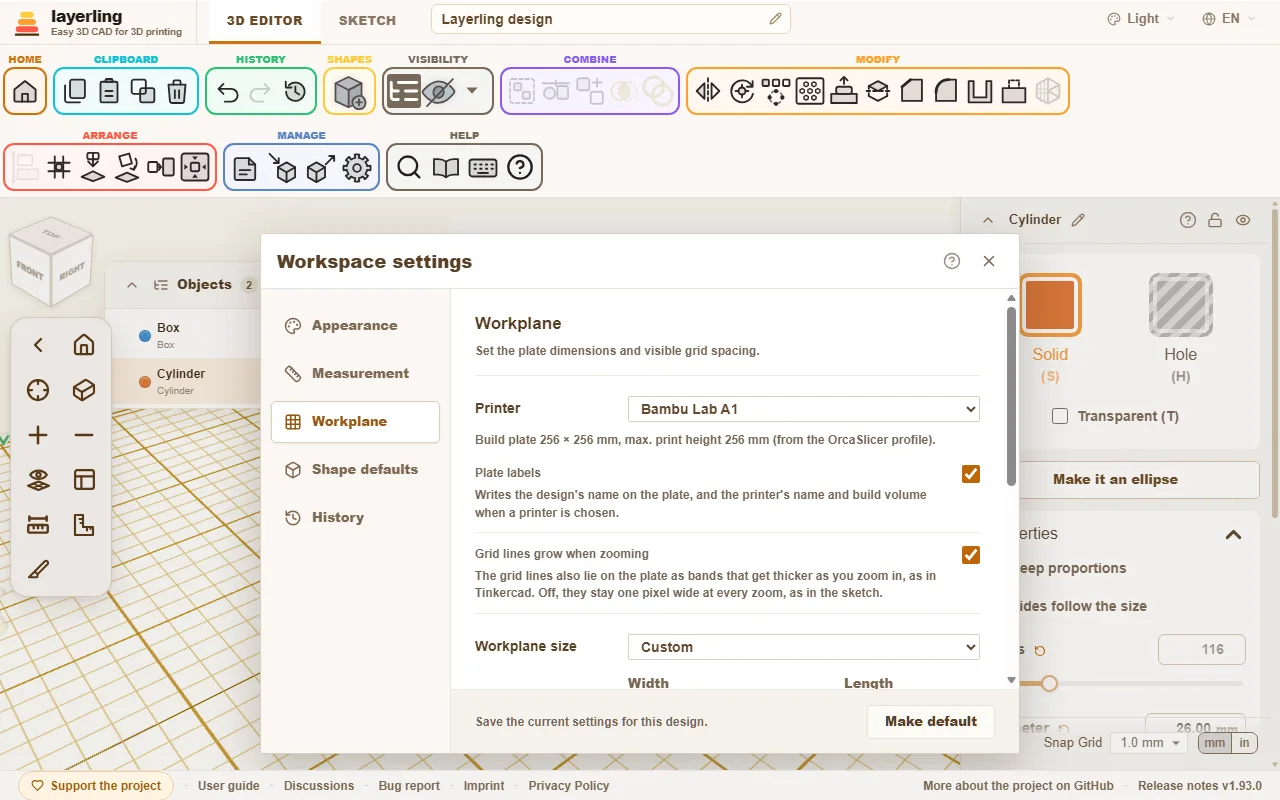
會發生三件事:
- 工作平面會採用列印床的尺寸。
- 工作平面的角落會顯示印表機名稱與其建構體積。如果這些文字擋住視線,可以用 「平台標籤」 關閉(在 「工作平面」 下);左前方的設計名稱也一樣。
- 零件放不下時,layerling 會警告。
印表機設定來自 OrcaSlicer,因此和你的切片軟體所認得的完全相同。如果不想使用印表機,選擇 「無印表機,自由尺寸」。也可以手動設定工作平面的尺寸。
零件放不下時
伸出列印平台邊緣的實體會被標示。訊息會指出是哪幾側超出、超出多少。零件太高時也一樣:高度從最低的實體算起,就跟切片軟體把模型放下的方式一樣。
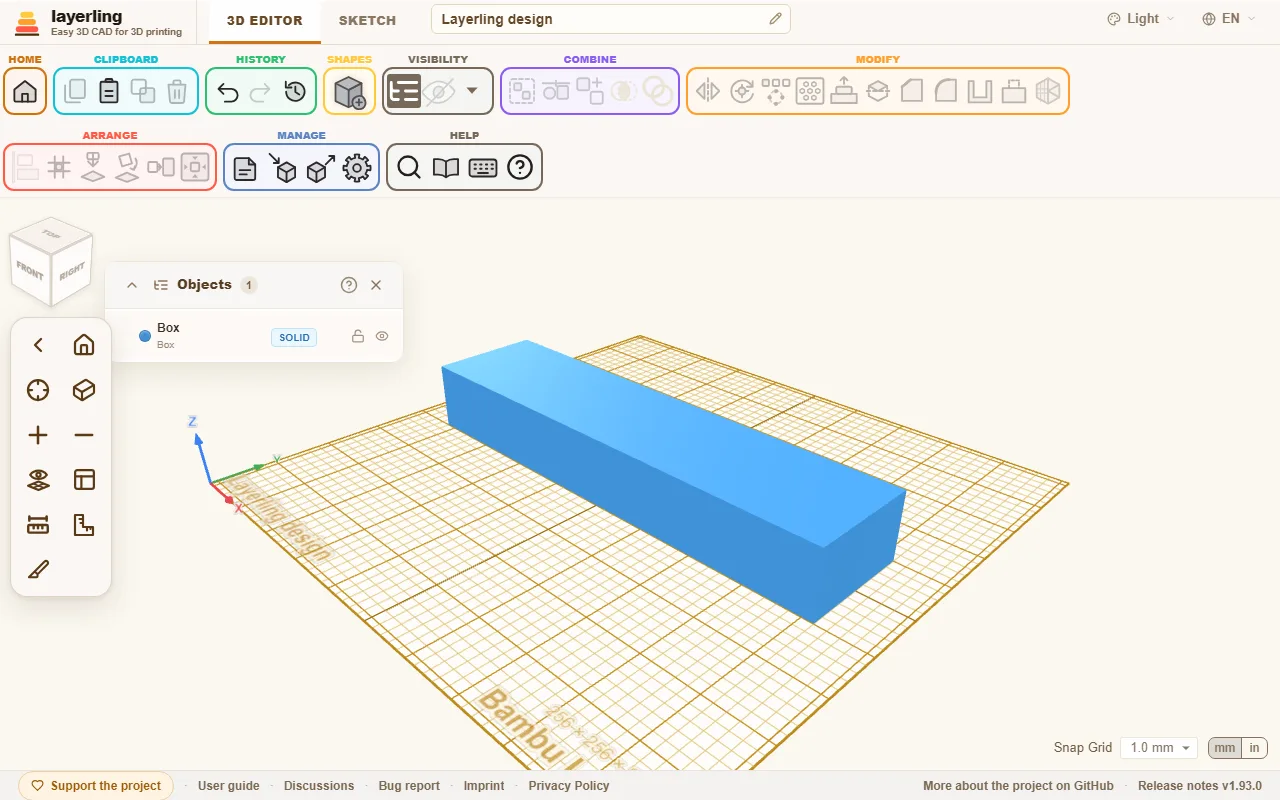
警告不會阻止你繼續操作。它只是提示,免得你到了切片軟體裡才發現零件太大。太大的零件通常可以分割:用 「分割」 切成兩半,分別列印。
如果刻意把零件停放在平台旁邊,點擊訊息中的小叉。警告就會對這些實體消失。一旦其中一個重新放得下、之後又被你移出去,或者有別的實體伸出,訊息就會再次出現。隱藏的實體永遠不列入計算,所以把停放的零件隱藏起來也同樣有效。
正確擺放零件
零件在平台上的擺放方式,決定它的強度與外觀。「排列」 區段中的兩個工具可以幫上忙:
- 「平放於面」:點擊一個面,零件就會以該面朝下平放。一鍵找到最佳列印方向。
- 「放到工作平面」(D):零件懸在空中時,把它放回工作平面。
關於方向,有幾條經驗法則:
- 大平面朝下。這樣黏得最牢。
- 細長且受力的零件,擺放時不要讓層紋與受力方向垂直。層與層之間是最弱的方向。
- 避免超過 45° 的懸垂,或在切片軟體中為它加上支撐。
尋找懸垂
在眼睛圖示旁的下拉選單(「可見性」)中,顯示懸垂會開啟懸垂標示。所有向下傾斜超過 45° 的面都會以紅白斜線標示——那裡就是印表機會需要支撐的地方。貼在平台上的面不會被標示。如此一來,在設計時就能看出球體、拱形或水平孔能否不加支撐列印;淚滴孔正是為此而設。轉動零件,或用 「平放於面」 讓它以另一個面朝下,斜線會立刻跟著更新。
印表機應付得了多陡的斜面,可在設定的 「外觀」 下調整:從 30°(保守)到 70°(適合散熱良好的印表機)。搭在另一個實體上的面仍會被標示——layerling 只看面本身。
壁厚、間隙與倒角
- 壁厚至少要有兩條擠出線的寬度,也就是使用 0.4 mm 噴嘴時要有 0.8 mm。結構結實的零件需要 1.2 到 2 mm。
- 兩個零件互相配合的地方需要間隙:通常為 0.2 到 0.4 mm,視印表機而定。列印大件之前,先做一組小測試件。
- 很多人會把貼在平台上的底邊稍微倒角。這樣可以避免第一層向外擴散(「象腳」)。
準備就緒時
點擊 「匯出」,然後選擇 STL 或 3MF。STL 是最簡單的格式。3MF 會保留各個實體的名稱與顏色,因此多色列印時很方便。匯出視窗也會顯示零件以實心列印時需要多少克、多少公尺線材。更多內容見檔案與儲存。
12. 檔案、儲存與分享
設計存放在哪裡、如何備份、layerling 能匯入與匯出哪些格式,以及在自己的共用伺服器上可以做什麼。
設計存放在哪裡
layerling 把所有東西都儲存在你電腦的瀏覽器裡。不需要帳號,也不會上傳任何內容。每一次變更都會自動儲存。起始頁上的預覽圖片,顯示的是你按 「首頁儀表板」 返回起始頁之前,最後呈現在眼前的畫面。即使過了幾天,只要在同一個瀏覽器裡開啟 layerling,一切都還在。
如果你從一個空無一物的設計返回起始頁,layerling 會詢問是否要保留它。「是」 或 Enter 會保留,「否」 則會移除,這樣空設計才不會越堆越多。如果設計位於伺服器上的共用資料夾,「否」 會把檔案從伺服器刪除,所有使用該資料夾的人都會失去它。
這有個缺點:清除瀏覽器儲存空間或換用另一台電腦的人,設計就會消失。所以要把重要的工作備份成檔案。
設計的資料夾
設計累積到幾十個時,單一清單就不夠用了。在起始頁上,「新增資料夾」 會為這個瀏覽器的設計建立資料夾;點擊資料夾即可開啟。資料夾裡可以再放資料夾。
- 移入資料夾: 把設計拖曳到資料夾上,或在設計的選單中選擇 「移至 …」,選單會列出所有資料夾。在資料夾開啟的狀態下建立的設計,以及開啟或匯入的檔案,都會放進該資料夾。
- 移出資料夾: 資料夾裡的第一個圖磚
..,以及 「設計」 底下那一行,都能帶你回到上一層;也可以把設計拖放到上面。把資料夾拖曳到另一個資料夾上,就會放進該資料夾裡。 - 重新命名與刪除 都在資料夾的選單裡。刪除資料夾不會刪除任何設計:原本在裡面的設計會往上移一層。
- 搜尋 會搜尋所有資料夾;找到的設計會顯示所在的資料夾,點擊它即可開啟該資料夾。
「全部備份」 會保留資料夾:設計會連同資料夾一起放進備份檔案,還原備份時也會放回原本的資料夾。這個瀏覽器的資料夾與伺服器上的資料夾是分開的。卡片圖片也會寫進檔案裡,所以還原後馬上就會出現。
備份與轉交
在起始頁上,每個設計都有一個選單,可以重新命名、複製與刪除。用 「全部備份」 可以把所有設計打包成單一檔案。旁邊的 「還原備份」 位於關於「設計儲存在瀏覽器」的提示中(全新的電腦上、還沒有任何設計時也會出現),可以把這些設計還原回來,換一個瀏覽器或換一台電腦都行;「開啟設計或匯入幾何」 也能開啟同一個檔案。這個瀏覽器的 「自訂形狀」 會跟著同一個檔案一起走,放在 Custom shapes 資料夾裡,參見形狀。如果把備份還原到已經有其中部分設計的瀏覽器,那些設計不會重複加入;提示會說明有多少個本來就已經存在。
在編輯器中備份單一設計:「匯出」,選擇 LYL 格式,然後點擊 「儲存 layerling 設計」。LYL 檔案是 layerling 自己的設計格式,包含所有內容:形狀、群組、草圖、CAD 資料、匯入的原始檔,以及歷史記錄,也就是復原步驟。在 「已儲存的操作記錄」 底下可以選擇要帶上最近多少個步驟;初始值沿用設定(功能區裡的齒輪)在 「歷史記錄」 保留的步數。最後一檔 「無」 只儲存設計目前的狀態——這是分享不帶復原步驟的檔案的方法。匯出的是副本,檔名由你在 「檔名」 中指定;瀏覽器裡的設計仍保有自己的歷史記錄。舊版本留下的 .skf 檔案仍可開啟,開啟後會存成 .lyl。
儲存到自己的資料夾(Chrome 與 Edge)。 在這些瀏覽器中,按鈕會開啟系統的儲存對話方塊,你可以自己挑選資料夾與檔名,也可以取代既有的檔案。之後按 Ctrl+S 就會把設計再次儲存到同一個檔案,不會再跳出對話方塊。用 「開啟設計或匯入幾何」 或匯出視窗的開啟按鈕從 .lyl 檔案開啟的設計,也會存回該檔案。瀏覽器可能會詢問一次修改檔案的權限。頁面重新載入後,設計就會忘記自己對應的檔案,下一次 Ctrl+S 時會再詢問一次;對話方塊會從你上次使用的資料夾開始。Firefox 與 Safari 不允許網頁這樣寫入檔案。在這些瀏覽器裡,檔案會像以前一樣下載到「下載」資料夾,Ctrl+S 會再次下載;Firefox 可以在「設定 > 一般 > 下載」中設定每次詢問資料夾。
匯出
點擊 「匯出」,或按 Ctrl+E。
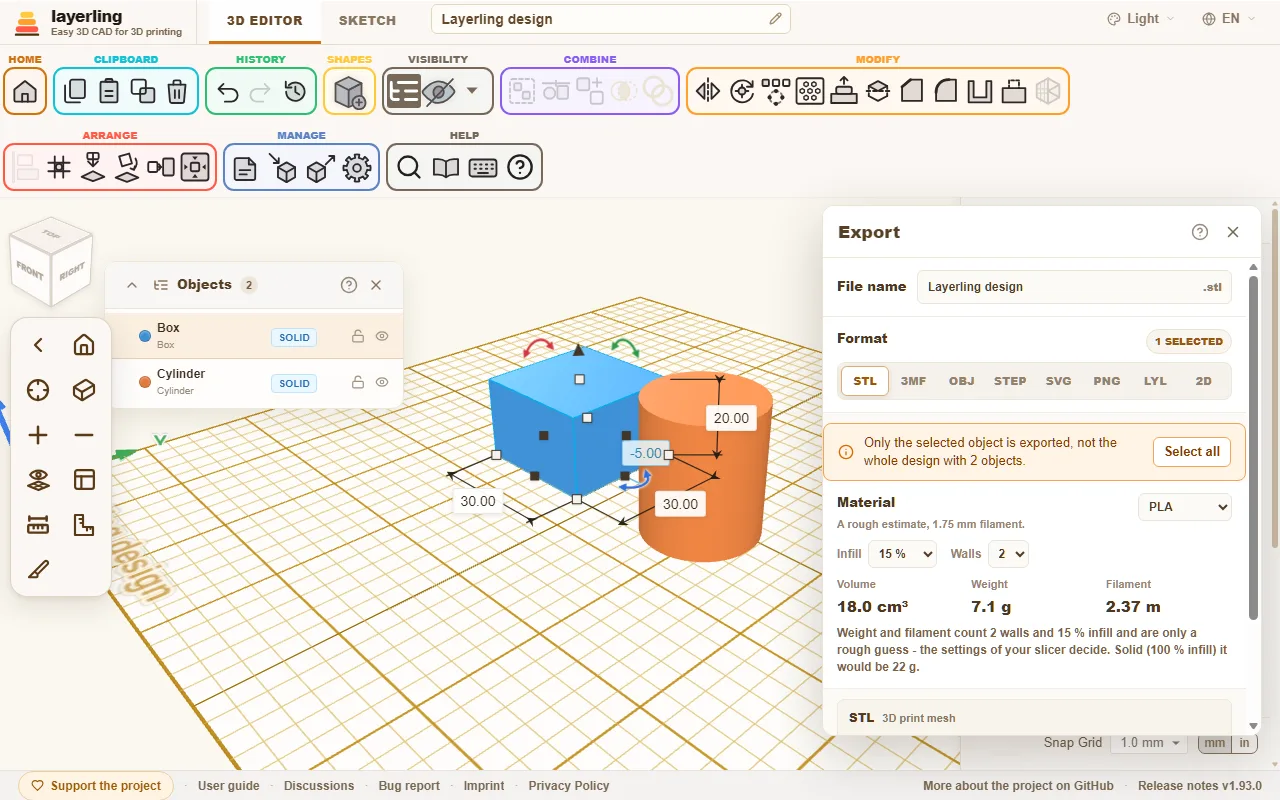
最上方是檔名,下方選擇格式。有選取項目時只匯出選取的內容,否則匯出整個設計。如果選取範圍漏掉了可見的部件,視窗裡會明確提示,「全選」 可以一鍵選取所有可見內容。檔案寫好後,視窗會自動關閉;如果匯出失敗,視窗會保持開啟並顯示訊息。
| 格式 | 用途 | 注意事項 |
|---|---|---|
| STL | 切片軟體與 3D 列印 | 三角網格。最簡單、最普遍的格式。STL 沒有部件之分:重疊的實體會合併成一個網格。若要保留成獨立部件,請匯出 3MF。在 Chrome 與 Edge 中,第一次匯出 STL 會詢問儲存位置,之後這個設計的 STL 匯出都會寫入該檔案,直到你在檔名欄位輸入別的名字,或按 「另存新檔…」。 |
| 3MF | 帶顏色的切片軟體 | 每個實體都會保持為獨立部件,並帶有名稱與顏色。重疊的實體只有在顏色相同時才會合併;當某個形狀位於另一種顏色的實體內部時(例如板子上的標誌),先建立的實體會讓出空間給後建立的。適合 PrusaSlicer、Bambu Studio、OrcaSlicer 與 Cura。Bambu Studio 與 OrcaSlicer 開啟時會詢問如何把顏色對應到你的線材,並稱這個檔案「不是來自 Bambu」——這則訊息沒有影響。 |
| OBJ | 建模與交換 | 廣泛支援的網格格式。顏色以頂點色儲存在同一個檔案裡,不需要額外的 .mtl。Bambu Studio 與 OrcaSlicer 能讀取這些顏色,並像 3MF 一樣詢問如何對應到線材;其他程式只會看到形狀。與 3MF 相同,重疊的實體只有在顏色相同時才會合併。 |
| STEP | 完整的 CAD 程式 | 把方塊、圓柱、球體與圓錐保留為精確幾何,因此也包含由輪廓建立的形狀(星形、心形、橢圓、管、半球、圓弧屋頂、圓角方塊、燕尾、孔等)、彎管、螺紋、彈簧與齒輪,以及圓角與倒角。每個工作階段第一次匯出 STEP 時,會載入一次 CAD 核心(約 22 MB)。 |
| SVG | 雷射切割機與繪圖儀 | 以公釐為單位的乾淨俯視圖,包含孔與曲線輪廓。在 「視圖」 底下,「工作平面上的著地輪廓」 只會輸出物件立在工作平面上的輪廓。 |
| PNG | 論壇貼文、列印網站、提問 | 目前視圖的圖片,解析度為兩倍,而且不含控點、選取框與尺寸標註。「顯示列印平台」 與 「透明背景」 在視窗中設定。先旋轉與縮放到畫面正確為止;這裡的選取範圍不影響結果。 |
| LYL | layerling 本身 | 可編輯的設計,包含所有屬於它的內容。 |
| 2D | 工坊、車床與銑床、說明文件 | 1:1 的圖面,可輸出為 PDF 或 SVG:ISO 圖紙上的前視圖、俯視圖與右視圖。詳見下文。 |
把 STL 存到自己的資料夾(Chrome 與 Edge)。 在這些瀏覽器中,某個設計第一次匯出 STL 時會開啟系統的儲存對話方塊,你可以自行選擇資料夾與檔名,也可以取代既有檔案。之後這個設計每次匯出 STL 都會寫入同一個檔案,不再跳出對話方塊;匯出視窗會顯示是哪個檔案,匯出按鈕旁邊的 另存新檔… 可以另選檔案。對話方塊會記住自己的資料夾,與設計用的資料夾分開,這樣切片軟體的檔案就能和切片軟體放在一起。頁面重新載入後,設計會忘記自己的 STL 檔案,下次匯出時會再詢問一次。Firefox 與 Safari 仍會像以前一樣下載檔案。
沒有群組的孔,在你匯出時會從它接觸到的每個實體上挖除,與視圖顯示的一致。所以不必在每次匯出前先群組。有選取項目時,只有選取的孔會計入。孔不能單獨匯出;layerling 會指出這一點。
STEP 只包含精確的 CAD 實體。無法精確寫出的內容,例如以 STL 匯入的網格,會被略過。匯出後的訊息會列出這些實體並說明原因。要給印表機使用時,請選擇 STL 或 3MF,它們能包含所有內容。
工坊用圖面
選擇 2D 格式(將滑鼠游標移到上面會顯示「圖面」),並在檔名下方選擇 PDF 或 SVG。有選取項目時只繪製選取的內容,否則繪製整個可見設計;沒有群組的孔仍會切掉它們接觸到的部件。
layerling 會以第一角投影繪製前視圖、俯視圖與右視圖(右視圖在前視圖左側,俯視圖在前視圖下方),使用容得下的最小 ISO 圖紙,從 A4 到 A0,零件需要時也可用更大的圖紙。比例一律為 1:1。每個視圖都會標上總寬與總高,看不見的邊以虛線表示。與視圖方向平行的圓孔會加上中心十字與標記(F1、T1、R1),底部的表格會列出它們的直徑與位置,位置從視圖左下角量起。右下角的標題欄包含名稱、比例、單位、日期與圖號。圖紙上的文字會跟隨介面語言。
以 100 % 或「實際大小」列印,否則長度會對不上。圖面做不到的事:螺紋、深度、公差與斜向孔都不標註尺寸,而且尺寸來自模型網格,因此是標稱值。零件若過於複雜(超過 100,000 個三角形)或孔超過 200 個,會被拒絕並顯示訊息;這時請少選一些物件。
這項投影功能基於 WC3D 的 Cadverix-3D 繪圖成果。
需要多少線材?
對 STL、3MF、OBJ 與 STEP,「材料」 方塊會顯示所匯出內容的體積、重量與 1.75 mm 線材長度。它的計算方式與檔案一致:只算可見實體、扣掉孔、重疊只算一次。右側選擇線材——PLA、PETG、ABS、ASA、TPU 或 PA(尼龍)——重量會依其密度而定。體積是實體本身的體積。重量與線材用量是針對帶壁與填充的列印所做的粗略估計:在標題底下設定 「填充率」(初始 15 %)與 「壁數」(2),方塊會說明它計算了什麼,以及同一個零件實心時會有多重。實際數字由切片軟體自己的設定決定,所以把它當作參考:適合用來比較設計,也適合判斷線軸夠不夠用。填充 100 % 時,方塊會把零件當成實心計算,這是上限。
匯入
用 「匯入」 或 Ctrl+I 把外部檔案帶進設計。
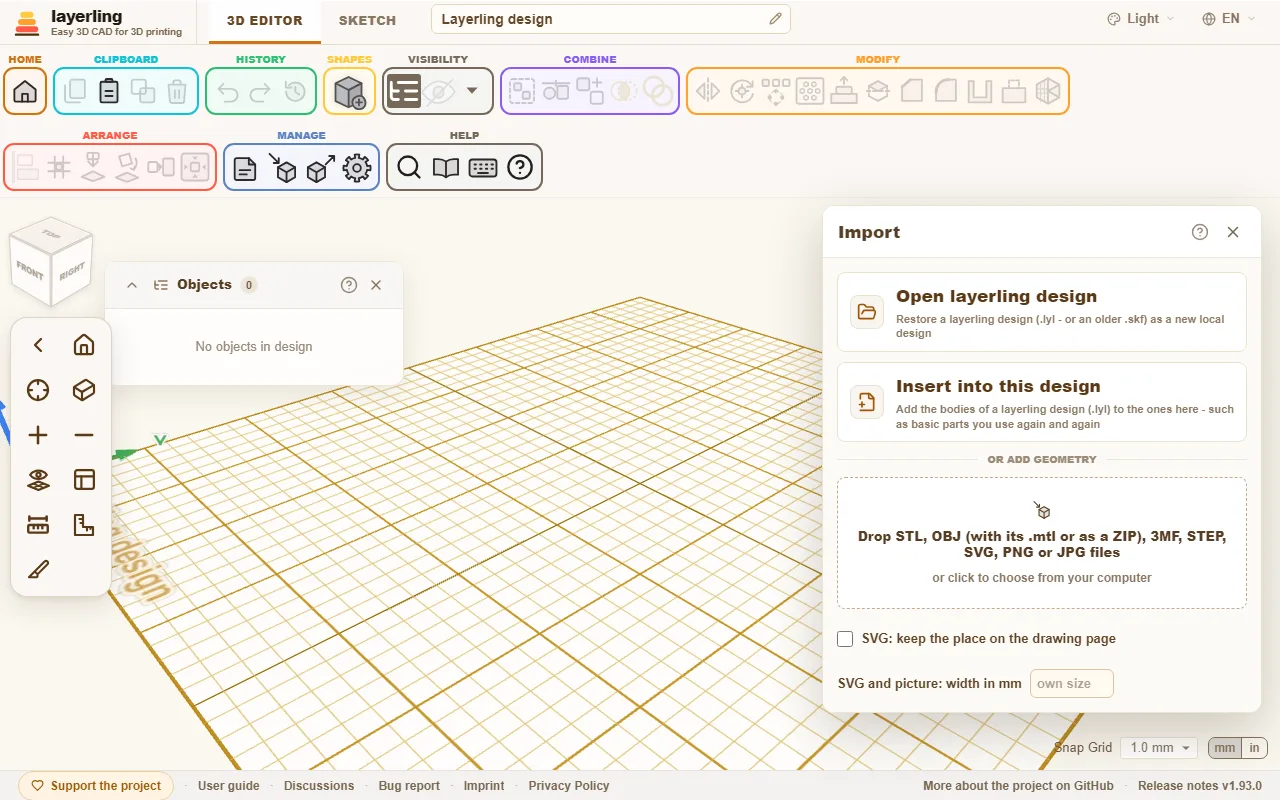
- 「開啟 layerling 設計」: layerling 設計(
.lyl,或較舊的.skf)會以新設計的形式回來。 - 「插入此設計」: layerling 設計的實體會加入目前開啟的設計。很適合需要反覆使用的基本形狀:建立一次、儲存,之後每次帶進來。
- 新增幾何資料: 把 STL、OBJ、3MF、STEP、SVG、PNG 或 JPG 檔案拖進視窗,或點擊選擇檔案。匯入的網格可以旋轉、移動、用孔切割,也可以在上面繼續建模。SVG 會以草圖實體匯入,來自 picsvg.com 或 Inkscape「描摹點陣圖」這類描摹工具的也一樣:它的輪廓會變成草圖的直線與曲線,高 4 mm,從上方看與圖面方向一致。在屬性面板中設定它的 「填充」(區域,或向外、向內、居中的描邊),「剪影(無孔)」 則會略過孔,參見草圖的「填充與剪影」。點本身要在草圖模式中修改。如果要依自己的尺寸匯入,先在匯入視窗的 SVG 與圖片:寬度(mm) 中輸入寬度,與 Tinkercad 一樣:圖面會縮放到這個寬度,高度與深度也跟著縮放,而且這個欄位在匯入一次後就會清空;留空時,SVG 會以自身尺寸匯入,圖片則寬 50 mm。只有超過 2500 條直線與曲線、非常複雜的 SVG 才會以固定網格匯入。PNG 或 JPG 圖片會被描摹成輪廓,並以同樣方式匯入成寬 50 mm 的草圖實體,之後可以再調整大小:圖片中不是背景的部分會保留,而背景是佔據圖片邊緣較多面積的部分。只含一張圖片的 SVG 也會以同樣方式描摹。無法構成實體的形狀,例如自我交錯或在一點自我接觸的輪廓,會被略過,匯入後 layerling 會說明有多少個。這時可以在繪圖程式中把重疊的部分接合、閉合輪廓,然後重新儲存檔案。在同一頁上繪製的圖面(例如把同一份文件的多個圖層分別匯出成檔案)會重新對齊,只要在匯入前開啟匯入視窗中的 「SVG:保留在圖紙頁面上的位置」:每個圖面都會保留自己在頁面上的位置,否則每個都會以自身為中心。有顏色的 OBJ 或 3MF 會依顏色匯入成一個個實體,各自留在原位。在 OBJ 中,顏色可能存放在檔案本身(例如 layerling 匯出的 OBJ),或放在旁邊的
.mtl裡。兩者都要選取,或者直接匯入整個 ZIP,就像 Tinkercad 提供 OBJ 的方式。3MF 本身就帶著顏色,而在 Bambu Studio、OrcaSlicer 或 PrusaSlicer 的專案中,每個部件會採用其線材的顏色。含有多個物件的 3MF(例如每個列印平台一個物件的專案)會匯入成每個物件一個實體;切片軟體裡的修飾體、負體積與支撐阻擋器會被略過。在切片軟體中塗在面上的顏色不會被讀取。 - 來自 Tinkercad: 從 Tinkercad 匯出的 STL 或 OBJ 會像其他網格一樣作為幾何體匯入,OBJ 會保留顏色。真正的形狀則可以透過社群的一個免費工具帶過來:taylormadearmy 的 Export to layerling,這是一個書籤,能在你的瀏覽器裡把 Tinkercad 設計轉換成
.lyl檔案,然後在這裡用 「開啟 layerling 設計」 開啟。它不屬於 layerling,我們自己還沒有測試過;作者在 Windows 的 Chrome 上測試過。
用較新版本的 layerling儲存的設計,可能含有你的版本還不認識的東西,例如新形狀、新設定或自訂字型。如果 layerling 因此無法開啟,訊息會寫出兩邊的版本。如果能開啟,提示會說明較新的內容在這裡可能看起來不一樣。無論哪種情況,重新整理頁面都有幫助:layerling.com 總是提供最新版本。安裝版應用程式會在下次啟動時取得更新;在自己的伺服器上,則要自己安裝更新。
模板圖片是在草圖模式中新增的,參見草圖。
簡化匯入的網格
掃描或雕刻出來的網格,三角形數量往往遠超過其形狀所需,而你在移動、切割與儲存時,每一個三角形都會被帶著走。「修改」群組中的 「簡化網格」(或在實體的右鍵選單裡)會把目前的網格,與選定保留比例所留下的結果並排顯示;兩個視圖都會跟著工作平面的滑鼠按鍵一起旋轉與縮放。用百分比或三角形數量設定要保留多少,「簡化」 就會採用較輕的網格。結果是一般網格:若針對切割或合併的結果使用,「編輯群組」 與它的原始部件都會被捨棄。
切割、合併與交集匯入的網格是在你的瀏覽器中計算的,所以工作區設定會限制這類網格可以有多少個三角形(「匯入網格可剪裁的上限」)。超過上限的網格不會被處理,訊息會寫出它的三角形數量;請先簡化網格,或者如果電腦撐得住,再提高上限。
回報問題
如果 layerling 做出意料之外的事,可以儲存一份 「錯誤回報」:連結位於底部的頁尾,就在論壇旁邊。它是一個 ZIP 檔案,因為 GitHub 與許多論壇不接受單獨的 .lyl:裡面有你的設計(.lyl),以及一個簡短的文字檔,記錄版本、瀏覽器、螢幕尺寸、最後的訊息與任何錯誤。起始頁可以像備份一樣開啟這個 ZIP,或者你也可以解壓縮後開啟裡面的 .lyl。裡面沒有任何個人資料。把檔案附在論壇或 GitHub 的貼文中,這樣就能用完全相同的設計來追查問題。
如果 layerling 因錯誤而停止,會顯示一個帶有錯誤訊息的視窗,而不是空白頁面。你可以從中把瀏覽器最後儲存的設計狀態存成 .lyl 檔案、回到起始頁,或建立新設計。視窗中的錯誤訊息與儲存下來的檔案,在你回報問題時很有幫助。
伺服器上的共用設計
當 layerling 執行在你自己的電腦或網頁伺服器上時,它可以提供一個共用資料夾,讓所有使用者都在裡面儲存設計。在起始頁上,它會顯示為 「伺服器上」。你可以在那裡建立資料夾、拖曳設計來移動,並搜尋整個資料夾。存放在那裡的設計會自動存回該處。這個瀏覽器裡的設計,可以把卡片拖曳到伺服器圖磚上,或使用卡片選單中的 「放到伺服器上」,放到伺服器上。你開啟的備份會先落在這個瀏覽器裡,就像你開啟的任何設計一樣;再從那裡把設計放到伺服器上。起始頁以檔名顯示設計,所以不論在卡片上或編輯器頂端重新命名設計,都會一併重新命名伺服器上的檔案。刪除設計或資料夾會永久移除它,連同這個瀏覽器裡的工作副本。儲存在伺服器上的自訂形狀位於其 Custom shapes 資料夾中,參見形狀。
有兩件事可以讓這件事更快:起始頁上的 「全部放到伺服器上」 可以一次把這個瀏覽器的所有設計放到伺服器上;勾選 「伺服器上的新設計」 則會讓每個新設計都從伺服器資料夾開始,因此從第一次變更起就儲存在那裡。這個勾選狀態會儲存在此瀏覽器中。無法放上去的設計(例如名稱在伺服器上已被佔用)會留在瀏覽器裡,訊息會說明有多少個。
這不是同時編輯:每個開啟檔案的人都在自己的副本上工作。如果別人在這段期間改過該檔案,layerling 會拒絕覆蓋它。
在 layerling.com 上,這項功能並未開啟。如何在自己的伺服器上設定,請見 GitHub 上的 README。
13. 鍵盤快速鍵
所有按鍵一覽,直接取自程式,因此清單始終正確。
只要工作平面取得焦點,快速鍵就會生效。在欄位中輸入文字時,它們不會介入。在 Mac 上,此處列出 Ctrl 的地方一律改按 Cmd。
在編輯器中,「說明」 區域裡的 「鍵盤快速鍵」 會以視窗開啟同一份清單。視窗中的印表機按鈕(「列印或儲存為 PDF」)會單獨列印這份清單,白底黑字,整份清單分三欄排在一張 A4 或 Letter 紙的一面,方便放在手邊速查;瀏覽器的列印對話方塊也可以將它儲存為 PDF。
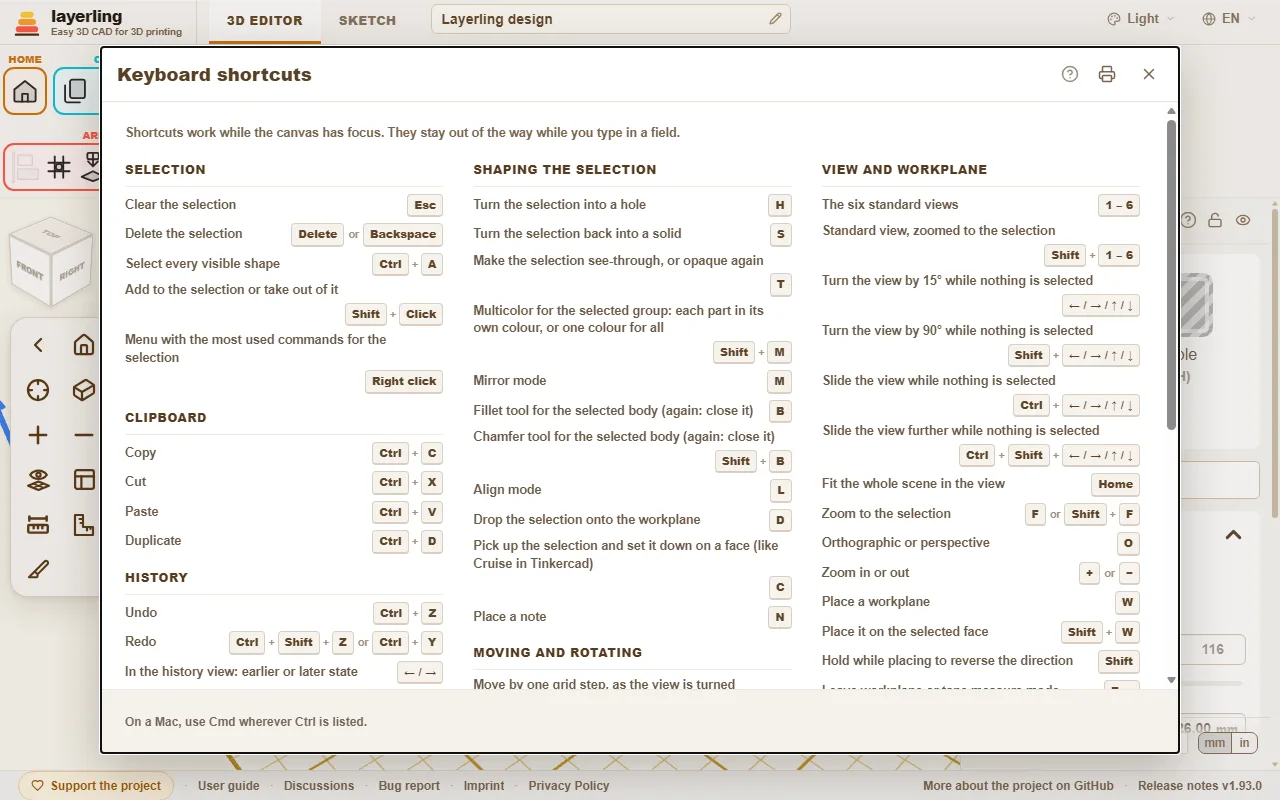
命令搜尋
找不到某個工具?按 Ctrl+K,或點擊 「說明」 區域中的放大鏡,然後輸入要找的內容:工具(「圓角」「鏡像」)、形狀(「圓柱」)或命令(「匯出」「復原」)。用方向鍵移動,按 Enter,或點擊該項目。
- 搜尋同時看得懂英文和德文,並且忽略大小寫與變音符號:「aushoehlen」也能找到 「抽殼」。
- 每個項目都會顯示等效的按鍵,以及它所屬的功能區區域,讓你記住它的位置。
- 反灰的項目目前無法執行,通常是因為沒有選取任何東西。它們仍留在清單中,讓搜尋依然能告訴你工具在哪裡。
你正在閱讀的這份指南也有搜尋框,位於每一頁的頂端:輸入一兩個詞,它就會列出同時包含這些詞的章節,並標出相符的詞。點擊其中一項,或按 Enter 前往第一項,就能直接跳到該處。
- 形狀的名稱會將該形狀加到工作平面,就像在形狀選單中點擊它一樣。
- 搜尋框為空時,搜尋會把你最近用過的命令列在最上方。
- 設計中的實體名稱可以找到並選取該實體,在設計包含許多零件時很有幫助。實體只在你開始輸入後才會出現。
- 它在草圖模式下也適用,可搜尋草圖工具。
互動式說明
找不到某個按鈕或欄位的說明在哪裡?讓程式帶你過去。點擊 「說明」 區域中的問號,或按 Shift+F1。指標會變成問號,它下方的任何東西都會標上外框。
- 點擊按鈕、欄位、開關、控點、功能區的群組或視窗的標題列。它不會執行原本的功能,而是開啟一個小視窗,裡面有該元素的名稱、本指南相關部分的簡短摘要、最多另外兩處提到它的位置,以及 「在指南中開啟」。
- 說明針對的是你指向的元素,而不是它周圍的整個視窗。沒有自己名稱的元素會沿用最接近的有名元素;在視窗內部,則退回該視窗的問號。
- 「在指南中開啟」 會在新分頁中開啟指南的該章節。該章節會以彩色標出外框,從標題一直到末尾,讓你看出它的起訖位置。
- 如果指南沒有提到該元素,視窗會如實說明,並提供 「搜尋指南」。
- 按 Esc 或再點一次問號即可離開這個模式。觸控螢幕沒有游標懸停:輕點元素就會直接開啟視窗。
這個視窗和其他視窗一樣,可以拖曳標題列移動。程式會依元素名稱——按鈕上的標籤、欄位的名稱——找到對應章節,因為本指南的每個按鈕都照程式裡的叫法書寫。它會用你目前使用的語言,在指南每頁頂端搜尋框所用的同一套搜尋中查找,而且完全在你的瀏覽器中執行。
選取
| Esc | 取消選取 |
| Delete 或 Backspace | 刪除選取項目 |
| Ctrl+A | 選取所有可見形狀 |
| Shift+點擊 | 加入選取範圍或從中移除 |
| 右鍵點擊 | 選取項目的常用指令選單 |
剪貼簿
| Ctrl+C | 複製 |
| Ctrl+X | 剪下 |
| Ctrl+V | 貼上 |
| Ctrl+D | 建立副本 |
歷史記錄
| Ctrl+Z | 復原 |
| Ctrl+Shift+Z 或 Ctrl+Y | 重做 |
| ← / → 或 Wheel | 在歷史記錄視圖中:上一個或下一個狀態 |
| PgUp / PgDn | 在歷史記錄視圖中:往前或往後十個狀態 |
| Home / End | 在歷史記錄視圖中:最舊的狀態或目前狀態 |
| Esc | 在歷史記錄視圖中:回到目前狀態 |
檔案
| Ctrl+I | 開啟或關閉匯入對話方塊 |
| Ctrl+E | 開啟或關閉匯出對話方塊 |
| Ctrl+S | 將設計儲存到其檔案 |
群組與可見性
| Ctrl+G | 群組 |
| Ctrl+B | 綁定(連在一起但不合併) |
| Ctrl+Shift+G | 取消群組或取消綁定 |
| E | 編輯選取的群組 |
| Ctrl+L | 鎖定或解鎖選取項目 |
| Ctrl+H | 隱藏選取項目 |
| Ctrl+Shift+H | 顯示所有隱藏項目 |
| Ctrl+Shift+O | 顯示或隱藏物件清單 |
調整選取項目形狀
| H | 將選取項目變成孔 |
| S | 將選取項目變回實體 |
| T | 讓選取項目透明,或變回不透明 |
| Shift+M | 為選取的群組啟用多色:每個零件使用自己的顏色,或全部使用同一顏色 |
| M | 鏡像模式 |
| B | 用於選取實體的圓角工具(再按一次:關閉) |
| Shift+B | 用於選取實體的倒角工具(再按一次:關閉) |
| L | 對齊模式 |
| D | 把選取項目放到工作平面上 |
| C | 拾起選取項目並放到某個面上(類似 Tinkercad 的 Cruise) |
| N | 放置備註 |
移動與旋轉
| ← / → / ↑ / ↓ | 依目前視圖方向移動一個網格步距 |
| Shift+← / → / ↑ / ↓ | 移動五個網格步距 |
| Ctrl+↑ / ↓ | 升高或降低選取項目 |
| R | 旋轉 45° |
| Shift+R | 旋轉 22.5° |
| Shift | 拖曳時按住:僅沿 X 或 Y 移動 |
| Alt+拖曳 | 拖曳副本,原物件留在原處 |
| Alt | 拖曳時按下:暫停吸附到其他形狀 |
| Alt+Enter | 在形狀旁輸入尺寸時:以中心為基準放大,而非從對邊擴展 |
視圖與工作平面
| 1 – 6 | 六個標準視圖 |
| Shift+1 – 6 | 標準視圖,並縮放到選取項目 |
| 7 / 8 / 9 / 0 | 前往儲存在該鍵的視圖 |
| Shift+7 / 8 / 9 / 0 | 為此設計儲存視圖——轉動、平移與縮放 |
| ← / → / ↑ / ↓ | 未選取任何物件時,轉動視圖 15° |
| Shift+← / → / ↑ / ↓ | 未選取任何物件時,轉動視圖 90° |
| Ctrl+← / → / ↑ / ↓ | 未選取任何物件時,平移視圖 |
| Ctrl+Shift+← / → / ↑ / ↓ | 未選取任何物件時,再平移視圖 |
| Home | 讓整個場景填滿視圖 |
| F 或 Shift+F | 縮放到選取項目 |
| O | 正交或透視 |
| + 或 − | 放大或縮小 |
| W | 放置工作平面 |
| Shift+W | 將其放到選取的面 |
| Shift | 放置時按住可反轉方向 |
| Esc | 離開工作平面或捲尺模式 |
說明
| Ctrl+K | 開啟命令搜尋 |
| Shift+F1 | 開啟或關閉互動式說明 |
草圖模式
| Ctrl+K | 開啟命令搜尋 |
| Shift+F1 | 開啟或關閉互動式說明 |
| Esc | 放下工具(回到「選取」),然後取消選取 |
| Delete 或 Backspace | 刪除選取的項目 |
| Ctrl+C | 複製 |
| Ctrl+X | 剪下 |
| Ctrl+V | 貼上 |
| Ctrl+D | 建立副本 |
| Ctrl+Z | 復原 |
| Ctrl+Shift+Z 或 Ctrl+Y | 重做 |
| R | 將閉合草圖旋轉 45° |
| L | 鎖定或解鎖選取的輪廓或參考圖片 |
| Ctrl+← / → / ↑ / ↓ | 未選取任何物件時,平移視圖 |
| Ctrl+Shift+← / → / ↑ / ↓ | 未選取任何物件時,再平移視圖 |
| Home | 讓整份草圖填滿視圖 |
| F 或 Shift+F | 在草圖中縮放到選取項目 |
| + 或 − | 放大或縮小草圖 |
| Alt+Enter | 在線條的長度欄位中:向兩側擴展 |
| ← / → / ↑ / ↓ 或 Shift+← / → / ↑ / ↓ | 將選取的點、線或圖片移動一個網格步距(Shift:較大步距) |
| ← / → / ↑ / ↓ 或 Shift+← / → / ↑ / ↓ | 將點擊的曲線控制點移動一個網格步距(Shift:較大步距) |
| 1 或 2 或 3 或 4 | 選擇繪製工具:1 直線,2 貝茲曲線,3 平滑曲線,4 新增或移除點(未在繪製線條時) |
| Shift | 繪製時:以 15° 為間隔吸附新線條 |
| Shift | 拖曳時:讓移動只沿一個軸向 |
| 0-9 或 < 或 Tab 或 Enter | 繪製時:輸入長度,按「<」或 Tab 輸入角度,Enter 確定該點 |
倒角與圓角
| Enter | 套用預覽 |
| Esc | 捨棄預覽 |
14. 用 AI 建模(MCP)
Gemini、Claude 或 Codex 等 AI 助手如何在已開啟的編輯器中建立與修改形狀、把形狀群組起來,並為檢視畫面拍照。
layerling 內建 MCP 伺服器。MCP 是一種標準,讓 AI 助手能使用其他程式中的工具。透過它,Gemini、Claude 或 Codex 等 AI 用戶端能看到已開啟的編輯器分頁並在其中工作:建立形狀、修改尺寸、群組、切割、為邊做圓角、讀取場景,以及為檢視畫面拍照。你描述零件,AI 負責建立,你在旁邊觀看,隨時都能接手。
AI 用戶端與編輯器之間的橋接在你自己的電腦上本機執行。但請留意:AI 讀取的內容,也就是場景與檢視畫面圖片,會像其他任何輸入一樣,傳送到你的 AI 用戶端供應商。
設定
- 從 GitHub 取得 layerling,並在專案資料夾中以
npm run dev啟動。必須安裝 Node.js。在 Windows 上,README 中的快速開始指令會幫你處理。 - 開啟一個編輯器分頁,例如
http://127.0.0.1:3000/?editor=1。也可以交給 AI:沒有編輯器開啟時,第一個需要編輯器的工具會啟動瀏覽器並開啟編輯器,然後等待它連線。這對你自己電腦上的 layerling 有效;NAS 或伺服器上的副本則需要你自行開啟編輯器。若要關閉這個行為,請為 MCP 伺服器設定LAYERLING_MCP_OPEN_EDITOR=0。 - 把你的 AI 用戶端連線到 MCP 伺服器。用戶端會自行以
node scripts/layerling-mcp-server.mjs啟動它。
Claude Code
無需安裝:專案自帶 .mcp.json 來註冊伺服器,以及 .claude/skills/layerling-mcp-skill 下的技能。在 Claude Code 中開啟 layerling 資料夾,然後這樣提問,例如:「用 layerling MCP 工具列出我開啟的編輯器,並檢查場景。」
Claude Desktop
Claude Desktop 不會讀取專案檔案。要在它自己的設定中加入伺服器。可拿專案中的 docs/mcp/claude-desktop-config.example.json 當範本,把指令碼路徑換成你電腦上的絕對路徑,然後重新啟動 Claude Desktop。
Codex
把 docs/skills/layerling-mcp-skill 的技能複製到 Codex 的技能資料夾,參考 docs/mcp/codex-config.example.toml 把伺服器寫進 Codex 設定,然後重新啟動 Codex。
Gemini & Antigravity
Antigravity 會自動找到 .agents/skills/layerling-mcp-skill 中的工作區技能。使用 Gemini CLI 時,把 docs/skills/layerling-mcp-skill 的技能複製到全域技能資料夾(~/.gemini/skills/),參考 docs/mcp/gemini-config.example.json 把伺服器加入設定,然後重新啟動用戶端。
各用戶端的詳細說明見 GitHub 上的 README。
NAS 或伺服器上的副本
自行架設的副本可以讓 AI 用戶端透過網路驅動它已開啟的編輯器。這項功能預設關閉,因為能驅動橋接的人就能讀取並修改已開啟的設計。在伺服器上,把 LAYERLING_MCP_REMOTE 設為 true,並把 LAYERLING_MCP_TOKEN 設為至少 16 個字元的密鑰(Docker 映像檔寫在 compose 檔案的 environment: 下;不需重新建置)。開啟該副本的一個編輯器分頁並保持開啟,然後把位址與同一個權杖交給 MCP 用戶端:LAYERLING_URL=http://nas:3000 和 LAYERLING_MCP_TOKEN=<the token>。
只有持有權杖的用戶端才能列出或驅動編輯器。編輯器頁面本身不需要權杖,但只有在僅限自家網路使用的位址或名稱下才會被認可(IP 位址、不含點的名稱,或以 .local 或 .lan 結尾的名稱);若經過反向代理使用真實網域名稱,要寫進 LAYERLING_MCP_ALLOWED_HOSTS。請在可信任的網路上使用,跨出該網路時改用 HTTPS。詳情見 README。
AI 能做什麼
AI 使用的是與你相同的功能,走的也是你在編輯器中操作時的同一條路徑。layerling 新增的功能會立刻有對應的 MCP 動作。工具如下:
| 工具 | 作用 |
|---|---|
layerling_list_editors | 列出已開啟的編輯器分頁 |
layerling_open_editor | 在你的預設瀏覽器中開啟新的編輯器分頁,並等待它連線(僅限你自己的電腦) |
layerling_read_scene | 讀取場景、選取範圍、單位,以及所有物件的精確尺寸 |
layerling_list_objects | 列出所有物件及其尺寸、位置、旋轉與 id |
layerling_select_objects | 選取物件 |
layerling_delete_objects | 刪除物件 |
layerling_create_shape | 建立形狀:方塊、圓柱、文字(也能彎曲)、螺紋、齒輪、草圖實體,以及其他所有形狀 |
layerling_import_file | 像匯入視窗一樣匯入檔案:彩色 OBJ 或 3MF 會依顏色各成一個實體,含多個物件的 3MF 則依物件各成一個實體 |
layerling_add_font | 為文字新增自訂字型,支援 TrueType、OpenType 或 WOFF 檔案;字型會留在瀏覽器中,設計只保留用到的字母 |
layerling_list_fonts | 列出內建字型與自訂字型,含 id 與名稱 |
layerling_import_mesh | 把三角網格帶入設計 |
layerling_update_object | 修改尺寸、位置、顏色、名稱、實體或孔,以及構成該形狀的其他所有設定,包括文字的字母邊緣 |
layerling_align_objects | 讓物件彼此對齊 |
layerling_scale_objects | 依百分比縮放物件,可一起縮放,或各自在原位縮放 |
layerling_lay_flat | 讓物件以某個面平放在平台上 |
layerling_place_on_face | 把物件放到另一個物件的面上,斜面也可以,就像 C 鍵 |
layerling_perforate_face | 在平面上切出孔陣列;孔仍會以孔的形式與實體群組在一起 |
layerling_sweep_sketch | 沿著由點構成的路徑,把矩形或圓形斷面掃掠成一個精確實體;封閉路徑會形成圓環 |
layerling_push_face | 把平面推出,或在其中挖出凹槽,可設定距邊緣的內縮與轉角半徑;新零件是與實體群組在一起的草圖實體 |
layerling_mate_faces | 把一個物件的面貼到另一個物件的面,可面對面或齊平 |
layerling_open_group | 開啟群組,以便逐一修改其中的部件,開啟中的群組內還能再開啟群組 |
layerling_close_group | 再次關閉群組(「完成」)或取消 |
layerling_group_objects | 群組物件 |
layerling_ungroup_objects | 取消群組 |
layerling_boolean_cut | 用孔切割實體 |
layerling_intersect_objects | 只保留物件共同的部分(交集) |
layerling_separate_parts | 把形狀分離成各自的鬆散部件;草圖實體則依輪廓拆成每個輪廓一個實體 |
layerling_split_objects | 用平面把實體或孔切成兩半 |
layerling_list_edges | 列出一個物件真實的 CAD 邊 |
layerling_apply_edge_treatment | 對選定的邊倒角或圓角 |
layerling_hollow_object | 以均勻壁厚抽殼實體 |
layerling_list_faces | 列出精確實體的面 |
layerling_delete_faces | 刪除面並補平缺口 |
layerling_array_objects | 以直線排列或環繞圓周複製 |
layerling_bundle_objects | 像 Ctrl+B 一樣綁定物件:它們一起移動、保留各自的顏色與類型,匯出時分開輸出 |
layerling_layer_text | 把文字變成多色列印用的分層堆疊(字母、較寬的外框、無孔底板),或再次重建這樣的堆疊,可加入鑰匙圈孔、設定每層轉角,以及圓角或倒角的字母邊緣;給出名稱清單時,每個名稱做一個名牌 |
layerling_layer_icon | 把 SVG 圖示(檔案中的文字,或擠出後的草圖實體)變成多色列印用的分層圖示牌——圖示、較寬的外框、無孔底板——或以新的寬度或層數重建;給出數量時,用副本鋪滿平台 |
layerling_create_qr_code | 從文字或網址產生 QR Code,就像形狀庫中的 「QR Code」——可只留 QR Code 本身、在平台上凸起或雕刻,並設定糾錯等級、寬度、高度與靜區,也能指定做成孔;模組小於 0.8 mm 時會提出警告 |
layerling_reference_image | 像 「參考圖片」 一樣從圖片新增參考圖片,或移動、旋轉、校準(圖片上的兩個點及其實際距離)、淡化或鎖定參考圖片——這是一種永遠不會被匯出或列印的輔助參考 |
layerling_measure_section | 在兩點之間的剖切平面上量測,兩點會吸附到輪廓——壁厚、間隙、配合 |
layerling_show_overhangs | 開啟或關閉懸垂剖面線、設定角度,並回報每個實體需要支撐的面積 |
layerling_estimate_print | 估算選取範圍或整個設計的體積、重量與線材用量:以實心實體計算,也像匯出視窗那樣以壁厚與填充做粗略估計 |
layerling_add_reference_points | 標記參考點——可落在物件的中心、角落或邊中點,也可指定精確位置——形狀會吸附到這些點 |
layerling_list_reference_points | 列出參考點及其 id 與位置 |
layerling_remove_reference_points | 依 id 刪除參考點,或全部刪除 |
layerling_inspect_errors | 顯示最後一則訊息與最後一個錯誤,以及本次工作階段的訊息與錯誤 |
layerling_wrap_around_cylinder | 把平放的實體(例如 SVG 或文字)包覆到圓柱上,可向外,或向內作為雕刻 |
layerling_simplify_mesh | 減少匯入網格的三角面數量,可縮減到某個百分比,或指定三角面數 |
layerling_save_custom_shape | 把實體儲存為自訂形狀,可儲存在伺服器或瀏覽器,之後插入其他設計 |
layerling_list_custom_shapes | 列出伺服器與瀏覽器中的自訂形狀 |
layerling_insert_custom_shape | 把自訂形狀插入開啟中的設計,可指定 x/z 位置 |
layerling_delete_custom_shape | 移除自訂形狀;已插入的實體會保留 |
layerling_show_workplane | 隱藏或顯示帶格線的平台,例如為了拍攝底面(只影響檢視) |
layerling_set_section_view | 沿平面剖開檢視以查看內部(只影響檢視,不會真的切開任何東西) |
layerling_saved_view | 把目前檢視儲存到按鍵 7、8、9 或 0,之後可回到該檢視,就像 Shift+按鍵與單按該鍵(只影響檢視) |
layerling_clear_history | 永久刪除所有復原步驟,就像歷史記錄檢視的「刪除歷史記錄」按鈕;需要 confirm: true |
layerling_set_history_view | 回看專案較早的狀態,就像歷史記錄檢視(實際設計不受影響;會修改設計的工具會等到它關閉) |
layerling_restore_from_history | 把物件(也包括群組內的部件)從較早的狀態以副本帶回設計,就像歷史記錄檢視的「帶入設計」——復原時一步就能撤回 |
layerling_export_section_svg | 以 1:1 的 SVG 回傳剖切平面上的輪廓,所用實體與匯出時相同 |
layerling_export_drawing | 製作「2D」匯出的工程圖:在 ISO 圖紙上以 1:1 繪出三個視圖,標註整體尺寸並附圓孔表格,可輸出 SVG 文字或 PDF |
layerling_export_mesh | 寫出匯出視窗的檔案,可為 STL、3MF、OBJ 或 SVG(俯視、底面輪廓或可見邊),所用實體相同;可寫到這台電腦上的路徑,或以 base64 回傳 |
layerling_save_project | 把整個可編輯設計儲存成 .lyl 檔,寫到執行 MCP 伺服器的那台電腦上的路徑,不會跳出對話方塊;既有檔案只有在指定 overwrite 時才會被取代,寫入時會先經過暫存檔,而編輯器中 Ctrl+S 的目標維持不變 |
layerling_set_workplane | 把工作平面放到實體的某個面,或放回底板,並可隱藏或顯示 |
layerling_capture_image | 擷取檢視畫面:前視、上視、側視、從角落斜看等 |
這樣 AI 就能自我檢查:建立東西、拍張圖片、看一看再改進。
範例
你說:「幫我做一個直徑 60 mm、高 40 mm、壁厚 2.5 mm、頂部開口的圓盒,再加一個平的蓋子,上面用弧形排列寫出『Tea』。」AI 會建立圓柱、把其中一個抽殼、把彎曲的文字放到蓋子上,最後拍幾張圖片看看合不合。
15. 安裝為應用程式、離線使用與自架
像一般程式一樣啟動 layerling,即使沒有網路也行,以及在自己電腦上執行它的方法。
安裝為應用程式
layerling 可以像一般程式一樣安裝。安裝後它會有自己的圖示和視窗,沒有網址列。第一次造訪之後,即使沒有網路也能啟動。你的設計留在自己的電腦上。值得安裝:應用程式啟動更快,因為不必每次都重新載入;沒有網路也能用,還能減輕伺服器的負擔。你什麼都不會失去,layerling 仍會在新版本推出時通知你。
如果你的瀏覽器支援,起始頁上會出現帶有 「立即安裝」 的提示。否則:
- Chrome 與 Edge: 點擊網址列右側的安裝圖示,或在瀏覽器選單中選擇「安裝為應用程式」。
- Mac 上的 Safari: 「檔案」選單,然後「加入 Dock」。
- iPhone 與 iPad 上的 Safari: 分享圖示,然後「加入主畫面」。
- Firefox: 無法安裝應用程式。layerling 仍可在其分頁中離線啟動。
起始頁上的提示可以用 「隱藏這個提示」 關閉。在 Chrome 或 Edge 中第二次啟動已安裝的應用程式時,會把已開啟的視窗帶到最前面,而不是再開一個。
在電腦上,Chrome 或 Edge 中安裝的 layerling 也會註冊為 .lyl 檔案的程式:在檔案管理員中雙擊設計,就會在 layerling 中開啟,而 Ctrl+S 會存回該檔案。在 Android 上這行不通,那裡的瀏覽器不為已安裝的網頁應用程式提供檔案關聯;請在起始頁用 「開啟設計或匯入幾何」 開啟設計。
更新
有新版本時,layerling 會在起始頁顯示。透過 「版本說明與下載」 可以閱讀變更內容。版本號碼在右下角。重新載入頁面後就是新版本。
在 layerling.com 和其他網頁伺服器上,已開啟的頁面會自行察覺更新。它會不時向伺服器詢問版本,當你回到該分頁時也會,而如果它需要的某個程式檔案消失了,就立刻詢問。若期間安裝了新東西,右下角的卡片會說明並列出新內容。「儲存並重新載入」 會先把目前開啟的設計寫入瀏覽器,然後重新載入頁面;設計會以你離開時的模樣回來。「稍後」 會把卡片延後 15 分鐘。請儘快重新載入:停留在舊版本的頁面可能會載入新版本中不相容的部分。這種情況已經發生時也會出現同一張卡片:CAD 工作執行緒只在第一次需要時載入,它們會說明自己來自哪個建置;如果不是頁面本身的建置——更新之後,或使用了舊版本的儲存副本——卡片會要求重新載入,以免兩者互相誤解。
layerling 同時在好幾個分頁開啟時,它們會互相留意:如果另一個分頁已經在執行較新的版本,舊分頁底部會有提示,請你重新載入它。而如果同一個設計在兩個分頁中開啟,兩邊都會警告你,因為它們會自動儲存,會互相覆蓋。如果已經有一個分頁開著,你又在另一個分頁開啟 layerling,新分頁會建議在舊分頁中繼續,並提議關閉自己。如果你刻意要兩個分頁,比如並排放兩個設計,就在那裡點擊 「在此繼續工作」。本指南也會開在獨立的分頁中:當 layerling 就在旁邊開著時,它右上角的按鈕會顯示「返回編輯器」,點擊會關閉指南,而不是再開一次編輯器。
語言與外觀
在右上角從語言清單中選擇語言。旁邊的配色方案提供 「系統」(跟隨作業系統)、「淺色」、「深色」 與 「石墨黑」,一種中性的深灰色。
自行執行
layerling 是自由軟體(AGPL-3.0),可以執行在自己的電腦或伺服器上,例如工作坊、社團或學校。有幾種方式,說明見 GitHub 上的 README:
- Windows 快速開始: 在 PowerShell 中輸入一行指令就能安裝全部內容,並在桌面放一個捷徑。當 layerling 已經在執行時,再次雙擊不會啟動第二個伺服器,只會開啟頁面。
- Docker: 適合 NAS 裝置和家用伺服器,不必安裝 Node.js。每個版本都以現成映像
henmedia/layerling發布在 Docker Hub(也有ghcr.io/henmedia/layerling),支援 amd64 與 arm64;docker run -d -p 3000:3000 -v layerling-thumbnails:/app/.codex/project-thumbnails henmedia/layerling:latest就能啟動,在 NAS 上則在容器管理員的映像倉庫中搜尋。磁碟區layerling-thumbnails能讓起始頁的預覽圖片在更新後保留下來;沒有它,每次重新建立容器後預覽圖片都會不見,直到你開啟該設計。 - 靜態匯出: 結果是一般的檔案,任何網頁伺服器都能提供。它們要放在網址的根目錄(
https://layerling.example.com/或http://192.168.0.5:8080/),不能放在子資料夾,也不能直接從磁碟開啟;步驟見 README。若index.html旁邊有可寫的store資料夾,且伺服器裝有 PHP,它也會成為設計的共用儲存空間。
AI 助理用的 MCP 橋接只存在於開發伺服器,見用 AI 建構。
說明與回饋
- 在編輯器中,「說明」 區域有 「快速指南」,包含最重要的操作與鍵盤快速鍵起始頁。快速指南的每一節都有一個問號,會帶你到這裡對應的章節。
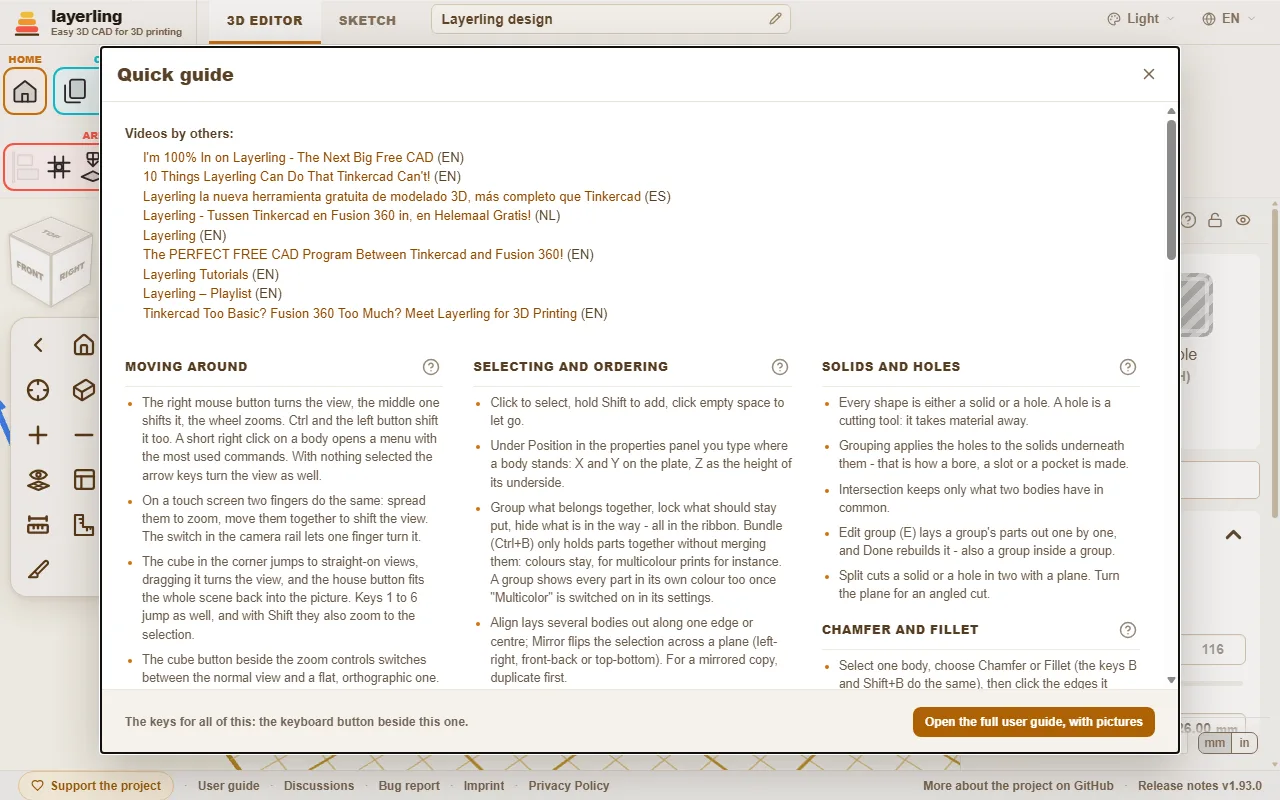
16. 關於 layerling 的影片
其他人製作的 layerling 影片。
其他人製作
這些影片並非由本專案製作。連結會在新分頁中開啟 YouTube;在你點擊之前,不會從那裡載入任何內容。
- I'm 100% In on Layerling - The Next Big Free CAD – Printology(英語)。一位 Tinkercad 使用者的初次試用:layerling 在哪些方面做得比 Tinkercad 好、哪些地方仍待改進,以及現在是否值得改用。
- 10 Things Layerling Can Do That Tinkercad Can't! – Print N Repeat(英語)。該頻道的第二支影片:layerling 能做到而 Tinkercad 做不到的十件事。
- Layerling la nueva herramienta gratuita de modelado 3D, más completo que Tinkercad – Fulcro 1900(西班牙語)。一支關於 layerling 的影片:這款新的免費 3D 建模工具比 Tinkercad 更完整。
- Layerling - Tussen Tinkercad en Fusion 360 in, en Helemaal Gratis! – Werkplaats Marc(荷蘭語)。給 Tinkercad 使用者的 layerling 初探:抽殼、圓角、孔陣列、帶間隙的螺紋、自訂字型與印表機設定,並分別列印有間隙與無間隙的螺栓來展示差異。
- Layerling – TECHNOBENTO(英語)。一個關於 layerling 的播放清單,目前收錄「A new way to sketch in Layerling」。
- The PERFECT FREE CAD Program Between Tinkercad and Fusion 360! – Print N Repeat(英語)。一支關於 layerling 的影片:它是介於 Tinkercad 與 Fusion 360 之間的免費 CAD 程式。
- Layerling Tutorials – HL ModTech(英語)。一位 Tinkercad 使用者的播放清單,目前包含約 23 分鐘的 layerling 概觀(免費、以瀏覽器執行、延伸 Tinkercad 能力的 CAD)、對其功能的深入介紹,以及關於列印螺紋的簡短更新。
- Layerling – Playlist – Making Layers(英語)。一個關於 layerling 的系列,目前收錄「Tinkercad alternative / upgrade? Introducing Layerling!」——寫給從 Tinkercad 轉來的人的概觀,以及講解草圖工具的「Layerling Sketch Tools!」。
- Tinkercad Too Basic? Fusion 360 Too Much? Meet Layerling for 3D Printing – 3D Jesus | 3D Printing & Design(英語)。在完全沒有手冊的情況下初次試用 layerling:圓角與倒角、抽殼、螺紋、草圖、旋轉實體、陣列、匯入與印表機設定。
你知道其他影片,或自己也拍了一支?在討論區告訴我們,它就會被新增到這裡。
17. 平板與觸控
用手指或觸控筆操作:選取多個實體、轉動與縮放視圖、長按選單,以及在 iPad 上需要知道的事項。
手指與觸控筆
layerling 可在平板的瀏覽器中執行,也可從主畫面以應用程式的方式執行。手指的作用相當於滑鼠左鍵。平板沒有的三樣東西——滑鼠右鍵、Shift 鍵和滾輪——各有自己的替代方式:
| 你想要 | 在平板上 |
|---|---|
| 選取一個實體 | 輕觸它。 |
| 選取多個實體 | 手指按住不動半秒,選擇 「多選」,然後逐一輕觸實體。再次輕觸已選取的實體會將它移出選取範圍。 |
| 全選實體 | 在空白處按住手指不動半秒,選擇 「全選」。 |
| 開啟右鍵選單 | 在實體上或空白處按住手指不動半秒。 |
| 移動實體 | 拖曳它。 |
| 調整實體大小、旋轉或抬高 | 拖曳它的控制柄,也就是周圍的小方塊和箭頭。手指稍微偏一點也抓得到。 |
| 轉動視圖 | 在空白處用一根手指,或拖曳視圖立方體。 |
| 縮放視圖 | 兩根手指:張開以拉近,捏合以拉遠。 |
| 移動視圖 | 兩根手指併攏滑動。 |
| 清除選取 | 輕觸空白處。但在 「以單指旋轉視圖」 開啟時不行,那時單指用於轉動視圖;而在 「多選」 中,第一次輕觸空白處只會結束該模式並保持選取不變,再輕觸一次才會清除。 |
選取多個實體
沒有 Shift 鍵時,長按選單中的 「多選」 就等同於電腦上的 Shift+點擊。開啟期間會有訊息提示,每次輕觸實體會將它加入選取範圍或移出。輕觸空白處,或在鍵盤上按 Esc,會結束該模式並保持選取不變。這段期間手指在空白處仍可轉動視圖。之後 「群組」、「對齊」 或移動操作都會作用於你選取的所有實體。
同一選單中還有 「放置在面上」,也就是觸控螢幕上的 C 鍵。選取範圍接著會跟著手指越過其他實體的各個面;輕觸一下即可將它放到你輕觸的那個面上,斜面也可以,而且第一次輕觸就足夠。也可以搜尋「set down」或「cruise」找到這個選單項目(指令搜尋,鍵盤上為 Ctrl+K)。
轉動與縮放視圖
在空白處用一根手指轉動視圖,兩根手指縮放並移動視圖。從實體上開始的手指操作的是實體,不是視圖。如果你希望它改為轉動視圖,請在相機列開啟 「以單指旋轉視圖」:此後無論從哪裡開始,單指都會轉動視圖而不是選取。這個開關只在有觸控螢幕的裝置上顯示。
左上角的視圖立方體在拖曳時會轉動視圖,輕觸它的某個側面、角或邊則會跳到該視圖。參見視圖與工作平面。
控制柄、小點與觸控筆
指尖會遮住它所瞄準的東西。layerling 讓手指比滑鼠指標伸得更遠一點,也夠得到控制柄、點、線和邊,但觸控筆更精細。這適用於平板辨識為筆的筆,例如 Apple Pencil 或 S Pen。帶橡膠筆尖的普通觸控筆會被螢幕當成手指,並不比手指精細,所以只能像手指一樣使用。在 iPad 上,懸停在螢幕上方的 Apple Pencil 稍後也會用一個小氣泡顯示控制項的名稱,就像滑鼠指標的工具提示那樣。
如果實體在兒童或匆忙的手觸碰時會滑動,請在設定中開啟 「先選取再移動」:這樣必須先選取實體,只有下一次拖曳才會移動它。
在 iPad 或 iPhone 上
- 將它安裝為應用程式。 在 Safari 中輕觸分享圖示,選擇「加入主畫面」。應用程式會在自己的視窗中開啟,沒有網址列,而且沒有連線也能使用,參見離線與安裝。
- 你的設計存在瀏覽器中。 沒有帳號,也不會上傳任何內容。Safari 有自己的防追蹤規則:如果七天內沒有在 Safari 造訪某個網站,它就會刪除該網站儲存的內容。加入主畫面的網頁應用程式不受這條規則限制,WebKit 的文件如此說明。這也是更應該從主畫面使用應用程式,並備份重要作品的理由:起始頁上的 「全部備份」 會把所有設計打包成一個檔案。
- 檔案。 Safari 只允許頁面透過下載寫入檔案,所以 「匯出」 會把檔案放進「檔案」應用程式的「下載項目」,鍵盤上的 Ctrl+S 會再次下載它;參見檔案與儲存。
- 不需要鍵盤。 每個工具在功能區都有按鈕,數字欄位會叫出螢幕鍵盤。iPad 上的鍵盤則會帶來鍵盤快速鍵。
帶兒童的工作坊
手指和橡膠筆尖的觸控筆在這裡用法相同。有兩項設定能讓課堂更輕鬆:「先選取再移動」 讓觸碰不會意外移動實體,「以單指旋轉視圖」 讓單指一律轉動視圖。功能區的「說明」群組中的問號按鈕會開啟 「互動式說明」:此時輕觸任何按鈕、欄位或控制柄都會得到說明,再按同一按鈕或按 Esc 即可離開。
要讓整個班級使用,請在設定中開啟 「簡易模式」。功能區之後只保留工作坊會用到的工具(複製、貼上、建立副本、刪除、復原、群組、鏡像、倒角、圓角、抽殼、對齊、匯出),形狀庫只留一份簡短清單,按鈕更大,起始頁只顯示設計,別無其他:沒有最新消息、沒有歡迎文字、沒有說明按鈕,也沒有連到 layerling 之外的連結。開啟只需輕觸一下;關閉則要按住接著取代它的那個按鈕兩秒。以 ?mode=simple 結尾的連結會為開啟它的裝置開啟此模式,?mode=full 會再次關閉。在伺服器上執行 layerling 的人可以用 LAYERLING_SIMPLE_MODE=true 讓所有人一開始就進入此模式,或用 always 為所有人固定下來,讓程式沒有離開此模式的開關;參見 README。