
文字與弧形文字
以八種字型或自訂字型製作凸起或凹刻的文字,還可以沿圓弧排列,例如硬幣、蓋子或戒指上的文字。
新增文字
在形狀庫中選擇 「文字」 並放置。在右側的 「文字」 欄位輸入要顯示的文字。以下是各項設定:
- 「字型」: 提供八種字型:Multilanguage、Sans、Serif、Script、Monospace、Rounded、Stencil(以直線構成的字母)與 Japanese(Zen Maru Gothic)。新文字預設為 Sans。ä、ö、ü、é 等帶重音的字母與 € 符號在每種字型中都有,假名、常用漢字,以及 澤、槇、檜 等姓名中許多罕用漢字也一樣:日文姓名在每種字型與名牌上都能正常顯示。日文字元會在文字第一次用到時才下載(罕用漢字放在第二個檔案,只有文字用到時才下載),因此這類文字會暫時顯示為問號。之後它們會留在電腦上,從此日文也能離線使用。自訂字型會排在最上方,見後面的自訂字型。
- 「字母大小」: 從上方看字母的大小;「高度」 決定字母的厚度。
- 「高度」: 文字高出表面的距離。
- 「斜角」: 把字母邊緣做成圓角,看起來更柔和。以 「分段」 決定分成幾段。
- 「字母邊緣」: 對字母頂邊做圓角或倒角,就像名牌那樣:「無」、「圓角」 或 「倒角」,並設定 「邊緣尺寸」(初始 0.4 mm,最大不超過文字高度)。它的作用範圍比 「斜角」 更廣,但只到筆畫寬度允許的地方:筆畫若比該尺寸的兩倍還窄,邊緣會收成較窄的頂面。底面保持平整,因此單一字母之後還能黏上去。選擇邊緣處理後,它會取代 「斜角」。
- 尺寸: 與其他形狀一樣設定這一行的長度與寬度。拖曳控制點或輸入尺寸。
- 「字距(%)」: 在字型原有間距之上再加的字母間距,以字母大小的百分比表示:0 表示維持字型的原始間距,大於 0 時字母分得更開,小於 0 時(最低 -50)更緊密,自訂字型經常需要這樣。字母大小不變,外框會跟著這一行調整,直線文字與弧形文字都一樣。阿拉伯文與希伯來文的字母會相連,不套用此間距。
- 「將字母拉伸至外框」: 初始為關閉:字母維持原有比例並置於外框中央,因此外框拉得比文字所需更寬或更深時,外框仍會大於字母。開啟後,字母會在兩個方向拉伸以填滿整個外框:大寫字母可以變矮或變窄,與 Tinkercad 相同。這適用於直線文字;弧形文字有自己的字母大小。
文字一開始是單一實體。若想個別處理每個字母,點擊 「分離部件」。之後每個字母都會成為獨立形狀。
文字的邊也能倒角或加圓角,直線或弧形文字皆可,見邊緣倒角與抽殼實體。請使用 0.2 至 0.5 mm 這類小尺寸,因為字母的筆畫很窄。
自訂字型
除了八種內建字型,還可以使用任何自訂字型:電腦上的字型檔案,或在 Chrome 與 Edge 中直接使用電腦已安裝的字型。在 「字型」 底部選擇 「你自己的字型…」,會開啟 「你自己的字型」 視窗。
- 「選擇字型檔案…」 接受 TrueType 檔案(
.ttf)、OpenType 檔案(.otf)或 WOFF 檔案(.woff)。也可以直接把檔案拖進視窗。 - 在 Windows 上,已安裝的字型位於 Fonts 資料夾(
C:\Windows\Fonts),瀏覽器的檔案對話方塊會隱藏這個資料夾。請改用檔案總管開啟該資料夾,再把字型拖到 「你自己的字型」 視窗。僅為你安裝的字型位於%LOCALAPPDATA%\Microsoft\Windows\Fonts,檔案對話方塊也會顯示這個位置。在 Mac 上,字型位於/Library/Fonts與~/Library/Fonts。 - 「從電腦中選擇字型…」 會列出電腦上已安裝的字型。第一次使用時,瀏覽器會詢問是否允許 layerling 讀取這些字型。用搜尋欄位可快速找到字型,點擊即可選用。
若已選取文字,它會立即換成新字型。否則字型會出現在 「字型」 下的 「你自己的字型」 群組中,視窗中的 「使用」 可將它套用到選取的文字。自訂字型的運作方式與內建字型相同:弧形文字、邊緣倒角與圓角,以及 STEP 匯出都照常運作。字型缺少的字母會從 Sans 取用。
阿拉伯文與希伯來文
阿拉伯文、波斯文、烏爾都文與希伯來文由右往左書寫:第一個字母在最右邊,在「Name عربي」這類混合文字中,只有阿拉伯文單字會反向排列,數字維持正常方向。阿拉伯字母會依書寫規則與相鄰字母相連,lam-alef 會形成連字。這需要含有這些字母的字型;內建字型並沒有。請新增自訂字型,例如 Windows 上的 Arial、Tahoma 或 Segoe UI,或 Noto Naskh Arabic、Noto Sans Arabic、Amiri 等免費字型。母音符號會附在所屬的字母上。弧形文字、輪廓、剪影、分層與名牌的處理方式都與其他文字相同。
各瀏覽器支援的功能
| 瀏覽器 | 選擇字型檔案 | 使用電腦上的字型 |
|---|---|---|
| 電腦上的 Chrome 與 Edge,以及已安裝的 layerling 應用程式 | 可以 | 可以,瀏覽器詢問後即可 |
| Firefox | 可以 | 不行 |
| Mac 上的 Safari | 可以 | 不行 |
| 平板與手機 | 可以,從裝置的檔案選擇 | 不行 |
網頁無法任意讀取已安裝的字型。只有 Chrome 與 Edge 具有這項權限,而且僅限於安全頁面,也就是像 layerling.com 那樣透過 https 存取。當 layerling 透過 http 執行時,例如架在你自己的伺服器上,或作為家庭網路中的 Docker 安裝,「從電腦中選擇字型…」 不會出現;這時請從檔案總管把字型拖曳過來。在其他瀏覽器中,請從字型資料夾選擇字型檔案,結果相同。若你在 Chrome 或 Edge 中拒絕了詢問,可以在網站設定中重新允許,入口在位址列左側的鎖頭圖示後方。
layerling 無法讀取 WOFF2 檔案(幾乎總是有 TTF 或 OTF 版本)、字型集合(.ttc,一個檔案含多種字型)或彩色 emoji 字型。對於非常大的字型,例如中文字型,layerling 只取前 8000 個字元。可變字型會以其預設設定讀取,通常是標準字重。
有些字型(尤其是手寫體與可變字型)會用互相重疊的筆畫繪製字母。layerling 在讀取字型時會把它們合併成單一乾淨的輪廓,讓實體保持可列印。這類字母因此由許多很短的直線段構成,而不是曲線;外觀上看不出來。
字型存放位置
自訂字型只存放在這台電腦的這個瀏覽器中。其他瀏覽器或其他電腦要等你也在該處新增字型後,才會知道它。清除瀏覽器的網站資料也會一併清除字型。在 「你自己的字型」 視窗中,垃圾桶會把字型從瀏覽器移除。你的設計不會因此少掉任何東西,下一節會說明原因。
傳遞含有自訂字型的設計
設計不會儲存字型檔案,只儲存其文字所用字母的輪廓,也包括歷史記錄較早步驟中的文字。如果文字是「Hello」,跟著設計走的只有 H、e、l 與 o。設計以任何方式儲存都一樣:在瀏覽器中、在你自己的伺服器上、存成 .lyl 檔案,以及存到 「自訂形狀」 中。
因此:
- 設計在任何地方都能正確開啟,包括沒有該字型的電腦。文字看起來相同,也能移動、旋轉、縮放與加圓角。
- 新字母需要字型。 如果沒有該字型的人輸入了設計未帶上的字母,layerling 會用 Sans 繪製。此時 「字型」 下會把該字型標示為 「僅設計用到的字母」。新增字型檔案後,每個字母都會回來。
- 匯出內容只有幾何。 STL、3MF、OBJ、STEP 與 SVG 只包含實體與輪廓,不含字型。
- 較舊的 layerling 版本還不認得自訂字型,會以 Multilanguage 繪製這類文字。
授權: 字型受著作權保護,其授權條款規定你能如何使用。PDF 檔案從字型帶走的正是內嵌的字母輪廓,大多數授權允許這麼做。但有些商業字型連傳遞單一字母都禁止。在把含有自訂字型的設計傳給他人或公開發布之前,請先確認字型的授權。Google Fonts 等免費字型(大多採用 SIL Open Font License)可以放心傳遞。列印零件或匯出的 STL 則無妨:它們已不含字型,只有幾何。
凸起或凹刻
- 凸起: 把文字放在表面上,再與實體群組。文字會從表面凸出形成浮雕。
- 凹刻: 把文字切換為 「孔」,讓它稍微伸入表面,再與實體群組。字母就會被刻進去。
要在側面加上文字,先把工作平面放到該面上,見檢視與工作平面。
輪廓、剪影與加寬
文字不一定要做成實心字母。屬性中的 「填充」 提供與 Tinkercad 相同的選項:
- 「實心」: 字母維持原樣。
- 「輪廓」: 沿字母輪廓畫一條線,一半在輪廓內、一半在外。
- 「外輪廓線」: 沿字母外側畫一條線。
- 「內輪廓線」: 沿字母內側畫一條線。
選擇線條後,清單正下方會出現兩項設定:「線寬」 設定線條粗細,「轉角」 設定線條如何繞過轉角(「圓角」、「斜角」 或 「尖角」)。較少用的設定在 「更多」 之下:「剪影(無孔)」 會略去 O、A 或 e 中的孔,「加寬(多色列印底層)」 則讓字母保持實心,並沿四周以線寬加粗;相觸的字母會連成一體。
使用外側線、置中線條或「加寬」時,文字外框會變大,而字母大小維持不變。「斜角」 與 「分段」 僅適用於實心字母。
分層與名牌
多色列印用的名牌是分層的文字:最上層是字母,下面是用第二種顏色、稍微加寬的相同文字,最底層則是第三種顏色、沒有孔的底板。layerling 一鍵就能完成:
- 新名牌: 在形狀庫中選擇 「名牌」 並放置。它會顯示白色「Name」字母,搭配紅色邊框與深色底板。
- 從文字製作: 選取文字,點擊其設定最上方的 「建立分層」。
名牌的所有設定都在設定最上方的 「名牌」 卡片中:
- 「文字」 與 「字型」,也包含自訂字型。名牌會隨文字增長。
- 「字母大小」: 大寫字母的高度,單位為 mm。所有分層都會跟著調整並保持對齊。
- 「分層」: 每個分層一列,由上往下排列。每列包含顏色(點擊色塊)、該層比字母寬出多少、高度,以及 「無孔」,用來填平 O、A 等字母中的孔。「邊角」 設定加寬的分層如何繞過字母轉角:「圓角」、「斜角」 或 「尖角」。最上面一列就是字母本身。+ 會在底部新增一層,– 會移除最底層。名牌可有二到六層。
- 「鑰匙圈孔」: 在底層加上一個末端為圓形的直舌片,並開一個鑰匙圈孔;舌片會隨孔一起變大。預設的 3 mm 孔會做出寬 6.5 mm、外伸 6.75 mm 的舌片,孔緣距底層邊緣 2 mm。選擇 「孔徑」 與 「側邊」:「左側」、「右側」 或 「頂部」。「自由」 會把孔從名牌上拿開,並在旁邊放一個獨立的 「鑰匙圈掛耳」,顏色和高度都與底層相同:這是一般形狀,你可以用控制點把它移到名牌需要的任何位置並旋轉。放好後,其面板中的 「固定到名牌」 會把它併入最近的名牌,就固定在目前位置:孔會穿過它到達的每一層,耳片併入底層,而文字或尺寸改變時,兩者都會留在字母的該轉角處。「自由」 會把舌片放回原位,讓你再次移動它。孔會穿過它接觸的每一層;改變文字、字母大小或字型時,舌片也會跟著移動。「沿側邊位置」 會讓舌片沿所在邊上下移動(在頂邊上則是左右移動),直到即將離開該邊為止;0 表示中央。當邊的中央正好遇到空隙時(例如 J 旁邊),可以用它把舌片移到字母伸出的部位。
- 「字母邊緣」: 對頂層字母的頂邊做圓角或倒角,就像列印出的名牌那樣收邊:「無」、「圓角」 或 「倒角」,並設定 「邊緣尺寸」(初始 0.4 mm,最大不超過層高)。它適用於所有字型與文字。這個邊是字母網格的一部分,因此邊工具會把這類文字當作網格處理,對如此精細的文字負擔很重;請改在這裡選擇邊緣處理。
每次變更都會立即顯示。名牌是一個綁定:它會整體移動,而每一層仍是各自獨立、各有顏色的實體,切片軟體進行多色列印正需要如此。要對某一層的邊做圓角或倒角,點擊 「編輯綁定」 並選擇該層,見邊緣倒角與抽殼實體。
一次製作多個名牌
在 「姓名清單」 中輸入姓名,每行一個,最多一百個。下方按鈕會顯示將製作多少個名牌,例如「製作 12 個名牌」。每個名牌都有相同的分層、字母大小與鑰匙圈孔,而且各自是獨立物件;它們會在第一個名牌下方分成數列排列,間距 5 mm。一般文字的設定較下方也有姓名清單。
圖示牌
圖示牌是相同的名牌,只是以 SVG 圖示取代字母:一顆心、一朵雲、社團標誌。最上層是圖示,下面是用第二種顏色、稍微加寬的相同輪廓,最底層則是沒有孔的底板。
- 新圖示牌: 在形狀庫中選擇 「圖示牌」。會開啟一個小視窗:點擊 「瀏覽…」,選擇 SVG、PNG 或 JPG 檔案,確認圖片,輸入圖示的 「寬度(mm)」,再點擊 「確定」。圖示牌會立在平台中央,分層與新名牌相同。
- 從草圖實體: 匯入的 SVG,或你自己畫的草圖,其設定最上方有 「建立分層」。
設定最上方的 「圖示牌」 卡片包含:
- 「另一個檔案…」: 把另一個檔案(SVG、PNG 或 JPG)的圖示換到圖示牌上;分層與寬度維持不變。
- 「寬度」: 上層圖示的寬度,單位為 mm。所有分層都會跟著調整並保持對齊。
- 「分層」: 各列與名牌相同——顏色、加寬多少、「邊角」、高度與 「無孔」,以及 + 與 –,二到六層。最上面一列就是圖示本身。
- 「鑰匙圈孔」: 與名牌相同:穿過每一層的鑰匙圈孔,底層在圖示之外有一個末端為圓形的舌片。「孔徑」 與 「側邊」 選擇大小與位置;「自由」 會產生獨立舌片,與名牌相同。舌片是依圖示輪廓製作,因此輪廓很不規則的圖示請確認它與底板相接的位置。「沿側邊位置」 會讓舌片沿所在邊移動,與名牌相同。
- 「數量」: 想要幾個圖示牌,1 到 100。「放得下多少就放多少」 會依設定中所選印表機的列印平台計算,小標誌可以排滿一整個平台。下方按鈕會製作出來,間距 5 mm,以平台中央為中心排列;第一個就是圖示牌本身。
SVG 需要封閉輪廓;只有開放線條的圖形無法做成圖示牌。填充為線條的草圖實體會保留線條:該線條圍出的區域就是圖示。
圖片(PNG 或 JPG) 會被描摹成輪廓,預覽會顯示該輪廓。在 「描摹來源」 下選擇要由 「深色部分」 還是 「淺色部分」 成為圖示;初始是背景以外的部分。透明像素永遠不屬於圖示。只含一張圖片的 SVG(例如 Inkscape 儲存匯入的點陣圖)也會以相同方式描摹。輪廓會跟著像素走,因此小圖片的邊緣會較粗糙:幾百像素以上的圖片效果最好。「另一個檔案…」 會取圖片中背景以外的部分。
QR Code
QR Code 會把文字或網址變成手機相機可讀取的圖案:招牌上連到你商店的連結、杯墊上的 Wi-Fi 名稱、鑰匙牌上的電話號碼。
在形狀庫中選擇 「QR Code」。會開啟一個視窗,游標已經在文字欄位中:
- 「文字或網址」: QR Code 的內容。按 Enter 建立 QR Code,Shift+Enter 換行。欄位下方會顯示已用掉多少空間;變音符號與其他特殊字母會佔用兩個位元組。文字過長時,欄位會提示。
- 「糾錯等級」: L、M、Q 或 H。等級越高,QR Code 局部髒污或刮傷時仍可讀取(L 約 7 %,M 15 %,Q 25 %,H 30 %),但相同文字需要更多模組,因此每個模組會更小。初始選擇 M。
- 「建立方式」: 「僅 QR Code」 只製作 QR Code 本身,高 4 mm。「在底板上凸起」 把 QR Code 以 1 mm 高放在 3 mm 厚的白色底板上,成為雙色綁定,這樣多色列印會把 QR Code 印成深色、底板印成淺色。「雕刻」 把 QR Code 刻入底板 1 mm 深。
- 「尺寸依據」: 輸入整個 QR Code 的 「寬度」(初始 40 mm)或單一模組的大小;另一個數值會顯示在下方。模組小於 0.8 mm 時會出現警告。這只是 0.4 mm 噴嘴的經驗法則,並非保證:印表機、材料、顏色與手機都會有影響。
- 「靜區(4 個模組)」: 掃描器需要 QR Code 四周有一圈四個模組寬的空白區。在底板上,這圈空白區屬於底板;只有底板放在更大的淺色表面上時才可關閉。單獨的 QR Code 本身沒有空白區:請在四周留出空間。
- 高度: QR Code 的高度;在底板上則是 QR Code 高度或雕刻深度,以及底板厚度。
預覽會顯示 QR Code 完成後的樣子。「確定」 會把它放到平台中央。
QR Code 與其他實體一樣:可以移動、旋轉、縮放(保持寬度與深度相同,否則 QR Code 會被拉伸)、群組,或把它設為孔並群組進你自己的零件,在那裡刻出 QR Code。縮放會縮放整個 QR Code;每個模組始終保持正方形。
設定最上方的 「QR Code」 卡片中存有文字。修改後點擊 「重新建立」:QR Code 會在原處重新建立,寬度維持目前值。錯誤更正、空白區與建構方式維持原本的選擇;若要其他選擇,請從形狀庫新建 QR Code。
列印前先用手機掃描一次,列印後再掃描一次。深色配淺色最易讀取;深色底板上的淺色 QR Code 並非所有手機都讀得到。
弧形文字
文字不一定得排成直線,也可以沿硬幣、蓋子或戒指的邊緣排列。為此提供了 「沿圓弧」 設定。
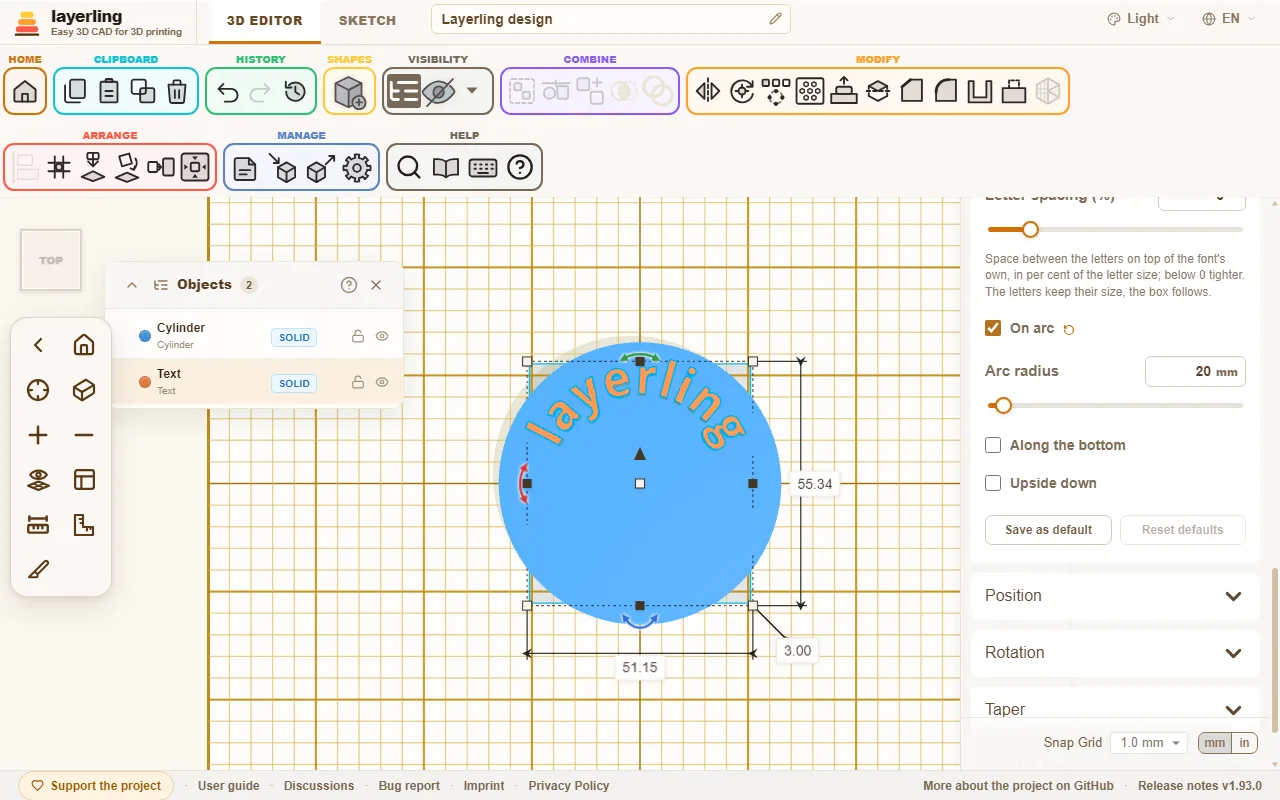
開啟後,文字會沿圓周排列。所有字母都立在同一條基線上,與一般文字一樣均勻。共有四項設定:
- 「圓弧半徑」(5 至 500 mm):字母基線所在圓的半徑。
- 「字母大小」: 字母的高度。不再取決於形狀的寬度。
- 「沿底部」: 把文字從圓的頂部移到圓的底部。字母的頭部便朝向圓心。
- 「上下顛倒」: 只把字母翻面,讓你能從另一側閱讀。文字在圓上的位置不變。
圓心就是形狀的中心。 因此對齊照常有效:若把文字與圓柱或圓環置中對齊,它會正好同心。拉動控制點時,半徑與字母大小會一起增大,文字因此不會變形。