
文字与弧形文字
用八种字体或你自己的字体创建凸起或凹刻的文字,还可以让它沿圆弧排列,例如硬币、盖子或戒指上的文字。
添加文字
在形状库中选择 “文字” 并放置。在右侧的 “文本” 字段中,输入要显示的内容。下方是各项设置:
- “字体”: 提供八种字体:Multilanguage、Sans、Serif、Script、Monospace、Rounded、Stencil(用直线构成的字母)和 Japanese(Zen Maru Gothic)。新文字默认使用 Sans。每种字体都包含 ä、ö、ü、é 等带重音的字母和 € 符号,也包含假名、常用汉字以及姓名中许多生僻字,例如 澤、槇 和 檜:日文姓名在每种字体和名牌上都能正常显示。首次用到日文字符时才会下载(生僻汉字位于第二个文件,只有文字中用到时才下载),因此这类文字会短暂显示为问号。之后它们会保存在电脑上,从那时起日文离线也能使用。你自己的字体会显示在最上面,见下文你自己的字体。
- “字母大小”: 从上方看字母的大小;“高度” 决定字母的厚度。
- “高度”: 文字高出表面的距离。
- “斜角”: 将字母边缘做成圆角,看起来更柔和。用 “分段” 决定分成多少段。
- “字母边缘”: 对字母的顶边做圆角或倒角,就像名牌上那样:“无”、“圆角” 或 “倒角”,并设置 “边缘尺寸”(初始为 0.4 mm,最大不超过文字高度)。它比 “斜角” 影响更远,但只到笔画宽度允许的范围:当笔画比尺寸的两倍还窄时,边缘会终止于一个更窄的顶面。底面保持平整,因此单个字母可以之后再粘上去。选择边处理时,它会取代 “斜角”。
- 尺寸: 与任何形状一样设置这一行的长度和宽度。拖动手柄或输入尺寸。
- “字距(%)”: 在字体原有间距之上增加的字母间距,以字母大小的百分比表示:0 表示保持字体原本的间距,大于 0 时字母分得更开,小于 0 时(最低 -50)更紧凑,你自己的字体常常需要这样。字母大小不变,外框随这一行变化,直线文字和弧形文字都是如此。阿拉伯文和希伯来文的字母相互连写,不应用此间距。
- “将字母拉伸到外框”: 初始为关闭:字母保持原有比例并位于外框中间,因此把外框拉得比文字所需更宽或更深时,外框会比字母大。开启后,字母会在两个方向上拉伸以填满整个外框:大写字母可以变矮或变窄,与 Tinkercad 中一样。它适用于直线文字;弧形文字有自己的字母大小。
文字最初是一个实体。如果想单独处理每个字母,点击 “分离部件”。之后每个字母都是独立的形状。
文字的边也可以倒角或加圆角,直线文字和弧形文字都可以,见断开边缘与抽壳实体。请使用 0.2 至 0.5 mm 这样的小尺寸,因为字母的笔画很窄。
你自己的字体
除了八种内置字体,你还可以使用任何自己的字体:电脑上的字体文件,或者在 Chrome 和 Edge 中直接使用电脑上已安装的字体。在 “字体” 底部选择 “你自己的字体…”,会打开 “你自己的字体” 窗口。
- “选择字体文件…” 可接受 TrueType 文件(
.ttf)、OpenType 文件(.otf)或 WOFF 文件(.woff)。也可以直接把文件拖进窗口。 - 在 Windows 上,已安装的字体放在 Fonts 文件夹(
C:\Windows\Fonts)中,浏览器的文件对话框会隐藏它。改为在资源管理器中打开该文件夹,把字体拖到 “你自己的字体” 窗口。仅为当前用户安装的字体位于%LOCALAPPDATA%\Microsoft\Windows\Fonts,文件对话框会显示这个位置。在 Mac 上,字体位于/Library/Fonts和~/Library/Fonts。 - “从电脑中选择字体…” 会列出电脑上已安装的字体。首次使用时,浏览器会询问是否允许 layerling 读取这些字体。用搜索框可以快速找到字体,点击即可选用。
如果已选中文字,它会立即使用新字体。否则该字体会出现在 “字体” 下的 “你自己的字体” 分组中,窗口里的 “使用” 可将其应用到选中的文字上。自己的字体与内置字体的工作方式相同:弧形文字、边缘倒角和圆角以及 STEP 导出都照常可用。字体缺少的字母会从 Sans 中取用。
阿拉伯文与希伯来文
阿拉伯文、波斯文、乌尔都文和希伯来文从右向左书写:第一个字母在最右边;在“Name عربي”这样的混合文字中,只有阿拉伯文单词反向排列,数字保持正常方向。阿拉伯字母按书写规则与相邻字母连写,lam-alef 会形成连字。这需要包含这些字母的字体;内置字体没有。添加一种自己的字体,例如 Windows 上的 Arial、Tahoma 或 Segoe UI,或者 Noto Naskh Arabic、Noto Sans Arabic、Amiri 这样的免费字体。元音符号会落在所属的字母上。弧形文字、轮廓、剪影、分层和名牌都能像处理其他文字一样处理它。
各浏览器支持的功能
| 浏览器 | 选择字体文件 | 使用电脑上的字体 |
|---|---|---|
| 电脑上的 Chrome 和 Edge,以及安装版 layerling 应用 | 支持 | 支持,浏览器询问后即可 |
| Firefox | 支持 | 不支持 |
| Mac 上的 Safari | 支持 | 不支持 |
| 平板和手机 | 支持,从设备文件中选择 | 不支持 |
网页不能随意读取已安装的字体。只有 Chrome 和 Edge 具备这项权限,而且仅限于安全页面,即通过 https 访问,例如 layerling.com。当 layerling 通过 http 运行时,例如运行在你自己的服务器上或作为家庭网络中的 Docker 安装,“从电脑中选择字体…” 不会出现;这时请从资源管理器把字体拖过来。在其他浏览器中,从字体文件夹选择字体文件,效果相同。如果你在 Chrome 或 Edge 中拒绝了询问,可以在网站设置中重新允许,入口位于地址栏左侧的挂锁图标后面。
layerling 无法读取 WOFF2 文件(几乎总能找到 TTF 或 OTF 版本)、字体集合(.ttc,一个文件里含多种字体)或彩色 emoji 字体。对于超大的字体,例如中文字体,layerling 只取前 8000 个字符。可变字体会按其默认设置读取,通常是常规字重。
有些字体,尤其是手写体和可变字体,用相互重叠的笔画绘制字母。layerling 在读取字体时会把它们合并成一个干净的轮廓,让实体保持可打印。这样得到的字母由许多很短的直线段而不是曲线构成;肉眼看不出来。
字体保存在哪里
你自己的字体保存在这台电脑的这个浏览器中。其他浏览器或其他电脑在你也添加之前不会知道它。清除浏览器的网站数据也会清除这些字体。在 “你自己的字体” 窗口中,垃圾桶图标会把字体从浏览器中移除。你的设计不会因此丢失任何东西,下一节会说明原因。
传递使用了自定义字体的设计
设计不会保存字体文件,只保存其文字所用字母的轮廓,历史记录中较早步骤里的文字也是如此。如果文字是“Hello”,随设计一起传递的只有 H、e、l 和 o。设计以任何方式保存都是如此:保存在浏览器中、你自己的服务器上、.lyl 文件中,以及 “自定义形状” 中。
因此:
- 设计在任何地方都能正确打开,包括没有该字体的电脑。文字看起来一样,可以移动、旋转、缩放和加圆角。
- 新字母需要字体。 如果使用者在没有该字体的情况下输入了设计未携带的字母,layerling 会用 Sans 绘制它。此时在 “字体” 下,字体会标记为 “仅设计用到的字母”。添加字体文件后,所有字母都会恢复。
- 导出内容只包含几何体。 STL、3MF、OBJ、STEP 和 SVG 只包含实体和轮廓,不含字体。
- 较旧的 layerling 版本尚不认识自定义字体,会用 Multilanguage 绘制这类文字。
许可: 字体受版权保护,其许可条款规定了你可以如何使用。PDF 文件从字体中携带的正是内嵌的字母轮廓,大多数许可允许这样做。但有些商业字体连传递单个字母都禁止。在传递或发布使用自定义字体的设计之前,请检查字体的许可。Google Fonts 等免费字体(大多采用 SIL Open Font License)可以放心传递。对于打印出来的零件或导出的 STL 则无所谓:它们不再包含字体,只有几何体。
凸起或凹刻
- 凸起: 将文字放在表面上,并与实体分组。它会长出来形成浮雕。
- 凹刻: 将文字切换为 “孔”,让它略微伸入表面,再与实体分组。字母就被刻进去了。
要在侧面放置文字,先把工作平面放到该面上,见视图与工作平面。
轮廓、剪影与加宽
文字不必做成实心字母。属性中的 “填充” 提供了与 Tinkercad 相同的选项:
- “实心”: 字母保持原样。
- “轮廓”: 沿字母轮廓画线,一半在内、一半在外。
- “外轮廓线”: 沿字母外侧画线。
- “内轮廓线”: 沿字母内侧画线。
选择线条后,列表正下方会出现两项设置:“线宽” 设置线条的粗细,“拐角” 设置线条如何绕过拐角(“圆角”、“斜角” 或 “尖角”)。较少用的设置位于 “更多” 下:“剪影(无孔)” 会略去 O、A 或 e 中的孔,“加宽(多色打印底座)” 让字母保持实心,并沿四周按线宽加粗;相互接触的字母会连成一体。
使用外侧线、居中线条或“加宽”时,文字的外框会变大,而字母大小保持不变。“斜角” 和 “分段” 仅适用于实心字母。
分层与名牌
用于多色打印的名牌是分层的文字:最上面是字母,下面是用第二种颜色、略宽一些的同样文字,最底层是第三种颜色、不带孔的底板。layerling 一键即可生成:
- 新建名牌: 在形状库中选择 “名牌” 并放置。它显示“Name”,白色字母配红色边框和深色底板。
- 从文字生成: 选中文字,点击其设置顶部的 “生成分层”。
名牌的所有设置都在设置顶部的 “名牌” 卡片中:
- “文本” 和 “字体”,也包括自己的字体。名牌会随文字增长。
- “字母大小”: 大写字母的高度,单位为 mm。所有层都会跟随并保持对齐。
- “分层”: 每层一行,从上到下排列。每行包含颜色(点击色块)、该层比字母宽出多少、高度以及 “无孔”(用于填平 O、A 等字母中的孔)。“角” 设置较宽的层如何绕过字母的拐角:“圆角”、“斜角” 或 “尖角”。最上面一行就是字母本身。+ 在底部添加一层,– 移除最底层。名牌可有两到六层。
- “钥匙环孔”: 在底层加上一个末端为圆形的直舌片,并开一个钥匙圈孔;舌片会随孔一起变大。默认的 3 mm 孔会生成一个宽 6.5 mm、伸出 6.75 mm 的舌片,孔边缘距底层边缘 2 mm。选择 “孔径” 和 “侧边”:“左侧”、“右侧” 或 “顶部”。“自由” 会把孔从名牌上取下,在旁边放一个独立的 “钥匙环挂耳”,颜色和高度与底层相同:这是一个普通形状,你可以用手柄移动和旋转它到名牌需要的任何位置。放好之后,其面板中的 “固定到名牌” 会把它并入最近的名牌,并保持在当前位置:孔会穿过它到达的每一层,耳片并入底层,而且文字或尺寸变化时,两者都会保持在该字母的拐角处。“自由” 会把舌片重新放回原来的位置,以便再次移动。孔会穿过它接触的每一层,改变文字、字母大小或字体时舌片也会跟着移动。“沿侧边位置” 让舌片沿所在边上下移动(在顶边上则是左右移动),直到将要离开该边的位置;0 表示中间。当边的中点正好遇到空隙时(例如 J 旁边),可以用它把舌片移到字母伸出的部位。
- “字母边缘”: 对顶层的字母顶边做圆角或倒角,就像打印出的名牌那样收边:“无”、“圆角” 或 “倒角”,并设置 “边缘尺寸”(初始为 0.4 mm,最大不超过层高)。它适用于所有字体和文字。该边是字母网格的一部分,因此边工具会把这样的文字当作网格处理,对如此精细的文字来说负担很重;请改为在这里选择边处理。
每次更改都会立即显示。名牌是一个捆绑体:它作为一个整体移动,而每一层仍是各自独立、各具颜色的实体,切片软件进行多色打印正需要如此。要对某一层的边做圆角或倒角,点击 “编辑捆绑” 并选择该层,见断开边缘与抽壳实体。
一次生成多个名牌
在 “姓名列表” 中输入姓名,每行一个,最多一百个。下方的按钮会显示将生成多少个名牌,例如“生成 12 个名牌”。每个名牌使用相同的层、字母大小和钥匙圈孔,并且是独立的对象;它们从第一个下方开始按行排列,间距 5 mm。普通文字在其设置靠下的位置也有姓名列表。
图标牌
图标牌是同样的名牌,只是用 SVG 图标代替字母:一颗心、一朵云、俱乐部的标志。最上面是图标,下面是用第二种颜色、略宽一些的相同轮廓,最底层是不带孔的底板。
- 新建图标牌: 在形状库中选择 “图标牌”。会打开一个小窗口:点击 “浏览…”,选择 SVG、PNG 或 JPG 文件,检查图片,输入图标的 “宽度(mm)”,然后点击 “确定”。图标牌会立在平台中央,分层与新名牌相同。
- 从草图实体生成: 导入的 SVG 或你自己绘制的草图,其设置顶部有 “生成分层”。
设置顶部的 “图标牌” 卡片包含:
- “另一个文件…”: 用另一个文件(SVG、PNG 或 JPG)的图标替换到图标牌上;分层和宽度保持不变。
- “宽度”: 顶部图标的宽度,单位为 mm。所有层都会跟随并保持对齐。
- “分层”: 各行与名牌相同——颜色、宽出多少、“角”、高度和 “无孔”,以及 + 和 –,两到六层。最上面一行就是图标本身。
- “钥匙环孔”: 与名牌相同:穿过每一层的钥匙圈孔,底层在图标之外有一个末端为圆形的舌片。“孔径” 和 “侧边” 选择它的大小和位置;“自由” 会生成独立的舌片,与名牌上一样。舌片是按图标轮廓生成的,因此对于轮廓非常参差的图标,请检查它与底板相接的位置。“沿侧边位置” 让舌片沿所在边移动,与名牌上相同。
- “数量”: 想要多少个图标牌,1 到 100。“放得下多少就多少” 会根据设置中所选打印机的平台计算数量,小标志可以铺满一整个平台。下方的按钮会生成它们,间距 5 mm,以平台中央为中心排列;第一个就是图标牌本身。
SVG 需要闭合轮廓;只有开放线条的图形无法成为图标牌。填充为线条的草图实体会保留线条:线条围出的区域就是图标。
图片(PNG 或 JPG) 会被描摹成轮廓,预览中会显示该轮廓。在 “描摹依据” 下选择是 “深色部分” 还是 “浅色部分” 成为图标;初始为非背景的部分。透明像素永远不属于图标。只包含一张图片的 SVG(例如 Inkscape 保存导入的位图时)也以同样方式描摹。轮廓会跟随像素,因此小图片的边缘会比较粗糙:几百像素以上的图片效果最好。“另一个文件…” 会取图片中非背景的部分。
二维码
二维码把文字或网址变成手机摄像头可读取的图案:招牌上指向你店铺的链接、杯垫上的 Wi-Fi 名称、钥匙牌上的电话号码。
在形状库中选择 “二维码”。会打开一个窗口,光标已经在文本字段中:
- “文字或网址”: 二维码的内容。Enter 生成二维码,Shift+Enter 换行。字段下方会显示已用掉多少容量;变音符号和其他特殊字母占两个字节。文字过长时,字段会给出提示。
- “纠错级别”: L、M、Q 或 H。级别越高,二维码局部弄脏或刮花时仍可读取(L 约 7 %,M 15 %,Q 25 %,H 30 %),但同样的文字需要更多模块,因此每个模块会更小。初始选择 M。
- “构建方式”: “仅二维码” 只生成二维码本身,高 4 mm。“在底板上凸起” 把它以 1 mm 的高度放在 3 mm 厚的白色底板上,作为双色捆绑体,这样多色打印会把二维码印成深色、底板印成浅色。“雕刻” 把二维码刻入底板 1 mm 深。
- “尺寸依据”: 输入整个二维码的 “宽度”(初始为 40 mm)或单个模块的尺寸;另一个数值会显示在下方。模块小于 0.8 mm 时会给出警告。这只是针对 0.4 mm 喷嘴的经验法则,并非保证:打印机、材料、颜色和手机都会有影响。
- “静区(4 个模块)”: 扫描器需要二维码四周有一圈四个模块宽的空边。在底板上,这圈空边是底板的一部分;只有底板放在更大的浅色表面上时才可关闭。单独的二维码自身没有空边:请在其四周留出空间。
- 高度: 二维码的高度,或者在底板上为二维码高度或雕刻深度,以及底板厚度。
预览会显示二维码构建后的样子。“确定” 会把它放到平台中央。
二维码与其他实体一样:移动、旋转、缩放(保持宽度和深度相同,否则二维码会被拉伸)、分组,或者把它设为孔并与你自己的零件分组,从而在那里刻出二维码。缩放会缩放整个二维码;每个模块始终保持正方形。
设置顶部的 “二维码” 卡片中保存着文本。修改后点击 “重新生成”:二维码会在原处重新生成,宽度保持当前值。纠错级别、空边和构建方式保持原先的选择;如需其他选择,请从形状库新建二维码。
打印前用手机扫描一次,打印后再扫描一次。深色配浅色最易读取;深色底板上的浅色二维码并非所有手机都能读取。
弧形文字
文字不一定非要排成直线,也可以沿硬币、盖子或戒指的边缘排列。为此提供了 “沿圆弧” 设置。
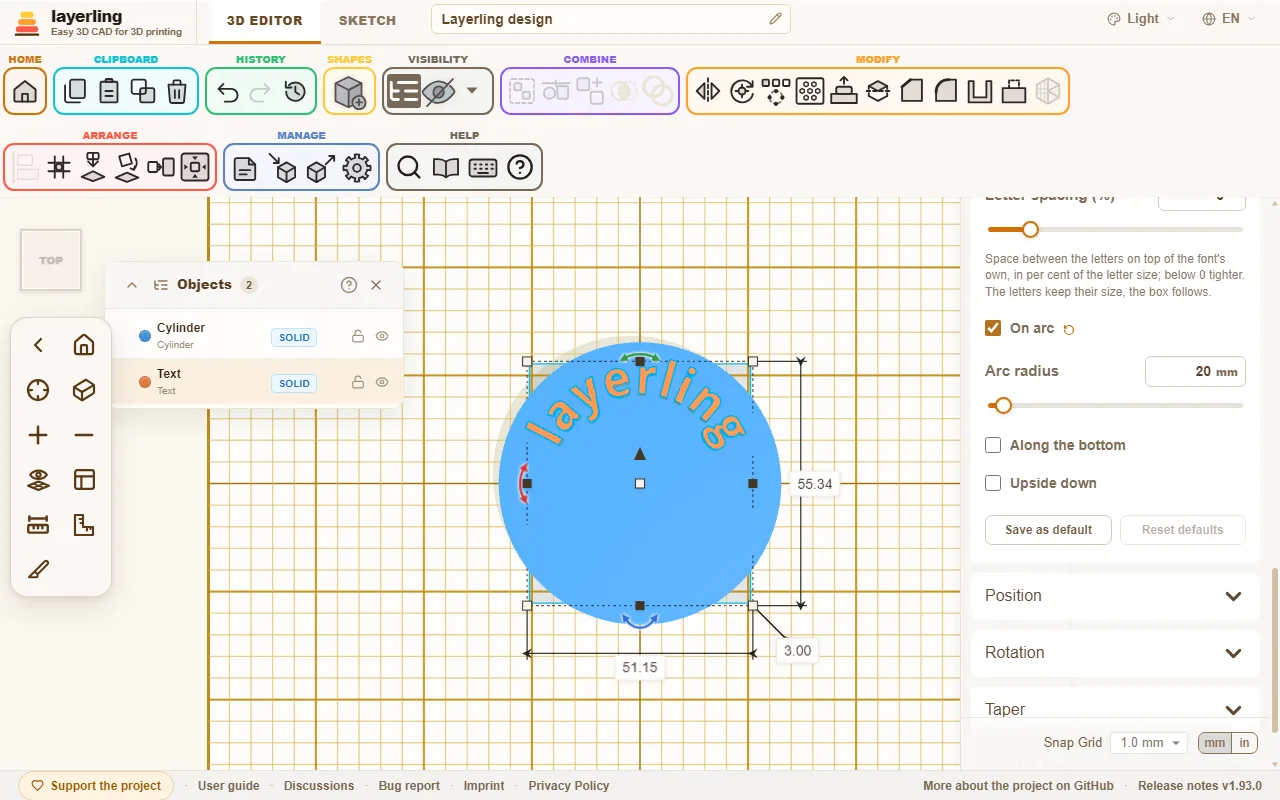
开启后,文字会沿圆周排列。所有字母都立在同一条基线上,与普通文字一样均匀。共有四项设置:
- “圆弧半径”(5 至 500 mm):字母基线所在圆的半径。
- “字母大小”: 字母的高度。它不再取决于形状的宽度。
- “沿底部”: 把文字从圆的顶部移到圆的底部。此时字母的顶部朝向圆心。
- “上下翻转”: 只把字母翻转过来,让你可以从另一侧阅读。文字在圆上的位置不变。
圆心就是形状的中心。 因此对齐照常有效:如果把文字与圆柱体或圆环居中对齐,它会正好同心。拉动手柄时,半径和字母大小一起增大,因此文字不会变形。