
草圖:從輪廓到實體
畫出平面輪廓,為角點做圓角或倒角,再將它擠出或旋轉成實體。
並非所有東西都能用基本形狀拼出來。像支架、齒形或花瓶這類有自己輪廓的零件,要先畫出輪廓,再由它做出實體。草圖模式就是為此而生。
開始草圖
在上方從 「3D 編輯器」 切換到 「草圖」。功能區的 「建立」 組裡有三個按鈕並排,決定輪廓要變成什麼:
- 「擠出草圖」:輪廓向上拉起,像餅乾壓模。
- 「旋轉草圖」:輪廓繞一條軸旋轉,如同車床。花瓶、杯子、圓錐和所有圓形的東西都這樣做。
- 「掃掠草圖」:輪廓沿一條路徑擠出:轉彎的線槽、導管、繞在某個形狀上的環。見下方沿路徑掃掠一節。
編輯器接著會顯示一張帶網格的圖板。那就是你的繪圖面。
繪製
草圖模式的功能區分成幾個區域:
- 繪製:「直線」 畫直線段:依序點擊各點;按住 Shift 時,新線會以 15° 步距吸附,水平和垂直也算在內。新線的長度和角度會顯示在游標旁。也可以鍵入長度,見用數字畫線。「圓弧」 通過三個點畫出真正的圓弧:先點擊它的兩個端點,再點圓弧經過的第三個點;在第三次點擊之前,預覽會跟著游標走,提示訊息會說出半徑。端點若點在既有的點上就會與它相連,因此圓弧可以封閉輪廓。Esc 會放棄目前點過的點,回到 「選取」。之後圓弧就是由點和曲線組成的普通幾何:像其他線條一樣移動、剪下或擦除。「貝茲曲線」 用控點塑形:點擊一個點,並朝線條應繼續的方向拖曳,就像 Illustrator 或 Inkscape 的鋼筆工具。拖得越遠,彎得越多;拖向新點的那一段會在拖曳時跟著彎曲,所以看得到結果。放點時拖曳會讓曲線彎曲;如果你來自 Tinkercad,只想點幾個點,就用 「平滑曲線」。「平滑曲線」 會在你點擊的各點之間鋪出一條流暢的路徑。要封閉輪廓,最後再點一次第一個點。若不想封閉輪廓而結束連續畫線,不移動游標按一下右鍵,或雙擊最後一個點。
- 形狀:「新增草圖形狀」 提供現成的輪廓:「矩形」、「圓形」、「橢圓」、「半圓」、「扇形」、「螺栓圓」(帶孔的圓盤)、「三角形」、「六邊形」、「多邊形」 和 「星形」。點擊其中一個即可放到草圖原點,也可以從選單把它拖到想要的位置。在選單底部,「邊數 / 角數」 設定多邊形的邊數和星形的角數,「星形內徑」 設定星形的凹谷向中心伸入多深(外半徑的 10% 到 90%);兩者都套用在你下一個加入的形狀。和所有草圖形狀一樣,之後它們就是普通的角點,可以逐一移動、做圓角或倒角。
- 重疊:把兩個閉合輪廓疊在一起,它們仍是兩個實體,在 3D 編輯器中合併;重疊部分不算孔。只有完全位於另一個輪廓內部的輪廓才會形成孔。移動不會在交叉處連接線條,所以可以再把形狀拉開。不過,如果你畫一條線穿過其他線,layerling 會在每個交叉處放一個點。
- 選取:「選取」 移動點和線。在閉合輪廓內部點擊會選取整個輪廓,可以直接拖曳或調整大小;在孔內部點擊則選取孔。選取框有八個控點:角上的控點同時改變寬度和高度,按住 Shift 時保持比例。邊上的控點只改變一個方向。出現的工具列中的 「保持比例」 不需 Shift 也能保持比例:這時角上和邊上的控點都會以相同比例拉伸,鍵入寬度或高度也會同時改變另一個。layerling 會記住這個開關。旁邊的 「鎖定」 會鎖定選取的輪廓,就像 3D 編輯器中鎖定實體一樣(L 效果相同):它不能再被移動、調整大小、旋轉或修改,線條會變淡,選取框也會失去控點。線條仍可以從它的角點開始。「解鎖」 或再按 L 即可解除鎖定。選取框上方的圓形控點會讓整個選取範圍繞中心旋轉:控點上方的數字會顯示角度,按住 Shift 時以 15° 為步進。每按一次 R,整個閉合輪廓就旋轉 45°。點擊寬度或高度的尺寸標籤可鍵入新尺寸,也可以輸入算式(「60+12.5」)或百分比(「150%」)。按住 Shift 時,點擊一個點或一條線會將它加入或移出選取範圍,這樣就能選取多個一起移動。在空白處拖出框選,可選取框內所有東西。線條也能拖曳(它隨兩端移動;若它屬於某個選取範圍,則整個選取範圍一起移動)。方向鍵會將選取範圍移動一個網格步距,同時按 Shift 則步距更大;拖曳時按住 Shift 可讓移動保持在單一軸上。「新增或移除點」:點擊一段線會加入一個點,點擊一個點則將它移除。此外還有 「擦除」(點擊一個點或一條線就移除它,拖出框選經過多個則移除框內全部,已有選取範圍時按鈕會清除選取範圍)以及插入模板圖片(「新增圖片」)。移除一個點時,layerling 會把它兩側的相鄰點連接起來,讓輪廓維持閉合。要補上缺口,例如擦掉六邊形的一邊之後,把一個開放端拖到另一個上:它會吸附過去,兩點合成一點,輪廓就重新閉合。在交叉處,例如一條線穿過一個圓的地方,直通的一側會彼此連接:弧接弧、線接線,圓仍保持圓形。若只想移除圓的一小段,例如做一個圓角,就用橡皮擦精確點擊兩點之間的那段弧;其餘部分會保留。
- 剪貼簿:「複製」、「貼上」、「建立副本」 和 「刪除」 作用於選取的點、線和圖片,與 3D 編輯器一樣;Ctrl+X 為剪下。貼上與複製的幾何會落在原圖形旁邊,相隔 10 mm,位於不碰到任何既有線條的空位,因此絕不會與既有內容連在一起。它會保持選取,可以直接拖到定位。
- 歷史記錄:「草圖復原」 和 「草圖重做」。
- 檢視:用中鍵平移,或按住 Shift 或 Ctrl 加右鍵拖曳,與 3D 編輯器一樣。沒有選取任何東西時,Ctrl 加方向鍵也能平移檢視:每按一次移動畫面的十分之一,同時按 Shift 則為一半,草圖會依所指的方向移動。Home 讓整張草圖符合檢視範圍,F 縮放到選取範圍(沒有選取任何東西時,縮放到整張草圖),+ 和 − 放大與縮小,與 3D 編輯器一樣。側欄上的 「捲尺」 可量測兩點之間的距離。只要點擊某個東西,草圖就會顯示尺寸:一條線的長度,或某個點上相交各線的長度。當這些尺寸礙事時,例如在塑造曲線時,側欄上的 「顯示量測」 按鈕可以隱藏與顯示這些尺寸;捲尺仍可照常使用。在直線上可以點擊尺寸標籤,鍵入以公釐計的長度;Enter 套用,Esc 取消。線條會保持方向,起點留在原處,另一端的線條會跟著移動。若選取的是端點,則該端點移動。Alt+Enter 會讓線條以中點為中心向兩側伸長。在曲線上,標籤只顯示長度。
只有閉合的輪廓才能生成實體。
按鍵 1 到 4 可選擇繪圖工具,順序與工具列一致:「直線」、「貝茲曲線」、「平滑曲線」 和 「新增或移除點」。只要沒有正在畫線,它們就有效;正在畫線時,數字代表線的長度(見下文)。
用數字畫線
用 「直線」 或 「平滑曲線」 定下第一個點後,直接鍵入數字:線旁會開啟兩個欄位,「長度」 以公釐計,「角度」 以度計。< 或 Tab 會移到角度,所以「50<30」可得到一條長 50 mm、角度 30° 的線,與 AutoCAD 一樣。Enter 定下該點,隨即可以鍵入下一條線;Esc 會關閉欄位,但不會結束連續畫線。
角度從右方起逆時針計算:0° 向右,90° 向上,180° 向左,270° 向下。留空的話,線條會跟著游標,因此只給長度,用滑鼠指出方向。兩個欄位都能輸入「40+12.5」這樣的算式。如果該點會落在平台之外,欄位會提示並等待另一個值。
讓直邊彎曲
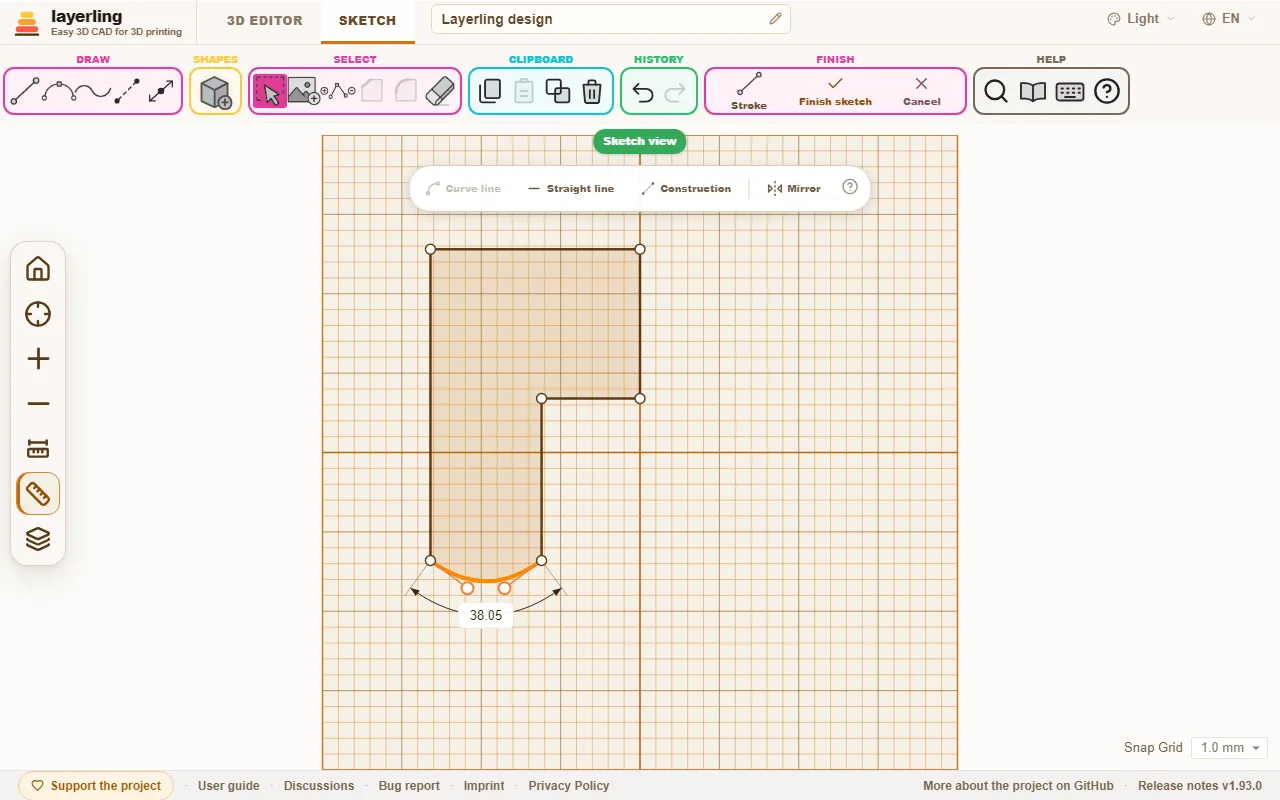
選取一條直線,點擊出現的工具列中的 「曲線化」:這條邊會彎成曲線,與 Tinkercad 一樣,並顯示兩個控點。拖曳控點來塑造曲線;控點拉得越遠,彎得越強。「直線化」 會讓這條邊重新變直。選取的點可以用 「平滑曲線」 變成圓滑的:它會獲得自己的控點,相鄰的線也會變成曲線。點擊一個控點,它會亮起:此時方向鍵會以一個網格步距移動它,配合 Shift 則步距更大,因此可以精確設定曲線。
讀取與鍵入角度
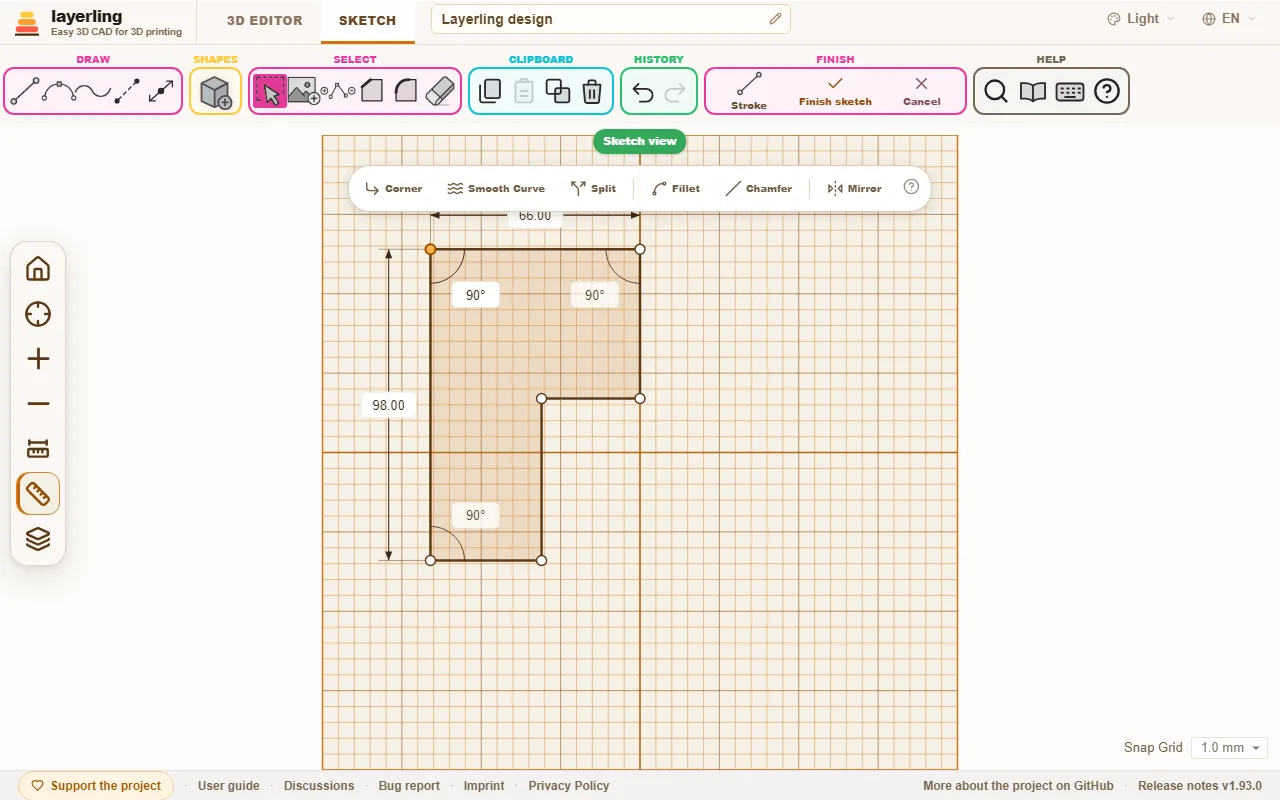
點擊兩條直線相交的角點:在長度旁邊,layerling 會以小圓弧顯示兩者之間的角度,單位為度。在閉合輪廓上,這是形狀內側的角度,所以凹口讀到的是大於 180° 的值。點擊該數值並鍵入新角度。兩條線中的一條會繞角點轉動並保持長度,另一條留在原處。轉動的線以虛線繪製;Tab 切換到另一條,Enter 套用,Esc 取消。轉動線遠端連著的東西會隨之移動。
移動一個點會改變三個角度:該點本身,以及它兩條線遠端相鄰的兩個角。因此 layerling 也會顯示那兩個角,每一個都可以點擊並鍵入。這樣一來,就能在選取會隨之移動的左上點時,把左下角設成例如 75.5°。這裡也能做運算,例如「90-14.5」。
曲線與角點相接處,或超過兩條線交會的角點,不會顯示角度。側欄上的 「顯示量測」 按鈕會連同長度一起隱藏角度。
圓角與倒角
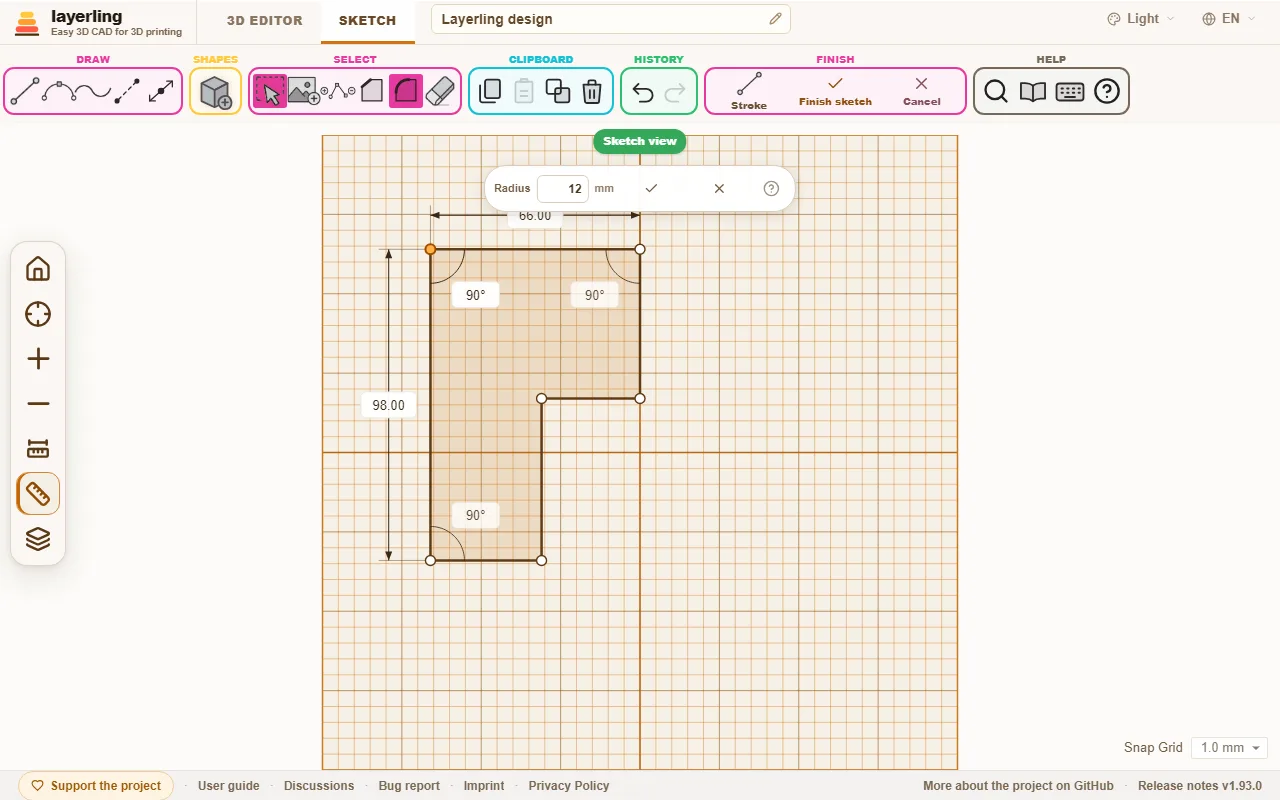
點擊一個角點,選擇 「圓角化角點」 或 「倒角化角點」。會出現一個小欄位,用於 「半徑」 或 「距離」。輸入尺寸並按打勾按鈕確認。這適用於兩條直線之間的角。
也可以一次處理多個角:按住 Shift 逐一點擊選取,或框選它們,然後從出現的工具列選擇 「圓角化角點」 或 「倒角化角點」。它們都會得到相同的半徑或距離。若兩個選取的角共用一條邊,每個角最多佔這條邊的 45%,這樣四角都做圓角的長方形,每個角看起來都一樣。不是兩條直線夾角的點會被略過,提示訊息會說明略過了幾個。框住整個形狀,或在形狀內部點擊,會同時選取它的角點和線條,此時工具列會在角工具旁邊,為所有選取的線提供 「曲線化」 和 「直線化」。
鏡像
選取點和線(點擊、Shift 加點擊,或框選),然後點擊工具列中的 「鏡像」。接著選擇軸:「左右」 沿穿過平台中央的垂直軸鏡像,「上下」 沿水平軸鏡像,「沿直線」 沿你接下來點擊的草圖直線鏡像。副本會加在另一側,原圖形保留;兩者沒有任何連結,因此可以各自修改。位於軸上的點是共用的,所以兩端落在軸上的半個輪廓會變成一個閉合輪廓:畫出半個支架,選取、鏡像,然後生成實體。構造線很適合當軸。Esc 取消。
構造線
構造線能幫你放置點,又不會成為實體的一部分。它以虛線繪製,永遠不算輪廓:想拉出形狀多遠都可以,實體不會因此變大。
- 在 「繪製」 組中開啟 「建構線」。之後新畫的線,包括按尺寸鍵入的線,都是構造線。再按該按鈕可切回普通線。
- 已經畫好的線,點擊它並選擇 「建構線」 就會變成構造線。「設為一般線」 會讓它變回普通線。
- 新點會吸附到構造線與其他線的交叉處(會顯示藍色圓環),也會吸附到構造線的端點。這樣不必計算,就能把角點放在中點、距某條邊固定距離處,或交叉處。
- 新點也會吸附到草圖中每條直線的中點、每個圓和圓角的中心,以及下方顯示的實體各邊中點(#624)。正在拖曳的點會忽略它自己線條的中點。
- 「繪製」 組中的 「從中點畫線」 會從線的中點開始畫線:先點擊中點,再點擊端點,線條會向另一側延伸同樣的長度。中點會成為獨立的一個點。再按該按鈕可畫普通線。
- 構造線穿過輪廓時,不會把它切開。旋轉時,它也可以位於軸的右側。
用它生成實體
點擊 「完成草圖」。輪廓會立在工作平面上,成為實體。在它的設定中,可以像其他形狀一樣修改高度、顏色和其他一切。調整它的大小時,layerling 會在片刻之後從草圖重建它,草圖也會跟著變大。因此它仍是精確實體,可以倒角與圓角,下次編輯時草圖的尺寸就是實體的尺寸。
如果工作平面位於實體的側面,你就按看那一面的方向來畫:草圖中的上方,就是完成後實體上的上方。草圖檢視中實體淡淡的輪廓會顯示它所在的位置。如果工作平面切過實體,草圖檢視會改為顯示那個切面的輪廓,因此抽殼實體看起來像一個環,你可以讓草圖與它的壁對齊。你設定或拖曳的點靠近這些輪廓的角點時,會精確吸附到角點上;會出現一個小藍環。這樣就能把其他實體的邊帶進草圖,即使工作平面並不恰好落在這些邊上。要描摹既有的作品,請開啟 「以透視方式顯示零件:它們在草圖平面上的所有邊」(左側檢視按鈕中的圖層按鈕):之後實體的所有邊都會畫在草圖平面上,細而淡,彷彿能看穿它們,無論它們位於什麼高度。直立的平面,例如設在正面的平面,就會以這種方式顯示正視圖。這個選擇會儲存在瀏覽器中。
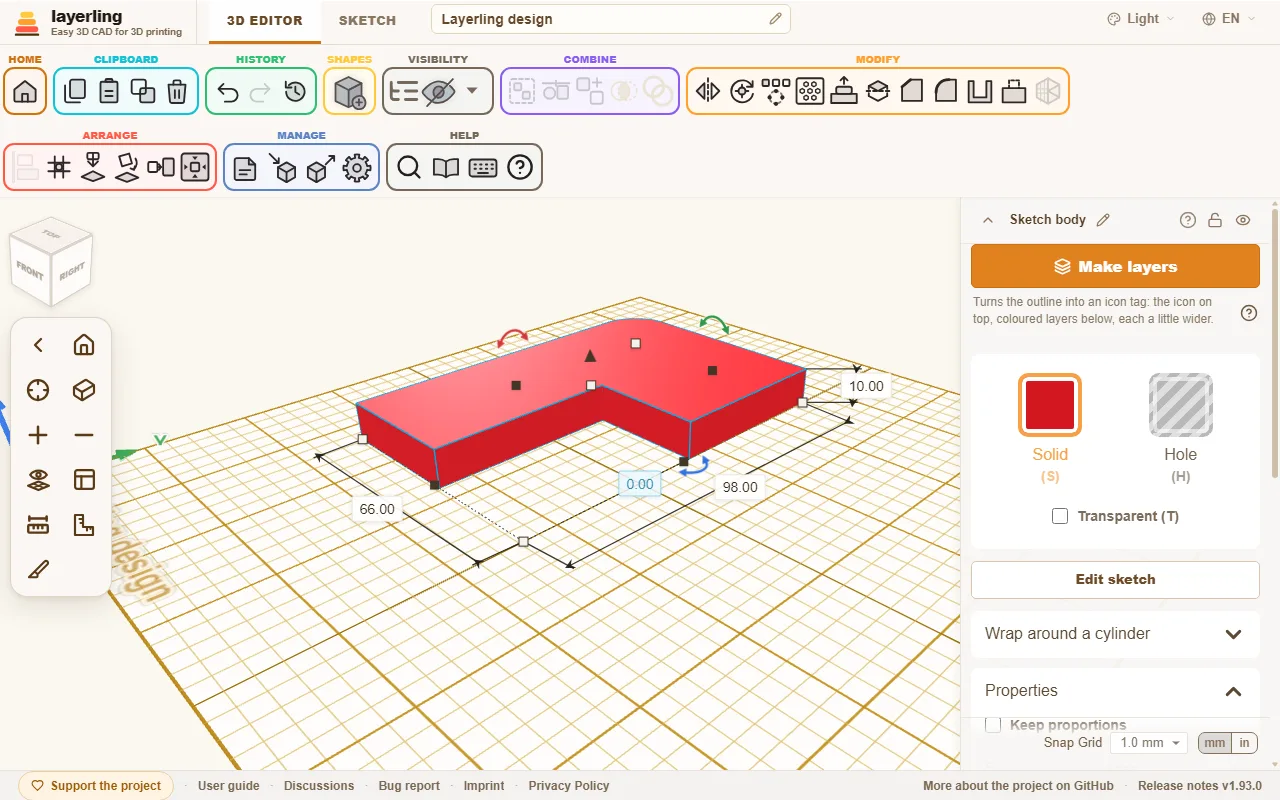
用 「編輯草圖」 可以隨時回到草圖修改。雙擊實體也有同樣效果,與 Tinkercad 一樣(鎖定的實體不會開啟);設定中的 「按兩下開啟草圖」 可以關閉這個行為。不過,你已經在實體上做過的邊緣處理會消失,因為邊會重新生成。
包含多個輪廓的草圖會生成一個實體,重疊的輪廓會在其中合併。若想讓每個輪廓各自獨立,選取實體並點擊 「分離部件」:每個外側輪廓會連同位於其中的孔成為獨立實體,並保持實體的高度、顏色和位置。每個部件都有自己的草圖可編輯,構造線也在其中,因此可以逐一抬高或降低各部件,之後再合併或切除它們。邊緣處理會阻止這個操作,之後被拉伸過的實體也不行:那樣它會以網格拆開。
用同一張草圖做另一種實體:草圖上方的標記會說明它會變成什麼,「擠出草圖」、「旋轉草圖」 或 「掃掠草圖」。點擊它並選擇另一個,編輯既有實體時也可以:匯入的 SVG 原本是擠出的,切換到 「旋轉草圖」 就會變成花瓶或旋鈕。跨越軸的輪廓會向左移動,直到右邊緣落在軸上,於是 SVG 的半個橫截面就會繞它的直邊旋轉;Ctrl+Z 可復原這次移動。完成時,新實體會接替舊實體的位置、名稱和顏色,底部高度相同。邊緣處理會消失,這與每次編輯草圖時一樣。
旋轉
旋轉時,把半個橫截面畫在草圖中所示軸的左側。旁邊會看到旋轉的 3D 預覽,立刻顯示實體將會是什麼樣子。輪廓必須閉合,或者把開放線條建成描邊,見下文。最後點擊 「完成旋轉」。設計中的其他實體會以正面顯示,與輪廓採用同一檢視,軸位於中央:把輪廓畫在它們旁邊或上方。實體會立在你畫它的位置,而穿過草圖中央的水平線是地面:畫在它上方的輪廓會得到立得更高的實體,其最低點就是實體的底部。
旋轉實體和擠出實體一樣是精確實體:可以倒角與圓角,也可以抽殼,做成杯子或花瓶。用舊版 layerling 旋轉出的實體是網格;開啟 「編輯草圖」 再完成一次,就能讓它變精確。跨越軸的輪廓無法精確建構,和以前一樣會變成網格。
一根連續的條:「螺距」。旋轉會把輪廓變成閉合的環。選取旋轉實體,在屬性面板中給它一個大於 0 的 「螺距」,也就是每圈上升的距離,輪廓就會改為纏繞成螺旋:一根連續的條,像線軸上的線材或彈簧。「掃掠」 則會變成 「圈數」,最大 200;負數會左旋。相鄰圈距小於輪廓高度時會融成一個實體,因此細螺距的實心核心也能做。螺旋是以網格建構的,所以圓角、倒角和抽殼對它無效;圈數多時把 「邊數」 設低。螺距為 0 又會變回環。
沿路徑掃掠
「掃掠草圖」 會把輪廓沿一條路徑擠出:轉彎的線槽、導管、皮帶周圍的護罩、繞六邊形的環。它位於 「建立」 組中,就在 「擠出草圖」 和 「旋轉草圖」 旁邊。
在同一張圖板上畫兩樣東西:
- 橫截面照常作為閉合輪廓。按你從路徑起點沿路徑看過去的樣子來畫:橫向是草圖的左右,向上就是完成實體上的上方。空心截面,例如槽或管,是輪廓裡再套一個輪廓。截面會以路徑為中心,實體則以截面的最低點立在草圖平面上。
- 路徑作為 「建構線」:開啟它,畫出線或曲線,構成單一鏈條,開放或閉合(閉合鏈條會得到環)。路徑平躺在草圖平面內。
把截面畫在路徑應該開始的那一端附近;路徑會從離它最近的端點開始。然後點擊 「完成掃掠」。直線段的拐角會變成斜接,曲線保持平滑,截面全程保持直立。實體和擠出的一樣精確:圓角、倒角和 STEP 匯出都能用。如果缺少閉合輪廓或路徑,或者有多條彼此分離的路徑,layerling 會提示。用 「編輯草圖」 可以回到草圖,修改截面或路徑。
以描邊建構
通常,閉合輪廓內部的區域會成為實體。用 「完成」 區段中的 「描邊」,改成建構線條本身,寬度由你設定。在面板中勾選 「以描邊建立」;草圖會立刻顯示結果。
- 閉合輪廓會變成一個邊框。「位置」 說明壁落在哪裡:「置中」 在畫出的線上,「內側」 在其內側,「外側」 在其外側。外側對齊在留公差時很方便:畫出孔的輪廓,例如燕尾,給它 0.2 mm 的外側描邊,就能得到列印所需的間隙。
- 開放線條會變成一條條帶,以線為中心。「端點」 決定端點樣式:「平頭」、「方頭」(長出半個寬度)或 「圓頭」。
- 「轉角」 對兩者都適用:「尖角」、「圓角」 或 「斜角」。
草圖會保留畫出的線。再次開啟後,可以繼續修改線條和描邊;取消勾選,區域就會重新建構。曲線會為此拆成短的直線段。
在旋轉中,描邊是一層薄壁:把花瓶或杯子的壁,畫成軸左側的一條開放線,勾選 「描邊」 並設定寬度,旋轉就會把這條帶子轉出來。越過軸的部分會在軸處被切掉。
填色與剪影
不用開啟草圖也能設定描邊:在草圖實體的屬性中,於 「填充」 下選擇 「面積」、「描邊在外」、「描邊在內」 或 「描邊置中」,並設定 「線寬」 和 「轉角」。實體會立刻在原地重建。這些對應 Tinkercad 匯入 SVG 的填色模式:預設、外線和內線。「加寬」 會保持區域填滿,並向四周擴展一個線寬,角可以是尖角、圓角或斜角:這是多色列印時標誌下方的一層底色,單靠外側描邊只會得到一個環。「收窄」 則相反:區域保持填滿,邊緣向四周內縮一個線寬,孔也算在內(孔會變大)。在同一張草圖的副本上兩者都用,可以做配合:孔保持畫出的尺寸,穿過它的零件用 「收窄」 縮 0.5 mm,或者在同一輪廓切出的形狀裡做一層壁。寬度超過輪廓允許的範圍就什麼都不剩。在草圖的描邊面板中,這兩個選項位於 「位置」 下。
「剪影(無孔)」 會略過所有位於其他輪廓內部的輪廓:孔以及孔裡的東西。只保留外側輪廓。與 「描邊在外」 一起,就能做出餅乾壓模:把同一個 SVG 匯入兩次,一次用剪影作為底部的面,一次用剪影加上外側 1 到 2 mm 的描邊作為壁。在草圖模式下,這個開關也在 「描邊」 面板裡。
實體重建時,邊上的圓角和倒角會消失,與編輯草圖時一樣。
斜壁,用於印章
擠出的草圖是垂直的壁。印章、壓花模或沖頭需要斜壁,外側和內側都要,而且壁厚處處相同。layerling 的擠出沒有拔模角,但對於單純的輪廓,可以用 「錐度」 達到目的。一種可行的做法:
- 畫出帶有所需孔的輪廓,並生成實體。複製該實體(Ctrl+D)。
- 在第一個實體上開啟 「剪影(無孔)」,讓孔被填上,再用 「錐度」 讓底部比頂部寬。
- 在副本上再次開啟它的草圖,刪除外側輪廓,只留下孔的輪廓。完成草圖,把實體切換為 「孔」,再用 「錐度」 讓底部比頂部窄。
- 把孔移到第一個實體中原本孔的位置,並將兩者群組。
現在外側和內側的壁都傾斜了。錐度會縮放整個輪廓,所以對單純的形狀是精確的(可以選擇尺寸讓壁平行),對文字之類的細節則只是近似。
用圖片當模板
用 「新增圖片」 把照片或圖樣放到草圖下面,照著描。可以設定它的大小、不透明度和位置。圖片放好後,用 L 鎖定它,以免繪圖時不小心移動。鎖定的圖片不會擋路:點擊會穿過它,因此能選取它上面的線和點,也能在上面框選。要再次選取它,例如解鎖,請 Alt+點擊它。如果右側邊緣的設定擋住了圖片,抓住標題列把它們拖開;雙擊可重新停靠。
在 「對齊」 下,可以校正拍歪的照片:
- 「旋轉」:繞圖片中心旋轉,可用框上方的圓形控點,或輸入以度計的數字。按住 Shift 時,控點會以 15° 步距吸附。
- 「至 X = 0」 和 「至 Y = 0」:把圖片中心放到 X = 0 或 Y = 0。對旋轉來說,X = 0 就是軸,圖片因此會對稱於軸。
- 「校正」:在圖片中點擊距離已知的兩點,例如直尺的兩端或已知直徑,然後鍵入實際距離。圖片會等比縮放,使該距離正確;第一個點會留在原處。
- 「裁切」:框上的控點此時會裁剪圖片,而不是縮放;裁掉的部分仍會保留,用 「顯示完整圖片」 或再次向外拉控點即可讓它回來。
這四項都只會影響參考圖,絕不會影響草圖。
草圖模式下的按鍵
| 按鍵 | 效果 |
|---|---|
| Esc | 放下工具(回到 「選取」),然後清除選取範圍 |
| Delete | 刪除選取的元素 |
| Ctrl+C | 複製選取範圍 |
| Ctrl+X | 剪下選取範圍 |
| Ctrl+V | 貼上 |
| Ctrl+D | 複製選取範圍(建立副本) |
| Ctrl+Z | 復原 |
| Shift | 畫線時:讓線以 15° 步距吸附;拖曳時:讓移動保持在單一軸上 |
| 數字、<、Tab、Enter | 畫線時:鍵入並設定下一條線的長度與角度 |
| R | 讓閉合草圖旋轉 45° |
| L | 鎖定或解除鎖定選取的輪廓,或模板圖片 |