
Archivos: guardar y compartir
Dónde se guardan tus diseños, cómo hacer copias de seguridad, qué formatos importa y exporta layerling y qué se puede hacer en un servidor compartido.
Dónde se guardan tus diseños
layerling lo guarda todo en el navegador de tu ordenador. No hay cuenta y no se sube nada. Cada cambio se guarda solo. La imagen de vista previa de la página de inicio muestra la vista que tenías delante la última vez que volviste con «Página de inicio». Si abres layerling en el mismo navegador días después, todo sigue ahí.
Si vuelves a la página de inicio desde un diseño vacío, layerling te pregunta si quieres conservarlo. «Sí» o Intro lo conserva y «No» lo quita, para que no se acumulen diseños vacíos. Si el diseño está en una carpeta compartida de un servidor, «No» borra el archivo del servidor para todos los que lo usan.
Esto tiene un inconveniente: si borras los datos del navegador o te cambias a otro ordenador, pierdes los diseños. Así que haz copias de seguridad de tus trabajos importantes en un archivo.
Carpetas para tus diseños
Cuando tienes decenas de diseños, una sola lista no basta. En la página de inicio, «Nueva carpeta» crea una carpeta para los diseños de este navegador; al hacer clic en la carpeta, se abre. Las carpetas pueden contener otras carpetas.
- Meter en una carpeta: arrastra un diseño hasta la carpeta, o elige «Mover a…» en el menú del diseño, que muestra todas las carpetas. Si tienes una carpeta abierta, los diseños nuevos y los archivos que abras o importes van a parar a ella.
- Sacar de una carpeta: la primera tarjeta de cada carpeta,
.., y la línea que hay bajo «Diseños» te llevan de vuelta; también puedes soltar un diseño sobre ellas. Una carpeta que arrastres sobre otra queda dentro de ella. - Cambiar el nombre y eliminar están en el menú de la carpeta. Al eliminar una carpeta no se elimina ningún diseño: lo que contenía sube un nivel.
- La búsqueda mira en todas las carpetas; cada diseño encontrado muestra su carpeta, y al hacer clic en ella se abre.
«Hacer copia de seguridad» conserva las carpetas: en el archivo de copia de seguridad, los diseños van dentro de sus carpetas, y al restaurar la copia vuelven a ellas. Las carpetas de este navegador son independientes de las carpetas de un servidor. Las imágenes de las tarjetas también van en el archivo, así que reaparecen en cuanto restauras la copia.
Hacer copias de seguridad y compartir
En la página de inicio, cada diseño tiene un menú con las opciones de cambiar el nombre, duplicar y eliminar. Con «Hacer copia de seguridad» metes todos los diseños en un único archivo. «Restaurar copia de seguridad», al lado, en el aviso sobre los diseños guardados en el navegador (que también aparece en un ordenador nuevo sin diseños), los recupera, también en otro navegador o en otro ordenador; «Abrir un diseño o importar geometría» admite ese mismo archivo. Las «Formas personalizadas» de este navegador viajan en el mismo archivo, en la carpeta Custom shapes; consulta Formas. Si restauras una copia de seguridad en un navegador que ya tiene algunos de esos diseños, no se añaden por segunda vez; el aviso te dice cuántos había ya.
Para hacer una copia de un solo diseño, ve al editor: haz clic en «Exportar», elige el formato LYL y haz clic en «Guardar diseño de layerling». El archivo LYL es el formato de diseño propio de layerling y lo contiene todo: formas, grupos, bocetos, datos CAD, archivos de origen importados y el historial, es decir, los pasos que se pueden deshacer. En «Historial guardado» eliges cuántos de los últimos pasos se incluyen; de entrada, los que conservan los ajustes (la rueda dentada de la cinta) en «Historial». La última posición, «Ninguno», guarda el diseño solo con su estado actual: así compartes un archivo sin sus pasos de deshacer. Lo exportado es una copia con el «Archivo» que le pongas; el diseño de tu navegador conserva su historial. Los archivos .skf de versiones anteriores se siguen pudiendo abrir; al guardarlos, se guardan como .lyl.
Guardar en tu propia carpeta (Chrome y Edge). En estos navegadores, el botón abre el cuadro de diálogo de guardar de tu sistema, así que eliges tú la carpeta y el nombre, y puedes sustituir un archivo que ya exista. Después, Ctrl+S vuelve a guardar el diseño en ese mismo archivo, sin cuadro de diálogo. Un diseño abierto desde un archivo .lyl con «Abrir un diseño o importar geometría» o con el botón de abrir de la ventana de exportación también se guarda en ese archivo. Puede que el navegador te pida una vez permiso para modificar el archivo. Al recargar la página, el diseño olvida su archivo y el siguiente Ctrl+S te lo vuelve a preguntar; el cuadro de diálogo se abre en la última carpeta que usaste. Firefox y Safari no permiten que una página escriba así en los archivos. En ellos, el archivo se descarga en la carpeta Descargas, como siempre, y Ctrl+S lo vuelve a descargar; en Firefox puedes hacer que pregunte la carpeta cada vez, en Ajustes, General, Descargas.
Exportar
Haz clic en «Exportar» o pulsa Ctrl+E.
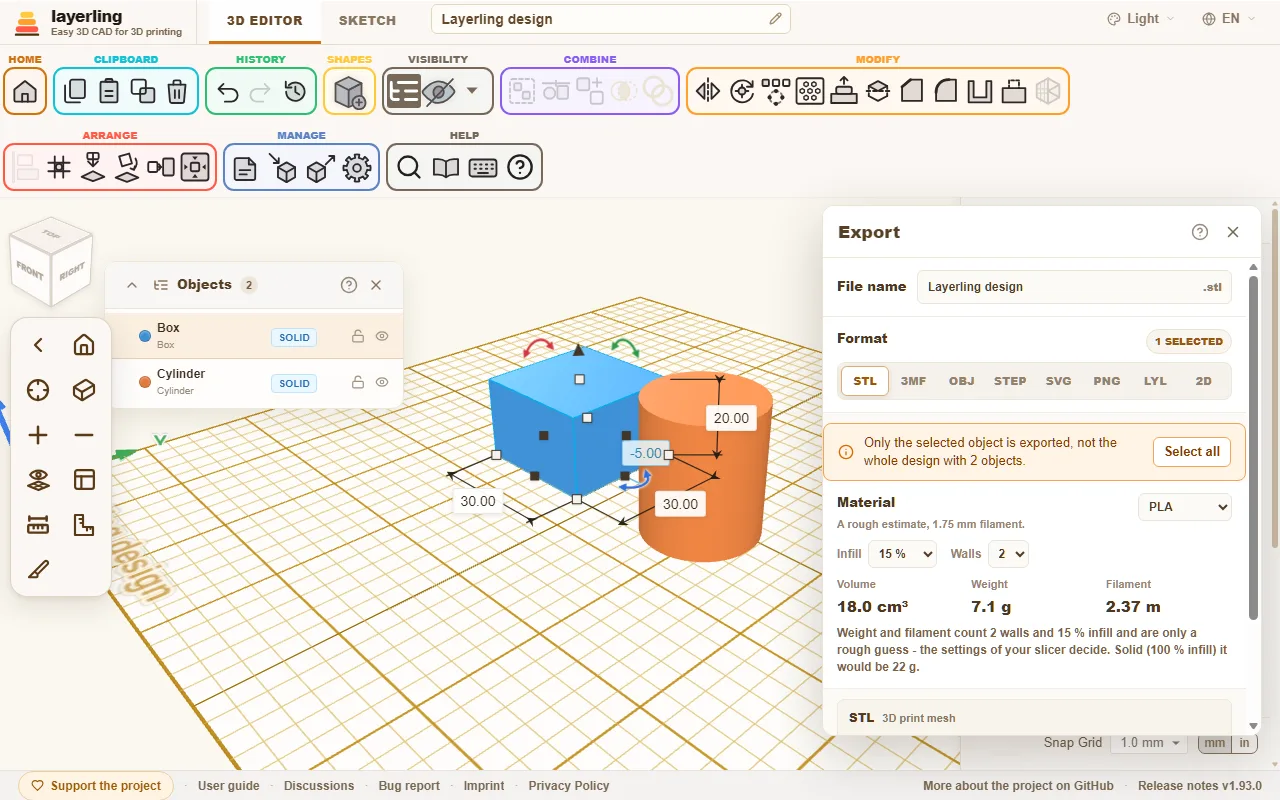
Arriba está el nombre del archivo y, debajo, eliges el formato. Si hay algo seleccionado, solo se exporta la selección; si no, el diseño entero. Si la selección deja fuera piezas visibles, una nota de la ventana te lo dice claramente, y «Seleccionar todo» selecciona todo lo visible con un clic. En cuanto el archivo está escrito, la ventana se cierra sola; si la exportación falla, sigue abierta con el mensaje.
| Formato | Para | Lo que debes saber |
|---|---|---|
| STL | laminador (slicer) e impresión 3D | Una malla de triángulos. El formato más sencillo y extendido. Un STL no tiene piezas: los cuerpos que se solapan se unen en una sola malla. Para mantenerlos como piezas separadas, exporta en 3MF. En Chrome y Edge, la primera exportación STL pregunta dónde guardar, y las siguientes exportaciones STL del diseño escriben en ese archivo, hasta que escribas otro nombre en el campo del nombre del archivo o pulses «Guardar como…». |
| 3MF | laminador con colores | Cada cuerpo sigue siendo una pieza propia, con su nombre y su color. Los cuerpos que se solapan solo se unen si comparten color; cuando una forma está dentro de otra de otro color, como un logotipo en una placa, la que se creó primero deja sitio a la posterior. Sirve para PrusaSlicer, Bambu Studio, OrcaSlicer y Cura. Al abrirlo, Bambu Studio y OrcaSlicer preguntan cómo asignar los colores a tus filamentos y dicen que el archivo «no es de Bambu»: el mensaje es inofensivo. |
| OBJ | modelado e intercambio | Un formato de malla muy compatible. Los colores se guardan como colores de vértice en el mismo archivo, sin un .mtl aparte. Bambu Studio y OrcaSlicer los leen y preguntan, como con el 3MF, cómo asignarlos a tus filamentos; otros programas solo ven la forma. Igual que en 3MF, los cuerpos que se solapan solo se unen si comparten color. |
| STEP | un programa de CAD completo | Conserva cajas, cilindros, esferas y conos como geometría exacta, y también las formas hechas a partir de un contorno (estrella, corazón, elipse, tubo, semiesfera, tejado redondo, caja redondeada, cola de milano, los taladros y más), el tubo curvado, las roscas, los muelles y los engranajes, además de los redondeos y chaflanes. La primera exportación STEP de cada sesión carga una vez el núcleo CAD (unos 22 MB). |
| SVG | cortadora láser y plóter | Una vista superior limpia en milímetros, con orificios y contornos curvos. En «Vista», «Huella sobre el plano de trabajo» escribe solo los contornos con los que los objetos se apoyan en el plano de trabajo. «Aristas visibles desde arriba» escribe como líneas las aristas que ves desde arriba, cada cuerpo en su color; se explica más abajo. |
| PNG | mensajes en foros, webs de impresión 3D, consultas | Una imagen de la vista tal como está, al doble de resolución y sin tiradores, marcos de selección ni medidas. «Mostrar la cama» y «Fondo transparente» se eligen en la ventana. Antes, gira y acerca la vista hasta que la imagen quede bien; aquí la selección no importa. |
| LYL | el propio layerling | El diseño editable con todo lo que le pertenece. |
| 2D | taller, torno y fresadora, documentación | Un plano a escala 1:1 en PDF o SVG: vistas frontal, superior y lateral derecha en una hoja ISO. Más información abajo. |
STL en tu propia carpeta (Chrome y Edge). En estos navegadores, la primera exportación STL de un diseño abre el cuadro de diálogo de guardar de tu sistema, así que eliges tú la carpeta y el nombre, y puedes sustituir un archivo que ya exista. A partir de ahí, cada exportación STL del diseño escribe en ese mismo archivo sin cuadro de diálogo; la ventana de exportación muestra en qué archivo, y Guardar como…, junto al botón de exportar, elige otro. El cuadro de diálogo recuerda su propia carpeta, distinta de la de los diseños, así que los archivos para el laminador pueden quedarse junto al laminador. Al recargar la página, el diseño olvida su archivo STL y la siguiente exportación vuelve a preguntar. Firefox y Safari descargan el archivo como siempre.
Al exportar, un orificio que no hayas agrupado se resta de todos los cuerpos a los que llega, tal como lo muestra la vista. Así que no hace falta agrupar antes de cada exportación. Con una selección, solo cuentan los orificios seleccionados. Un orificio no se puede exportar solo; layerling te lo indica.
STEP solo admite cuerpos CAD exactos. Lo que no se puede escribir de forma exacta, como una malla importada en STL, se queda fuera. El mensaje que aparece tras exportar nombra esos cuerpos y explica por qué. Para la impresora, usa STL o 3MF, que lo llevan todo.
SVG para láser o plóter
Con «Aristas visibles desde arriba» en «Vista», el SVG muestra el diseño tal como lo ves desde arriba, como la vista superior de un plano: cada arista que se ve es una línea, y las que tapan otras piezas se dejan fuera. Cada línea lleva el color de su cuerpo, así que un programa de láser o de plóter que ordena por colores pone cada color en una capa propia. Allí eliges si una capa se corta, se marca o se graba.
Cada área que muestra un color tiene un contorno cerrado, y donde se tocan dos cuerpos, los dos llevan la línea. Las áreas se rellenan con la regla par-impar, así que al rellenar un color para grabarlo quedan libres sus orificios y los sitios de otros cuerpos. Una pieza que atraviesa otra lleva la línea por donde sale. El SVG está a escala 1:1 en milímetros, con la parte delantera del diseño abajo en la página, en el mismo sitio que la silueta. Un diseño con demasiadas aristas para esta vista, como una placa con cientos de orificios, recibe en su lugar la silueta rellena, y el aviso que sale tras exportar lo dice.
Un plano para el taller
Elige el formato 2D (si pasas el ratón por encima, pone «Plano») y, debajo del nombre del archivo, PDF o SVG. Si hay algo seleccionado, solo se dibuja la selección; si no, todo el diseño visible; los orificios que no hayas agrupado siguen cortando las piezas a las que llegan.
layerling dibuja las vistas frontal, superior y lateral derecha en disposición de primer diedro (la lateral derecha, a la izquierda de la frontal, y la superior, debajo) en la hoja ISO más pequeña en la que quepan, de A4 a A0, o en una mayor si la pieza lo necesita. Siempre es a escala 1:1. Cada vista lleva su anchura y su altura totales, y las aristas que no se ven van en línea discontinua. Los taladros redondos paralelos a una dirección de vista llevan una cruz de centro y una etiqueta (F1, T1, R1), y una tabla al pie indica su diámetro y su posición, medida desde la esquina inferior izquierda de la vista. El cuadro de rotulación de la esquina inferior derecha contiene el nombre, la escala, las unidades, la fecha y el número de hoja. Los textos de la hoja siguen el idioma de la interfaz.
Imprime al 100 % o a «tamaño real», o las longitudes no coincidirán. Lo que el plano no hace: no acota roscas, profundidades, tolerancias ni taladros inclinados, y las medidas salen del modelo como malla, así que son nominales. Una pieza muy detallada (más de 100 000 triángulos) o más de 200 taladros se rechazan con un mensaje; en ese caso, elige menos objetos.
La proyección se basa en el trabajo de planos de Cadverix-3D, de WC3D.
¿Cuánto filamento hace falta?
En STL, 3MF, OBJ y STEP, el recuadro «Material» muestra el volumen, el peso y la longitud de filamento de 1,75 mm de lo que se exporta. Cuenta igual que el archivo: solo los cuerpos visibles, con los orificios restados y los solapamientos una sola vez. A la derecha eliges el filamento: PLA, PETG, ABS, ASA, TPU o PA (nailon); el peso se ajusta a su densidad. El volumen es el del propio cuerpo. El peso y el filamento son una estimación aproximada para una impresión con paredes y relleno: bajo el título ajustas «Relleno» (15 % para empezar) y «Paredes» (2), y el recuadro te dice qué ha contado y cuánto pesaría la misma pieza maciza. Los ajustes de tu laminador deciden la cifra real, así que tómala como orientación: sirve para comparar diseños y para saber si te llegará la bobina. Con un relleno del 100 %, el recuadro cuenta la pieza como maciza, el límite superior.
Importar
Con «Importar» o Ctrl+I traes archivos externos al diseño.
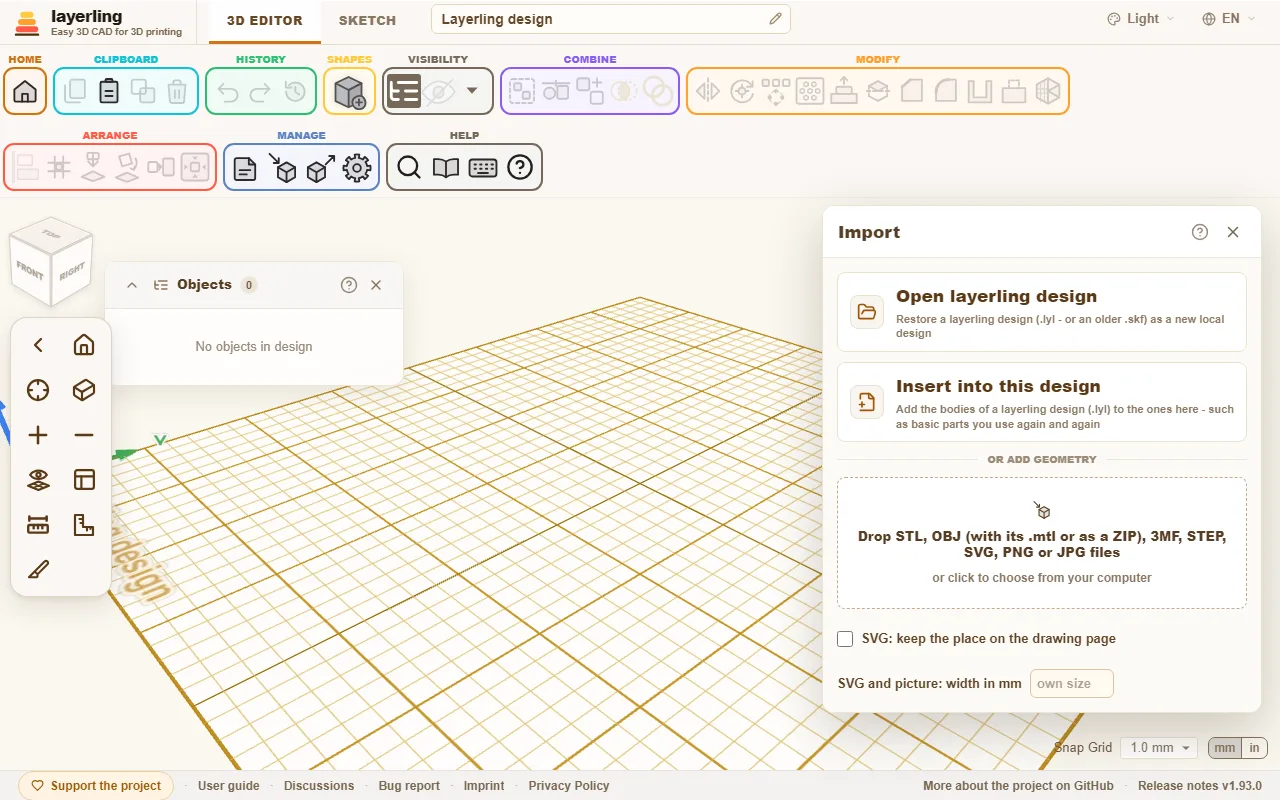
- «Abrir diseño de layerling»: Un diseño de layerling (
.lyl, o un.skfantiguo) se abre como diseño nuevo. - «Insertar en este diseño»: Los cuerpos de un diseño de layerling se añaden al que tienes abierto. Muy práctico para formas básicas que necesitas una y otra vez: créalas una vez, guárdalas y tráelas cada vez que te hagan falta.
- Añadir geometría: Suelta archivos STL, OBJ, 3MF, STEP, SVG, PNG o JPG en la ventana, o haz clic para elegir un archivo. Las mallas importadas se pueden girar, mover, cortar con orificios y usar como base para seguir construyendo. Un SVG entra como cuerpo de boceto, también el que sale de un vectorizador como picsvg.com o la función «Vectorizar mapa de bits» de Inkscape: sus contornos se convierten en las líneas y curvas de un boceto, de 4 mm de altura y que, vistas desde arriba, se leen igual que en el dibujo. En las propiedades ajustas su «Relleno», como superficie o como trazo por fuera, por dentro o centrado, y «Silueta (sin orificios)» deja fuera los orificios; consulta Bocetos, «Relleno y silueta». Los propios puntos se cambian en el modo de boceto. Si quieres que entre con un tamaño concreto, escribe antes la anchura en la ventana de importación, en SVG e imagen: anchura en mm, como en Tinkercad: el dibujo se escala a esa anchura, y la altura y la profundidad con ella, y el campo vuelve a quedar vacío después de esa importación; si lo dejas vacío, un SVG entra con su propio tamaño y una imagen, con 50 mm de anchura. Solo un SVG muy complicado, con más de 2500 líneas y curvas, entra como malla fija. Una imagen PNG o JPG se vectoriza en un contorno y entra del mismo modo, como cuerpo de boceto de 50 mm de anchura que puedes redimensionar después: se toma la parte de la imagen que no es fondo, y el fondo es la parte que ocupa más del borde de la imagen. Un SVG que no contiene más que una imagen se vectoriza igual. Una forma que no se puede convertir en sólido, como un contorno que se cruza consigo mismo o que se toca en un punto, se deja fuera, y tras la importación layerling te dice cuántas había. En ese caso, conviene unir en el programa de dibujo las piezas que se solapan, cerrar los contornos y volver a guardar el archivo. Los dibujos hechos en una misma página, como las capas de un documento exportadas como archivos separados, vuelven a quedar alineados si activas «SVG: conservar la posición en la página» en la ventana de importación antes de importarlos: cada uno conserva su sitio en la página, mientras que, si no, cada uno se centra en sí mismo. Un OBJ o 3MF con colores entra como un cuerpo por color, cada uno en su sitio. En un OBJ, los colores están en el propio archivo, como en un OBJ de layerling, o en un
.mtlque lo acompaña. Selecciona también ese archivo, o importa el ZIP completo, tal como Tinkercad entrega sus OBJ. Un 3MF lleva sus colores dentro, y en un proyecto de Bambu Studio, OrcaSlicer o PrusaSlicer cada pieza toma el color de su filamento. Un 3MF con varios objetos, como un proyecto con un objeto por placa, entra como un cuerpo por objeto; los modificadores, los volúmenes negativos y los bloqueadores de soportes del laminador se dejan fuera. El color pintado sobre las caras en el laminador no se lee. - Desde Tinkercad: Una exportación STL u OBJ de Tinkercad entra como geometría, igual que cualquier malla; un OBJ conserva los colores. Las formas reales pasan con una herramienta gratuita de la comunidad: Export to layerling de taylormadearmy, un marcador que convierte un diseño de Tinkercad en tu navegador en un archivo
.lyl, que abres aquí con «Abrir diseño de layerling». No forma parte de layerling y aún no lo hemos probado nosotros; su autor lo probó en Windows con Chrome.
Un diseño guardado con una versión más reciente de layerling puede contener cosas que tu versión aún no conoce, como una forma nueva, un ajuste nuevo o fuentes propias. Si layerling no puede abrirlo por ese motivo, el mensaje indica las dos versiones. Si se abre, el aviso te dice que lo más reciente puede verse distinto aquí. En ambos casos, ayuda recargar la página: layerling.com sirve siempre la versión más reciente. La aplicación instalada la recoge la próxima vez que se inicia; en tu propio servidor, la actualización la instalas tú.
Las imágenes de plantilla se añaden en el modo de boceto; consulta Bocetos.
Simplificar una malla importada
Una malla escaneada o esculpida suele tener muchos más triángulos de los que necesita su forma, y todos ellos se arrastran cada vez que mueves, cortas y guardas. «Simplificar malla», en el grupo Modificar (o en el menú del clic derecho del cuerpo), muestra la malla tal como es junto a lo que quedaría de ella con la proporción de triángulos que elijas; las dos vistas giran y se acercan a la vez con los mismos botones del ratón que la zona de trabajo. Indica cuánto quieres conservar, en porcentaje o en número de triángulos, y «Simplificar» se queda con la malla más ligera. El resultado es una malla simple: si era el resultado de un corte o una fusión, se pierden «Editar grupo» y sus piezas originales.
Cortar, fusionar e intersecar una malla importada se calcula en tu navegador, así que los ajustes del espacio de trabajo limitan cuántos triángulos puede tener una malla así («Cortar mallas importadas de hasta»). Una malla que supere el límite no se procesa, y el mensaje indica su número de triángulos; simplifica antes la malla, o sube el límite si tu ordenador lo aguanta.
Informar de un error
Si layerling hace algo inesperado, guarda un «Informe de error»: el enlace está abajo, en el pie de página, junto al foro. Es un archivo ZIP, porque GitHub y muchos foros rechazan un .lyl suelto: dentro van tu diseño como .lyl y un breve archivo de texto con la versión, el navegador, el tamaño de pantalla, los últimos mensajes y los errores que haya habido. La página de inicio abre el ZIP como una copia de seguridad, o puedes descomprimirlo y abrir el .lyl. No contiene nada personal. Adjunta el archivo a tu mensaje en el foro o en GitHub, para que se pueda reproducir el problema exactamente con tu diseño.
Si layerling se detiene por un error, en lugar de una página en blanco aparece una ventana con el mensaje de error. Desde ella puedes guardar como archivo .lyl el último estado del diseño guardado en el navegador, volver a la vista general o empezar un diseño nuevo. El mensaje de error de la ventana y el archivo guardado te ayudarán cuando informes del fallo.
Diseños compartidos en un servidor
Cuando layerling funciona en tu propio ordenador o servidor web, puede ofrecer una carpeta compartida en la que todos los usuarios guardan diseños. En la página de inicio aparece entonces como «En el servidor». Ahí puedes crear carpetas, mover diseños arrastrándolos y buscar en toda la carpeta. Un diseño que está ahí se guarda solo en ella. Un diseño de este navegador pasa al servidor si arrastras su tarjeta hasta la tarjeta del servidor, o con «Pasar al servidor» en el menú de la tarjeta. Una copia de seguridad que abras va primero a este navegador, como cualquier diseño que abras; desde ahí, pasa los diseños al servidor. La página de inicio muestra cada diseño con su nombre de archivo, así que al cambiar el nombre de un diseño, en su tarjeta o arriba en el editor, también cambia el nombre del archivo en el servidor. Al eliminar un diseño o una carpeta, desaparece para siempre, junto con su copia de trabajo en este navegador. Las formas personalizadas guardadas en el servidor están en su carpeta Custom shapes; consulta Formas.
Dos cosas lo agilizan: «Pasar todos al servidor», en la página de inicio, pasa al servidor de una vez todos los diseños de este navegador, y si marcas «Diseños nuevos en el servidor», cada diseño nuevo empieza en la carpeta del servidor, así que se guarda ahí desde el primer cambio. Esa marca se recuerda en este navegador. Un diseño que no se puede pasar (porque su nombre ya existe en el servidor, por ejemplo) se queda en el navegador, y el mensaje te dice cuántos son.
Esto no es edición simultánea: quien abre un archivo trabaja en su propia copia. Si otra persona ha cambiado el archivo mientras tanto, layerling se niega a sobrescribirlo.
En layerling.com esta función no está activada. Cómo configurarla en tu propio servidor se explica en el README de GitHub.